

Menu e scorciatoie di Octave Script Workspace
La barra superiore di Octave Script Workspace riunisce i sei menu File, Edit, Project, View, Run e Help. Conoscerli permette di preparare il sorgente Octave, muoversi tra le schede e accedere agli strumenti del framework senza affollare l’area dedicata al codice.
Questa guida utilizza i nomi inglesi effettivamente visualizzati da GX-TXT DEV112 con patch P005, modulo Octave Script Workspace 1.8.3. Le schermate mostrano la disposizione Focus source: Source nero ad alto contrasto, senza i pannelli laterali non necessari. I comandi relativi a salvataggio, progetti, esecuzione e debug saranno approfonditi nei capitoli dedicati.
1. File — creare, aprire e gestire i sorgenti
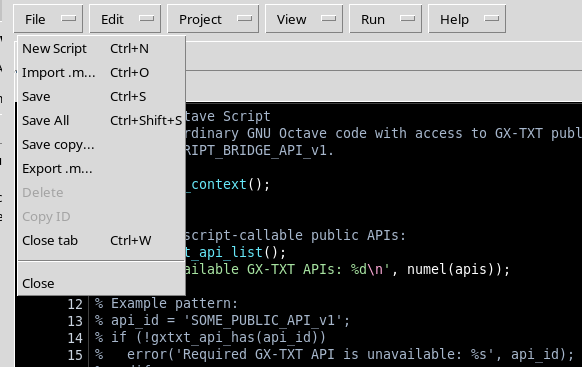
Il menu File raccoglie le operazioni fondamentali sui documenti di codice:
- New Script (Ctrl+N) apre una nuova bozza in una scheda distinta.
- Import .m… (Ctrl+O) permette di selezionare un sorgente Octave da importare.
- Save (Ctrl+S), Save All (Ctrl+Shift+S) e Save copy… sono operazioni differenti: rispettivamente salvare il sorgente corrente, gestire più sorgenti modificati e richiedere una copia.
- Export .m… riguarda l’esportazione del codice in un file .m.
- Delete e Copy ID dipendono dall’identità del sorgente: su una bozza non registrata possono apparire disabilitati.
- Close tab (Ctrl+W) è distinto da Close, che riguarda la finestra di lavoro.
Una bozza aperta nell’editor non è necessariamente uno script già registrato. Prima di salvare, controllare la scheda corrente e l’ambito Scope.
2. Edit — modifiche, ricerca e struttura del codice
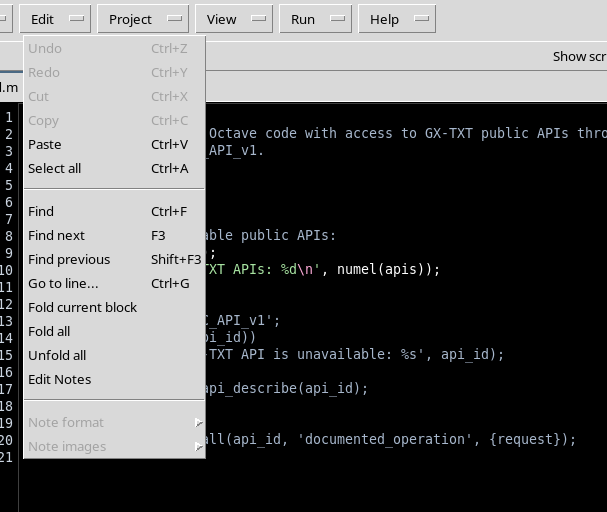
Nel menu Edit si trovano Undo, Redo, Cut, Copy, Paste e Select all. I comandi che richiedono modifiche pregresse o testo selezionato possono essere grigi: ad esempio Undo non è disponibile se non esiste una modifica da annullare.
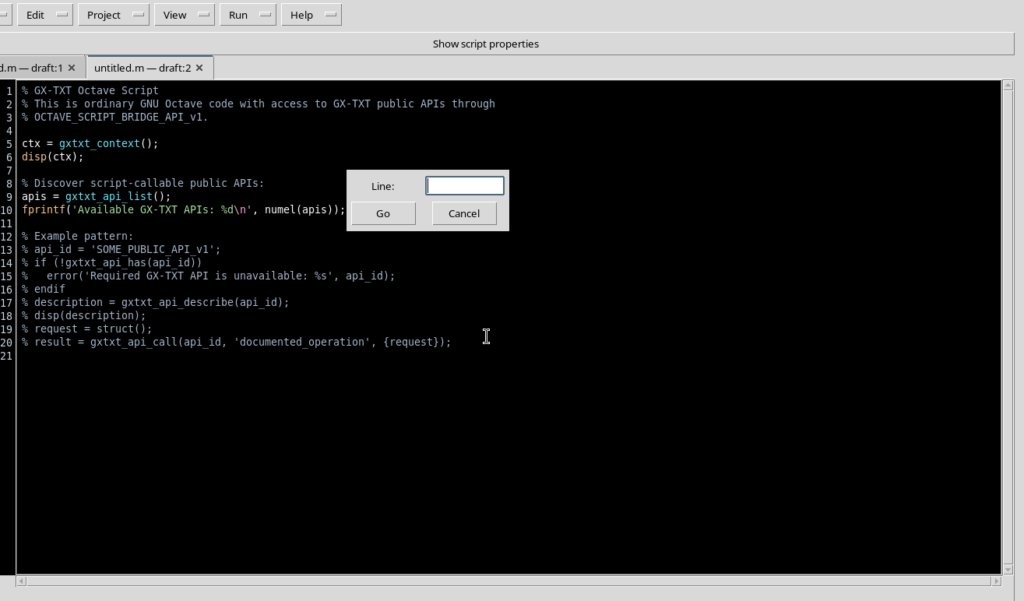
Per orientarsi nel sorgente sono disponibili Find (Ctrl+F), Find next (F3), Find previous (Shift+F3) e Go to line… (Ctrl+G). La ricerca si svolge nel codice, mentre Go to line sposta il cursore alla riga scelta: nessuno dei due comandi esegue Octave.
Il menu include inoltre Fold current block, Fold all e Unfold all per la struttura del sorgente. Edit Notes conduce all’area delle note: le voci di formattazione relative alle note sono contestuali, non strumenti di formattazione del codice Octave.
3. Project — progetti e API pubbliche
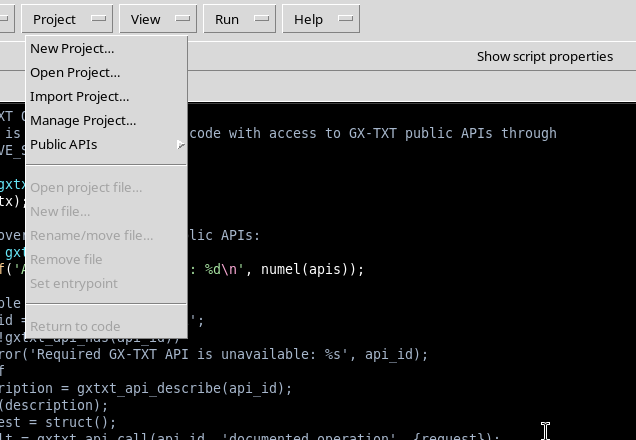
Il menu Project offre New Project…, Open Project…, Import Project… e Manage Project…. Questi comandi aprono le funzioni di organizzazione dei progetti dall’ambiente Octave Script Workspace.
La voce Public APIs contiene i comandi per consultare le API disponibili, esaminare una bozza e accedere all’implementazione quando previsto. Questa area non va confusa con l’esecuzione di una funzione: la consultazione delle API e il loro impiego in uno script sono operazioni distinte.
Le voci Open project file…, New file…, Rename/move file…, Remove file e Set entrypoint sono visibili nel menu, ma possono essere disabilitate in assenza di un progetto attivo. La loro presenza non significa che un file di progetto sia già selezionato.
4. View — mantenere l’editor leggibile
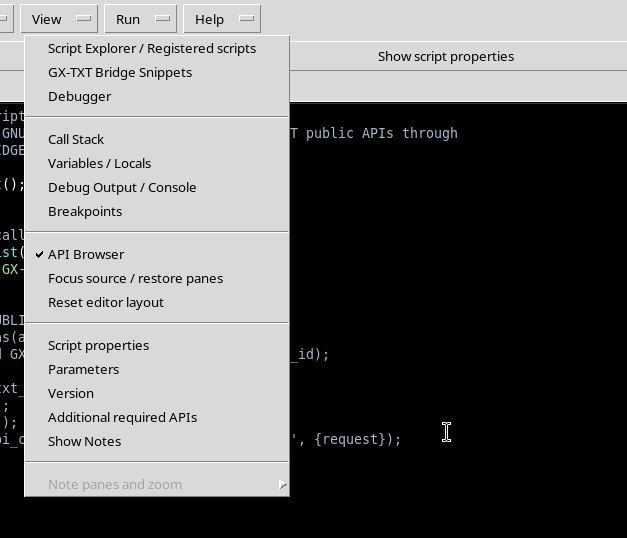
View permette di mostrare o nascondere i pannelli di supporto: Script Explorer / Registered scripts, GX-TXT Bridge Snippets, API Browser, Debugger, Call Stack, Variables / Locals, Debug Output / Console e Breakpoints.
Per scrivere codice è generalmente preferibile Focus source / restore panes, che libera la parte centrale nascondendo i pannelli laterali. I riquadri Script properties, Parameters e Version possono essere gestiti separatamente. Reset editor layout ripristina la disposizione generale quando necessario.
Show Notes e Note panes and zoom riguardano la visualizzazione delle note. Le relative opzioni possono essere disabilitate quando non ci si trova nel contesto appropriato. Lo zoom delle note non va interpretato come un comando universale per ingrandire il font del Source editor.
5. Run — ingresso ai controlli di esecuzione
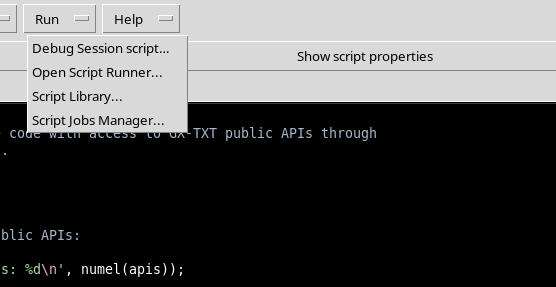
Il menu Run espone gli accessi a Debug Session script…, Open Script Runner… e Script Jobs Manager…. Aprire una finestra di revisione o di gestione non equivale, da solo, a inviare un Job scientifico.
Prima di eseguire uno script sarà necessario distinguere la bozza visualizzata dalla versione registrata, selezionare gli input richiesti e controllare gli eventuali parametri e output. Le procedure effettive saranno illustrate nei capitoli sull’esecuzione e sul debugger.
6. Help — assistenza sulle API e manuale integrato
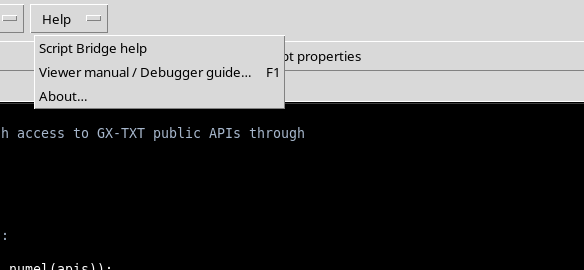
Il menu Help contiene Script Bridge help, Viewer manual / Debugger guide… e About…. Il primo comando apre il riferimento alle funzioni del bridge GNU Octave/GX-TXT; il secondo conduce al manuale del Viewer, richiamabile anche con F1. La voce About è destinata alle informazioni identificative del modulo.
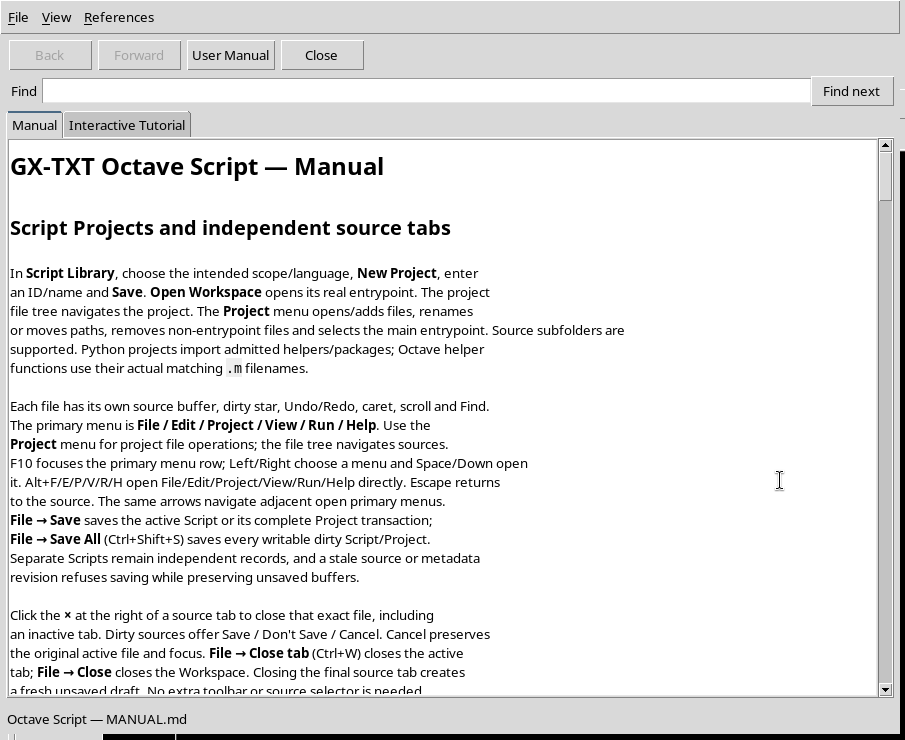
Il manuale è una vera finestra GX-TXT con User Manual, ricerca Find, navigazione Back/Forward, schede Manual e Interactive Tutorial, e pulsante Close. Non è necessario avviare un calcolo per consultarlo.
7. Muoversi fra i menu usando soltanto la tastiera
Quando il cursore si trova nell’editor, F10 porta il focus sulla barra principale, partendo da File. Le frecce Sinistra/Destra spostano il focus fra i menu, mentre Giù oppure Spazio aprono quello selezionato. Esc chiude il menu senza scegliere una voce.
Le associazioni Alt+F, Alt+E, Alt+P, Alt+V, Alt+R e Alt+H aprono direttamente, nell’ordine, File, Edit, Project, View, Run e Help. Sono comode quando si vuole raggiungere una voce senza ricorrere al mouse.
Per evitare operazioni involontarie, chiudere con Esc un menu aperto prima di spostarsi di nuovo nella zona del sorgente. Un comando mostrato come disabilitato non diventa disponibile per il solo fatto di raggiungerlo con la tastiera.
8. Ricerca, numero di riga e passaggio tra schede
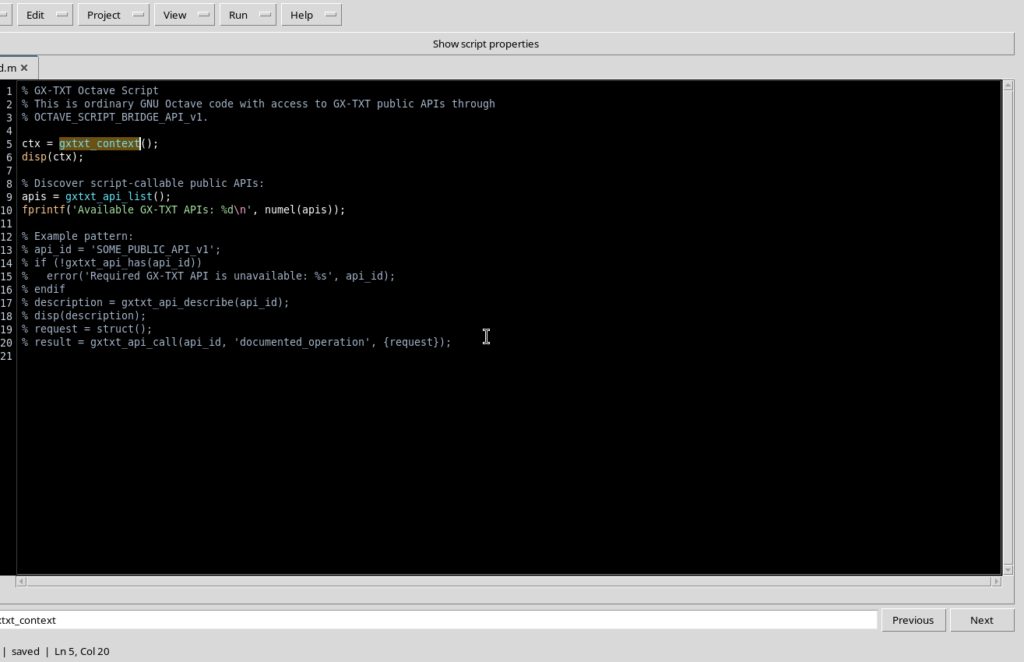
Lavorando nel Source editor, Ctrl+F porta il focus al campo Find. Digitare una stringa, poi usare F3 e Shift+F3 per cercare rispettivamente in avanti e indietro. L’evidenziazione e la posizione del cursore aiutano a riconoscere il risultato; il testo dello script rimane invariato.
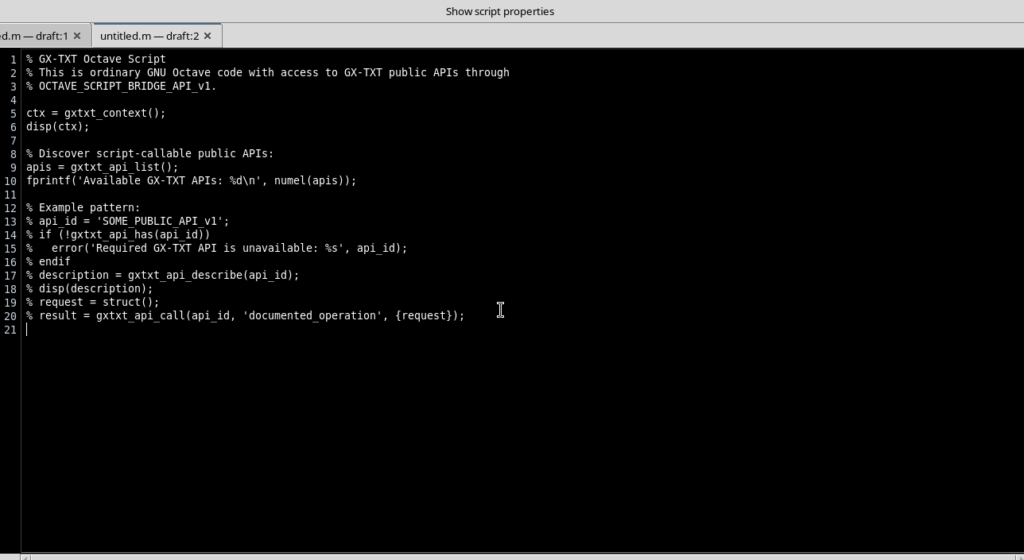
Con Ctrl+G si apre Go to line. Inserire il numero di riga e scegliere Go per spostare il cursore, oppure Cancel per rinunciare. La posizione del dialogo dipende dall’ambiente grafico; l’operazione non modifica il contenuto del codice.
Infine, Ctrl+N apre una nuova scheda di bozza. Ctrl+Tab passa alla scheda successiva e Ctrl+Shift+Tab torna alla precedente. Ogni scheda ha il proprio contenuto; cambiare scheda non significa salvarla o eseguirla.
9. Riferimento rapido e distinzione fra comandi
| Tasto o combinazione | Azione |
|---|---|
| F10, Sinistra/Destra, Giù, Spazio, Esc | Navigazione della barra menu |
| Alt+F/E/P/V/R/H | Apertura diretta dei sei menu |
| Ctrl+N | Nuova bozza |
| Ctrl+Tab / Ctrl+Shift+Tab | Passaggio fra schede |
| Ctrl+F | Campo Find |
| F3 / Shift+F3 | Ricerca avanti / indietro |
| Ctrl+G | Go to line |
| F1 | Manuale integrato |
| Ctrl+S / Ctrl+Shift+S | Save / Save All, secondo il contesto |
| Ctrl+O / Ctrl+W | Import .m / Close tab |
Le scorciatoie visualizzate nei menu possono dipendere dallo stato corrente: una voce grigia richiede prima la condizione appropriata. Le attività di importazione, salvataggio, gestione dei progetti, esecuzione e debugging hanno verifiche proprie e non devono essere dedotte dalla sola presenza della voce.
Per l’uso quotidiano, lasciare aperto principalmente Source, richiamare i pannelli di supporto solo quando occorrono e verificare sempre la scheda selezionata prima di salvare o avviare uno script.