

Ciclo di vita degli script e delle Session
Nel GX-TXT Octave Script Workspace il sorgente mostrato nell’editor, la revisione registrata di uno script, la Session scientifica attiva e lo storico dei Job non sono la stessa cosa. Comprendere questi confini permette di riaprire il lavoro, utilizzare script personali in più Session ed evitare modifiche accidentali a dati che appartengono a un altro esperimento.
La guida si riferisce a GX-TXT DEV112-P005 e al modulo Octave Script Workspace 1.8.3. I comandi sono riportati con le etichette inglesi effettivamente presenti nella GUI; il codice usa commenti inglesi. Il sorgente è visualizzato in High Contrast Dark, mentre gli altri controlli conservano l’aspetto nativo Tk/ttk.
1. Distinguere l’ambito Session dall’ambito User
Nell’editor il campo Scope consente di scegliere fra session e user. Uno script session appartiene alla Session scientifica corrente: ha la propria identità registrata, revisione e contenuto. Uno script user appartiene al Registry personale dell’applicazione e può essere ritrovato anche quando si apre un’altra Session.
La distinzione riguarda chi possiede il sorgente, non il linguaggio usato: in entrambi i casi il contenuto è GNU Octave. L’apertura del Runner e l’esecuzione di un Job scientifico richiedono comunque una Session attiva. Una scheda aperta nell’editor non equivale alla creazione di un Job.
2. Creare e salvare uno script nella prima Session
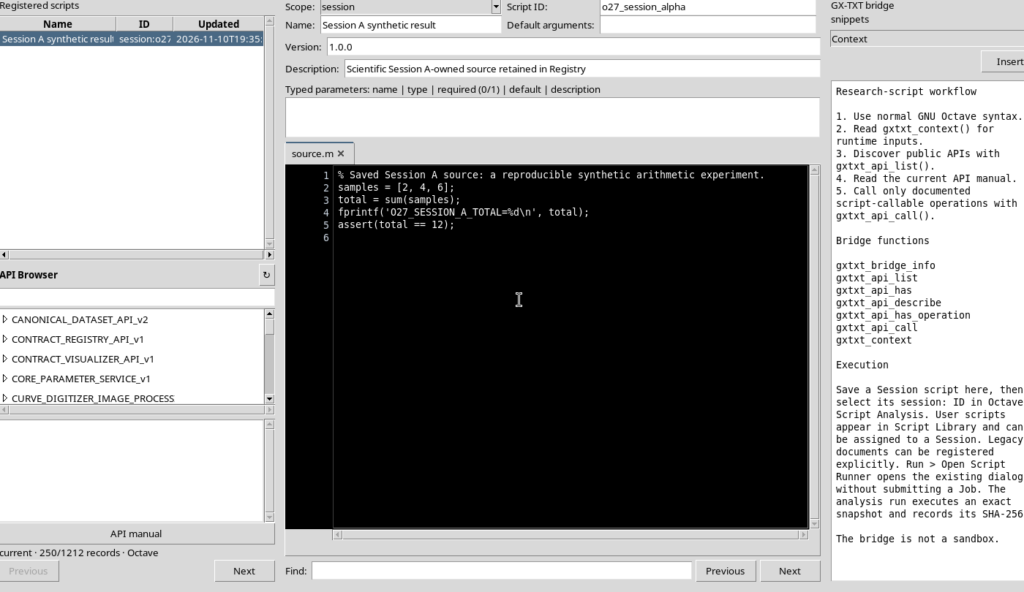
Con una Session aperta, selezionare File → New Script, lasciare Scope: session, attribuire un Script ID e un nome, quindi inserire un semplice programma:
% Saved Session A source: a reproducible synthetic arithmetic experiment.
samples = [2, 4, 6];
total = sum(samples);
fprintf('O27_SESSION_A_TOTAL=%d\n', total);
assert(total == 12);
La funzione sum calcola la somma dei tre elementi, mentre fprintf scrive su stdout. assert controlla che il risultato sia 12. L’esempio non usa file, strumenti né Dataset esterni.
Scegliere File → Save. Il sorgente diventa una revisione registrata della Session. L’editor non deve più mostrare l’indicatore di modifiche non salvate.
3. Creare uno script riutilizzabile con Scope: user
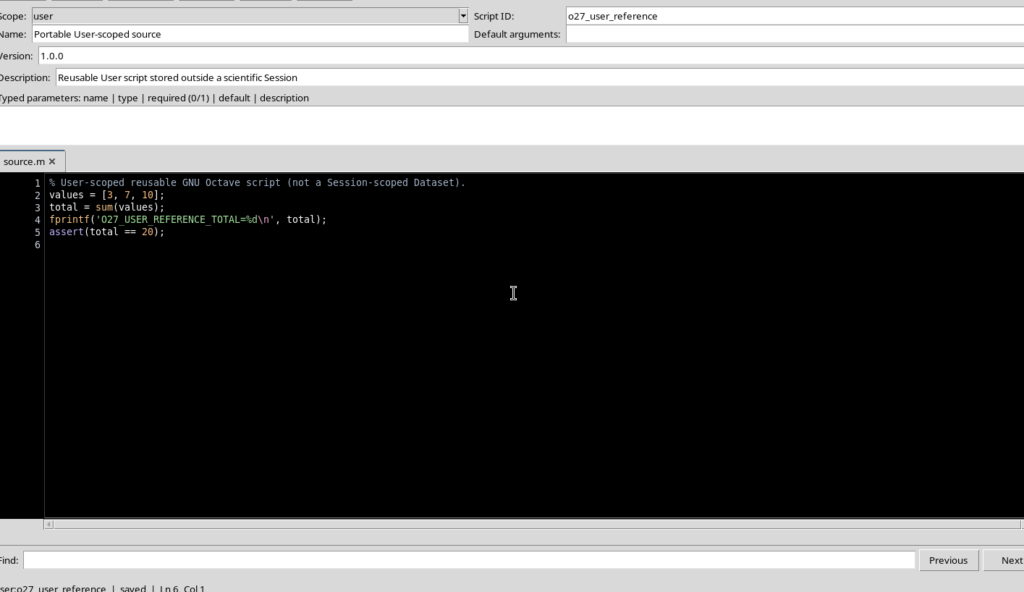
Selezionare nuovamente File → New Script e impostare Scope: user dall’elenco a discesa. Inserire un identificativo diverso e il codice:
% User-scoped reusable GNU Octave script (not a Session-scoped Dataset).
values = [3, 7, 10];
total = sum(values);
fprintf('O27_USER_REFERENCE_TOTAL=%d\n', total);
assert(total == 20);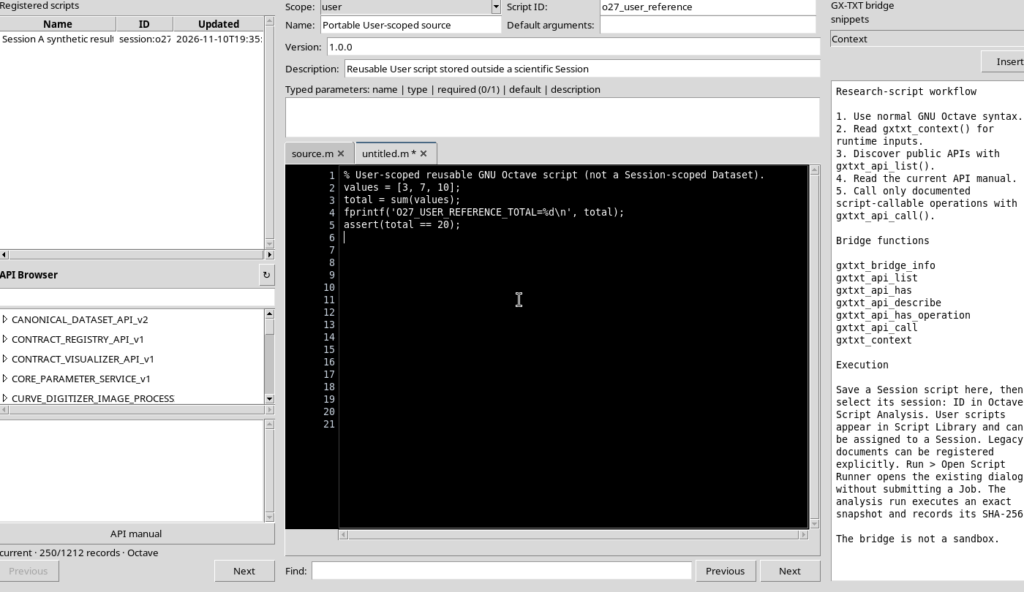
Dopo File → Save, la sorgente appartiene al Registry User. Il risultato aritmetico atteso è 20, ma salvare il codice non significa eseguirlo. Il programma è semplicemente disponibile per successive operazioni.
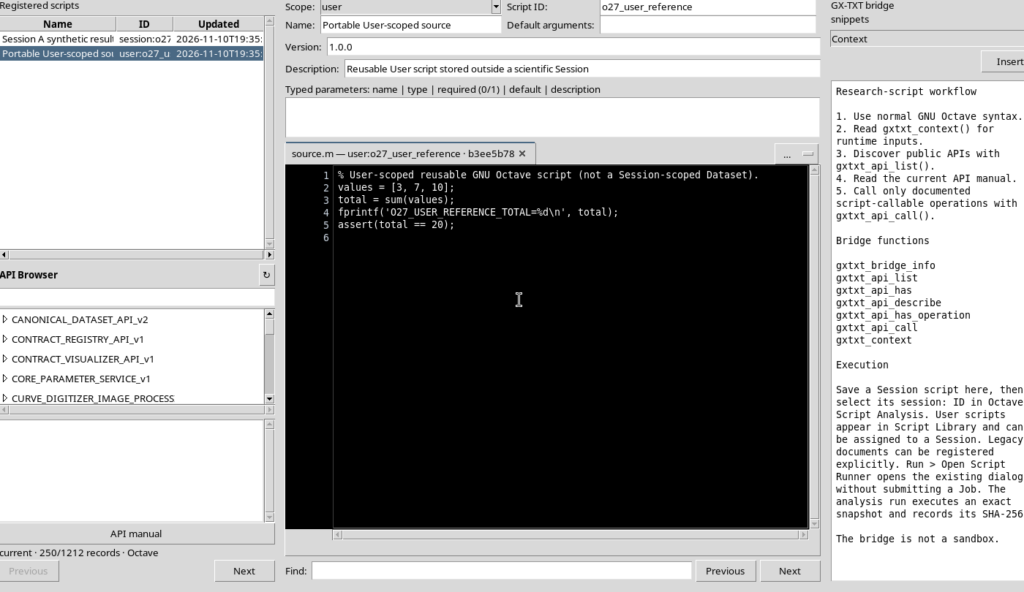
La differenza è visibile anche negli identificativi qualificati: uno script della Session è indicato con il prefisso session:, mentre quello personale utilizza user:.
4. Chiudere una scheda o l’intero Workspace senza cancellare i sorgenti
File → Close tab chiude la scheda corrente, non elimina lo script dal Registry. Se la scheda è pulita, si può successivamente ritrovare il documento dal pannello Registered scripts, rendendolo visibile tramite View → Focus source / restore panes quando necessario.
File → Close chiude invece la finestra di Octave Script Workspace. Riaprendo il Viewer, il Registry permette di recuperare gli script conservati: il contenuto non dipende dalla presenza continuativa della relativa scheda.
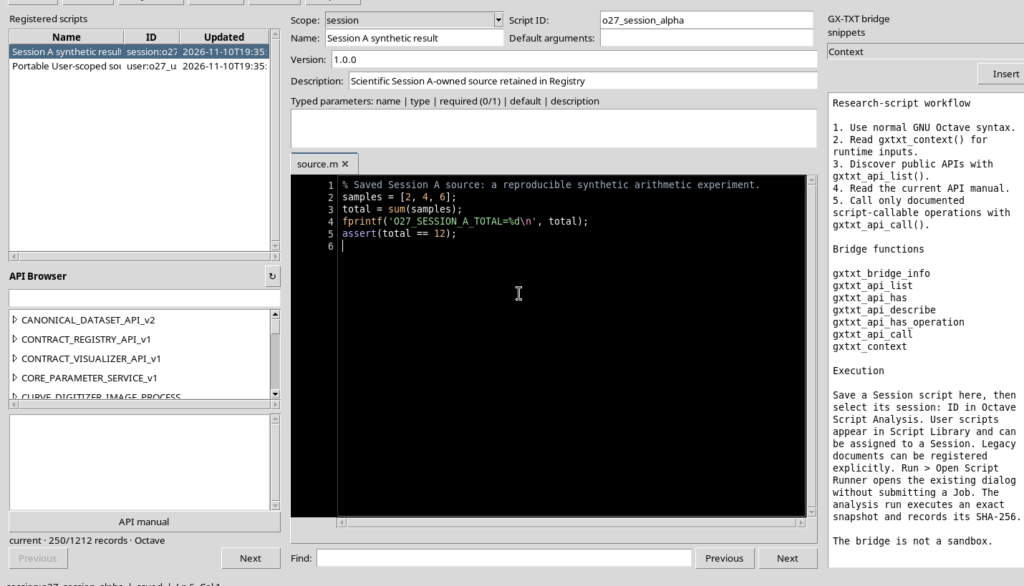
Se una scheda salvata non compare più nella barra, verificare innanzitutto Registered scripts e riaprirla da lì. La mancanza di una scheda visibile, da sola, non dimostra la perdita della revisione registrata. Per le modifiche non salvate valgono invece le protezioni illustrate più avanti.
5. Eseguire lo script salvato e conservarne il Job
Riaprire lo script della prima Session, scegliere Run → Open Script Runner…, controllare la revisione del sorgente e premere Validate review. Solo dopo la convalida premere Run Job.
Il programma produce:
O27_SESSION_A_TOTAL=12Nello Script Jobs Manager il Job risulta COMPLETED. La sua identità è distinta dall’identità dello script; il Job conserva una copia del sorgente effettivamente eseguito, oltre allo stdout, alla revisione e alle informazioni sullo stato.
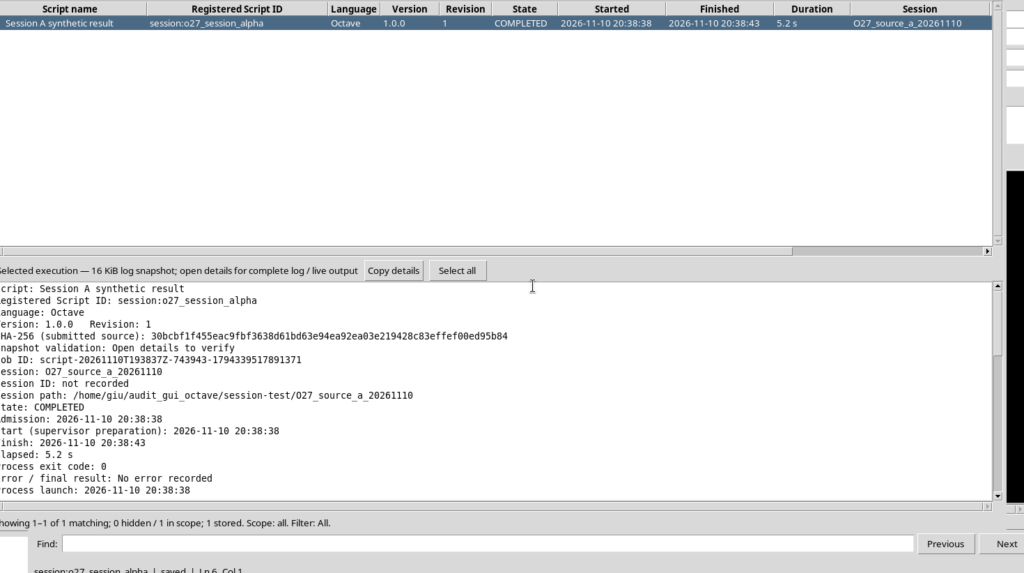
6. Aprire il sorgente storico di un Job in sola lettura
Selezionare il Job e scegliere Jobs → Open execution details. Nella finestra dei dettagli, Open source files apre il sorgente conservato con quella specifica esecuzione.
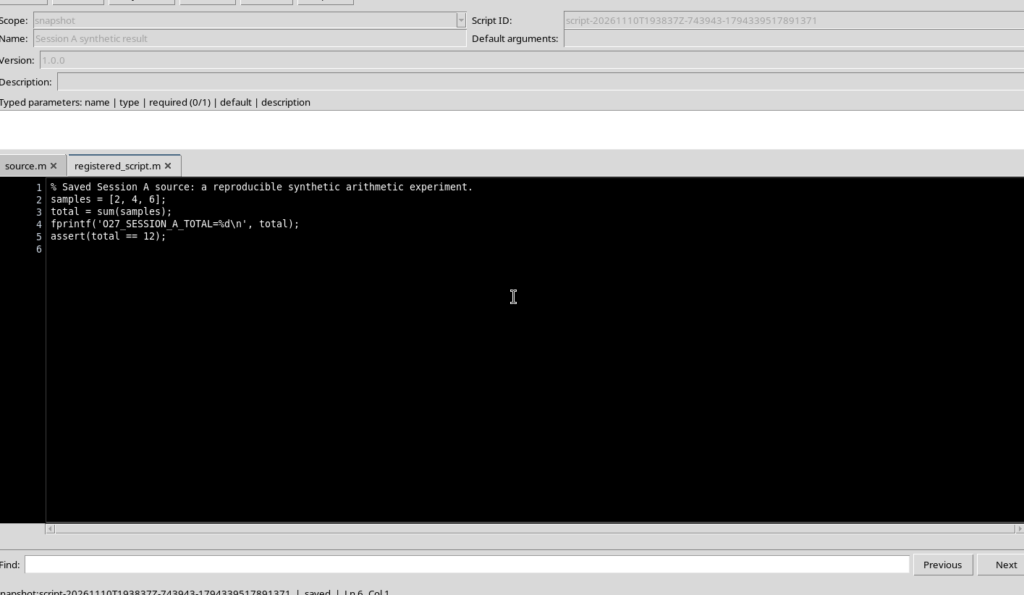
Una scheda storica non è una nuova revisione modificabile dello script: l’editor risulta read-only. Serve a confrontare il testo realmente eseguito con il documento attualmente registrato. Per cambiare il codice occorre tornare a una sorgente modificabile, salvare la nuova revisione e sottoporla a una nuova esecuzione.
7. Conservare la differenza fra buffer non salvato e revisione registrata
Tornare alla normale scheda dello script della Session e introdurre temporaneamente una modifica. Finché non si utilizza File → Save, la nuova versione è soltanto un buffer locale dell’editor: il contenuto registrato e la revisione già eseguita dal Job non cambiano.
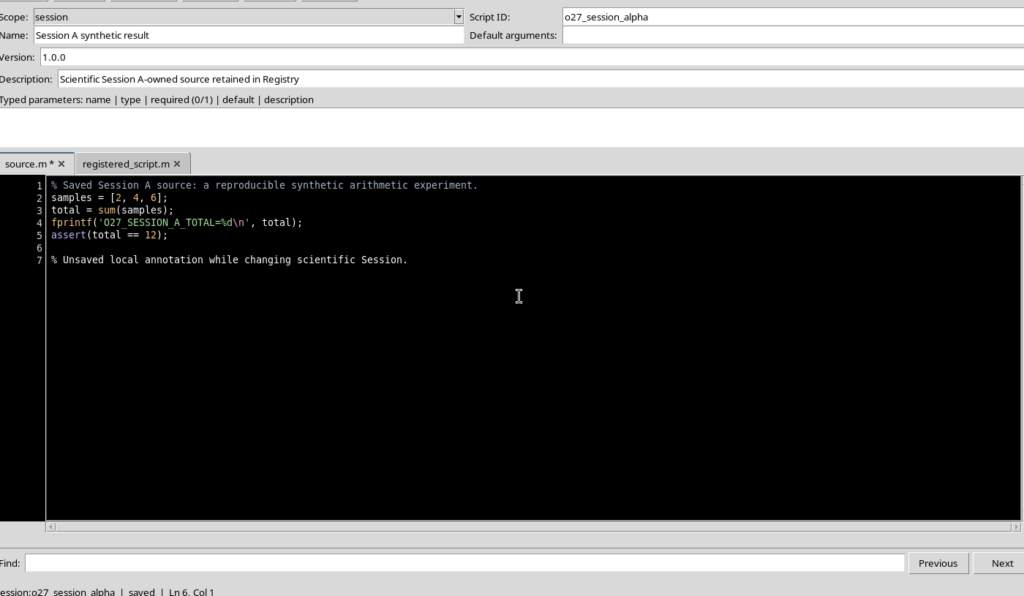
La distinzione è essenziale quando si cambia Session: un testo visibile può appartenere alla Session precedente anche se nella finestra principale è stata attivata una Session diversa.
8. Passare a un’altra Session con Open Session
Per aprire un’altra Session scientifica, utilizzare Open Session nella finestra principale di GX-TXT, scegliendo la cartella della Session da aprire. Open Session non è la stessa operazione di Load configuration only (.ini): quest’ultima riguarda la configurazione, non il recupero completo dei dati e del Registry della Session.
Dopo il cambio, la Session attiva è quella nuova. Un eventuale buffer rimasto aperto dalla Session precedente continua a mostrare il proprio testo, ma non deve essere interpretato come un documento di proprietà della nuova Session.
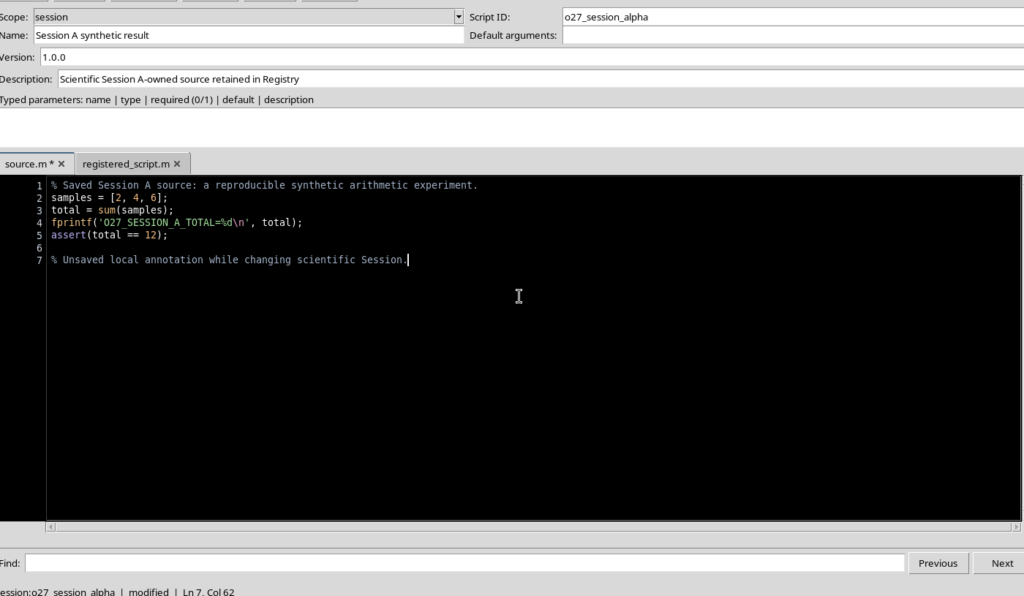
9. Protezione contro il salvataggio nella Session sbagliata
Se il documento visualizzato appartiene alla vecchia Session, la GUI riconosce che l’owner del sorgente non corrisponde più. Il comando File → Save non è disponibile e il tentativo di salvataggio tramite Ctrl+S può mostrare Source owner changed.
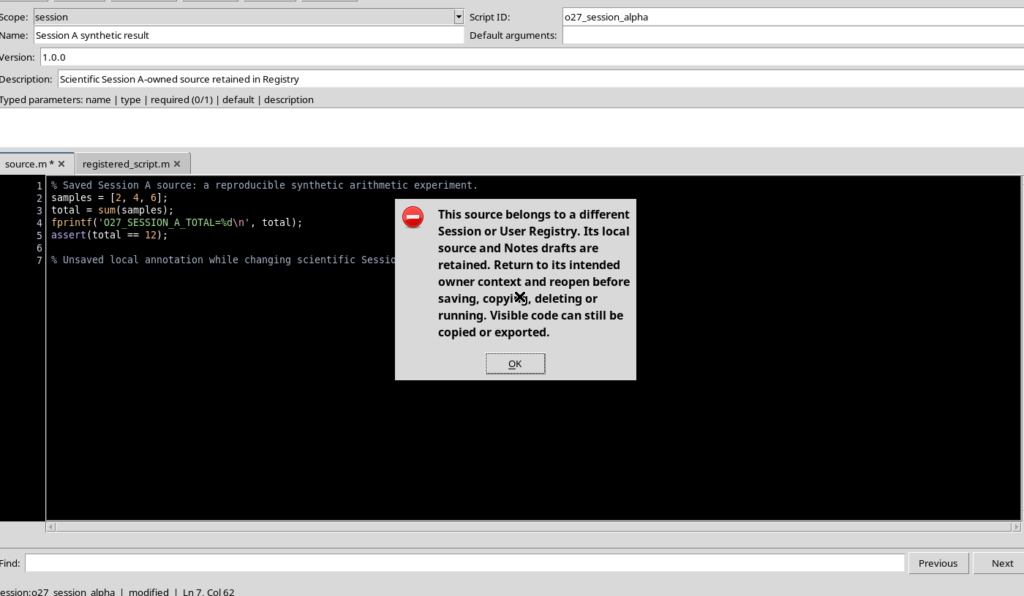
Il messaggio indica che i buffer locali possono essere copiati o esportati, ma che il documento va riaperto nella propria Session prima di essere salvato, eliminato, registrato o eseguito.
Se si vuole conservare la modifica non salvata, tornare al contesto corretto oppure esportare prima il testo. Se invece la modifica era soltanto temporanea, si può chiudere il buffer e scegliere consapevolmente di scartarla.
10. Rispondere alla richiesta di chiusura del sorgente modificato
Quando si chiude una scheda o l’intero Workspace con modifiche non salvate, la GUI presenta Unsaved source con le scelte Yes, No e Cancel.
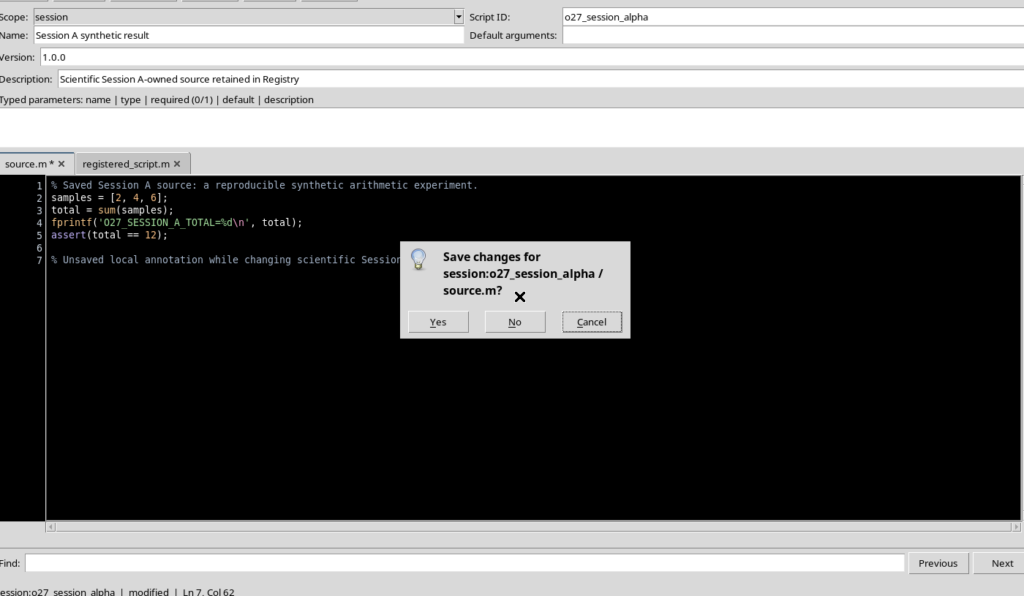
Yes richiede il salvataggio, soggetto alle verifiche del proprietario e della revisione. No scarta la modifica locale del buffer; Cancel annulla la chiusura per permettere di rivedere o esportare le modifiche. In una Session diversa da quella proprietaria, non utilizzare Yes presumendo che il contenuto possa essere registrato nel nuovo contesto.
La scelta No non elimina la revisione già salvata né il Job storico che l’ha eseguita.
11. La seconda Session ha i propri script ma condivide quelli User
Riaprendo l’Octave Script Workspace nella seconda Session, gli script personali user rimangono disponibili, perché il loro Registry non appartiene alla prima Session.
Con File → New Script è possibile creare un nuovo script session, indipendente da quello presente nella prima Session:
% New Session B source: distinguish its registered script from Session A.
measurements = [1, 3, 4];
result = sum(measurements);
fprintf('O27_SESSION_B_TOTAL=%d\n', result);
assert(result == 8);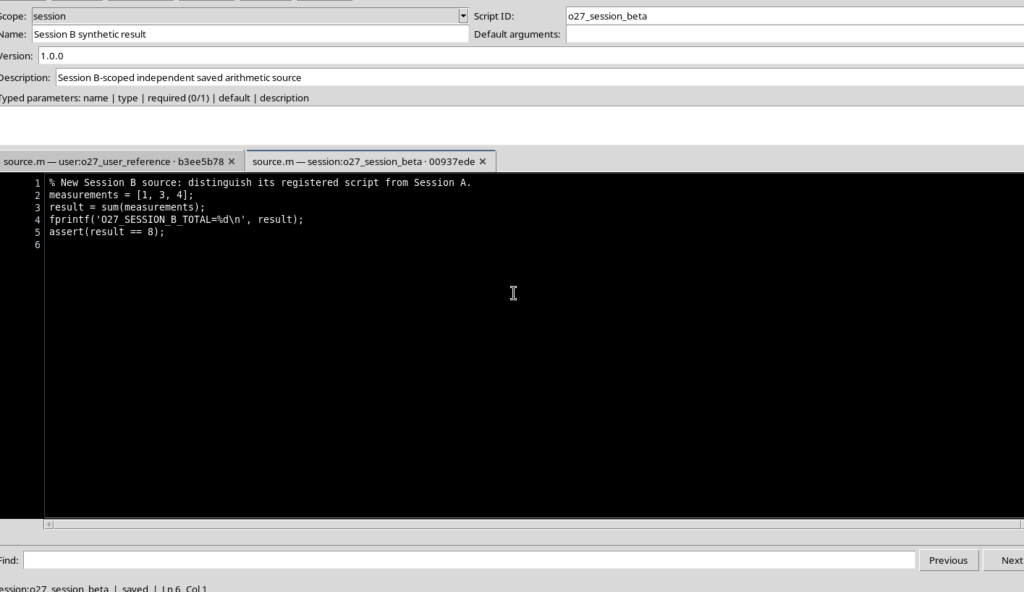
La seconda Session contiene il proprio script registrato; lo script della prima Session non viene automaticamente copiato nel suo Registry.
12. Consultare i Job delle altre Session senza rieseguirli
Aprire Script Jobs Manager e selezionare View → Scope: All Sessions. Lo storico può mostrare il Job completato nella prima Session anche mentre è attiva la seconda.
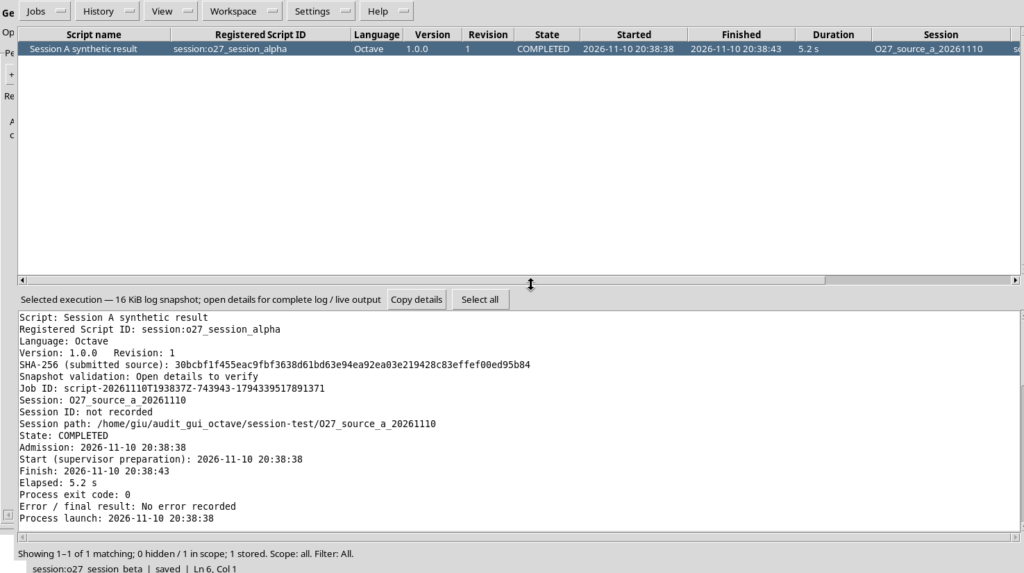
Consultare un Job non è la stessa cosa che rilanciarlo. Se si seleziona Jobs → Rerun selected… mentre è attiva una Session diversa da quella di origine, GX-TXT rifiuta la richiesta e invita ad aprire la Session proprietaria del Job prima di preparare una nuova esecuzione.
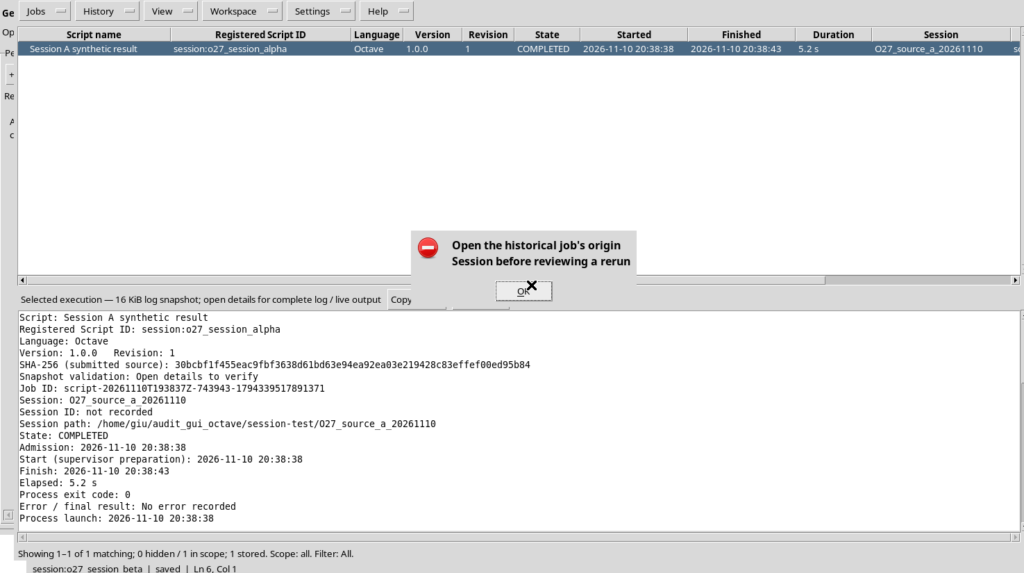
La verifica non elimina il Job: serve a prevenire una nuova invocazione scientifica nel contesto sbagliato.
13. Consultare il sorgente storico anche da un’altra Session
La restrizione sul Rerun non impedisce la consultazione: dai dettagli del vecchio Job è possibile utilizzare Open source files anche quando è attiva un’altra Session. La scheda storica resta read-only, identificata dal proprio snapshot e non da una revisione modificabile della Session corrente.
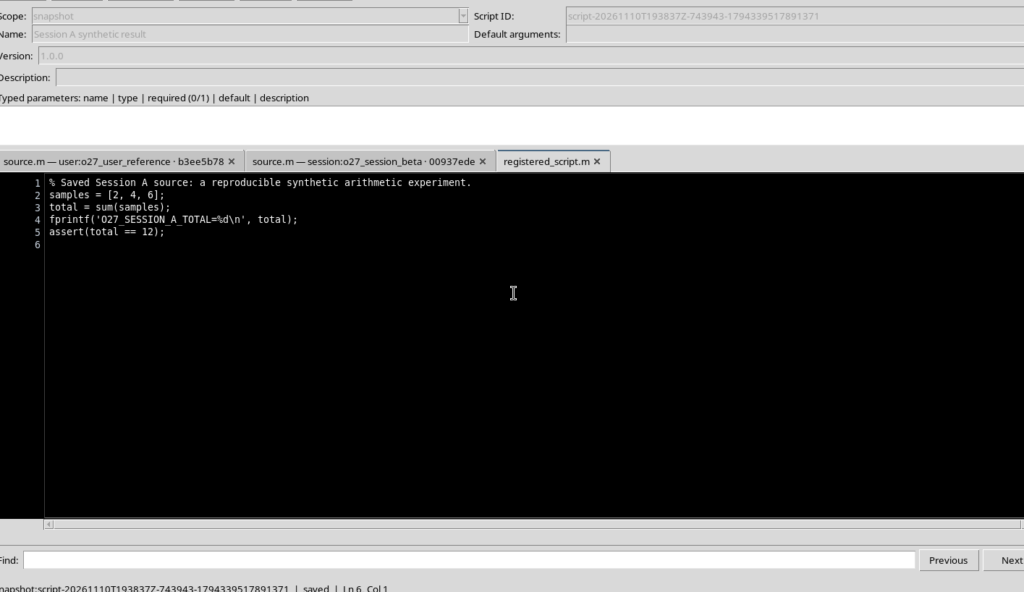
Questa operazione è utile per verificare la provenienza di un risultato e per confrontare versioni: non cambia la Session attiva, non salva il file e non crea un nuovo Job.
14. Riaprire la Session originale e recuperare il lavoro
Utilizzare nuovamente Open Session nella finestra principale per tornare alla prima Session. Il relativo Registry rende disponibile lo script originale, con il contenuto e la revisione salvati prima del cambio. Lo storico conserva inoltre il Job già terminato; lo script User continua a essere disponibile indipendentemente dalla Session.
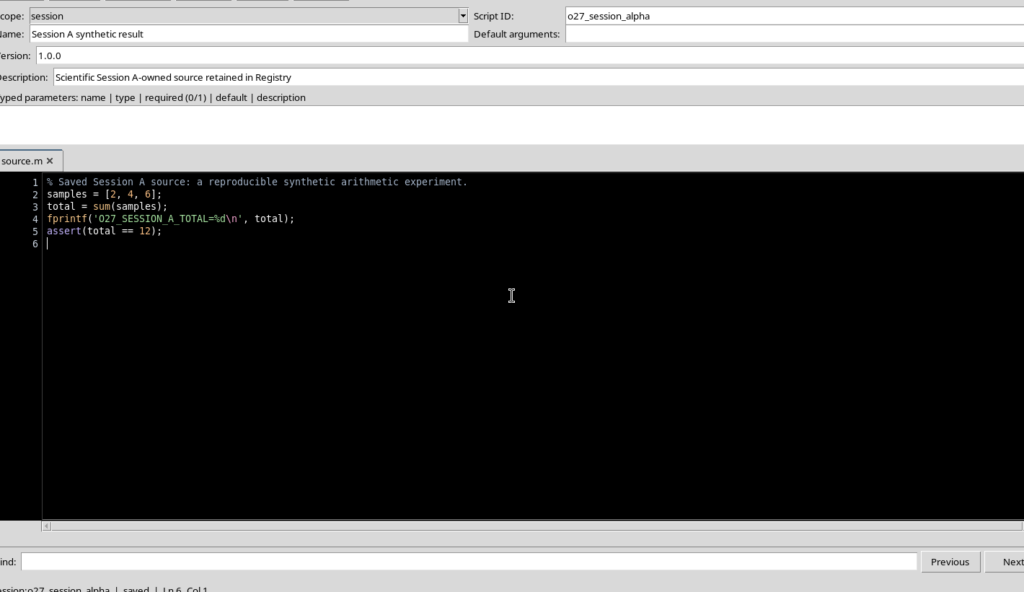
Per lavorare normalmente, chiudere i pannelli superflui e utilizzare View → Focus source / restore panes quando occorre recuperare spazio per il codice.
Riepilogo operativo: lo script User è riutilizzabile tra Session, lo script Session appartiene al singolo contesto scientifico, il buffer può contenere modifiche non salvate, il Registry conserva la revisione registrata e il Job conserva lo snapshot realmente eseguito. Prima di salvare o rieseguire controllare sempre proprietario, Session attiva e stato della revisione.