

Output dei Job Octave: stdout, stderr e diagnostica
Uno script GNU Octave può produrre risultati numerici, avvisi e messaggi diagnostici. Script Jobs Manager e la finestra Execution details permettono di distinguerli e di consultarli anche dopo la conclusione dell’esecuzione. Questa guida illustra le quattro sorgenti selezionabili, la lettura a pagine, la copia e il salvataggio dell’output e la differenza tra messaggi del programma e messaggi del debugger.
Le schermate sono tratte dall’interfaccia di GX-TXT DEV112-P005, con Octave Script Workspace 1.8.3. Il sorgente usa il tema High Contrast Dark; i controlli Tk/ttk conservano il loro aspetto nativo. I nomi dei comandi sono quelli visibili nella GUI inglese.
1. Scrivere uno script che produca output e avvisi distinti
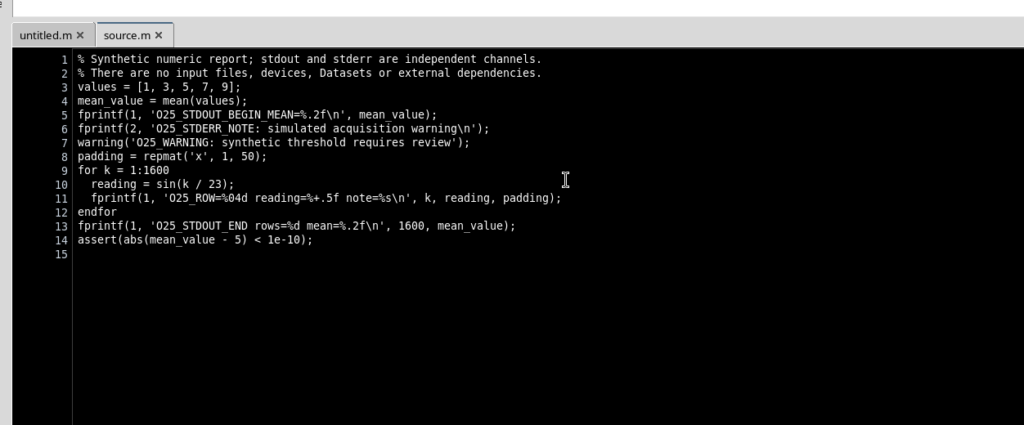
Aprire Octave Script Workspace in una Session attiva, scegliere File → New Script e registrare con File → Save il seguente script. L’esempio usa soltanto dati sintetici; non richiede strumenti, file esterni o Dataset.
% Synthetic numeric report; stdout and stderr are independent channels.
% There are no input files, devices, Datasets or external dependencies.
values = [1, 3, 5, 7, 9];
mean_value = mean(values);
fprintf(1, 'O25_STDOUT_BEGIN_MEAN=%.2f\n', mean_value);
fprintf(2, 'O25_STDERR_NOTE: simulated acquisition warning\n');
warning('O25_WARNING: synthetic threshold requires review');
padding = repmat('x', 1, 50);
for k = 1:1600
  reading = sin(k / 23);
  fprintf(1, 'O25_ROW=%04d reading=%+.5f note=%s\n', k, reading, padding);
endfor
fprintf(1, 'O25_STDOUT_END rows=%d mean=%.2f\n', 1600, mean_value);
assert(abs(mean_value - 5) < 1e-10);
mean(values) calcola la media aritmetica dei cinque valori, in questo caso 5. fprintf(1, …) scrive sullo standard output (stdout), mentre fprintf(2, …) scrive sullo standard error (stderr). Anche warning(…) genera un messaggio di avvertimento GNU Octave. repmat costruisce una stringa ripetuta, utile per ottenere un log lungo senza grandi strutture dati; sin genera letture numeriche sintetiche. Il ciclo crea 1.600 righe, mentre assert controlla il risultato scientifico.
2. Aprire l’output di un Job COMPLETED
Dal menu Run → Open Script Runner… controllare la revisione salvata del sorgente, scegliere Validate review e quindi Run Job. Il Job viene eseguito dal supervisore; quando raggiunge COMPLETED, aprire Run → Script Jobs Manager…, selezionare la relativa riga e scegliere Jobs → Open execution details.
Nella finestra dei dettagli è disponibile un elenco di sorgenti di output. Selezionando Program output si leggono le righe prodotte su stdout. Nell’esempio iniziano con:
O25_STDOUT_BEGIN_MEAN=5.00
O25_ROW=0001 reading=+0.04346 note=...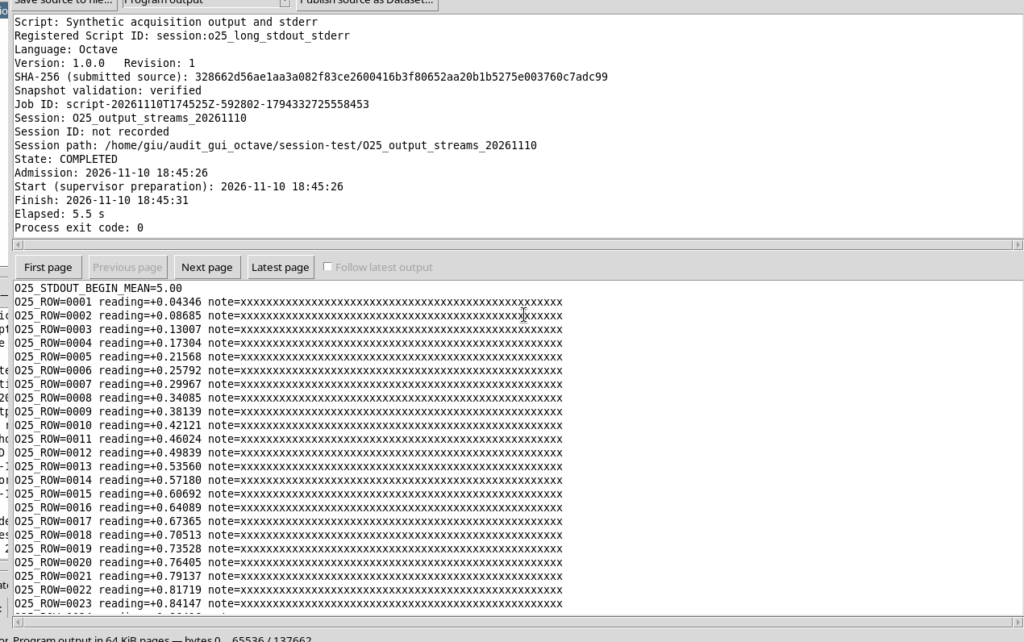
Lo stato del Job e la revisione dello script sono informazioni diverse dal contenuto del flusso. Anche un Job COMPLETED può avere prodotto avvisi su stderr; per leggerli occorre scegliere l’apposita sorgente.
3. Leggere log lunghi con pagine da 64 KiB
La finestra dei dettagli offre First page, Previous page, Next page e Latest page. Ogni pagina contiene fino a 64 KiB del flusso selezionato. Quando l’output è più lungo, leggere la prima pagina non significa avere letto l’intero documento.
Nell’esempio stdout supera 137 KB: la prima pagina contiene i byte da 0 a 65.536, la seconda da 65.536 a 131.072 e l’ultima contiene il resto. La riga finale è:
O25_STDOUT_END rows=1600 mean=5.00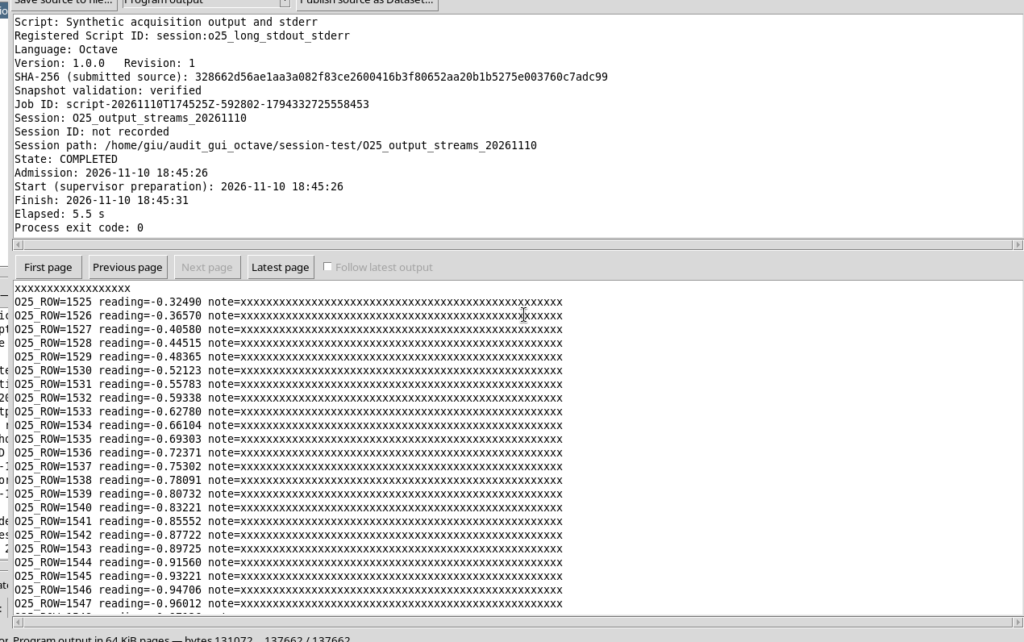
La riga di stato indica gli intervalli di byte effettivamente mostrati. Latest page porta verso la parte finale del contenuto disponibile, mentre Previous page consente di tornare indietro. Una pagina può iniziare o finire a metà di una riga: le dimensioni sono espresse in byte, non in numero di righe scientifiche.
4. Separare Program stderr dai risultati numerici
Aprire l’elenco dei flussi e scegliere Program stderr. Qui si leggono il messaggio scritto con fprintf(2, …) e l’avviso generato da warning(…), compresa la traccia delle chiamate restituita da GNU Octave quando disponibile.
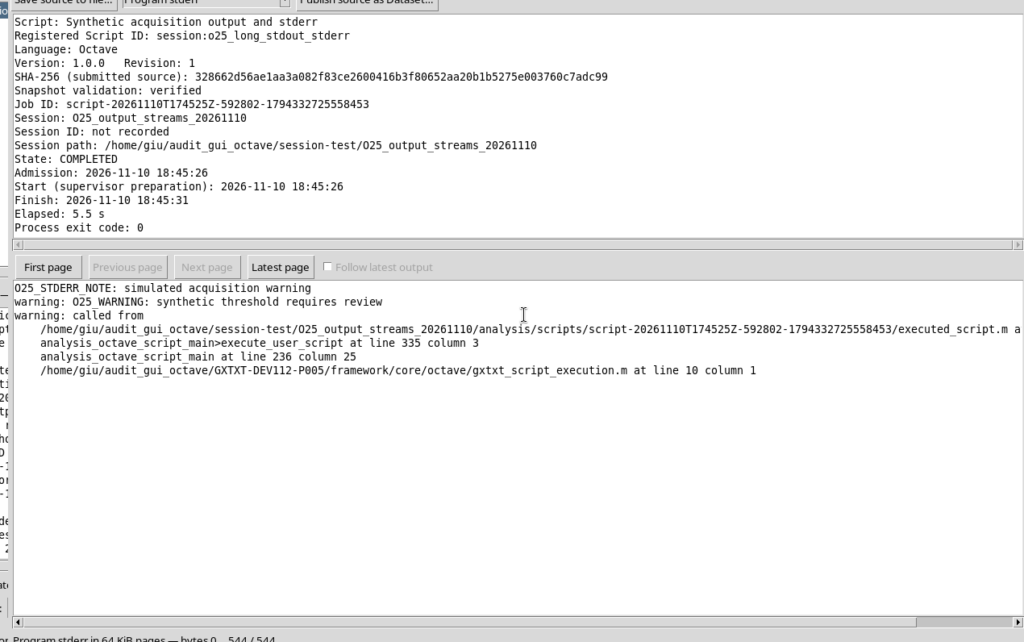
Un messaggio su stderr non implica automaticamente un Job FAILED. Nel primo esperimento lo script genera un warning ma termina correttamente: l’ultima istruzione assert non rileva errori e l’esecuzione risulta COMPLETED. Per decidere se il calcolo è riuscito, consultare lo stato del Job, non soltanto la presenza di testo su stderr.
5. Interpretare il Diagnostic log del supervisore
Selezionare Diagnostic log. Questo flusso riguarda gli eventi gestiti dall’infrastruttura del Job: per esempio launch e terminal, con identificativi e stato dell’esecuzione. Non va confuso con ciò che lo script stampa come dato scientifico.
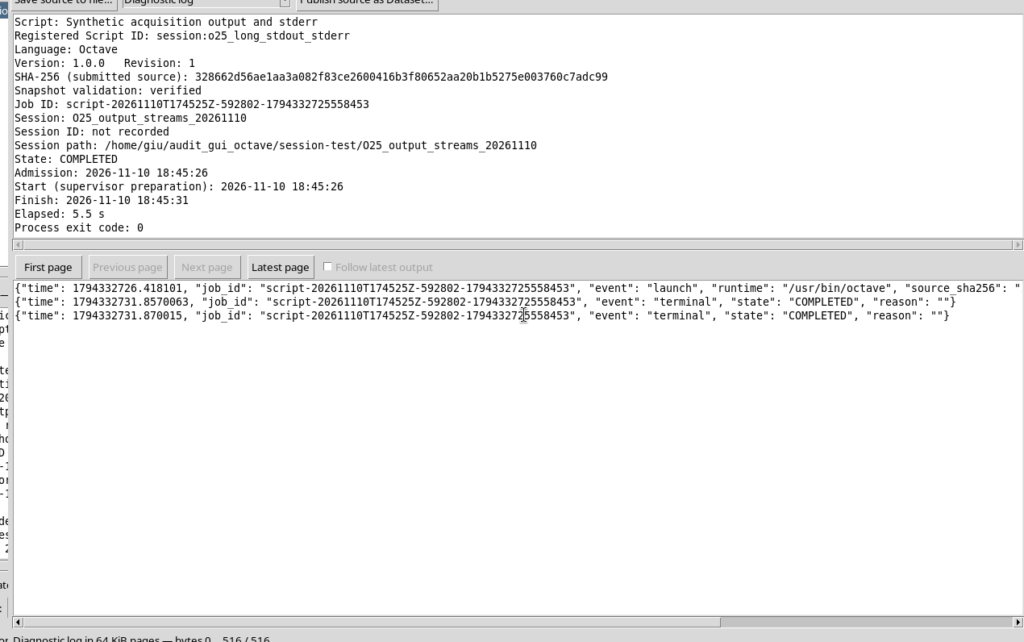
I messaggi diagnostici provengono dal supervisore; possono essere utili per distinguere problemi del runtime, stato terminale e risultati dell’utente. Program stderr resta invece il luogo naturale per messaggi di errore e warning prodotti dall’interprete e dal codice Octave.
6. Utilizzare il Legacy combined stream
Il selettore comprende anche Legacy combined stream. Questa vista legge il flusso combinato disponibile per il Job, nel quale possono comparire insieme la stampa numerica e i messaggi di avvertimento.
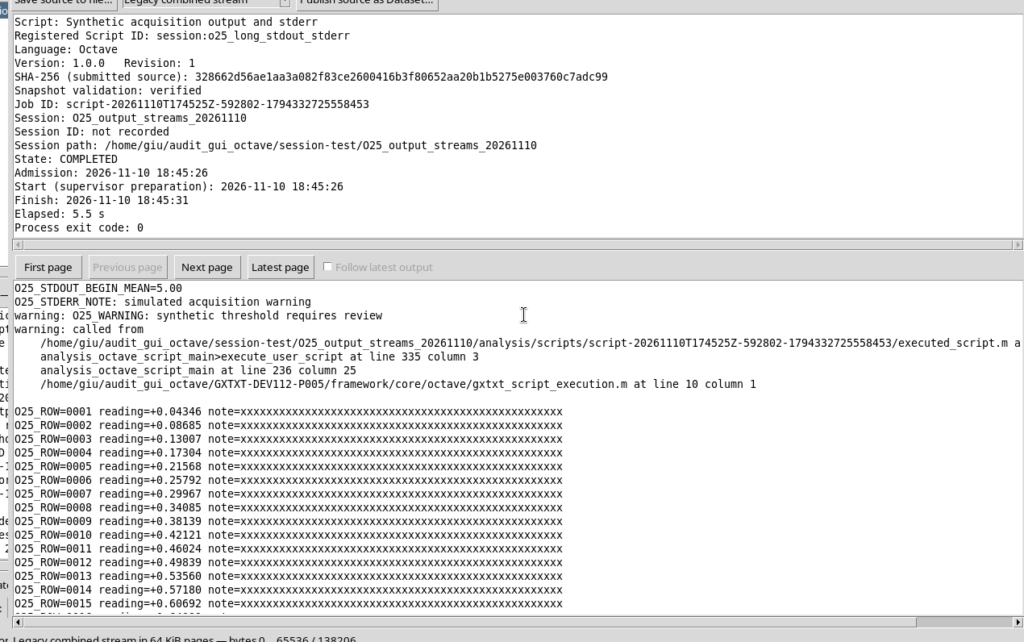
È utile quando serve una panoramica rapida o quando si consulta un’esecuzione più vecchia. Per attribuire correttamente l’origine dei messaggi, però, è preferibile utilizzare Program output, Program stderr e Diagnostic log separatamente, quando disponibili. La vista combinata non sostituisce una classificazione scientifica dei messaggi.
7. Copiare la pagina visibile oppure l’intero flusso
Nella finestra dei dettagli, Select visible page seleziona il testo della pagina mostrata e Copy selection lo copia negli appunti. Con la prima pagina dell’esempio si copiano quindi 65.536 caratteri, non tutto l’output.
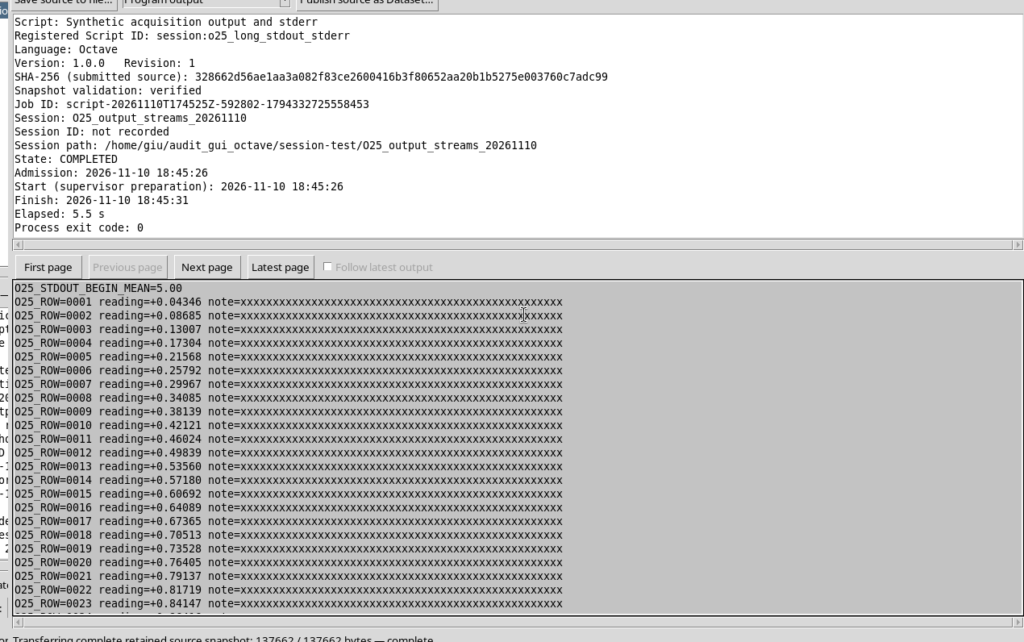
Per copiare l’intero contenuto selezionare invece Copy entire source. Qui la parola source indica il flusso scelto nel selettore, non il file di codice sorgente .m. Per il nostro stdout la copia completa comprende tutti i 137.662 byte, inclusa la riga conclusiva, anziché fermarsi dopo la prima pagina.
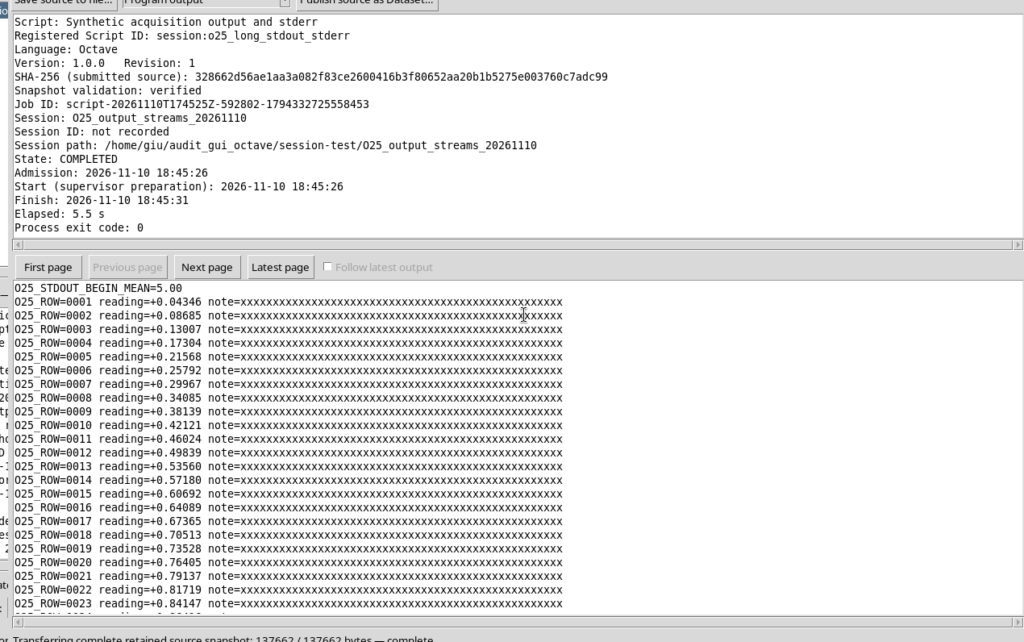
Per un testo lungo, scegliere il comando in base allo scopo: Copy selection per una porzione identificata, Copy entire source quando occorre recuperare l’intero log conservato.
8. Salvare l’output completo tramite la finestra di sistema
Save source to file… apre il selettore file nativo. Dopo avere indicato la destinazione e scelto Save, GX-TXT trasferisce tutto il flusso selezionato, non soltanto la pagina corrente.
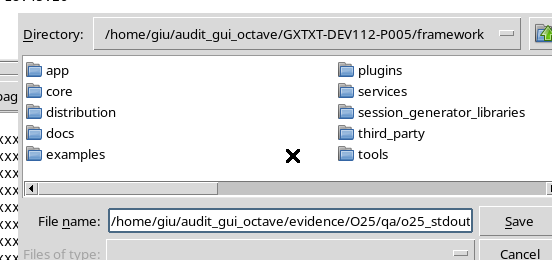
È opportuno dare al file un nome che identifichi Job, tipo di flusso e data dell’esecuzione. L’operazione esporta una copia dell’output: non modifica il Job originale né la sua revisione. La destinazione deve trovarsi al di fuori della Session scientifica d’origine, per mantenere separati i file generati dall’utente dagli snapshot gestiti.
9. Confrontare stdout, stderr e diagnostica quando il Job fallisce
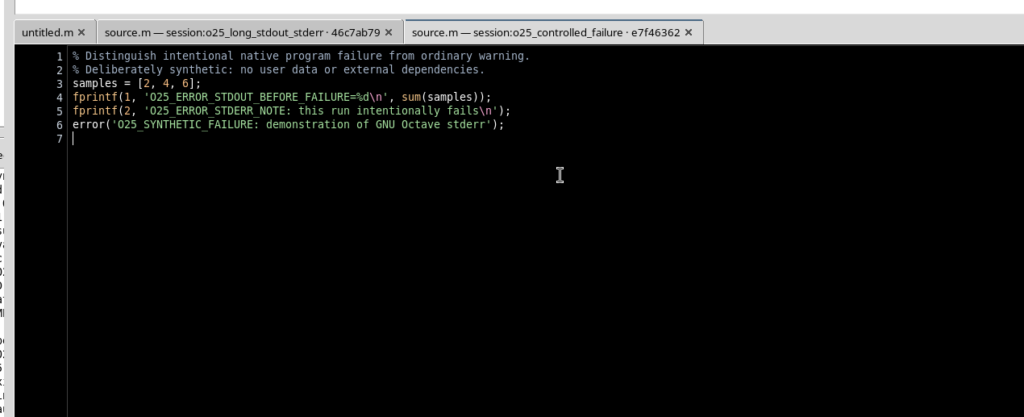
Un altro esempio mostra un errore Octave intenzionale:
% Distinguish intentional native program failure from ordinary warning.
% Deliberately synthetic: no user data or external dependencies.
samples = [2, 4, 6];
fprintf(1, 'O25_ERROR_STDOUT_BEFORE_FAILURE=%d\n', sum(samples));
fprintf(2, 'O25_ERROR_STDERR_NOTE: this run intentionally fails\n');
error('O25_SYNTHETIC_FAILURE: demonstration of GNU Octave stderr');
Questo programma scrive prima un valore numerico su stdout, poi una nota su stderr e infine genera un errore con error(…). Nel Job Manager lo stato diventa FAILED. Selezionando Program stderr, si legge l’errore GNU Octave e la posizione nel sorgente:
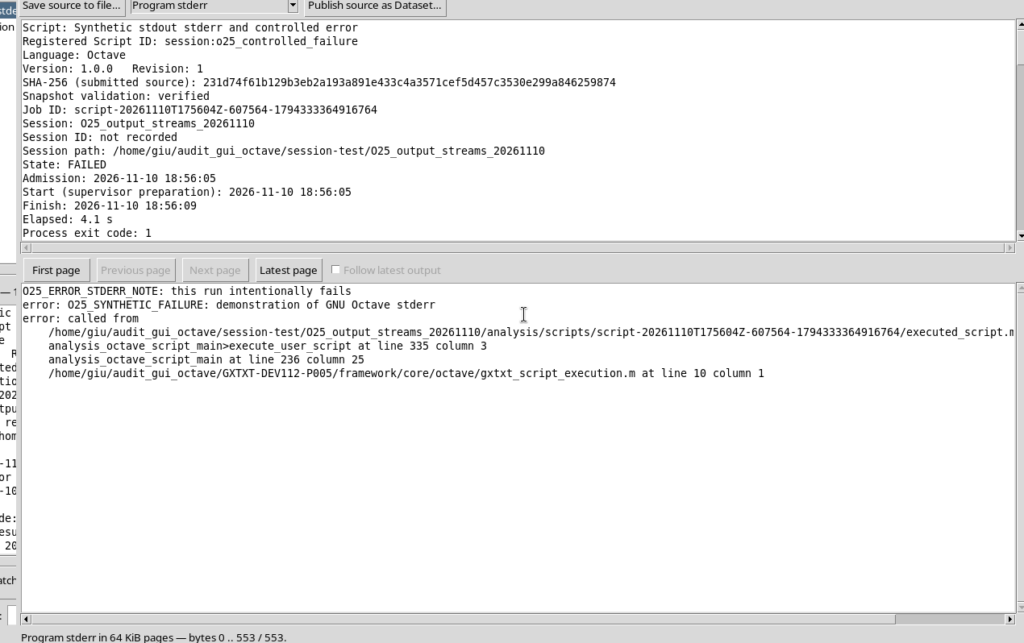
Program output conserva comunque il messaggio scritto prima dell’errore: O25_ERROR_STDOUT_BEFORE_FAILURE=12. Il Diagnostic log, invece, riporta gli eventi del supervisore e lo stato terminale FAILED.
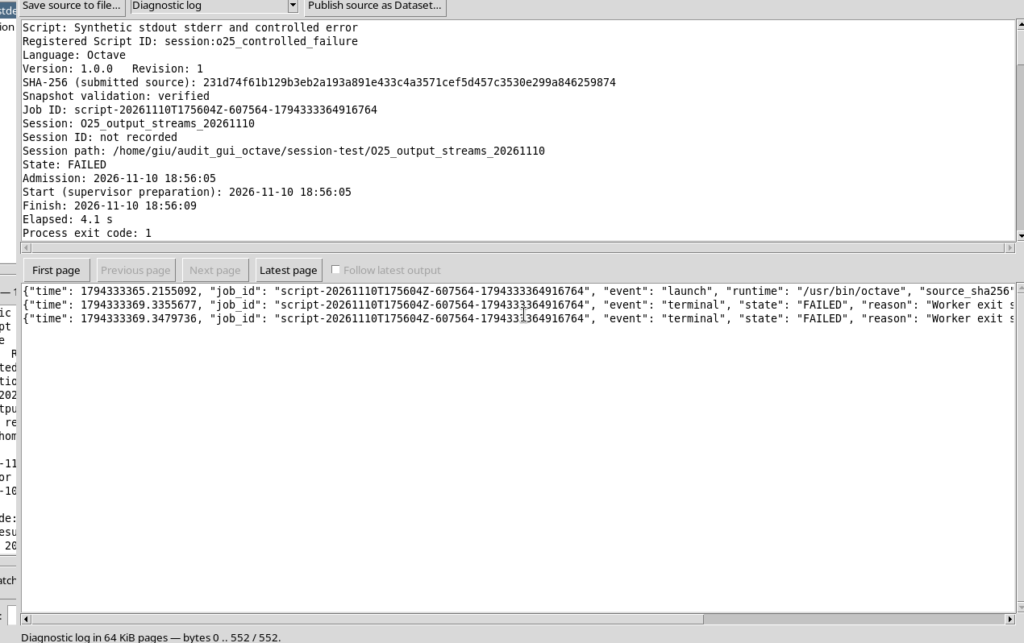
Questo confronto mostra perché non conviene usare un unico flusso come unica fonte di diagnosi: il risultato parziale, la causa dell’errore e lo stato di esecuzione sono informazioni complementari.
10. Distinguere Debugger output dal Program output
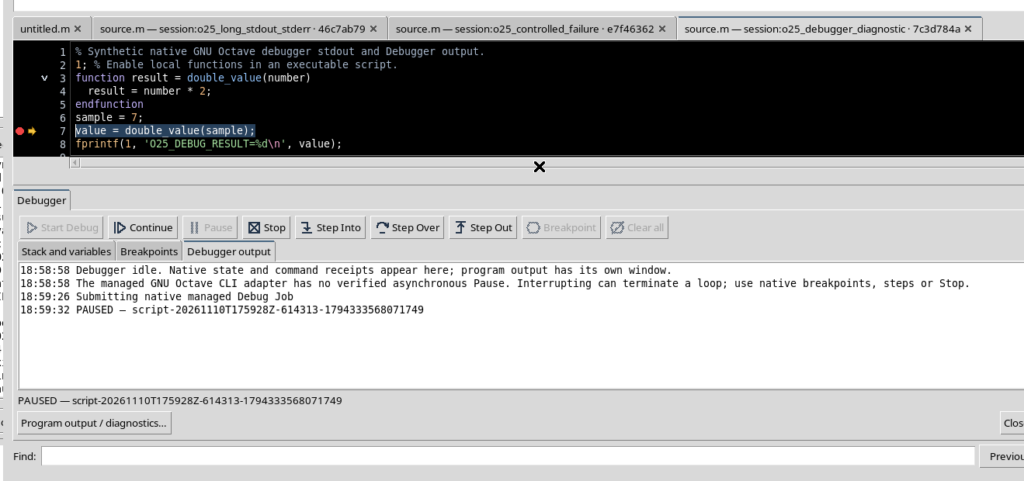
Il pannello Debugger output si trova nel debugger aperto da Run → Debug Session script…. Non coincide con nessuno dei quattro flussi selezionabili in Execution details: contiene messaggi relativi ai comandi e agli stati del debugger.
Per esempio, con uno script numerico che chiama una funzione:
% Synthetic native GNU Octave debugger stdout and Debugger output.
1; % Enable local functions in an executable script.
function result = double_value(number)
  result = number * 2;
endfunction
sample = 7;
value = double_value(sample);
fprintf(1, 'O25_DEBUG_RESULT=%d\n', value);
assert(value == 14);
Impostando un breakpoint sulla chiamata value = double_value(sample) e avviando Start Debug, il pannello segnala PAUSED. Dopo Continue mostra anche la conclusione COMPLETED.
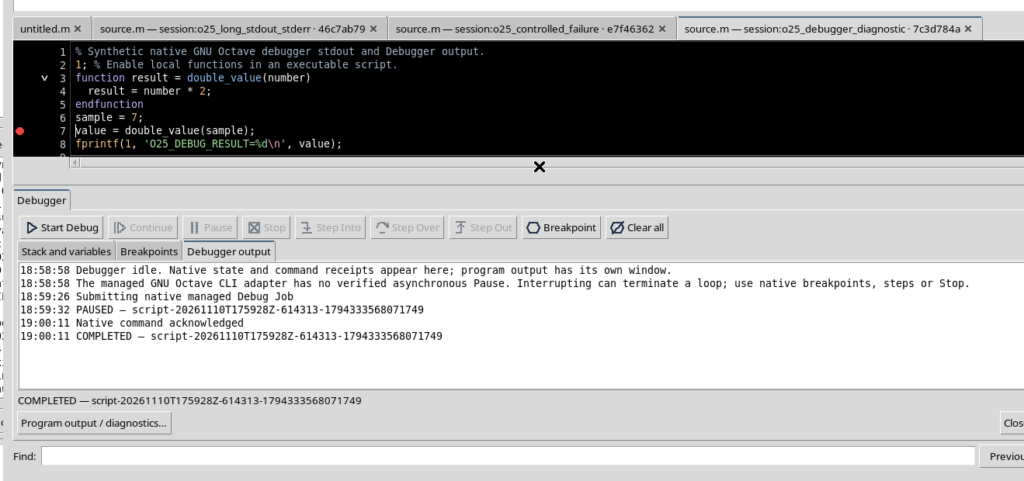
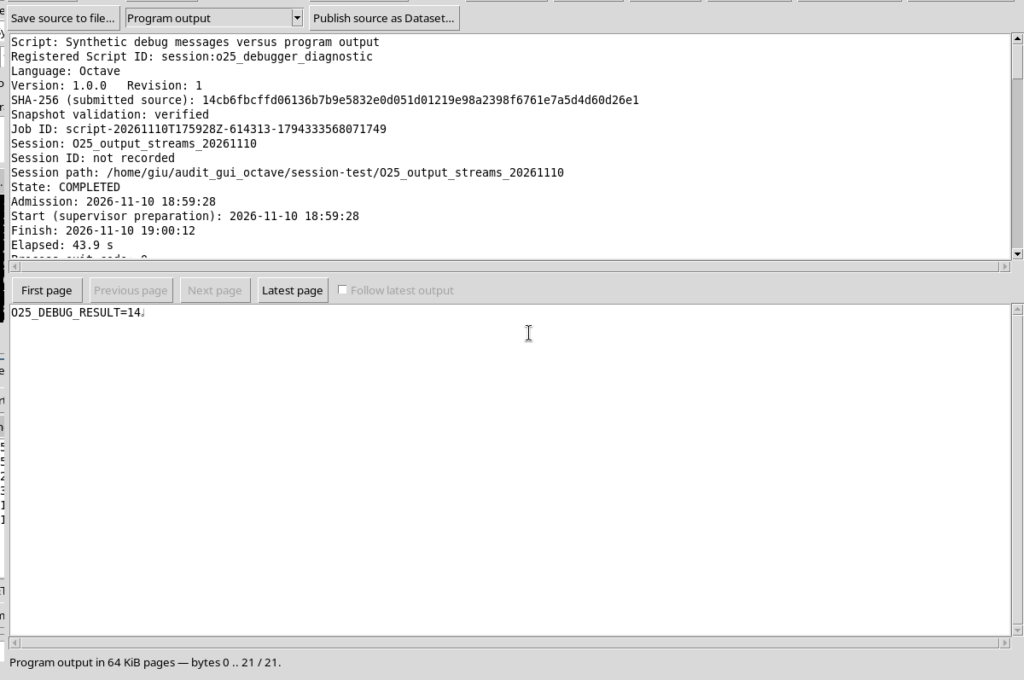
Il valore scientifico O25_DEBUG_RESULT=14 non è un messaggio del debugger: compare in Program output, raggiungibile tramite Program output / diagnostics….
11. Follow latest output durante l’esecuzione
Per un Job ancora attivo, la finestra dei dettagli può abilitare Follow latest output. La funzione è destinata a seguire la parte più recente del flusso mentre lo script produce nuovi dati. Può essere utile per un’elaborazione che registra campioni progressivamente.
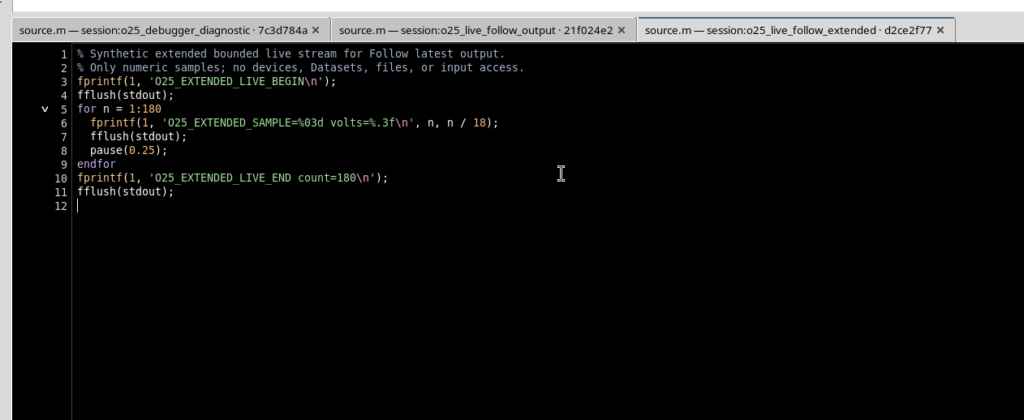
L’esempio seguente produce un flusso finito di letture, con pause deliberate. fflush(stdout) richiede la scrittura dei dati in uscita, mentre pause scandisce il tempo fra i campioni:
% Synthetic extended bounded live stream for Follow latest output.
% Only numeric samples; no devices, Datasets, files, or input access.
fprintf(1, 'O25_EXTENDED_LIVE_BEGIN\n');
fflush(stdout);
for n = 1:180
  fprintf(1, 'O25_EXTENDED_SAMPLE=%03d volts=%.3f\n', n, n / 18);
  fflush(stdout);
  pause(0.25);
endfor
fprintf(1, 'O25_EXTENDED_LIVE_END count=180\n');
fflush(stdout);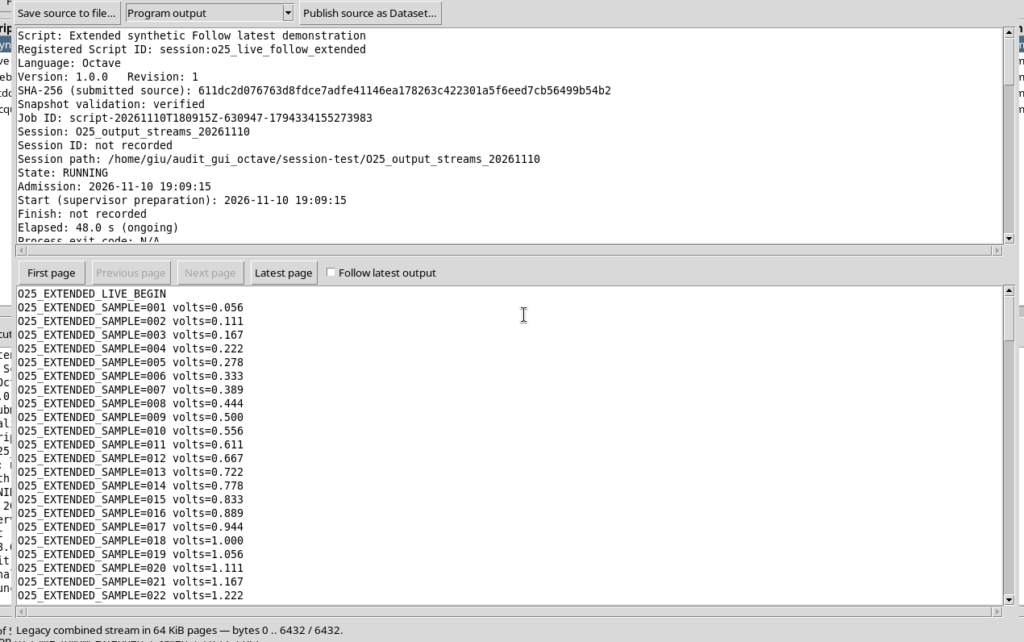
La disponibilità del controllo dipende dallo stato del Job. Dopo COMPLETED l’opzione risulta disabilitata, ma tutte le pagine dell’output già conservato restano consultabili.
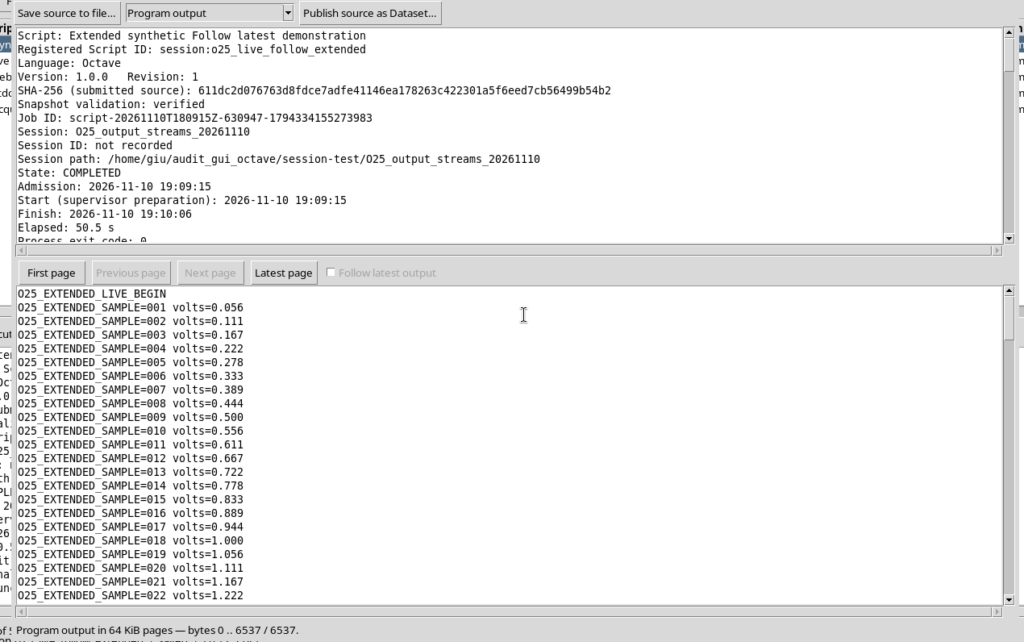
Se si è aperta la finestra quando l’output era ancora vuoto, Reconnect permette di rileggere la pagina aggiornata. Anche Latest page può essere usato per vedere i byte più recenti disponibili. Non interpretare un riquadro temporaneamente vuoto come prova che il Job non abbia prodotto dati: verificare lo stato e aggiornare la vista.
12. Chiudere i dettagli senza perdere lo storico
Per tornare all’editor, chiudere le finestre di dettaglio, quindi lo Script Jobs Manager. Le esecuzioni completate e fallite continuano a essere disponibili nel loro storico; la chiusura delle finestre non cancella automaticamente i Job e non equivale a Cancel Job.
In conclusione, i flussi devono essere interpretati secondo la loro funzione: stdout documenta ciò che il programma produce, stderr segnala avvisi ed errori dell’interprete, Diagnostic log descrive eventi del supervisore, Legacy combined stream conserva una vista combinata e Debugger output documenta le azioni del debugger. Per ricostruire un’esecuzione scientifica, usare insieme stato del Job, revisione del sorgente e flussi appropriati.