

GX-TXT Octave Script Workspace: breakpoint, margine del codice e folding
Il Source editor di GX-TXT permette di preparare i breakpoint e di comprimere visivamente i blocchi di codice prima di avviare il Debug. Il margine numerato (gutter) presenta i marcatori delle righe, i simboli di folding e, durante un’esecuzione controllata, una corsia riservata alla posizione corrente.
In questa guida lavoriamo con Octave Script Workspace 1.8.3 di GX-TXT DEV112-P005. Tutte le immagini mostrano la GUI reale nella modalità High Contrast Dark per il sorgente; si utilizzano soltanto dati sintetici. L’impostazione di breakpoint e il folding non eseguono lo script.
1. Preparare un sorgente Octave con strutture riconoscibili
Aprire Octave Script Workspace, creare uno script e salvarlo con File → Save nella Session. Questo esempio comprende un ciclo, due condizioni e una funzione locale, utili per osservare i marcatori sulle righe fisiche:
% Synthetic Octave program for breakpoint and code-fold demonstrations.
% This exercise edits markers but does not start an Octave Job.
samples = [1, 2, 3, 4];
total = 0;
for k = 1:numel(samples)
  if samples(k) > 2
    total = total + samples(k);
  else
    total = total - 1;
  endif
endfor
fprintf('Synthetic total: %d\n', total);

function result = scale_value(value)
  if value >= 0
    result = value * 2;
  else
    result = -value;
  endif
endfunction

disp(scale_value(total));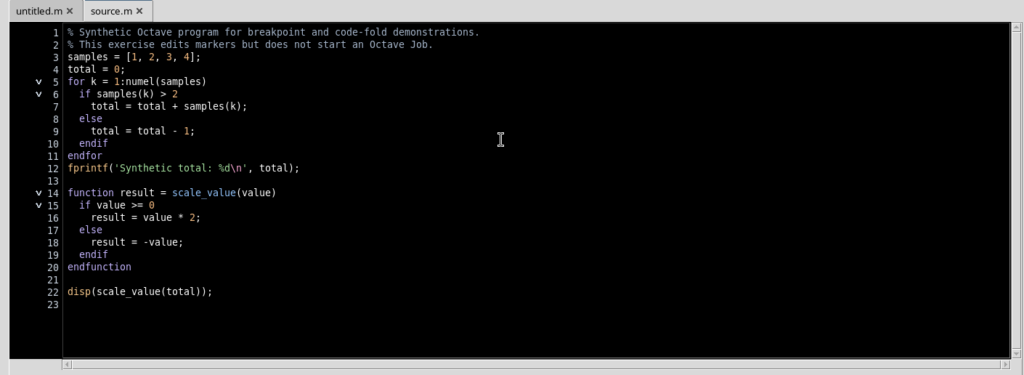
Per dare più spazio al codice, scegliere View → Focus source / restore panes. Le eventuali finestre di strumenti aggiuntivi possono essere aperte solo quando servono, mantenendo il Source leggibile.
2. Riconoscere le corsie del gutter e impostare un breakpoint
Il margine a sinistra delle righe di codice è suddiviso in tre zone, ciascuna con una funzione distinta:
| Corsia del gutter | Significato |
|---|---|
| Breakpoint | Un cerchio pieno indica un punto abilitato; il contorno vuoto indica un punto disabilitato |
| Posizione di esecuzione | È riservata al marcatore della riga corrente durante un vero Debug; non coincide con un breakpoint |
| Folding | Il piccolo chevron consente di richiudere o riaprire una struttura riconosciuta |
Collocare il cursore su una riga eseguibile e premere F9. Per esempio, sulla riga che aggiorna total dentro il ciclo compare un cerchio rosso. È possibile anche fare clic sulla prima corsia del gutter in corrispondenza di un’altra riga eseguibile.
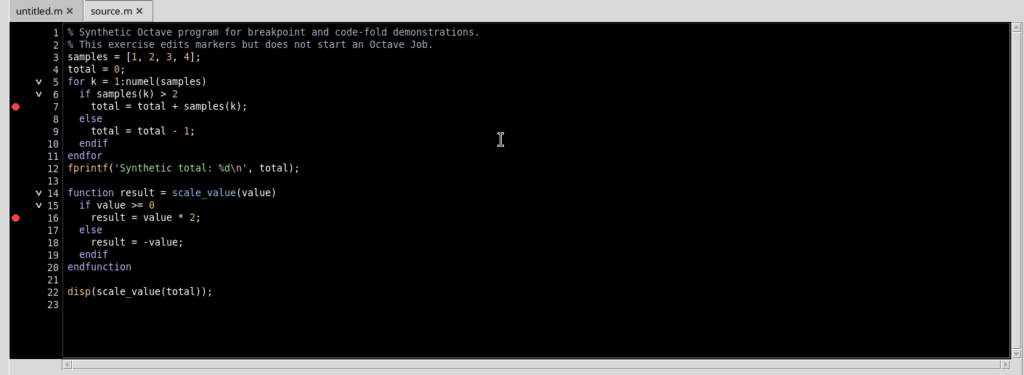
I breakpoint si riferiscono alle righe fisiche del Source, non a una misura contenuta in un Dataset. Il loro inserimento non modifica il testo del file .m e non avvia alcun Job.
3. Perché alcune righe non accettano breakpoint
Non tutte le righe sono posizioni eseguibili. Con F9, l’editor rifiuta, per esempio, un commento, una riga vuota, la dichiarazione di una funzione oppure delimitatori come else, endif ed endfunction.
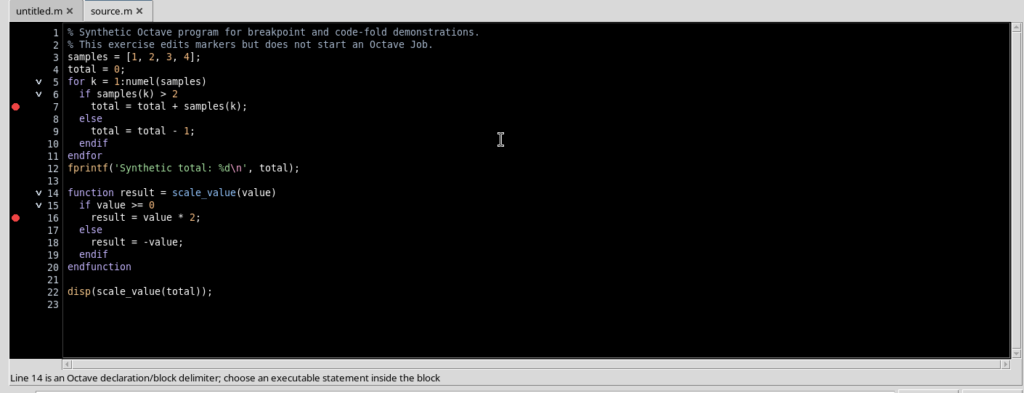
Il messaggio dell’editor distingue due casi: not an executable statement per commenti o righe vuote; Octave declaration/block delimiter per alcune intestazioni e chiusure strutturali. Scegliere invece una vera istruzione interna al blocco. I breakpoint già validi rimangono invariati.
Quando il modello del sorgente viene aggiornato dopo una modifica, può essere necessario attendere che la struttura sia pronta prima di ripetere F9; questo evita di fissare punti su una disposizione di righe non più attuale.
4. Consultare la scheda Breakpoints senza iniziare il Debug
Dal menu Run → Debug Session script…, aprire l’assistente e selezionare la scheda Breakpoints, senza premere Start Debug.
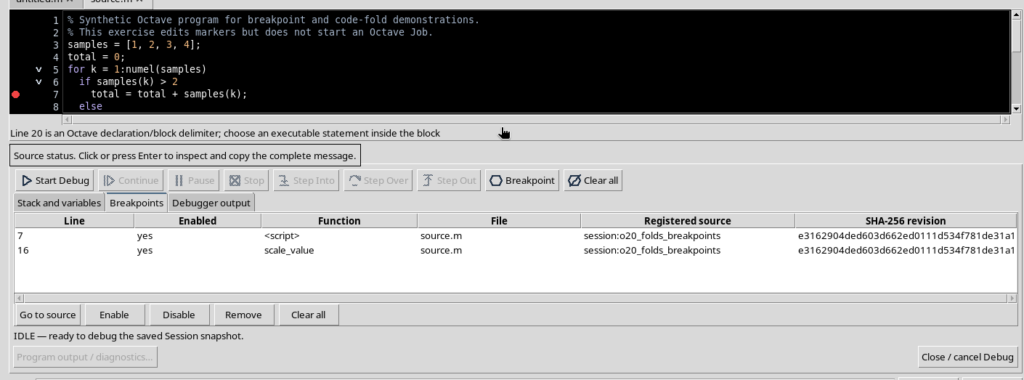
L’elenco consente di controllare la riga fisica, il valore Enabled (yes/no), la funzione a cui appartiene il punto, il file source.m, lo script registrato e la revisione identificata dallo SHA-256.
L’assistente è ancora in stato IDLE: aprirlo per consultare i punti non significa avviare Octave. Gli strumenti di stepping e i veri frame di esecuzione saranno trattati separatamente.
5. Disabilitare, riabilitare o rimuovere un singolo punto
Nella scheda Breakpoints, selezionare una riga. I pulsanti Go to source, Enable, Disable, Remove e Clear all consentono di intervenire sull’elenco senza modificare il codice.
Con Disable, il punto resta registrato ma il suo indicatore nel gutter diventa un cerchio vuoto e la tabella mostra Enabled = no. Con Enable torna attivo. Remove elimina soltanto il breakpoint selezionato.
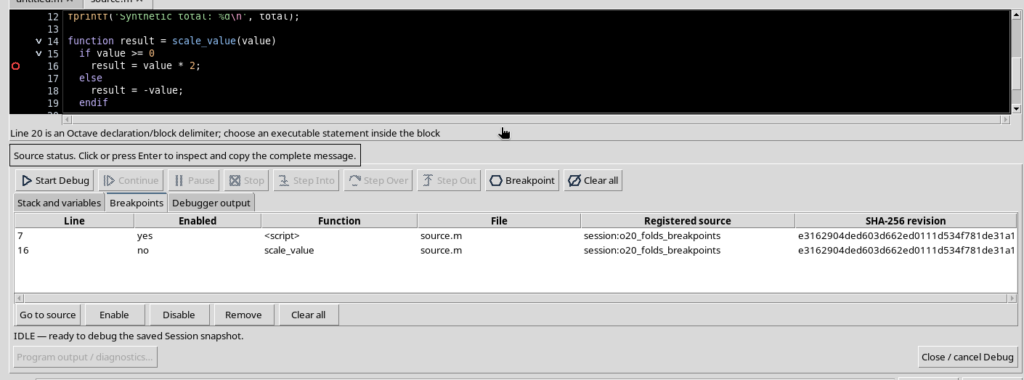
Per tornare a un’interfaccia concentrata sul codice, utilizzare Close / cancel Debug mentre l’assistente è ancora inattivo. Questa operazione non equivale ad annullare un Job in esecuzione.
6. Richiudere un singolo blocco con Fold current block
Portare il cursore all’interno di una struttura, per esempio nell’if del ciclo, poi scegliere Edit → Fold current block. Il Source riconosce il blocco strutturale più interno e ne nasconde il corpo, lasciando visibile l’intestazione.
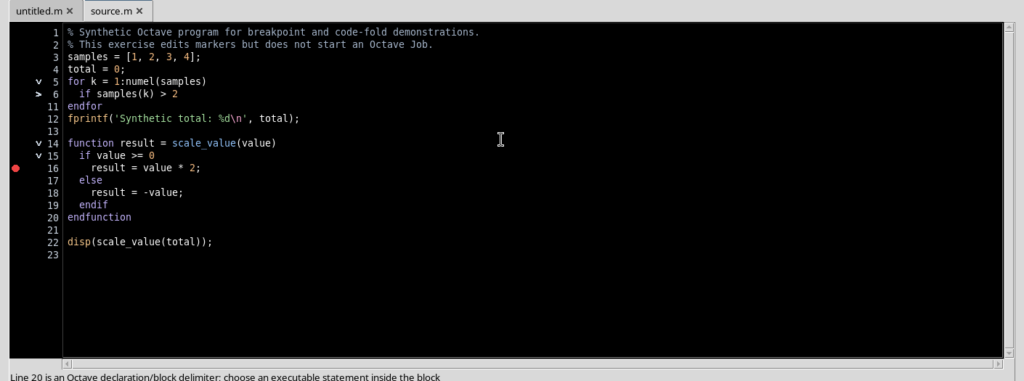
Il folding modifica solo la presentazione: non elimina istruzioni, non riscrive il sorgente e non cambia gli eventuali breakpoint. La numerazione conserva i riferimenti alle righe originali, anche quando una parte del codice è momentaneamente nascosta.
7. Usare Fold all, Unfold all e i chevron laterali
Edit → Fold all richiude le strutture riconosciute, comprese le strutture annidate del nostro esempio. Rimangono visibili le intestazioni principali del ciclo e della funzione.
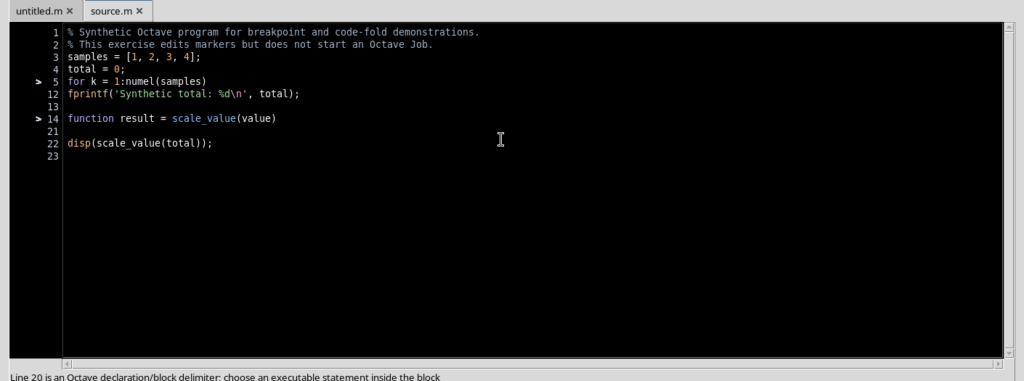
Con Edit → Unfold all tutte le strutture tornano visibili. In alternativa, si può fare clic sul piccolo chevron nella terza corsia del gutter per aprire o chiudere una singola struttura.
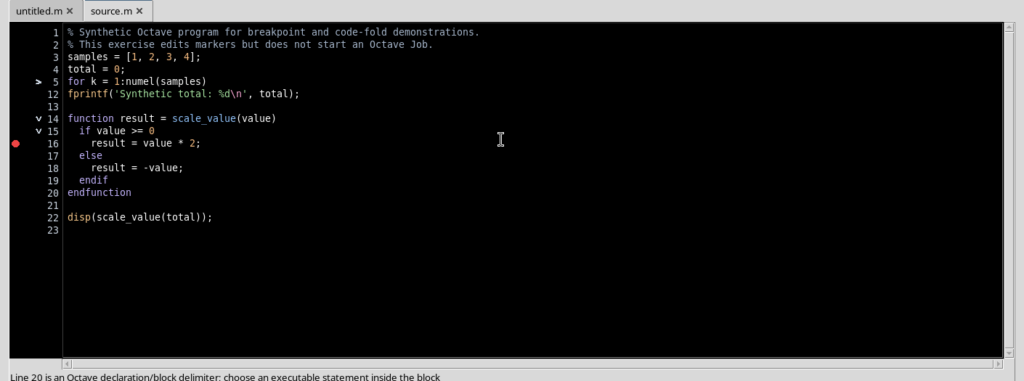
Un breakpoint all’interno di un blocco ripiegato non viene eliminato: può risultare momentaneamente invisibile insieme alle righe nascoste. Per verificarlo, riaprire il blocco o consultare la scheda Breakpoints.
8. Ritrovare i breakpoint dopo aver riaperto il Viewer
I breakpoint sono associati all’identità registrata dello script, alla Session e alla revisione del sorgente, identificata dal suo SHA-256. In questo modo non vengono applicati indiscriminatamente a un file diverso.
Chiudere Octave Script Workspace con lo script salvato e riaprire il Viewer nella medesima Session: i punti della revisione corrispondente vengono ripristinati.
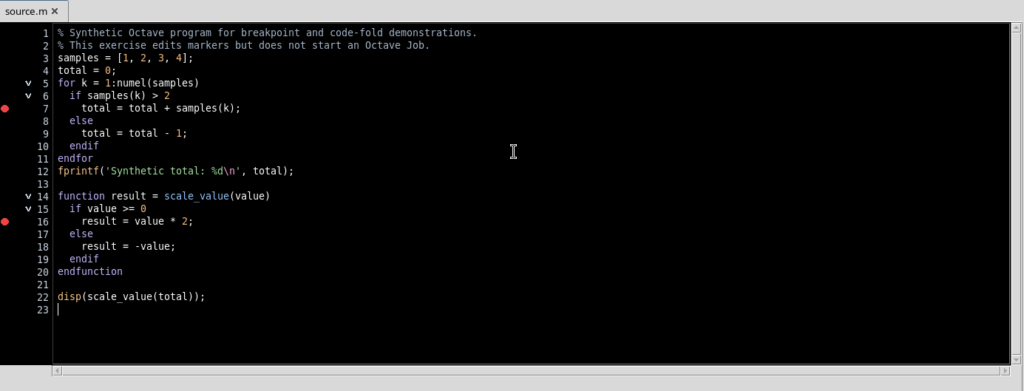
La persistenza riguarda i marcatori di revisione, non la durata di un Job: non si sta riprendendo un’esecuzione sospesa.
9. Modificare il codice invalida i punti precedenti
Se si modifica il contenuto del Source, anche aggiungendo una semplice riga di commento, GX-TXT cancella i breakpoint della disposizione precedente e segnala Source edited; breakpoint positions were cleared. Set them again before Debug.
Finché non si salva, il file registrato conserva la revisione precedente. Dopo File → Save, viene registrata una nuova revisione con un nuovo SHA-256; i vecchi punti non ricompaiono automaticamente, anche se le istruzioni principali sono rimaste sulle stesse righe.
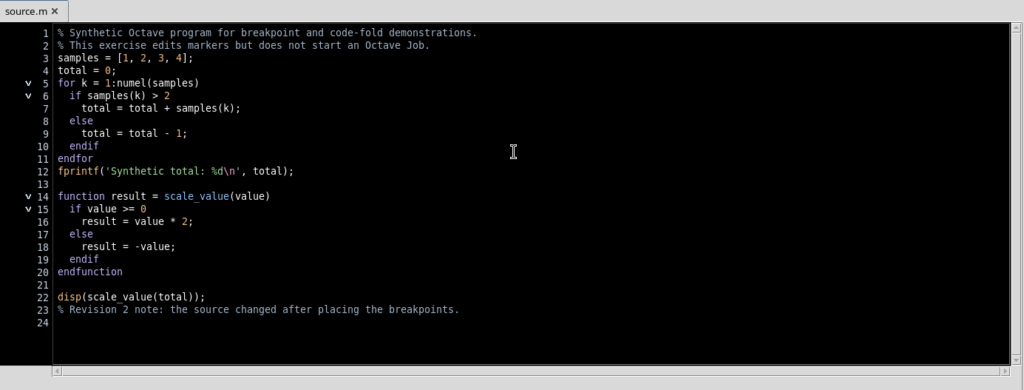
Questa protezione impedisce di scambiare un numero di riga conservato per la certezza che l’istruzione eseguibile sia ancora quella originaria. Quando si cambia il codice, riesaminare i punti prima di eseguire il Debug.
10. Impostare nuovi punti e cancellarli con una scorciatoia
Una volta salvata la revisione corrente, usare nuovamente F9 su un’istruzione eseguibile. Il nuovo breakpoint appartiene ora alla revisione aggiornata e non riattiva quelli della revisione precedente.
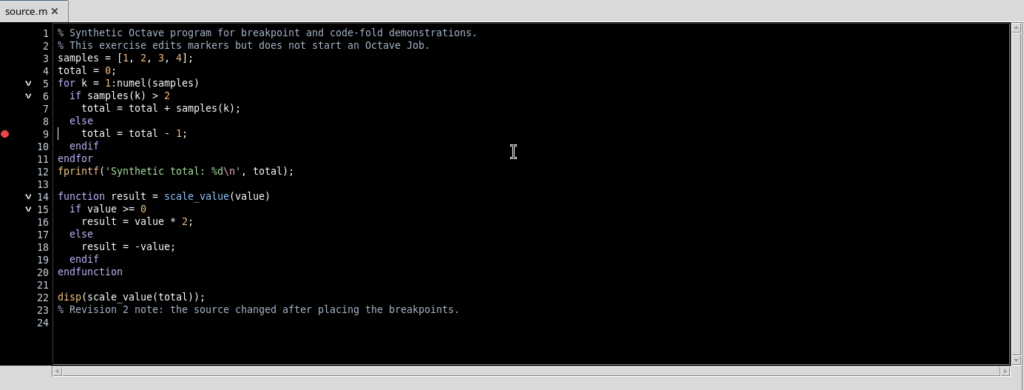
Per cancellare tutti i breakpoint della revisione corrente, utilizzare Ctrl+Shift+F9, oppure Clear all nella scheda Breakpoints. La tabella risulta vuota, senza cancellare il Source né i breakpoint storicamente associati a un’altra revisione salvata.
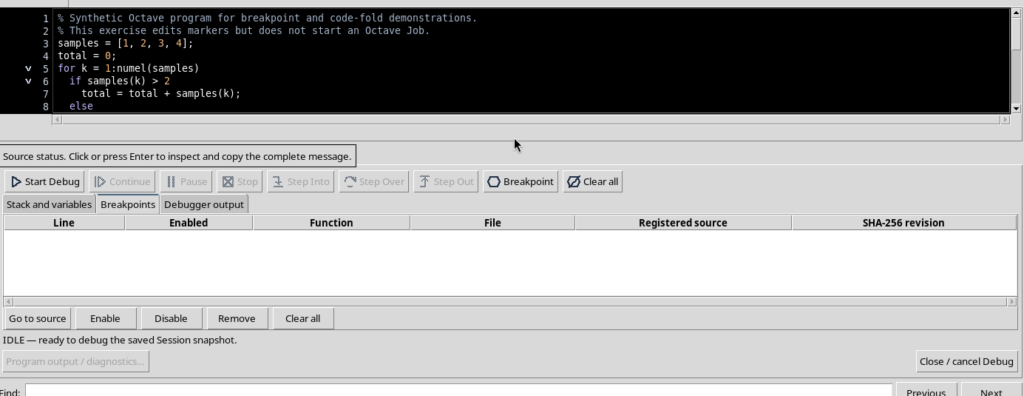
Nota sui marcatori di esecuzione: il gutter dispone anche di una corsia separata per indicare la posizione attuale di esecuzione. Questo indicatore non compare quando il Debug è inattivo e non va confuso con i breakpoint. L’effettiva pausa su un punto, l’avvio di Start Debug e i comandi Continue, Step Into, Step Over e Step Out richiedono un Job Debug reale e saranno affrontati nella guida dedicata.
In sintesi, F9 e il gutter preparano i breakpoint, Breakpoints ne gestisce lo stato, Fold comprime soltanto la visualizzazione e Save determina quale revisione del codice debba essere riesaminata. Nessuna di queste operazioni, da sola, avvia il calcolo scientifico.