

Call Stack, Locals e frame di esecuzione
Durante il Debug di uno script Octave, la pila delle chiamate (Call Stack) consente di risalire dalla funzione sospesa alle funzioni chiamanti. Il pannello Locals / Globals mostra, per il frame selezionato, il tipo, le dimensioni e un riepilogo dei valori delle variabili. Questa guida illustra come consultare tali informazioni senza alterare il programma in esecuzione.
Le schermate provengono dall’interfaccia di GX-TXT DEV112-P005, modulo Octave Script Workspace 1.8.3. L’editor utilizza High Contrast Dark; i controlli Tk/ttk circostanti mantengono la propria resa nativa. I nomi inglesi dei comandi sono quelli effettivamente presenti nell’applicazione.
1. Preparare lo script con due funzioni e una variabile globale
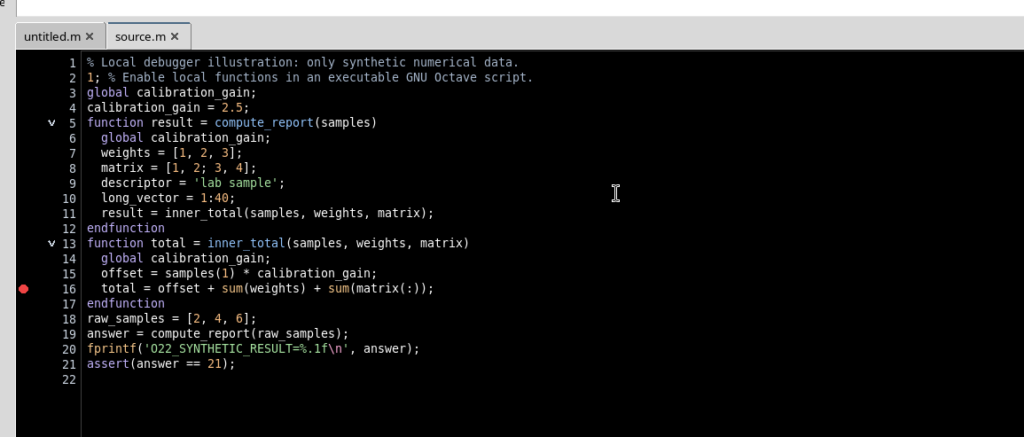
Aprire Octave Script Workspace in una Session attiva, scegliere File → New Script, compilare l’identificativo e salvare il sorgente con File → Save. Utilizzare il seguente esempio interamente numerico, privo di file di input o collegamenti a dispositivi.
% Local debugger illustration: only synthetic numerical data.
1; % Enable local functions in an executable GNU Octave script.
global calibration_gain;
calibration_gain = 2.5;
function result = compute_report(samples)
  global calibration_gain;
  weights = [1, 2, 3];
  matrix = [1, 2; 3, 4];
  descriptor = 'lab sample';
  long_vector = 1:40;
  result = inner_total(samples, weights, matrix);
endfunction
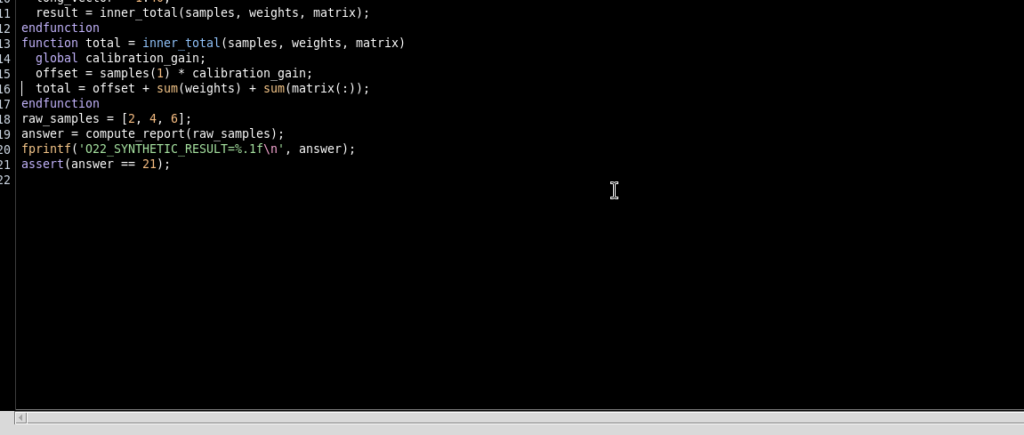
function total = inner_total(samples, weights, matrix)
  global calibration_gain;
  offset = samples(1) * calibration_gain;
  total = offset + sum(weights) + sum(matrix(:));
endfunction
raw_samples = [2, 4, 6];
answer = compute_report(raw_samples);
fprintf('O22_SYNTHETIC_RESULT=%.1f\n', answer);
assert(answer == 21);
L’istruzione iniziale 1; consente di includere funzioni locali in un file eseguito come script. compute_report prepara i dati; inner_total ne esegue il calcolo. Con il primo campione pari a 2 e il guadagno pari a 2,5 si ottiene offset = 5. I pesi sommano 6, gli elementi della matrice sommano 10 e il risultato atteso è 21.
Portare il cursore sulla riga 16, contenente l’assegnazione a total, e premere F9. Il punto rosso nel margine indica un breakpoint abilitato; non è un comando di esecuzione.
2. Aprire il debugger e rendere visibili i due pannelli utili
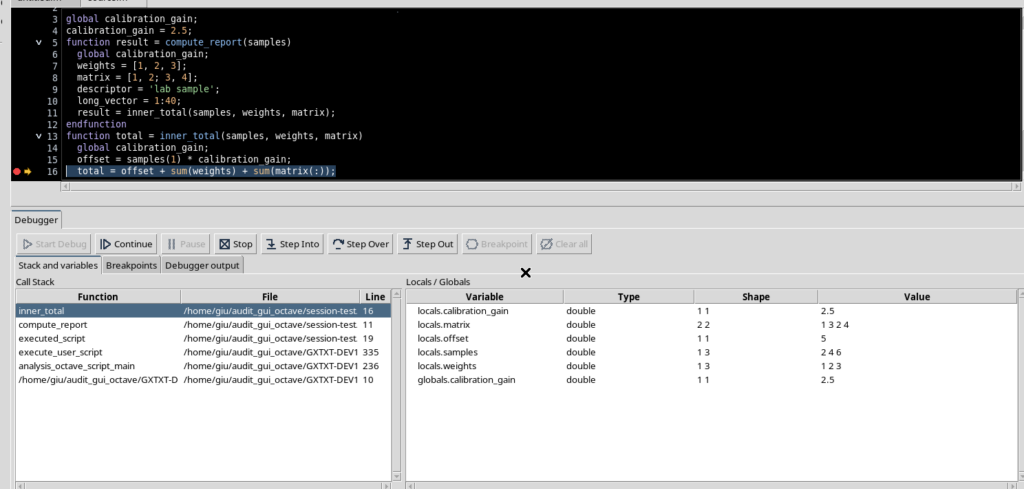
Selezionare Run → Debug Session script… e premere Start Debug. Il Job usa una revisione salvata del sorgente e si arresta sulla riga 16. Lo stato PAUSED e la freccia gialla sono i segnali di una sospensione reale.
Aprire View → Call Stack e View → Variables / Locals. Nel debugger scegliere la scheda Stack and variables. Per conservare spazio al sorgente, nascondere quando non servono Script properties, Parameters, Version, Explorer e Snippets. Le due viste del debugger sono presentate affiancate.
3. Interpretare l’ordine del Call Stack
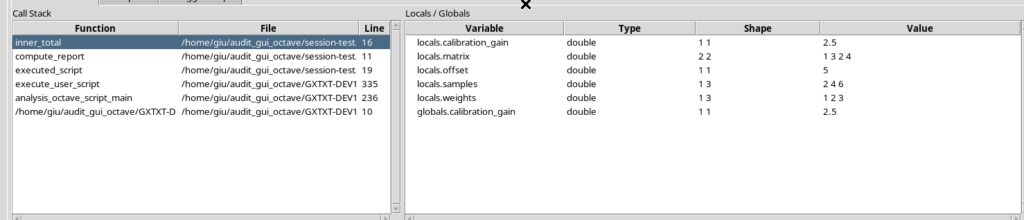
Il Call Stack mostra il frame corrente in alto e le chiamate precedenti sotto di esso. Nell’esempio il percorso parte da inner_total (riga 16), risale a compute_report (riga 11), quindi allo script che ha invocato la funzione (riga 19). Più in basso compaiono anche i frame che appartengono al runtime di esecuzione.
Le colonne Function, File e Line distinguono il nome della funzione dalla posizione del codice. La riga selezionata non va confusa con un breakpoint: il breakpoint resta sulla riga 16 anche quando si esamina un chiamante.
4. Selezionare il frame chiamante compute_report
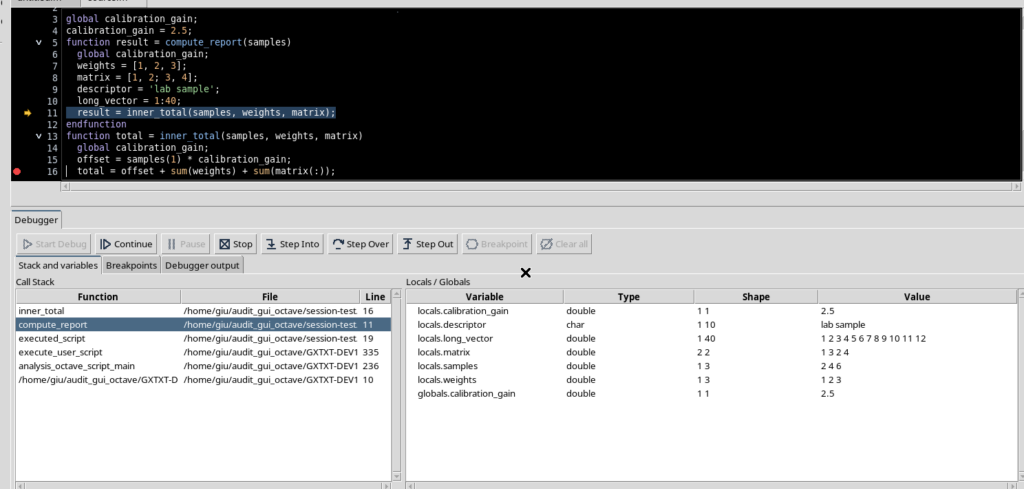
Fare clic sulla riga compute_report nel Call Stack. La selezione richiede al debugger nativo di ispezionare quel contesto; la riga evidenziata nel sorgente passa alla chiamata inner_total(…), riga 11.
Non si tratta di Step Into, Step Over o Continue: il programma rimane PAUSED e l’istruzione effettivamente sospesa resta all’interno di inner_total. Cambia soltanto il frame di cui vengono mostrati codice e variabili.
5. Leggere Type, Shape, Value e il riepilogo limitato
Nel frame compute_report, il pannello contiene variabili di natura diversa. La variabile descriptor è una stringa char, shape 1 × 10, con valore lab sample. weights è un vettore double 1 × 3; matrix è una matrice double 2 × 2. calibration_gain appare fra le variabili locali visibili nel frame e anche nella sezione globals, con valore 2.5.
La variabile long_vector ha shape 1 × 40, ma nella colonna Value sono riportati soltanto i primi 12 elementi, da 1 a 12. Questa è una rappresentazione abbreviata, non una riduzione del vettore in memoria. Le informazioni Type e Shape continuano a descrivere la variabile completa.
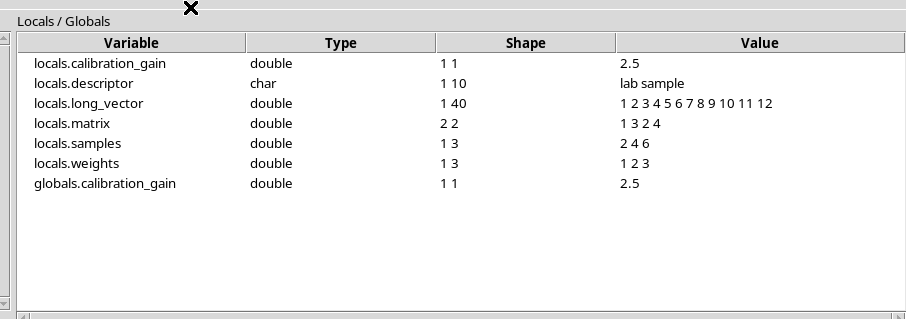
Per la matrice [1, 2; 3, 4], il riepilogo numerico può apparire come 1 3 2 4: Octave percorre gli elementi secondo l’ordine per colonne. Per riconoscere la struttura, leggere insieme Shape e Value, non ricostruire le righe soltanto dalla sequenza mostrata.
6. Risalire allo script principale
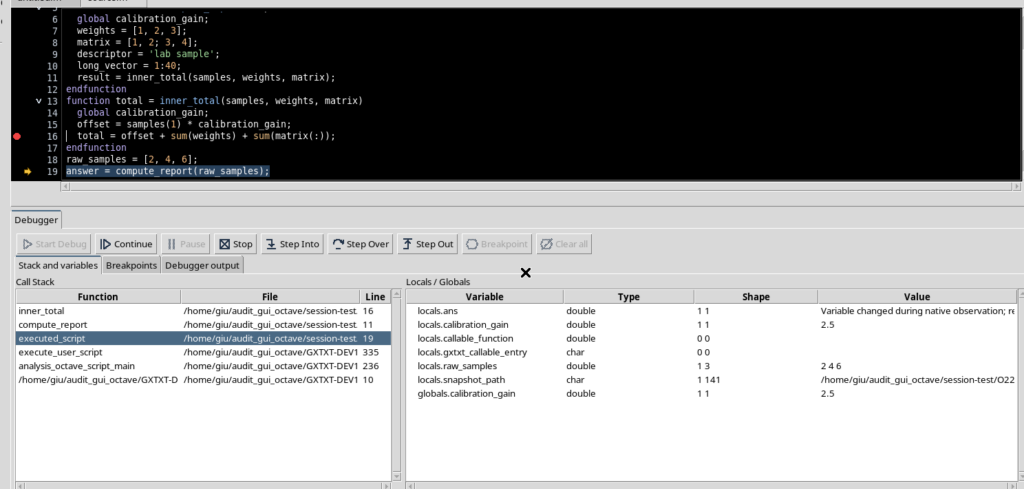
Selezionare nel Call Stack il frame dello script principale, denominato executed_script nel Job gestito. La posizione rimanda alla riga 19, cioè alla chiamata answer = compute_report(raw_samples);. Qui è possibile consultare, fra le altre, la variabile raw_samples = [2, 4, 6].
La selezione di un frame superiore non esegue di nuovo la funzione né modifica il contenuto di answer. I valori visualizzati sono quelli osservati nel contesto fermo in quel momento; la GUI non funziona come una console che valuta espressioni arbitrarie.
7. Distinguere un frame esterno al sorgente registrato
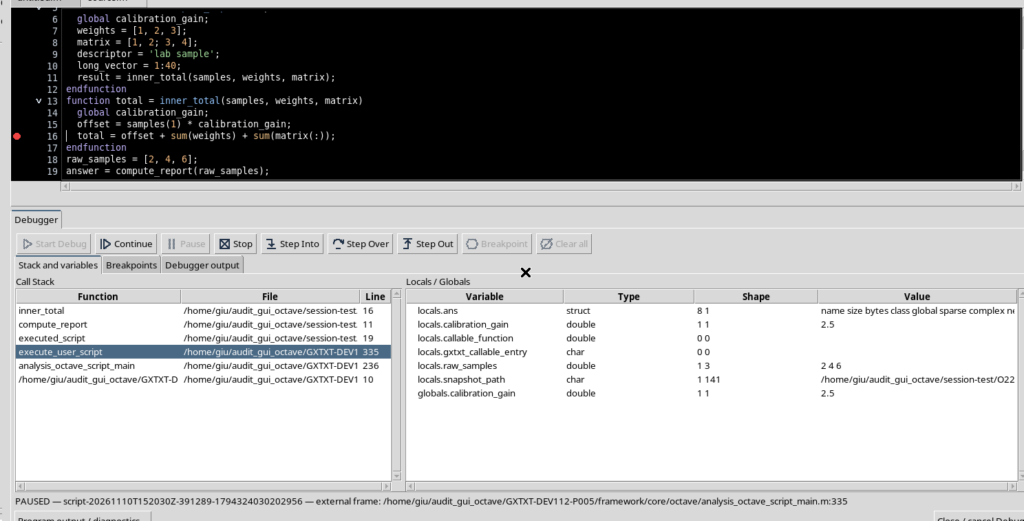
Nello stesso elenco è presente un frame execute_user_script, appartenente all’esecutore Octave di GX-TXT, non al codice scritto nell’editor. Selezionandolo, il pannello delle variabili mostra dati relativi a quel contesto e la riga di stato segnala external frame.
La freccia di posizione nel sorgente dell’utente viene rimossa dalla vista mentre è selezionato il frame esterno: non sarebbe corretto attribuirgli una riga del file dell’utente. Non occorre aprire, modificare o copiare i file del runtime per usare questa informazione.
8. Tornare al frame realmente sospeso
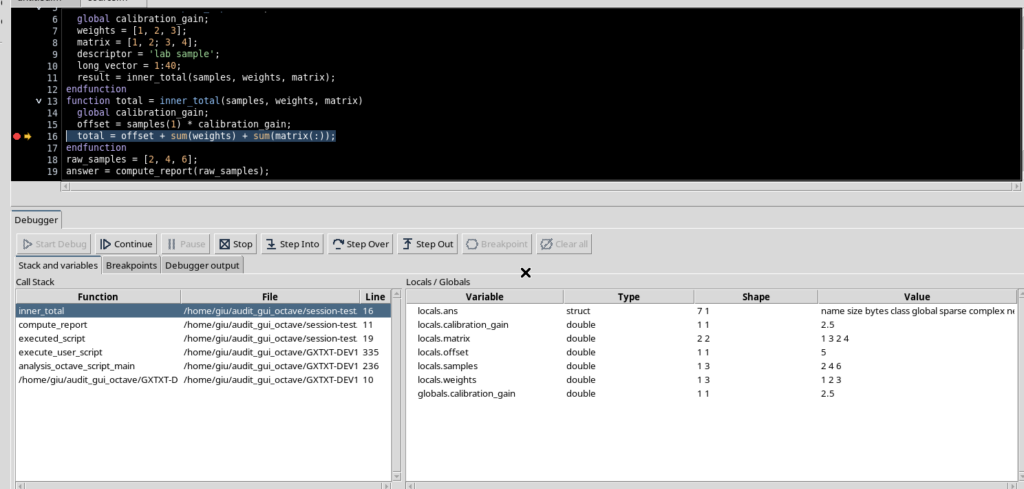
Selezionare di nuovo inner_total, prima riga del Call Stack. La posizione evidenziata torna alla riga 16; il riepilogo torna a includere offset = 5, samples, weights, matrix e calibration_gain.
È una verifica utile quando si esplorano più chiamanti: il frame di esecuzione rimane il medesimo durante tutta l’ispezione, mentre il frame selezionato può cambiare.
9. Continuare ed esaminare il risultato
Con il Job ancora PAUSED, premere Continue. L’interprete completa il calcolo, verifica l’assert e raggiunge COMPLETED. Da Program output / diagnostics… è possibile consultare la stampa prodotta dal programma:
O22_SYNTHETIC_RESULT=21.0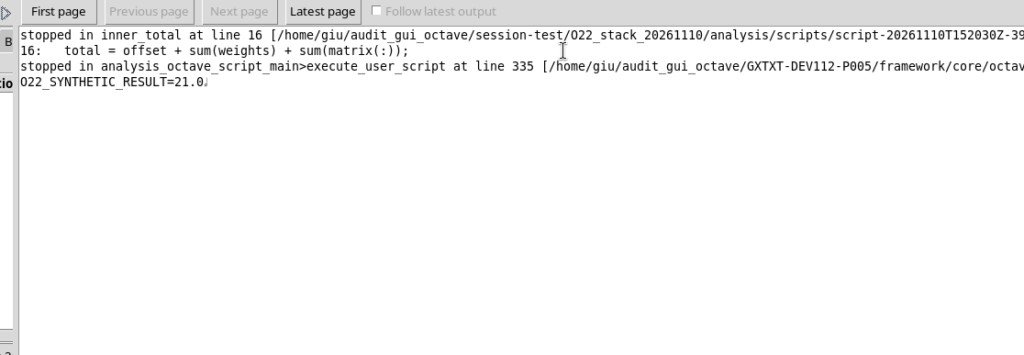
La visualizzazione di un frame esterno, di un chiamante o di un vettore abbreviato non ha cambiato il risultato del programma.
10. Tornare alla normale vista dell’editor
Chiudere la finestra dei dettagli e usare Close / cancel Debug quando il Job è già terminato. Nascondere le viste opzionali e, quando opportuno, applicare View → Focus source / restore panes. Il sorgente resta salvato, la freccia di esecuzione non è più presente e il Job completato rimane consultabile negli strumenti di gestione dei Job.
Limite importante: Locals / Globals espone riepiloghi read-only e deliberatamente limitati per tipo, forma e valore. Non è una finestra Watch, non permette di valutare codice arbitrario e non sostituisce l’analisi scientifica dei Dataset. Per avanzare nel programma usare i controlli del debugger, non la selezione dei frame.