

Aprire Octave Script Workspace e riconoscere l’area di lavoro
Octave Script Workspace è l’editor integrato di GX-TXT per preparare sorgenti GNU Octave in file .m, consultare le funzioni pubbliche del framework e organizzare gli script associati all’utente o a una Session. Questa guida mostra dove aprirlo, come riconoscere i pannelli e come dare priorità all’area del codice. Il salvataggio, l’esecuzione e il debugging saranno affrontati nei capitoli dedicati.
Le schermate si riferiscono a GX-TXT DEV112 con patch P005, modulo Octave Script Workspace 1.8.3. I nomi dei comandi rimangono in inglese, come nell’interfaccia.
1. Aprire il Viewer dalla finestra principale
Nella finestra principale di GX-TXT selezionare la scheda Viewers. La pagina presenta il catalogo dei Viewer, con una casella Search. Per trovare subito l’editor digitare octave: nella sezione Scientific Scripting compare il pulsante Octave Scripts. Selezionarlo per aprire Octave Script Workspace.
Il nome sul pulsante è abbreviato; il titolo della finestra che si apre è Octave Script Workspace. Non occorre prima avviare un’analisi, eseguire codice o aprire un progetto.
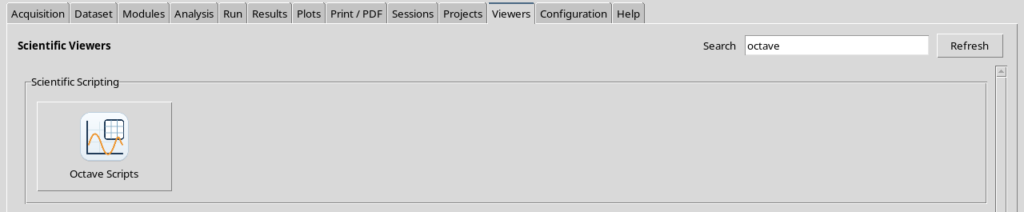
Se il Viewer è già aperto, la selezione dello stesso pulsante lo riporta in primo piano, mantenendo il contesto di lavoro corrente. L’editor è una finestra distinta rispetto alla scheda Viewers della finestra principale.
2. Prima apertura: si può lavorare anche senza una Session
È possibile aprire l’editor senza che sia attiva una Session scientifica. Alla prima apertura la tendina Scope può indicare user: significa che il nuovo sorgente, quando sarà salvato, apparterrà all’ambito utente. La presenza di un buffer nell’editor non equivale a uno script registrato.
Il programma presenta una scheda untitled.m contenente un esempio introduttivo di sintassi Octave e di accesso alle API GX-TXT. È un testo sorgente da leggere e modificare: l’apertura del Viewer non lo esegue e non produce automaticamente Dataset o risultati numerici.
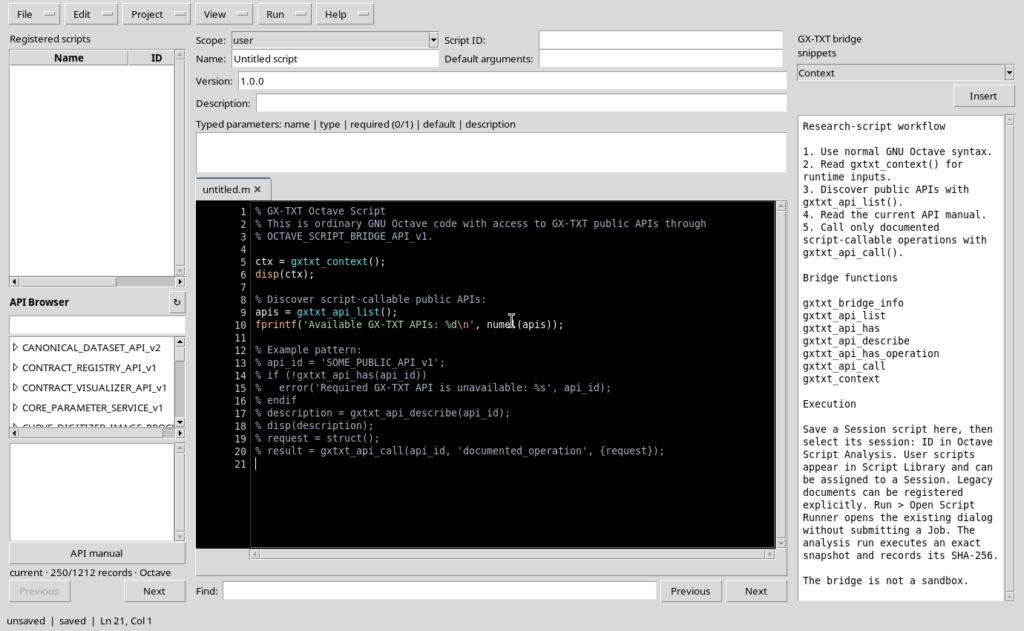
Osservare i campi Scope, Script ID, Name, Default arguments e Description. Si tratta di informazioni dello script, non di risultati dell’elaborazione. La distinzione tra identificativo, revisione e salvataggio sarà approfondita più avanti.
3. Lavorare con una Session attiva
Per preparare uno script destinato a una specifica Session, aprire o creare prima la Session dalla finestra principale. Tornare a Octave Script Workspace e scegliere File → New Script. Il nuovo buffer viene inizializzato nell’ambito session, disponibile quando una Session è attiva.
Un dettaglio importante: attivare una Session non trasforma automaticamente in session un buffer user già aperto. Il comando File → New Script crea invece una nuova scheda con il contesto appropriato. In questa fase la scheda rimane una bozza: per registrarla servirà in seguito un identificativo e l’operazione di salvataggio.
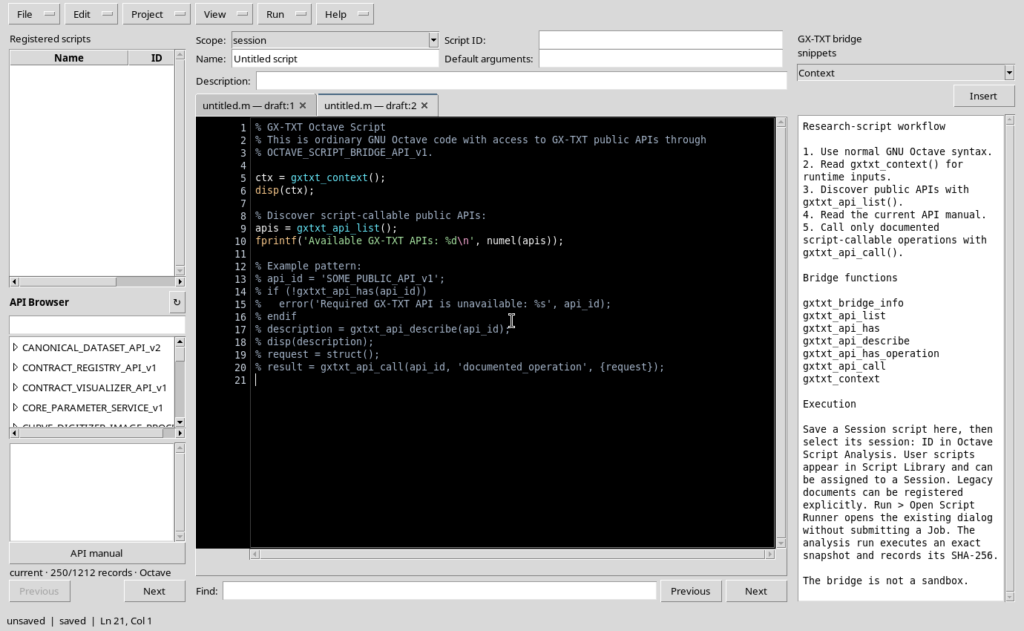
La barra delle schede permette di mantenere aperti più sorgenti. La scritta untitled.m — draft distingue una bozza non ancora registrata. Non confondere il numero delle schede con il numero degli script salvati.
4. Orientarsi nei pannelli e nei menu
La disposizione iniziale del Viewer comprende tre zone affiancate. Sono tutte reali e utili, ma non è necessario tenerle continuamente aperte mentre si scrive codice.
| Zona | Controlli riconoscibili | Funzione principale |
|---|---|---|
| Sinistra | Registered scripts, API Browser, API manual | Individuare sorgenti registrati e consultare gli identificativi delle API disponibili. |
| Centro | Metadati, schede untitled.m, editor scuro con numeri di riga, campo Find | Preparare il codice Octave e passare da una bozza all’altra. |
| Destra | GX-TXT bridge snippets, Context, Insert e testo di riferimento | Esaminare esempi del bridge e inserirli nel sorgente, quando necessario. |
| Barra superiore | File, Edit, Project, View, Run, Help | Raggiungere le operazioni relative al sorgente, all’organizzazione, alla visualizzazione, all’esecuzione e alla guida. |
Il riquadro scuro al centro è il Source editor, dove il codice viene effettivamente modificato. L’API Browser e i testi del bridge sono strumenti di consultazione: leggere un esempio non equivale a richiamarne le funzioni. Il pulsante Insert, quando utilizzato, trasferisce testo nel buffer e non costituisce di per sé un’esecuzione.
La voce Run non va confusa con il semplice caricamento del codice nell’editor. Prima di eseguire uno script occorreranno controlli specifici sulla versione salvata, sugli input e sull’operazione richiesta.
5. Ottenere una vista minimale per scrivere codice
Per lavorare normalmente, conviene dare al sorgente tutta la larghezza disponibile. Aprire View → Focus source / restore panes: le due colonne laterali vengono nascoste, senza cancellarne il contenuto né modificare il testo centrale.
Dal menu View è inoltre possibile deselezionare singolarmente Script properties, Parameters e Version. Per il normale editing, questi riquadri occupano spazio che può essere restituito al codice; riaprirli soltanto quando servono. Per una panoramica generale, invece, la disposizione a tre pannelli è più istruttiva.
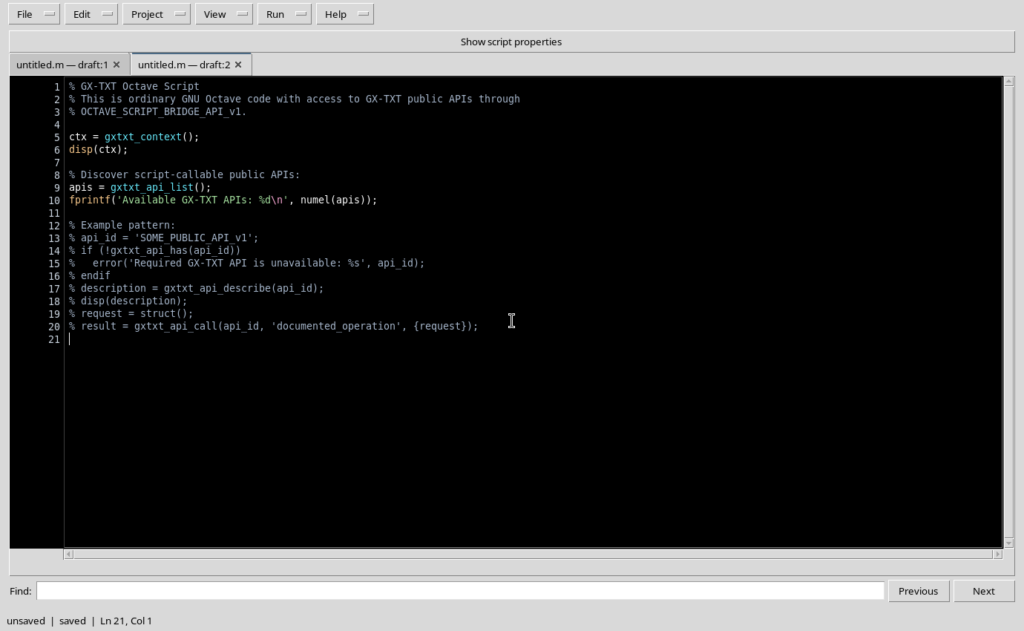
Nella configurazione illustrata, il comando Focus source ha aumentato la larghezza dell’editor da circa 709 a 1267 pixel. Le misure dipendono dalle dimensioni della finestra e non sono valori fissi dell’applicazione. Richiamando nuovamente Focus source / restore panes si può ripristinare la disposizione laterale.
Il tema High Contrast Dark è visibile in modo autentico nell’area Source: sfondo nero, testo chiaro e colori sintattici. Alcuni controlli Tk/ttk, pannelli e anteprime mantengono invece un aspetto chiaro; non è un tema globalmente scuro.
6. Verifiche prima del primo salvataggio o dell’esecuzione
Prima di iniziare un lavoro scientifico, controllare quale Session è attiva nella finestra principale, quale Scope è selezionato, quale scheda è corrente e se il codice visualizzato è ancora una bozza oppure un sorgente registrato. Evitare di interpretare l’esempio iniziale come un risultato scientifico: nel Viewer è soltanto testo.
La Session scientifica, lo script registrato, l’eventuale Job di esecuzione e i Dataset prodotti sono oggetti diversi. Aprire il Viewer o creare una bozza non esegue GNU Octave, non salva automaticamente un file .m e non pubblica Dataset. Nelle prossime sezioni della guida saranno introdotti i menu, il salvataggio controllato del sorgente e le successive operazioni.
Il primo obiettivo è quindi semplice: aprire Octave Scripts, riconoscere il proprio contesto user o session, individuare il Source editor e adottare una disposizione essenziale quando si scrive codice.