

Modificare il codice, trovare il testo e navigare per righe
Octave Script Workspace integra un editor per scrivere e rivedere sorgenti GNU Octave: presenta la numerazione delle righe, evidenzia le parti del linguaggio e offre ricerca, navigazione, selezione, appunti e folding dei blocchi. Questi strumenti permettono di lavorare su script scientifici lunghi senza perdere la posizione nel testo.
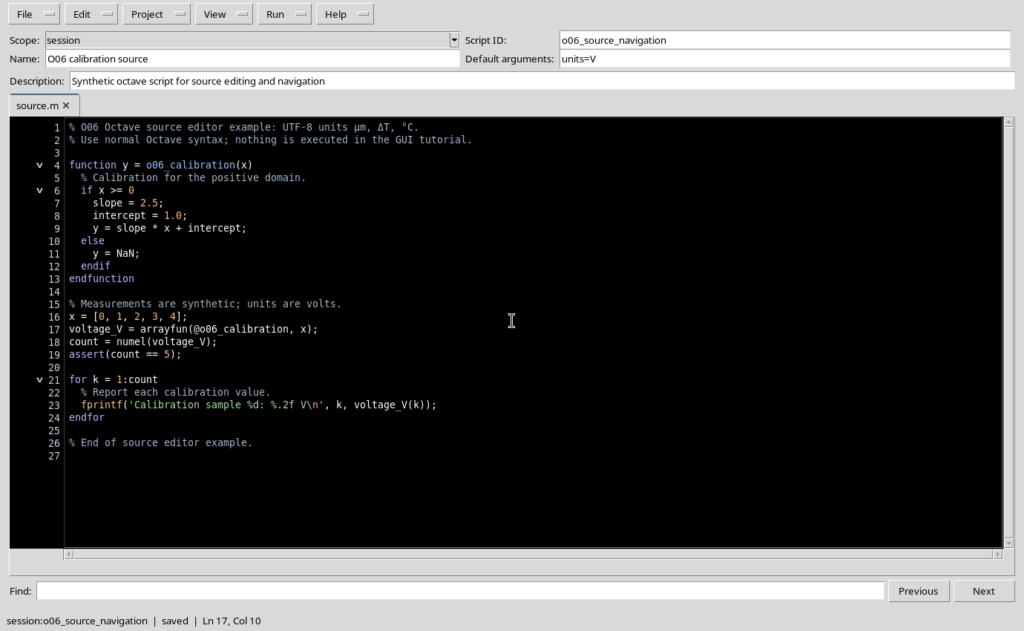
Le immagini mostrano i comandi inglesi effettivi di GX-TXT DEV112 con patch P005, modulo Octave Script Workspace 1.8.3. Le operazioni presentate riguardano soltanto l’editing del sorgente, non avviano GNU Octave e non producono Dataset.
1. Il Source editor: righe, colori e caratteri scientifici
Aprire Octave Scripts dalla scheda Viewers, quindi scegliere una scheda sorgente oppure crearne una con File → New Script. Per lasciare più spazio al codice utilizzare View → Focus source / restore panes e nascondere i riquadri non necessari.
Il Source editor presenta numeri di riga a sinistra, un’area di scrittura con scorrimento e una colorazione sintattica specifica per Octave. Nei sorgenti si distinguono commenti, stringhe, parole chiave, numeri e nomi di funzione. La colorazione aiuta a leggere il codice, ma non costituisce una verifica scientifica del suo risultato.
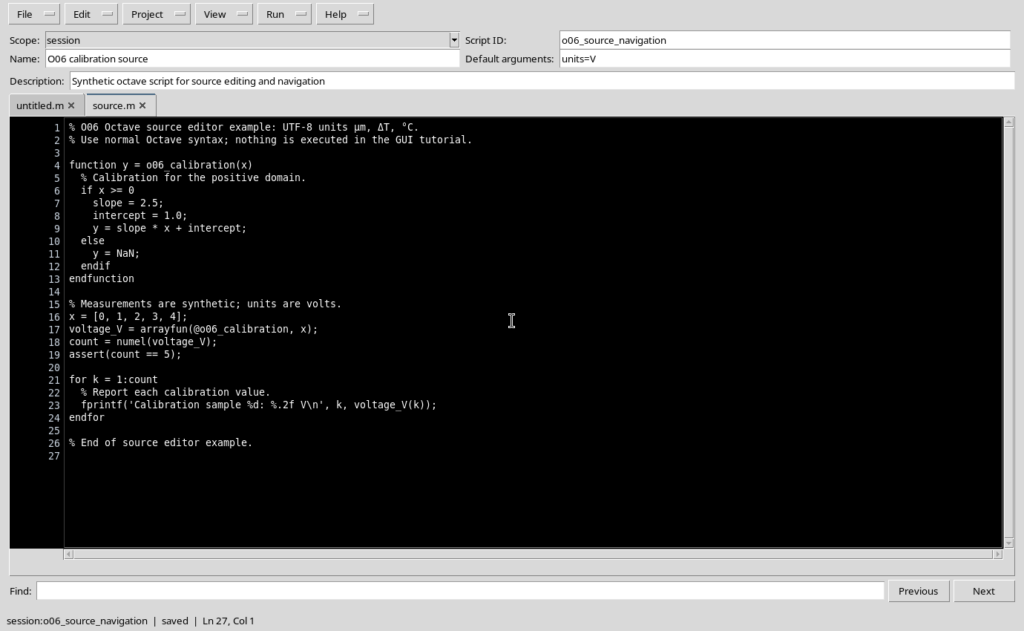
Si possono includere anche simboli scientifici Unicode nei commenti, per esempio μm, ΔT e °C. Nell’esempio illustrato essi rimangono leggibili e vengono conservati nel file sorgente registrato.
Un blocco ordinario di codice Octave può contenere, per esempio:
function y = o06_calibration(x)
  if x >= 0
    slope = 2.5;
    y = slope * x + 1.0;
  else
    y = NaN;
  endif
endfunction
Il testo resta modificabile: la presenza di una funzione nell’editor non significa che sia stata eseguita.
2. Cercare una parola con Ctrl+F, F3 e Shift+F3
Il comando Edit → Find, richiamabile con Ctrl+F, porta il cursore al campo Find sotto il Source. Inserire una parola, ad esempio calibration, e utilizzare F3 per raggiungere la corrispondenza successiva. Una corrispondenza viene evidenziata all’interno del codice.
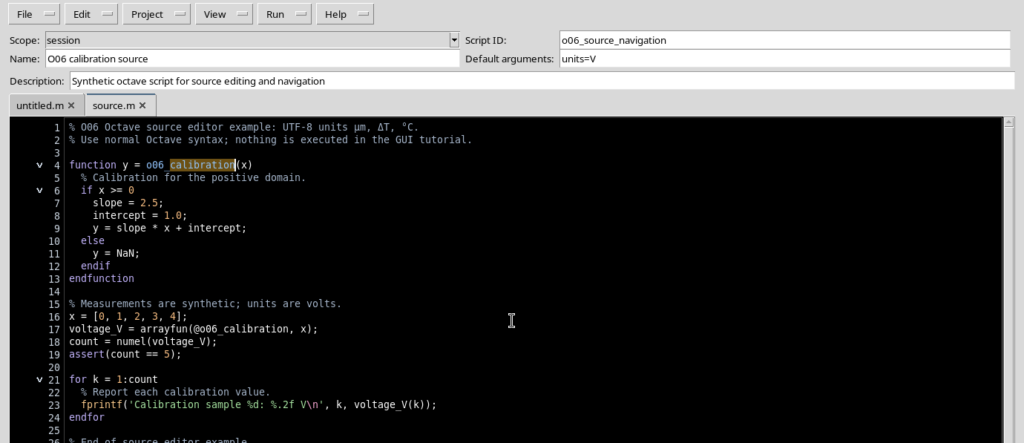
Premere ancora F3 per avanzare alla corrispondenza successiva; con Shift+F3 si torna a quella precedente. La ricerca del Source non distingue maiuscole e minuscole. Se si arriva all’ultima occorrenza, la ricerca può riprendere dalla prima.
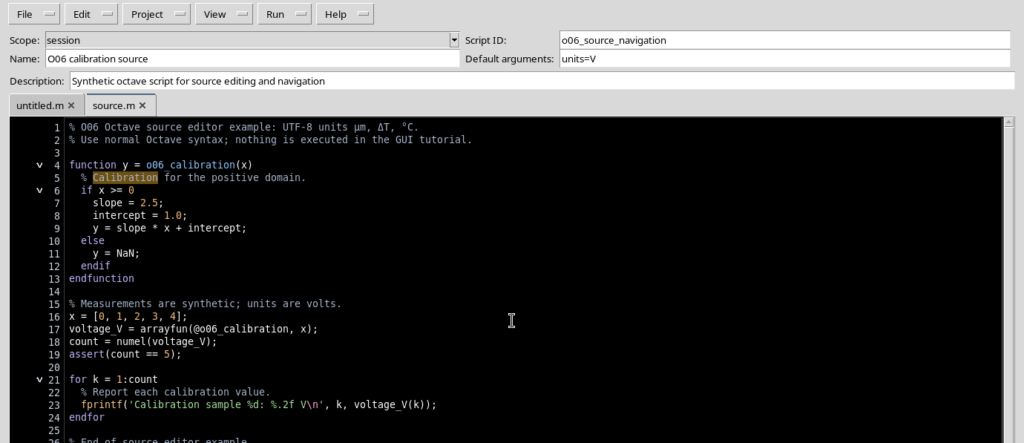
Quando una parola non esiste, non viene evidenziata alcuna corrispondenza. Find, Find next e Find previous spostano la posizione di lettura: non registrano modifiche e non eseguono istruzioni.
3. Andare direttamente a una riga
Se si conosce il numero della riga, selezionare Edit → Go to line… oppure premere Ctrl+G. Nella finestra Go to line, inserire un intero positivo nel campo Line e confermare con Go; Cancel interrompe il comando.
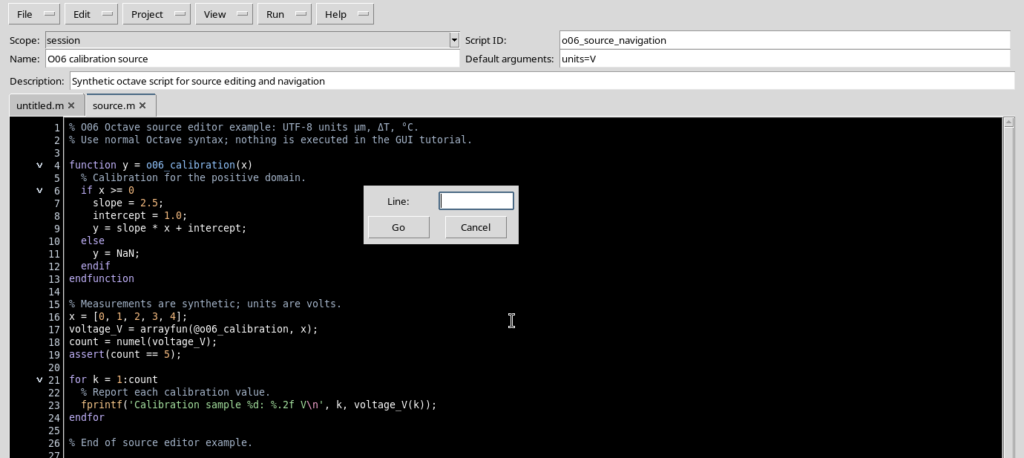
Il cursore viene spostato all’inizio della riga richiesta. L’esempio mostra la navigazione alla riga 12. Se si inserisce un valore non valido, come una parola oppure zero, il dialogo rimane aperto. Un numero maggiore delle righe disponibili viene riportato all’ultima riga.
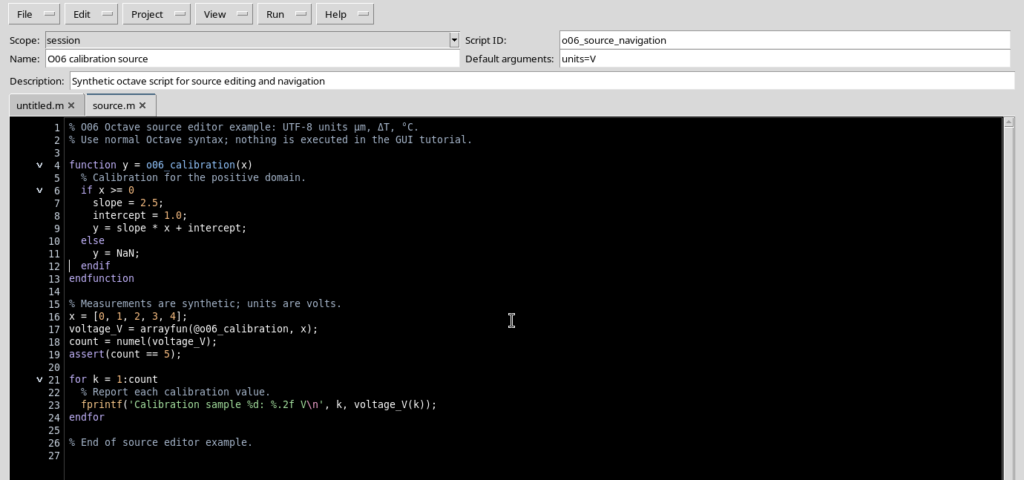
Il numero della riga e la colonna corrente sono riportati anche nella barra di stato dell’editor.
4. Ridurre i blocchi senza eliminare istruzioni
Quando una funzione o una struttura di controllo occupa molte righe, il menu Edit offre Fold current block, Fold all e Unfold all.
Con il cursore all’interno di un blocco, Fold current block ne nasconde temporaneamente le righe interne. Sul margine delle righe rimane un indicatore di blocco ripiegato e il Source torna più compatto.
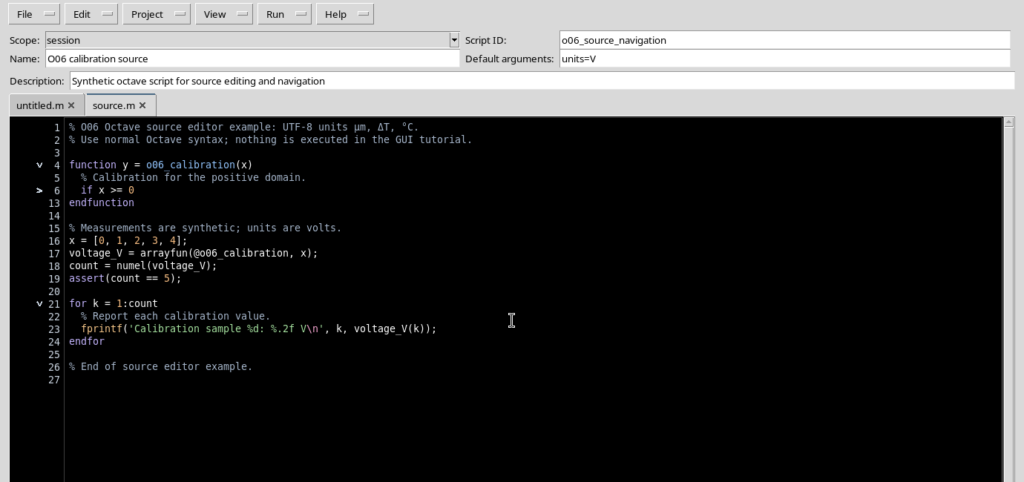
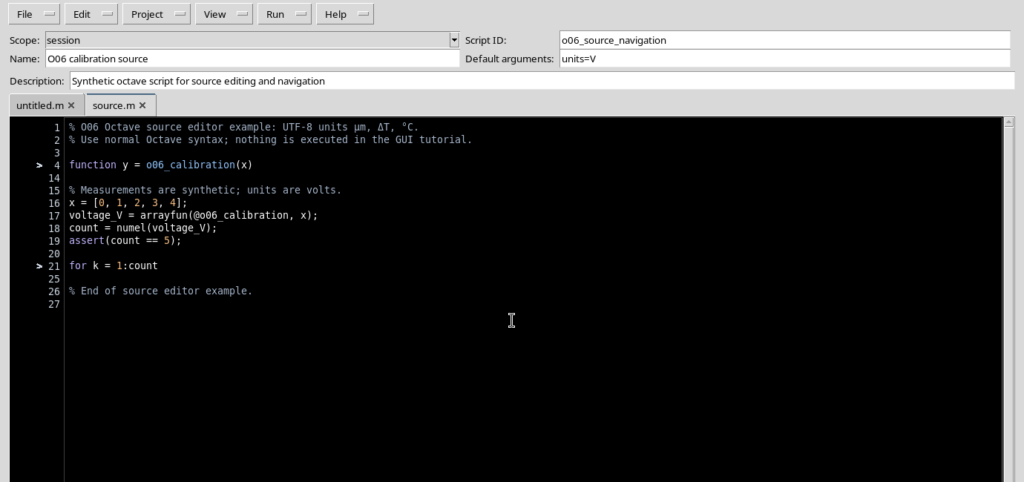
Fold all ripiega tutti i blocchi riconosciuti: nell’esempio si vedono la funzione, il blocco if e il ciclo for come strutture sintetizzate.
Per rivedere l’intero testo, scegliere Edit → Unfold all. Le istruzioni tornano visibili nella loro posizione originale.
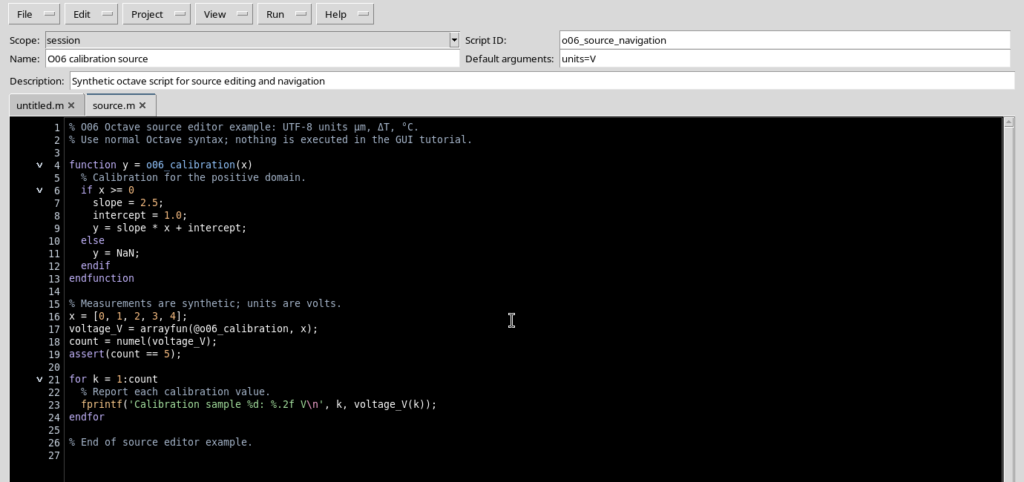
Il folding modifica soltanto la visualizzazione, non cancella istruzioni e non altera il codice salvato. Per ritrovare una riga occorre tenere presente che il suo blocco potrebbe essere temporaneamente ripiegato.
5. Selezionare, copiare e incollare testo
Per trasferire parte di una riga o un intero blocco, selezionare il testo con il mouse o la tastiera e usare Edit → Copy, oppure Ctrl+C. Con Ctrl+A è possibile selezionare l’intero contenuto del Source.
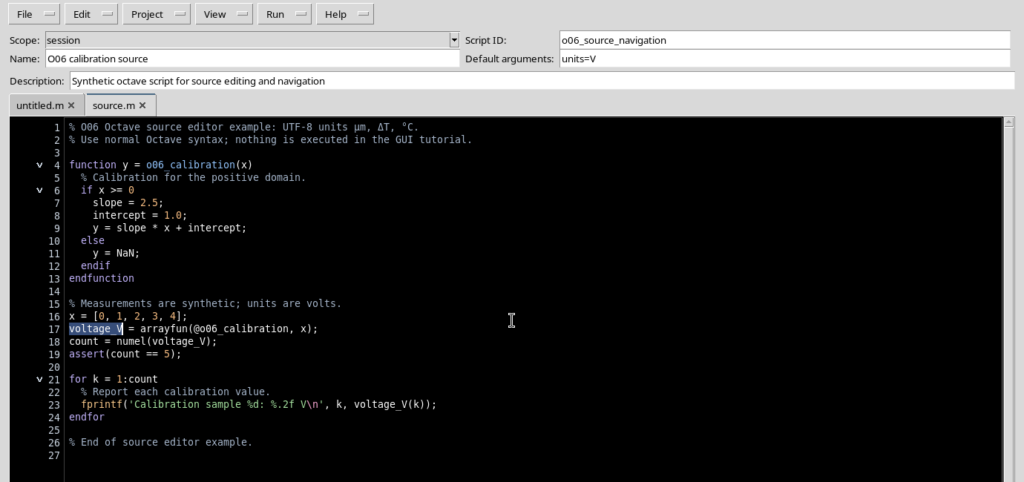
Portare il cursore nel punto di destinazione e utilizzare Edit → Paste o Ctrl+V. Se è selezionato del testo, la normale operazione di incolla sostituisce la selezione; altrimenti inserisce i caratteri nella posizione del cursore.
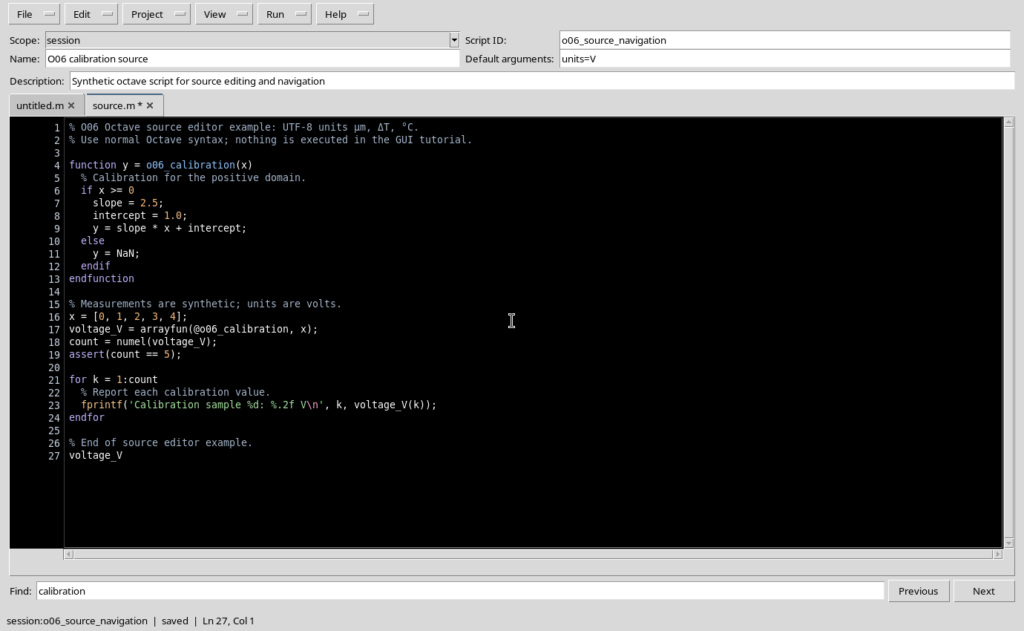
Edit → Cut oppure Ctrl+X rimuove il testo selezionato e lo copia negli appunti. Al contrario, Copy non rimuove nulla. Prima di usare Cut, verificare che la selezione contenga esattamente le righe o i caratteri desiderati.
6. Recuperare una modifica con Undo e Redo
Per annullare una modifica al testo utilizzare Edit → Undo, oppure Ctrl+Z. Nell’esempio, dopo un’incollatura, Undo ha ripristinato il sorgente precedente.
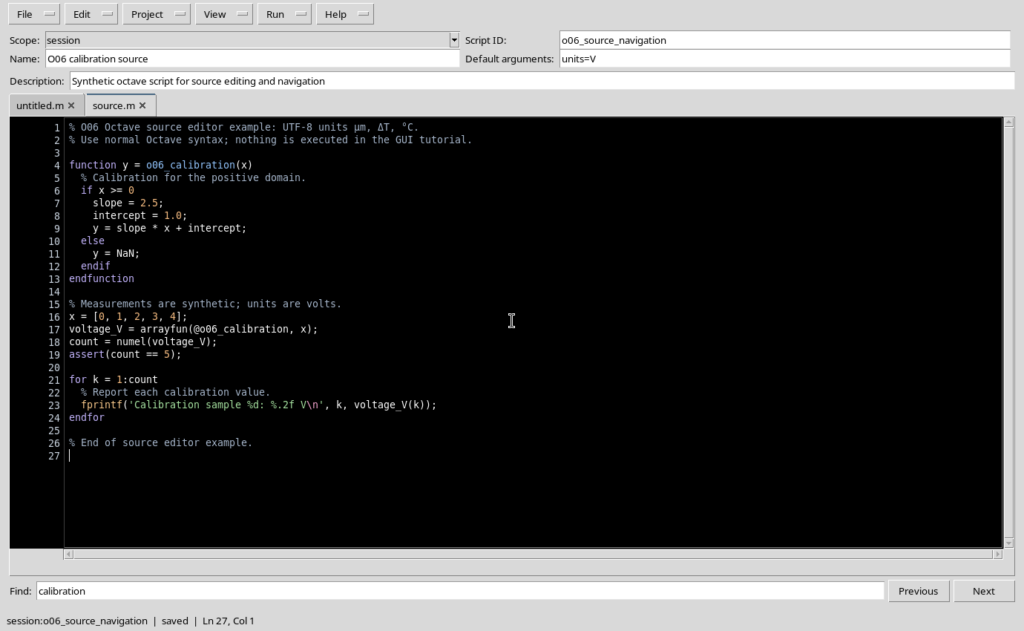
Il comando Edit → Redo o Ctrl+Y riapplica una modifica appena annullata. Undo e Redo funzionano anche sulle operazioni di taglio quando disponibili nella cronologia dell’editor.
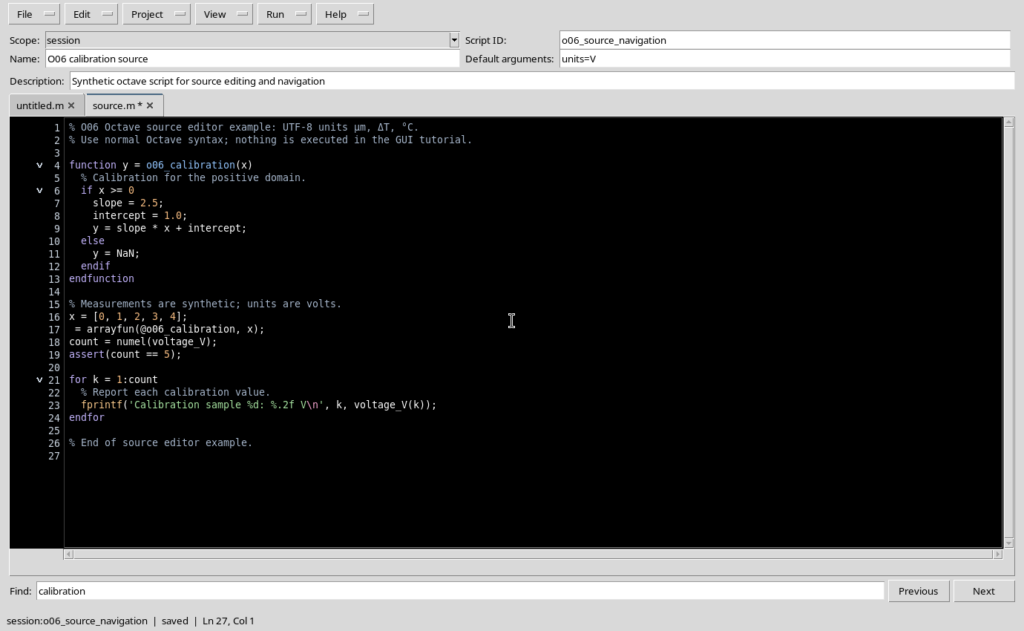
La cronologia delle modifiche riguarda il buffer dell’editor. Non sostituisce un sistema di versionamento o le revisioni del registro GX-TXT: per conservare definitivamente le modifiche occorre eseguire File → Save.
7. Controllare ciò che è stato modificato
Le modifiche di contenuto o di proprietà possono far comparire lo stato modified. Se Undo riporta il codice e i metadati alla condizione originale della scheda, lo stato può tornare saved.
Ricerca, Go to line e folding non cambiano il testo. Viceversa, Paste, Cut e l’inserimento di nuove istruzioni modificano il buffer finché non vengono annullati oppure salvati. Quando si lavora con più schede, controllare sempre quale Source è attivo prima di eseguire Undo, Redo o Save.
Il codice salvato rimane separato dalla cronologia provvisoria del buffer: modificare, annullare e ripristinare una selezione non deve essere confuso con la pubblicazione di una nuova revisione.
8. Riepilogo dei comandi
| Comando | Azione |
|---|---|
| Ctrl+F | Porta il focus al campo Find. |
| F3 / Shift+F3 | Cerca la corrispondenza successiva / precedente. |
| Ctrl+G | Apre Go to line. |
| Ctrl+A | Seleziona tutto il Source. |
| Ctrl+C / Ctrl+X / Ctrl+V | Copia / taglia / incolla il testo. |
| Ctrl+Z / Ctrl+Y | Annulla / ripete una modifica. |
| Edit → Fold current block | Ripiega il blocco sotto il cursore. |
| Edit → Fold all / Unfold all | Ripiega tutti i blocchi / mostra di nuovo tutto il Source. |
| Ctrl+S | Salva il sorgente corrente nel suo ambito. |
Questi comandi permettono di intervenire sul sorgente con precisione, distinguendo la navigazione e visualizzazione dalle modifiche effettive al testo. La preparazione del Runner, il debugging e l’esecuzione numerica sono operazioni successive.