

Importare ed esportare script Octave: file .m, UTF-8 e salvataggio
Octave Script Workspace consente di leggere un sorgente GNU Octave da un file .m, modificarlo nell’editor ed esportarlo nuovamente su disco. È importante distinguere queste operazioni da File → Save, che registra il sorgente nel Workspace di GX-TXT.
Le schermate mostrano GX-TXT DEV112 con patch P005, modulo Octave Script Workspace 1.8.3. Le etichette dei comandi corrispondono a quelle inglesi del programma. Le prove utilizzano soltanto dati sintetici e non eseguono codice Octave.
1. Scegliere un file .m da importare
Aprire Octave Scripts e utilizzare File → Import .m…. Compare la finestra Import GNU Octave script, con il filtro GNU Octave scripts (*.m). Selezionare il file desiderato e confermare con Open.
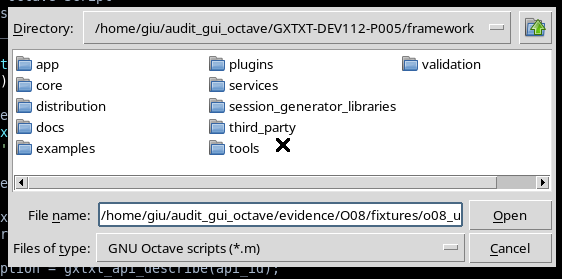
Un normale sorgente può contenere commenti, vettori e semplici calcoli, per esempio:
% Synthetic measurements, not acquired laboratory data.
time_ms = [0, 1, 2, 3, 4];
voltage_V = [0.0, 0.25, 0.50, 0.75, 1.00];
resistance_ohm = 1000;
current_mA = voltage_V * 1000 / resistance_ohm;
Importare il file significa caricarne il contenuto nell’editor. Non avvia né esegue le istruzioni che contiene.
2. Lo script importato è inizialmente una bozza
Dopo Open, il Source mostra il testo importato. Il Workspace propone un Name derivato dal nome del file e una Description che ricorda da quale file proviene. L’identificativo Script ID deve invece essere definito prima della registrazione.
La scheda importata è una bozza non salvata, anche se il file originale esiste già sul disco. Lo stato modified indica che il documento dell’editor richiede una registrazione distinta.
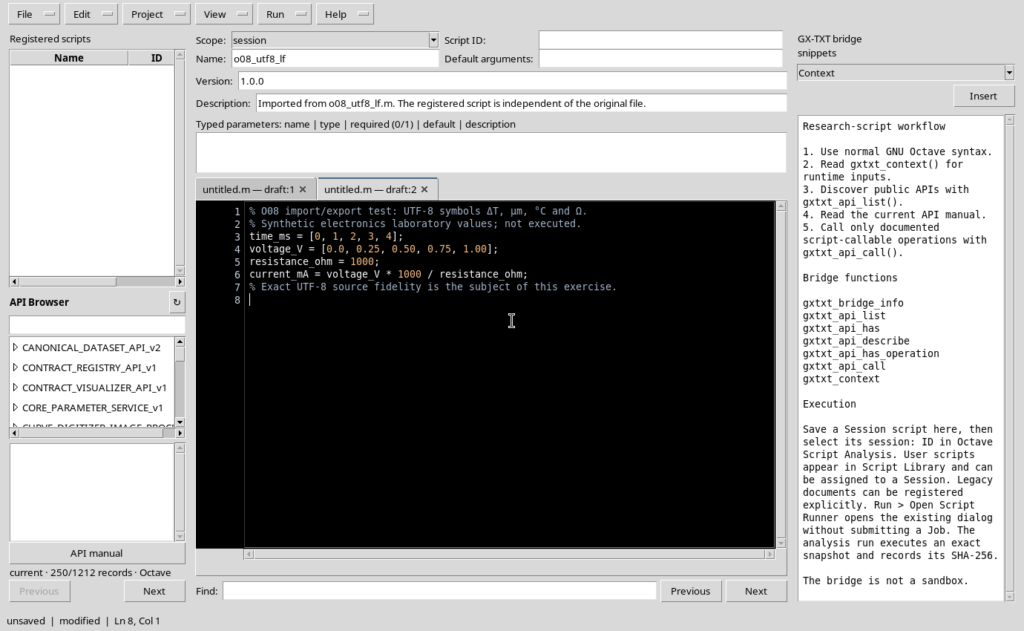
Compilare Script ID, controllare Scope e Name, quindi scegliere File → Save o Ctrl+S. GX-TXT crea così un record nel registro User o Session, secondo l’ambito selezionato.
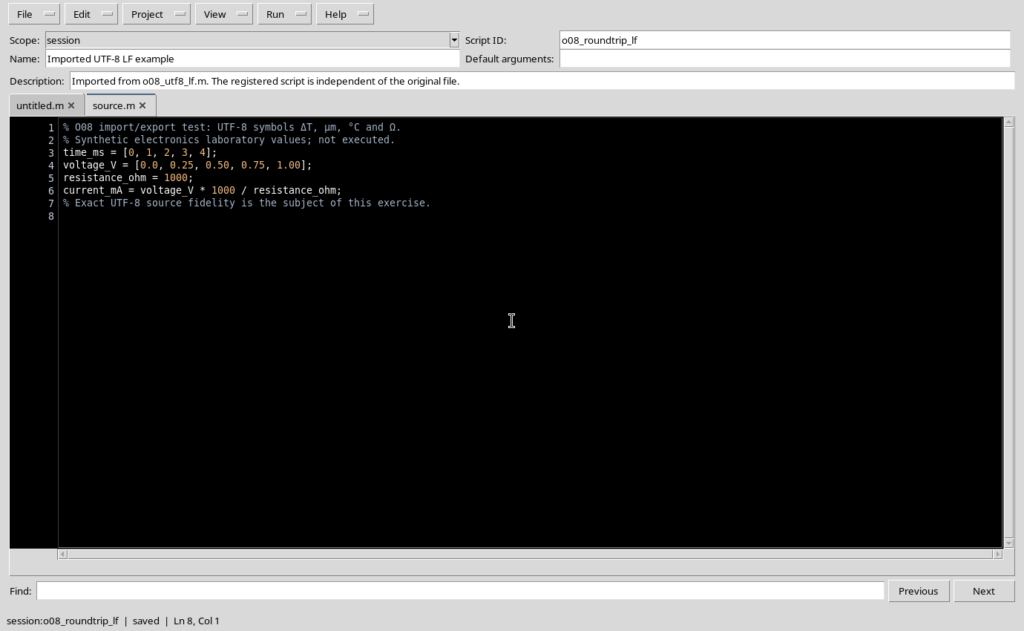
Il file di origine e il record GX-TXT sono indipendenti. Salvare lo script nel Workspace non equivale a riscrivere il file .m dal quale è stato importato.
3. Esportare il Source in un file .m
Per scrivere il contenuto del Source su disco utilizzare File → Export .m…. Il programma apre la finestra Export GNU Octave script, proponendo un nome iniziale ricavato dal Name dello script. Scegliere la cartella e un nome con estensione .m, poi confermare con Save.
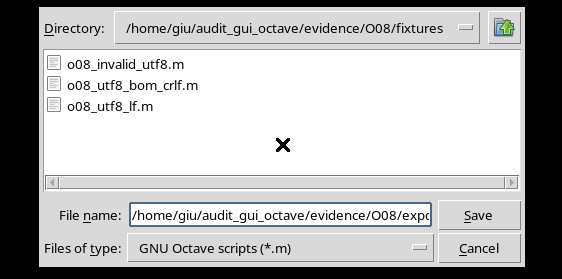
L’esportazione è distinta da File → Save: non crea automaticamente un nuovo record GX-TXT e non aggiorna da sola la revisione del registro. Nel caso di un sorgente UTF-8 con terminatori LF, il percorso Import → Save → Export ha conservato esattamente tutti i byte, inclusi i simboli scientifici presenti nei commenti.
Per verificare la fedeltà di una copia si può confrontare il valore SHA-256 del file originale e di quello esportato. Se i valori coincidono, i file hanno lo stesso contenuto binario con probabilità estremamente elevata.
4. UTF-8, BOM e terminatori di riga
I sorgenti testati sono codificati in UTF-8. I commenti possono quindi contenere caratteri scientifici come μm, ΔT, °C e Ω, senza richiedere conversioni manuali.
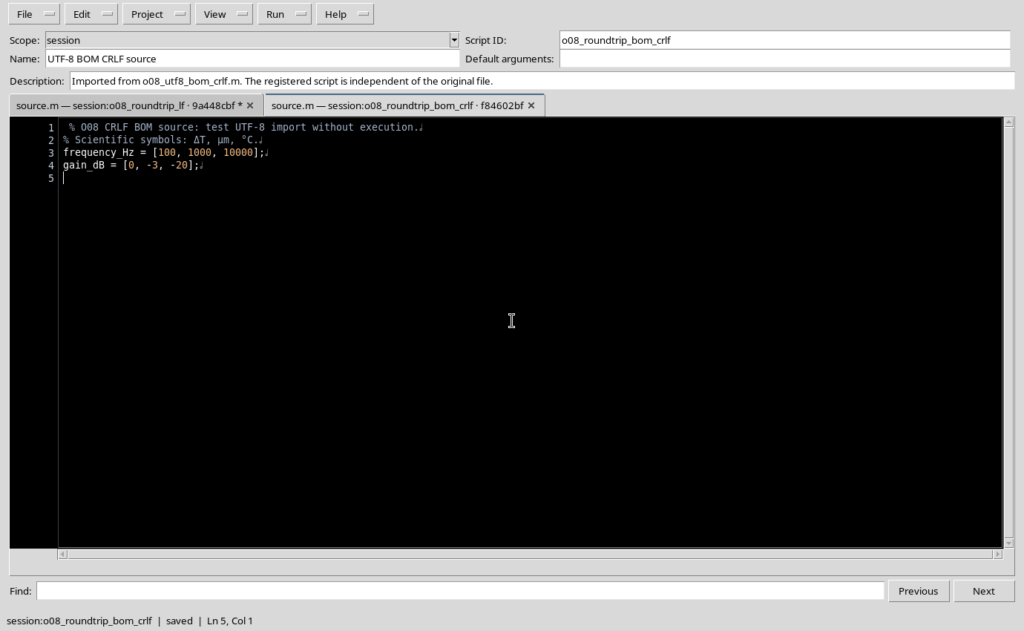
Nell’esempio è stato importato anche un file UTF-8 che conteneva un BOM iniziale e terminatori di riga CRLF, tipici di alcuni ambienti Windows. Il Source mostra il contenuto, che può essere salvato nel registro.
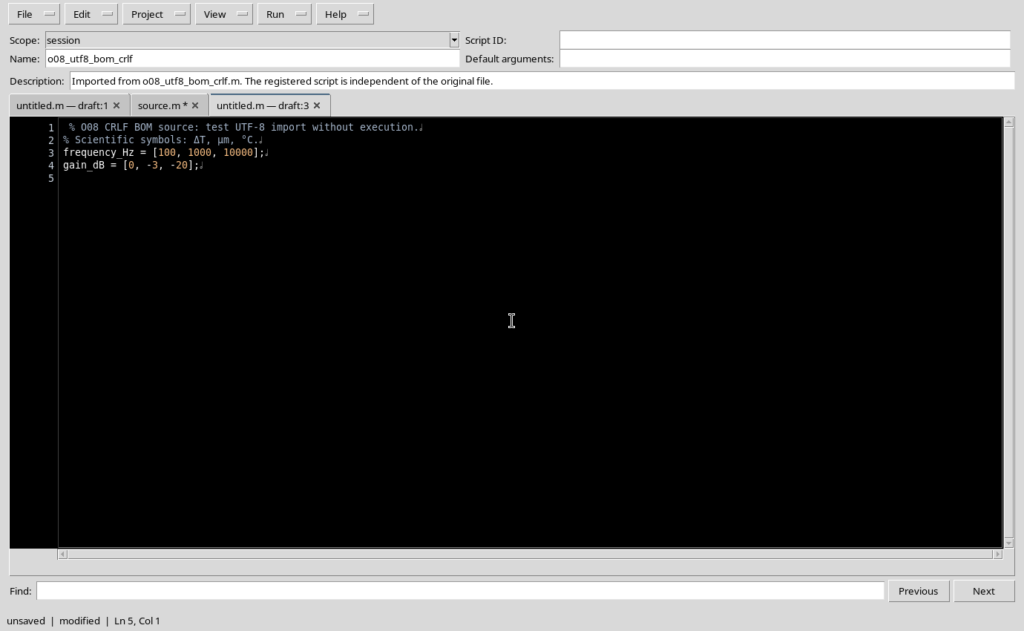
Nella prova, sia la versione registrata sia quella esportata hanno mantenuto esattamente il file di partenza: il BOM iniziale e tutte le sequenze CRLF sono risultati conservati, senza conversione automatica in LF.
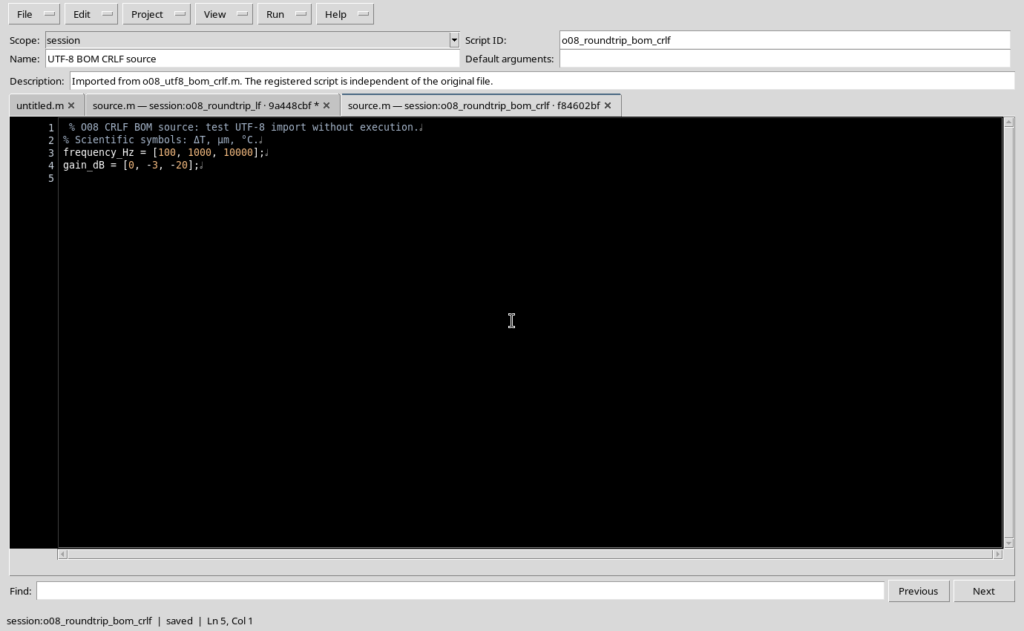
Questa osservazione riguarda la fedeltà dei file nell’editor GX-TXT. Non dimostra che ogni programma Octave o ogni toolchain accetti indifferentemente un BOM: per la massima portabilità, può essere preferibile produrre sorgenti UTF-8 senza BOM, secondo le esigenze dell’ambiente di destinazione.
5. File rifiutati: estensione e codifica
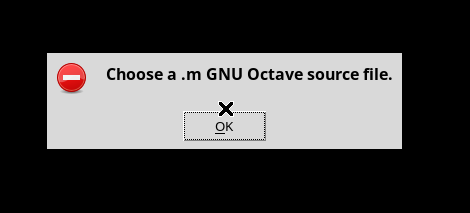
L’importazione controlla che il file scelto abbia estensione .m. Se si seleziona un altro formato, GX-TXT non lo carica e mostra un messaggio Import failed, senza sostituire il Source attualmente registrato.
Viene controllata anche la validità dei byte UTF-8. Un file .m che contiene sequenze UTF-8 non valide produce un altro messaggio Import failed.
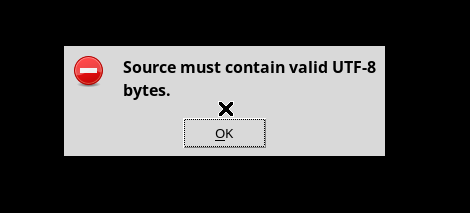
In entrambi i casi il sorgente registrato in precedenza rimane disponibile. Cambiare semplicemente l’estensione di un file non ne corregge la codifica: per importarlo è necessario che il contenuto sia realmente un testo UTF-8 valido.
6. Annullare un’importazione o un’esportazione
Nei selettori Import GNU Octave script ed Export GNU Octave script il pulsante Cancel interrompe l’operazione. Se si annulla un’esportazione, non viene creato alcun file nuovo.
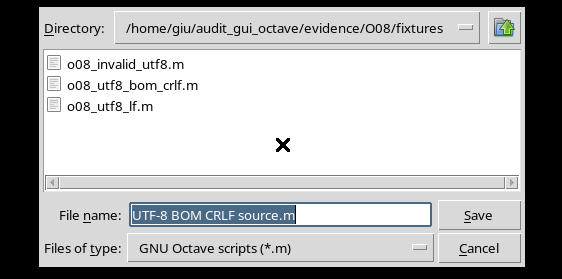
Anche l’importazione avviata dal menu File → Import .m… può essere annullata senza modificare il codice già presente nell’editor. Prima di tentare una nuova importazione, verificare la scheda corrente e la presenza di eventuali modifiche non salvate.
7. Export utilizza il contenuto attuale del buffer
Un comportamento importante è che Export .m… esporta il testo attualmente visibile nel Source, non necessariamente l’ultima versione registrata con File → Save.
Nella prova è stato aggiunto temporaneamente un commento a uno script salvato. La scheda è diventata modified, mentre il record registrato è rimasto invariato.
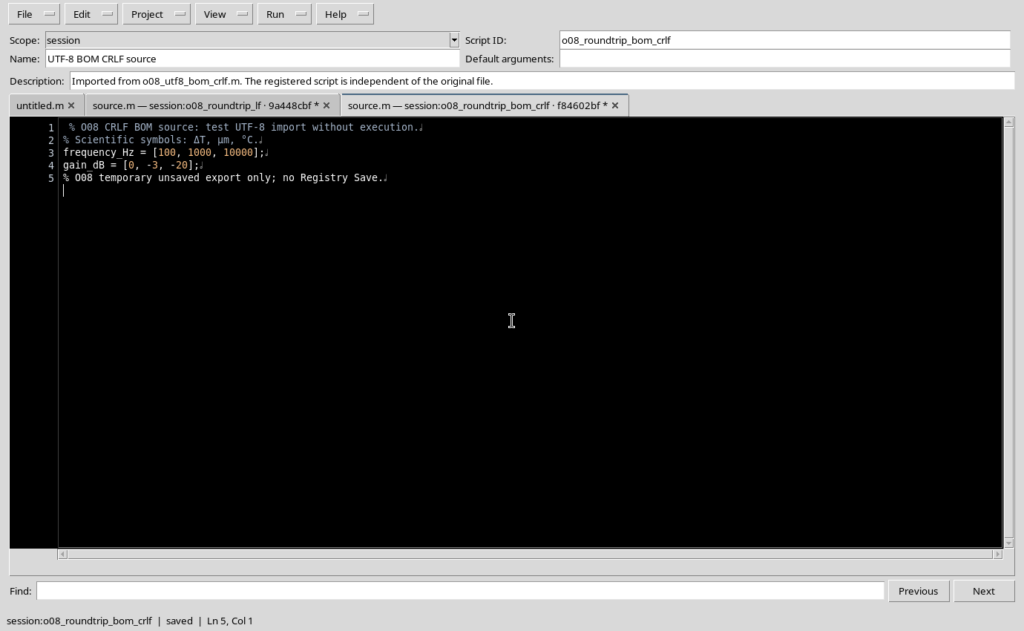
L’esportazione in un nuovo file .m ha incluso quella modifica, pur senza aggiornarne la versione GX-TXT. Il file esportato era diverso dal Source registrato, e ciò è stato verificato confrontando i relativi SHA-256.
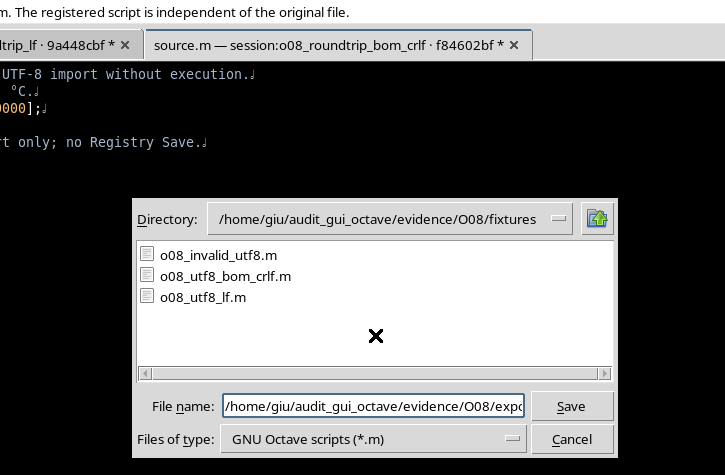
Quindi, per ottenere una copia del codice esattamente corrispondente a una revisione registrata, verificare prima che la scheda non sia modificata. In caso contrario, l’esportazione può contenere modifiche ancora provvisorie. Nel caso illustrato, Ctrl+Z ha poi ripristinato il contenuto originale senza alterare la revisione registrata.
8. Attenzione alla scorciatoia Ctrl+O in questa versione
In questa versione del Workspace, quando il cursore si trova nel Source, la scorciatoia Ctrl+O può aprire il selettore di importazione e contemporaneamente inserire una riga vuota nel codice. Se successivamente si sceglie Cancel, la scheda può risultare modified anche se non è stato importato nulla.
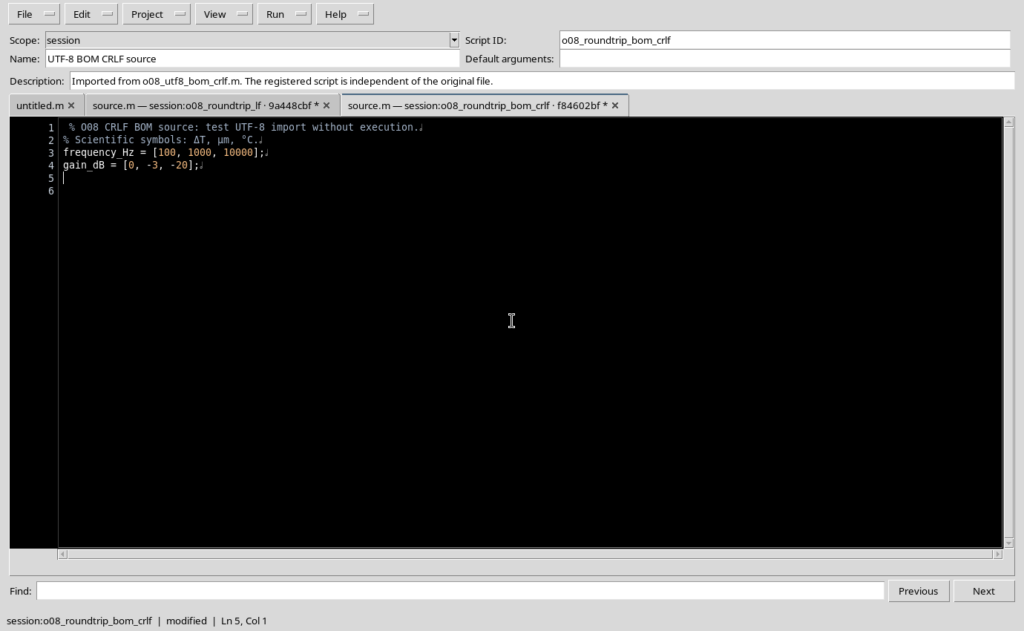
Per evitarlo, usare preferibilmente File → Import .m… dal menu: questa modalità è stata verificata senza modifiche indesiderate. Se si è già utilizzato Ctrl+O, controllare il Source e premere Ctrl+Z per annullare l’eventuale riga aggiunta prima di salvare.
L’anomalia riguarda il buffer aperto: non altera automaticamente la versione già registrata nel Workspace.
9. Confronto tra Import, Save ed Export
| Operazione | Origine o destinazione | Risultato principale |
|---|---|---|
| File → Import .m… | Un file .m esistente | Carica un nuovo buffer non registrato. |
| File → Save | Registro User o Session | Registra o aggiorna lo script GX-TXT. |
| File → Export .m… | Un file .m scelto su disco | Scrive il testo corrente del Source, anche se modificato. |
| Cancel | Dialogo file | Interrompe importazione o esportazione senza completarla. |
Per un flusso affidabile, verificare l’estensione, la codifica UTF-8, lo Scope, lo Script ID e soprattutto lo stato saved/modified prima di esportare. La registrazione nel Workspace e la creazione di un file esterno sono due azioni separate.
Tutte le operazioni presentate sono di gestione e editing di file: l’esecuzione numerica degli script Octave è una fase differente.