

Organizzare un Project Octave con più file: helper, entrypoint e Save All
Un Project Octave consente di lavorare con diversi file .m mantenendoli sotto una sola identità nel registro GX-TXT. Dall’Octave Script Workspace è possibile creare file ausiliari, aprirli dall’albero del Project, modificarli in schede distinte e salvare una revisione comune.
Le schermate mostrano GX-TXT DEV112 con patch P005, modulo Octave Script Workspace 1.8.3. Tutto il codice illustrativo usa dati sintetici e commenti in inglese. La preparazione e il salvataggio dei sorgenti non eseguono GNU Octave e non producono Dataset.
1. Creare il Project e scegliere il file principale
Aprire Octave Scripts e selezionare Project → New Project…. Nel modulo New project inserire Name, Stable ID, Scope, Entrypoint e una descrizione. Per il nostro esempio lo Scope è session e l’entrypoint iniziale è main.m.
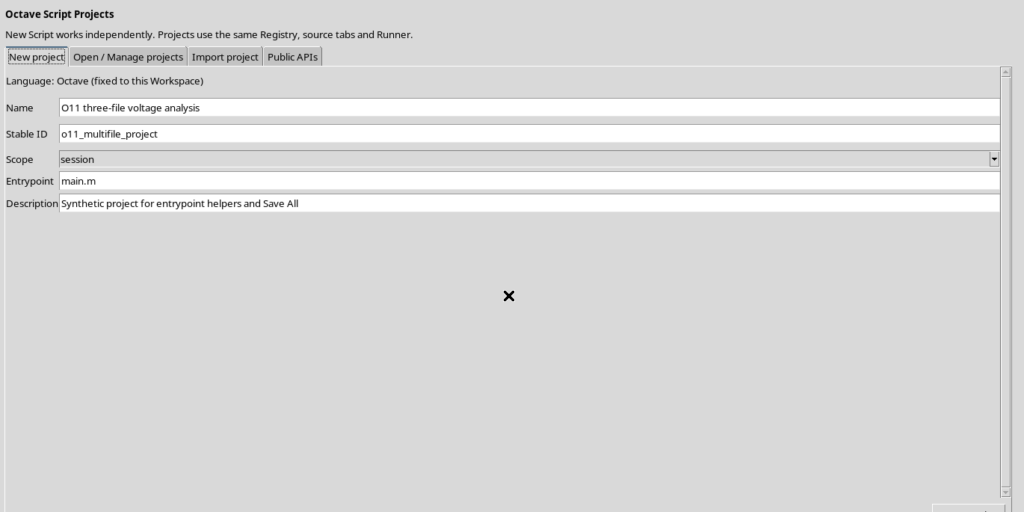
Dopo Create project, il Viewer registra il Project e apre la scheda del file principale. Il Project è un oggetto diverso da uno script standalone: conserva l’entrypoint e l’insieme dei file che lo compongono.
L’entrypoint predefinito nasce con un semplice commento. Possiamo poi sostituirlo con un esempio come questo:
% Synthetic voltage study; not executed.
time_s = [0, 1, 2, 3, 4];
voltage_V = [0.0, 0.3, 0.5, 0.8, 1.0];
Questo sorgente definisce soltanto due vettori numerici; non richiede accesso a strumenti di laboratorio.
2. Leggere l’albero dei file del Project
Nel settore centrale, accanto al Source, il Project mostra un albero dei file. I sottopercorsi sono rappresentati come cartelle, mentre il file principale porta l’indicazione (main).
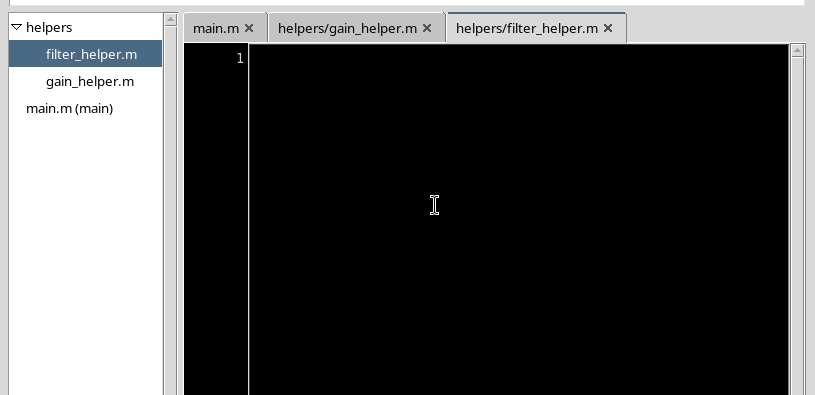
Selezionando una voce nell’albero si attiva il suo Source. Ogni file può essere aperto nella propria scheda e mantenere separato il contenuto. La cartella visualizzata nell’albero fa parte dell’organizzazione del Project: non serve creare un altro Project per ogni funzione ausiliaria.
3. Aggiungere helper .m da Project → New file…
Per aggiungere un sorgente, scegliere Project → New file…. Il Viewer apre un piccolo modulo Normalized relative source path (subfolders allowed). Immettere un percorso relativo, per esempio helpers/gain_helper.m, e selezionare Apply.
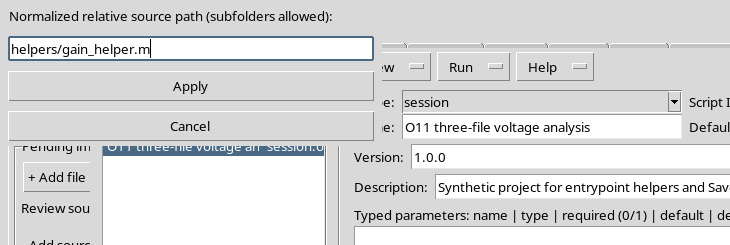
Un helper Octave può definire una funzione con lo stesso nome del file:
% Synthetic gain helper; not executed.
function result = gain_helper(x)
  result = x * 2.0;
endfunction
Un altro file, helpers/filter_helper.m, può contenere:
% Synthetic smoothing helper; not executed.
function y = filter_helper(x)
  y = x + 0.1;
endfunction
Mantenere coerenti nome della funzione e nome del file è una convenzione importante per il normale utilizzo delle funzioni Octave. Usare percorsi relativi ordinati e descrittivi semplifica anche la navigazione nell’editor.
Il comando New file registra la modifica alla struttura del Project. Il nuovo file può essere aperto e compilato subito dopo.
4. Modificare tre Source senza salvarli separatamente
Aprire nell’albero main.m, helpers/gain_helper.m e helpers/filter_helper.m, quindi compilare i rispettivi sorgenti. Si può passare tra le schede senza perdere ciò che è già stato scritto.
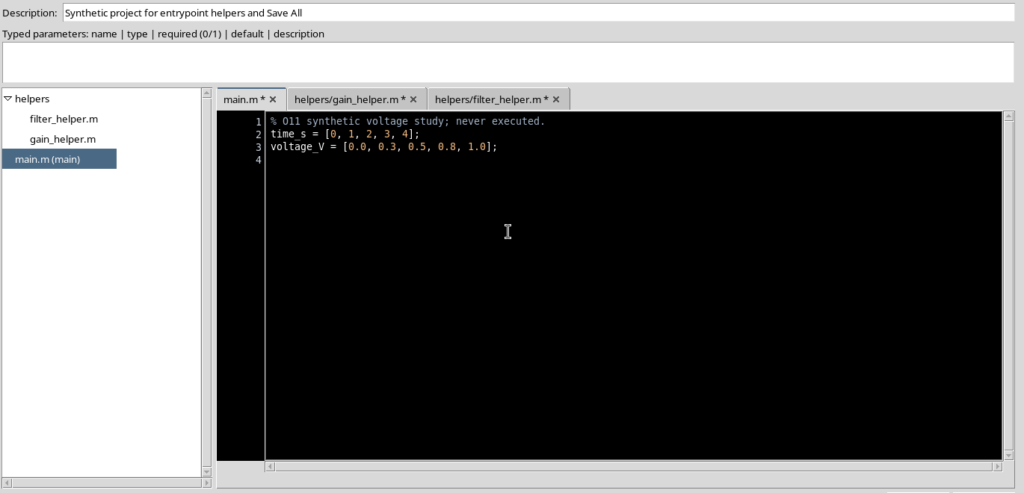
Per lavorare comodamente con più file, utilizzare View → Focus source / restore panes: i pannelli laterali non necessari vengono nascosti, lasciando il tree dei file del Project e il codice più leggibili.
Finché non viene eseguito il salvataggio, i cambiamenti restano nei buffer dell’editor. La presenza di tre schede modificate non significa che siano già state create tre revisioni nel registro.
5. Registrare tutti i file con Save All
Selezionare File → Save All, oppure Ctrl+Shift+S, per salvare le modifiche presenti nei file aperti del Project. Nel caso illustrato, le modifiche contemporanee a main.m e ai due helper sono state registrate in una sola nuova revisione del Project.
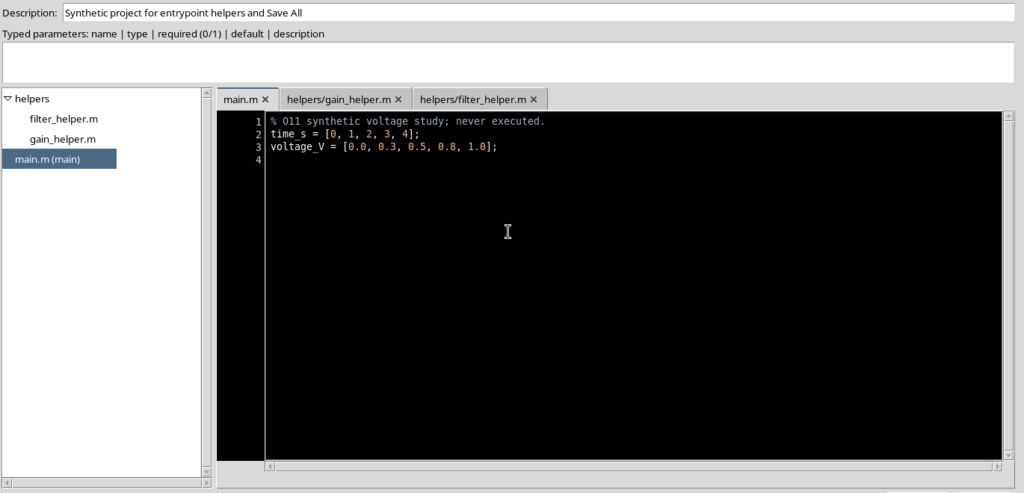
Il salvataggio condivide l’identità del Project e ne aggiorna l’impronta associata ai contenuti. Non si deve confondere il numero di file modificati con il numero di revisioni: in questo caso, tre file aggiornati hanno prodotto un’unica transazione di salvataggio.
File → Save opera dal Source corrente e, nei Project, può coinvolgere anche gli altri file aperti tramite il medesimo registro. File → Save All rende esplicito il salvataggio coordinato delle schede aperte.
6. Spostare un helper senza cambiarne il nome
Se un file deve essere collocato in una sottocartella diversa, selezionarlo nell’albero e scegliere Project → Rename/move file…. Il modulo propone il percorso attuale: modificarlo e confermare con Apply.
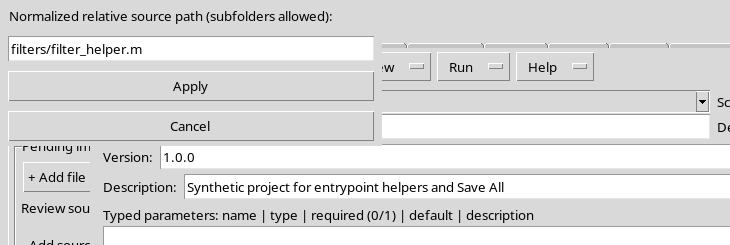
Nell’esempio helpers/filter_helper.m viene spostato in filters/filter_helper.m. Il nome di base rimane filter_helper.m, coerente con la funzione filter_helper definita nel sorgente.
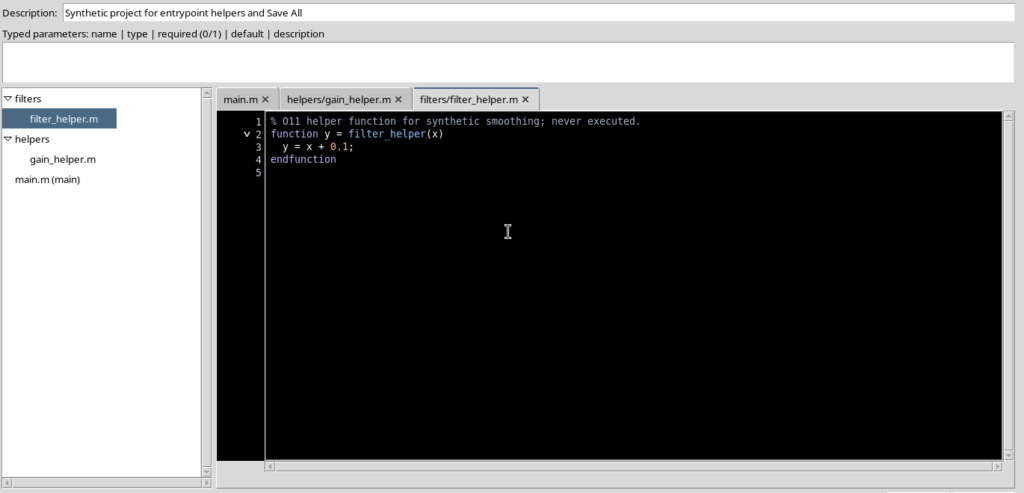
Il contenuto viene conservato nel nuovo percorso registrato; il vecchio percorso non deve rimanere come una seconda copia del file. Lo spostamento, come altre modifiche strutturali al Project, comporta l’aggiornamento del record.
7. Impostare e riconoscere l’entrypoint
Il menu Project → Set entrypoint imposta come file principale quello attualmente selezionato. L’albero indica il file scelto con (main).
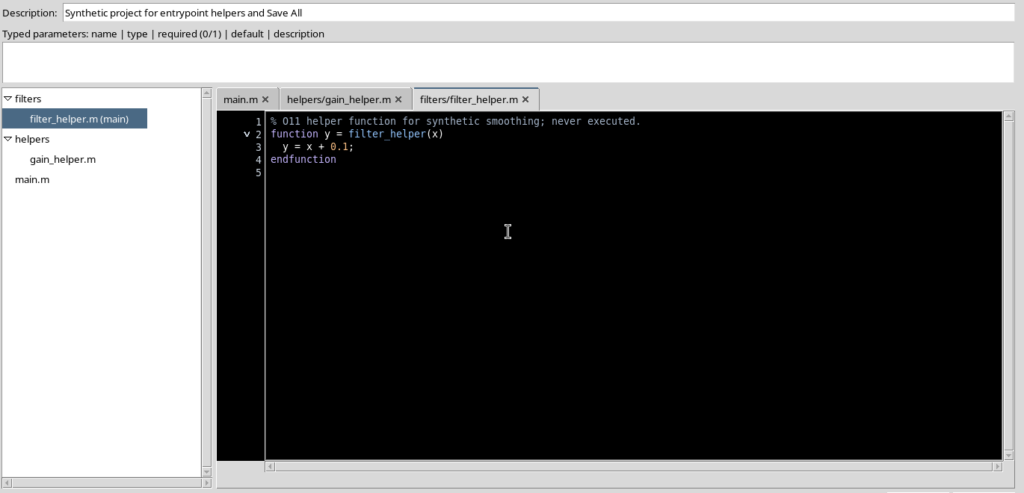
Per il nostro esempio il file principale appropriato rimane main.m. Dopo aver esaminato la funzione, selezionare nuovamente main.m e ripetere Set entrypoint.
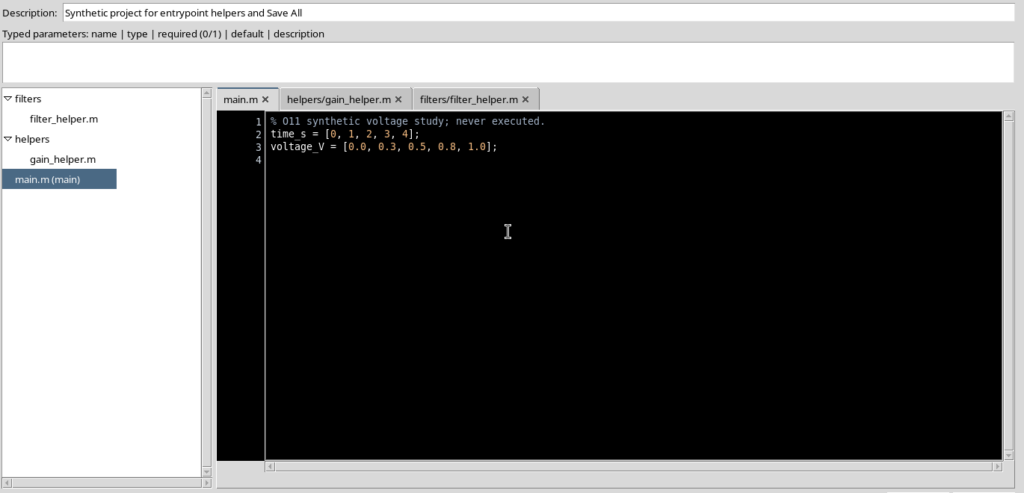
Cambiare l’entrypoint non equivale a eseguire il file: cambia soltanto il riferimento registrato come punto di partenza. Non scegliere come entrypoint un helper soltanto per aprirlo o modificarlo: per navigare basta selezionarlo nell’albero.
8. Protezione del file principale
Se il file selezionato è l’entrypoint corrente, Project → Remove file non ne permette la rimozione immediata. Compare il messaggio Project change refused, con la richiesta di scegliere prima un altro entrypoint.
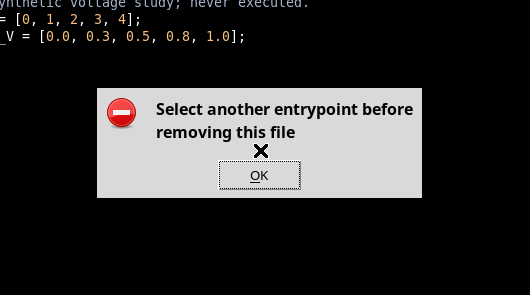
La protezione evita di lasciare il Project senza il proprio file iniziale. Prima di rimuovere un helper, controllare il suo ruolo, gli eventuali riferimenti nel resto del codice e le modifiche ancora non salvate.
9. Cosa accade quando il Project cambia altrove
Un Project può essere aggiornato da un altro editor o processo mentre una scheda precedente è ancora aperta. Se i buffer locali si basano su una revisione non più attuale, le modifiche non devono essere sovrascritte alla cieca.
Nella situazione illustrata, due file presentano cambiamenti locali non salvati, mentre il registro contiene una revisione più recente del Project.
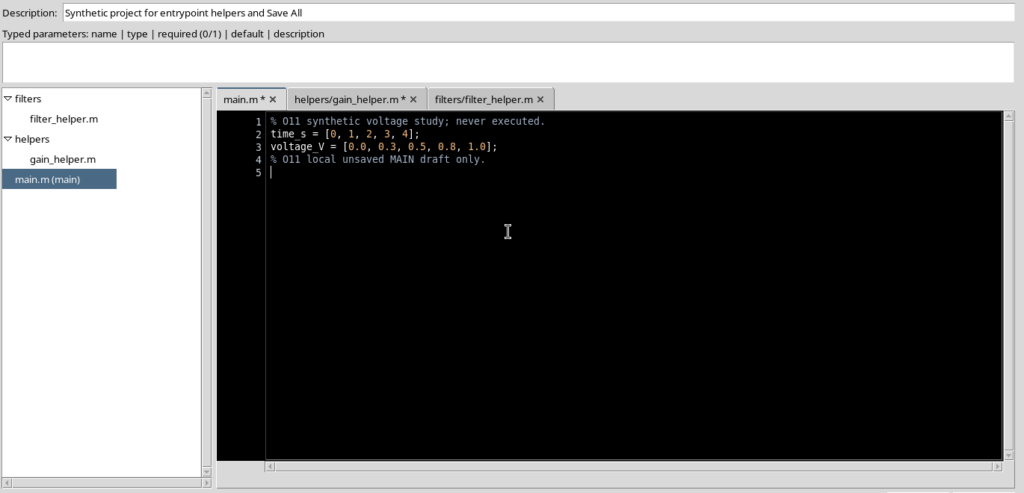
Tentando File → Save All sulla revisione ormai superata, il programma rifiuta l’operazione con il messaggio Project changed; reload before Save All.
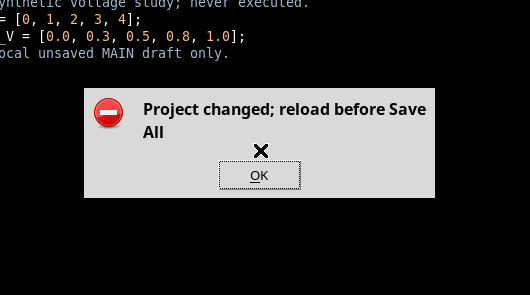
Il rifiuto protegge i dati già registrati: nella prova non si è verificata alcuna sovrascrittura parziale. I due buffer locali sono rimasti aperti e modificati, mentre il registro ha conservato la revisione più recente.
10. Save copy non sostituisce la gestione dei conflitti
È importante non presumere che File → Save copy… sia sempre utilizzabile per risolvere una revisione obsoleta. Nella situazione verificata, anche questo comando ha rifiutato la copia con il messaggio Source changed before Save As; original buffers retained.
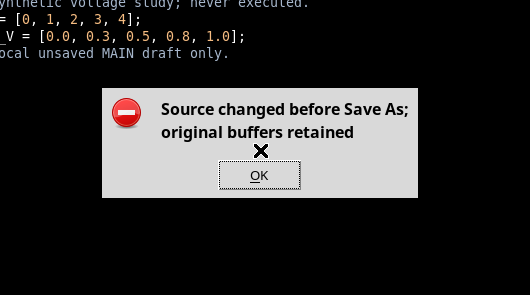
Se compare un avviso di questo tipo, non chiudere e non scartare subito le modifiche locali. Conservare separatamente il testo ancora utile, confrontarlo con la versione registrata più recente e decidere consapevolmente come applicare le modifiche. Il Viewer non ha effettuato una fusione automatica dei due insiemi di file in questa procedura.
11. I comandi principali dei file del Project
| Comando | Operazione |
|---|---|
| Project → New file… | Aggiunge un file con percorso relativo al Project. |
| Albero dei file | Apre o seleziona un Source già appartenente al Project. |
| Project → Rename/move file… | Cambia il percorso relativo di un file. |
| Project → Set entrypoint | Assegna il ruolo di file principale al Source selezionato. |
| Project → Remove file | Richiede la rimozione; il file principale è protetto. |
| File → Save All | Registra le modifiche coordinate dei file del Project. |
| File → Save copy… | Tenta una copia distinta, soggetta alle protezioni della sorgente corrente. |
Le operazioni di organizzazione del Project utilizzano il suo registro autorevole GX-TXT, non una seconda libreria o un workspace alternativo. In questa guida sono state gestite soltanto schede e file sorgente: non sono stati avviati script, strumenti di debugging o calcoli.
La procedura più sicura consiste nel mantenere un entrypoint chiaro, assegnare nomi coerenti agli helper, controllare le schede modificate e utilizzare Save All quando si desidera registrare insieme più cambiamenti. Se il registro è cambiato nel frattempo, risolvere il conflitto prima di eseguire un nuovo salvataggio.