

Selezionare Dataset di ingresso, namespace e alias
Quando uno script Octave utilizza dati provenienti da GX-TXT, la finestra Script Runner consente di collegare uno o più Dataset canonici a una singola invocazione. Ogni collegamento specifica un namespace, un’identità del Dataset e un nome semantico (alias) con il quale lo script potrà distinguere gli ingressi. La selezione acquisisce inoltre la revisione del Dataset: se i dati o la loro collocazione cambiano, è necessaria una nuova revisione della scelta.
La guida utilizza i controlli reali di GX-TXT Octave Script Workspace e due piccole serie numeriche di esempio. Tutte le operazioni qui descritte riguardano la preparazione degli ingressi: Validate review non avvia Octave e non crea un Job.
1. Preparare uno script salvato e due Dataset canonici
Aprire la Session scientifica contenente i Dataset da utilizzare. Prima di accedere al Runner, il codice Octave deve essere salvato con File → Save e identificato correttamente nella Session.
Per riconoscere l’ambiente di lavoro, consideriamo uno script semplice:
% Synthetic temperature samples for reviewing input bindings.
% No calculation is started during input selection.
time_s = [0, 10, 20, 30, 40];
temperature_C = [19.0, 20.2, 21.0, 21.6, 22.1];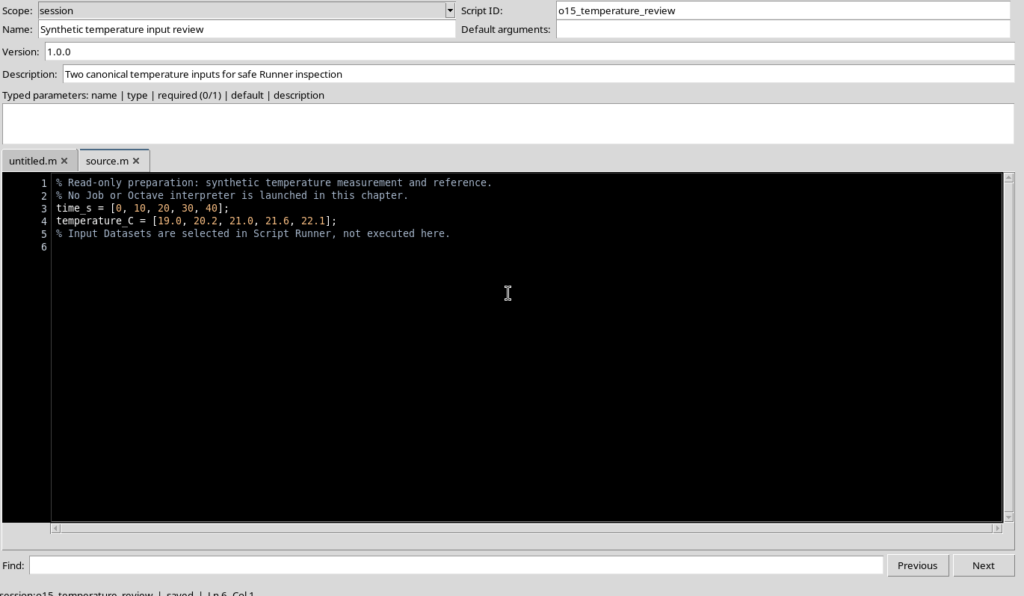
Nell’esempio sono già disponibili due Dataset numerici canonici di cinque righe, uno per le misure e uno per il riferimento. La loro pubblicazione preliminare non è svolta dal Runner: la creazione dei Dataset e la successiva elaborazione scientifica sono operazioni distinte.
2. Aprire Runner e individuare gli ingressi
Dal Source selezionato, scegliere Run → Open Script Runner…. La finestra mostra l’identità dello script e la revisione del sorgente. Scorrere fino alla sezione Inputs and output, eventualmente espandendola con il pulsante omonimo.
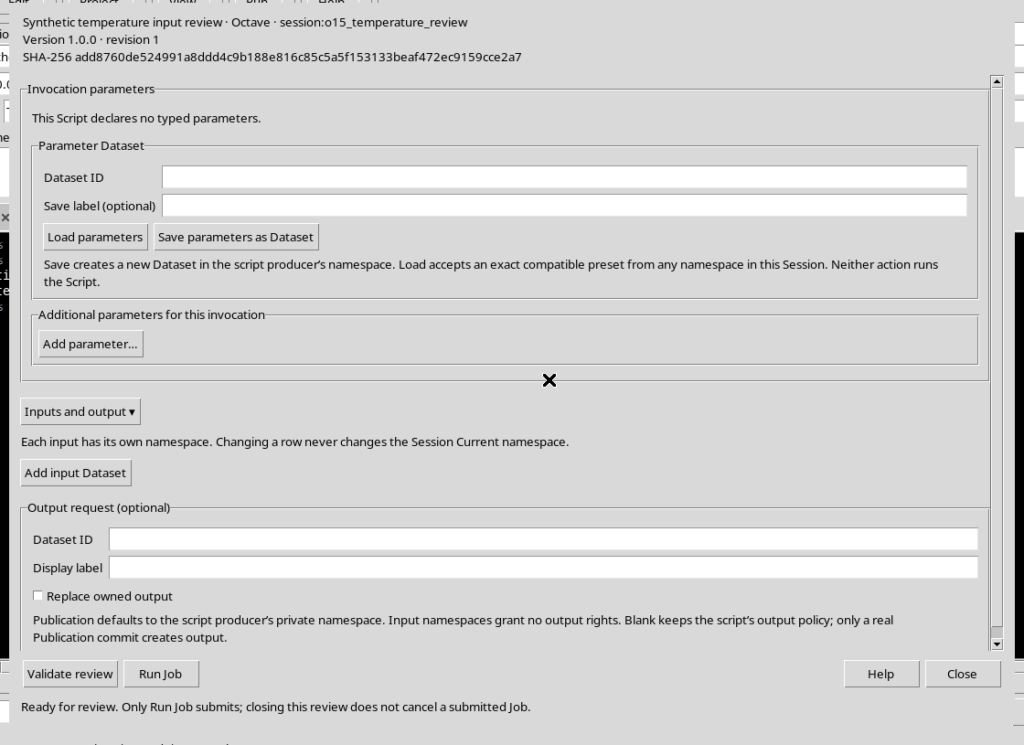
Il pulsante Add input Dataset aggiunge una richiesta d’ingresso all’invocazione corrente. Non importa un file dal disco, non pubblica un nuovo Dataset e non esegue il codice. La sezione Output request, visibile più in basso, riguarda invece gli eventuali risultati ed è separata dagli ingressi.
3. Aggiungere una riga e comprendere il namespace iniziale
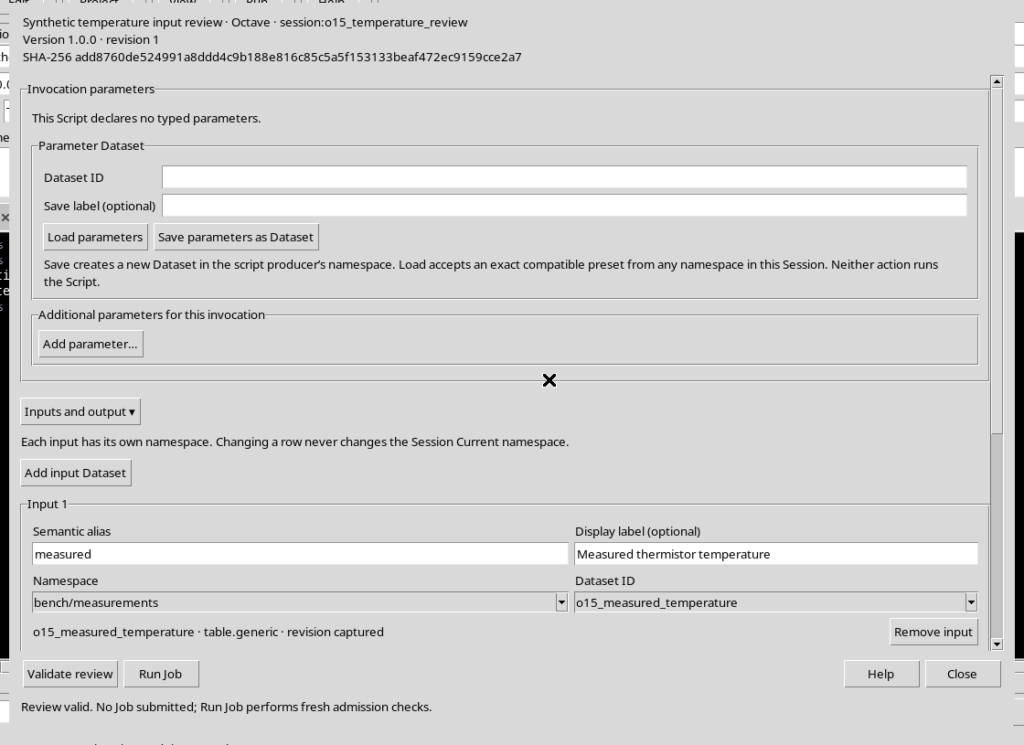
Premere Add input Dataset. Appare una riga Input 1 con i campi Semantic alias, Display label (optional), Namespace e Dataset ID, oltre a Remove input.
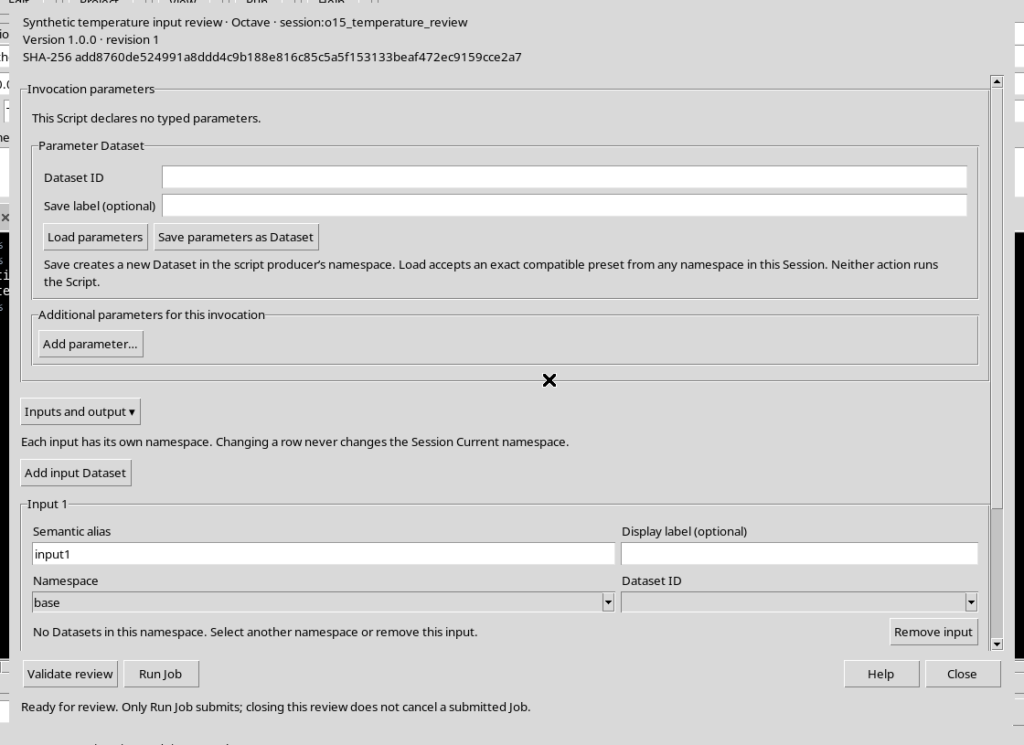
Il namespace iniziale è quello corrente della Session. Nell’esempio è base, che non contiene le due serie desiderate. Il messaggio No Datasets in this namespace non significa che la Session sia priva di Dataset: significa soltanto che il filtro di quella riga non ne trova nel namespace selezionato.
4. Usare Namespace per filtrare i Dataset
Aprire Namespace e selezionare l’area in cui risiede la prima serie. Nell’esempio scegliamo bench/measurements.
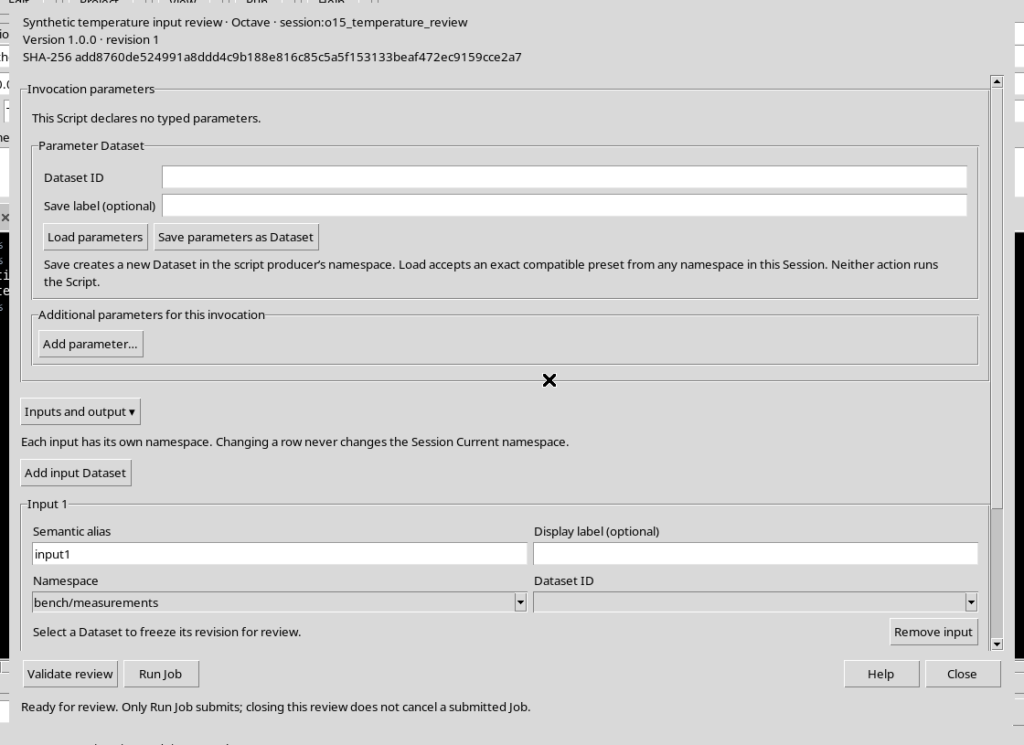
Namespace è un criterio organizzativo; Dataset ID è l’identità canonica. Il percorso di un namespace non coincide con un percorso di file. La modifica del namespace di una riga non sposta il Dataset e non cambia il Current namespace della Session.
5. Scegliere il Dataset ID e acquisire la revisione
Nel menu Dataset ID selezionare il Dataset corretto, ad esempio o15_measured_temperature. La riga visualizza l’identità scelta, il contratto table.generic e l’indicazione revision captured.
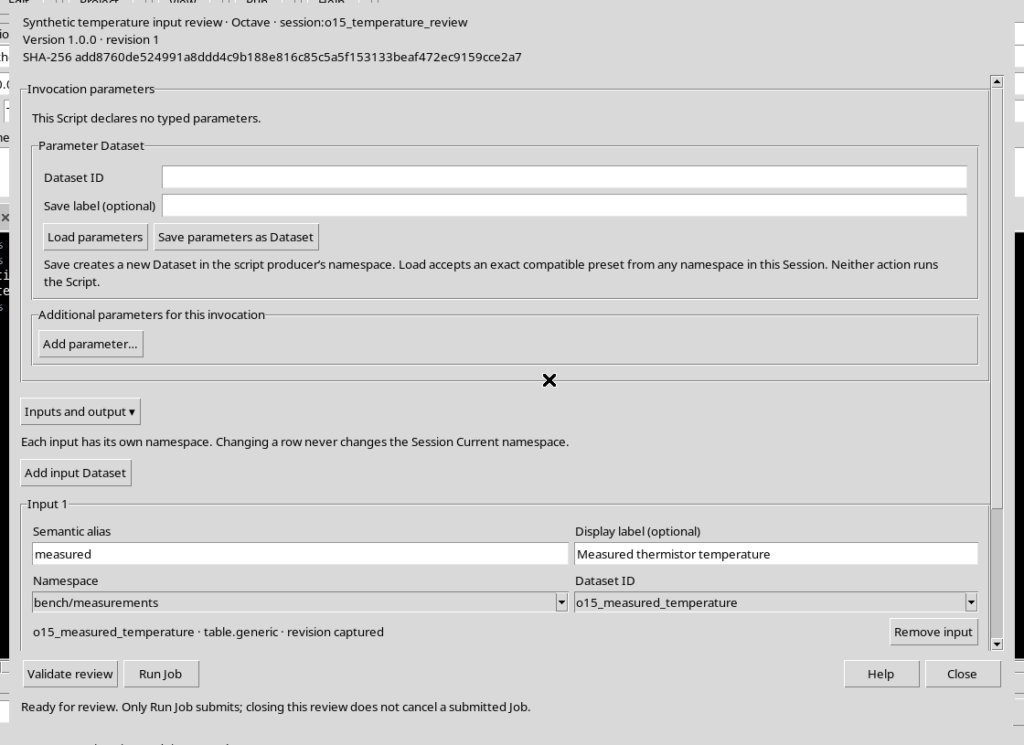
La revisione acquisita è un riferimento allo stato canonico del Dataset al momento della scelta. Non è la revisione dello script .m, né un nuovo Dataset. GX-TXT può controllare nuovamente questo riferimento prima di accettare un’invocazione.
6. Distinguere Semantic alias, Display label e Dataset ID
Assegnare all’ingresso un Semantic alias breve, significativo e univoco, ad esempio measured. Display label (optional), ad esempio Measured thermistor temperature, è un’etichetta per la lettura umana; non sostituisce l’identità canonica.
Aggiungere una seconda riga con Add input Dataset. Scegliere il namespace bench/reference, il Dataset o15_reference_temperature e l’alias reference. Scorrere dentro la finestra Runner per vedere entrambe le righe senza modificare l’assetto dell’editor.
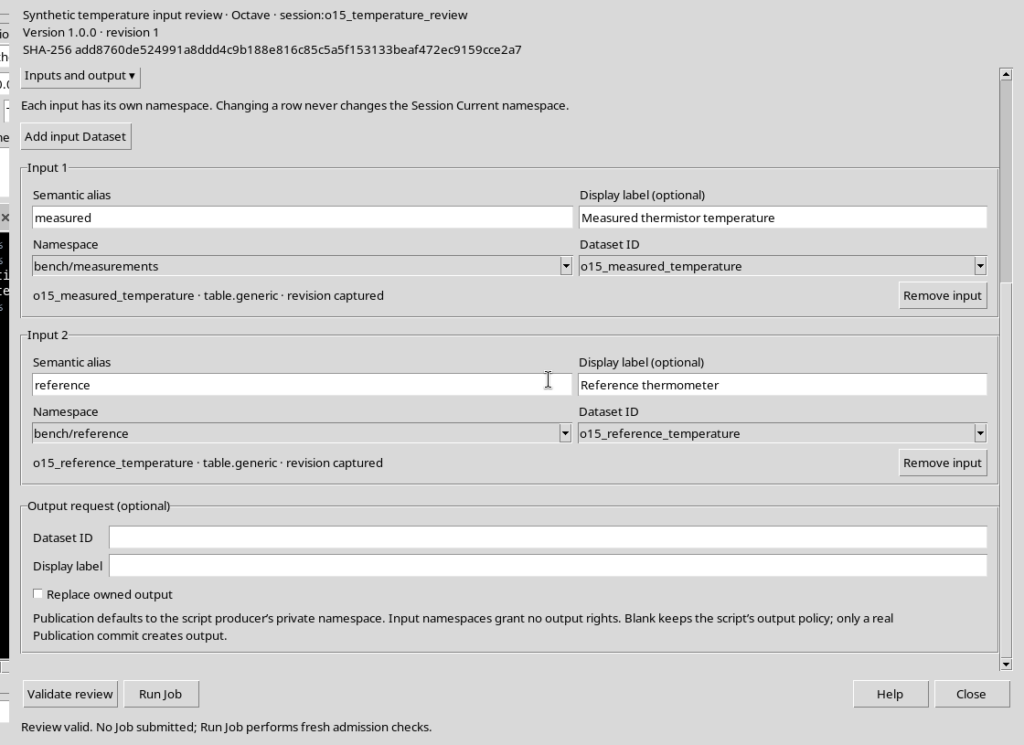
| Campo | Primo ingresso | Secondo ingresso |
|---|---|---|
| Semantic alias | measured | reference |
| Namespace | bench/measurements | bench/reference |
| Dataset ID | o15_measured_temperature | o15_reference_temperature |
| Display label | Measured thermistor temperature | Reference thermometer |
L’alias è il nome scientifico che distingue i due ingressi della stessa invocazione. Un riferimento potrebbe essere letto in una fase successiva attraverso le API pubbliche GX-TXT per Octave; la configurazione degli ingressi da sola non introduce istruzioni di lettura nello script.
7. Cambiare namespace richiede una nuova scelta del Dataset
Se si cambia Namespace nella seconda riga, Runner cancella il Dataset ID e la revisione precedentemente selezionati solo per quella riga. La prima riga conserva il suo Dataset, il suo alias e il proprio riferimento di revisione.
Per ripristinare il secondo ingresso, riselezionare bench/reference e poi il Dataset corretto dal relativo elenco. Il ritorno al vecchio namespace non ripristina automaticamente una selezione precedente: occorre scegliere di nuovo il Dataset.
Questa regola evita che la schermata continui a mostrare come valida un’associazione nata in un altro namespace.
8. Convalidare alias distinti
Il pulsante Validate review permette di controllare l’invocazione senza richiedere l’esecuzione. I due ingressi devono avere alias differenti. Se entrambi sono chiamati measured, la convalida mostra Duplicate input alias ‘measured’.
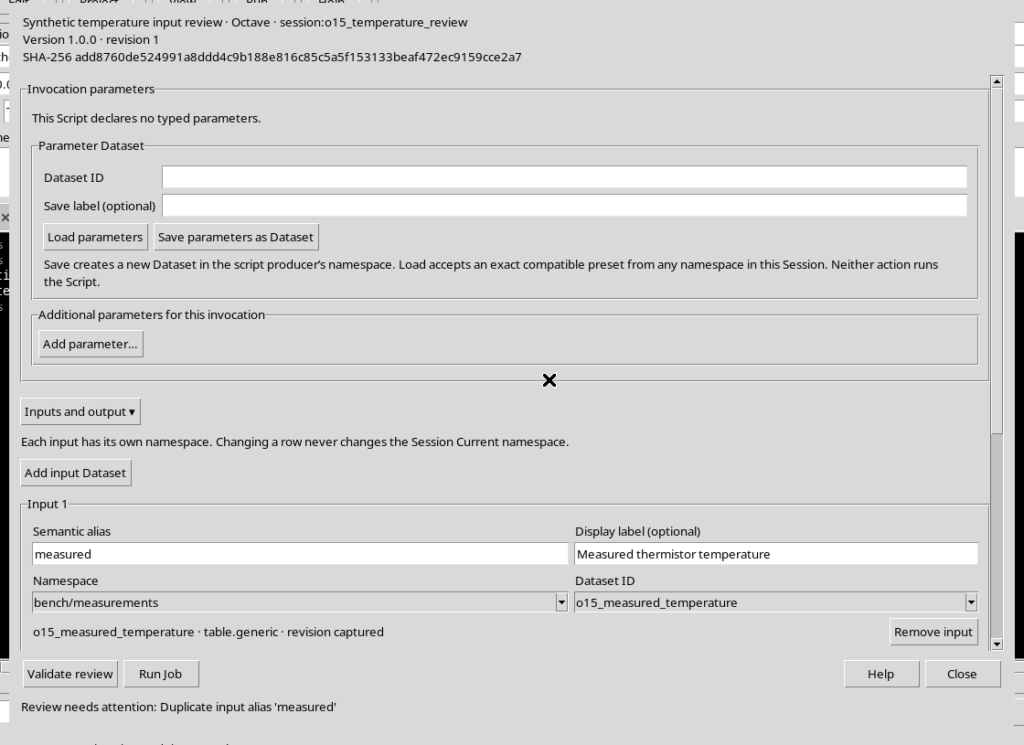
Correggere il secondo alias in reference, lasciando invariati i Dataset selezionati. Una selezione coerente può ottenere Review valid. No Job submitted. Il messaggio segnala che il controllo preparatorio è passato, non che i dati siano stati elaborati.
9. Riconoscere un ingresso non più aggiornato
Un Dataset può cambiare namespace o revisione dopo che è stato selezionato nel Runner. In quel caso l’associazione non è più sicura: la verifica confronta lo stato corrente con quello acquisito.
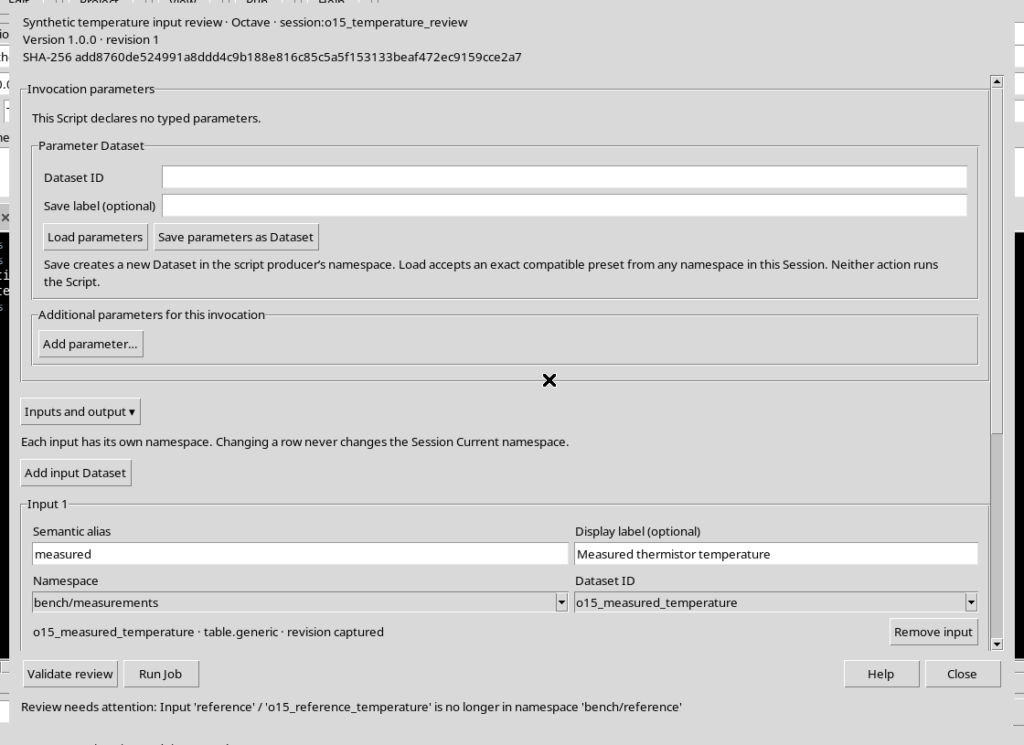
Non basta modificare soltanto il testo dell’alias o conservare il vecchio riferimento. Controllare il namespace attuale e riselezionare esplicitamente il Dataset ID per acquisire la revisione corrente.
Questa protezione è importante nei flussi scientifici riproducibili: l’identità del Dataset da sola non dimostra che si stiano usando esattamente i dati revisionati.
10. Rimuovere una richiesta senza eliminare il Dataset
Remove input elimina la singola riga di collegamento dal Runner. Non cancella il Dataset canonico, non tocca gli altri ingressi e non modifica il codice Octave.
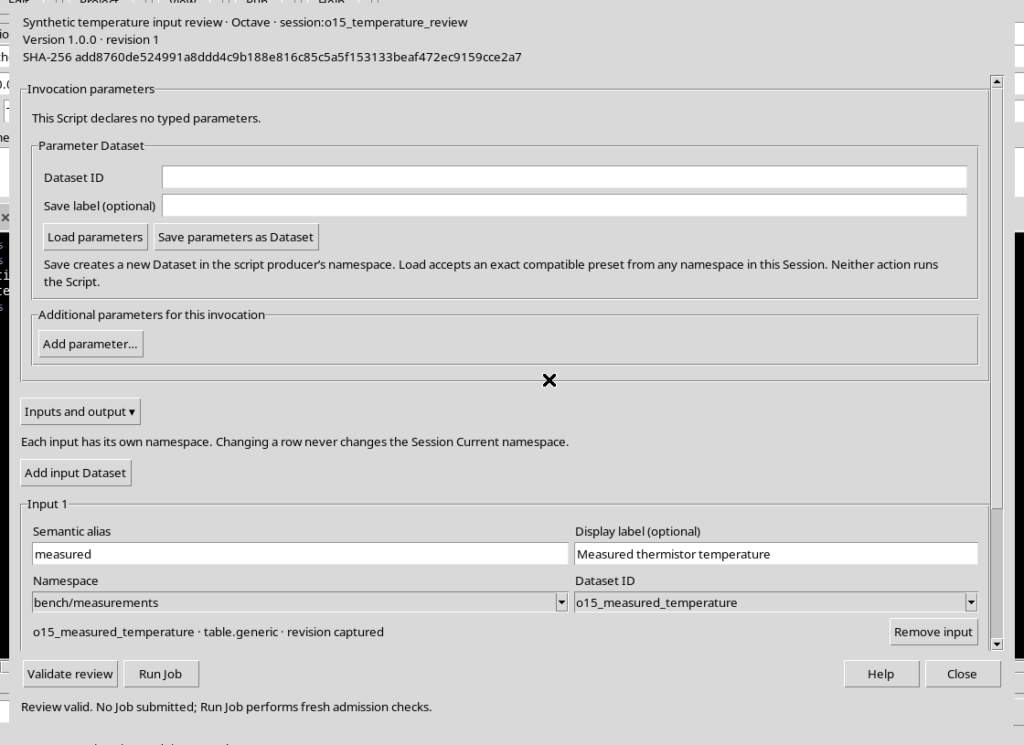
Si può aggiungere nuovamente una riga, scegliere il namespace e selezionare il Dataset aggiornato. Quando gli ingressi sono corretti, Validate review controlla la preparazione senza inviare Job. Se si desidera tornare al Source, utilizzare Close.
In sintesi: scegliere prima il namespace corretto, poi il Dataset ID e infine un alias univoco; controllare l’indicazione di revisione e validare la configurazione. Solo una successiva richiesta esplicita Run Job, con parametri e uscite opportunamente riesaminati, può avviare il calcolo.