Plots, anteprima 3D e modello di Sessione
GX-TXT P011-bis · Scientific Dataset Plot 4.4.2
Il PNG della scheda Plots, la consultazione Native3D e la rappresentazione Workspace salvano stati diversi. Parti dal riferimento esatto della variante e scegli il risultato da conservare.
Comandi di Plots sulla riga XYZ
Nella scheda Plots seleziona grafico, titolo e variante. Graph info… mostra identità e provenienza. Open PNG 1:1 apre l’artefatto statico. Render → Rerender prova a rigenerare la riga, Rerender selected le righe abilitate e Rerender module il modulo. Presentation apre Legend, Axes, Title and labels, Graphics e Annotate. Per uso e salvataggio degli elementi comuni consulta Presentazione.
Data / Variants → Variants… apre il gestore. Select data…, Select area e Clear area sono disattivati per l’XYZ. Il filtro delle righe si prepara come Dataset sorgente e si ripubblica dal modulo.
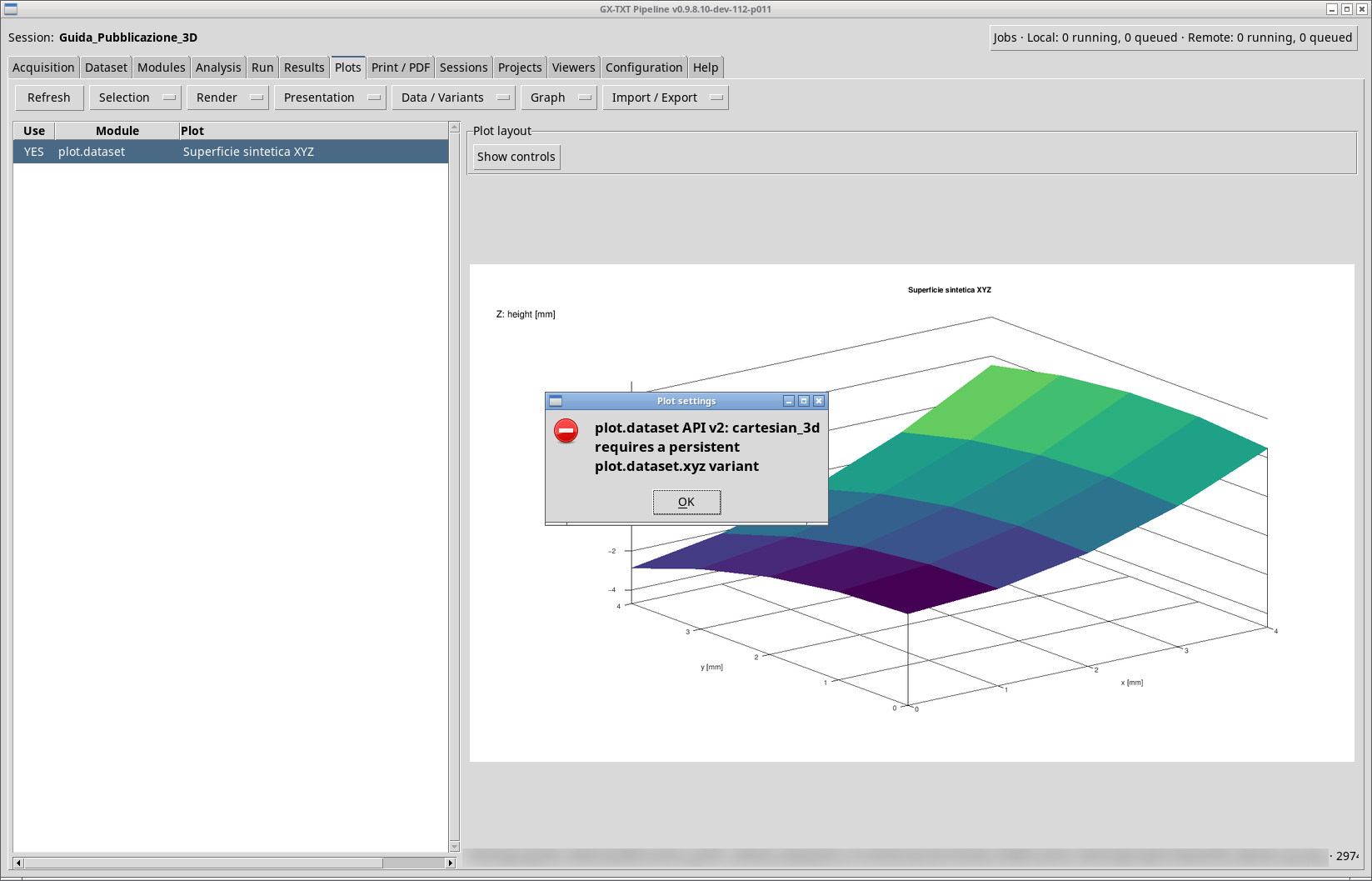
P011-bis · menu contestuale del grafico di base. Clic destro, tasto Menu e Maiusc+F10 sulla riga base possono fermarsi con cartesian_3d requires a persistent plot.dataset.xyz variant. Dopo OK l’anteprima resta disponibile. Usa i menu superiori per le operazioni ordinarie. Una variante con binding e risultato validi mostra il menu, inclusa Colorbar visible nelle rappresentazioni con scala.
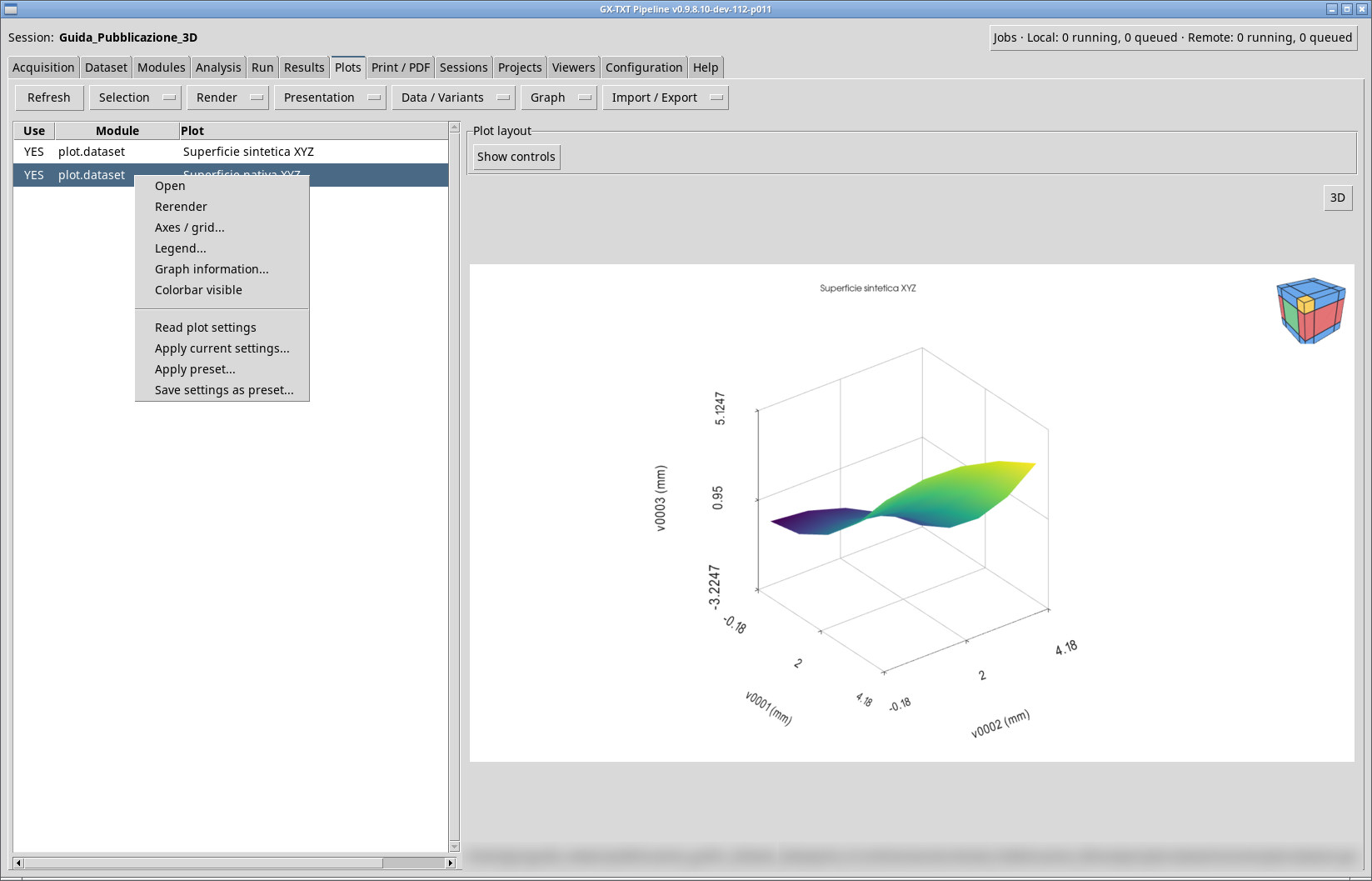
Consultazione Native3D da Plots
- Seleziona una variante XYZ già renderizzata, per esempio Superficie nativa XYZ. Premi il pulsante 3D che compare sull’anteprima compatibile. Attendi il completamento della preparazione.
- Trascina col tasto sinistro per orbitare, col centrale per spostare e usa la rotella per lo zoom. I pulsanti con frecce cambiano orientamento. ■ ripristina la camera, ▦ mostra o nasconde assi/griglia e Fit adatta l’inquadratura. ✕ torna al PNG della riga.
- Fai doppio clic nel canvas per la vista ampliata. Puoi ispezionare la stessa scena o avviare la pubblicazione dell’immagine corrente. Chiudi la vista ampliata per tornare alla compatta.
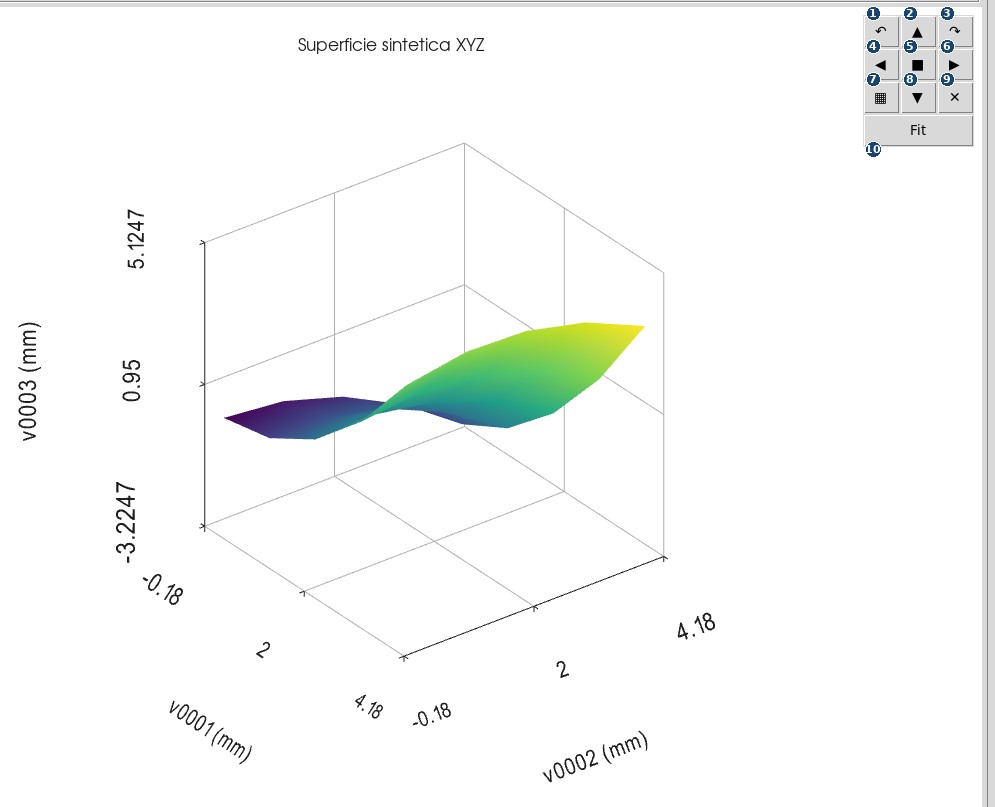
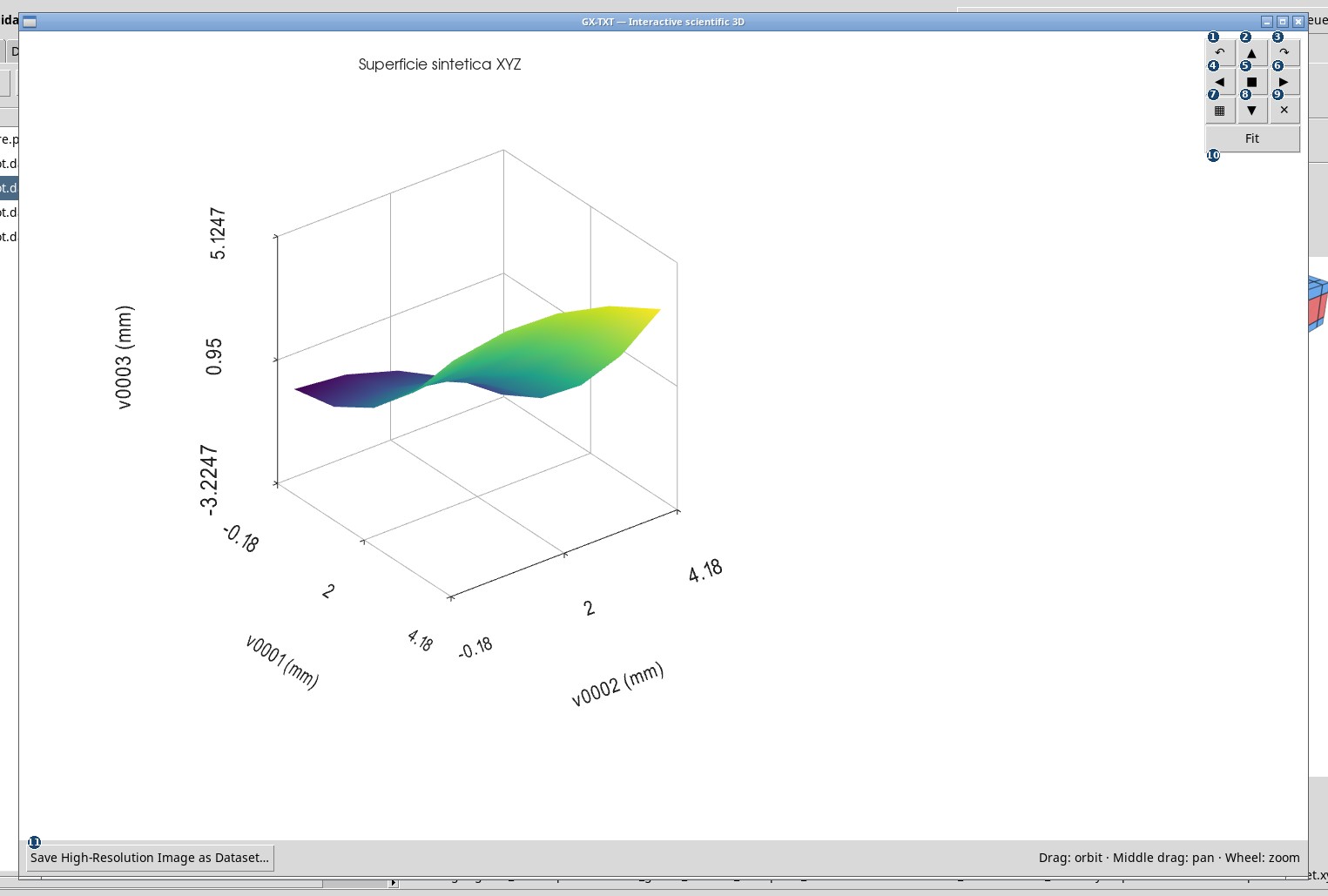
Una riga nativa compatibile con sorgente e binding validi espone il pulsante. La consultazione può aspettare la preparazione, distinguere una sorgente modificata o rifiutare un’opzione storica incompatibile, come Step log esplicito.
Consultazione direttamente da un Dataset
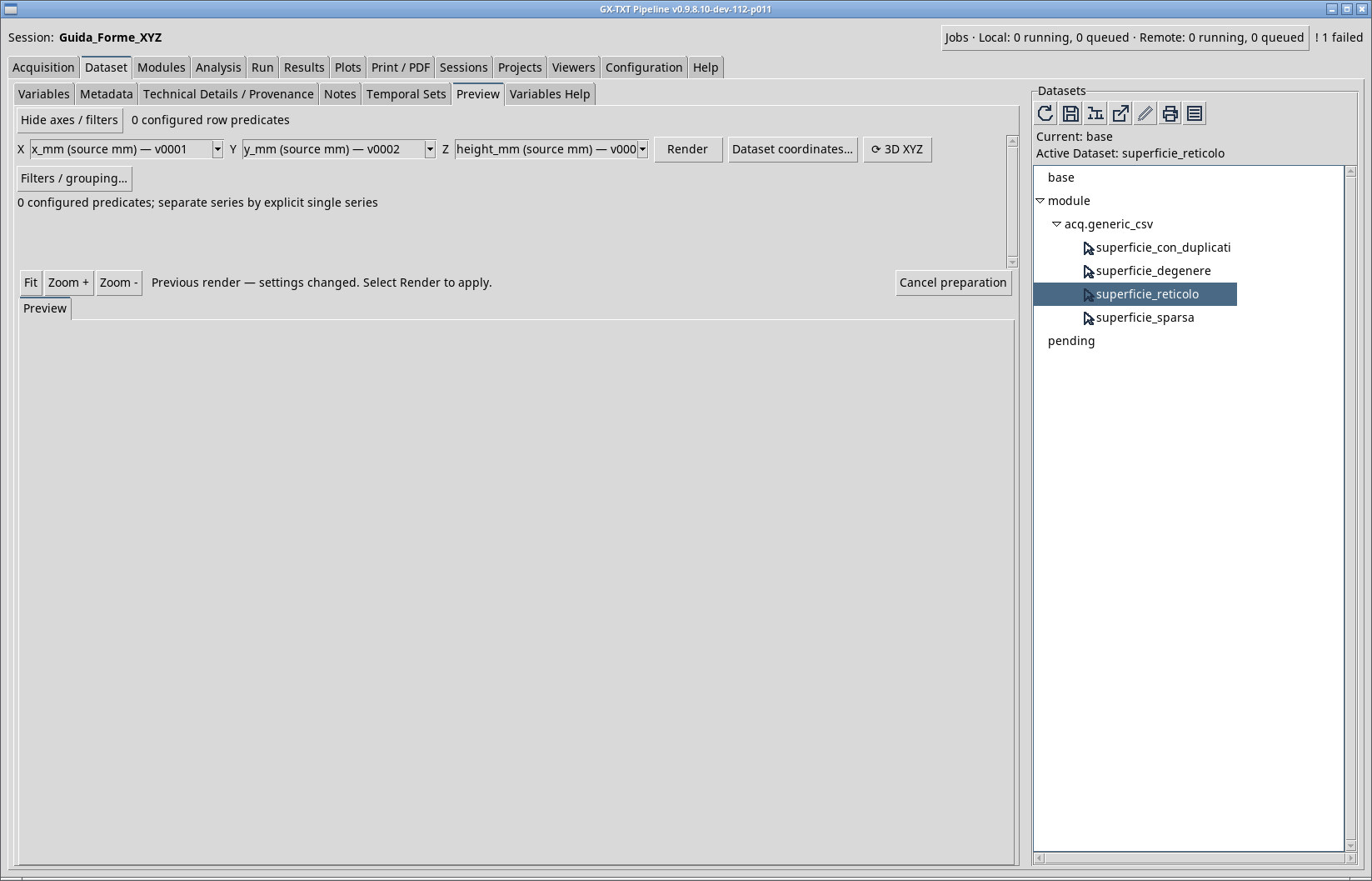
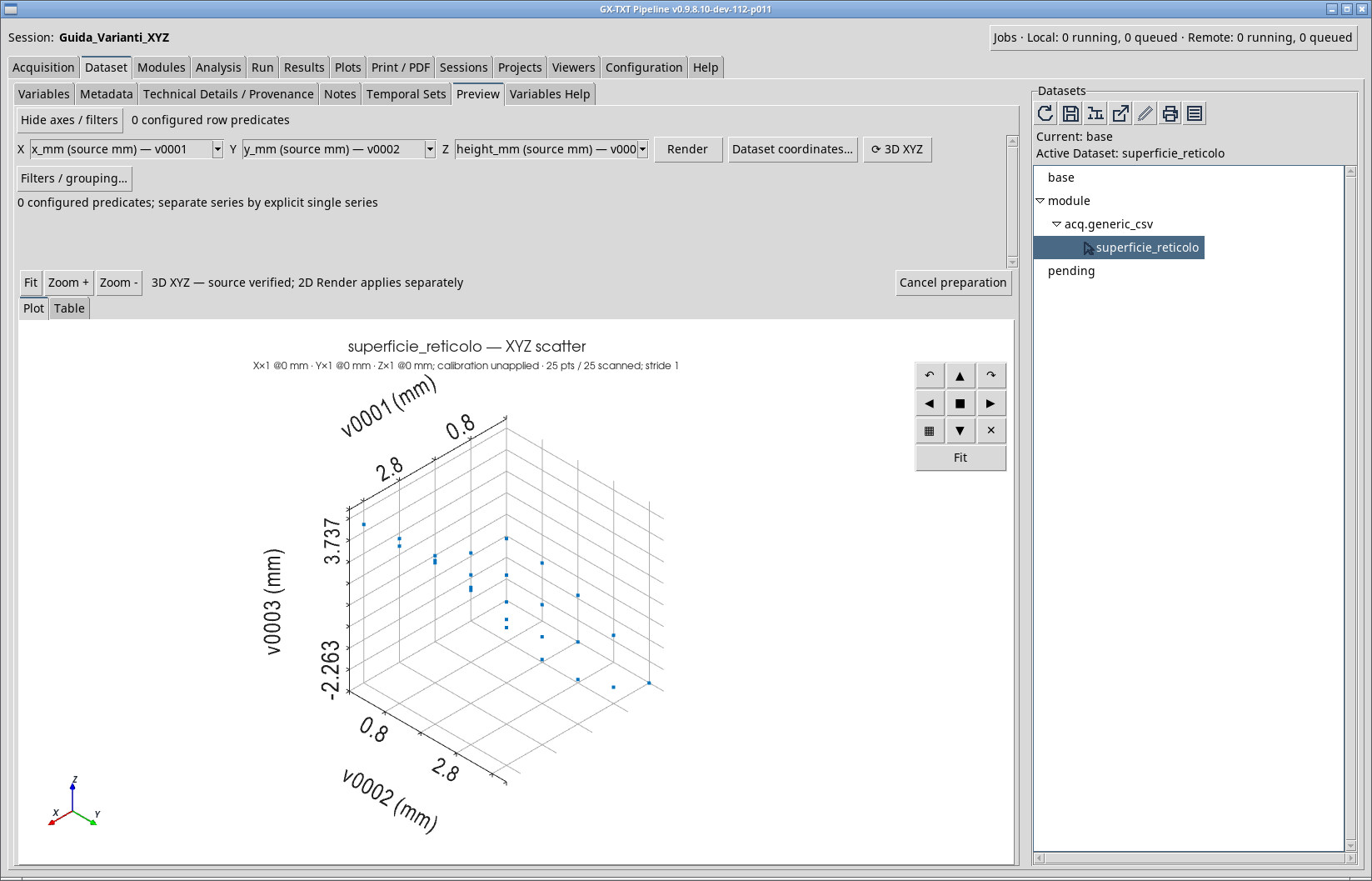
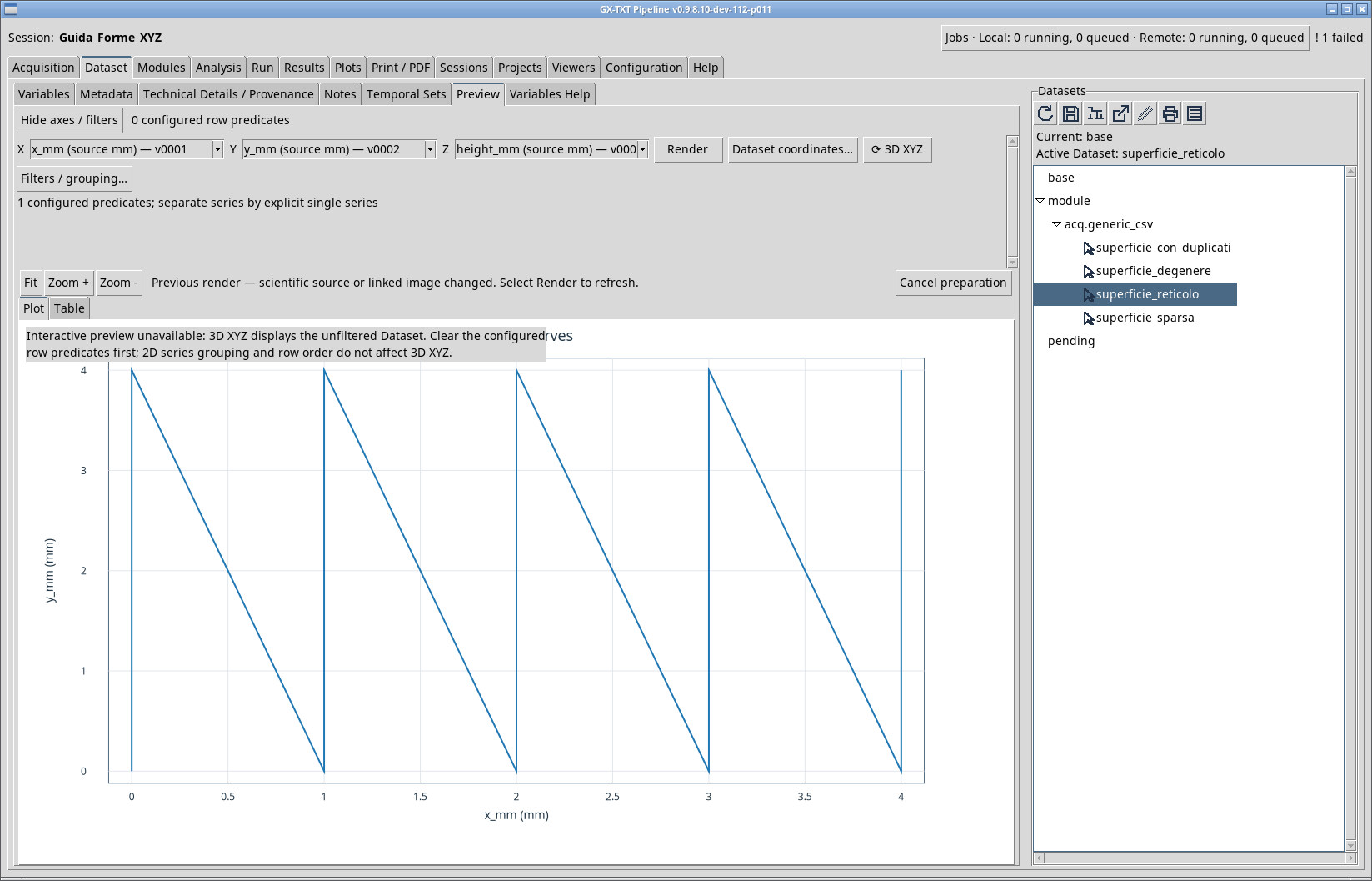
Seleziona un Dataset numerico canonico nel browser Dataset e apri la relativa Preview. Espandi Show axes / filters. Scegli tre variabili numeriche distinte in X, Y e Z, poi usa 3D XYZ. Questa vista mostra i campioni canonici senza filtro. Se un filtro di riga è attivo, rimuovilo e riprova. Raggruppamento e ordinamento 2D sono impostazioni separate. Una modifica di sorgente o mapping richiede una nuova attivazione 3D XYZ.
P011-bis · primo avvio 3D di Preview. Se nel notebook compare solo Details, il primo 3D XYZ può mostrare Interactive preview unavailable … plot is not managed. Premi Render nella sezione degli assi, attendi la scheda Plot e ripeti 3D XYZ. Con gli stessi ID il canvas 3D si apre. Il messaggio precedente può restare momentaneamente nella barra di stato.
Rappresentazioni persistenti
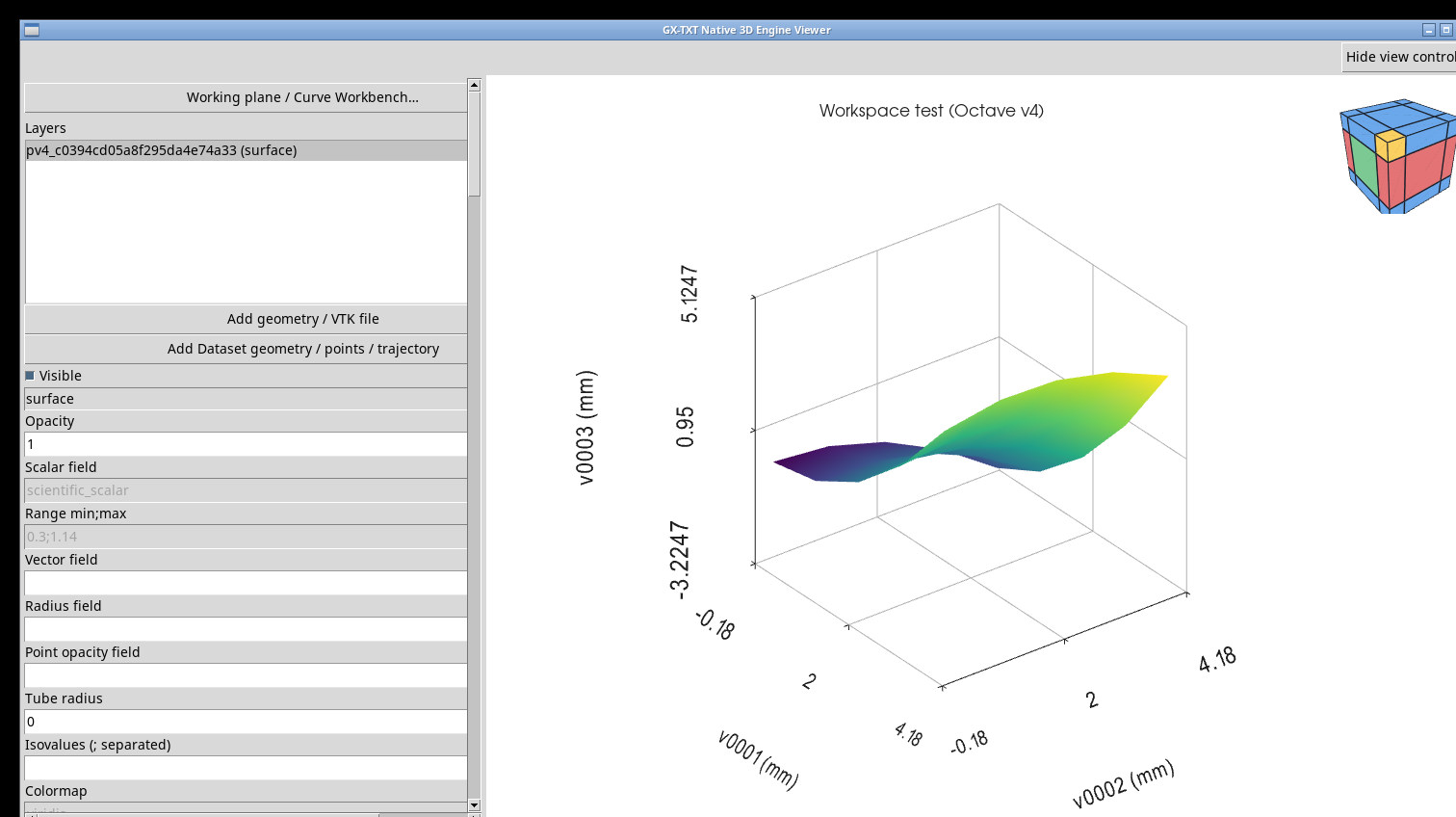
Una rappresentazione scientifica persistente si riferisce a una precisa variante XYZ e conserva proprie geometrie, layer, orientamento e impronta dell’ultimo Sync. La funzione build_scene registrata nei Job può crearla. L’host Tk può inoltre aprirla con openInteractive o openRepresentation, secondo versione. Usa il browser Workspace del viewer per tornare a una rappresentazione salvata. Una variante può essere sorgente di più rappresentazioni.
Da Curve Viewer usa Advanced → Independent 3D representations… e scegli Open retained representation per un ID v4. In alternativa la chiamata host openRepresentation apre la stessa identità nel motore 3D. Il Viewer può salvare l’inquadratura della rappresentazione. Per riprodurre la stessa camera nel PNG pubblicato, applica la presentazione al grafico e genera un nuovo output da Plots. La consultazione temporanea precedente si chiude senza creare un Workspace.
Stato e Sync
- Stato
SYNCED- Significato e azione
- L’impronta della sorgente corrente coincide con l’ultima sincronizzazione riuscita.
- Stato
OUT OF SYNC- Significato e azione
- Origine, binding o presentazione rilevante sono cambiati. Esegui Sync esplicito per rigenerare il contenuto, mantenendo le impostazioni locali compatibili.
- Stato
SOURCE MISSING- Significato e azione
- La fonte esatta non è più risolvibile. La geometria e la presentazione già registrate rimangono consultabili finché la rappresentazione indipendente è conservata. Sync richiede la sorgente prevista.
La ricetta API e rappresentazioni separa la preparazione headless dall’apertura della finestra Tk.
Salvare l’immagine corrente
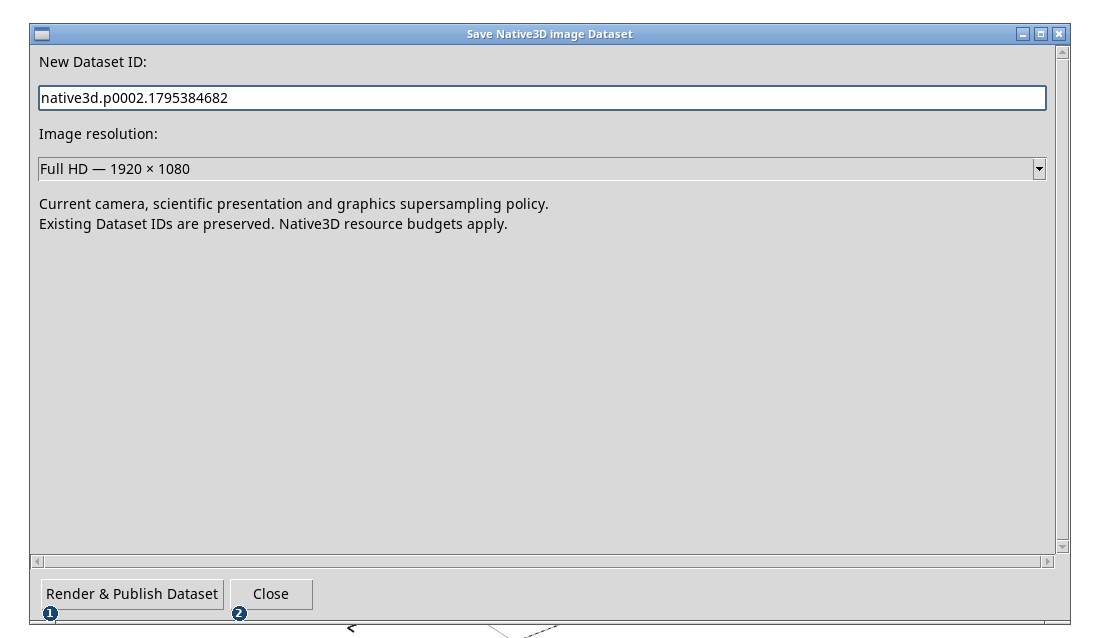
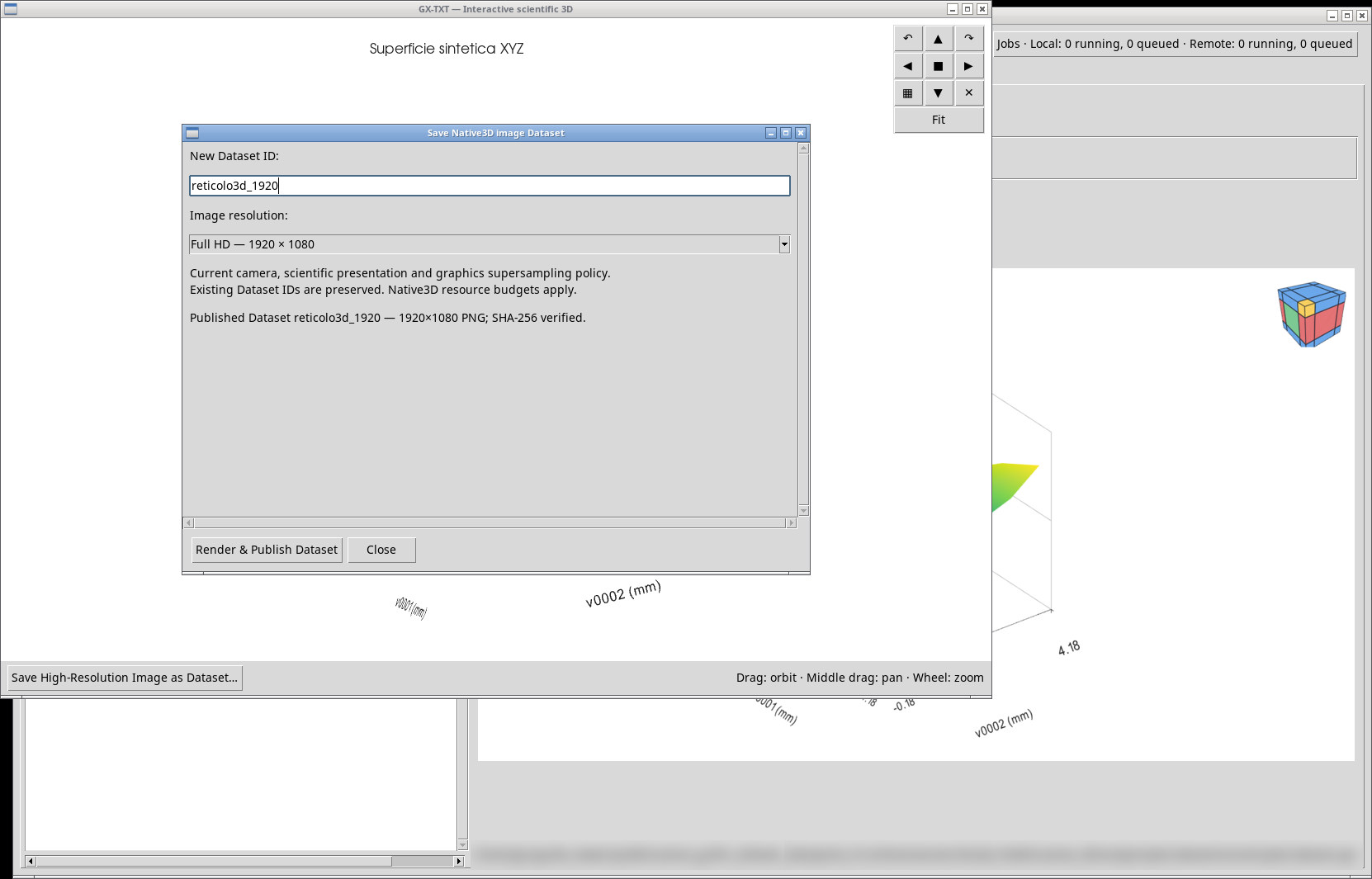
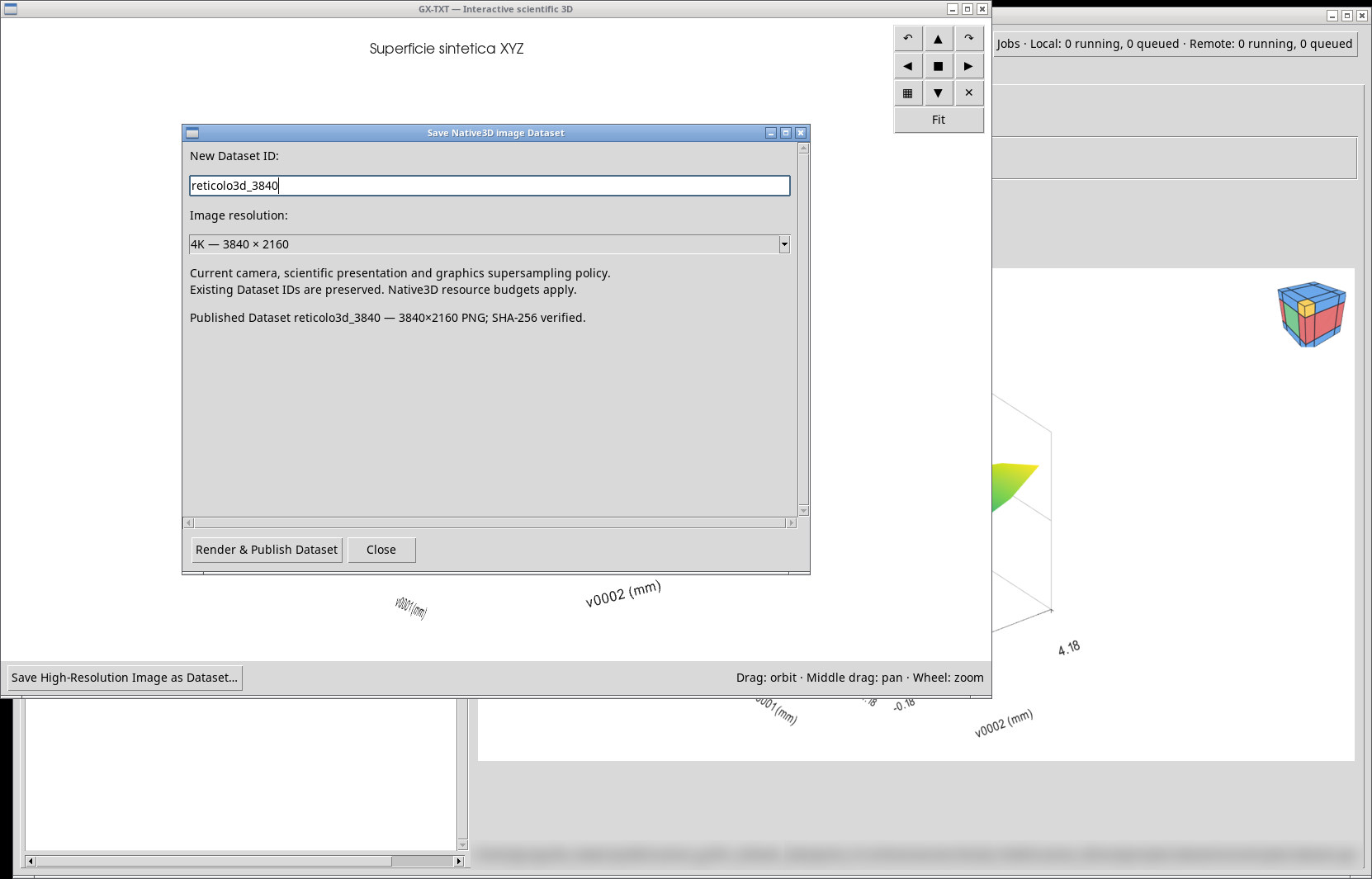
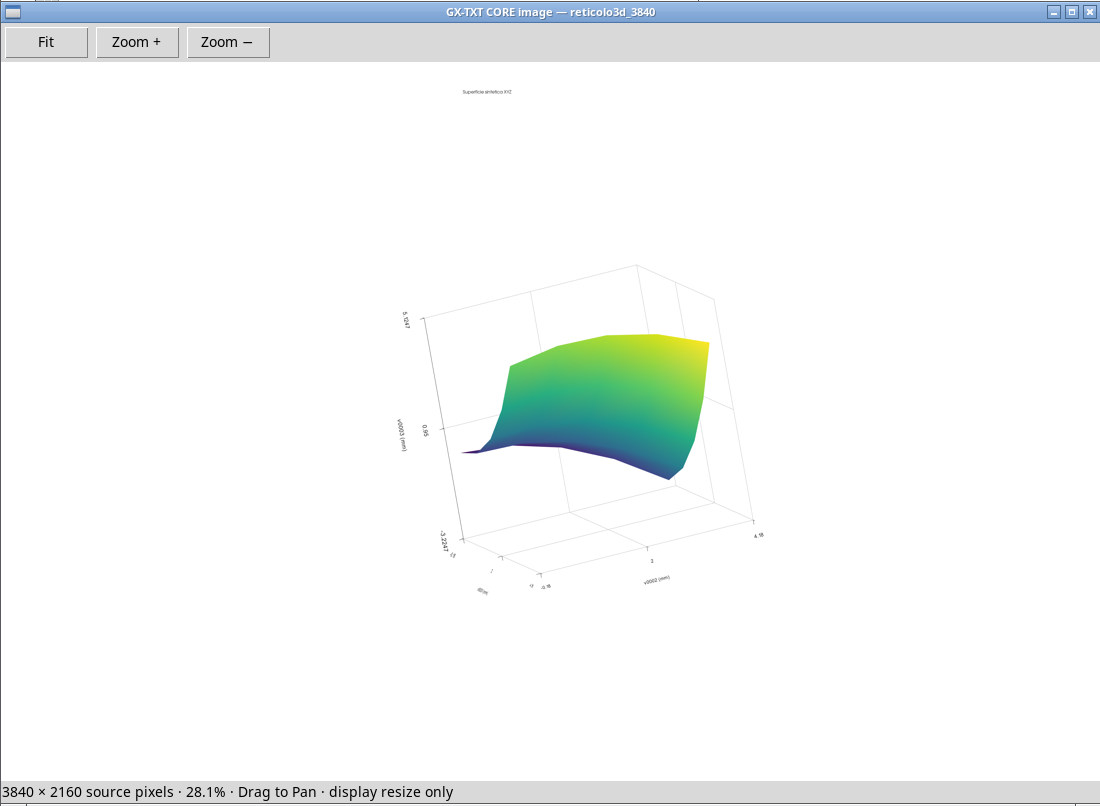
Dalla vista ampliata usa Save High-Resolution Image as Dataset…. Imposta un nuovo Dataset ID e scegli la risoluzione Full HD — 1920 × 1080 o 4K — 3840 × 2160. Conferma con Render & Publish Dataset. La GUI conferma dimensioni e SHA-256. Per riaprire il risultato, seleziona il Dataset immagine nel browser. Un ID esistente richiede di sceglierne uno libero. Dimensioni e supersampling possono superare il budget del renderer. In quel caso abbassa la risoluzione o il supersampling in Configuration e ripeti. Con 4× supersampling, il tentativo 4K ha riprodotto il limite di 256 MiB e non ha registrato il Dataset.
Import / Export → Export… esporta l’artefatto statico. Export annotated… include il livello di annotazioni dove applicabile. PNG e formato supplementare si impostano in Configure. Export Graph ZIP… è il percorso per un pacchetto portabile; conserva il risultato solo dopo conferma di integrità.
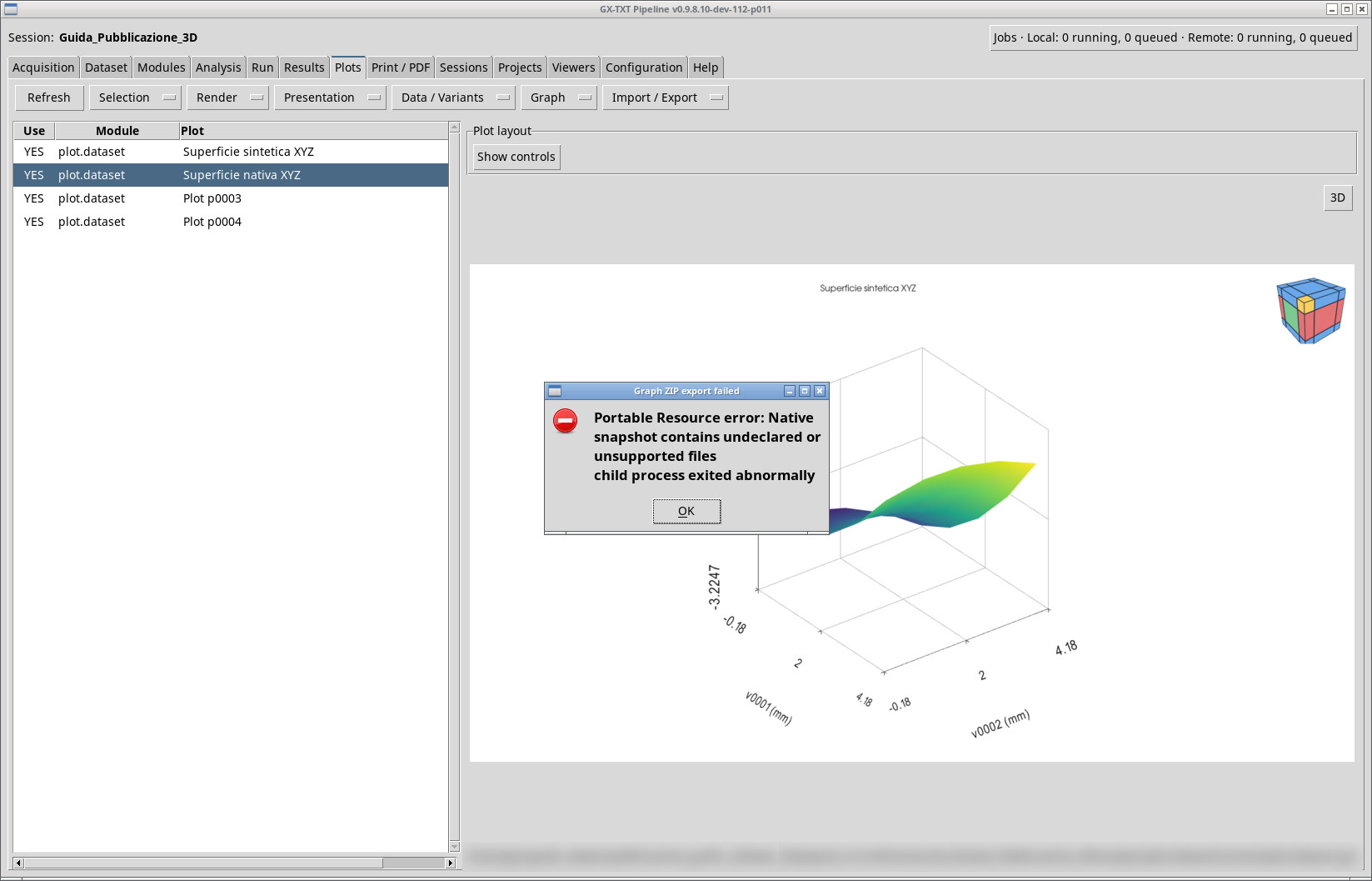
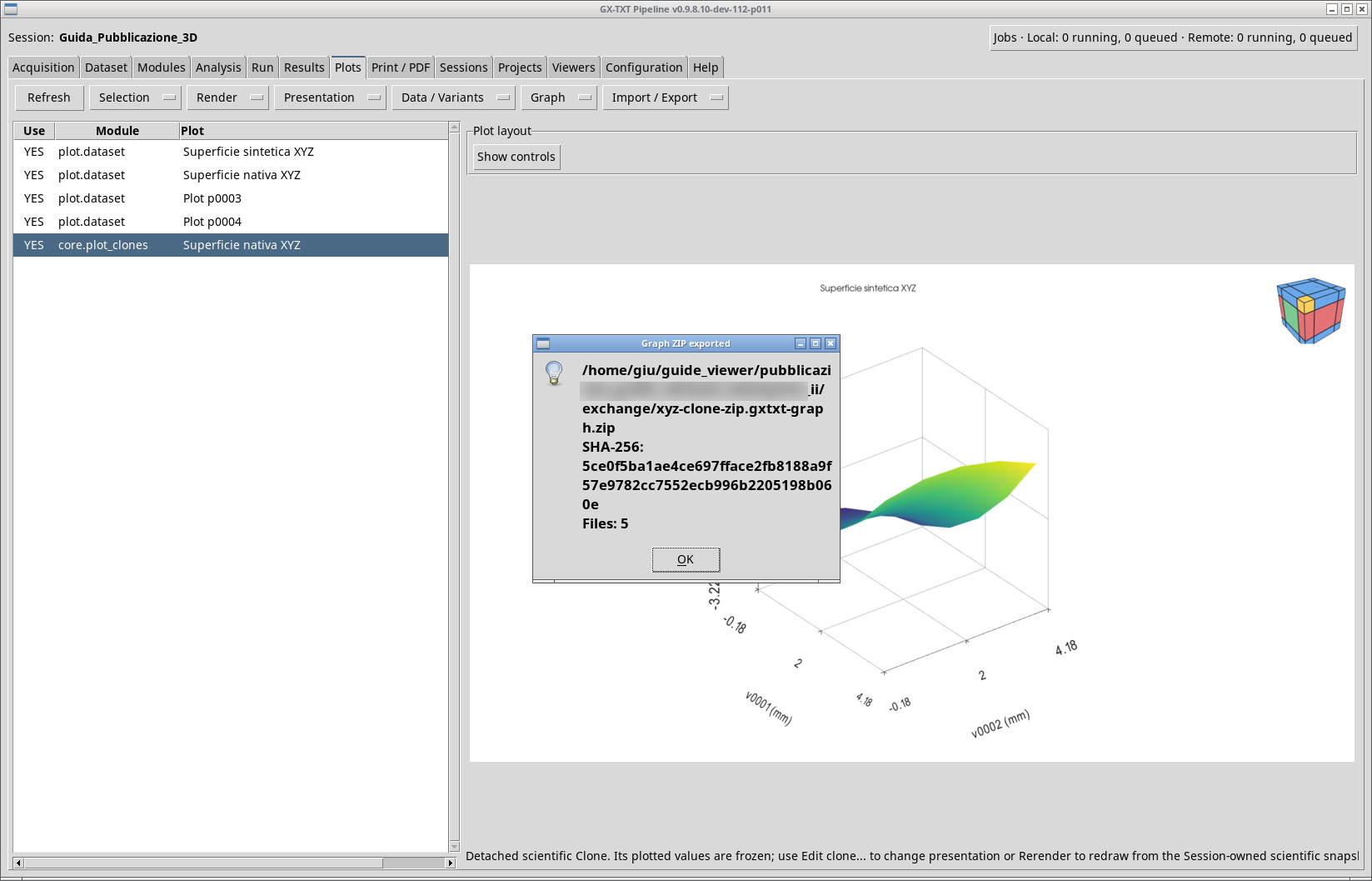
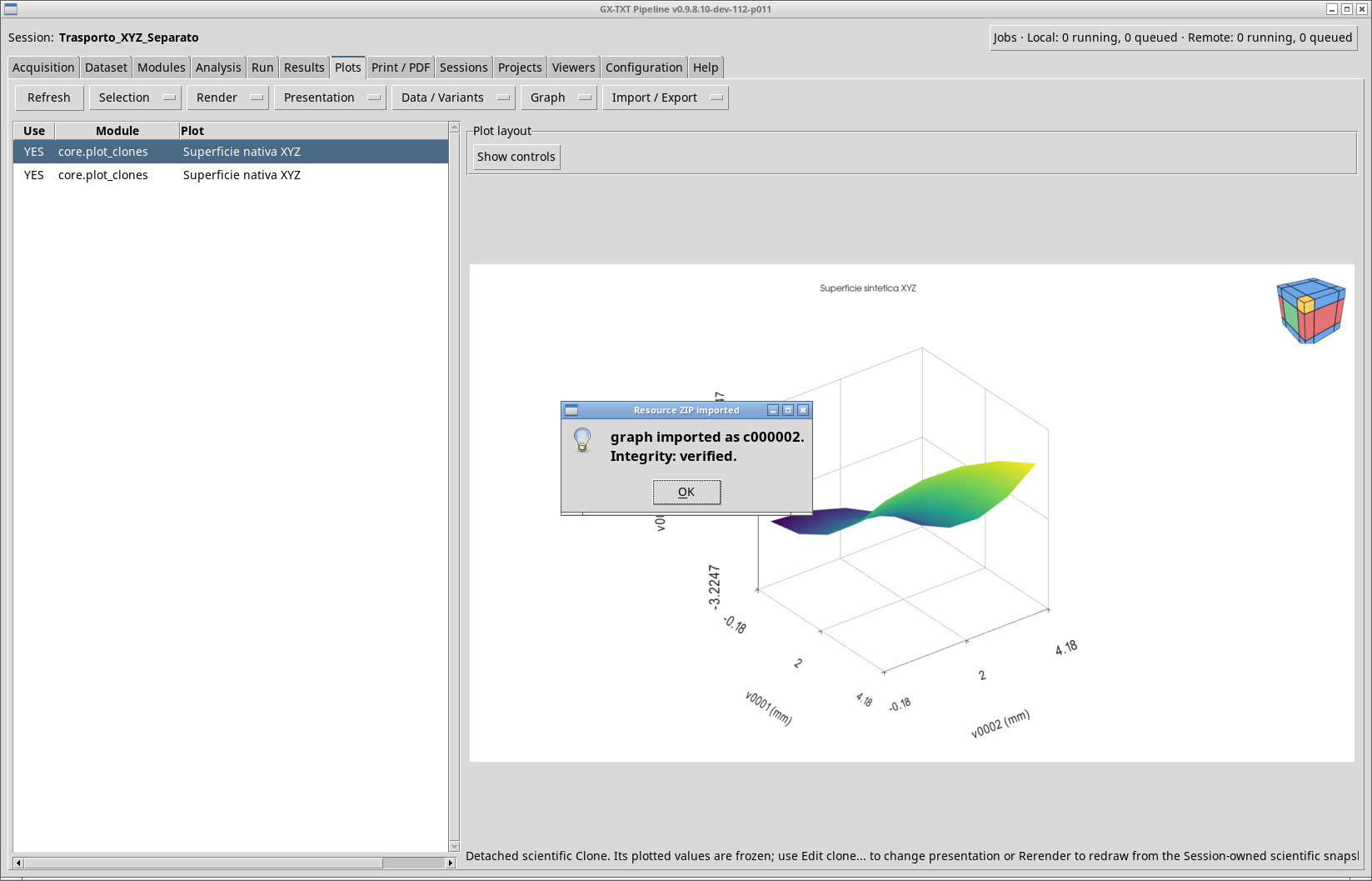
P011-bis · Graph ZIP dalla variante XYZ. Il tentativo può fermarsi con Native snapshot contains undeclared or unsupported files. Verifica che il file sia stato effettivamente creato. Il PNG della riga resta disponibile. Per ottenere un pacchetto, seleziona la variante e usa Graph → Clone…. Seleziona il clone scientifico, esegui Export Graph ZIP… e verifica l’hash. In una seconda Sessione usa Import Graph ZIP… e la modalità scientifica. Il Dataset congelato resta dentro il clone e compare nel riepilogo di ammissione. Il browser Dataset di destinazione conserva i suoi ID indipendenti.