

Script Jobs Manager: storico, filtri e Rerun
Script Jobs Manager è la finestra da cui consultare le esecuzioni di script già avviate, controllarne lo stato, aprire log e dettagli, applicare filtri e preparare una nuova esecuzione tramite Rerun. Lo storico conserva esecuzioni distinte: riaprire i dettagli di un Job non significa rieseguirlo.
Questa guida utilizza GX-TXT DEV112-P005, Octave Script Workspace 1.8.3 e GNU Octave, mantenendo le diciture inglesi dell’interfaccia. L’editor del codice è visualizzato con High Contrast Dark; gli altri controlli Tk/ttk mantengono il normale aspetto dell’applicazione.
1. Salvare uno script Octave con un parametro numerico
Con una Session attiva, aprire Octave Script Workspace, scegliere File → New Script, assegnare un identificativo e salvare con File → Save il seguente codice.
% Synthetic GNU Octave experiment for the Script Jobs Manager.
% No hardware, external files, published Datasets or scientific owner data.
gxtxt_parameter_declare('scale', 'double', 'default', 1.0, ...
                       'min', 0.1, 'max', 3.0, ...
                       'description', 'Scaling factor of synthetic sum');
ctx = gxtxt_context();
sample_values = [1, 2, 3, 4, 5];
scaled_total = sum(sample_values) * ctx.parameters.scale;
assert(abs(scaled_total - 15 * ctx.parameters.scale) < 1e-9);
fprintf('O24_SYNTHETIC_TOTAL=%.2f\n', scaled_total);
gxtxt_parameter_declare descrive al Runner un parametro tipizzato: in questo caso scale, di tipo double, con valore predefinito 1,0 e limiti da 0,1 a 3,0. gxtxt_context() fornisce il contesto pubblico dell’esecuzione, incluso il valore del parametro effettivamente approvato nel Runner. La somma dei cinque campioni è 15; moltiplicandola per scale = 1,0 si ottiene 15,00. assert verifica la coerenza del risultato, mentre fprintf lo scrive nell’output del programma.
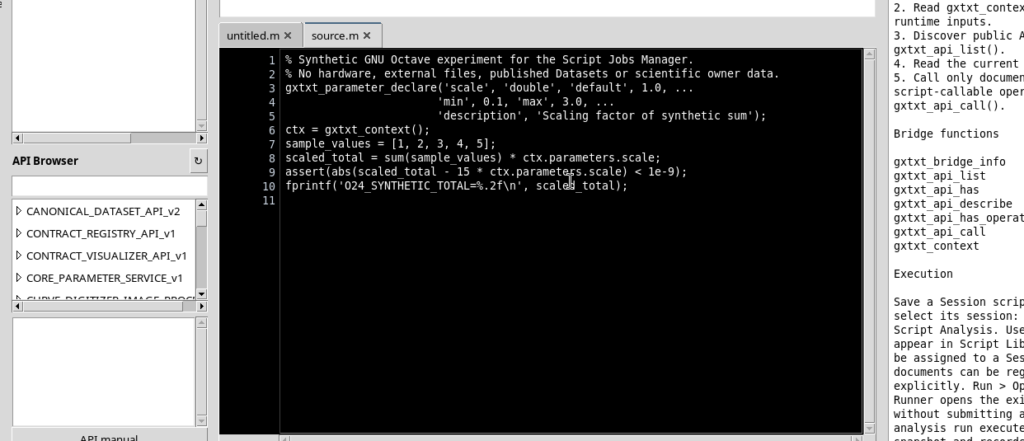
Avviare Run → Open Script Runner…, controllare il parametro proposto, premere Validate review e infine Run Job. Il Runner avvia una nuova esecuzione associata alla revisione salvata del sorgente.
2. Aprire Script Jobs Manager e riconoscere lo stato di un Job
Dal menu Run → Script Jobs Manager… aprire lo storico delle esecuzioni. Una riga rappresenta un preciso Job, non soltanto il nome di uno script: lo stesso sorgente può essere stato eseguito più volte, anche con parametri differenti.
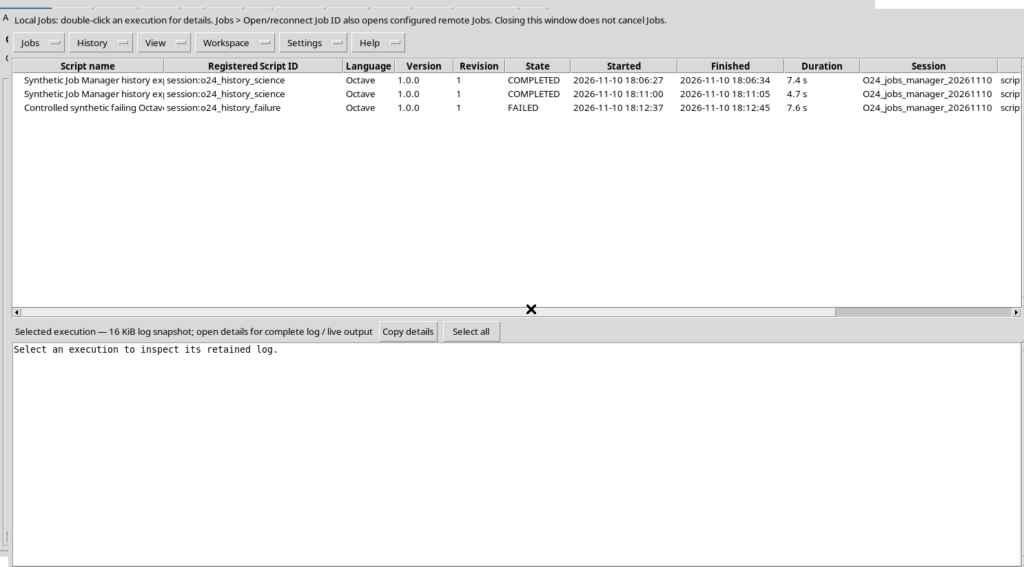
Le colonne principali identificano Script name, Registered Script ID, Language, Version, Revision, State, Started, Finished, Duration, Session e Job ID. Scorrere orizzontalmente quando alcune colonne non sono visibili. Nell’esempio il primo Job risulta COMPLETED, cioè concluso correttamente.
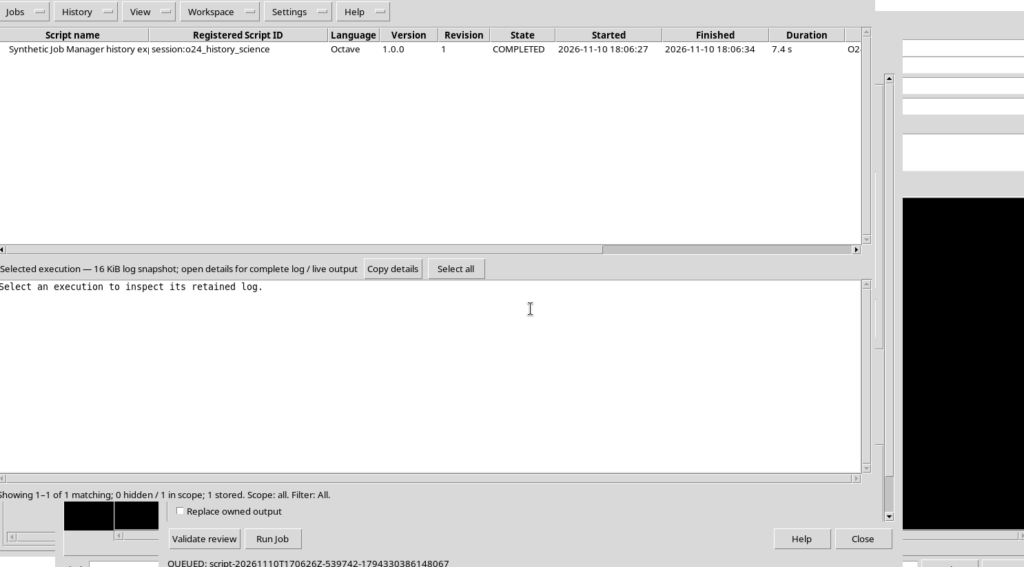
Una Session e un identificativo di sorgente descrivono l’origine dell’esecuzione; un Job ID distingue invece la singola istanza eseguita e permette di ritrovarne successivamente i risultati.
3. Selezionare una riga e consultare l’anteprima del log
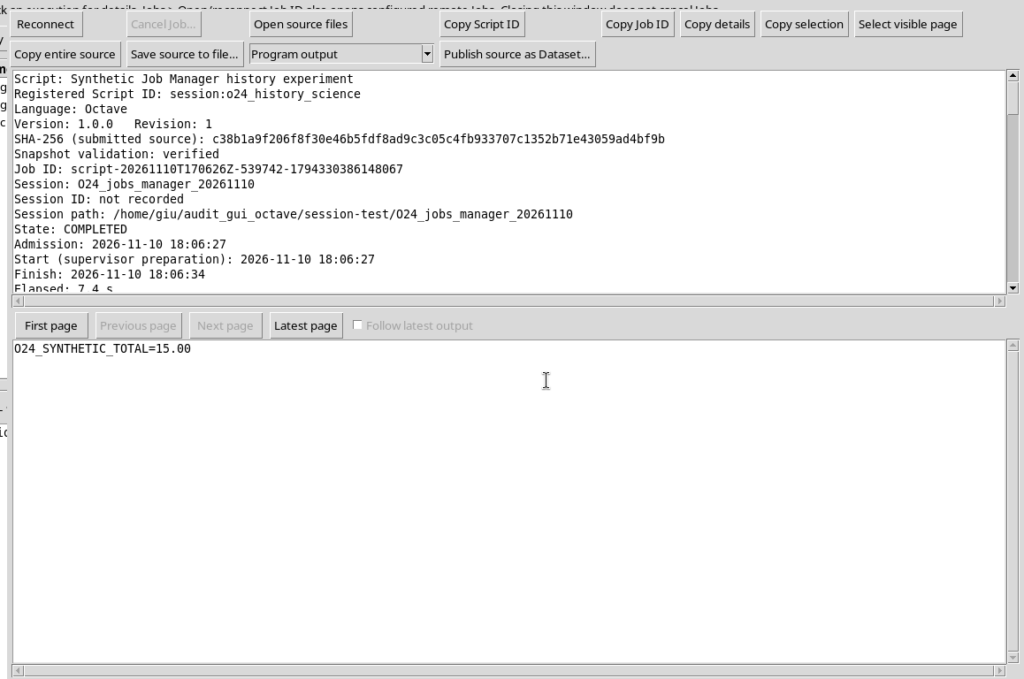
Fare clic su un Job per mostrare il riquadro Selected execution sotto la tabella. Questo riquadro riassume l’identità dello script, la revisione, il risultato dell’esecuzione e una bounded log snapshot, cioè una porzione limitata del log, fino a 16 KiB.
Nell’esempio appare il risultato numerico:
O24_SYNTHETIC_TOTAL=15.00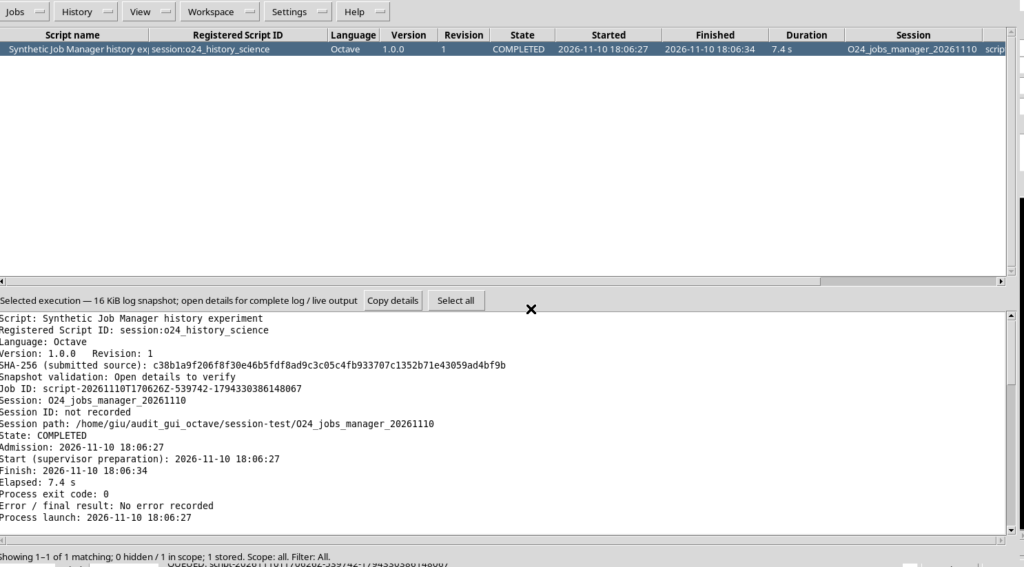
L’anteprima non va confusa con l’intero log: è pensata per una consultazione rapida. Copy details e Select all operano sul contenuto visualizzato; non modificano l’esecuzione.
4. Aprire i dettagli completi dell’esecuzione
Con un solo Job selezionato, scegliere Jobs → Open execution details, oppure fare doppio clic sulla sua riga. Si apre una finestra dedicata alla stessa esecuzione, con identificativi, revisione, informazioni sul runtime e output disponibile.
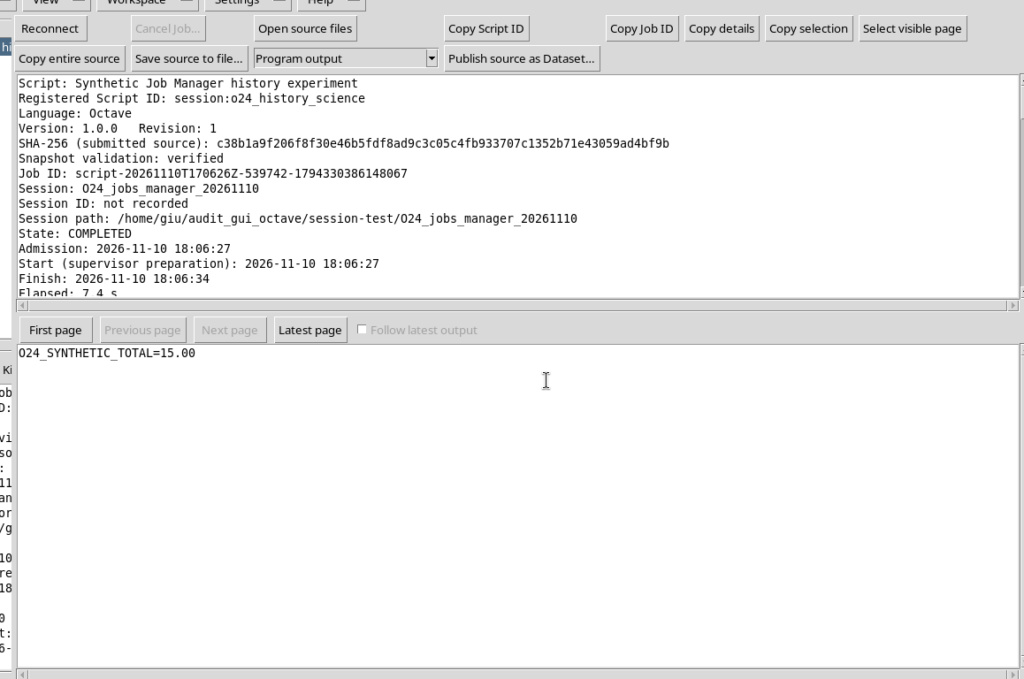
La finestra dei dettagli non crea automaticamente un nuovo Job. È possibile chiuderla e ritornare allo storico. I diversi flussi, le diagnostiche e il loro uso approfondito vengono trattati separatamente nella guida agli output.
5. Utilizzare View: filtri, Session, ordinamento e colonne
Nel menu View sono disponibili i filtri All, Active, Finished, Failed e Hidden. Active restringe l’elenco ai Job ancora attivi; Finished comprende gli stati terminali, inclusi gli errori; Failed mostra le esecuzioni fallite.
La finestra consente inoltre di scegliere Scope: All Sessions o Scope: current Session. Il filtro limita la consultazione dello storico: non cambia la Session scientifica attiva e non avvia analisi.
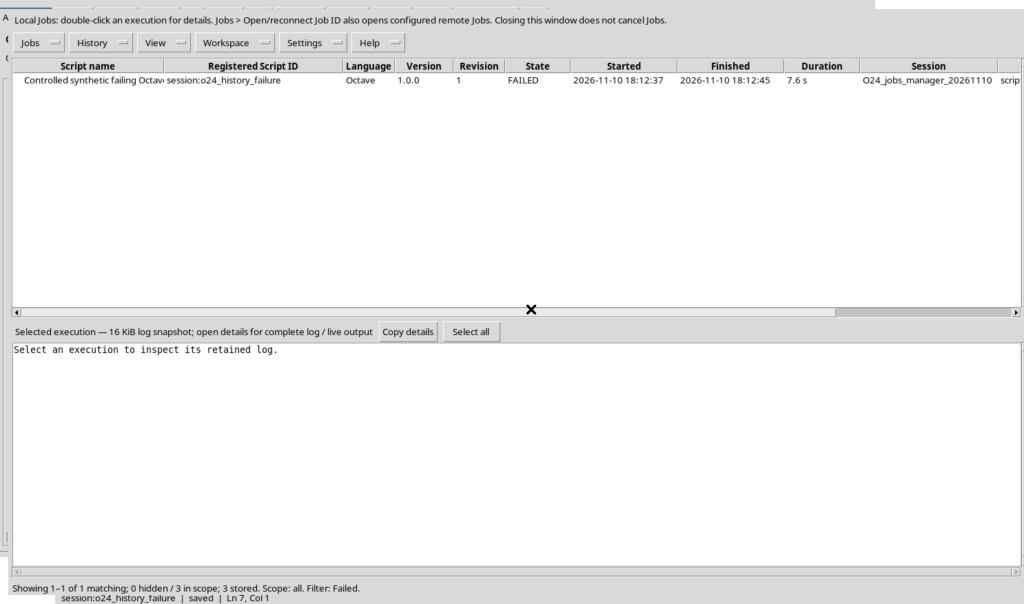
Le intestazioni della tabella consentono di ordinare le righe, per esempio in base a State. Da View → Columns si possono mostrare o nascondere colonne senza modificarne i valori originali. Le pagine dello storico sono limitate a 500 Job; i controlli Previous page e Next page servono quando i risultati superano una pagina. Il funzionamento con più di 500 elementi non viene illustrato in questo esempio.
6. Rerun: aprire una nuova revisione della richiesta
Selezionare un Job già terminato e scegliere Jobs → Rerun selected…. Il programma apre il Runner con un messaggio che distingue esplicitamente la nuova esecuzione dallo storico: il Job originale resta conservato. È necessario che la Session d’origine sia aperta e che il sorgente registrato sia ancora disponibile.
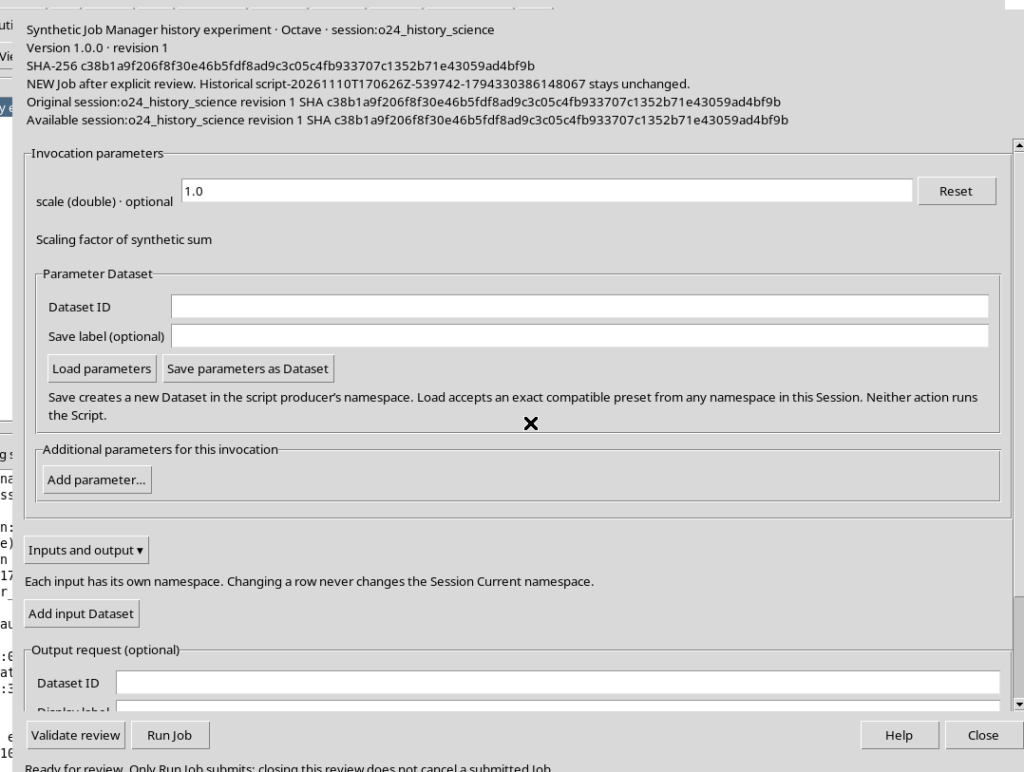
Rerun non significa riavviare il vecchio Job. I parametri vengono proposti per una nuova revisione dell’invocazione, e l’utente deve controllarli prima di procedere. Se il sorgente, le risorse o gli input fossero cambiati, occorrerebbe riesaminare le differenze: non assumere che una richiesta storica sia automaticamente ripetibile.
7. Confermare la revisione e modificare il parametro
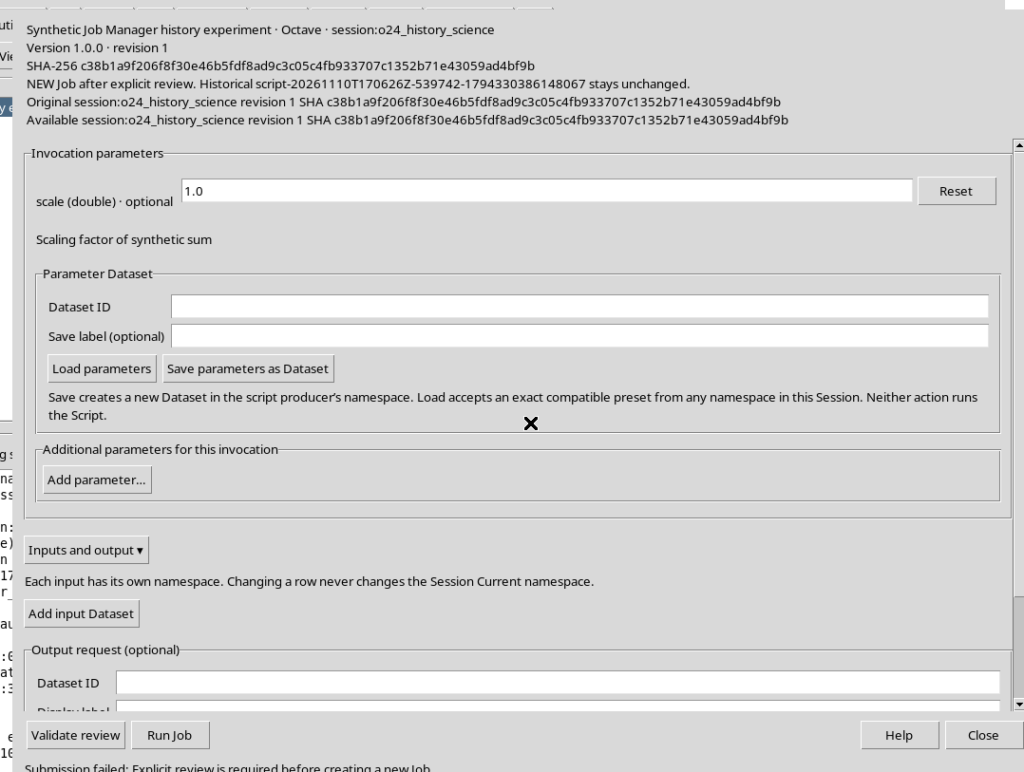
Nel Runner aperto da Rerun compare il controllo I reviewed this invocation. Senza questa conferma, un tentativo di usare Run Job viene rifiutato, anche se la validazione dei campi è formalmente corretta.
Nell’esempio, modificare scale da 1,0 a 2,0, spuntare I reviewed this invocation, quindi scegliere Validate review e Run Job. Il calcolo rimane lo stesso, ma il parametro dichiarato cambia il risultato atteso da 15 a 30.
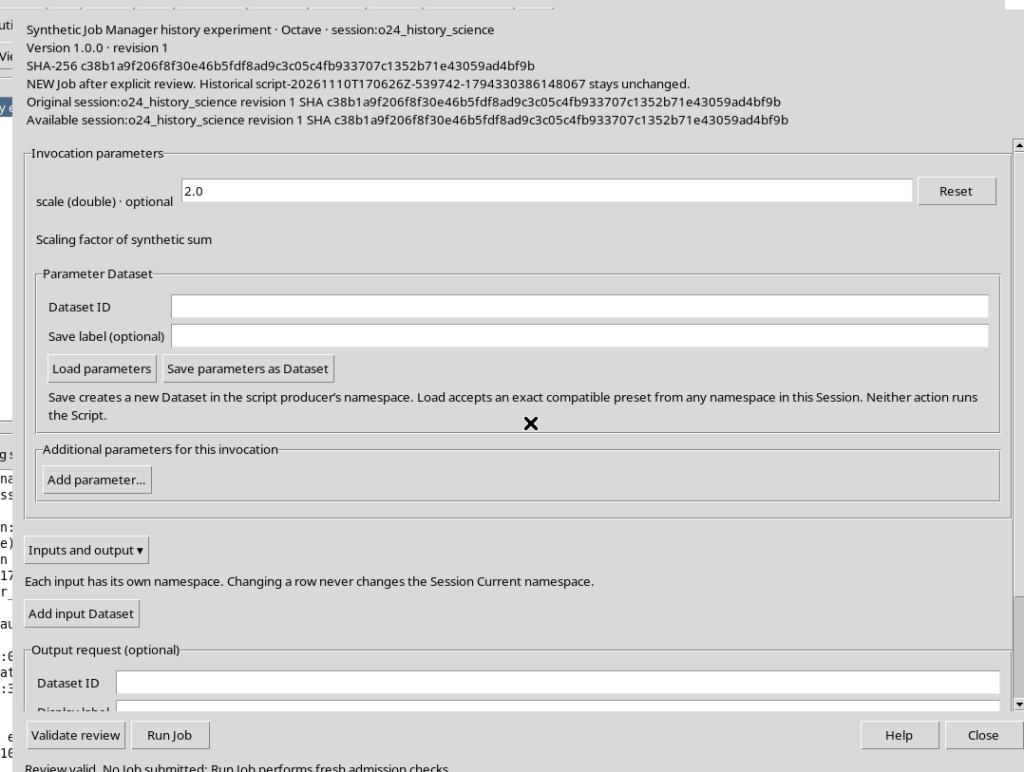
La modifica avviene nei parametri dell’invocazione. Non è necessario alterare il testo dello script né sovrascrivere il sorgente registrato per eseguire lo stesso calcolo con un valore differente.
8. Confrontare il Job originale con il nuovo Job
Dopo il completamento, riaprire o aggiornare Script Jobs Manager. Sono visibili due Job distinti, entrambi COMPLETED, che condividono script e revisione ma conservano i propri parametri e risultati.
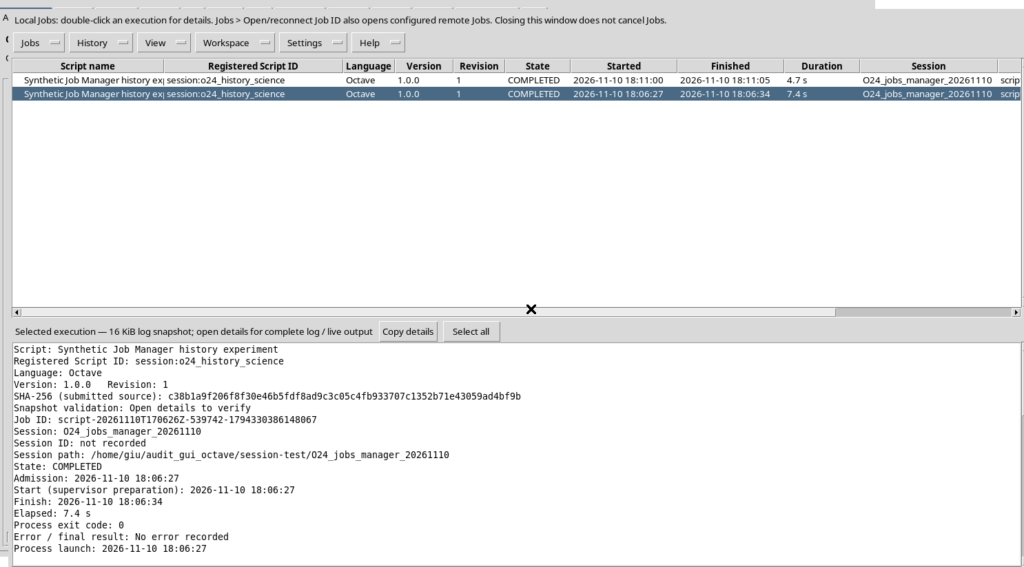
Aprendo i rispettivi log si leggono i valori:
Prima esecuzione: O24_SYNTHETIC_TOTAL=15.00
Nuova esecuzione: O24_SYNTHETIC_TOTAL=30.00
Il secondo Job non sostituisce il primo. La consultazione dello storico permette quindi di confrontare invocazioni successive mantenendo la provenienza dei risultati.
9. Interpretare anche uno stato FAILED
Per illustrare un errore, si può utilizzare un altro sorgente indipendente:
% Synthetic controlled failure to inspect Manager's Failed filter.
% The error is intentional; only the current Session is affected.
measurements = [2, 4, 6];
raw_total = sum(measurements);
error('O24_SYNTHETIC_FAILURE: controlled user error');
fprintf('UNEXPECTED_TOTAL=%d\n', raw_total);
Dopo il normale Validate review e Run Job, questa esecuzione termina in FAILED. Il risultato è volutamente diverso da un calcolo completato e permette di interpretare la colonna State.
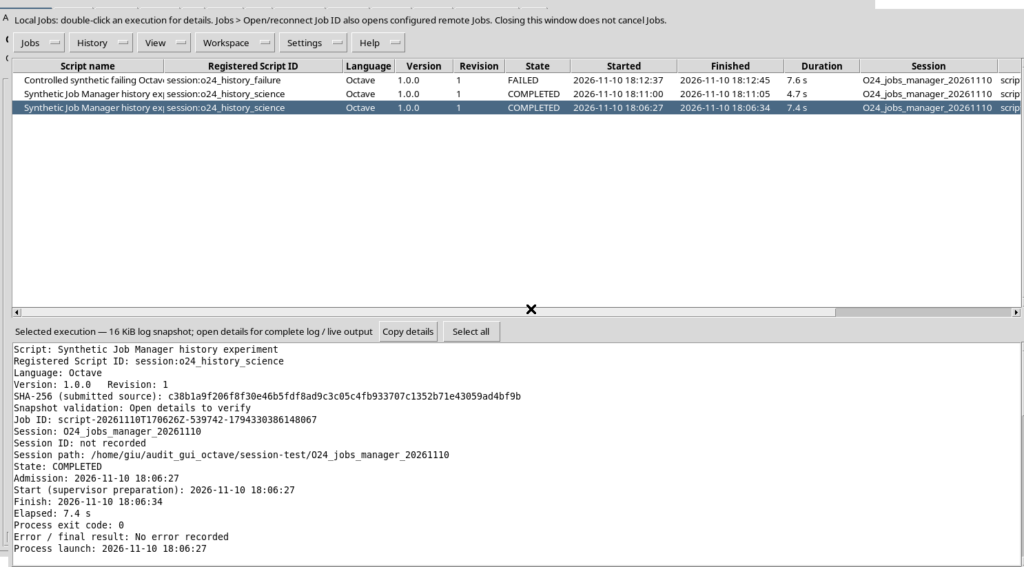
Un Job fallito non implica la perdita del suo identificativo, dei log o della revisione eseguita. Per approfondire l’errore, aprire la relativa finestra di dettagli; per eseguire una versione corretta dello script, preparare una nuova richiesta.
10. Nascondere e ripristinare un Job nello storico
Selezionare una riga terminale, quindi scegliere History → Hide selected / Remove from visible list. Questa funzione nasconde il Job dall’elenco ordinario, senza cancellarlo. Non è una rimozione del log o dei dati.
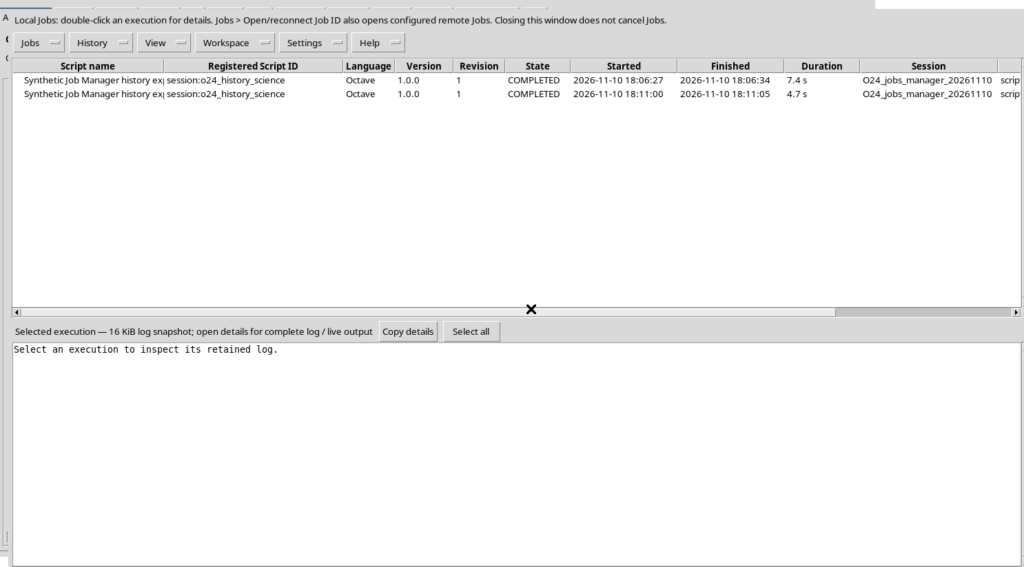
Selezionare View → Hidden per ritrovare le esecuzioni nascoste; è disponibile anche History → Include hidden per comprenderle temporaneamente nella vista generale.
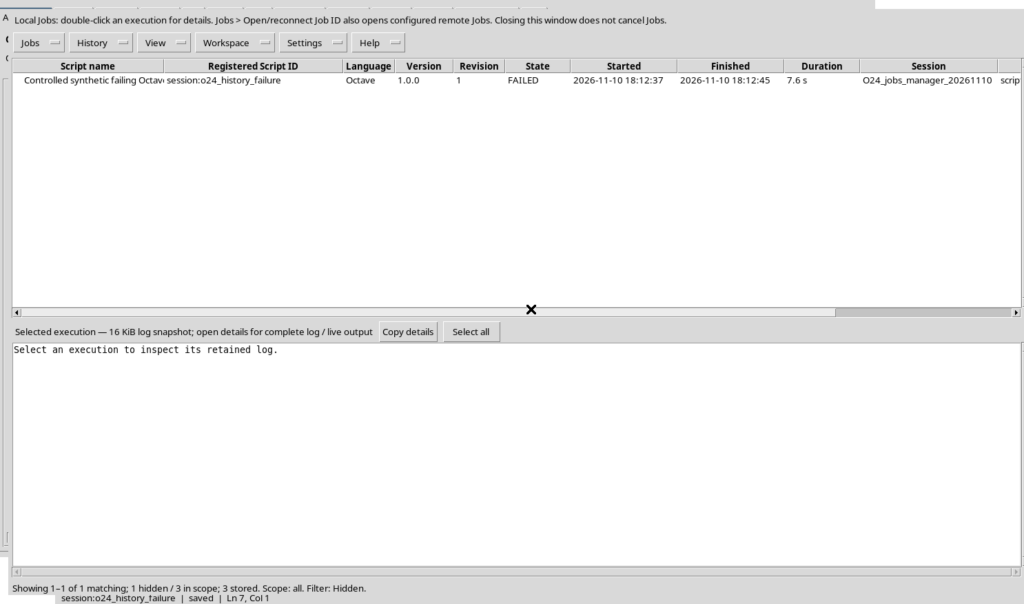
Selezionare il Job nascosto e scegliere History → Restore selected. Tornando a View → All, la riga appare nuovamente insieme alle altre. L’operazione è reversibile e non richiede di rieseguire il programma.
11. Refresh, Reconnect e apertura per Job ID
Jobs → Refresh rilegge lo stato delle esecuzioni visualizzate. Jobs → Reconnect / recover local journal permette di aggiornare il collegamento con lo storico locale. Entrambi sono comandi di consultazione: non equivalgono a Run Job e non devono essere usati come se facessero ripartire un’elaborazione.
Per ritrovare una specifica esecuzione, scegliere Jobs → Open/reconnect Job ID (local / remote)… e inserire l’identificativo esatto. Un identificativo contenente spazi viene rifiutato; con un ID locale valido vengono aperti i dettagli del medesimo Job.
La finestra menziona anche Job remoti, ma per utilizzarli occorre che il relativo nodo sia già configurato. In questa guida è illustrata soltanto la riapertura di un Job locale.
12. Salvare una disposizione con Workspace
Il menu Workspace gestisce le impostazioni della vista dello storico. È possibile scegliere un filtro, uno scope, le colonne e la disposizione, quindi usare Workspace → Save As / Duplicate… per salvare una vista con un nome significativo.
Per esempio, un Workspace dedicato ai Job falliti può memorizzare Failed come filtro e current Session come ambito. Workspace → Manager… permette di selezionare la disposizione salvata e riaprirla.
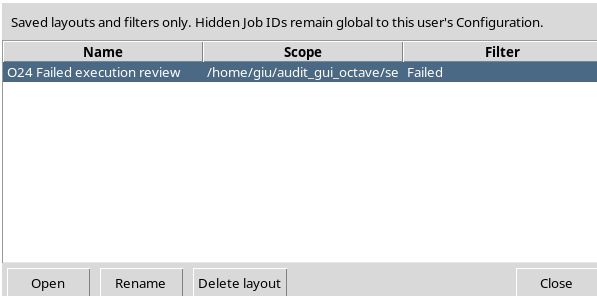
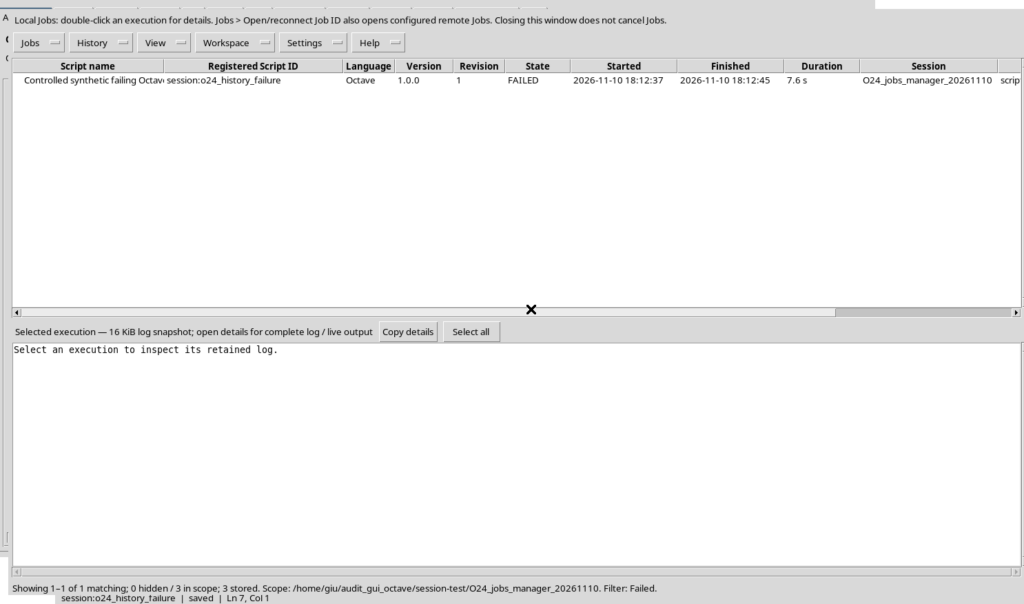
Il Runner Workspace conserva soltanto una configurazione di presentazione e navigazione. Non contiene una copia dei calcoli, dei Dataset o degli script. Per trovare una singola esecuzione si utilizza il Job ID, mentre il Workspace serve a ritrovare una vista organizzata del loro insieme.
Chiudere lo Script Jobs Manager non è un comando di annullamento: il pulsante di cancellazione dei Job attivi è un’operazione distinta. Quando un Job è ancora in esecuzione, non presumere che la sola chiusura della finestra lo fermi; verificare sempre il suo stato nello storico.