

Aprire Unified Documents e orientarsi nella finestra
Unified Documents è un Viewer di GX-TXT dedicato alla consultazione di documenti PDF e immagini, al riconoscimento OCR, alla revisione di testi e tabelle e alla pubblicazione dei risultati come Dataset della Session. Questa guida presenta la finestra, la navigazione e i principali comandi prima di eseguire elaborazioni sui documenti.
Le schermate mostrano il modulo Unified Documents 1.2.0 con una Session aperta ma senza un PDF o un’immagine selezionati. È uno stato iniziale normale: alcune operazioni sono visibili ma non ancora disponibili. I nomi dei controlli sono mantenuti nella lingua inglese utilizzata dall’interfaccia.
1. Prima di avviare Unified Documents
Avvia GX-TXT e apri o crea una Session in cui desideri lavorare. Le sorgenti documentali e gli output pubblicati appartengono alla Session: per ritrovare un documento o un Dataset è importante scegliere quella corretta.
L’accesso al Viewer richiede che il modulo opzionale Unified Documents sia installato e abilitato. La sua presenza si verifica dal pannello Viewers della finestra principale del framework; non è necessario avviare un’applicazione esterna.
2. Aprire il pannello Viewers
Nella finestra principale seleziona la scheda Viewers. Nell’area dedicata ai visualizzatori scientifici individua la sezione Imaging & Documents e la tessera Unified Documents.
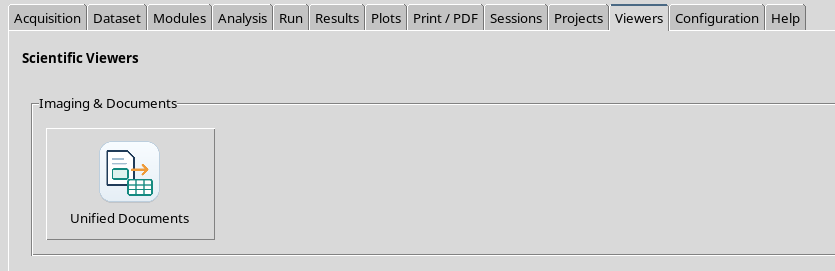
Se la tessera è presente e selezionabile, fai clic su Unified Documents per aprire la finestra del Viewer. L’immagine mostra la posizione reale della tessera nella scheda Viewers.
3. Trovare il Viewer con Search
Quando sono installati numerosi visualizzatori, utilizza il campo Search in alto a destra della scheda Viewers. Digita Unified Documents per filtrare l’elenco; il pulsante Refresh permette di aggiornare la presentazione dei visualizzatori.
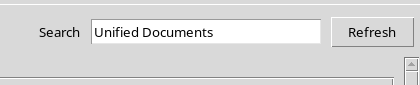
Il filtro di ricerca riguarda l’elenco dei Viewer, non i documenti contenuti nella Session. Non è un campo per cercare parole all’interno di un PDF.
4. Riconoscere la finestra principale
Si apre una finestra autonoma con titolo Unified Documents, la barra dei menu in alto, il selettore della sorgente, quattro schede operative e una zona inferiore per lo stato e i controlli condivisi.
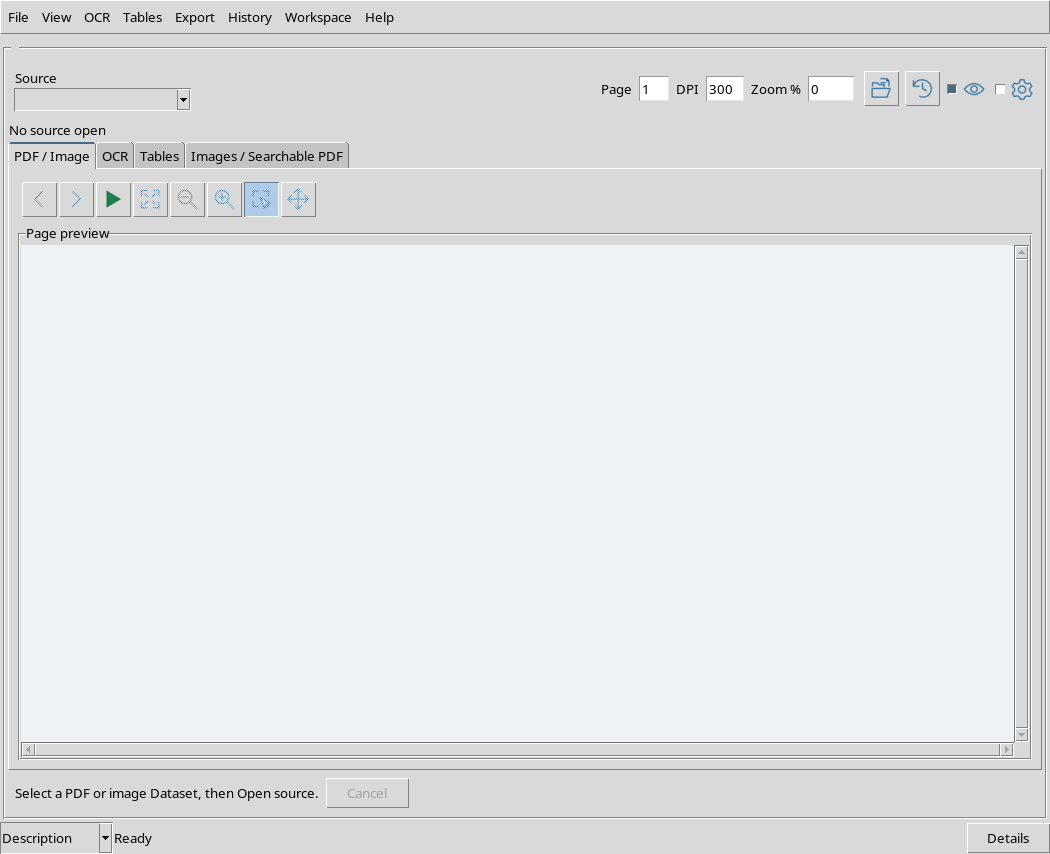
All’apertura, in assenza di un documento selezionato, compaiono No source open e l’indicazione di scegliere un Dataset PDF o immagine e utilizzare Open source. L’ampia area di anteprima resta vuota: non significa che l’avvio sia fallito.
5. Comprendere Source e i pulsanti condivisi
Nella parte superiore trovi Source, un selettore dei Dataset documentali della Session, seguito dai comandi Open source e Refresh sources. Il primo è destinato ad aprire la sorgente scelta; il secondo ad aggiornare l’elenco delle sorgenti disponibili.
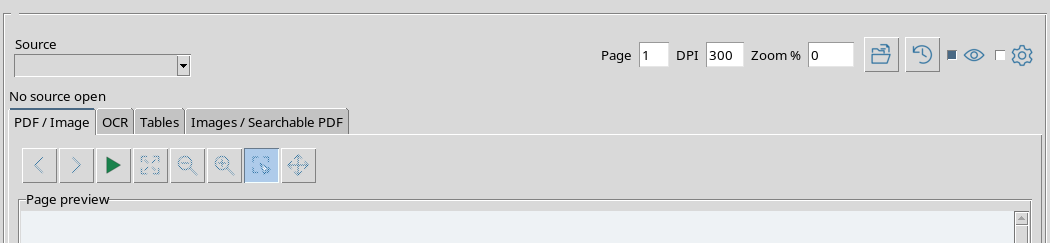
Il selettore è inizialmente vuoto quando la Session non dispone di un Dataset PDF o immagine adatto. Il comando di apertura può essere visibile anche prima della selezione: questo non significa che esista già un file caricato.
6. I campi Page, DPI e Zoom %
Accanto al selettore compaiono i campi Page, DPI e Zoom %. Nello stato iniziale illustrato riportano rispettivamente 1, 300 e 0.
- Page identifica la pagina di lavoro della sorgente selezionata.
- DPI imposta la risoluzione richiesta per il rendering delle pagine.
- Zoom % riguarda l’ingrandimento della visualizzazione.
Questi campi sono presenti prima dell’apertura di una sorgente. I loro valori iniziali non dimostrano che una pagina sia stata renderizzata o che un’immagine sia già stata elaborata.
7. Le quattro schede principali
Sotto la barra delle sorgenti si trovano quattro schede, sempre riconoscibili dai nomi inglesi: PDF / Image, OCR, Tables e Images / Searchable PDF.
Il passaggio da una scheda all’altra cambia gli strumenti visibili, mentre l’identità della sorgente selezionata rimane un elemento comune del Viewer. Per iniziare conviene identificare lo scopo di ciascuna scheda e non premere i comandi di pubblicazione prima di avere aperto e verificato una sorgente.
8. PDF / Image: anteprima e navigazione
La scheda PDF / Image contiene l’area Page preview e una palette di strumenti: Previous, Next, Render page, Fit page, Zoom −, Zoom +, Region e Pan.
Quando non è aperta alcuna sorgente, i controlli di navigazione e selezione dipendenti dal documento appaiono disabilitati. Render page può invece restare visivamente attivo: la sua disponibilità grafica non sostituisce la scelta preventiva del documento.
La selezione delle pagine, le coordinate delle regioni e i comportamenti specifici di PDF e immagini saranno trattati nei rispettivi capitoli operativi.
9. OCR: riconoscimento e revisione del testo
La scheda OCR ospita Run OCR, Publish text, Copy text, la sezione Options e l’area Editable text review.
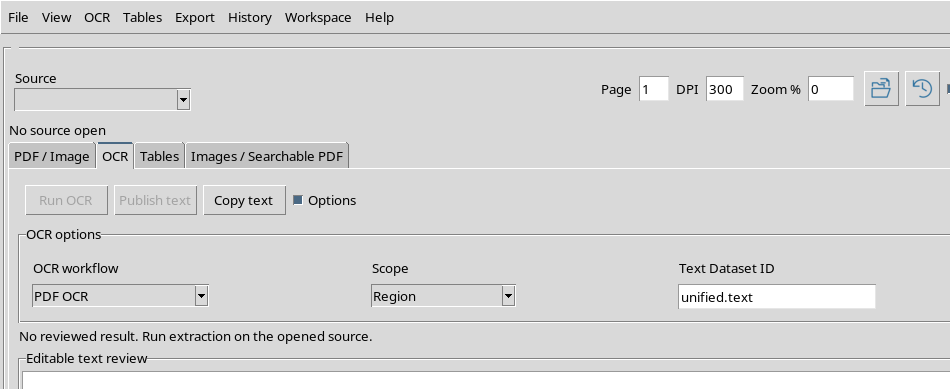
Quando la sorgente non è stata aperta, Run OCR e Publish text risultano disabilitati. Il pannello Options, quando espanso, mostra OCR workflow (per esempio PDF OCR o Document OCR), Scope (Region, Page o Document) e l’identificativo previsto del Dataset testuale. La presenza della casella di revisione non significa che esista già un testo riconosciuto.
10. Tables: estrazione e modifica delle tabelle
La scheda Tables comprende Extract table, Publish table, un gruppo di opzioni e la sezione Editable table.
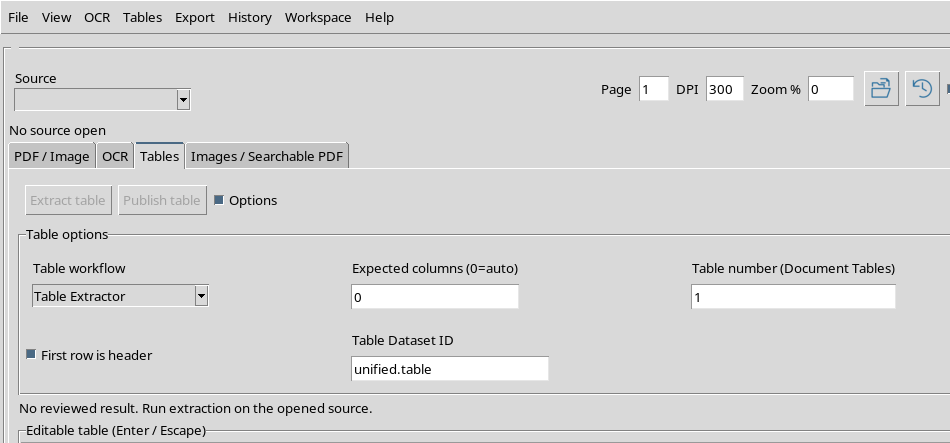
Nel pannello Options sono disponibili il flusso Table Extractor o Document Tables, Expected columns (0=auto), il numero della tabella, l’opzione First row is header e l’identificativo del Dataset di destinazione.
L’area di revisione viene utilizzata dopo l’estrazione; senza una sorgente i comandi di estrazione e pubblicazione restano disabilitati. Le regole di modifica delle celle e il controllo dei valori verranno illustrati in seguito.
11. Images / Searchable PDF: i possibili output
La quarta scheda è dedicata alla pubblicazione di immagini e alla creazione di PDF ricercabili. Comprende Image publication, Image Dataset ID, Publish region, Publish page, Searchable PDF Dataset ID e Create searchable PDF.
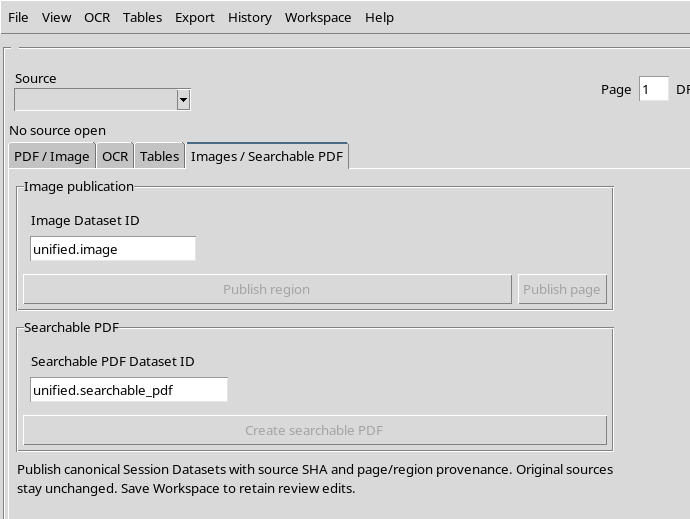
Queste azioni possono produrre nuovi Dataset nella Session, ma non vengono abilitate tutte senza le sorgenti e i risultati preliminari richiesti. Il pannello spiega inoltre che gli output sono associati all’origine del documento; un nuovo risultato non deve essere confuso con il file sorgente originale.
12. Mostrare Recognition settings
Nella barra condivisa è presente il controllo Recognition settings, che apre e richiude un pannello con OCR languages, PSM e PDF text method.
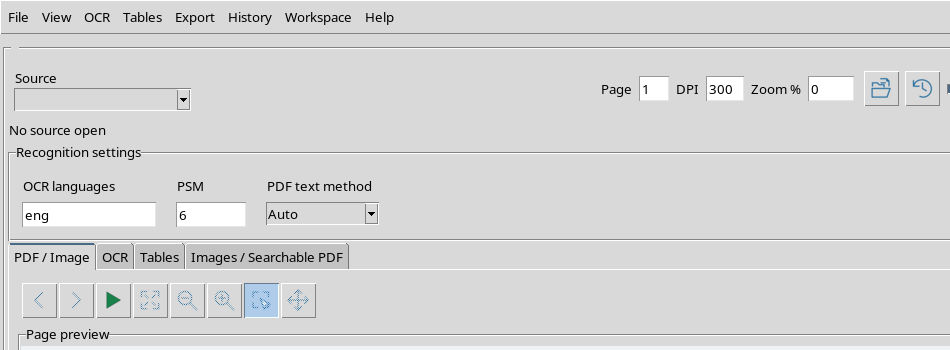
Nella configurazione iniziale illustrata i valori visibili sono eng, 6 e Auto. Il menu del metodo PDF comprende Auto, Native e OCR. Sono parametri configurabili del processo di riconoscimento, non risultati già ottenuti.
Il significato dei singoli parametri e la loro applicazione in un’elaborazione reale saranno approfonditi nella sezione dedicata alle impostazioni OCR.
13. Mostrare e nascondere la palette Tools
Il controllo Tools consente di mostrare o nascondere la palette degli strumenti di navigazione della pagina. La scelta è una preferenza di visualizzazione: non cancella il documento o le sue eventuali regioni.
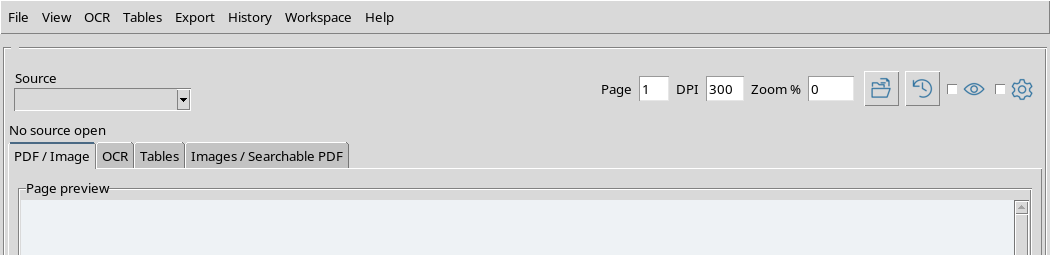
Nell’immagine la palette è nascosta, mentre la barra delle sorgenti e le schede rimangono accessibili. Se gli strumenti sembrano assenti, controlla quindi lo stato di Tools prima di cercare un’altra finestra o riaprire la sorgente.
14. Il menu File
Il menu File raccoglie i principali comandi per la scelta della sorgente: Open source e Refresh sources.
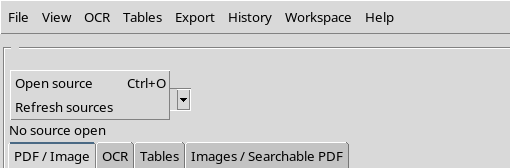
Per aprire un documento occorre prima individuare nel selettore Source un Dataset PDF o immagine della Session. In questo modo l’origine del documento rimane collegata al catalogo di GX-TXT e non a una selezione occasionale del file system.
15. Il menu View
Il menu View raccoglie i comandi per muoversi fra le pagine e regolare la visualizzazione, fra cui Previous, Next, Render page, Fit page, Fit width, Zoom +, Zoom −, Apply zoom, Region, Pan, Clear region e Select page.
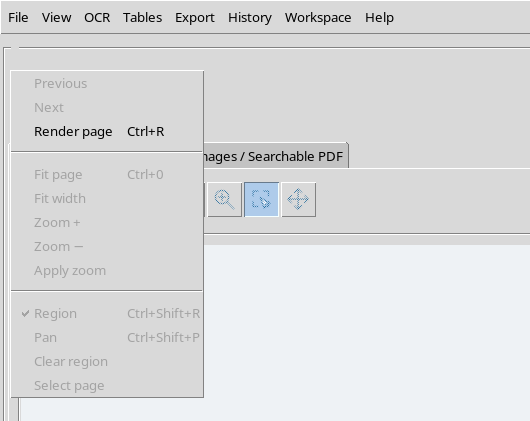
Il menu mostra anche le scorciatoie associate ad alcune operazioni. In assenza di una sorgente molti comandi sono disabilitati: questo protegge da interazioni non applicabili a una pagina inesistente.
16. Il menu OCR
Dal menu OCR si accede a Run OCR, Publish text e Copy text.
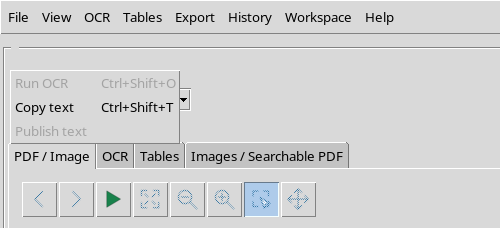
La distinzione fra le operazioni è importante: Run OCR avvia il riconoscimento, Copy text riguarda il testo disponibile nell’area di revisione e Publish text è destinato alla registrazione del risultato come Dataset. Nello stato iniziale illustrato Run OCR e Publish text sono disabilitati; Copy text è visivamente abilitato, senza che ciò implichi la presenza di contenuto da copiare.
17. Il menu Tables
Il menu Tables offre Extract table e Publish table.
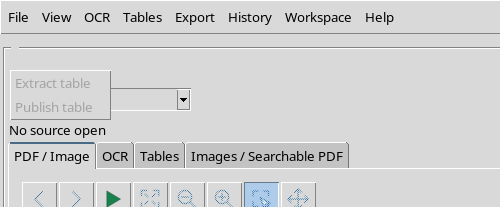
L’estrazione è il passaggio che prepara un risultato da verificare. La pubblicazione interviene solo quando esiste una tabella da registrare. Nel Viewer senza sorgente entrambi i comandi appaiono disabilitati.
18. Il menu Export
Il menu Export contiene Publish region, Publish page e Create searchable PDF.
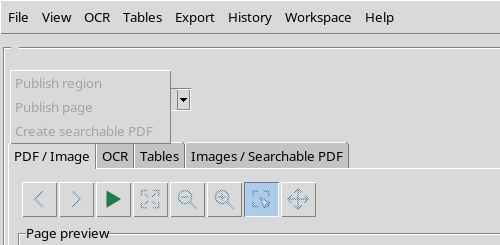
Questi comandi rinviano alle funzioni della scheda Images / Searchable PDF. I risultati possono essere differenti per contenuto e provenienza: la pubblicazione di un’immagine non è equivalente alla creazione di un PDF con testo ricercabile.
19. Il menu History
Nel menu History sono presenti i comandi Undo, Redo, la gestione della visibilità del riquadro Description / History e gli accessi ai dettagli della cronologia, al salvataggio e alle cronologie denominate.
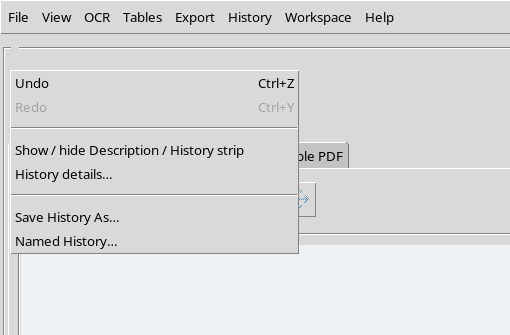
I controlli History appartengono all’ambiente condiviso di GX-TXT. In particolare, l’eventuale abilitazione visiva di Undo non dimostra che sia stata eseguita un’operazione modificabile sul documento corrente. La disponibilità concreta di Undo e Redo dipende dallo stato del lavoro.
20. Il menu Workspace
Il menu Workspace riunisce i comandi per la gestione dell’ambiente di lavoro: New workspace, Open workspace, Save, Save As, Session Workspaces, Close, Import e Refresh; altri comandi possono risultare disabilitati nello stato corrente.
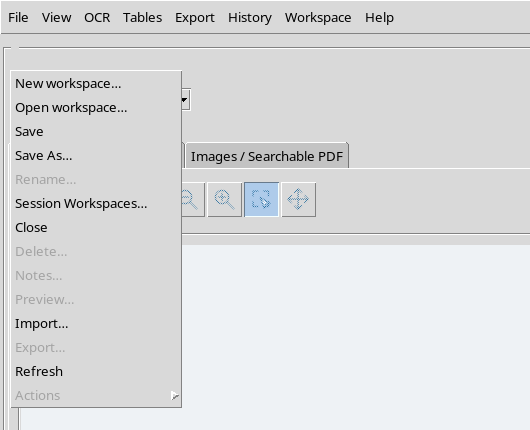
Il Workspace è una funzione condivisa del framework. Non è necessario creare un archivio alternativo di documenti nel Viewer per consultare o salvare l’ambiente di lavoro. Le condizioni di ripristino effettivo saranno descritte dopo prove di salvataggio, chiusura e riapertura.
21. Il menu Help
Il menu Help mette a disposizione User Manual e About Module.
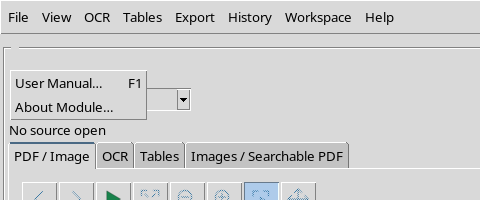
User Manual è associato nel menu a F1; About Module è il punto d’accesso alle informazioni sul modulo. Se una funzione appare diversa da quanto descritto, controlla la versione del Viewer installato prima di usare istruzioni di una release differente.
22. Scorciatoie indicate dalla GUI
Alcuni comandi mostrano una combinazione di tasti direttamente nel menu. Ecco i principali riferimenti presenti in questa versione:
| Scorciatoia indicata | Voce del menu |
|---|---|
| Ctrl+O | File → Open source |
| Ctrl+R | View → Render page |
| Ctrl+0 | View → Fit page |
| Ctrl+Shift+R | View → Region |
| Ctrl+Shift+P | View → Pan |
| Ctrl+Shift+O | OCR → Run OCR |
| Ctrl+Shift+T | OCR → Copy text |
| Ctrl+Z | History → Undo |
| Ctrl+Y | History → Redo |
| F1 | Help → User Manual |
La tabella riporta le combinazioni visualizzate nell’interfaccia. Le azioni sui documenti richiedono comunque che siano soddisfatte le loro condizioni di utilizzo: per esempio, la scorciatoia OCR non sostituisce l’apertura della sorgente.
23. Leggere lo stato e i messaggi della finestra
La parte inferiore della finestra mostra i messaggi contestuali, il pulsante Cancel e la barra condivisa con Description, lo stato Ready e Details.
La scritta No source open segnala che non è stato selezionato un documento da consultare. In questo stato il pulsante Cancel risulta disabilitato perché non è in corso un’elaborazione da interrompere.
Prima di considerare un’operazione riuscita, occorre sempre leggere il messaggio finale e controllare l’eventuale risultato pubblicato nella Session. La semplice presenza di un pulsante attivo non costituisce conferma di elaborazione.
24. L’interfaccia in una finestra compatta
Unified Documents può essere ridimensionato. La dimensione minima osservata per il contenuto della finestra è 760 × 582 pixel, esclusa la barra dei menu della finestra.
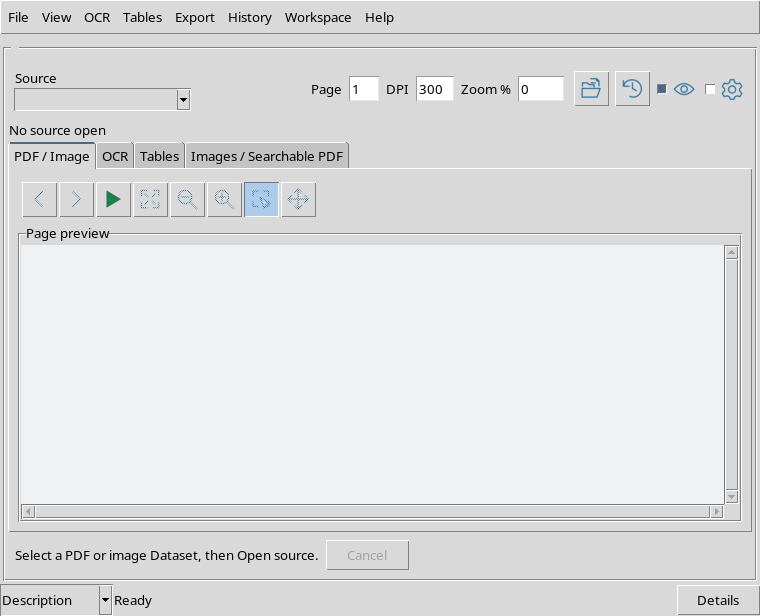
Anche nella disposizione compatta rimangono accessibili il selettore Source, i campi Page/DPI/Zoom, le schede principali e i controlli condivisi. Quando un’etichetta o un’icona è troppo piccola, ampliare la finestra prima di intervenire sui dati.
25. La finestra allargata
Aumentando le dimensioni della finestra si ottiene più spazio per l’anteprima delle pagine e per gli strumenti di revisione.
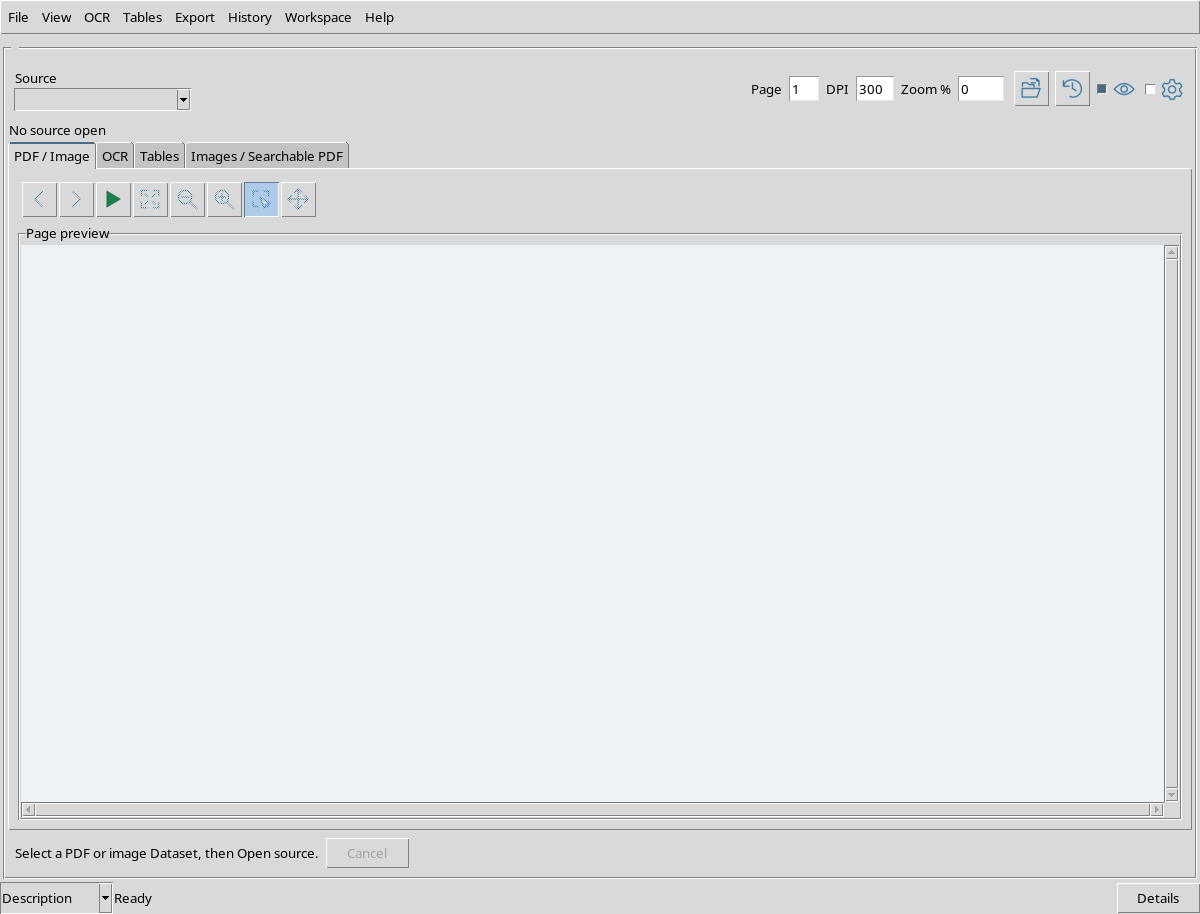
Il ridimensionamento è un’operazione di presentazione. Non modifica le coordinate della sorgente originale e non deve essere confuso con l’impostazione Zoom %, che controlla la scala del contenuto visualizzato.
26. Una sequenza corretta per iniziare
Per avviare normalmente un lavoro sui documenti:
- Apri la Session corretta in GX-TXT.
- Seleziona Viewers e apri Unified Documents.
- Nel selettore Source, individua un Dataset PDF o immagine già presente nella Session.
- Utilizza Open source e attendi la conferma dello stato.
- Esamina PDF / Image prima di scegliere OCR, Tables o Images / Searchable PDF.
- Per creare un output, verifica prima il documento, le opzioni e l’identificativo del Dataset di destinazione.
Se il selettore Source è vuoto, occorre prima importare correttamente una sorgente documentale nel framework. Non è utile ripetere i comandi OCR o Export senza un documento disponibile.
27. Riepilogo e passaggio successivo
PDF / Image serve alla consultazione e navigazione; OCR prepara il riconoscimento e la revisione del testo; Tables riguarda l’estrazione e la revisione delle tabelle; Images / Searchable PDF raccoglie le forme di pubblicazione di immagini e PDF ricercabili. File e View aiutano a scegliere e visualizzare la sorgente, mentre History, Workspace e Help forniscono funzioni condivise dell’ambiente GX-TXT.
Questa panoramica riguarda l’interfaccia iniziale. Il passo operativo successivo è selezionare e aprire realmente una sorgente PDF o immagine: solo allora si possono verificare rendering, riconoscimento, modifiche e pubblicazioni con dati concreti.