

Usare zoom, pan e selezione delle regioni
La scheda PDF / Image di Unified Documents permette di adattare un documento alla finestra, ingrandirlo, spostarne l’anteprima e delimitare una regione precisa. In questa guida utilizziamo un PNG sintetico di 1200 × 780 pixel e un PDF sintetico di due pagine A4, già registrati come Dataset canonici nella Session GX-TXT.
I comandi sono quelli presenti nel Viewer Unified Documents 1.2.0. I nomi inglesi sono mantenuti come appaiono nell’interfaccia. I grafici dell’esempio sono illustrativi, non misure sperimentali.
1. Aprire il documento corretto
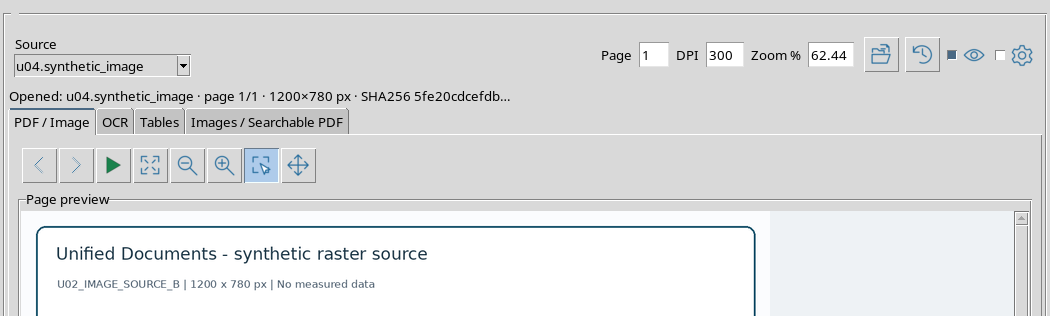
Apri GX-TXT nella Session contenente il documento e scegli Viewers → Unified Documents. In Source, seleziona il Dataset immagine u04.synthetic_image e premi Open source.
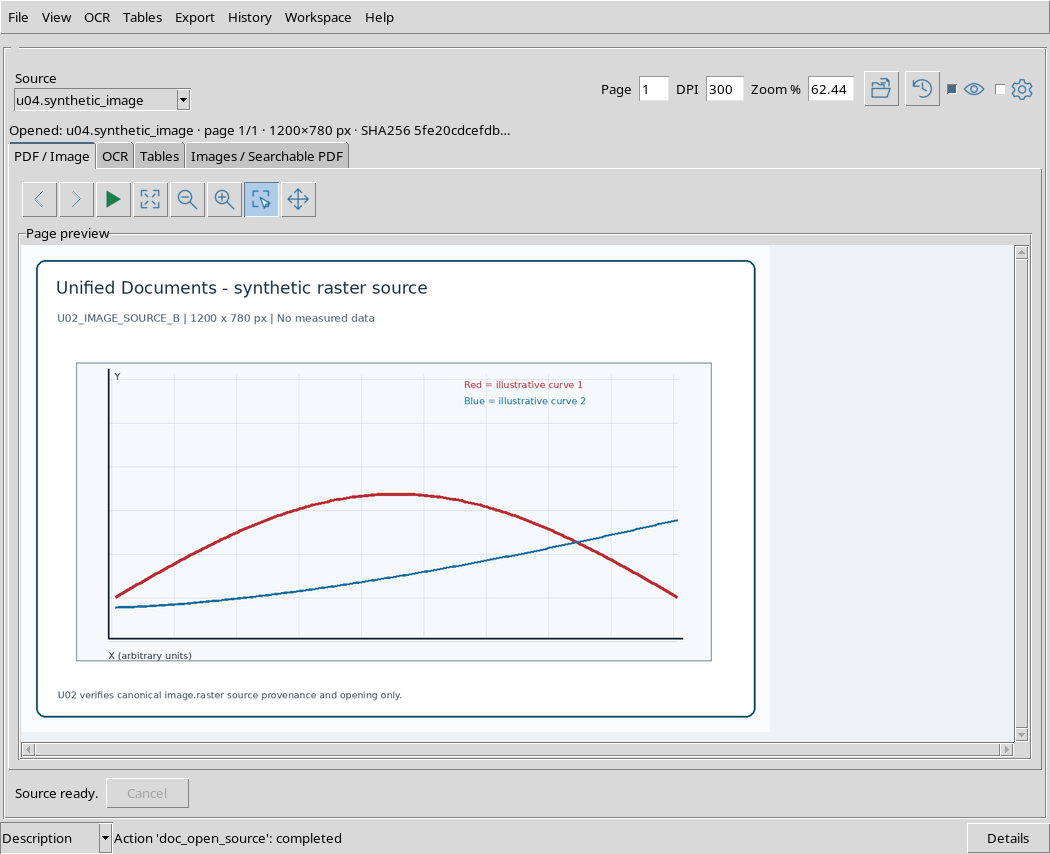
L’anteprima iniziale mostra un’unica immagine, con due curve sintetiche. La barra Opened: conferma il Dataset, page 1/1, la dimensione nativa 1200 × 780 px e il prefisso della sua impronta SHA-256. Questo controllo è essenziale prima di selezionare o spostare una regione.
2. Identificare la palette di navigazione
Nella scheda PDF / Image la palette superiore contiene, fra gli altri comandi, Fit page, Zoom −, Zoom +, Region e Pan. Il menu View mette a disposizione anche Fit width, Clear region e Select page.
Queste funzioni operano sulla rappresentazione o sulla selezione del documento già aperto. Non sostituiscono l’importazione del file né generano automaticamente un nuovo Dataset.
3. Fit page: vedere l’intera immagine
Premi Fit page nella palette. Il Viewer calcola un ingrandimento che permette di mostrare l’intera immagine nella zona disponibile.
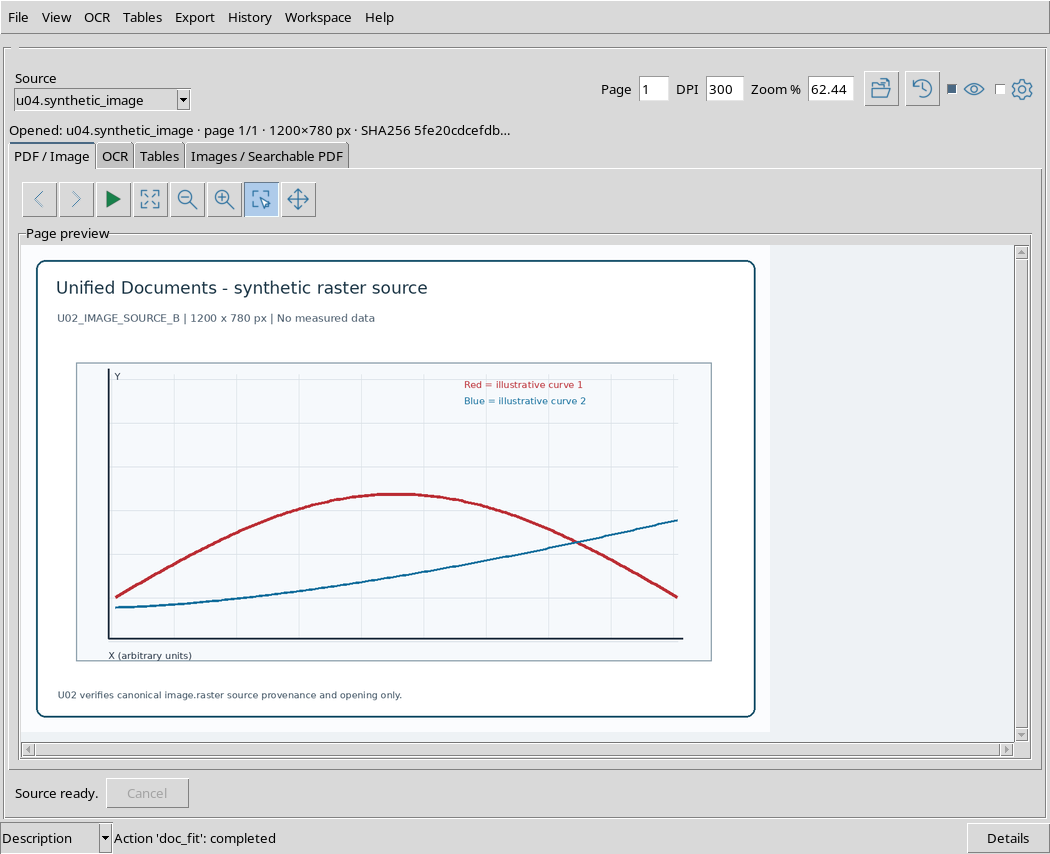
Nel nostro esempio, il PNG di 1200 × 780 pixel viene visualizzato a circa 62,44%, con un’anteprima di 749 × 487 pixel. Il documento originale conserva comunque 1200 × 780 pixel.
Fit page è particolarmente comodo per controllare il contesto complessivo prima di scegliere una zona del documento.
4. Fit width: adattare la larghezza
Apri View → Fit width. Questo comando occupa la larghezza disponibile con l’immagine, anche se la sua altezza non può essere mostrata tutta insieme.
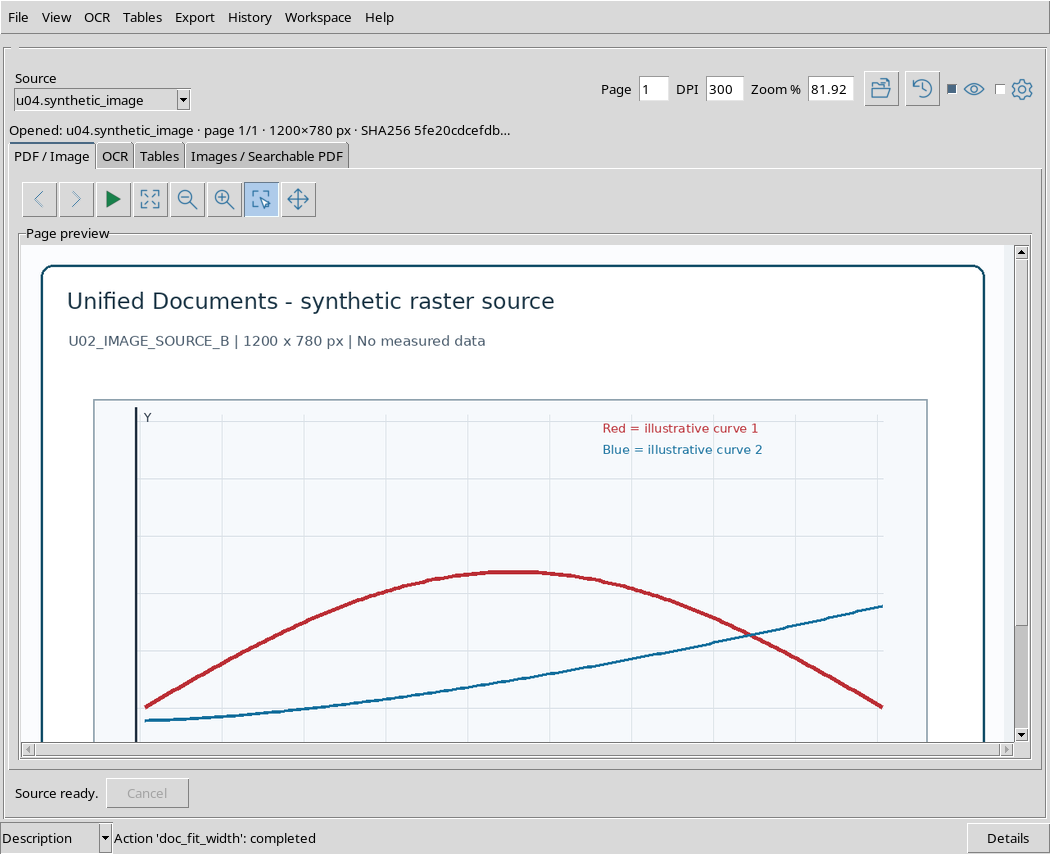
Nella prova lo zoom è salito a circa 81,92%, producendo un’immagine visualizzata di 983 × 639 pixel. L’anteprima richiede ora lo scorrimento verticale.
Non confondere Fit width con Fit page: uno privilegia la larghezza, l’altro la visualizzazione completa.
5. Confrontare Fit page e Fit width
I valori osservati sul PNG illustrano la differenza:
| Comando | Zoom effettivo | Dimensioni dell’anteprima |
|---|---|---|
| Fit page | 62,44% | 749 × 487 px |
| Fit width | 81,92% | 983 × 639 px |
Le dimensioni dipendono anche dallo spazio effettivamente disponibile nel Viewer. L’informazione scientifica presente nel file originale rimane invariata: lo zoom non aggiunge né elimina pixel dal Dataset canonico.
6. Zoom +: aumentare l’ingrandimento
Premi il pulsante Zoom + dopo Fit width.
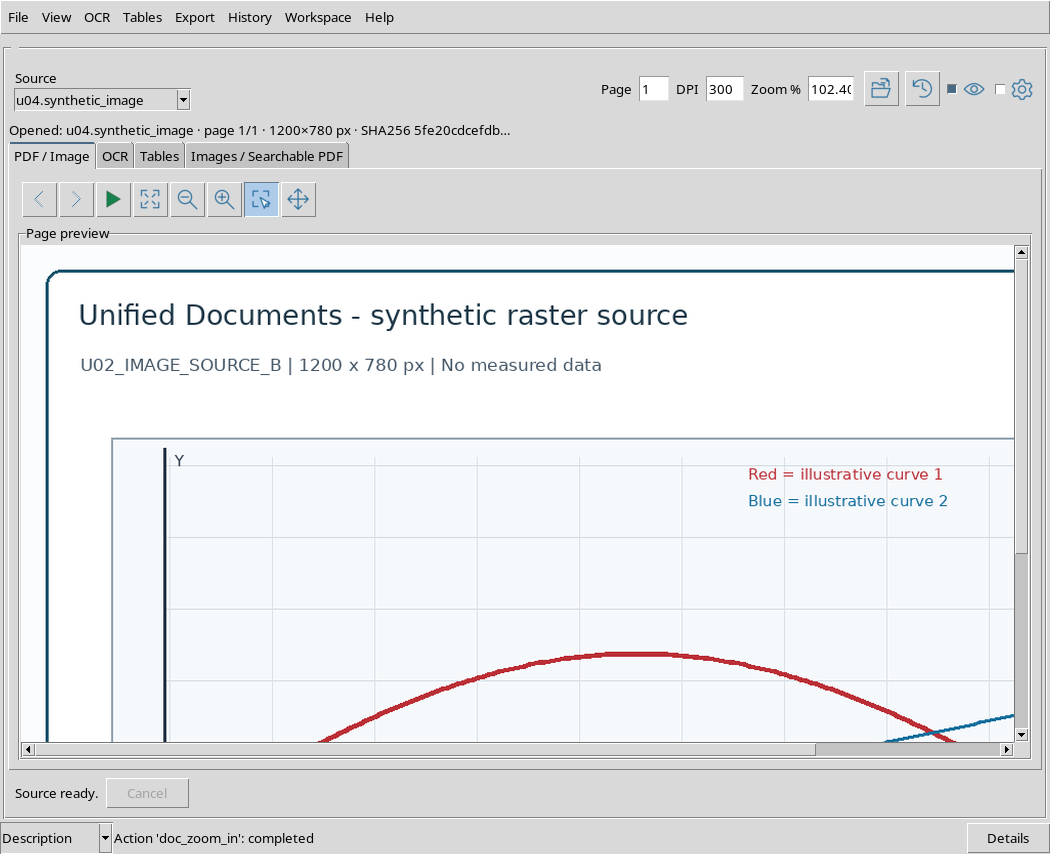
Nella prova, il valore è passato da 81,92% a circa 102,40%. Il contenuto visualizzato occupa 1229 × 799 pixel, più della zona di anteprima: diventano quindi utilizzabili gli scorrimenti orizzontale e verticale.
Il pulsante non modifica i byte della sorgente. Aumenta soltanto la scala di visualizzazione.
7. Zoom −: tornare a una scala inferiore
Premi Zoom − per ridurre l’ingrandimento.
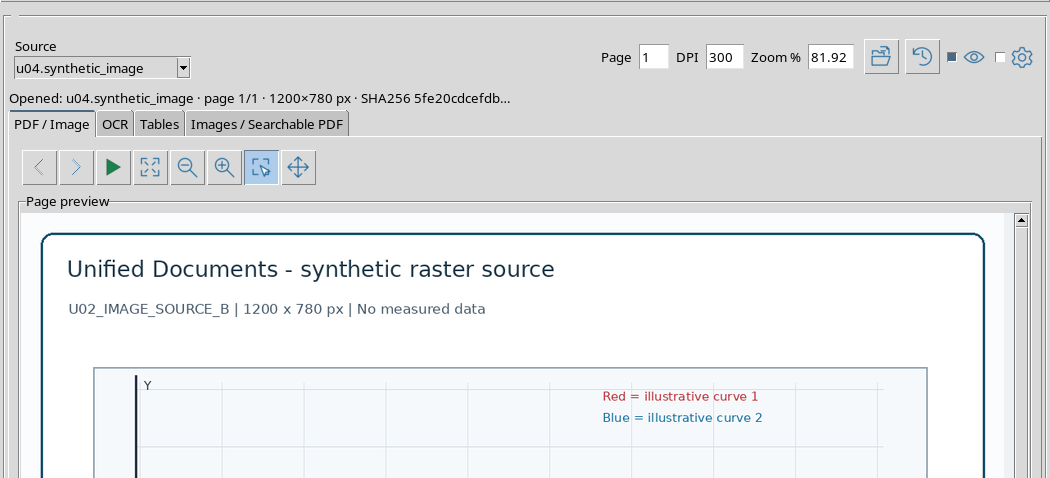
Partendo da circa 102,40%, il Viewer è tornato a 81,92%. Questo esempio mostra la reversibilità della regolazione: se un ingrandimento non è pratico, puoi riportarti alla scala precedente senza riaprire il file.
8. Zoom al 100%
Il campo Zoom % può essere utilizzato anche direttamente. Imposta 100 e applica la modifica mediante Render page.
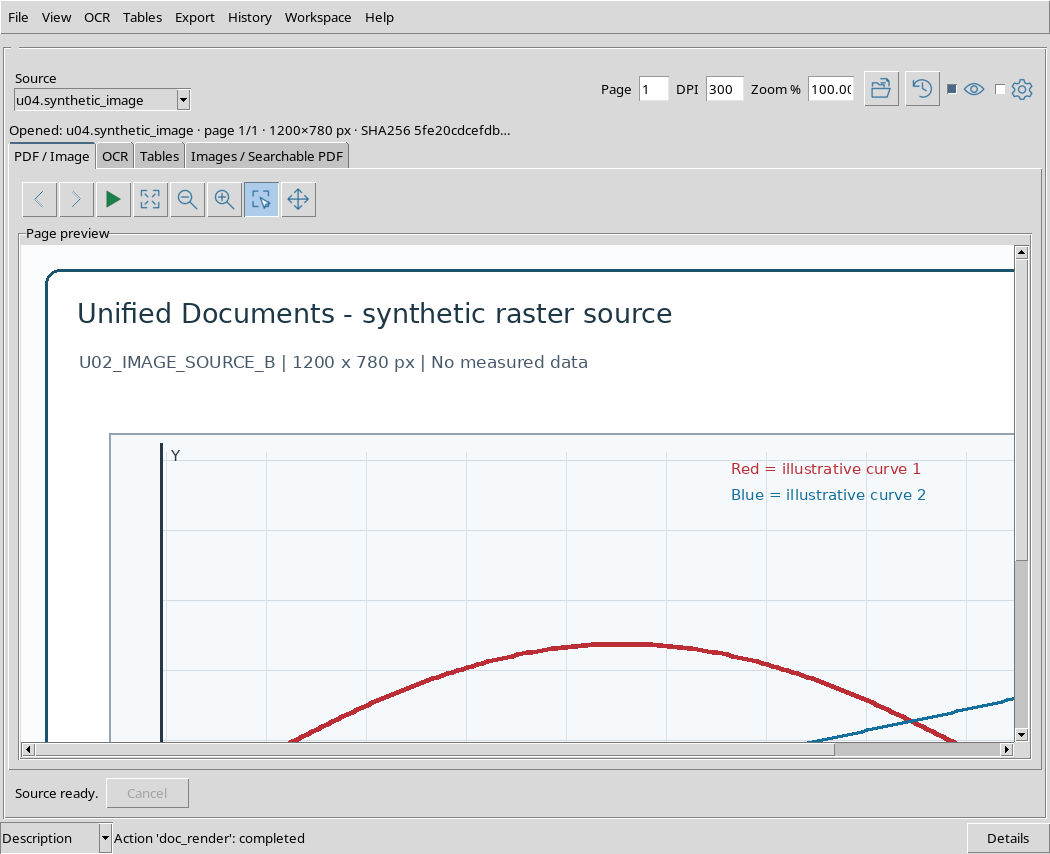
A 100%, l’immagine viene visualizzata a 1200 × 780 pixel, corrispondenti alle sue dimensioni raster native. Poiché il Canvas è più piccolo, soltanto una parte è visibile alla volta.
Il valore di Zoom % è una scala di presentazione e non una nuova risoluzione di acquisizione.
9. Quando l’immagine supera il Canvas
Quando l’immagine visualizzata è più grande dell’area disponibile, puoi muoverti al suo interno con le barre di scorrimento oppure con Pan.
La posizione osservata nella finestra si riferisce alla parte attualmente visibile. Non deve essere confusa con le coordinate permanenti dei pixel del documento, né con una selezione di regione.
10. Attivare Pan
Premi Pan nella palette degli strumenti. Il Viewer passa alla modalità di spostamento dell’anteprima.
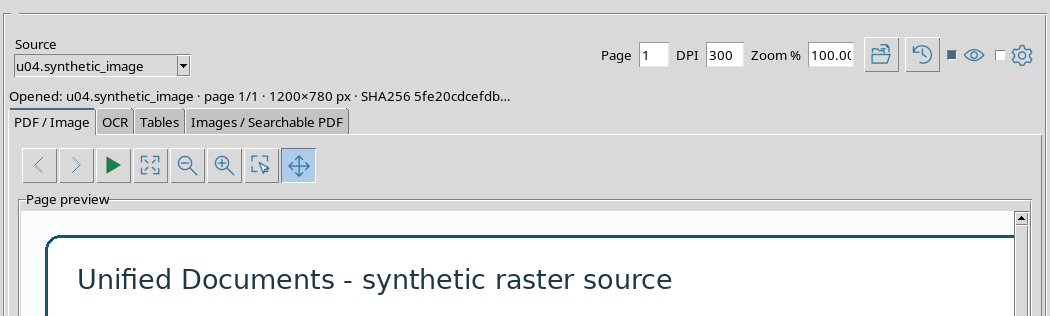
La riga di stato può indicare Pointer mode: pan. Questa modalità serve a cambiare la parte del documento visualizzata; non definisce un’area destinata alla pubblicazione o all’estrazione.
11. Spostare la pagina con il trascinamento
Con Pan attivo, premi il pulsante sinistro del mouse sull’anteprima e trascina nella direzione desiderata.
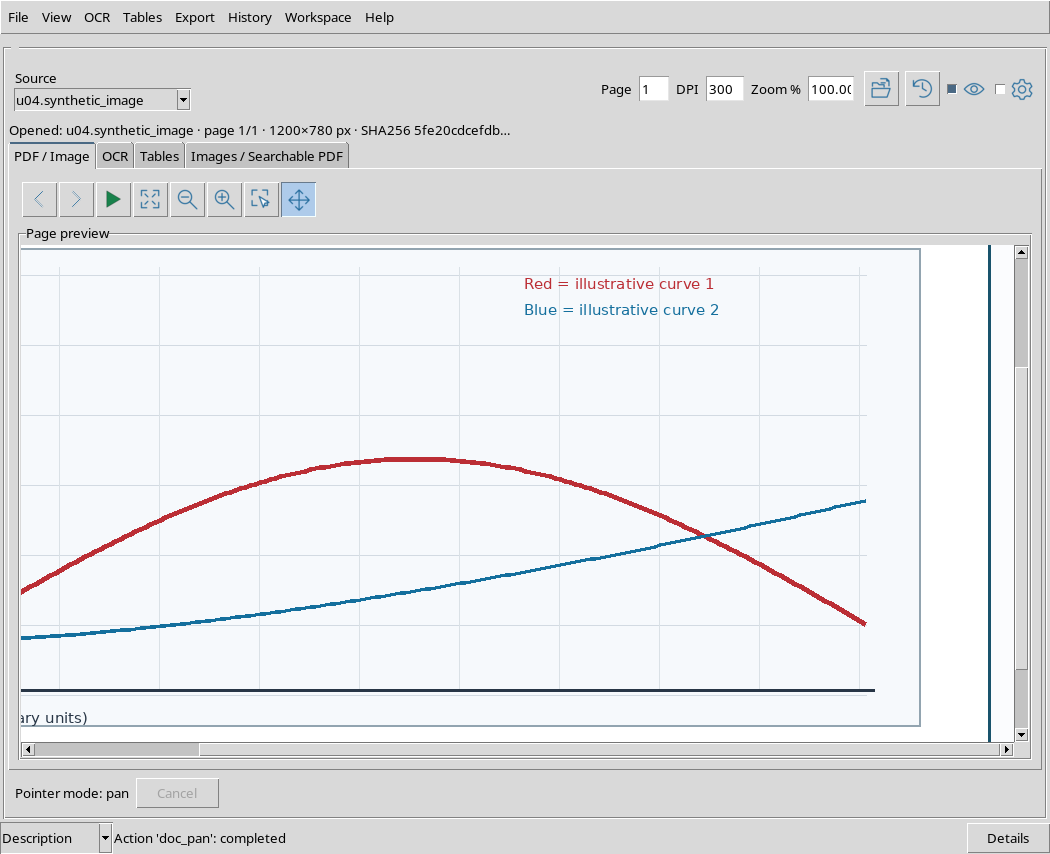
Nel nostro esempio, un trascinamento ha cambiato realmente la posizione dello scorrimento sia in orizzontale sia in verticale. La porzione di grafico mostrata è diversa, ma l’identificativo della sorgente, la sua impronta e le dimensioni originali sono rimasti gli stessi.
12. Utilizzare il pulsante centrale del mouse
Sull’anteprima è disponibile anche il trascinamento con il tasto centrale del mouse, verificato nella finestra del Viewer.
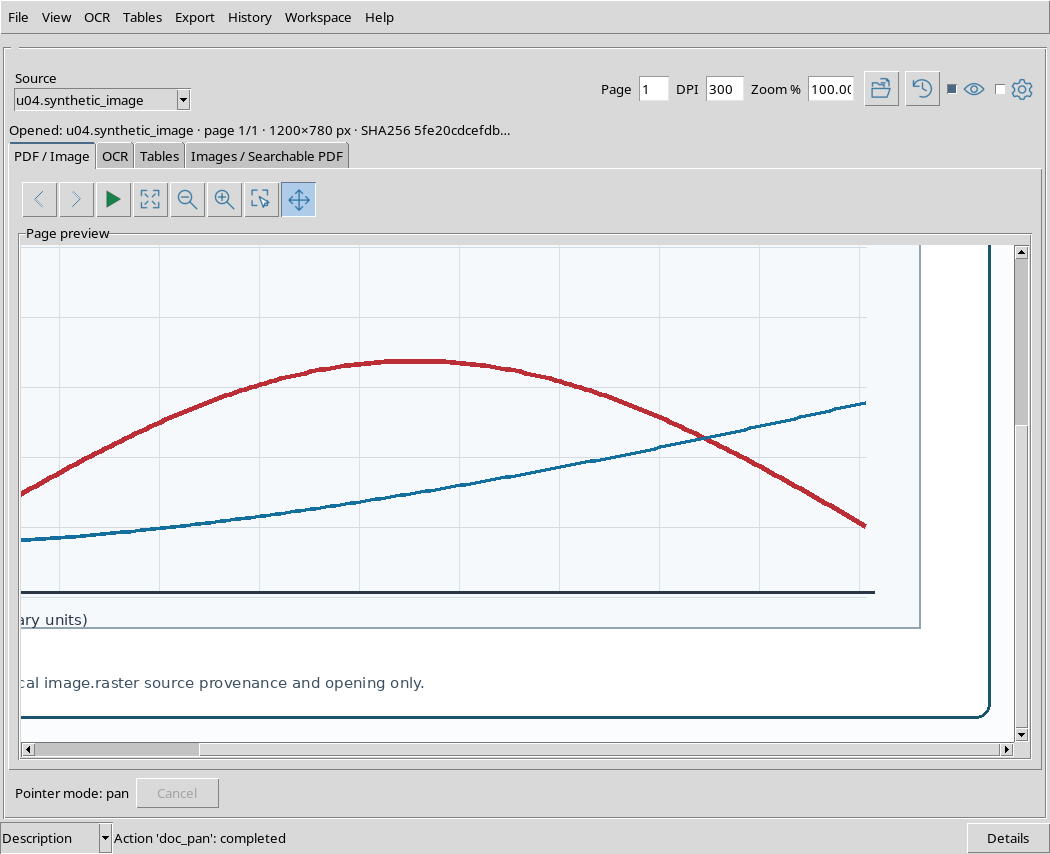
Il movimento agisce sulla posizione del Canvas. È utile quando la pagina è già ingrandita e vuoi esplorarla senza cambiare il valore di Zoom %.
13. Scorrere con la rotellina
La rotellina del mouse consente di scorrere verticalmente nell’anteprima.
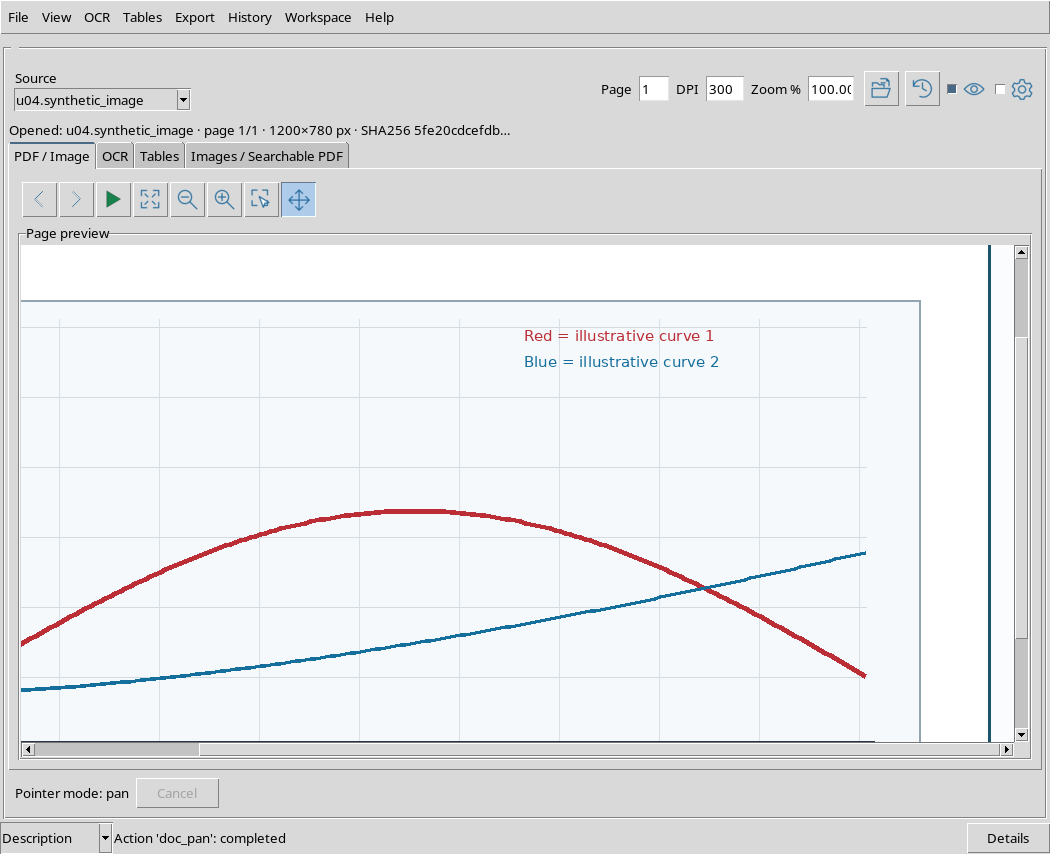
Sono stati verificati entrambi i versi dello scorrimento. La rotellina cambia la porzione visibile, non il numero della pagina e non la dimensione originaria del documento.
14. Pan, Zoom e selezione sono operazioni diverse
È utile mantenere separati i tre concetti:
- Zoom modifica la scala con cui la pagina viene presentata.
- Pan modifica la posizione della parte visibile, lasciando invariata la scala.
- Region delimita un rettangolo riferito al documento, indipendente dalla posizione dell’anteprima.
Quando termini lo spostamento con Pan, utilizza Fit page per tornare alla visione d’insieme prima di disegnare una nuova regione.
15. Attivare Region
Premi Fit page per ripristinare la vista completa, poi seleziona Region nella palette.
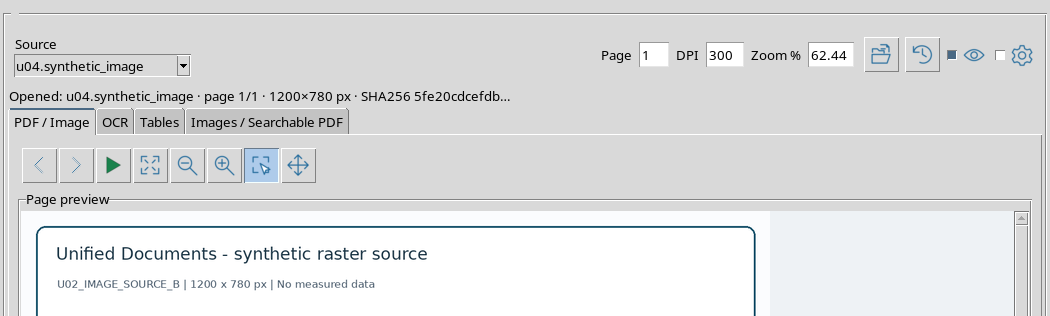
La riga di stato può indicare Pointer mode: roi. In questa modalità il trascinamento del puntatore non sposta semplicemente l’anteprima: crea o modifica una selezione rettangolare.
16. Disegnare una nuova regione
Con Region attivo, premi il pulsante sinistro del mouse in un punto dell’immagine, trascina verso l’angolo opposto e rilascia.
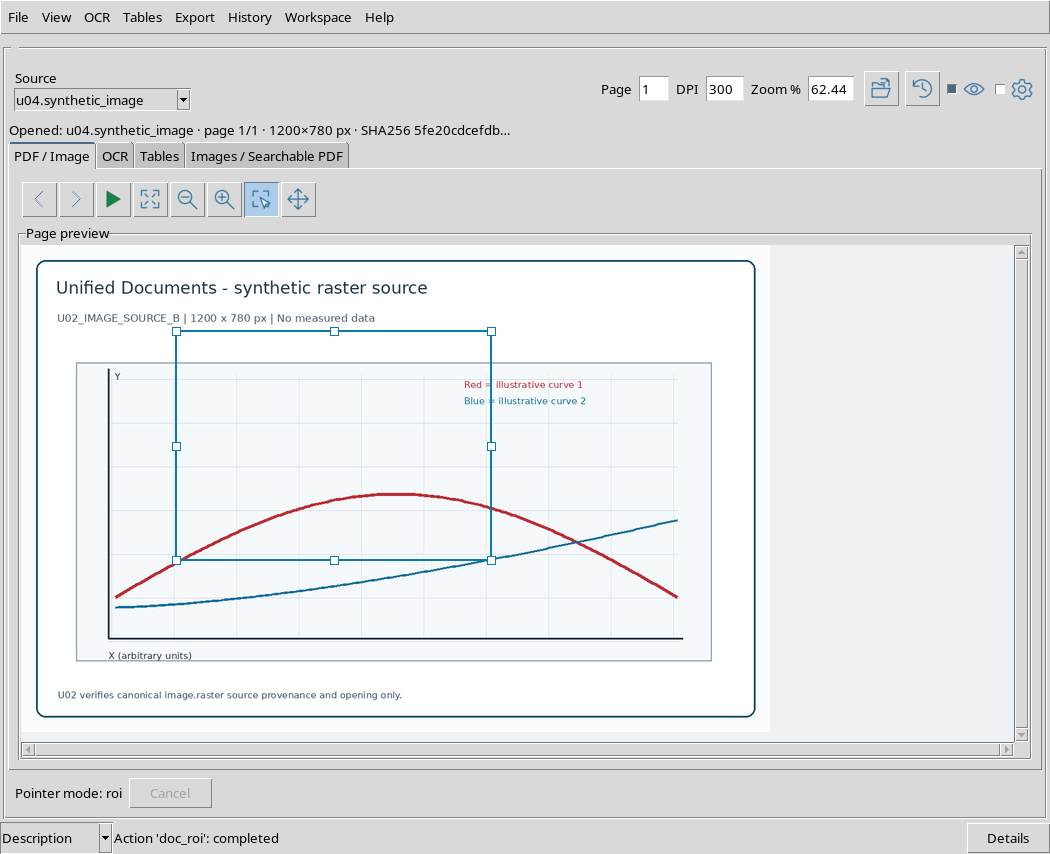
Il Viewer mostra il rettangolo di selezione con i relativi punti di controllo. La selezione può essere spostata o ridimensionata prima di qualsiasi elaborazione successiva.
17. Coordinate del Canvas e coordinate della sorgente
Una regione non viene identificata soltanto dalle coordinate della finestra. Il Viewer conserva i quattro estremi come valori normalizzati da 0 a 1 rispetto alle dimensioni dell’immagine visualizzata.
Nel primo rettangolo della prova, le coordinate normalizzate corrispondevano approssimativamente a X = 0,207–0,628 e Y = 0,177–0,647. Sul PNG originale di 1200 × 780 pixel si ottiene una regione compresa circa fra:
| Estremo | Pixel della sorgente |
|---|---|
| X iniziale | 248 |
| Y iniziale | 138 |
| X finale | 753 |
| Y finale | 505 |
Questi valori si riferiscono ai pixel del documento, non alla posizione del mouse sul desktop. La selezione non rappresenta una misura fisica: per attribuirle unità reali occorrerebbe una calibrazione appropriata.
18. Spostare una regione esistente
Posiziona il puntatore all’interno del rettangolo e trascina la regione in una nuova posizione.
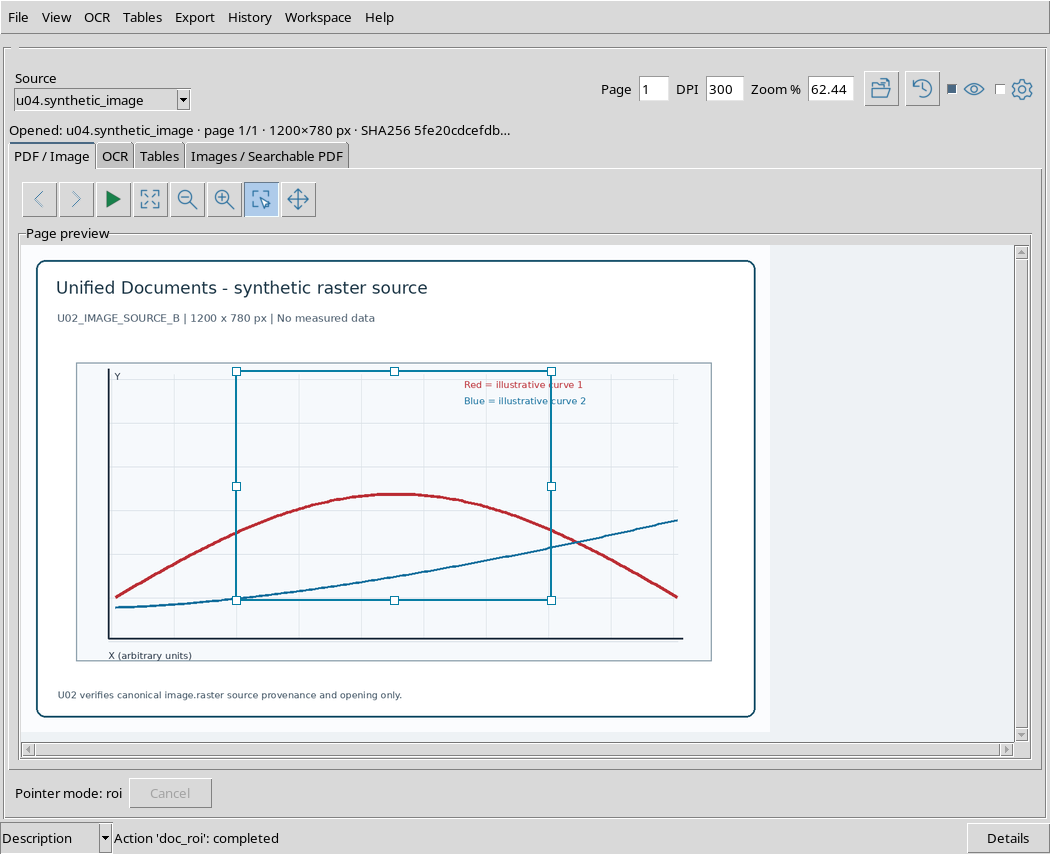
La prova ha confermato uno spostamento di 60 pixel orizzontali e 40 verticali nella rappresentazione corrente, mantenendo invariata la larghezza e l’altezza della regione. È quindi un’operazione di traslazione, non di ridimensionamento.
19. Ridimensionare usando le maniglie
Spostando il puntatore su una delle maniglie della selezione, puoi trascinare il bordo o l’angolo corrispondente.
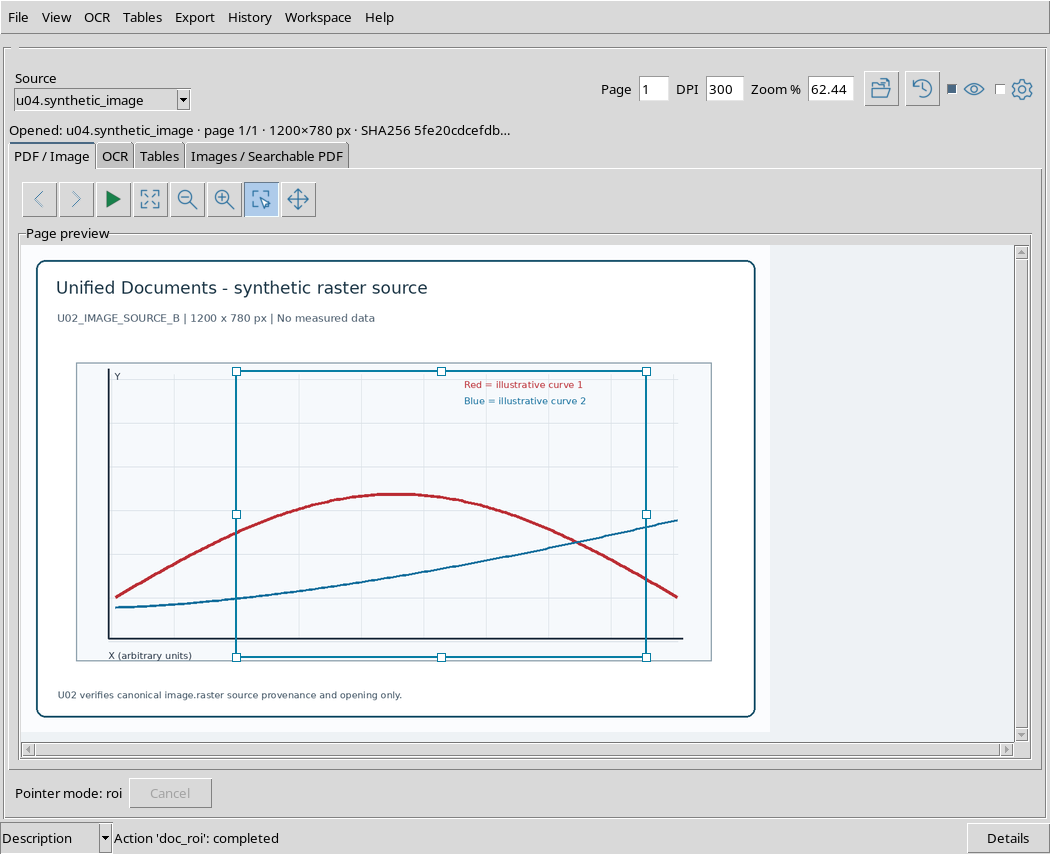
Nel caso verificato, la maniglia inferiore destra ha ampliato la regione mantenendo invariato l’angolo superiore sinistro. Il rettangolo finale corrispondeva approssimativamente ai pixel X = 344–1001 e Y = 202–660 dell’immagine originale.
20. Annullare un trascinamento con Escape
Durante un gesto di selezione, premi Escape prima di completarlo se desideri annullare il movimento in corso.
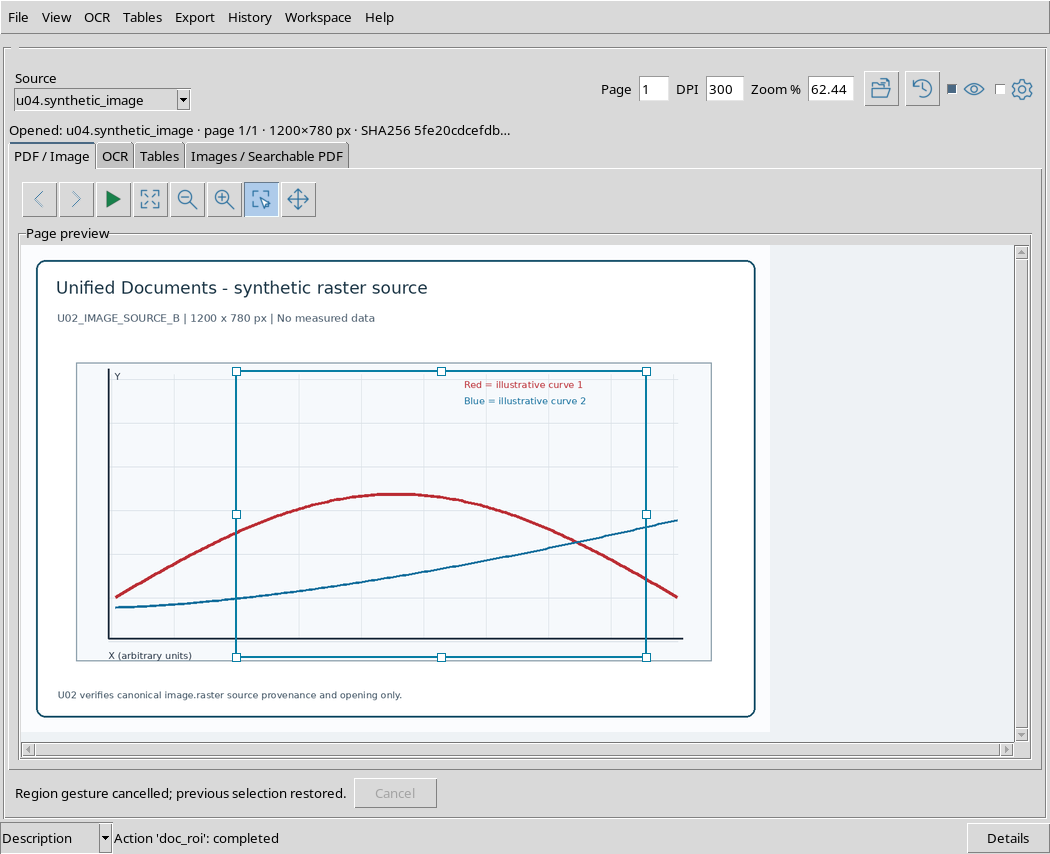
Il Viewer ha ripristinato esattamente le coordinate della regione precedente, senza perderla. È importante distinguere l’annullamento di un gesto non concluso dalla cancellazione esplicita di una regione già accettata.
21. Una regione conserva la sua posizione con Zoom +
Con la regione ancora presente, premi Zoom +.
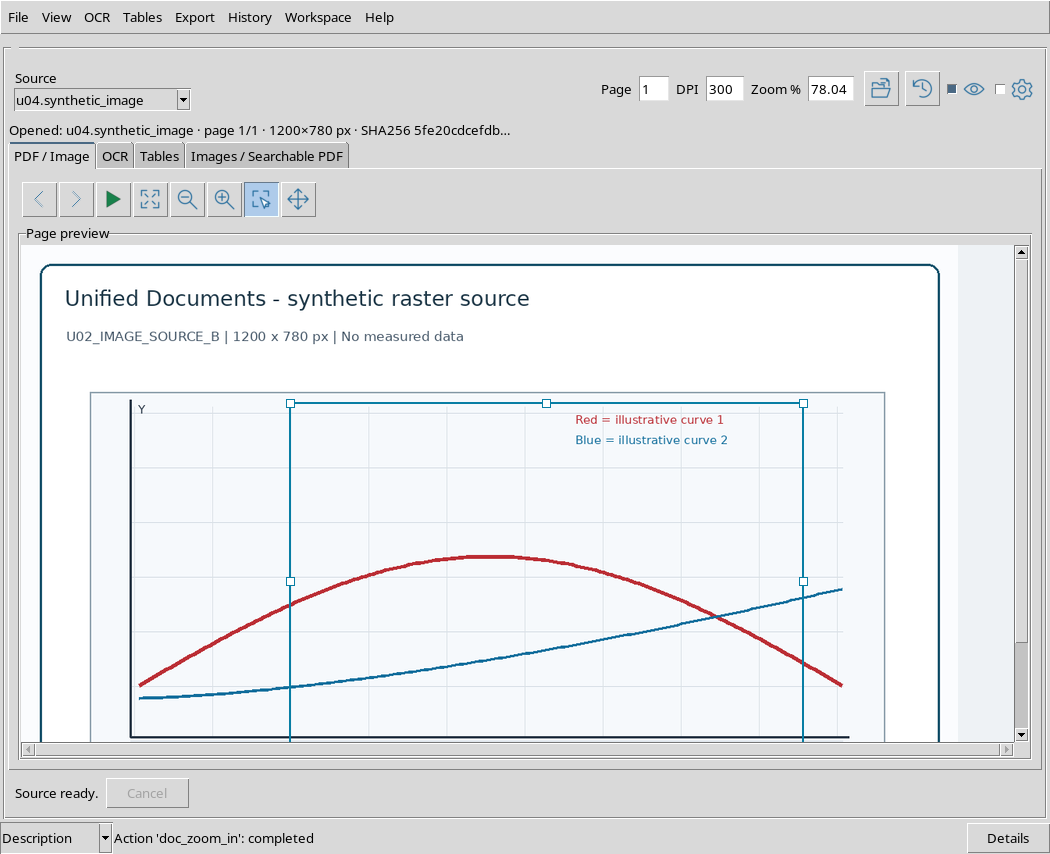
Il rettangolo cambia dimensione sullo schermo, ma i suoi quattro estremi normalizzati rimangono identici. Questa proprietà consente di ingrandire il documento per leggere meglio una zona senza perdere la selezione riferita alla sorgente.
22. Ripristinare Fit page senza perdere la regione
Premi nuovamente Fit page.
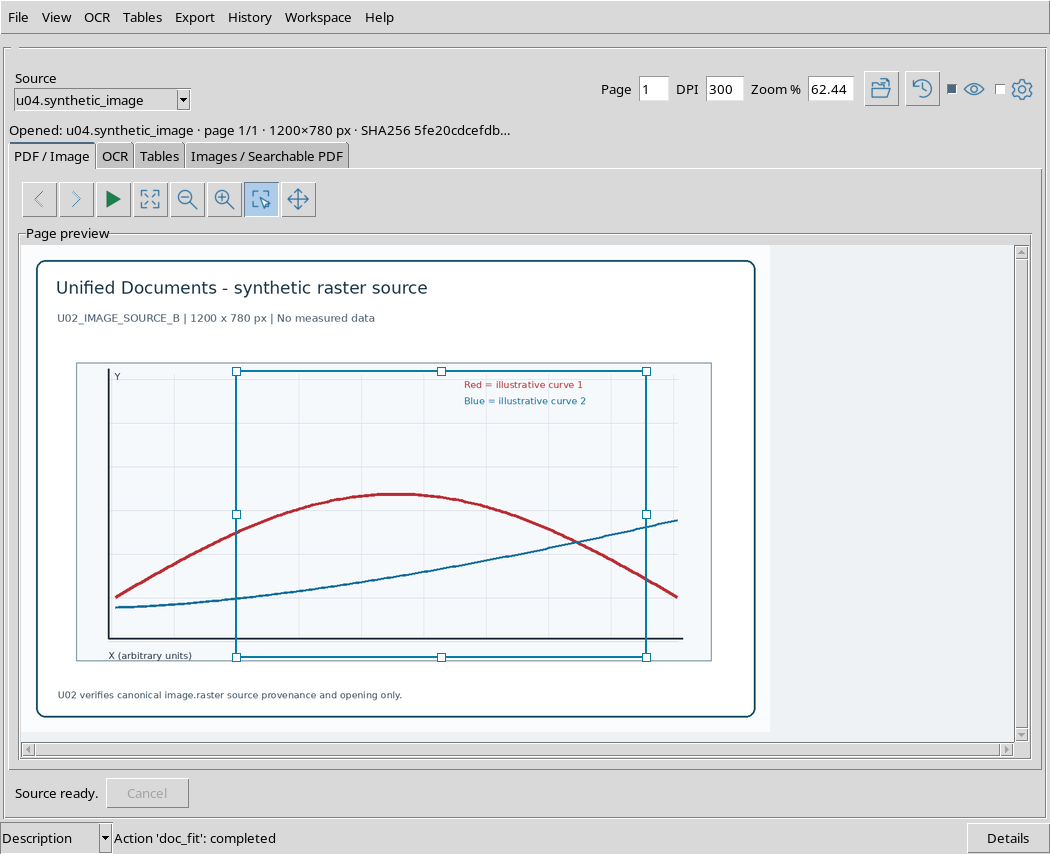
L’intera immagine torna visibile, ma il rettangolo rimane associato alla stessa zona del documento. La prova ha confermato la perfetta conservazione delle coordinate normalizzate dopo Zoom + e successivo Fit page.
23. Eliminare una regione con Clear region
Per rimuovere una selezione completa, apri View → Clear region.
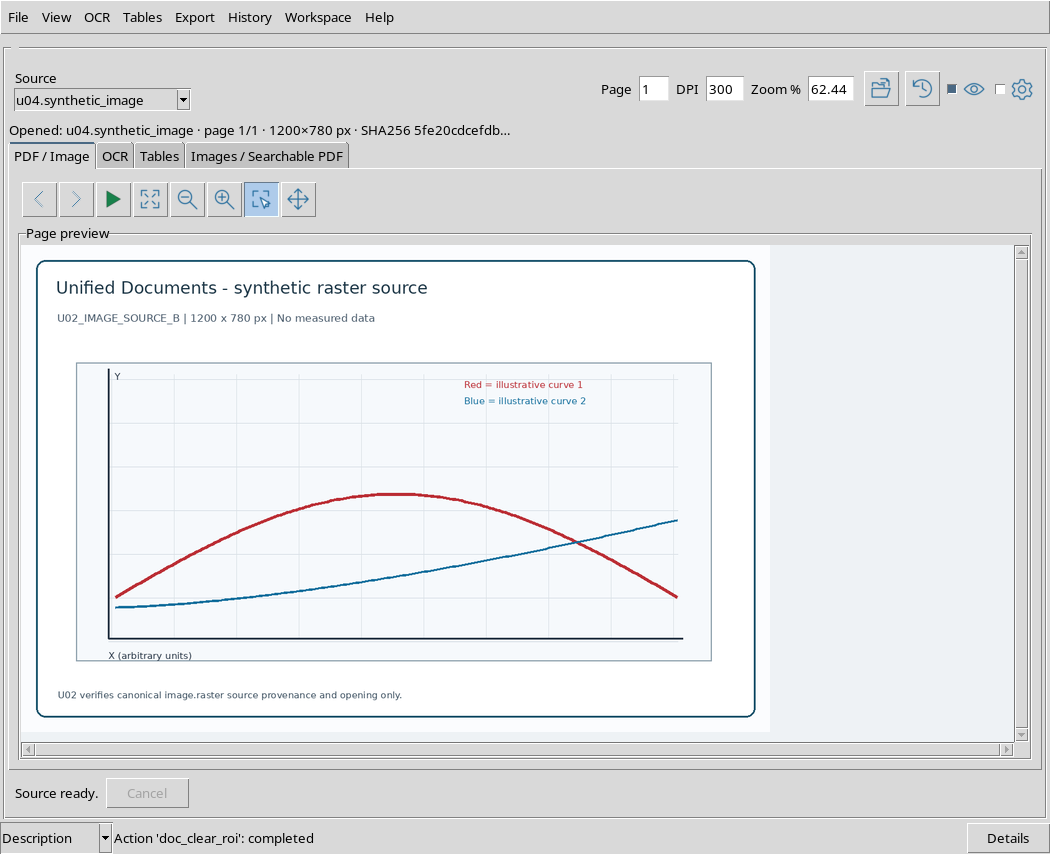
Il rettangolo e le sue maniglie scompaiono. Il documento originale non viene cancellato: l’operazione riguarda esclusivamente la selezione corrente del Viewer.
24. Selezionare l’intera pagina con Select page
Il menu View → Select page consente di selezionare l’intera pagina come regione.
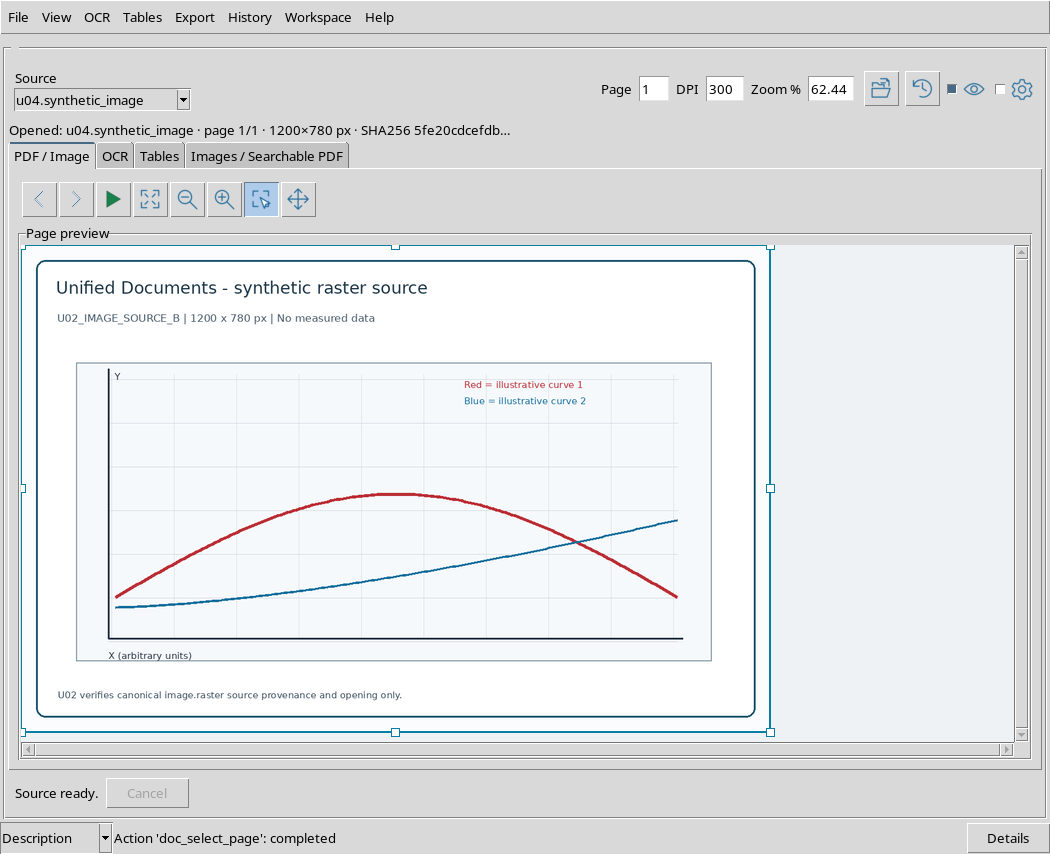
Il Viewer assegna al rettangolo gli estremi normalizzati (0, 0) – (1, 1). È una selezione che copre l’intero documento visualizzato, da distinguere da un’area ristretta ottenuta trascinando il mouse.
25. Nascondere la palette con Tools
Nella barra superiore è presente Tools, un controllo che permette di nascondere temporaneamente la palette degli strumenti.
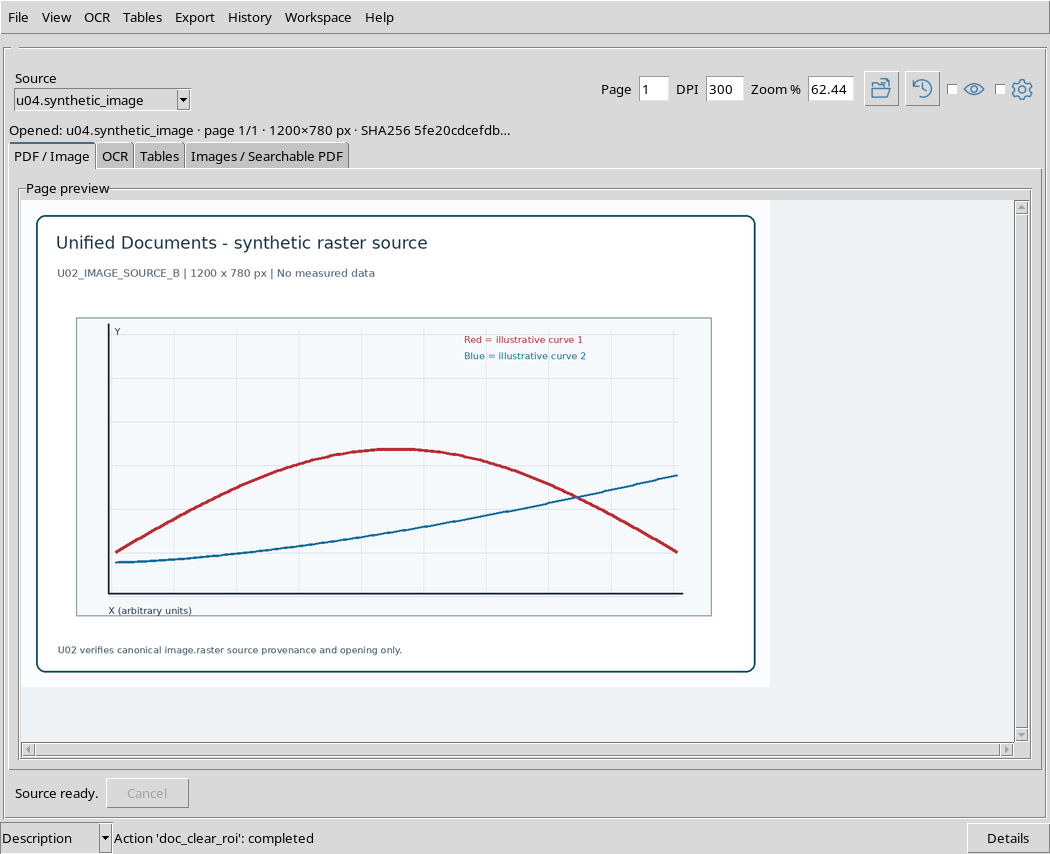
Quando Tools è disabilitato, il pannello dei pulsanti scompare ma la pagina rimane aperta e consultabile. La funzione non elimina i Dataset e non modifica il file sorgente.
26. Ripristinare la palette Tools
Riattiva Tools per mostrare nuovamente la palette.
Se i pulsanti Fit, Zoom, Region e Pan sembrano assenti, controlla prima questo elemento. Non occorre chiudere e riaprire il Viewer per recuperarli.
27. Utilizzare gli stessi strumenti su un PDF
Le funzioni di Region e adattamento sono disponibili anche quando la sorgente è un PDF. Nell’esempio abbiamo selezionato un Dataset document.pdf di due pagine A4 e aperto la prima pagina con Zoom % impostato a 0.
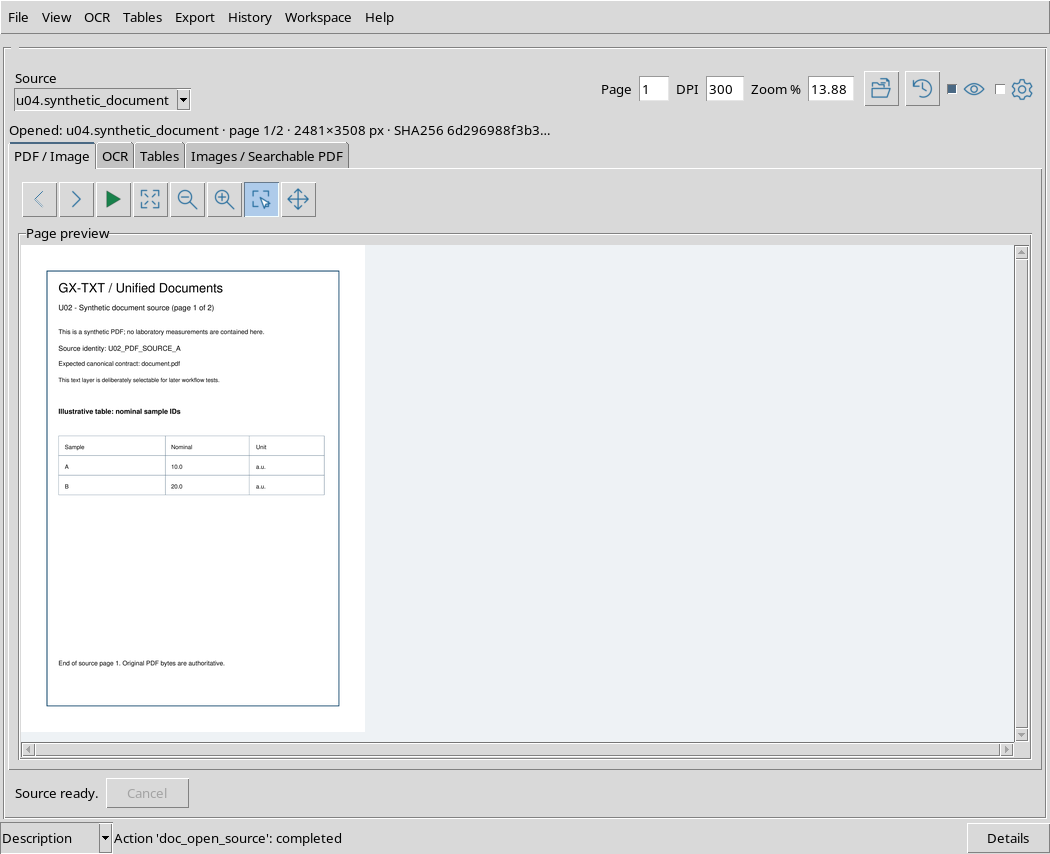
Il rendering a 300 DPI produce una pagina di 2481 × 3508 pixel, adattata alla zona disponibile con uno zoom di circa 13,88%. Le dimensioni del raster visualizzato e quelle della pagina PDF originale non devono essere confuse.
28. Disegnare una regione sulla pagina PDF
Con Region attivo, traccia un rettangolo sulla prima pagina del PDF.
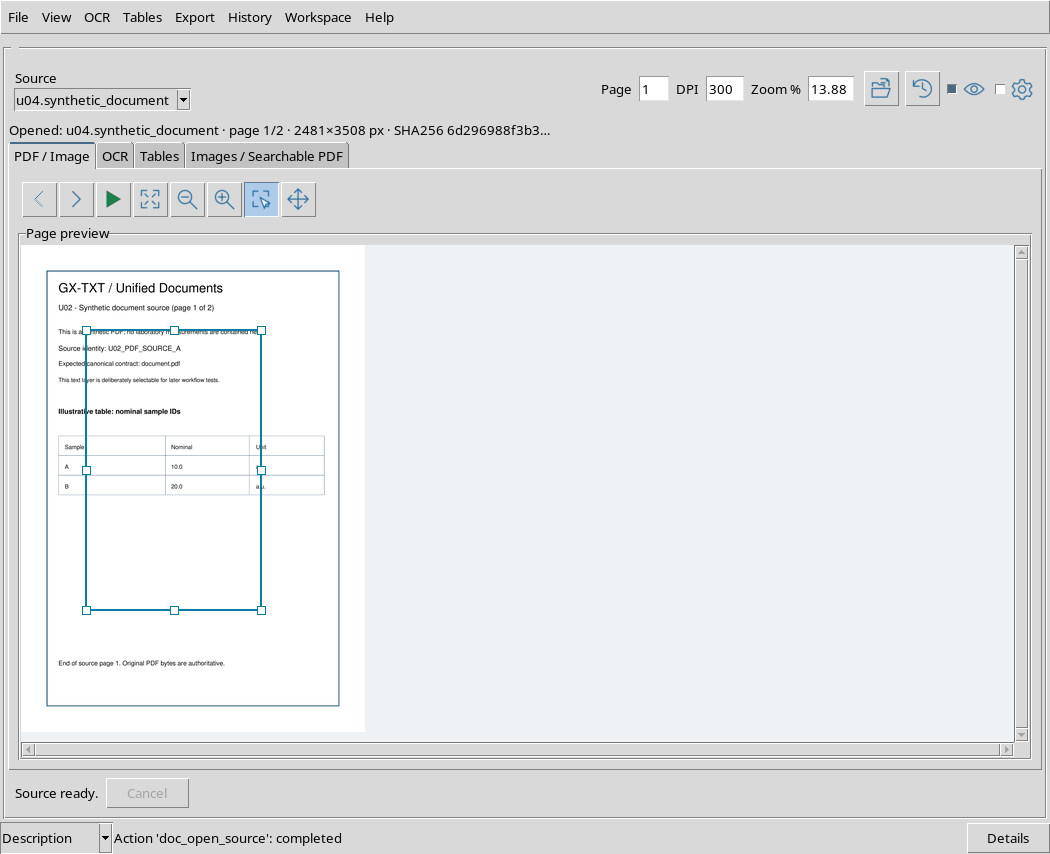
La regione viene conservata in coordinate normalizzate. Nella prova gli estremi erano circa X = 0,189–0,698 e Y = 0,175–0,749. Sul raster della pagina prodotto a 300 DPI corrispondono approssimativamente a X = 469–1731 e Y = 612–2629 pixel.
Queste coordinate si riferiscono all’immagine della pagina renderizzata, non direttamente alle unità tipografiche del file PDF.
29. Che cosa succede cambiando pagina
Con la regione ancora presente sulla prima pagina del PDF, premi Next per visualizzare la seconda pagina.
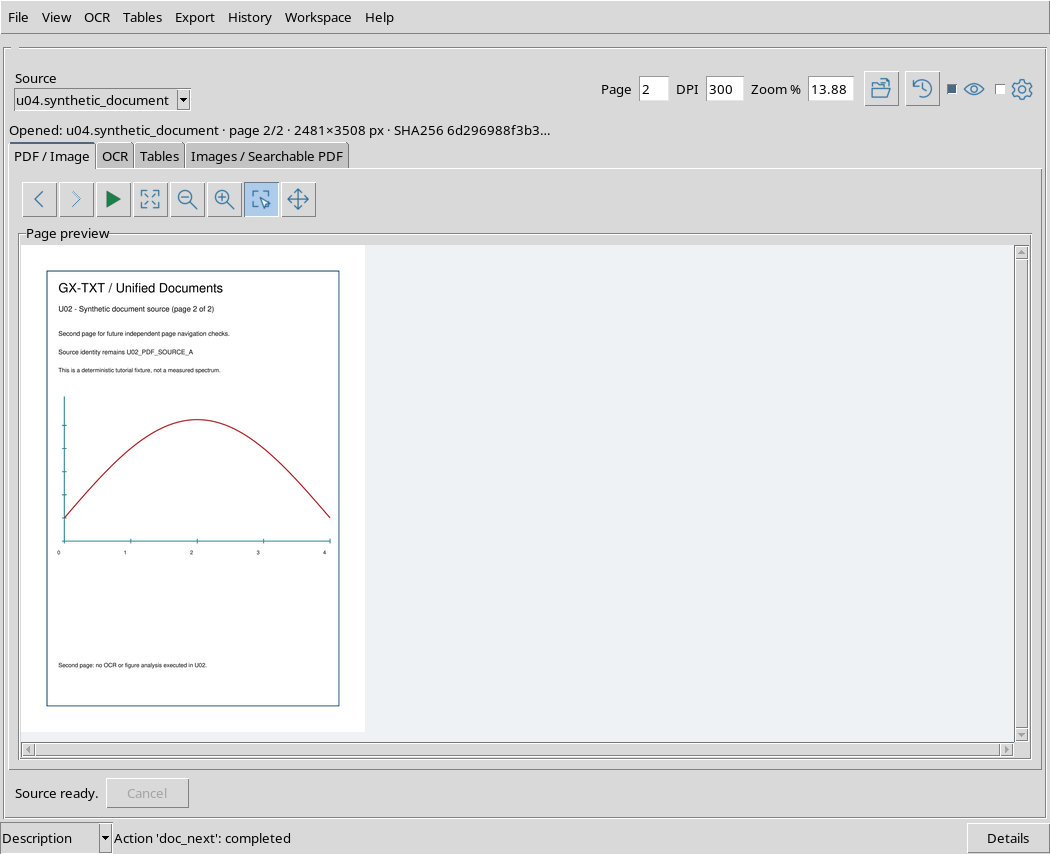
Il Viewer cancella la selezione appartenente alla pagina precedente. L’anteprima passa correttamente a page 2/2 senza trasferire il rettangolo sulla nuova pagina.
Questa protezione è importante: una regione selezionata su una pagina non deve essere considerata automaticamente valida per un’altra pagina del medesimo documento.
30. Focus della tastiera e annullamento
Le interazioni del mouse possono portare il focus sul Canvas dell’anteprima. Nella prova, il click iniziale della selezione ha portato il focus al Canvas e il tasto Escape, premuto durante il trascinamento, ha annullato il gesto e recuperato la regione precedente.
Il significato di Escape dipende quindi dal contesto. Non è corretto considerarlo un comando generale per cancellare tutte le selezioni o tutti i dati: per eliminare una regione completata si utilizza Clear region.
31. Selezione, History e pubblicazione non sono la stessa cosa
Il rettangolo Region rappresenta una scelta della zona di lavoro nel Viewer. Non è automaticamente un’immagine derivata, una tabella estratta o un risultato OCR.
GX-TXT dispone di funzioni condivise History e Workspace, ma questa guida non sostituisce una prova di salvataggio e ripristino. Per produrre un risultato derivato dalla regione è necessario un successivo comando di pubblicazione e una verifica della provenienza del nuovo Dataset.
32. Controllare l’integrità dei documenti originali
Dopo tutte le prove — Zoom, Pan, rotellina, Region, spostamento, ridimensionamento, annullamento e cambio pagina — i due Dataset originali della Session sono rimasti invariati.
Per il PNG e per il PDF, i byte del documento sorgente, della copia RAW gestita da GX-TXT e del payload canonico sono risultati identici. Nessuna operazione di navigazione ha generato un nuovo Dataset di testo, tabella, immagine derivata o PDF ricercabile.
Questa verifica è distinta dalla qualità di un’eventuale futura elaborazione scientifica: i documenti utilizzati qui sono esempi sintetici.
33. Errori da evitare
Prima di ritagliare o elaborare una regione, verifica Source, Opened: e il numero di pagina. Non basarti soltanto sulla presenza di una curva o di una tabella nell’anteprima.
Se l’immagine è troppo ingrandita, usa Fit page per ritrovare il contesto. Se desideri spostare la visualizzazione utilizza Pan, mentre per definire un’area usa Region. Se una selezione non è più adatta, correggila mediante trascinamento o maniglie, oppure cancellala con View → Clear region.
Ricorda infine che, cambiando pagina di un PDF, la selezione precedente può essere rimossa: verifica sempre il rettangolo sulla pagina effettivamente aperta.
34. Riepilogo e prossimo passo
Fit page adatta l’intero documento, Fit width adatta la larghezza, Zoom +/− varia l’ingrandimento e Pan consente di esplorare la pagina. Region crea una selezione associata al documento; Escape annulla un gesto in corso, Clear region elimina la selezione, Select page seleziona l’intera pagina.
La regione è espressa con coordinate normalizzate e rimane coerente quando cambia lo zoom. Nel PDF, passando a un’altra pagina, la regione precedente viene cancellata.
La prossima guida riguarda Recognition settings e le opzioni OCR: lingua, modalità di riconoscimento e parametri disponibili prima di avviare un’estrazione.