

Correggere e pubblicare una tabella verificata
Una tabella riconosciuta automaticamente non è necessariamente pronta per l’analisi scientifica. Con GX-TXT Unified Documents 1.2.0 puoi esaminare le celle nell’area Editable table (Enter / Escape), correggere etichette e simboli confrontandoli con il documento originale e pubblicare un risultato come Dataset canonico della Session.
Proseguiamo con il datasheet elettronico inglese/cinese ZH0371BH001-01A. Correggeremo soltanto errori riscontrabili sulla pagina originale, manterremo inalterati i valori elettrici e verificheremo la pubblicazione in formato table.generic. Un punto importante: il PDF usa due righe di intestazione bilingue, mentre la pubblicazione del Viewer può designare come intestazione soltanto la prima.
1. Scopo del lavoro
La scheda Tables permette di passare dall’estrazione alla revisione e alla pubblicazione. La differenza fra le tre operazioni è fondamentale: Extract table ricostruisce una bozza; la revisione interviene sul testo delle celle; Publish table produce un nuovo Dataset.
Una pubblicazione corretta deve conservare l’identità della sorgente, la struttura della tabella e il significato dei valori, senza attribuire automaticamente un tipo numerico a stringhe che contengono simboli o formule.
2. Il documento di riferimento
Il riferimento è il datasheet ZH0371BH001-01A del produttore, un PDF di 13 pagine fisiche con testo inglese e cinese semplificato.
Per questa procedura utilizziamo la tabella 2.1.2 Electrical Characteristics, stampata sulla pagina fisica 4 del PDF. Essa distingue parametro, simbolo, valore minimo, tipico, massimo e unità.
3. Aprire una sorgente PDF canonica
Importa il PDF tramite il normale strumento di acquisizione GX-TXT, che registra la sorgente nella Session come Dataset document.pdf. Apri quindi Viewers → Unified Documents, seleziona il Dataset in Source e premi Open source.
L’estrazione lavorerà su quel documento identificabile, non su una copia di testo incollata nell’editor. Il PDF originale rimane separato dal risultato che pubblicheremo.
4. Individuare la pagina e il DPI
Nella scheda PDF / Image imposta Page = 4 e DPI = 200, poi premi Render page.
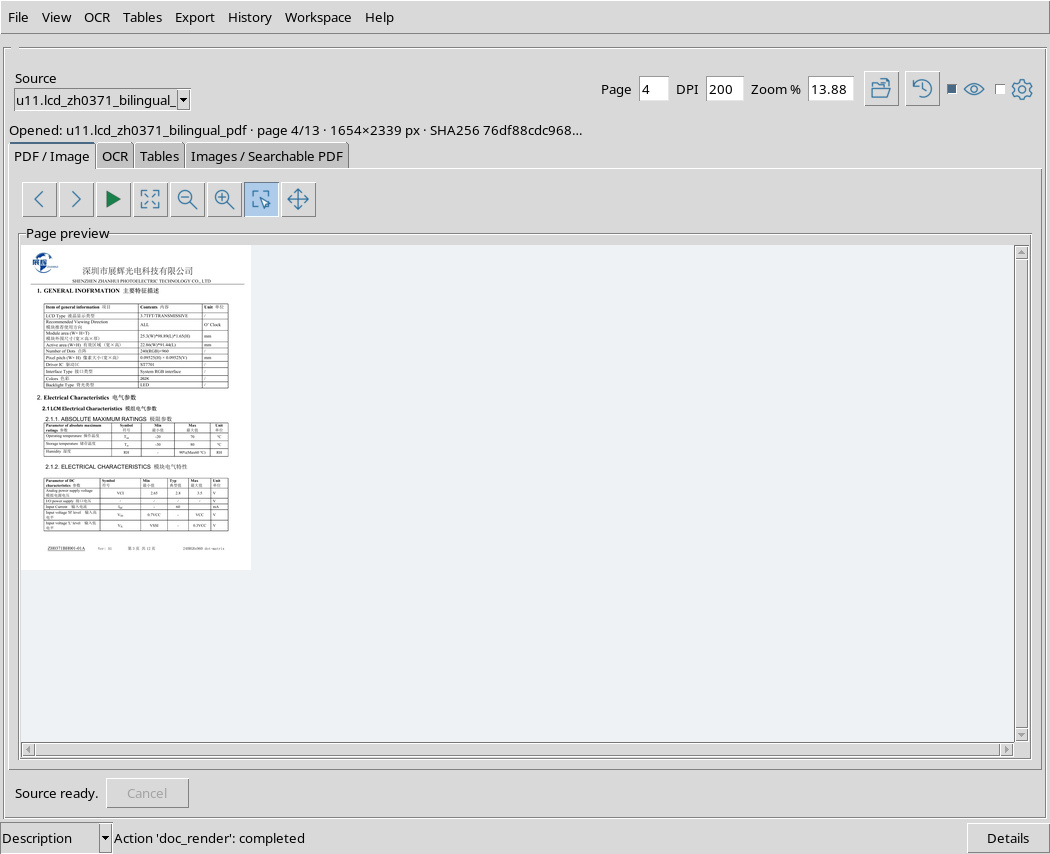
Controlla che la pagina visualizzata corrisponda alla tabella elettrica. La numerazione interna stampata dal produttore può non coincidere con la posizione fisica della pagina nel PDF.
5. Selezionare soltanto la tabella utile
Attiva lo strumento Region e trascina il mouse intorno alla sola tabella 2.1.2 Electrical Characteristics. Includi le intestazioni e le cinque righe di valori, evitando le altre sezioni della pagina.
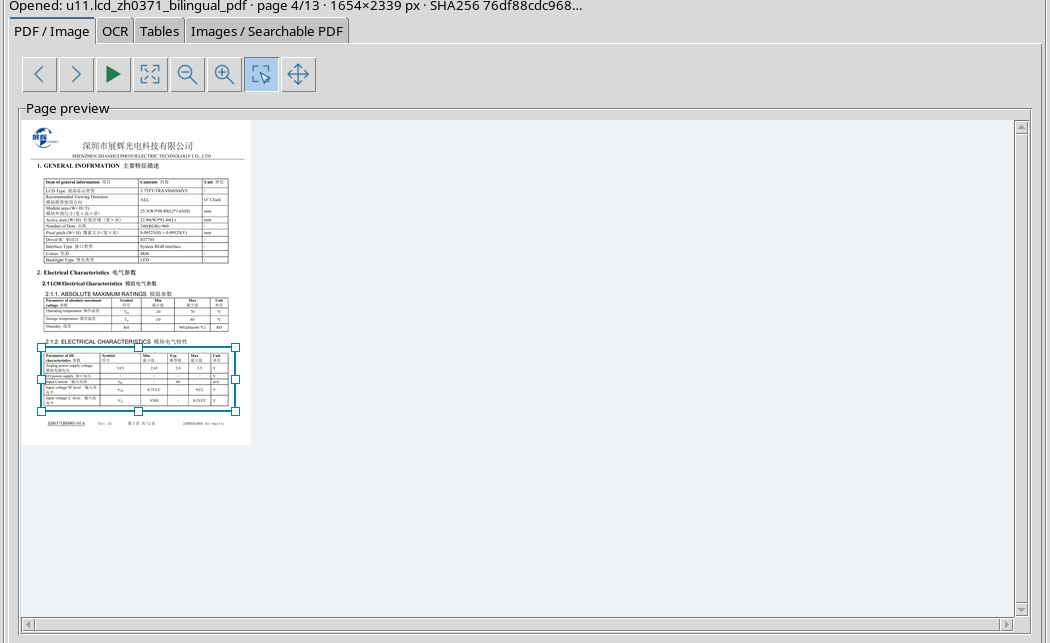
Il rettangolo visualizzato nell’anteprima rappresenta una porzione della pagina sorgente. La selezione riduce il rischio di confondere colonne appartenenti a tabelle diverse.
6. Configurare la scheda Tables
Passa a Tables e, se necessario, espandi Options. Scegli Table workflow = Document Tables, Expected columns (0=auto) = 0, Table number = 1 e mantieni selezionato First row is header.
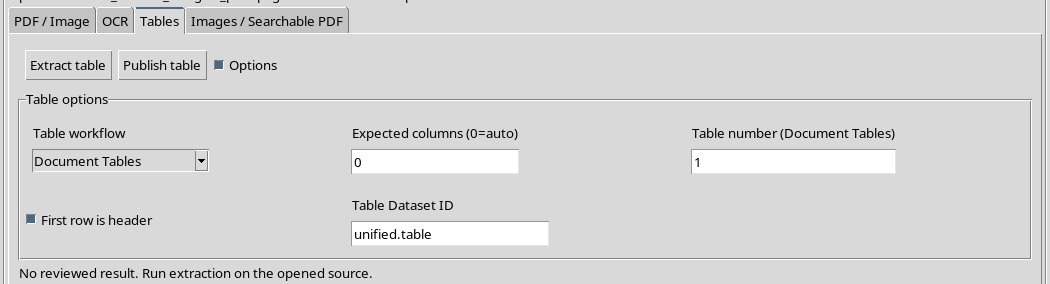
L’opzione 0 lascia al motore il compito di dedurre le colonne. La regione selezionata conta più del solo parametro numerico: sull’intera pagina questo stesso documento può produrre una struttura di colonne non adeguata.
7. Eseguire l’estrazione
Premi Extract table e attendi il completamento. Il Viewer colloca il risultato nella griglia Editable table (Enter / Escape), dove è possibile scorrere le righe e selezionare le celle.
L’operazione non equivale a Publish table: il risultato resta una revisione associata alla sorgente e alla pagina.
8. Verificare le dimensioni reali
Nel nostro esempio, dalla regione corretta sono state ricostruite 7 righe e 6 colonne: due righe di intestazioni e cinque righe di dati.
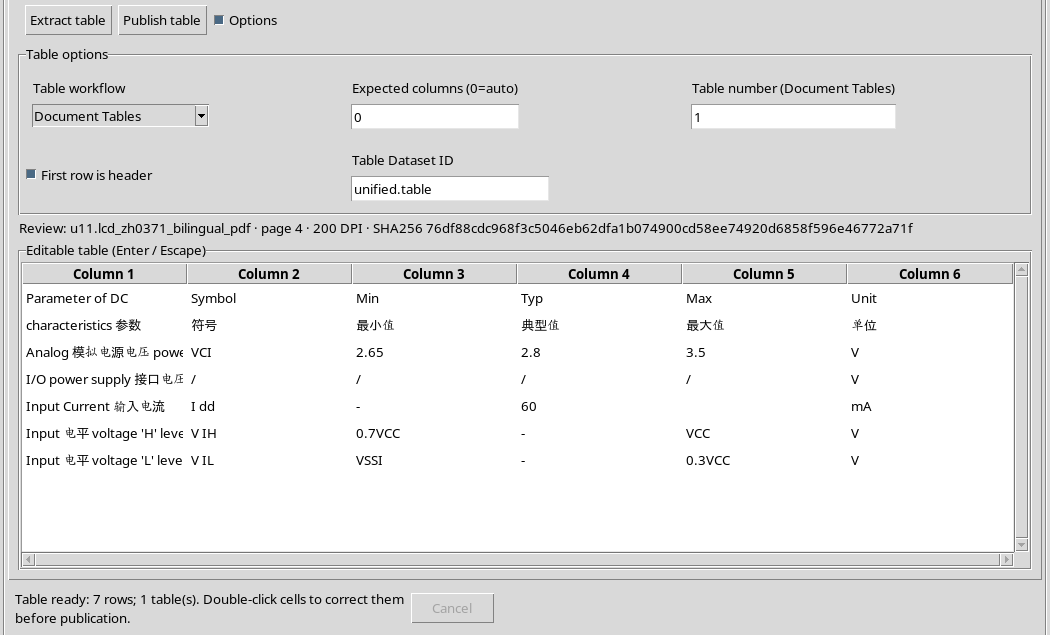
La sola presenza di sei colonne non garantisce che tutte le lettere siano esatte. Confronta le intestazioni e i valori con la pagina originale prima di accettare la ricostruzione.
9. Riconoscere la doppia intestazione
La prima riga contiene Parameter of DC, Symbol, Min, Typ, Max e Unit. La seconda conserva parti della traduzione cinese: 参数, 符号, 最小值, 典型值, 最大值 e 单位.
Per una pubblicazione scientifica occorre distinguere queste righe dai dati relativi ai parametri. Una traduzione dell’intestazione non è una misura sperimentale.
10. Controllare le grandezze sul PDF
La tabella del produttore riporta fra gli altri i seguenti valori:
| Symbol | Min | Typ | Max | Unit |
|---|---|---|---|---|
| VCI | 2.65 | 2.8 | 3.5 | V |
| / | / | / | / | V |
| Idd | – | 60 | (vuota) | mA |
| VIH | 0.7VCC | – | VCC | V |
| VIL | VSSI | – | 0.3VCC | V |
Il trattino indica il segno presente nel documento; (vuota) identifica una cella effettivamente priva di valore. Non sostituire questi elementi con zeri o cifre inventate.
11. Separare i difetti testuali dagli errori numerici
Nella nostra griglia alcune descrizioni bilingui sono state ricostruite con un ordine non corretto e alcuni simboli contengono spazi inappropriati: I dd, V IH, V IL.
I numeri nelle colonne Min, Typ, Max e le unità, invece, risultano già coerenti con il PDF per le cinque righe considerate. Conviene quindi correggere i simboli e le etichette, senza riscrivere i valori scientifici verificati.
12. Individuare una cella da correggere
Clicca una riga e usa la selezione nella griglia per individuare esattamente la cella. Il controllo è un Treeview con colonne visualizzate come Column 1…Column 6.
Le etichette Column 1…6 sono intestazioni di visualizzazione dell’editor. Non bisogna confonderle con la prima riga di dati estratta, che contiene il testo originale delle intestazioni.
13. Aprire una cella con F2
Porta il focus sulla prima riga e premi F2. Il Viewer apre un campo di modifica sopra la cella selezionata.
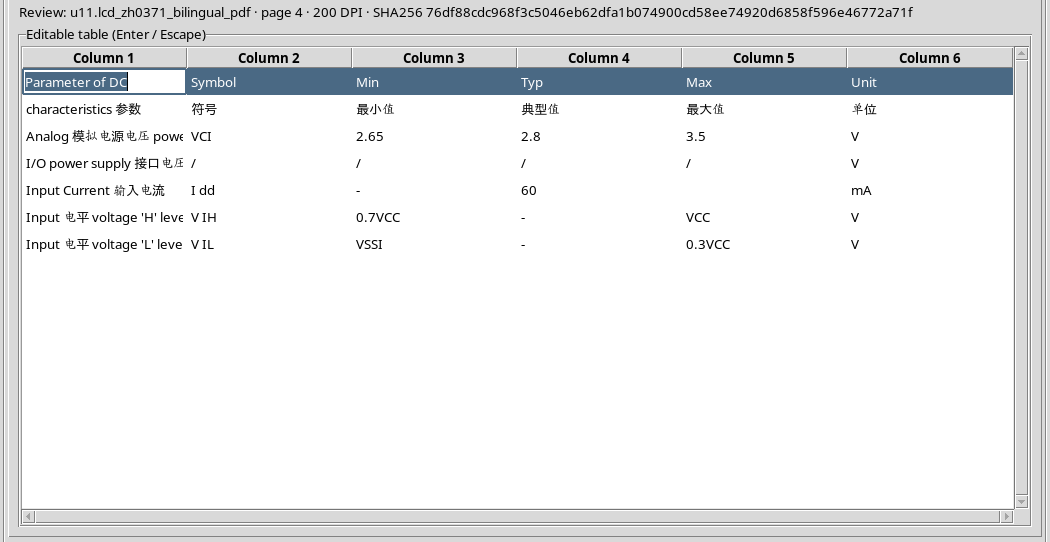
In questo esempio la prima cella contiene Parameter of DC, mentre nel documento originale l’intestazione completa è Parameter of DC characteristics.
14. Annullare una modifica con Escape
Se hai iniziato a digitare un valore errato, premi Escape prima di confermare. L’editor si chiude e rimane il testo precedente.
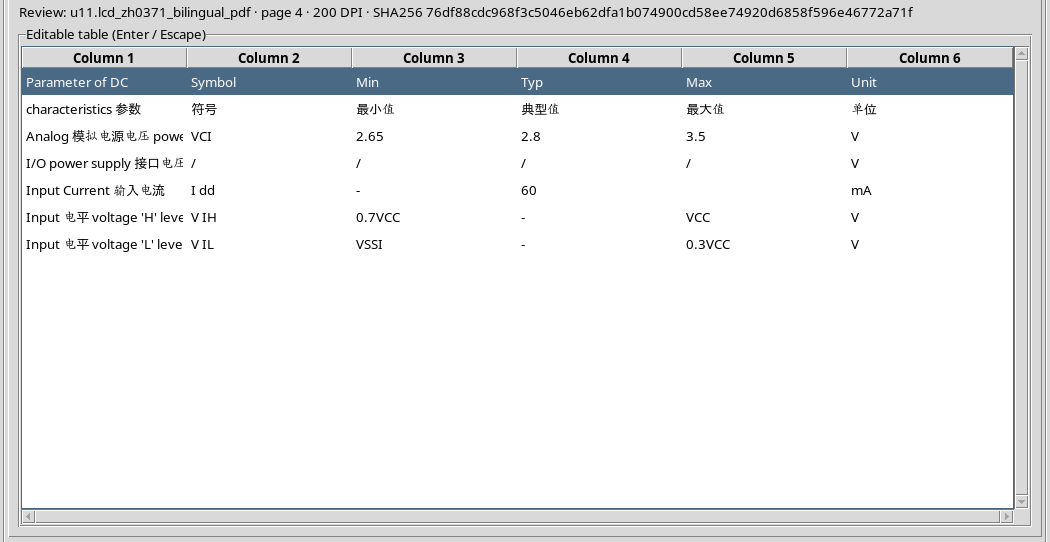
Questo comportamento è utile quando una correzione non è ancora stata verificata sulla pagina PDF: puoi uscire dalla modifica senza alterare la bozza.
15. Confermare una modifica con Return
Riapri la prima cella e correggi Parameter of DC in Parameter of DC characteristics. Premi Return per confermare.
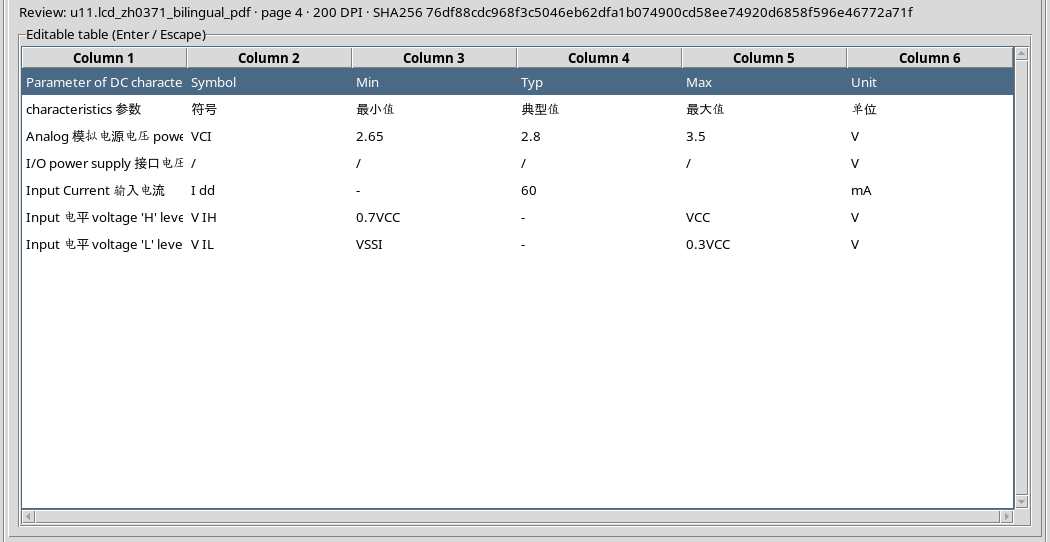
La modifica interessa soltanto il testo della cella. Non riscrive il documento PDF né converte la tabella in un Dataset pubblicato.
16. Aprire una singola cella con doppio clic
Puoi anche fare doppio clic direttamente sulla cella desiderata. Per esempio, nella riga Input Current il simbolo estratto è I dd, mentre nel documento originale è Idd.
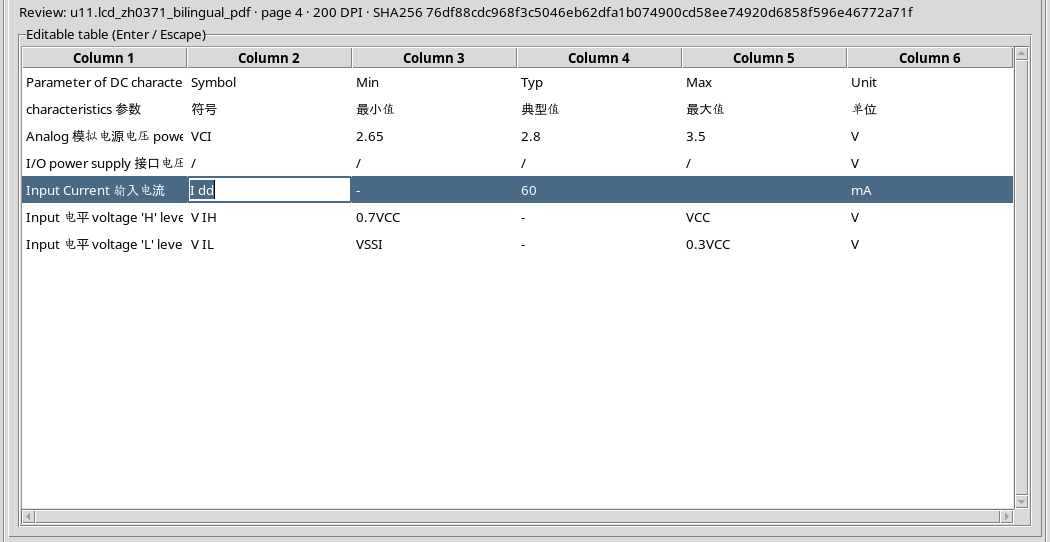
Correggi il simbolo in Idd e conferma con Return. Il comando di modifica agisce sulla cella, non su tutte le occorrenze della stringa nell’intera tabella.
17. Muoversi tra le celle con Tab
Nella riga Input voltage ‘H’ level, correggi V IH in VIH, poi premi Tab. Il valore viene confermato e l’editor passa alla cella successiva, contenente 0.7VCC.
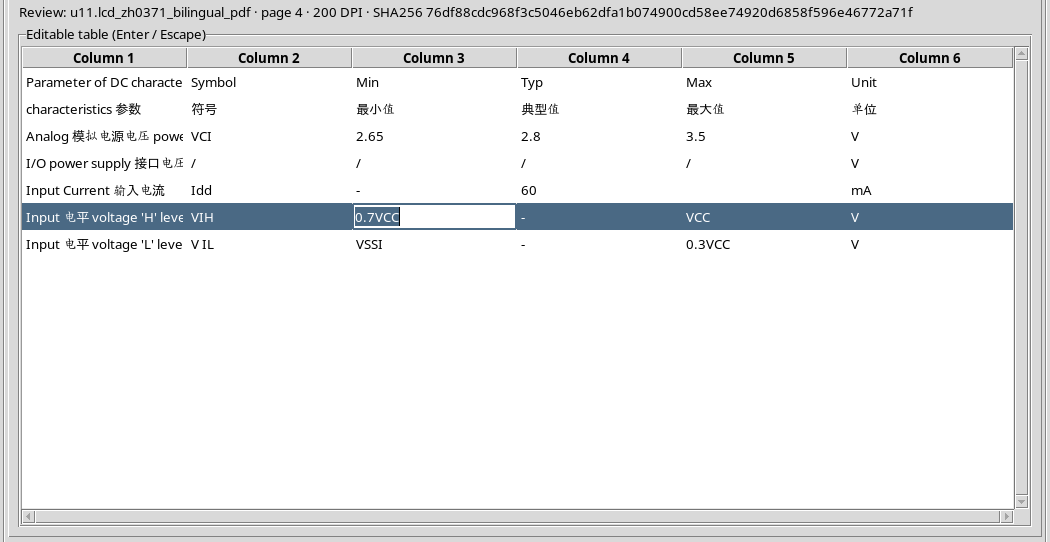
Tab è utile per un controllo sistematico da sinistra a destra, ma ricorda che avanzando puoi entrare in una cella già corretta. Non sostituire automaticamente una formula testuale con un numero.
18. Proteggere il valore successivo con Escape
Se inizi una modifica per errore nella cella 0.7VCC, premi Escape. Il valore originale torna invariato e l’editor della cella si chiude.
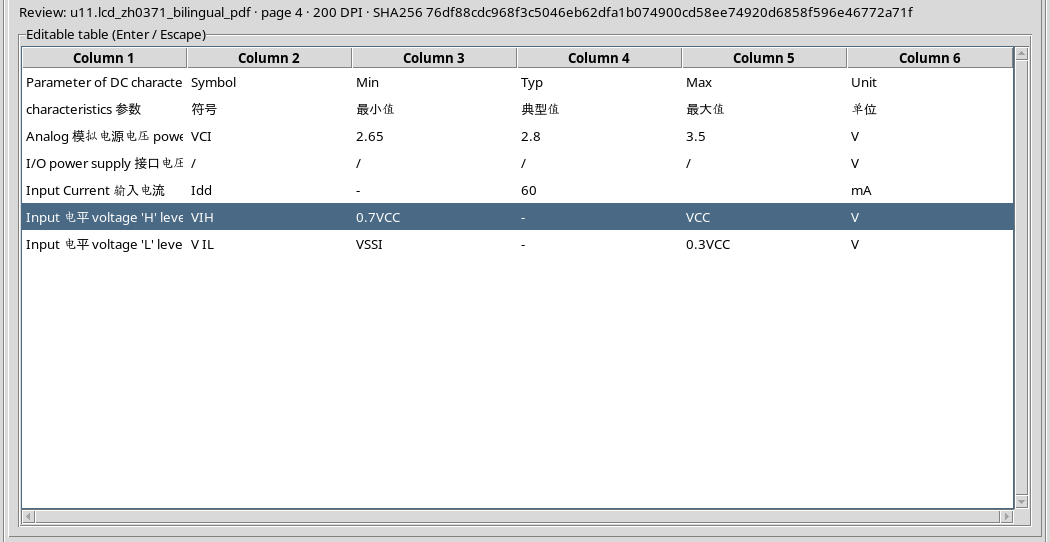
Questa verifica è importante perché 0.7VCC è un’espressione che dipende dalla tensione di alimentazione, non un valore numerico indipendente misurato in volt.
19. Tornare indietro con Shift+Tab
Nella riga Input voltage ‘L’ level, correggi V IL in VIL. Premendo Shift+Tab, la modifica viene confermata e il focus passa alla cella precedente, con la descrizione del parametro.
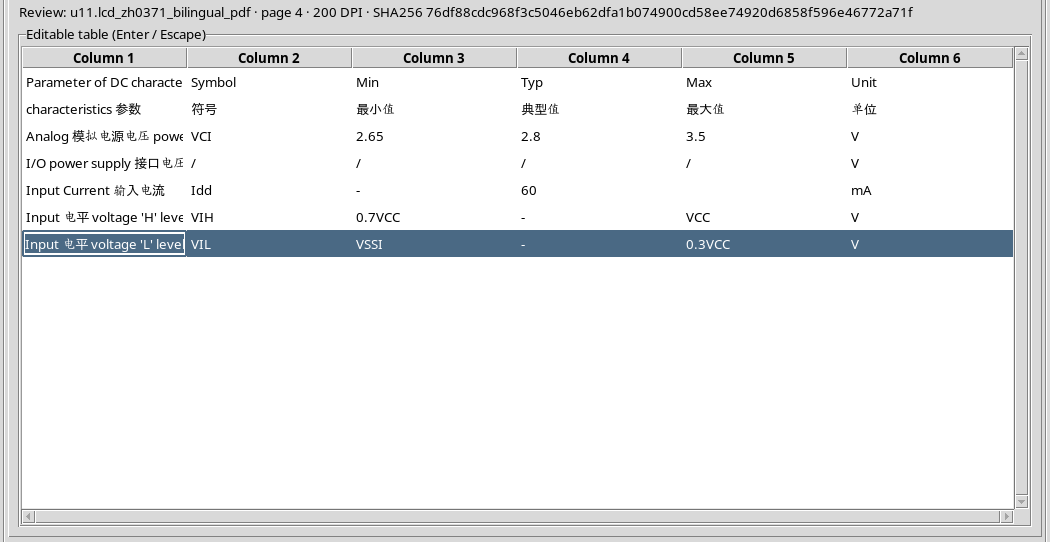
La combinazione permette di correggere un simbolo e poi tornare alla sua etichetta bilingue. La cella precedente può essere confermata successivamente con Return.
20. Ricostruire le etichette bilingui
Confrontando direttamente il PDF puoi correggere Analog power supply voltage 模拟电源电压, Input voltage ‘H’ level 输入高电平 e Input voltage ‘L’ level 输入低电平.
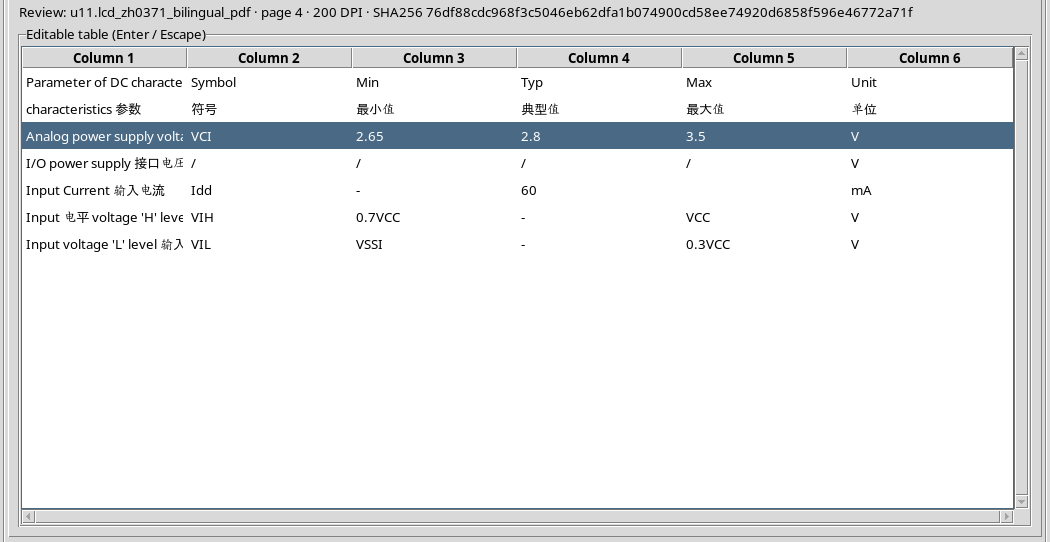
Le correzioni devono riprodurre il contenuto realmente stampato. Non utilizzare la disposizione delle parole proposta dal riconoscimento come motivo per introdurre una nuova interpretazione tecnica.
21. Controllare la tabella dopo le correzioni
Terminati gli interventi, la griglia mantiene 7 righe e 6 colonne. I simboli Idd, VIH e VIL sono corretti; i valori elettrici rimangono quelli estratti dalla fonte.
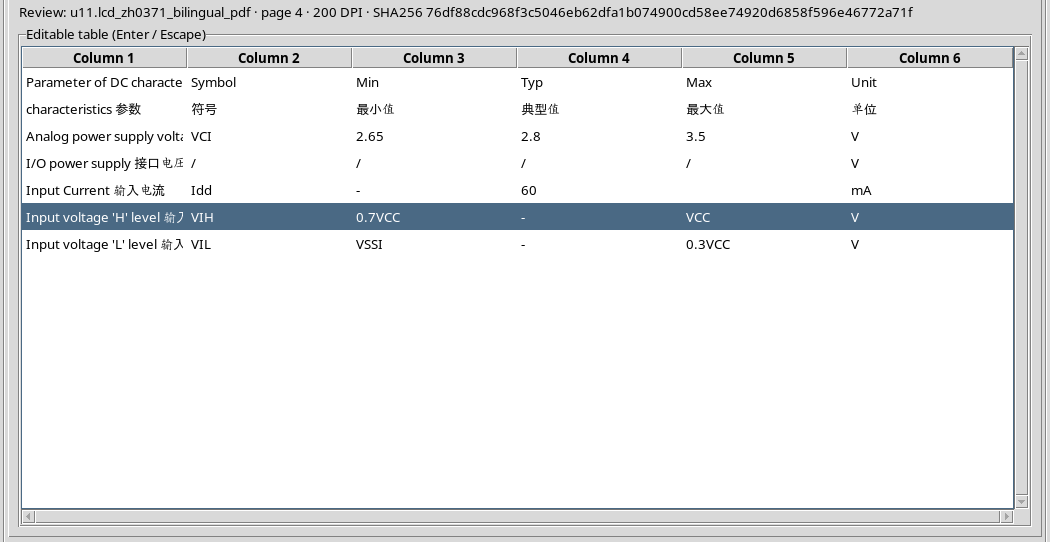
Nell’esempio sono state modificate sette celle di testo: una intestazione, tre simboli e tre descrizioni. Nessuna cella delle colonne Min, Typ, Max e Unit è stata cambiata.
22. La differenza tra una tabella leggibile e un Dataset
La tabella nell’editor è ora più facile da leggere. Per trasformarla in un risultato persistente occorre però decidere che cosa verrà considerato intestazione, quali righe resteranno dati e quali tipi potranno essere assegnati alle colonne.
Publish table usa il contenuto revisionato, ma non garantisce automaticamente la rimozione di una seconda riga di intestazione bilingue.
23. Che cosa fa First row is header
Con First row is header attivo, il Viewer usa la prima riga della tabella ricostruita per determinare i nomi delle variabili. Il nostro esempio produce gli identificativi parameter_of_dc_characteristics, symbol, min, typ, max e unit.
La seconda riga, che contiene le traduzioni cinesi, non viene eliminata e diventerà il primo record di dati. Questo è un limite di cui tenere conto nella successiva elaborazione.
24. Preparare il nome del risultato
Apri Options e nel campo Table Dataset ID inserisci un identificativo descrittivo, ad esempio lcd_electrical_characteristics_reviewed. Verifica che appartenga al risultato che vuoi ottenere e che sia distinto dall’ID del PDF originale.
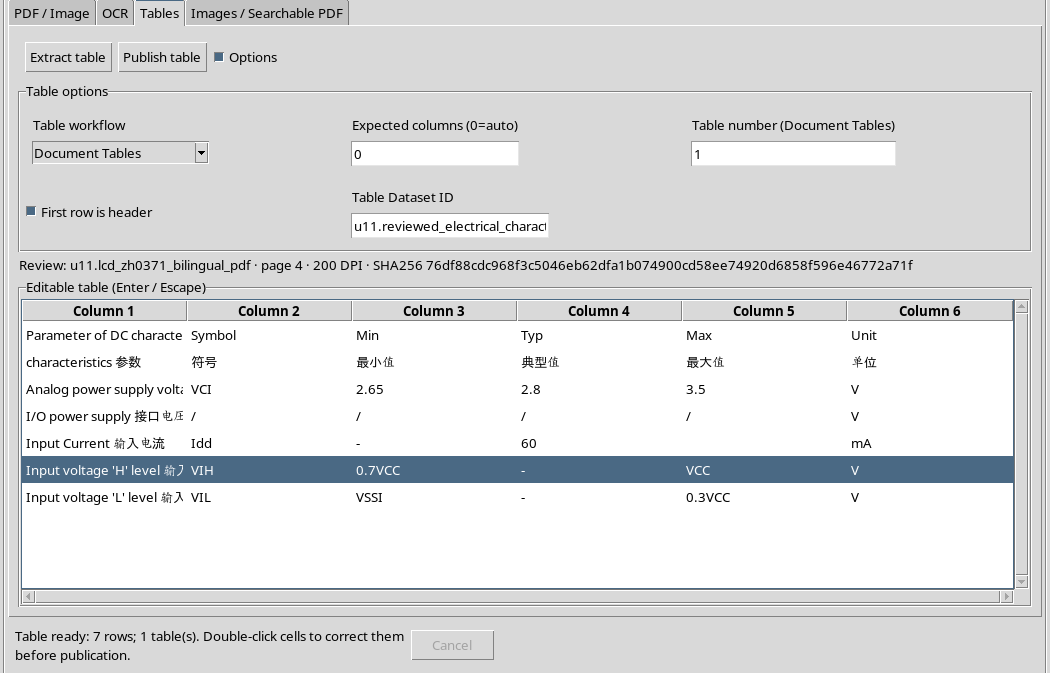
Il nome effettivo visualizzato nelle immagini deriva dalla Session dell’esempio e non è un identificativo obbligatorio. La scelta del nome non modifica i valori delle celle.
25. Pubblicare con Publish table
Controlla che la scheda mostri la sorgente PDF corretta, Page = 4, DPI = 200 e l’indicazione di provenienza Review:. Premi Publish table e attendi il termine dell’operazione.
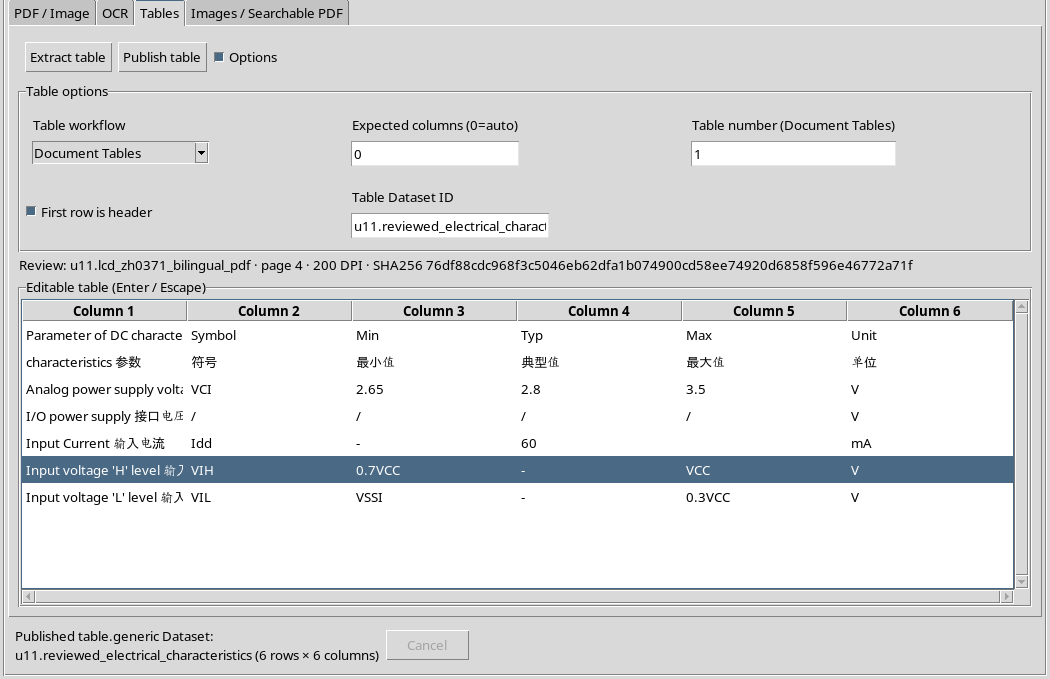
La conferma del Viewer indica la creazione di un Dataset table.generic nella Session. La sorgente PDF resta disponibile e invariata.
26. Contratto e formato del Dataset
Il risultato di questo esempio è un Dataset canonico con contratto table.generic, memorizzato in CSV. La pubblicazione contiene 6 colonne e 6 record di dati, oltre alla riga dei nomi delle colonne del CSV.
Perché sei record e non cinque? Il primo è ancora la seconda riga di intestazione cinese; gli altri cinque rappresentano i parametri elettrici. Questo non deve essere nascosto o conteggiato come una sesta misura.
27. Rileggere il Dataset pubblicato
La lettura canonica delle variabili mostra gli identificativi parameter_of_dc_characteristics, symbol, min, typ, max e unit, con i cinque parametri e le etichette bilingui revisionate.
I valori 2.65, 2.8, 3.5, 60, 0.7VCC e 0.3VCC risultano conservati nei rispettivi campi. Anche il massimo vuoto della riga Idd è rimasto vuoto.
28. Perché le colonne sono di tipo stringa
In questo caso il Viewer pubblica tutte e sei le variabili come stringhe. È coerente con i loro contenuti: accanto a cifre decimali esistono traduzioni cinesi, trattini, slash, celle vuote, simboli e riferimenti come 0.7VCC.
Non interpretare Min, Typ e Max come colonne numeriche già validate. Per eseguire calcoli occorre successivamente preparare un Dataset numerico appropriato, distinguendo grandezze, unità, riferimenti simbolici e valori mancanti.
29. La provenienza accompagna il risultato
Il Dataset conserva l’identità della sorgente, l’impronta SHA-256 del PDF, il numero di pagina, DPI, regione normalizzata e configurazione dell’estrazione.
Queste informazioni aiutano a ritrovare il documento dal quale è derivata la tabella. La correttezza della provenienza non sostituisce comunque la verifica dei singoli valori e delle etichette.
30. La pubblicazione non corregge automaticamente l’originale
Il PDF non viene modificato e la tabella revisionata è un risultato derivato. Il nuovo Dataset non deve essere confuso con una trascrizione autorizzata dal produttore o con una nuova misura effettuata in laboratorio.
Per operazioni successive, mantieni l’originale e documenta le eventuali ulteriori trasformazioni invece di riscrivere a mano il CSV canonico, che possiede già identità e impronta proprie.
31. Che cosa accade cambiando pagina
Se modifichi Page da 4 a 5 lasciando nell’editor la revisione della pagina 4, il Viewer segnala Retained draft — publication blocked. Un nuovo tentativo di pubblicazione della bozza su quel contesto viene rifiutato.
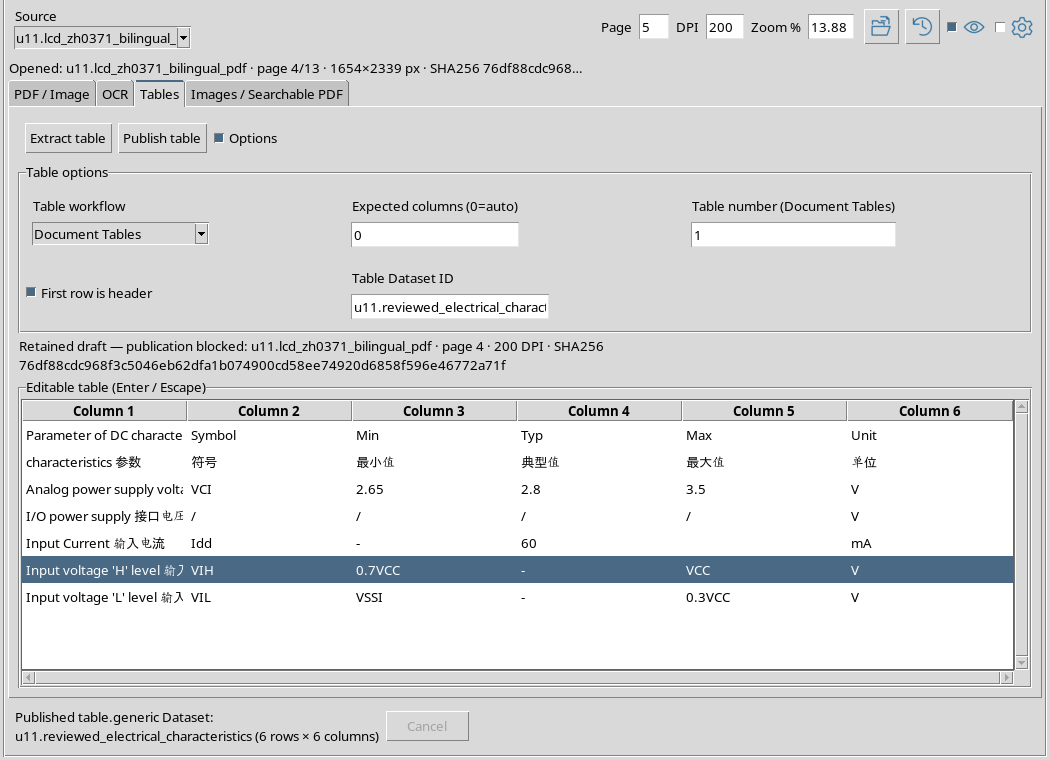
Il Dataset già pubblicato rimane invariato. La protezione evita di attribuire gli stessi valori elettrici a una pagina diversa del documento.
32. Ripristinare la provenienza originale
Riporta Page = 4, mantenendo la stessa sorgente e DPI = 200. La sola modifica del campo ripristina la corrispondenza della pagina, ma il messaggio visivo può ancora riportare Retained draft — publication blocked, perché non è stato eseguito un nuovo rendering.
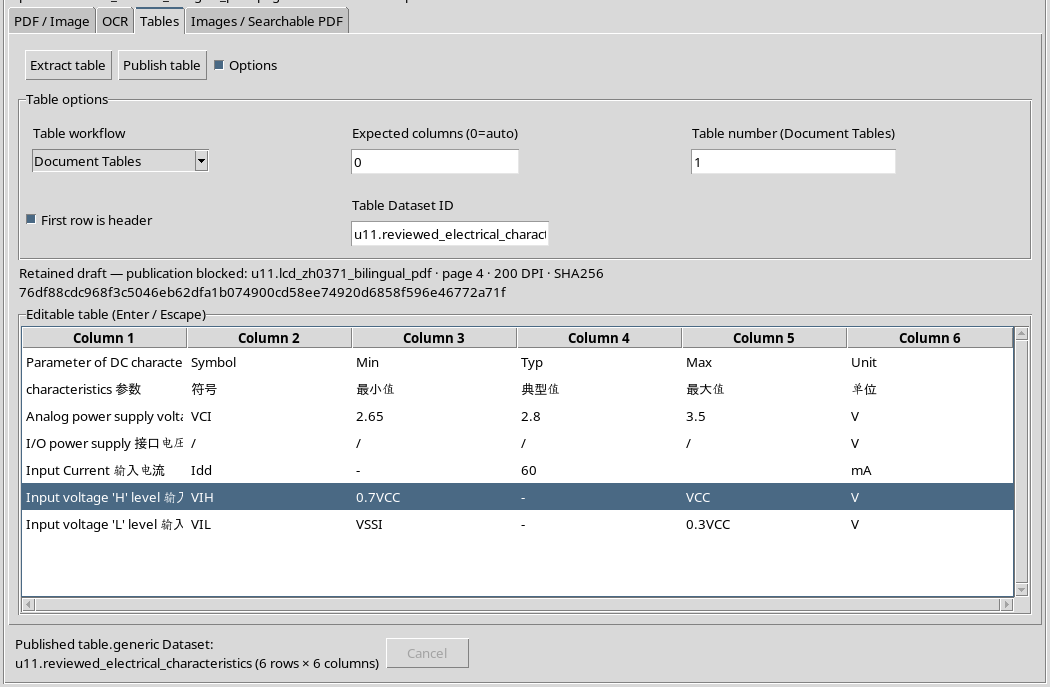
Per aggiornare effettivamente il messaggio, passa alla scheda PDF / Image e premi Render page, quindi torna a Tables. Ora l’indicazione Review: risulta coerente con la tabella conservata.
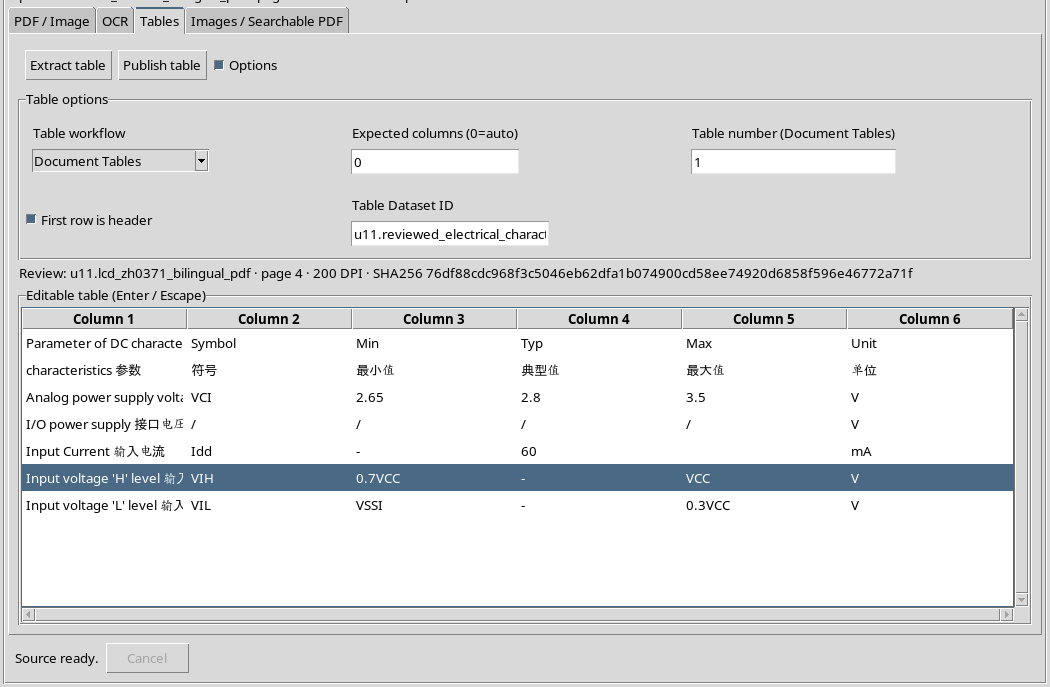
Render page ricrea l’anteprima e può azzerare la regione disegnata. Se devi avviare una nuova estrazione regionale, controlla e, se necessario, riseleziona Region. Il Dataset canonico già pubblicato rimane invariato: non è necessario ripubblicarlo soltanto per aggiornare la visualizzazione.
33. Come trattare la seconda riga di intestazione
Per il successivo utilizzo scientifico, la riga con 参数 / 符号 / 最小值 / 典型值 / 最大值 / 单位 deve essere riconosciuta come parte dell’intestazione bilingue e non come una riga di valori misurati.
L’attuale editor di questo workflow permette di correggere le singole celle, ma non abbiamo eseguito né documentato una cancellazione di riga tramite un comando GUI. Se devi produrre un risultato composto soltanto dalle cinque righe di dati, usa un’elaborazione successiva tramite gli strumenti o le API pubbliche GX-TXT, preservando il Dataset originale pubblicato.
34. Controlli finali e limiti
Prima di riutilizzare una tabella, controlla struttura, simboli, numeri, unità, righe di intestazione, tipi delle variabili e provenienza. Nel nostro esempio le venti celle Min/Typ/Max/Unit delle cinque righe elettriche sono state confrontate con il PDF originale e conservate senza modifiche.
Il risultato è una tabella canonica fedele alla revisione effettuata, ma contiene ancora la seconda intestazione tra i dati e tutte le colonne sono stringhe. Non presentarlo come Dataset numerico già pulito.
Il capitolo successivo della guida affronterà Images / Searchable PDF, per pubblicare un’immagine di una regione o un’intera pagina in forma canonica.