

Creare e verificare un PDF ricercabile
Con GX-TXT Unified Documents 1.2.0 puoi generare un PDF dotato di un livello di testo ricercabile a partire da un PDF composto da immagini, utilizzando Create searchable PDF nella scheda Images / Searchable PDF. Il risultato viene registrato nella Session come nuovo Dataset canonico document.pdf, senza sostituire la sorgente.
Per questa guida useremo un datasheet reale di elettronica in inglese e cinese. È importante distinguere tre aspetti: il documento originale del produttore, la copia di sola immagine che richiede OCR e il PDF prodotto dal Viewer. Mostreremo anche quali valori il riconoscimento riesce a leggere e quali richiedono ancora un controllo scientifico.
1. Che cosa rende ricercabile un PDF
Un PDF può contenere testo effettivo, immagini, oppure una combinazione dei due. Se una pagina è soltanto un’immagine, selezionare il testo con il mouse o cercare una parola nel contenuto potrebbe non funzionare.
Un PDF ricercabile ottenuto con OCR conserva la rappresentazione visiva del documento e aggiunge un livello testuale che può essere estratto, selezionato o interrogato dai programmi compatibili.
2. Un risultato diverso dal Dataset document.text
Il comando Create searchable PDF produce un file PDF, pubblicato con contratto document.pdf. Non va confuso con Publish text, che crea un Dataset document.text contenente soltanto testo.
Anche Publish page e Publish region sono operazioni diverse: generano immagini PNG canoniche, non un PDF con livello di ricerca testuale.
3. Il documento elettronico di riferimento
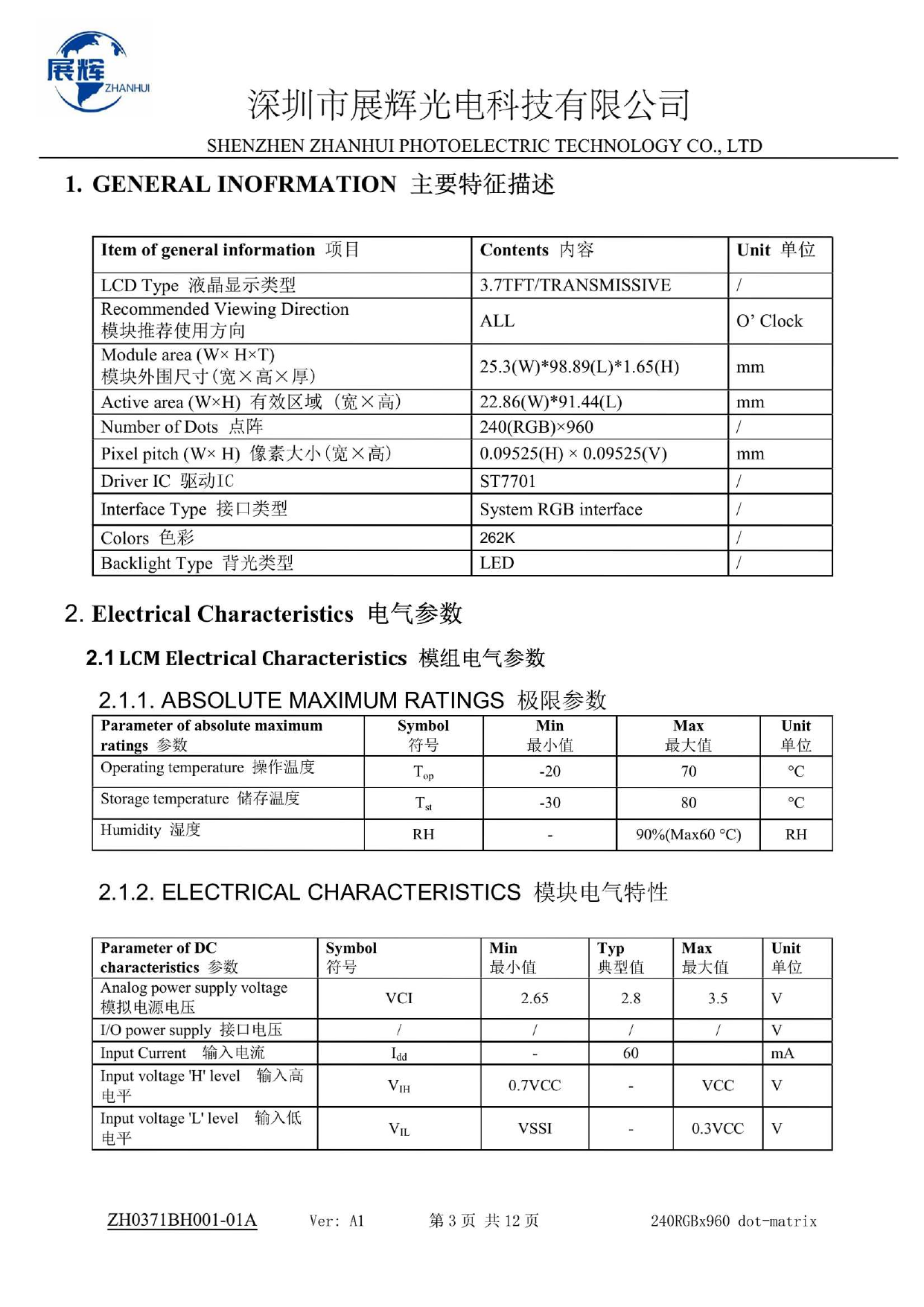
Il nostro esempio parte dal datasheet ZH0371BH001-01A del produttore, con 13 pagine fisiche, etichette inglesi e cinesi, valori elettrici, tabelle e sigle elettroniche.
La pagina fisica 4 contiene, tra l’altro, le caratteristiche elettriche del display, il driver ST7701 e i parametri della tensione di alimentazione. Sarà la pagina usata nella prova OCR.
4. Aprire il PDF originale
Importa il documento con il normale Acquisition Handler PDF, seleziona Viewers → Unified Documents, poi usa Source e Open source per aprirlo.
Nella scheda PDF / Image scegli Page = 4, DPI = 200 e premi Render page.
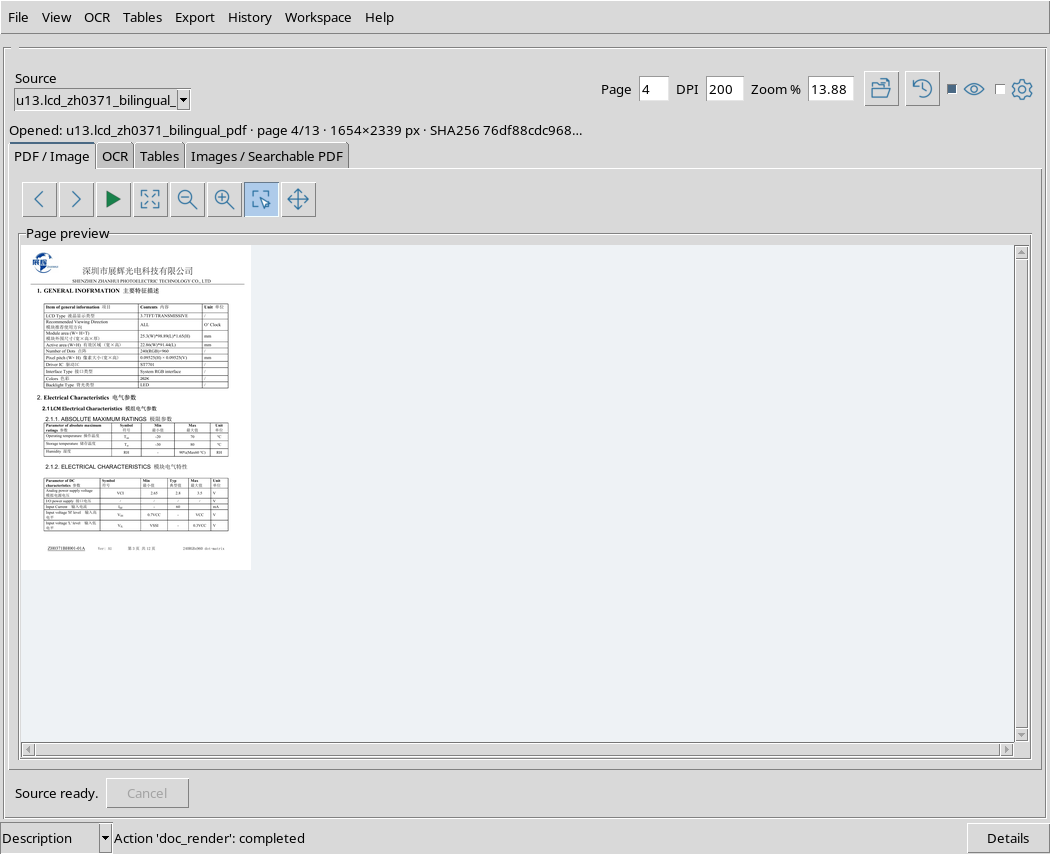
Il Viewer mostra la pagina e le informazioni sulla sorgente. Il rendering dell’anteprima non modifica i byte del datasheet.
5. Verificare prima se esiste già del testo
Non tutte le pagine che sembrano scansioni hanno bisogno dell’OCR. Il datasheet originale di questa guida contiene già testo digitale incorporato nel PDF.
Nella pagina fisica 4, un’estrazione testuale dal documento originale restituisce parole come VCI, Input Current e valori quali 2.65 e 3.5. Generare un nuovo livello OCR senza necessità può essere inutile e può introdurre errori.
6. Dove si trova Create searchable PDF
Passa alla scheda Images / Searchable PDF. Nella sezione Searchable PDF trovi il campo Searchable PDF Dataset ID e il pulsante Create searchable PDF.
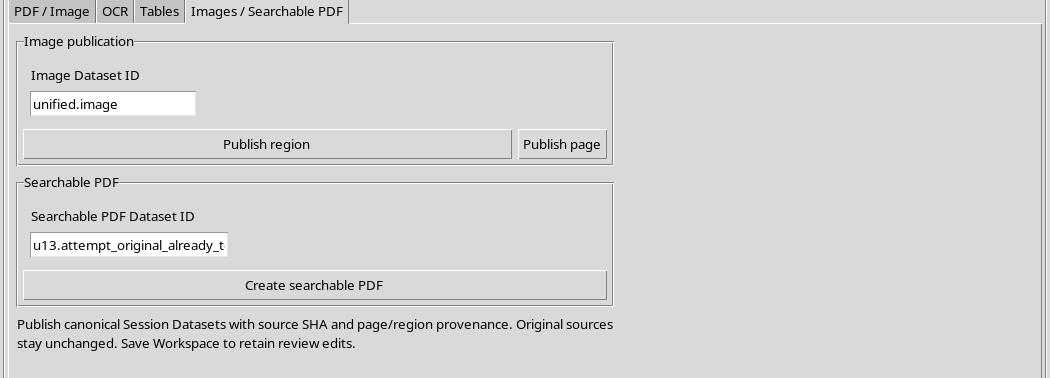
La sezione superiore Image publication contiene invece Publish region e Publish page: questi due comandi non aggiungono un livello testuale.
7. Prima prova: PDF già dotato di testo
Se premi Create searchable PDF sull’originale, l’attuale motore OCRmyPDF identifica il testo esistente e può interrompere la procedura con il messaggio PriorOcrFoundError: page already has text.
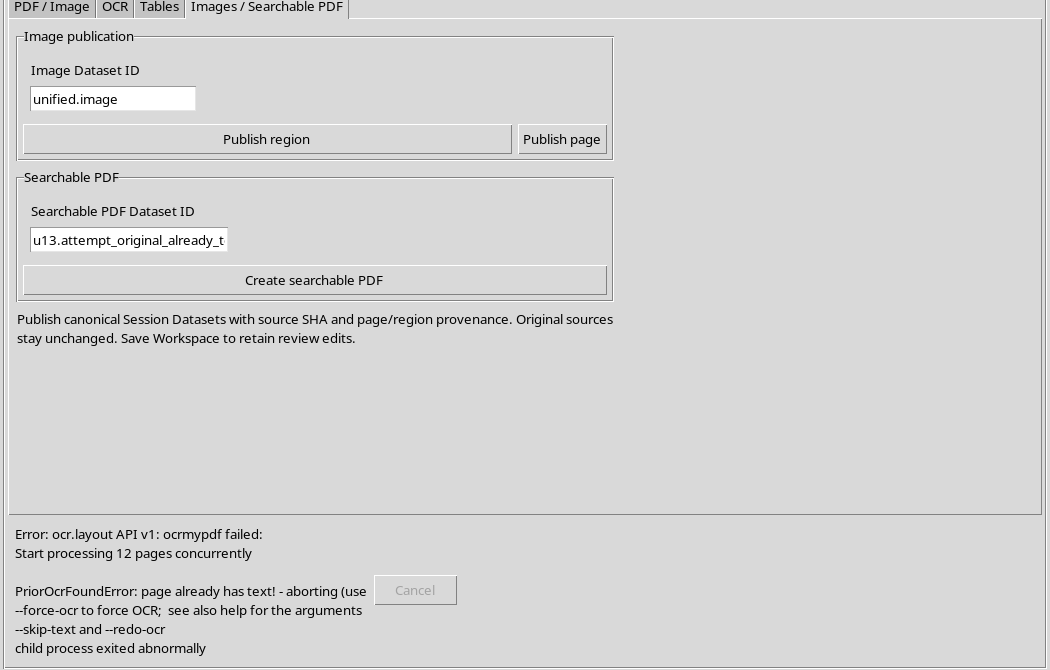
In questa prova non viene creato un nuovo Dataset. Non è una perdita del contenuto originale: il documento resta disponibile e già ricercabile per le parti che possiedono testo digitale.
8. Come interpretare il rifiuto
Il messaggio non significa che il PDF sia illeggibile. Significa che l’operazione OCR, nelle condizioni utilizzate dal Viewer, non vuole aggiungere un livello di riconoscimento dove è già presente del testo.
Nel workflow esaminato, il comando della GUI non espone opzioni dedicate a forzare o saltare selettivamente le pagine con testo. Per un documento già ricercabile, utilizza preferibilmente l’originale, salvo necessità specifiche da valutare separatamente.
9. Preparare un vero PDF di sola immagine
Per verificare il riconoscimento su un input appropriato, abbiamo ricavato una copia raster della sola pagina 4: prima convertendo la pagina originale in PNG a 200 DPI, poi inserendo quel PNG in un nuovo PDF.
Chi desidera riprodurre l’esempio può utilizzare, per esempio, questi strumenti standard, dopo aver salvato il datasheet originale:
pdftoppm -f 4 -l 4 -singlefile -r 200 -png datasheet.pdf pagina4
img2pdf pagina4.png -o pagina4-solo-immagine.pdf
La seconda operazione crea un PDF che contiene la pagina come immagine, senza ricostruirne il testo. Questa è una copia di lavoro derivata, non un nuovo originale pubblicato dal produttore.
10. Il contenuto autentico del PDF raster
Questa è la pagina impiegata nella prova, renderizzata dal PDF originale a 200 DPI. Le tabelle e le scritte cinesi sono le stesse del documento del produttore.
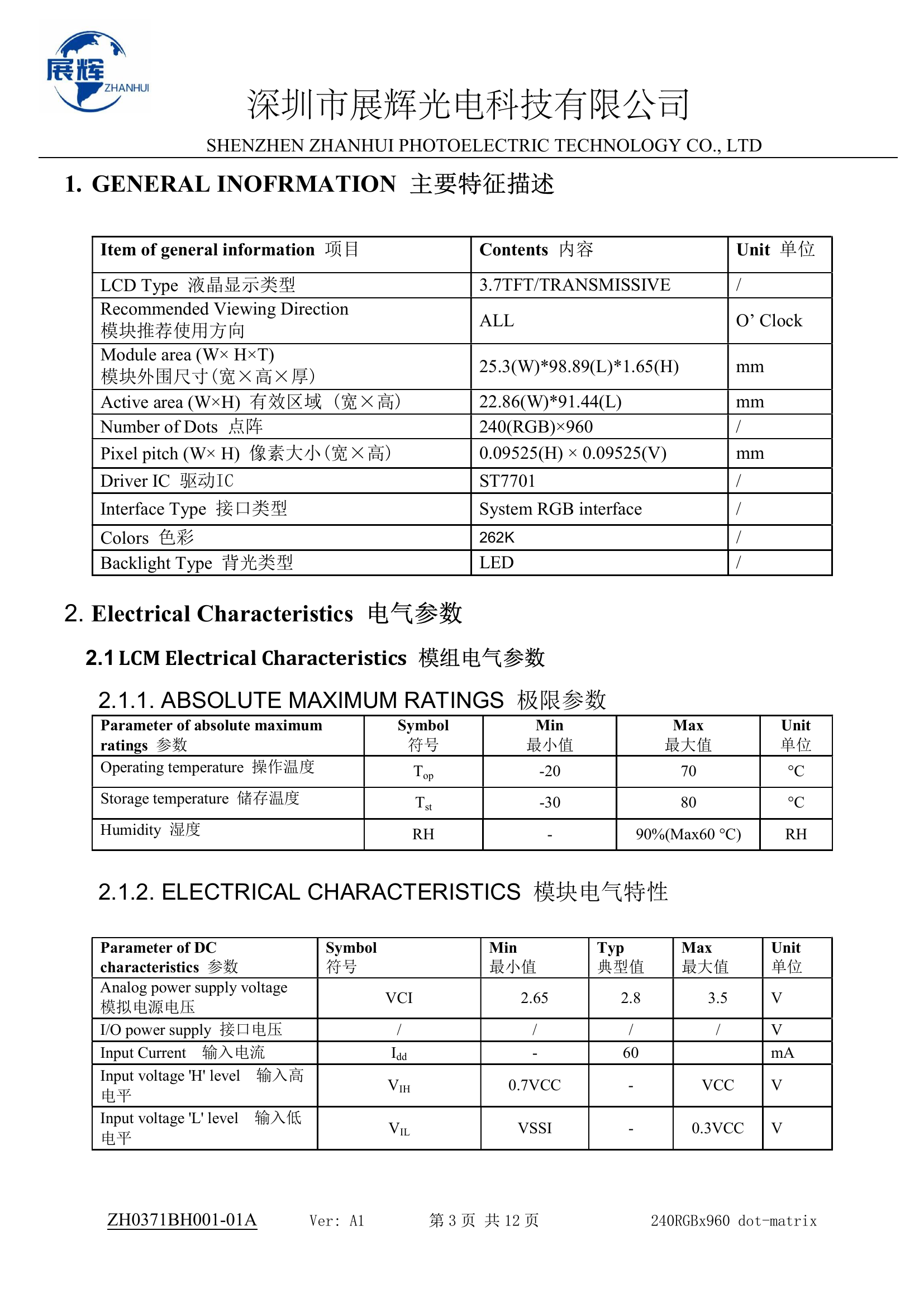
L’immagine misura 1654 × 2339 pixel. È un’immagine effettivamente ottenuta dal datasheet, non una schermata disegnata per rappresentare l’interfaccia.
11. Controllare che il PDF raster non abbia testo
Il nuovo PDF di lavoro contiene una sola pagina fisica e una singola immagine. Prima di applicare OCR, il testo estraibile è assente.
Questa verifica è essenziale per confrontare il risultato prima e dopo l’elaborazione: se la copia raster avesse già un livello testuale, non potremmo attribuire correttamente il nuovo testo al riconoscimento appena eseguito.
12. Importare il PDF raster come sorgente
Importa il nuovo PDF di sola immagine tramite l’Acquisition Handler PDF. Verrà registrato come un altro Dataset document.pdf, distinto dal datasheet completo di 13 pagine.
Nel campo Source seleziona la copia raster e premi Open source. Il Viewer mostrerà Page = 1 e una pagina totale, perché il nuovo file contiene soltanto la pagina 4 estratta dal documento originale.
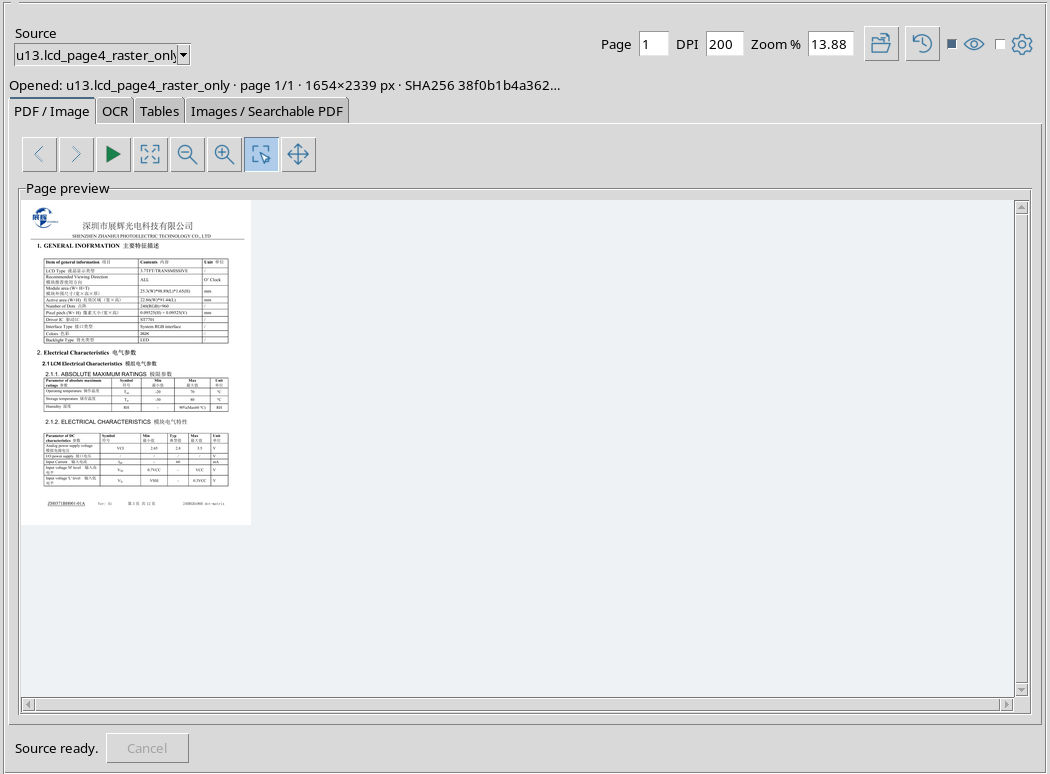
In altre parole: pagina 1 del PDF derivato corrisponde alla pagina fisica 4 del datasheet originale.
13. Impostare le lingue del riconoscimento
Apri Recognition settings e inserisci eng+chi_sim nel campo OCR languages. Le sigle indicano inglese e cinese semplificato; entrambe le lingue devono essere disponibili nell’installazione locale di Tesseract.
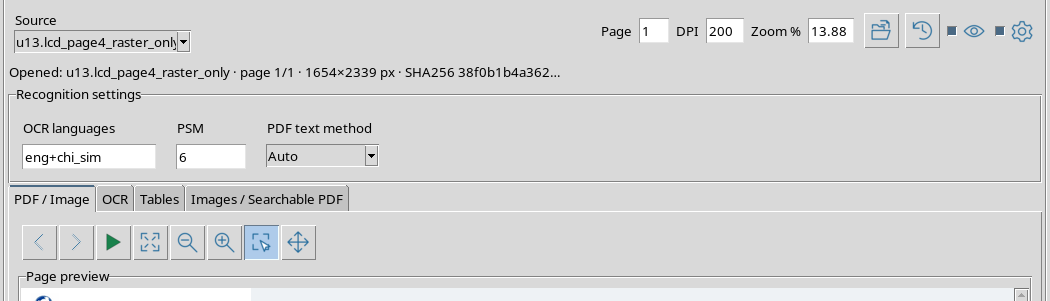
Una selezione errata delle lingue può compromettere l’identificazione degli ideogrammi e delle parole latine, soprattutto nelle intestazioni bilingui e nelle tabelle.
14. Il significato di PSM e PDF text method
Nella stessa sezione sono visibili PSM e PDF text method, che riguardano altri percorsi di riconoscimento ed estrazione del Viewer.
Per Create searchable PDF in questa versione, il motore OCRmyPDF viene invocato con la lingua selezionata e con le operazioni automatiche di raddrizzamento e orientamento. I valori visualizzati di PSM e PDF text method non vengono passati come parametri specifici al comando OCRmyPDF: non attribuire quindi il risultato a un PSM applicato senza verificarlo.
15. Scegliere il Dataset di uscita
Ritorna a Images / Searchable PDF. Nel campo Searchable PDF Dataset ID inserisci un identificativo univoco, per esempio lcd_page4_searchable_pdf.
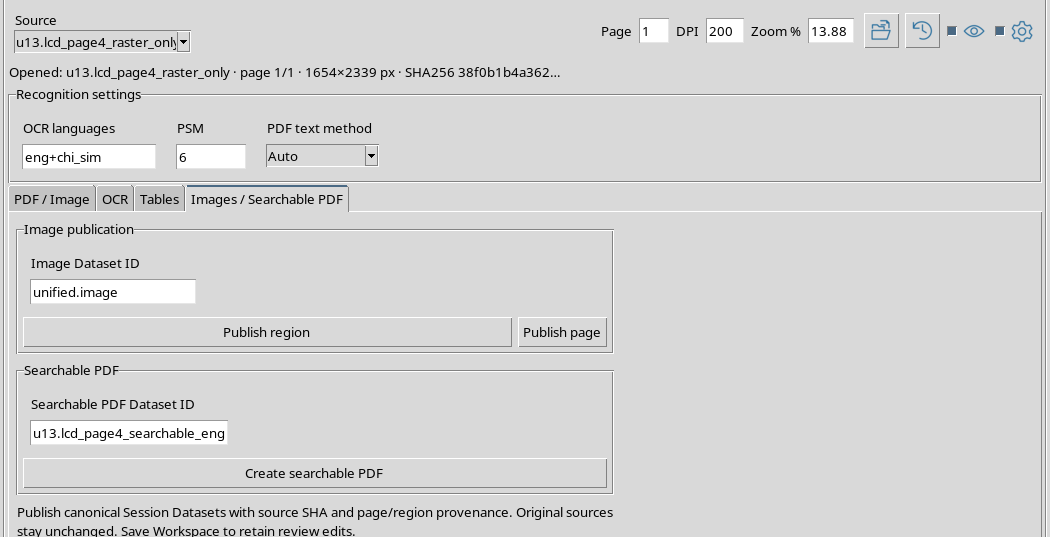
L’identificativo riguarda il nuovo PDF derivato. Non riutilizzare quello della sorgente se vuoi conservarla come riferimento per controlli successivi.
16. Un comando applicato al PDF sorgente
Create searchable PDF opera sul PDF sorgente; non è semplicemente una variante del pulsante Run OCR della scheda OCR e non pubblica automaticamente il contenuto dell’editor di testo.
Per il nostro PDF raster di una pagina, il risultato sarà anch’esso di una pagina. Non interpretare il rettangolo Region o il campo Page come una richiesta di creare un file contenente soltanto un ritaglio: il percorso di creazione lavora sul documento PDF di input.
17. Avviare Create searchable PDF
Dopo avere controllato la sorgente raster e l’identificativo, premi Create searchable PDF. Il Viewer avvia il lavoro gestito da OCRmyPDF/Tesseract.
Durante l’elaborazione la GUI mostra l’operazione in corso e mantiene il controllo della richiesta. Non confondere la comparsa di un’anteprima già visibile con la conferma della pubblicazione.
18. Conferma della pubblicazione
Al termine compare il messaggio Published document.pdf Dataset: seguito dal nuovo identificativo.
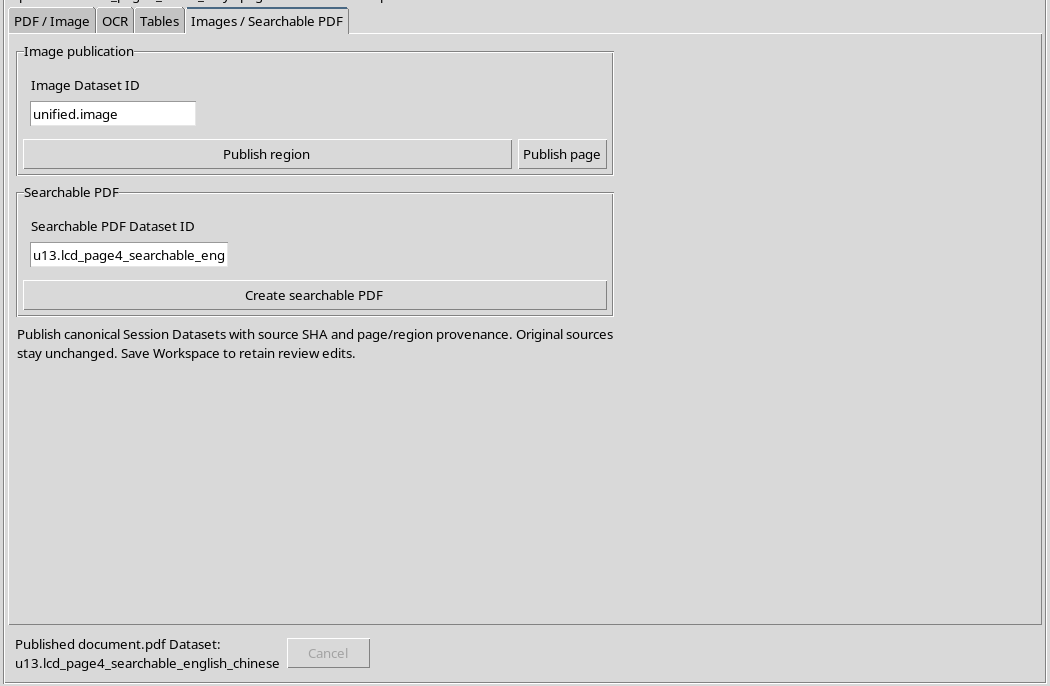
Il PDF ricercabile è stato registrato come Dataset canonico della Session. Non ha sostituito né il datasheet originale né la copia raster utilizzata come input.
19. Com’è il PDF realmente pubblicato
Questa figura è stata renderizzata dal PDF canonico appena pubblicato. L’aspetto riproduce la pagina del datasheet, con testi, tabelle e unità.
Il livello OCR è generalmente invisibile nella rappresentazione grafica: non puoi giudicare la ricercabilità soltanto guardando l’immagine di una pagina. La prova deve interrogare il contenuto testuale del PDF.
20. Verificare che esista un nuovo livello testuale
Prima dell’OCR, il PDF raster restituiva zero caratteri estraibili. Dopo la pubblicazione, una lettura testuale del risultato restituisce 1.310 caratteri in modalità di estrazione senza ricostruzione grafica delle colonne.
Il file contiene un livello testuale associato ai caratteri, non soltanto una pagina convertita in PNG. Il contratto del risultato rimane document.pdf, e il PDF prodotto contiene una pagina.
21. Il riconoscimento bilingue
Nel testo estratto dal PDF pubblicato sono presenti 148 caratteri cinesi, insieme a caratteri latini, numeri e simboli.
Questo dimostra che il livello testuale contiene elementi delle due lingue impostate. Tuttavia, 148 non è una misura di accuratezza OCR: il numero indica caratteri trovati, senza verificare che ogni carattere corrisponda alla fonte.
22. Cercare termini che sono stati riconosciuti
Nel risultato effettivo della prova trovi, tra gli altri, ST7701, Input Current, 0.7VCC, Symbol, Min, Typ e Unit. Sono presenti anche sequenze di caratteri cinesi come 深圳 e 单位.
Sono esempi di termini ricercabili che un programma PDF può trovare nel livello testuale. La ricerca di parole tecniche può quindi funzionare anche quando l’origine era un PDF fatto esclusivamente di immagini.
23. I limiti scientifici dell’OCR
Non tutti i dati sono stati riconosciuti correttamente. Nella nostra prova il testo OCR non conserva in modo ricercabile alcune informazioni importanti della tabella elettrica:
| Valore nell’originale | Presenza nel testo OCR |
|---|---|
| ST7701 | Presente |
| Input Current | Presente |
| 0.7VCC | Presente |
| VCI | Non trovato |
| 2.65 | Non trovato |
| 3.5 | Non trovato |
| 0.3VCC | Non trovato |
La mancanza di una stringa nella ricerca non prova necessariamente che sia scomparsa dall’immagine visibile. Significa che il livello testuale non è abbastanza affidabile per essere usato come trascrizione scientifica senza confronto con il datasheet.
24. L’immagine può apparire corretta anche se il testo è incompleto
La pagina del PDF risultante conserva l’aspetto del documento, ma il motore OCRmyPDF può applicare raddrizzamento, orientamento e compressione dell’immagine.
Perciò il risultato visivo non va dichiarato identico pixel per pixel alla copia raster originaria. La fonte originale rimane invariata, mentre il nuovo PDF ha una sua impronta e un proprio contenuto testuale da verificare.
25. Controllare il contratto e il numero di pagine
Il nuovo Dataset è di tipo document.pdf, in formato PDF, e contiene una pagina, coerentemente con l’input raster.
La verifica della struttura del file e la possibilità di estrarne testo costituiscono due controlli diversi: un PDF potrebbe essere tecnicamente valido ma non ancora ricercabile, oppure essere ricercabile con errori di riconoscimento.
26. Provenienza e rapporto con l’originale
I metadati del nuovo Dataset registrano la sorgente canonica immediata, cioè il PDF raster di una pagina, la sua impronta SHA-256 e il numero della pagina nel documento di lavoro.
La provenienza completa comprende un passaggio ulteriore: quella pagina raster era stata ricavata dalla pagina fisica 4 del PDF originale del produttore. Non confondere l’ID e la pagina del PDF derivato con quelli del documento iniziale di 13 pagine.
27. Il ruolo delle impostazioni e dei metadati OCR
Il risultato registra l’uso di OCRmyPDF/Tesseract, la configurazione eng+chi_sim e il fatto che il PDF è stato elaborato per aggiungere OCR.
Un campo di ambito o di metodo riportato nei metadati può descrivere lo stato dei controlli dell’interfaccia, ma non necessariamente il ritaglio della pagina. Per il PDF ricercabile, verifica il documento pubblicato, il numero delle pagine e l’identificativo della sorgente.
28. Protezione contro pagine non applicate
Se cambi il campo Page senza premere Render page e tenti una nuova elaborazione, il Viewer rifiuta l’operazione con il messaggio Press Render page to apply changed page or DPI settings before processing.
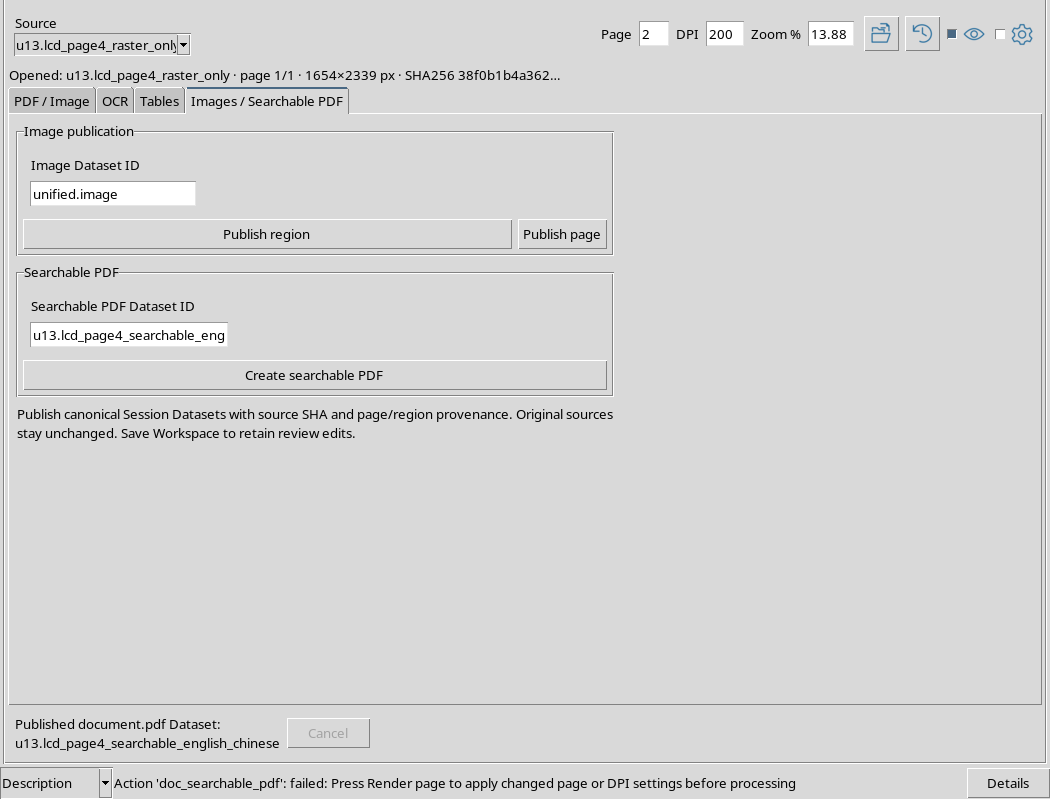
Il Dataset ricercabile già creato rimane invariato. Questa protezione impedisce di attribuire il risultato a uno stato della pagina non ancora renderizzato.
29. Riprendere il risultato da Source
Dopo la pubblicazione, usa Refresh sources, se necessario, e seleziona il nuovo PDF nel normale campo Source.
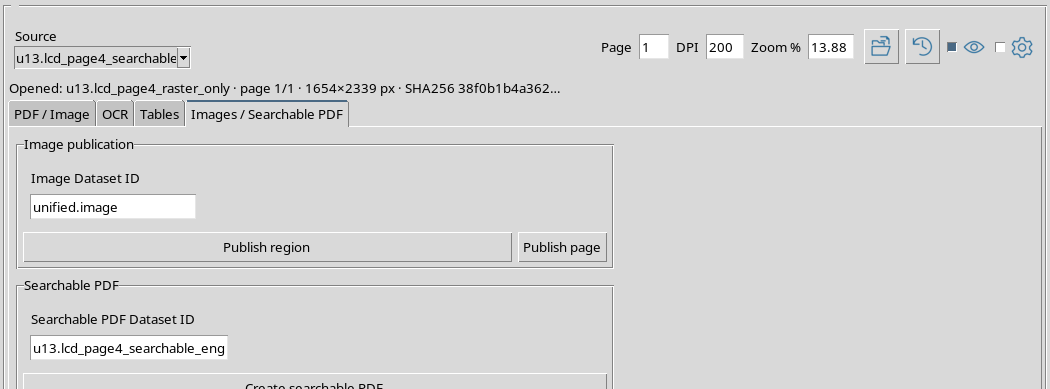
Il risultato è un documento canonico utilizzabile dal Viewer, non un file temporaneo legato esclusivamente al messaggio di completamento.
30. Riaprire il PDF pubblicato
Premi Open source sul nuovo Dataset. La GUI apre la pagina del PDF ricercabile e ne riconosce il contratto, il contenuto e il numero di pagine.
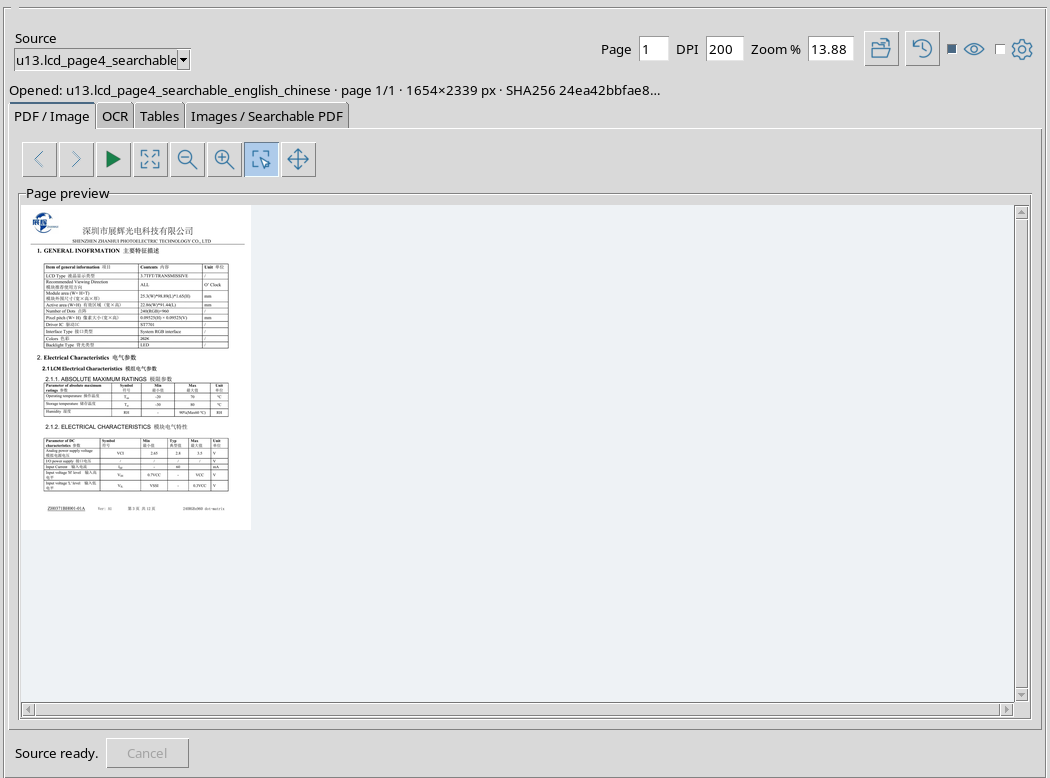
La visualizzazione nel riquadro PDF / Image resta un’anteprima grafica. Per verificare selezione o ricerca del testo devi esaminare il file PDF con un lettore o uno strumento che acceda al livello testuale.
31. Che cosa conserva la Session
La Session dell’esempio contiene tre Dataset distinti: il datasheet PDF originale, il PDF raster di sola immagine derivato da una sua pagina e il nuovo PDF ricercabile con testo inglese/cinese.
Questo permette di controllare ogni fase senza riscrivere la fonte. Per un confronto accurato, conserva gli originali e considera l’output OCR come un risultato derivato, non come la trascrizione definitiva delle specifiche.
32. Come usare il PDF ricercabile in sicurezza
Il PDF pubblicato è utile per ricerche testuali, consultazione e recupero preliminare di parole o sezioni. È meno affidabile se usato automaticamente per prelevare valori elettrici senza controlli, soprattutto quando il riconoscimento omette simboli o cifre.
Per un’analisi scientifica delle caratteristiche VCI o dei livelli logici continua a fare riferimento al PDF originale e, per i dati strutturati, al workflow Tables descritto nei capitoli precedenti.
33. Conclusioni e prossimi passi
Abbiamo verificato un passaggio reale da PDF di sola immagine senza testo estraibile a PDF canonico ricercabile, con testo inglese e cinese effettivamente presente e provenienza conservata.
Abbiamo anche verificato due limiti essenziali: il motore rifiuta il PDF originale che contiene già testo digitale e il nuovo livello OCR non riconosce necessariamente tutti i valori scientifici. La differenza tra documento ricercabile e trascrizione esatta è fondamentale.
Il capitolo successivo, U14 — Workspace e History, riguarderà il salvataggio e il ripristino del lavoro nel framework, senza introdurre un archivio alternativo del Viewer.