

Salvare, chiudere e ripristinare con Workspace e History
In GX-TXT Unified Documents 1.2.0 le operazioni Workspace e History sono integrate nei servizi condivisi del framework. Non è necessario creare un archivio separato del Viewer: una Session può contenere l’identità dei documenti scientifici e i Workspace che descrivono lo stato dell’interfaccia e delle revisioni.
Questa guida mostra come salvare un lavoro reale, chiuderlo, riaprirlo e ripristinarlo anche dopo un nuovo avvio di GX-TXT. Utilizziamo un datasheet elettronico bilingue, con testo OCR corretto, una regione selezionata e una tabella estratta. Verificheremo quali elementi vengono conservati, distinguendoli dai semplici messaggi temporanei dell’interfaccia.
1. Perché utilizzare Workspace
Un lavoro scientifico può richiedere più passaggi: scegliere il documento, impostare la pagina, estrarre un testo, correggere alcuni errori, delimitare una regione, ricostruire una tabella ed esaminare i risultati.
Un Workspace permette di conservare questo contesto per riprenderlo successivamente. Non va confuso con Publish text, Publish table o Publish page, che creano invece Dataset canonici derivati.
2. Workspace e Session non sono sinonimi
La Session è il contesto scientifico che contiene i Dataset disponibili e i relativi identificativi. Il Workspace registra uno stato di lavoro associato a un Viewer, comprendendo impostazioni, selezioni e revisioni dove supportate.
Un Workspace non sostituisce la sorgente PDF. Dopo una riapertura corretta, il Viewer deve ritrovare il Dataset originale nella Session e controllare che la sua identità sia ancora valida.
3. Il servizio condiviso di GX-TXT
I menu History e Workspace, presenti in Unified Documents, appartengono ai servizi comuni del framework. Le funzioni di salvataggio e apertura utilizzano gli stessi meccanismi generali dei Viewer che li supportano.
Non serve esportare manualmente un file di impostazioni del Digitalizzatore né costruire un secondo archivio di bozze per Unified Documents. Il salvataggio deve avvenire nel Workspace previsto da GX-TXT.
4. Il documento di riferimento
Utilizziamo il datasheet ZH0371BH001-01A del produttore, contenente 13 pagine fisiche con descrizioni in inglese e cinese semplificato.
Il materiale permette di verificare la conservazione di caratteri Unicode, valori elettrici, numero di pagina, regione di lavoro e struttura tabellare. Non è necessario intervenire sui byte del PDF originale.
5. Aprire la sorgente e impostare la pagina
Importa il datasheet con il normale Acquisition Handler PDF nella Session, apri Viewers → Unified Documents, seleziona il Dataset in Source e premi Open source.
Nella scheda PDF / Image imposta Page = 4 e DPI = 200, poi utilizza Render page.
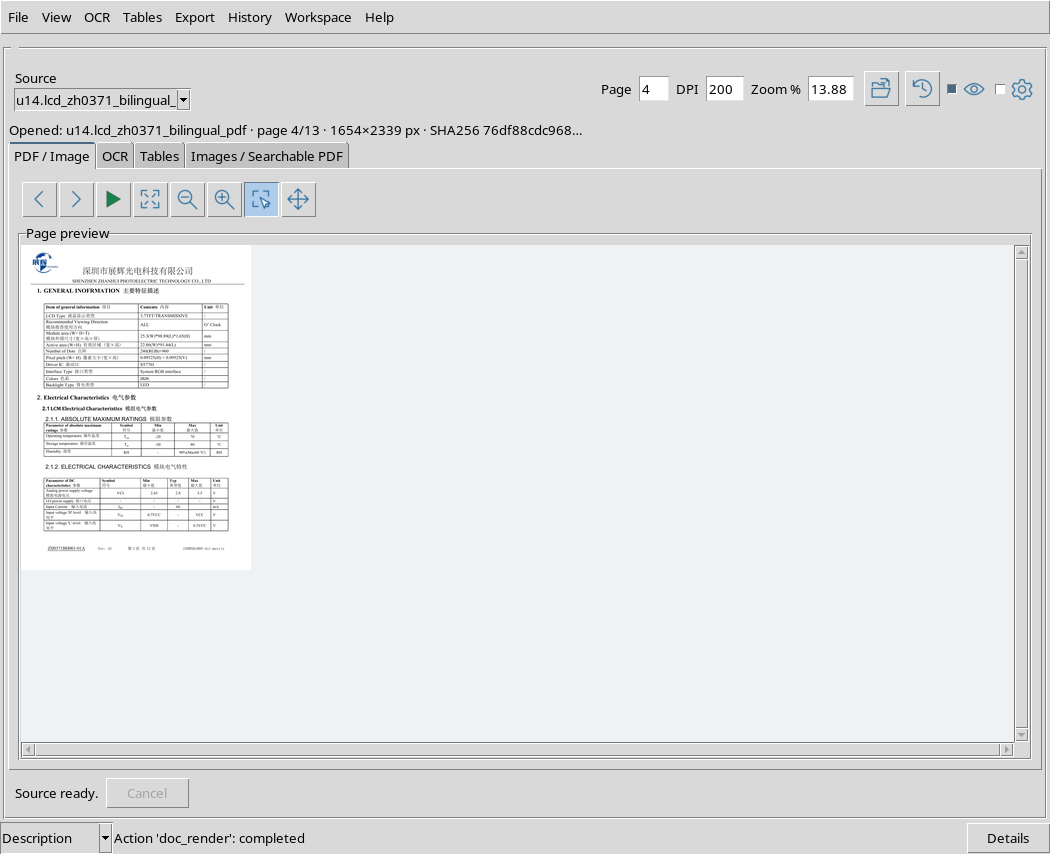
Il Viewer collega così la pagina renderizzata a un Dataset sorgente identificabile. Il Workspace potrà conservarne l’identificativo, la pagina, la risoluzione e la provenienza.
6. Preparare l’OCR bilingue
Apri Recognition settings e seleziona eng+chi_sim come lingue. Per l’esempio usa PSM = 3 e PDF text method = OCR.
Nella scheda OCR imposta OCR workflow = PDF OCR e Scope = Page.
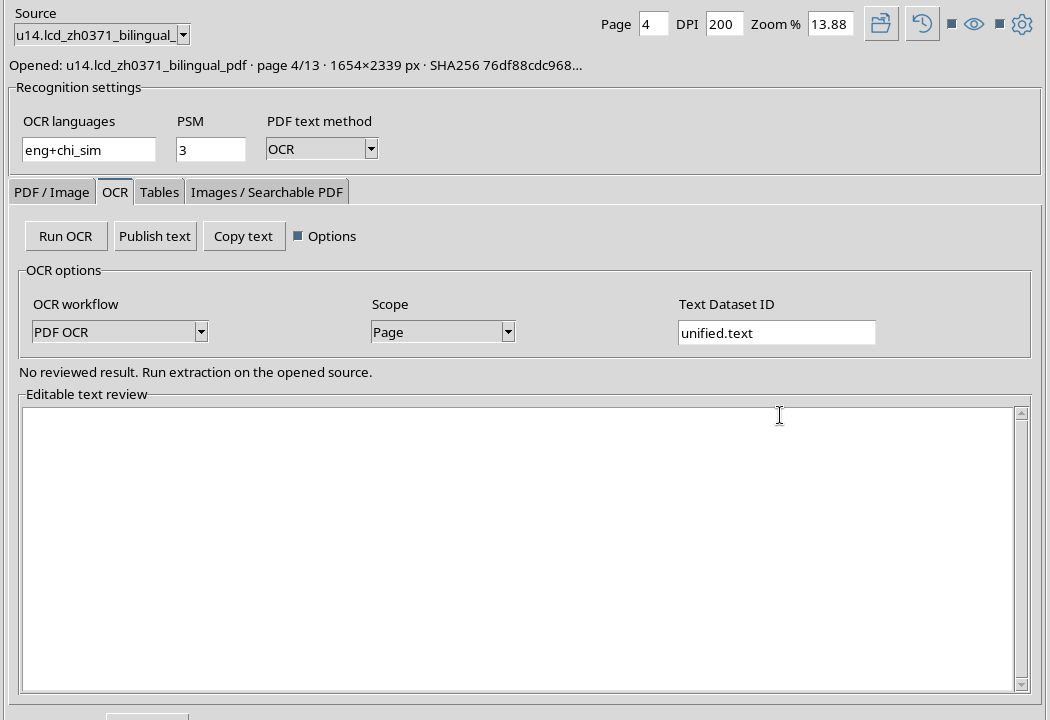
Questi controlli definiscono il contesto del riconoscimento. I risultati effettivi vanno sempre confrontati con il datasheet, in particolare per cifre e sigle elettroniche.
7. Eseguire Run OCR
Premi Run OCR e attendi il completamento dell’elaborazione. Il testo compare nell’area Editable text review.
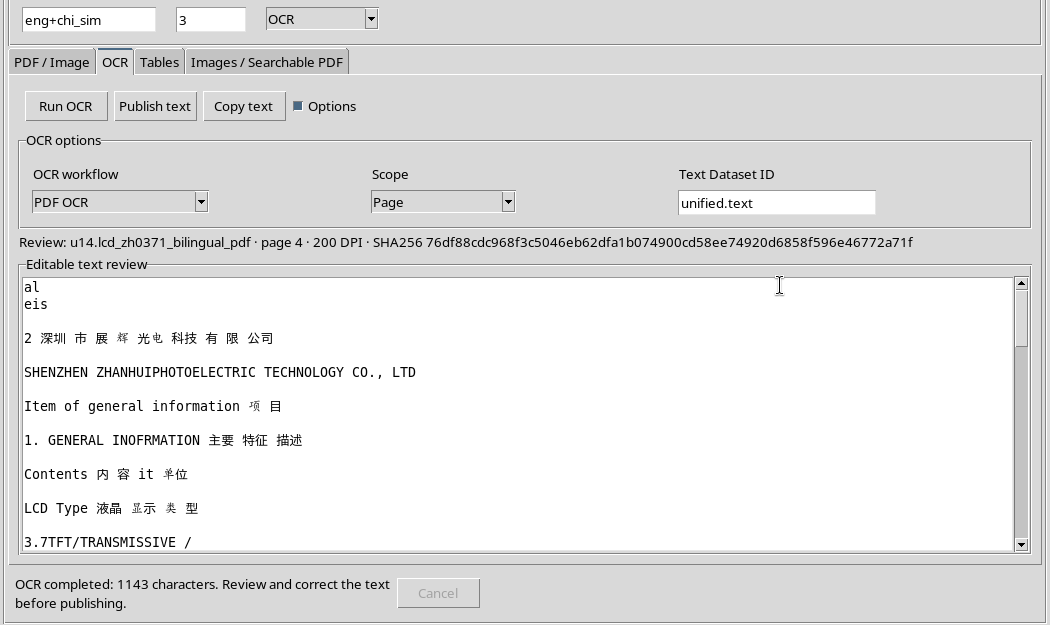
Nel nostro esempio il riconoscimento iniziale ha prodotto 1.143 caratteri Unicode, inclusi 137 caratteri cinesi. Questa quantità descrive l’output, non un indice di accuratezza.
8. Riconoscere una bozza revisionabile
Il testo nell’editor è una bozza legata alla sorgente che l’ha generata. Non viene automaticamente pubblicato come Dataset document.text e non va considerato già validato.
Prima di salvarlo nel Workspace, verifica quali correzioni sono necessarie. Il Workspace conserva il lavoro e il suo contesto, mentre una pubblicazione scientifica successiva richiede un’operazione distinta.
9. Correggere il testo OCR
Confrontando la pagina originale, abbiamo corretto la sigla del driver da 驱动 TC a 驱动 IC e la sequenza 3.5 Vv in 3.5 V.
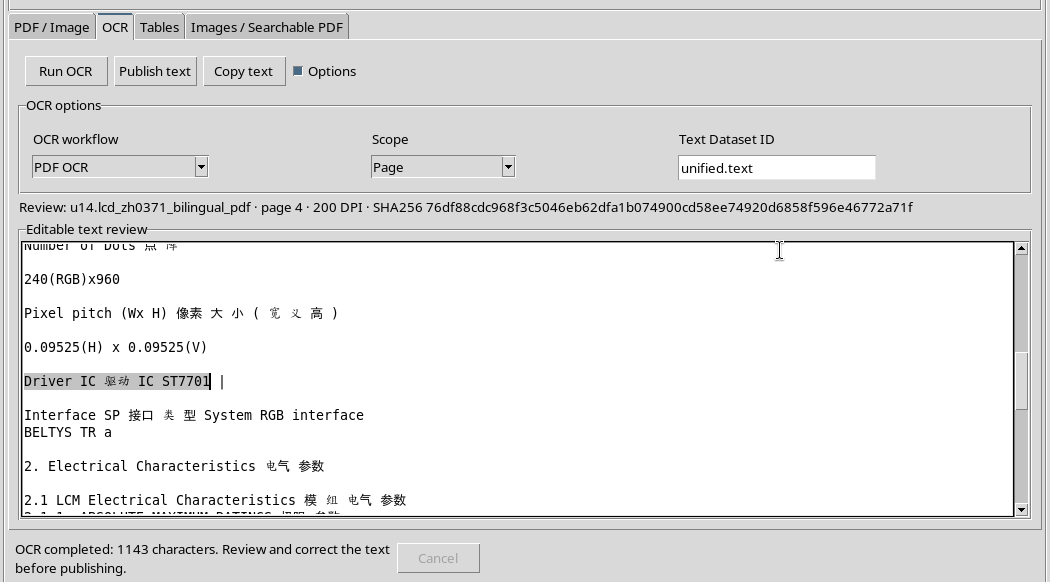
La bozza revisionata contiene 1.142 caratteri Unicode, con i 137 caratteri cinesi conservati. Nessuna di queste modifiche riscrive il PDF sorgente.
10. Delimitare una regione della pagina
Torna a PDF / Image, attiva Region e trascina il mouse intorno alla tabella 2.1.2 Electrical Characteristics.
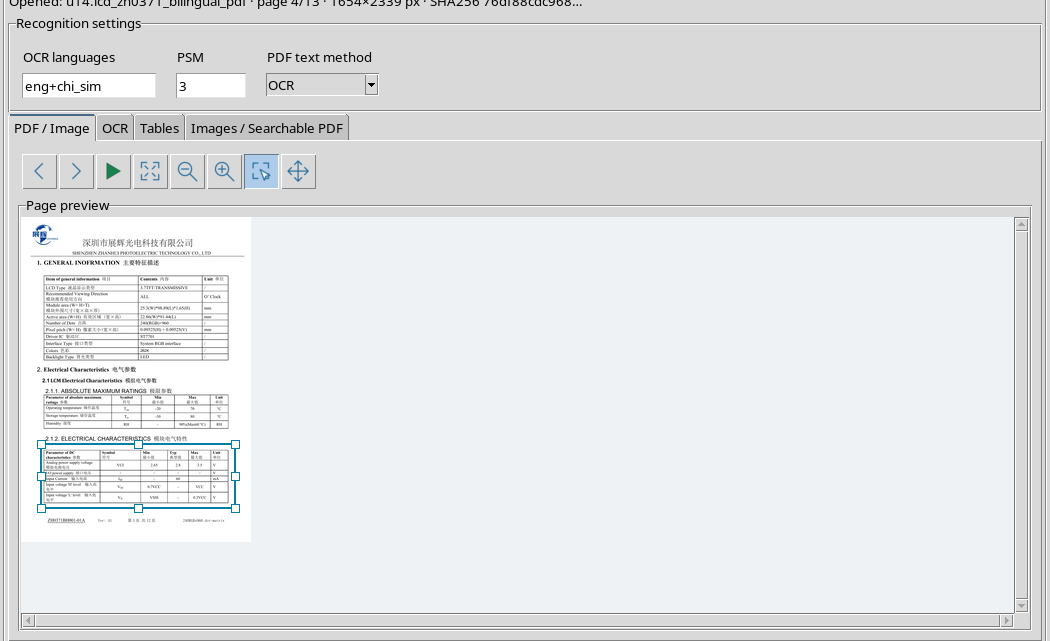
La selezione è registrata mediante coordinate normalizzate rispetto alla pagina sorgente. È distinta dalla dimensione della finestra a schermo e può essere conservata nel contesto del Workspace.
11. Estrarre una tabella dalla regione
Passa alla scheda Tables, apri temporaneamente Options e scegli Document Tables, con Expected columns = 0 e Table number = 1.
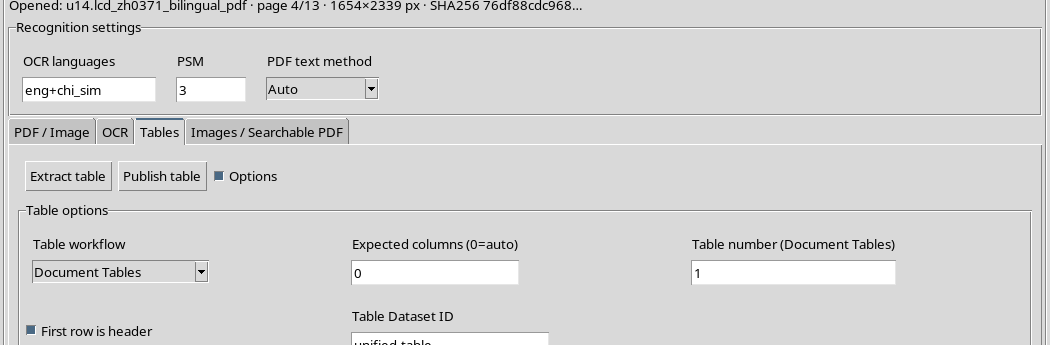
Per la tabella selezionata utilizza Extract table. La ricostruzione appartiene alla revisione scientifica del Viewer: non è ancora un Dataset table.generic pubblicato.
12. Esaminare la tabella senza pannelli inutili
Terminata la configurazione, chiudi Options per lasciare più spazio alla griglia Editable table (Enter / Escape).
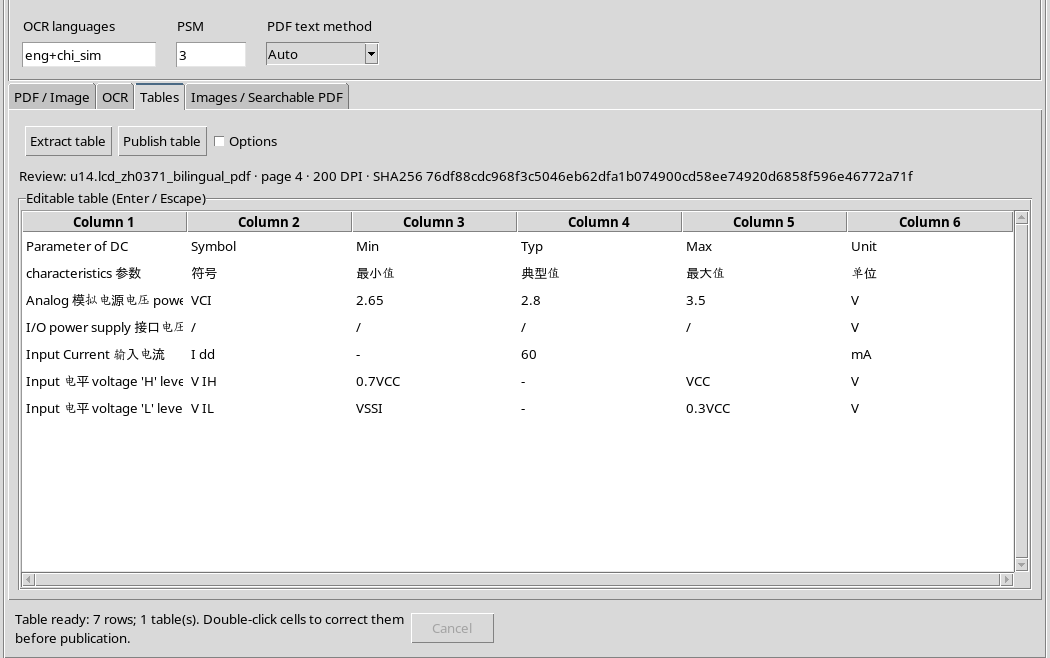
Nel nostro esempio il risultato comprende 7 righe e 6 colonne: due righe di intestazione bilingue e cinque righe di caratteristiche elettriche. La struttura è un elemento utile da confrontare dopo la riapertura.
13. Che cosa controllare prima di Save
Prima di salvare il Workspace, verifica la presenza della sorgente PDF corretta, Page = 4, DPI = 200, della regione selezionata, del testo OCR revisionato e della tabella estratta.
Non occorre pubblicare i dati come nuovi Dataset per poter verificare se il Workspace riesce a recuperare una revisione in corso. Tuttavia, un Workspace salvato non costituisce automaticamente una pubblicazione scientifica canonica.
14. Il menu History
Nella barra dei menu del Viewer trovi History. Tra i comandi disponibili ci sono Undo (Ctrl+Z), Redo (Ctrl+Y), la visualizzazione della barra Description / History, History details… e le funzioni di History denominata.
History appartiene al meccanismo di revisione condiviso. Non va confuso con la cronologia dei comandi di un programma di elaborazione OCR esterno.
15. Utilizzare Undo
Se esistono stati precedenti nella cronologia, scegli History → Undo oppure utilizza la scorciatoia indicata nel menu.
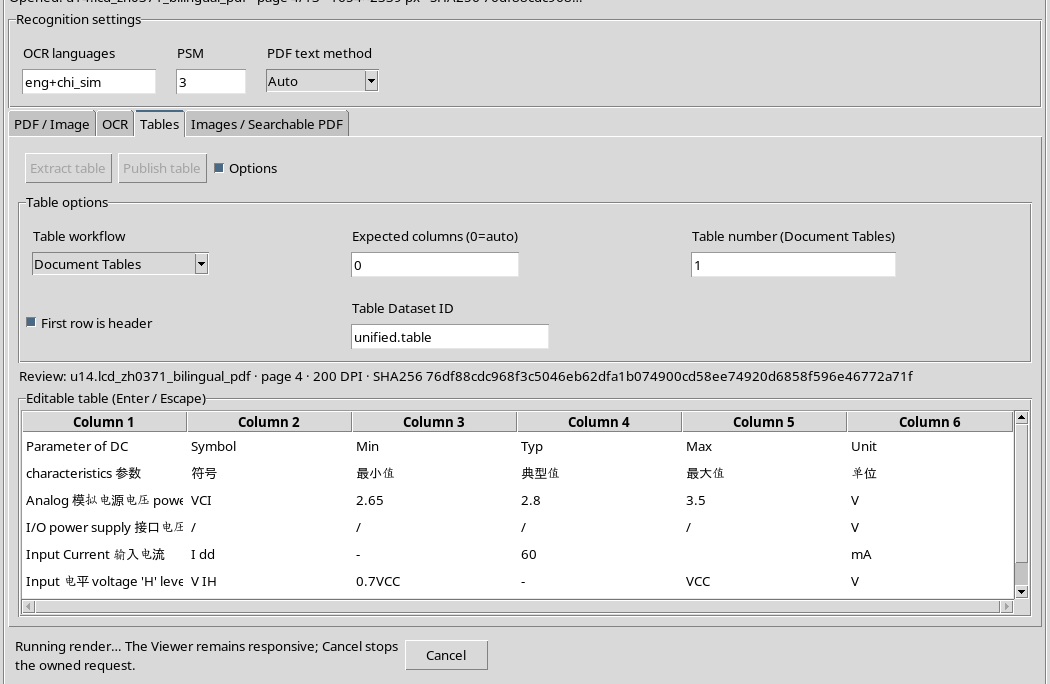
Nell’esempio il cursore della History condivisa si è spostato dallo stato 20 allo stato 19. Questo controllo verifica la navigazione nella cronologia, ma non significa che un singolo carattere del testo debba necessariamente cambiare a ogni Undo.
16. Utilizzare Redo
Dopo Undo, il comando History → Redo torna allo stato successivo.
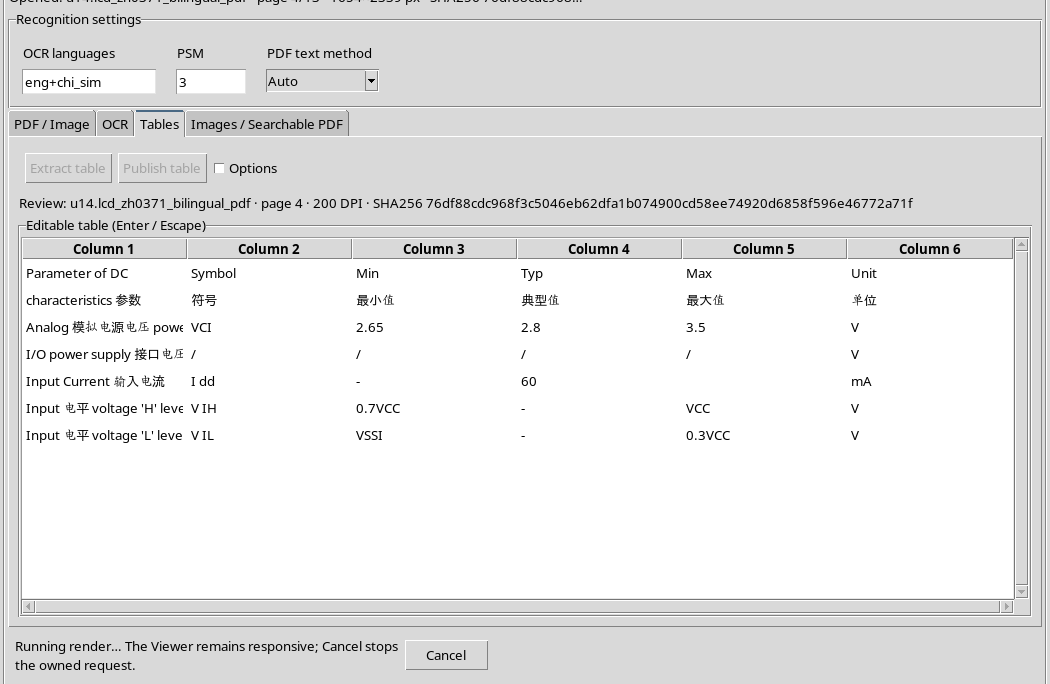
Nella nostra prova il cursore è ritornato da 19 a 20, mantenendo la bozza scientifica e la tabella esaminata. Il comportamento dipende dalla successione delle modifiche registrate nel Workspace.
17. History e modifica delle celle
Una revisione del testo OCR o di una cella può essere registrata nella storia del Viewer, ma il contenuto di History riguarda lo stato scientifico dell’interfaccia, non necessariamente un’azione isolata alla volta.
Prima di utilizzare Undo e Redo su un lavoro importante, controlla la provenienza e la revisione a cui stai ritornando. Non assumere che il comando annulli sempre soltanto l’ultimo tasto digitato.
18. Il menu Workspace
Apri Workspace nella barra dei menu. Sono presenti i comandi New workspace…, Open workspace…, Save, Save As…, Session Workspaces… e Close, insieme alle funzioni di gestione disponibili.
Per salvare la revisione corrente, usa Workspace → Save. Per cercare i Workspace disponibili e riaprirli, usa il gestore Session Workspaces….
19. Salvare con Workspace → Save
Con il documento, il testo e la tabella pronti, seleziona Workspace → Save. La GUI utilizza il servizio condiviso del framework e registra lo stato collegato alla Session.
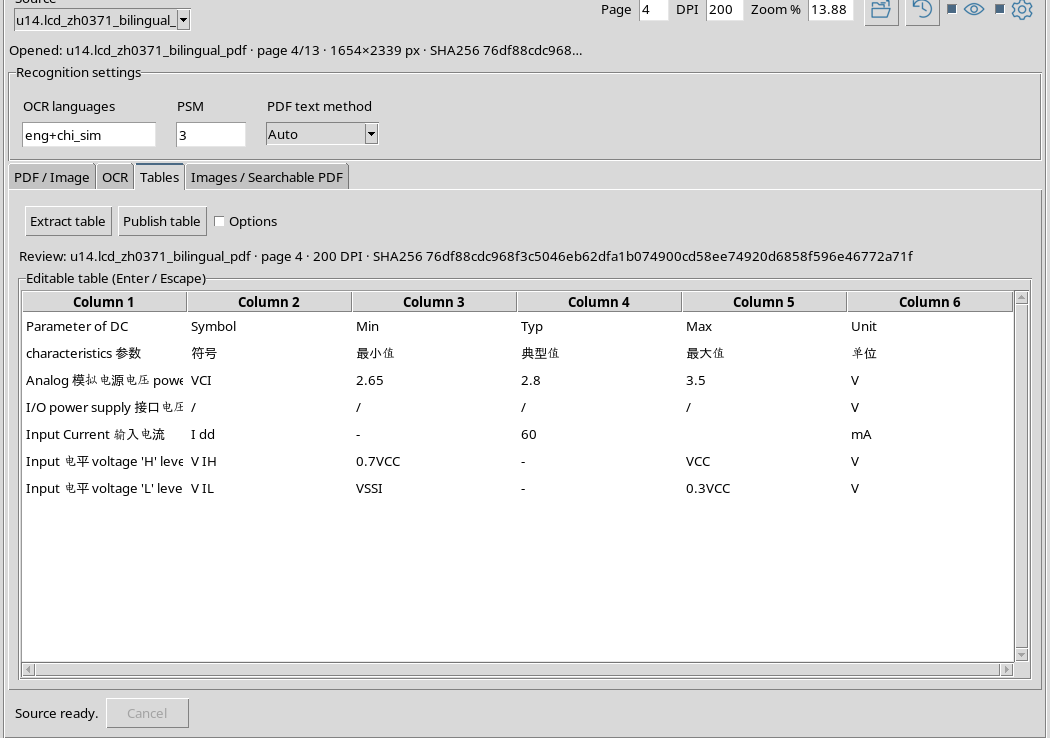
Nel nostro esempio il salvataggio ha creato un Workspace chiamato Unified Documents. Il salvataggio non ha prodotto un Dataset numerico o testuale pubblicato: il PDF sorgente è rimasto l’unico Dataset canonico della Session di prova.
20. Che cosa viene salvato
Il Workspace comprende l’identificativo del Dataset sorgente, la sua impronta SHA-256, pagina, DPI, zoom, regione normalizzata, testo revisionato, righe della tabella e informazioni di provenienza delle due revisioni.
Sono conservati anche lo stato dei controlli e la cronologia supportata. I dati sorgente rimangono governati dalla Session; il Workspace non ne diventa una copia indipendente.
21. Aprire il gestore Session Workspaces
Scegli Workspace → Session Workspaces…. Si apre la finestra del gestore condiviso, con l’elenco dei Workspace disponibili.
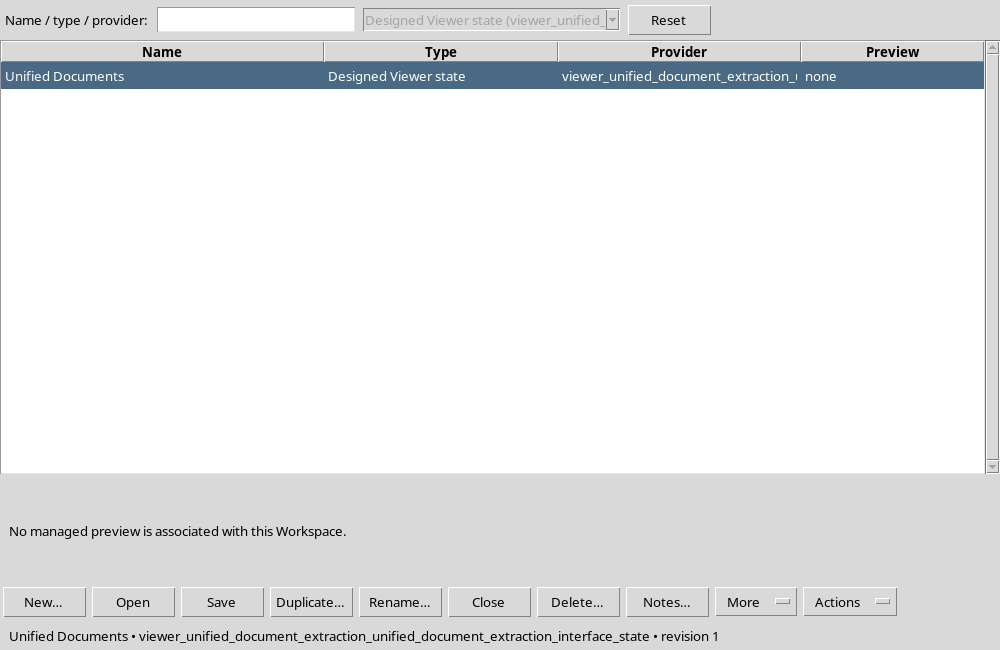
Selezionando Unified Documents, il gestore mostra il tipo del Workspace, il provider e le azioni Open, Save e altre funzioni di gestione. La mancanza di un’anteprima gestita in questo esempio non significa che il contenuto salvato sia assente.
22. Salvare prima di chiudere
Prima di chiudere il Viewer, controlla che le modifiche più recenti siano state salvate. In caso di modifiche non salvate, la GUI può chiedere di confermare il comportamento da adottare.
Nel nostro esempio il comando Save ha completato l’operazione e lo stato del Workspace è risultato non modificato (clean) rispetto alla revisione appena registrata.
23. Chiudere il Viewer dal menu condiviso
Seleziona Workspace → Close. La finestra Unified Documents viene chiusa, ma il Workspace salvato e il PDF sorgente rimangono nella Session.
Questa operazione è diversa da eliminare un Workspace: Close chiude l’interfaccia corrente, non cancella il lavoro salvato.
24. Riaprire con il pulsante Open
Dal gestore Session Workspaces, seleziona il Workspace salvato e premi Open. GX-TXT apre una nuova istanza del Viewer associata alla stessa identità di Workspace.
L’apertura può richiedere che l’applicazione ricostruisca l’anteprima PDF. Attendi il completamento prima di interpretare un’immagine non ancora visibile come perdita del lavoro.
25. Verifica della prima riapertura
Dopo la normale chiusura e riapertura dal gestore condiviso, la scheda Tables è tornata attiva e la griglia ha nuovamente mostrato 7 righe e 6 colonne.
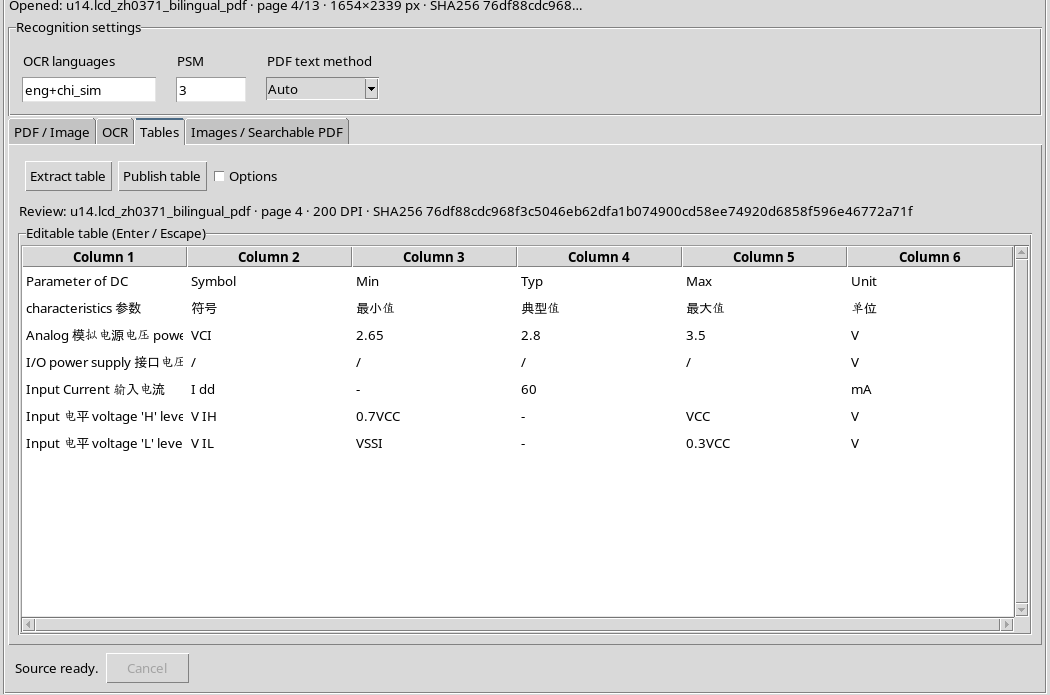
Sono stati recuperati anche il testo revisionato e le coordinate della regione, senza creare una nuova copia del Dataset originale.
26. Perché verificare anche un nuovo avvio
Una riapertura nello stesso processo applicativo non dimostra da sola che i dati siano stati registrati su disco: una parte dello stato potrebbe trovarsi ancora nella memoria del programma.
Per questo è utile chiudere il Viewer, terminare normalmente GX-TXT e riavviare l’applicazione prima di eseguire una seconda verifica.
27. Riaprire la Session dopo il riavvio
Dopo il riavvio di GX-TXT, apri la stessa Session che conteneva il PDF e il Workspace salvato. Non creare una nuova Session vuota né importare di nuovo il documento solo per recuperare il lavoro.
Il gestore dei Workspace deve trovare la registrazione associata alla Session effettivamente aperta.
28. Riaprire il Workspace dopo il riavvio
Nel gestore condiviso seleziona nuovamente il Workspace Unified Documents e premi Open.
La finestra viene ricostruita dal Workspace salvato, usando i servizi esistenti di GX-TXT per recuperare il contesto del documento, la cronologia e i controlli.
29. Verificare la riapertura a freddo
Dopo la chiusura completa del programma e il nuovo avvio, la GUI ha ripristinato la scheda Tables, la tabella a sei colonne e la stessa sorgente documentale.
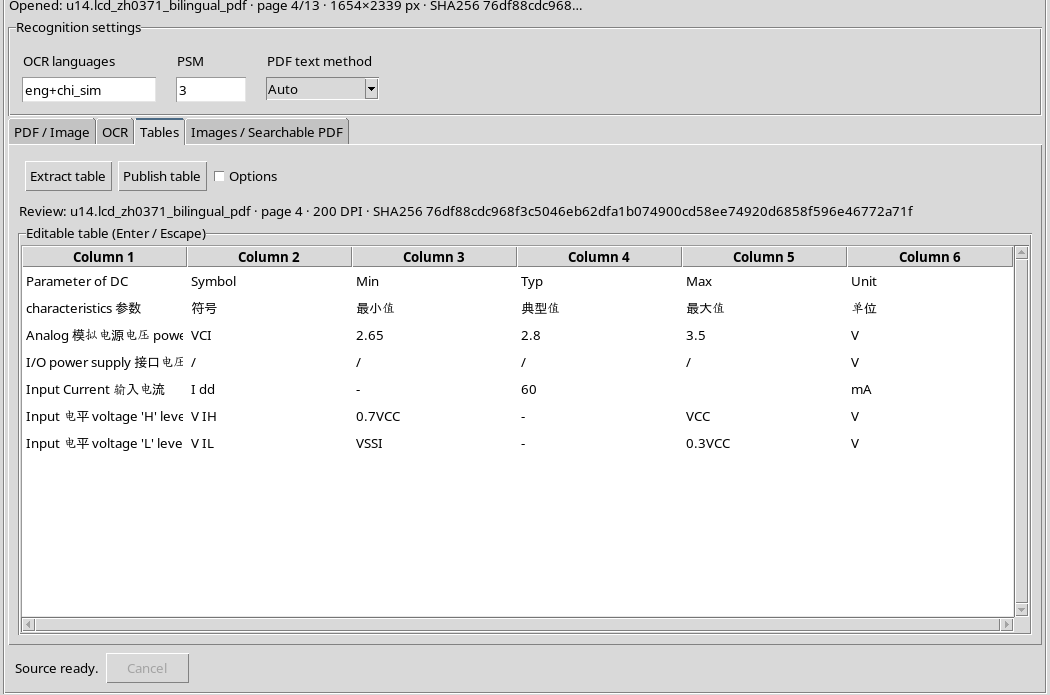
Questa è una schermata autentica della nuova istanza: non è una riproduzione artificiale della finestra precedente. La corrispondenza è stata verificata anche sullo stato dei dati, non soltanto sull’aspetto grafico.
30. Controllare il testo bilingue ripristinato
La revisione OCR conservata dopo il nuovo avvio contiene ancora 1.142 caratteri Unicode, compresi i 137 caratteri cinesi.
La correzione Driver IC 驱动 IC ST7701 e quella dell’unità 3.5 V sono rimaste presenti. Le revisioni non richiedono di eseguire di nuovo OCR per essere semplicemente visualizzate.
31. Controllare ROI, origine e tabella
Anche dopo la riapertura a freddo risultano presenti le stesse quattro coordinate normalizzate della Region e la tabella di 7 righe e 6 colonne.
Le etichette Review: dei risultati continuano a riferirsi alla stessa sorgente PDF, alla pagina 4 e a 200 DPI. L’identificativo e l’impronta della fonte permettono di distinguere una revisione ripristinata da un nuovo riconoscimento.
32. Controllare History dopo il riavvio
La History condivisa risulta ancora disponibile con 20 stati e il cursore sull’ultimo stato nella Session della nostra prova.
Questo risultato conferma la persistenza della cronologia registrata; non implica che qualsiasi applicazione esterna o ogni modifica mai effettuata possa essere annullata. La cronologia mantiene il proprio contratto di gestione all’interno del Workspace.
33. Un solo Workspace, nessun archivio duplicato
Il ciclo di prova ha mantenuto un solo Workspace registrato e un solo Dataset PDF sorgente. Non è stata creata una seconda libreria di documenti né una collezione autonoma di copie OCR.
Per conservare risultati indipendenti e riutilizzabili dagli altri strumenti, continua a usare i comandi di pubblicazione canonica. Per riprendere l’interfaccia e le bozze, usa Workspace Save/Open.
34. Limiti e controlli finali
Un salvataggio è affidabile quando puoi ritrovare nella Session il Workspace corretto, aprirlo dal gestore, verificare la sorgente e confrontare le revisioni ripristinate. Il nome del Workspace da solo non è una garanzia di identità.
In caso di documento mancante o sorgente modificata, non dare per scontato il recupero automatico: controlla l’identità del Dataset e gli eventuali messaggi di provenienza. Nel nostro ciclo il PDF originale è rimasto invariato.
Nel prossimo capitolo, U15 — Ciclo di vita, interruzioni e rifiuti sicuri, esamineremo i casi negativi di cambio sorgente, richieste in corso, Cancel e chiusura del Viewer.