

Lavorare con più schede sorgente nell’editor Octave
Octave Script Workspace permette di tenere aperti più sorgenti GNU Octave contemporaneamente. Ogni scheda conserva il proprio codice, l’identità dello script e la posizione di modifica, evitando di dover chiudere un file ogni volta che si passa a un altro.
Le schermate si riferiscono a GX-TXT DEV112 con patch P005, modulo Octave Script Workspace 1.8.3. I comandi dell’applicazione restano in inglese. Gli esempi mostrano piccoli vettori di dati sintetici: aprire, modificare e salvare le schede non esegue il codice e non produce Dataset.
1. Aprire più sorgenti nella stessa finestra
Dopo aver aperto Octave Scripts, utilizzare File → New Script per iniziare un nuovo sorgente. Compilare Script ID e Name, scrivere il codice e usare File → Save per registrarlo. Ripetere il comando per aprire ulteriori schede. È possibile lavorare su una scheda alla volta mantenendo le altre disponibili nella stessa finestra.
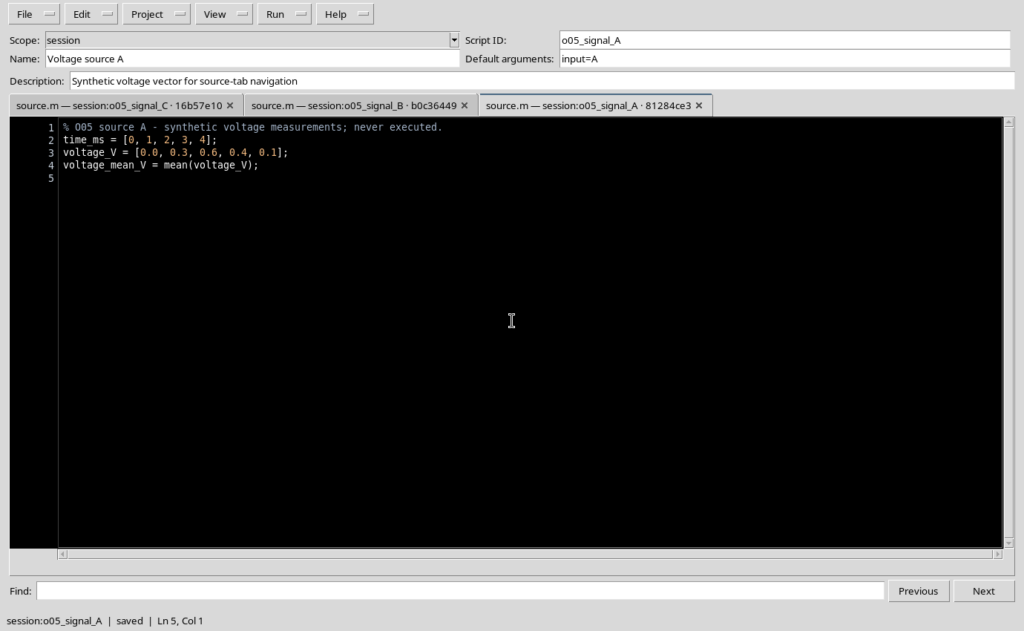
Nell’esempio sono aperti tre script distinti, dedicati a tensione, corrente e temperatura. La barra delle schede riporta il nome del file, il riferimento qualificato dello script e, quando necessario, un breve suffisso per distinguere schede con lo stesso nome di file.
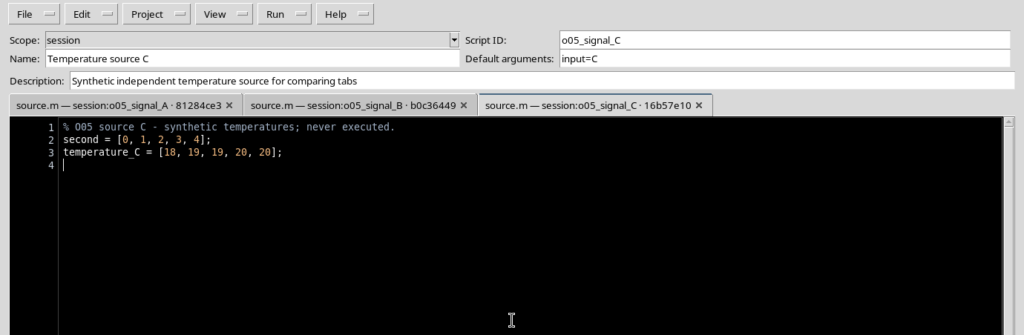
Poiché ogni script standalone registrato usa il nome sorgente source.m, il solo nome del file non è sufficiente a identificare la scheda. Controllare anche la parte session:... oppure user:... e i campi Scope, Script ID e Name.
Il breve suffisso che può comparire dopo il riferimento nella linguetta è un identificatore grafico di distinzione: non è lo SHA-256 completo del codice.
2. Passare tra le schede senza perdere il punto di lavoro
Fare clic sulla linguetta desiderata oppure utilizzare Ctrl+Tab per passare alla scheda successiva. Ctrl+Shift+Tab torna alla precedente. Quando si raggiunge l’ultima scheda, la navigazione può ripartire dalla prima.
Ogni scheda mantiene il proprio testo e la posizione del cursore. Passare dalla tensione alla corrente, per esempio, non copia o sostituisce il contenuto della prima sorgente.
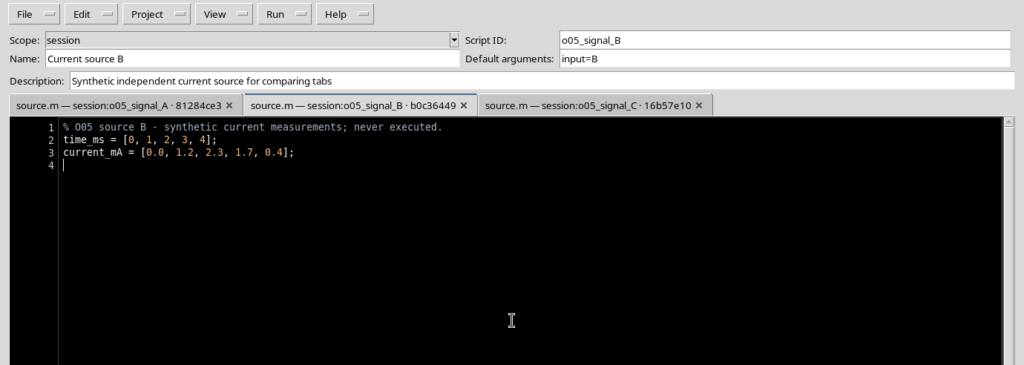
La navigazione tra sorgenti non richiede alcuna esecuzione. Se un tab contiene un testo lungo, ritrovare la scheda significa poter riprendere da quel documento e dal proprio cursore, senza trasformarlo in un altro script.
3. Una scheda modificata non rende modificate anche le altre
Quando si modifica il codice di una scheda, la relativa linguetta indica le modifiche non salvate con un asterisco *; la barra di stato può indicare modified. Nell’esempio è stata aggiunta una riga di calcolo al sorgente della tensione, mentre gli altri script sono rimasti invariati.
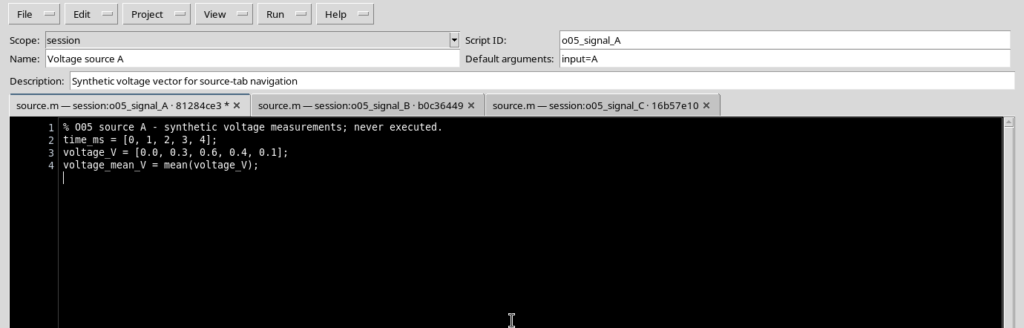
Passando a un’altra scheda, quella modificata mantiene il proprio indicatore. La scheda corrente, se non è stata cambiata, rimane saved.
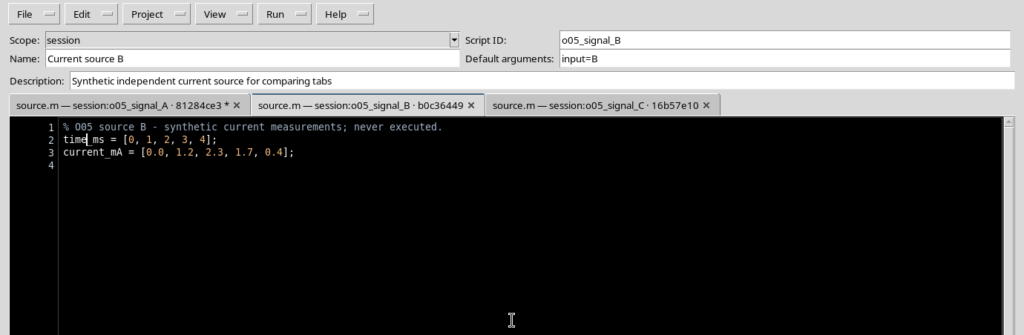
Questo è un controllo utile prima di salvare: la presenza di un asterisco su una scheda diversa da quella corrente segnala un lavoro ancora da completare.
4. Salvare soltanto il sorgente desiderato
Con la scheda da registrare attiva, selezionare File → Save o premere Ctrl+S. Nell’esempio è stata salvata la sorgente della tensione: il suo asterisco è scomparso e il codice modificato è diventato la nuova versione registrata. I due sorgenti della corrente e della temperatura non hanno subito modifiche.
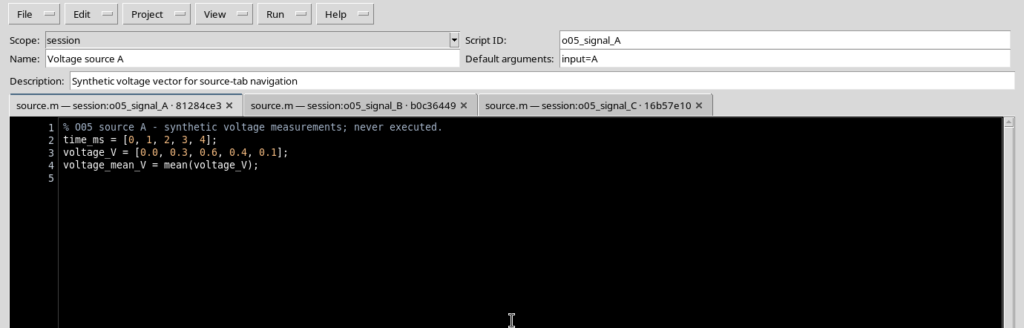
Save riguarda la scheda corrente. Save All è un comando differente, da utilizzare consapevolmente quando vi sono più sorgenti da salvare; le sue particolarità nei Project saranno trattate nei capitoli dedicati.
5. Chiudere una scheda senza cancellare lo script registrato
Ogni linguetta Source dispone di una X di chiusura. Si può selezionare File → Close tab o usare Ctrl+W per chiudere la scheda attiva. È possibile anche utilizzare la X di una scheda inattiva, senza prima sostituire il documento visualizzato al centro.
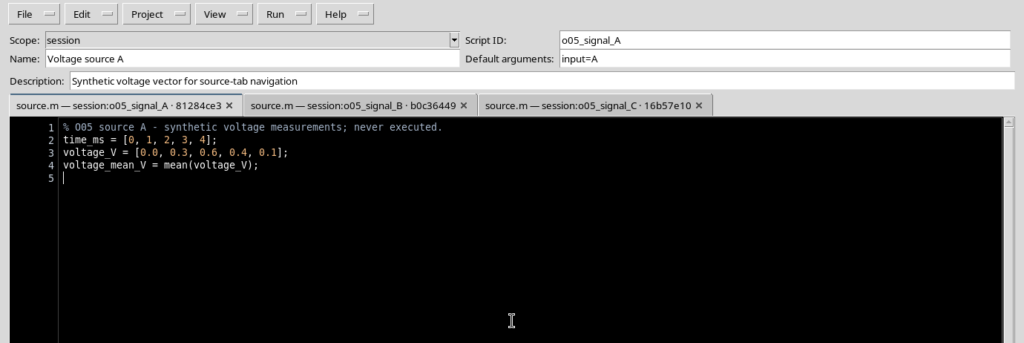
Nell’esempio la chiusura della scheda inattiva della corrente ha lasciato aperti i tab tensione e temperatura, mantenendo il Source della tensione attivo.
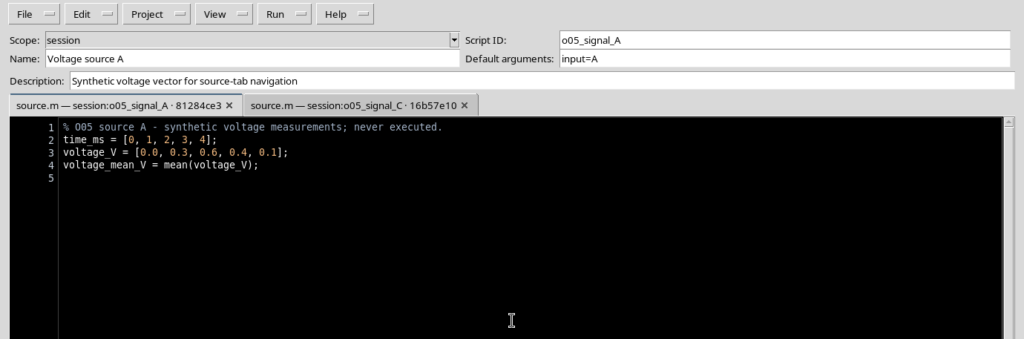
Chiudere una scheda non equivale a eliminare lo script dal registro. Se lo script è salvato, sarà possibile riaprirlo da Registered scripts. Se la scheda ha modifiche non salvate, viene richiesta la scelta fra Yes, No e Cancel, come spiegato nella guida sul salvataggio protetto.
6. Quando le schede non entrano più nella barra
Con molti sorgenti aperti, l’editor non riduce indefinitamente lo spazio del testo. Mantiene accessibile la scheda corrente e mostra un piccolo pulsante … all’estremità della barra. Nell’esempio, con otto schede, cinque non sono visibili contemporaneamente nella striscia superiore.
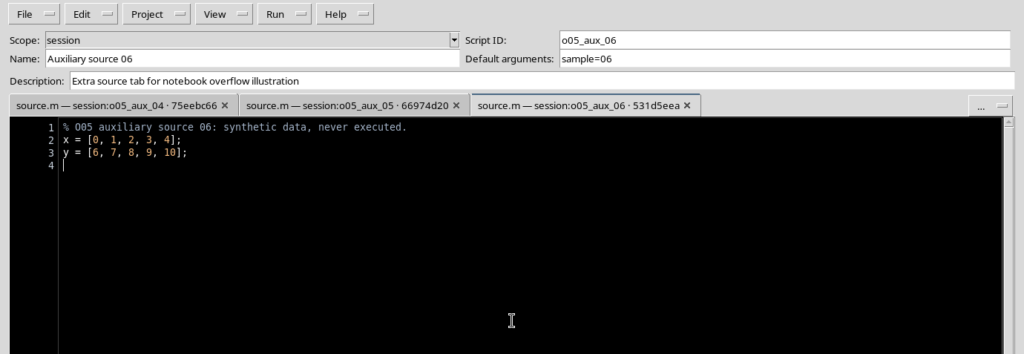
Selezionando … compare un elenco dei sorgenti aperti. L’elenco conserva i riferimenti qualificati anche quando le linguette hanno poco spazio. Dal notebook si può aprire lo stesso elenco anche con Alt+Giù.
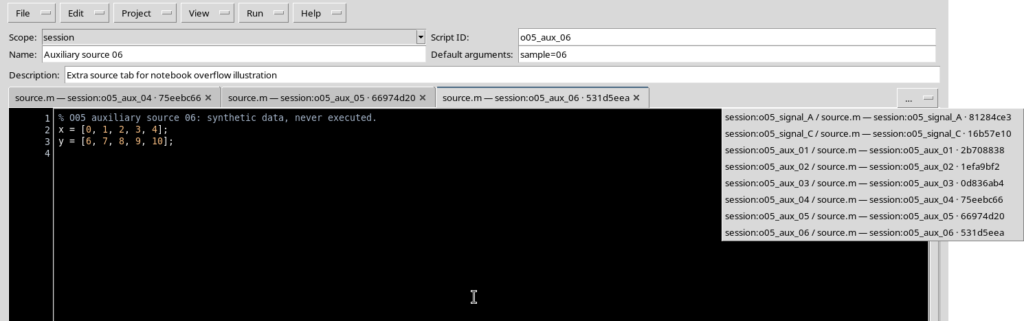
Scegliendo un elemento non attualmente visibile, l’editor lo riporta in primo piano e rende accessibile la sua linguetta.
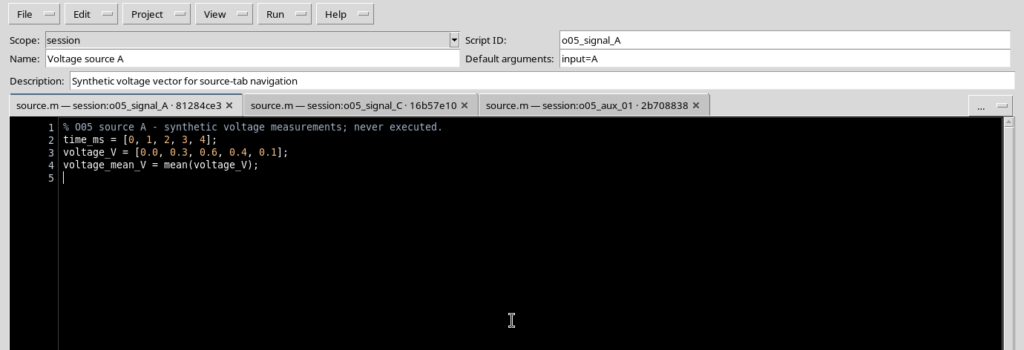
Non confondere una scheda temporaneamente nascosta per mancanza di spazio con una scheda chiusa: nel primo caso il documento è ancora aperto e figura nell’elenco ….
7. Ritrovare una scheda già salvata
Per recuperare un sorgente registrato, mostrare temporaneamente Script Explorer / Registered scripts dal menu View, poi selezionare l’identità completa desiderata. La selezione permette di aprire il relativo codice anche dopo una normale chiusura della sua linguetta.
Nella versione illustrata esiste una particolarità da conoscere: se la prima bozza generata all’apertura del Workspace è stata salvata come script e rimane selezionata, l’apertura di un altro script dall’Explorer può rimuovere la sua linguetta dalla barra, pur non cancellando il relativo sorgente registrato.
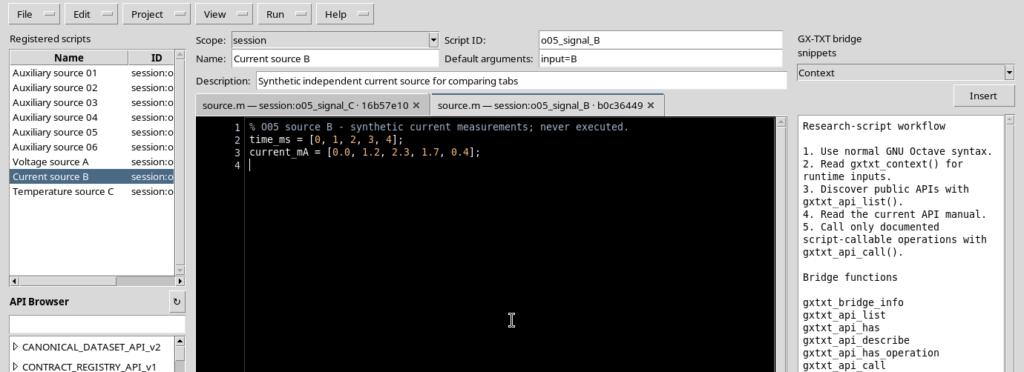
Se si incontra questo comportamento, individuare lo script nell’Explorer e selezionarlo nuovamente. Il codice salvato viene ricaricato e la linguetta torna disponibile. Verificare sempre Scope e Script ID prima di riprendere a scrivere.
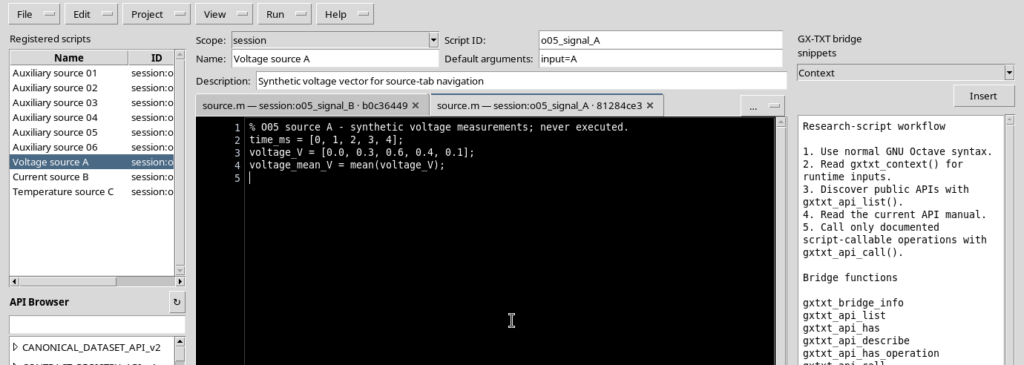
È quindi importante distinguere tra presenza di una scheda nella finestra e presenza dello script nel registro. Una variazione dell’interfaccia non dimostra, di per sé, che il contenuto registrato sia stato eliminato.
8. Comandi rapidi e disposizione consigliata
| Controllo | Risultato |
|---|---|
| File → New Script / Ctrl+N | Apre un nuovo sorgente in un’altra scheda. |
| Ctrl+Tab | Passa al tab successivo. |
| Ctrl+Shift+Tab | Passa al tab precedente. |
| File → Save / Ctrl+S | Salva il sorgente corrente. |
| File → Close tab / Ctrl+W | Chiude il tab attivo, con protezione se modificato. |
| X su un tab inattivo | Chiude il tab scelto, lasciando disponibile quello attivo. |
… / Alt+Giù | Mostra il selettore delle schede quando necessario. |
| Registered scripts | Permette di riaprire uno script già registrato. |
Per l’uso normale, lasciare aperti i soli sorgenti effettivamente necessari, mantenere Source ampio mediante View → Focus source / restore panes e richiamare l’Explorer soltanto quando serve consultare o riaprire un documento.
Il vantaggio delle schede è poter confrontare più sorgenti senza confondere la loro identità e senza perdere le modifiche ancora da salvare. La gestione dei file multipli appartenenti a uno stesso Project è distinta e sarà affrontata separatamente.