

Organizzare lo spazio di lavoro Octave: pannelli, Focus source e layout
Octave Script Workspace offre un editor per il codice GNU Octave e alcuni pannelli di supporto. La disposizione è modificabile: si possono consultare gli script registrati, le informazioni sulle API e i suggerimenti del bridge, oppure lasciare quasi tutta la finestra al sorgente.
Le schermate si riferiscono a GX-TXT DEV112 con patch P005, modulo Octave Script Workspace 1.8.3. I comandi dell’interfaccia sono riportati con le loro etichette inglesi originali. I piccoli esempi numerici servono soltanto a mostrare il Source; non vengono eseguiti.
1. Riconoscere i tre settori principali
All’apertura il Workspace può mostrare un pannello a sinistra, l’editor centrale e un pannello a destra. In questa configurazione è possibile vedere contemporaneamente Registered scripts, API Browser, il codice e GX-TXT Bridge Snippets.
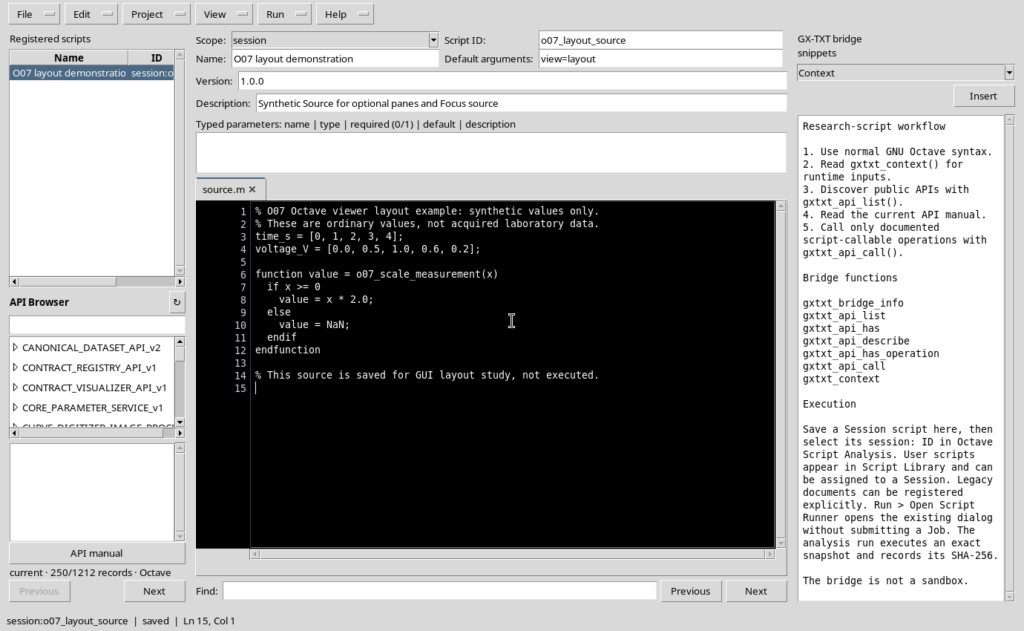
Questa disposizione è utile per orientarsi nella struttura della finestra, ma non è necessariamente la migliore quando si deve leggere o modificare un sorgente lungo. L’area centrale diventa infatti più stretta.
Le opzioni di visibilità si trovano nel menu View. Mostrare un pannello non equivale ad avviare un calcolo né a cambiare il contenuto dello script.
2. Usare Script Explorer e API Browser soltanto quando servono
View → Script Explorer / Registered scripts controlla la presenza del pannello sinistro. L’elenco permette di individuare gli script registrati e riconoscere il loro riferimento qualificato, per esempio session:... oppure user:....
All’interno del pannello sinistro è disponibile anche API Browser, il cui comando di visibilità è indipendente. Si può lasciare aperto l’Explorer per scegliere uno script e nascondere l’API Browser, evitando di occupare inutilmente spazio verticale.
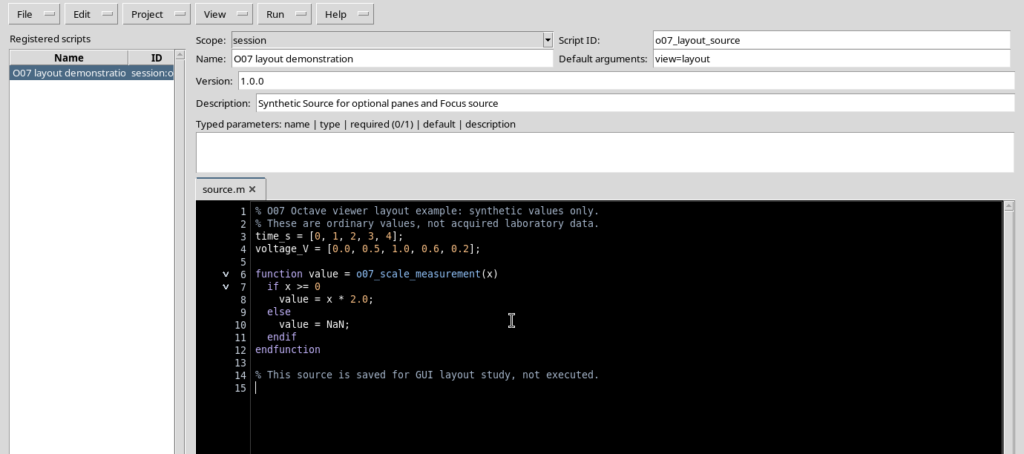
L’API Browser serve per consultare le interfacce disponibili nel framework. La sua presenza non significa che una funzione sia stata invocata. Prima di scrivere una chiamata a un’API occorre consultare il relativo contratto pubblico e verificare gli input richiesti.
3. Consultare GX-TXT Bridge Snippets
Il pannello destro è controllato da View → GX-TXT Bridge Snippets. Contiene riferimenti sintetici e frammenti di codice relativi al bridge tra gli script Octave e GX-TXT.
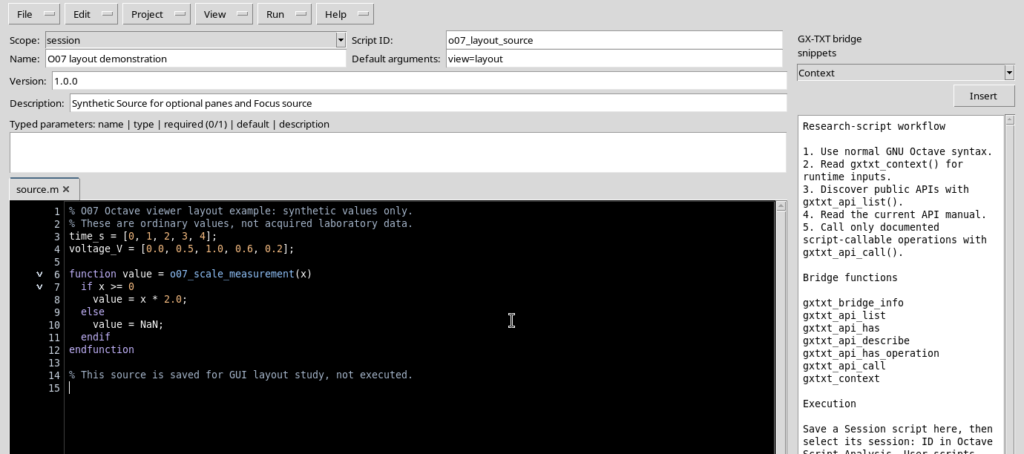
Il pannello può essere mostrato quando occorre cercare una funzione o leggere un esempio e nascosto nuovamente durante la scrittura. La semplice apertura del pannello non inserisce codice e non avvia uno script.
4. Allargare il codice con Focus source
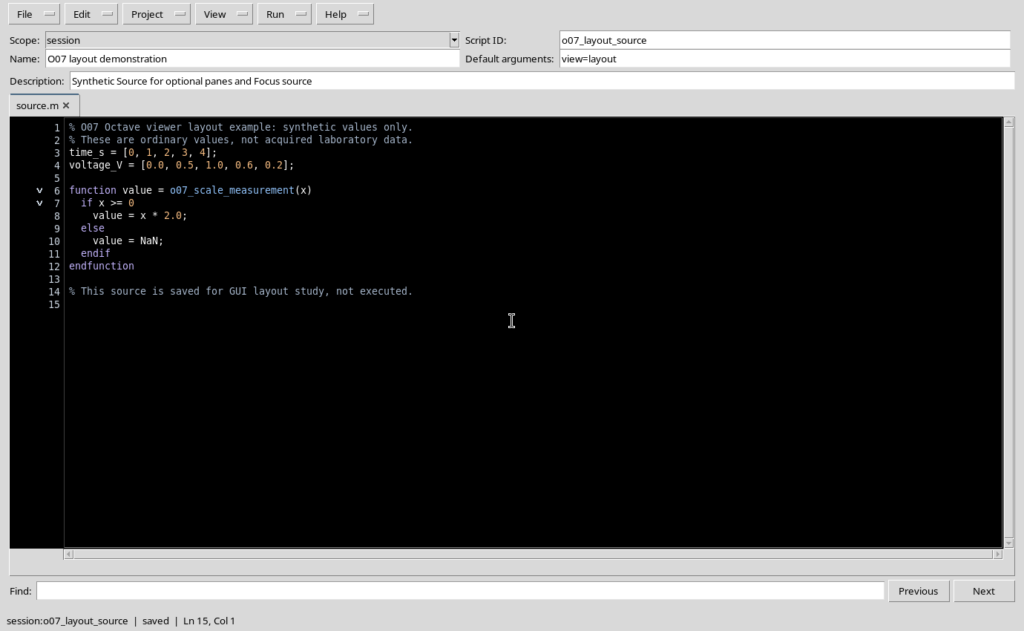
La voce View → Focus source / restore panes è il comando più immediato per recuperare spazio. Quando Explorer e Bridge Snippets sono presenti, li nasconde e porta l’editor centrale a occupare quasi tutta la larghezza della finestra.
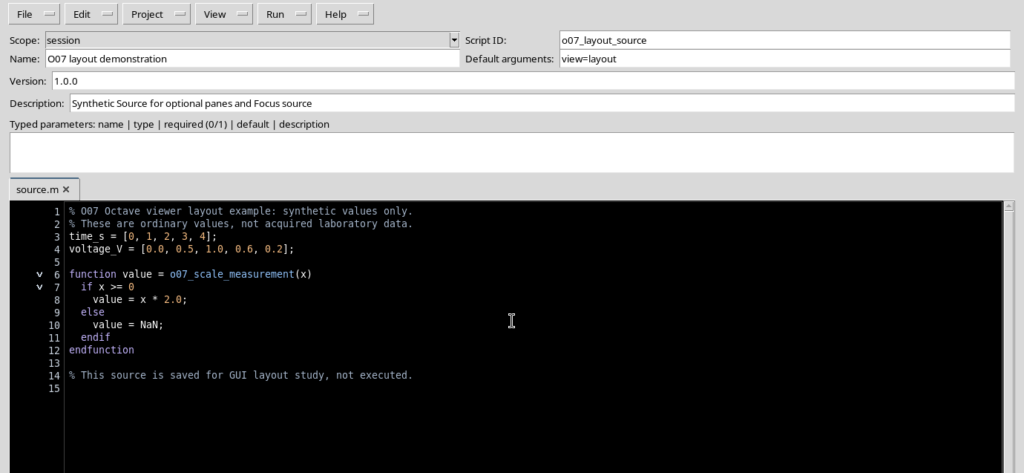
Richiamando la stessa voce si ritorna alla disposizione laterale precedente. Il comando riguarda il layout: non cambia gli identificativi degli script, non modifica il testo Octave e non salva una nuova revisione.
È particolarmente utile con funzioni lunghe, istruzioni annidate o righe che richiedono una lettura orizzontale ampia.
5. Nascondere le righe delle proprietà per liberare altezza
Il menu View offre anche controlli per le sezioni sopra al Source. Script properties gestisce i campi principali; Parameters e Version possono essere controllati separatamente.
Disattivando le sezioni non necessarie, il codice può occupare una porzione maggiore dell’altezza disponibile. Quando Script properties è nascosto, l’interfaccia rende disponibile il pulsante Show script properties.
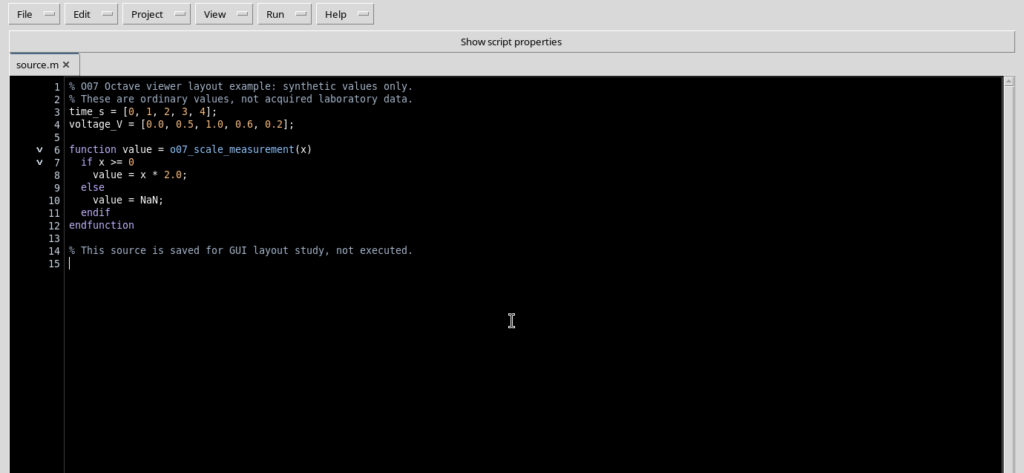
Nascondere un campo non equivale a cancellarne il valore. Per modificare nuovamente i metadati basta riabilitare il relativo pannello.
6. Ripristinare soltanto le informazioni necessarie
Le righe superiori possono essere riaperte una alla volta.
Script properties restituisce i campi di identità, come Scope, Script ID, Name, Default arguments e Description.
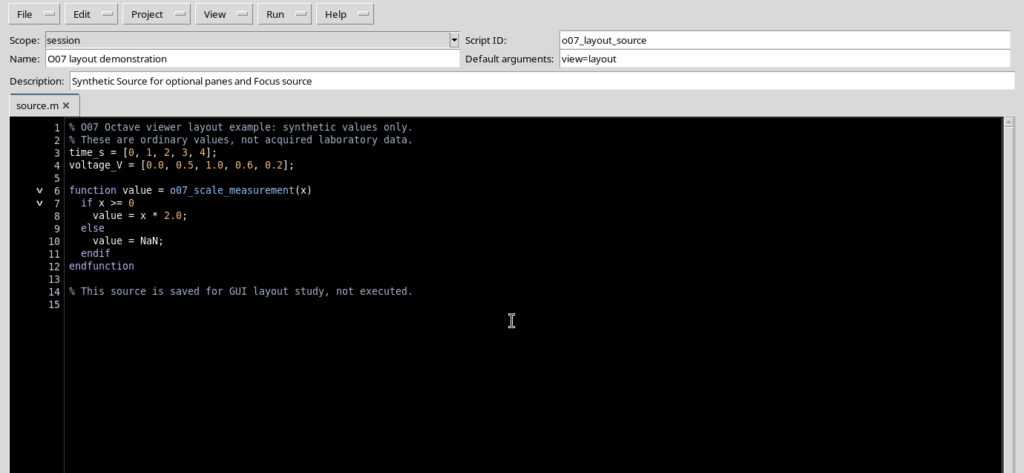
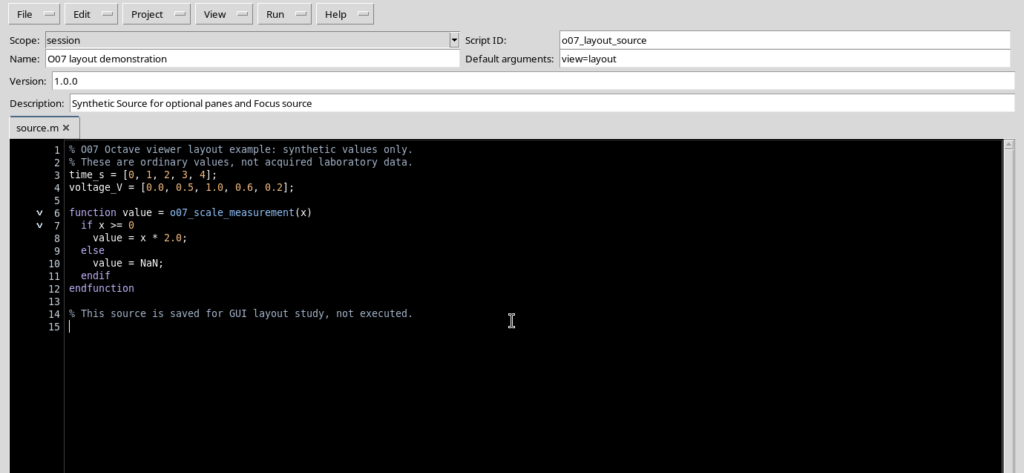
Version aggiunge la riga relativa alla versione dichiarata del sorgente, senza richiedere l’apertura degli altri pannelli.
Parameters visualizza l’area per le definizioni dei parametri tipizzati. Questa sezione va distinta dal semplice campo testuale Default arguments e sarà approfondita quando si tratterà l’invocazione degli script.
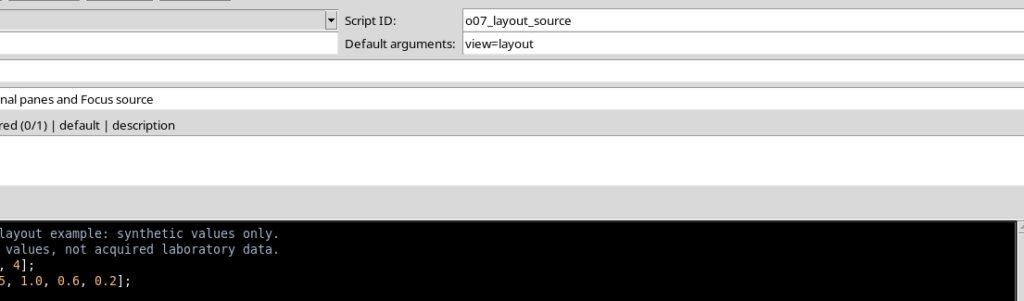
Additional required APIs presenta un’ulteriore sezione dedicata ai requisiti API dichiarati. Anche questa può essere nascosta quando non si stanno modificando tali informazioni.
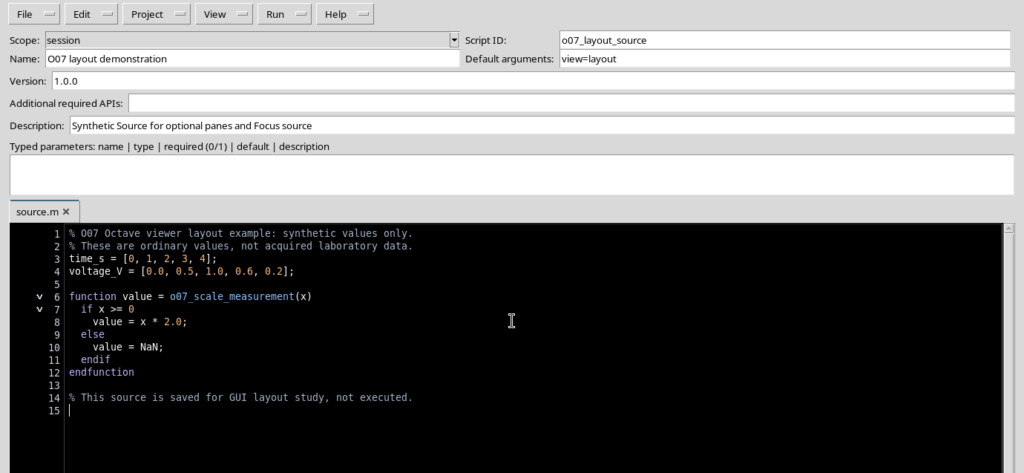
Una disposizione pratica per scrivere codice è mantenere visibili solo le proprietà principali quando si devono controllare ID e Scope; le altre righe possono restare chiuse.
7. Regolare i divisori e ripristinare il layout
Quando sono aperti più pannelli, i divisori tra i settori sono regolabili. Spostandoli si può assegnare più larghezza all’Explorer, al Source oppure a Bridge Snippets. La nuova geometria viene ricordata dal Workspace.
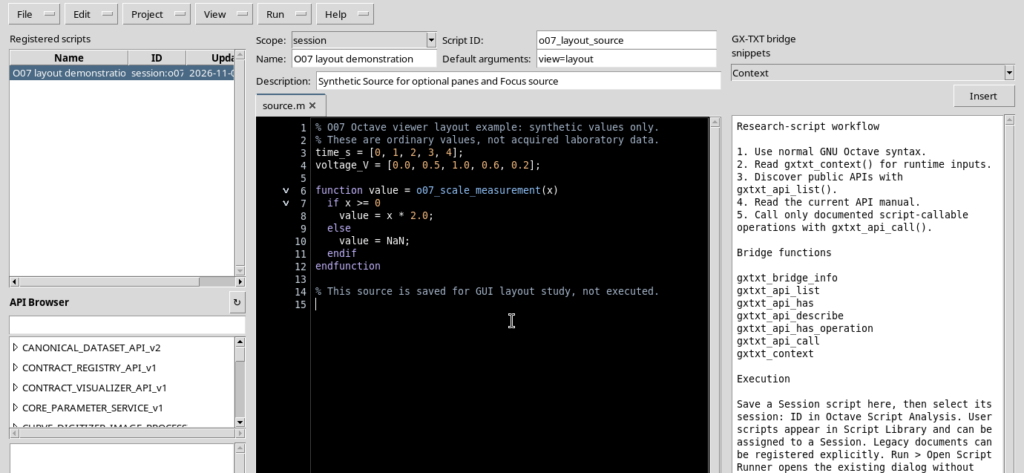
Se la disposizione è diventata poco pratica, View → Reset editor layout ripristina le proporzioni di riferimento e rende nuovamente disponibili i settori laterali.
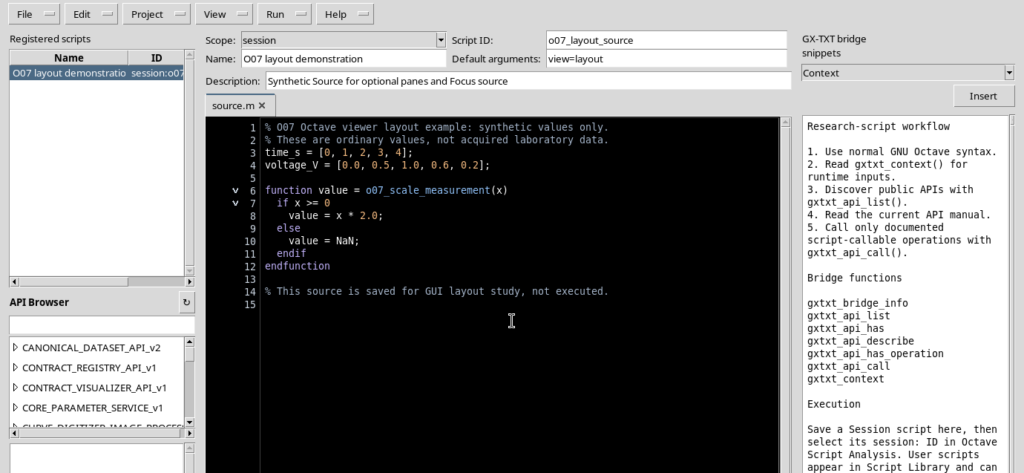
Il reset riguarda la geometria dell’interfaccia. Non annulla le modifiche al codice e non sostituisce i comandi Undo o Save.
8. Conservazione della disposizione e del tema
Il Workspace memorizza la visibilità dei pannelli e di alcune righe delle proprietà. Se si chiude la finestra con una disposizione essenziale, la si può ritrovare alla riapertura.
Anche il tema scelto per il Source, nell’esempio High Contrast Dark, resta applicato: l’area di codice è nera con testo chiaro. Il font monospaziato del Source rimane leggibile dopo la riapertura.
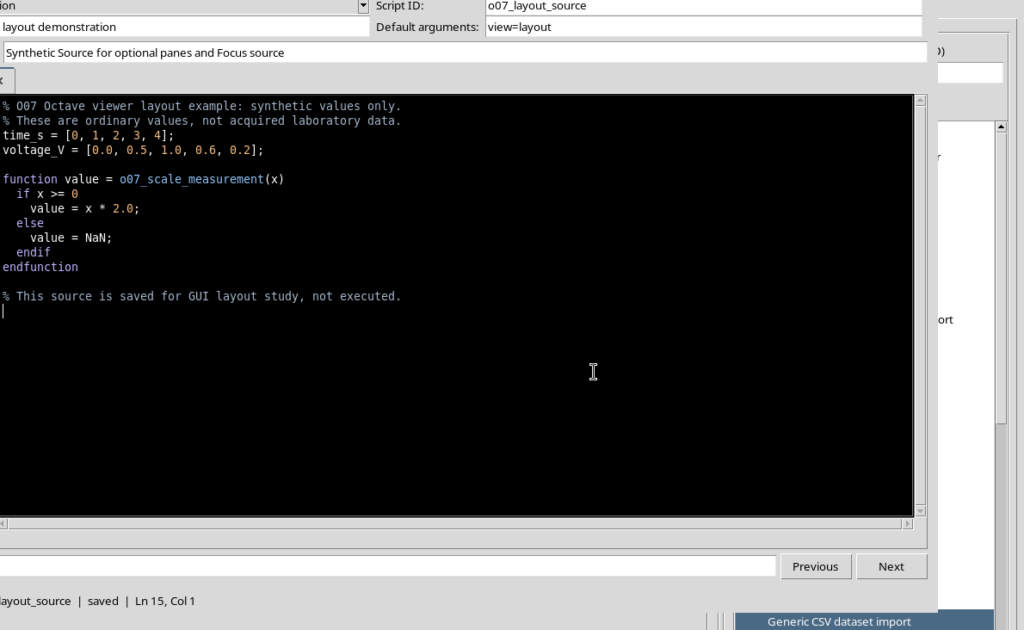
Il tema scuro del Source è distinto dall’aspetto generale della finestra: alcuni controlli Tk/ttk possono mantenere la propria colorazione chiara originale.
La disposizione salvata non comporta necessariamente che venga aperta automaticamente la stessa scheda. Gli script registrati rimangono disponibili nell’Explorer e possono essere selezionati nuovamente.
9. Una disposizione consigliata per lavorare sul codice
Per l’uso quotidiano, mantenere Focus source e lasciare aperte soltanto le righe superiori effettivamente necessarie. Richiamare Registered scripts, API Browser e Bridge Snippets quando occorre consultarli; poi nasconderli per tornare a un editor ampio.
| Elemento del menu View | Uso principale |
|---|---|
| Script Explorer / Registered scripts | Mostra o nasconde l’elenco degli script. |
| API Browser | Mostra o nasconde il riferimento alle API nel pannello sinistro. |
| GX-TXT Bridge Snippets | Mostra o nasconde esempi e suggerimenti sul bridge. |
| Focus source / restore panes | Massimizza il settore centrale o ripristina i pannelli precedenti. |
| Script properties | Mostra o nasconde i metadati principali. |
| Parameters, Version, Additional required APIs | Gestisce separatamente le rispettive righe. |
| Reset editor layout | Ripristina la geometria iniziale dei settori. |
Le viste del Debugger e dei suoi pannelli di supporto seguono una logica analoga, ma appartengono al flusso specifico del debugging. Durante la sola scrittura del codice non serve tenerle aperte.
L’obiettivo è conservare il maggior spazio possibile per il Source, senza rinunciare agli strumenti del framework quando diventano utili.