

Creare e aprire un Project Octave nel Workspace GX-TXT
Octave Script Workspace permette di creare e aprire un Project direttamente dal menu Project, senza abbandonare l’editor per utilizzare altri Viewer. Un Project differisce da uno script indipendente perché possiede un’identità registrata, un entrypoint e una struttura predisposta per ospitare più sorgenti.
Questa guida si riferisce a GX-TXT DEV112 con patch P005, modulo Octave Script Workspace 1.8.3. I comandi sono riportati con i nomi inglesi della GUI. Le operazioni presentate riguardano la creazione e la consultazione dei Project: non eseguono script Octave né pubblicano Dataset.
1. Aprire il Project Canvas
Con Octave Script Workspace aperto, scegliere Project → New Project…. La zona centrale viene temporaneamente sostituita dal Project Canvas, che comprende quattro schede: New project, Open / Manage projects, Import project e Public APIs.
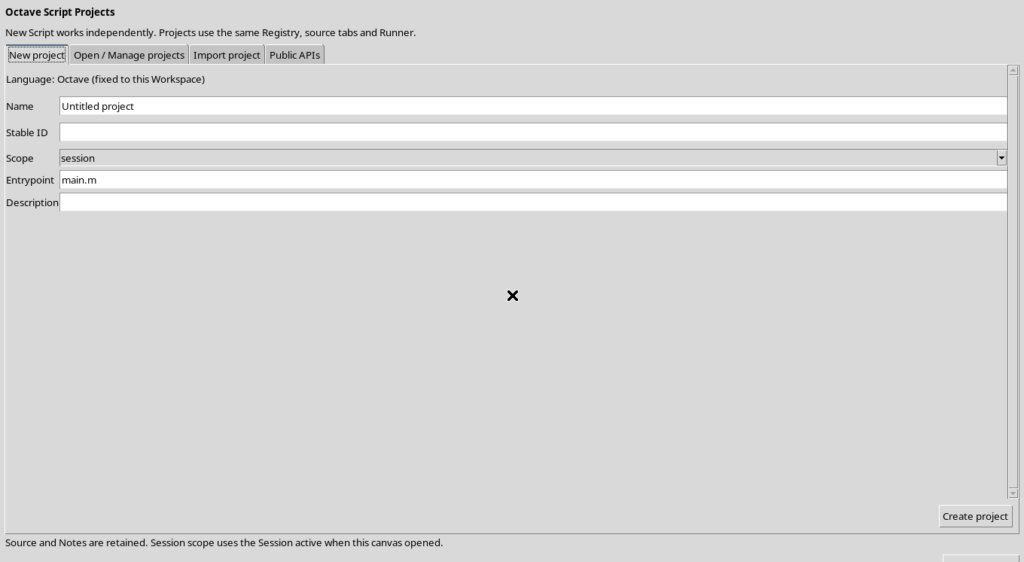
La scheda New project serve per creare un nuovo Project. Open / Manage projects permette di ritrovare quelli registrati. Import project contiene i controlli per scegliere un archivio Project ZIP; Public APIs è la vista dedicata alle API del Project, distinta dall’API Browser generale.
Il Canvas non cancella il Source precedente: il comando Return to code permette di tornare alle schede dell’editor. Le operazioni Project utilizzano lo stesso registro GX-TXT adottato dagli script, ma una diversa organizzazione dei sorgenti.
2. Compilare i campi del nuovo Project
Nella pagina New project si trovano Name, Stable ID, Scope, Entrypoint e Description. La lingua è indicata come Octave, fissata dal Workspace dal quale si sta lavorando.
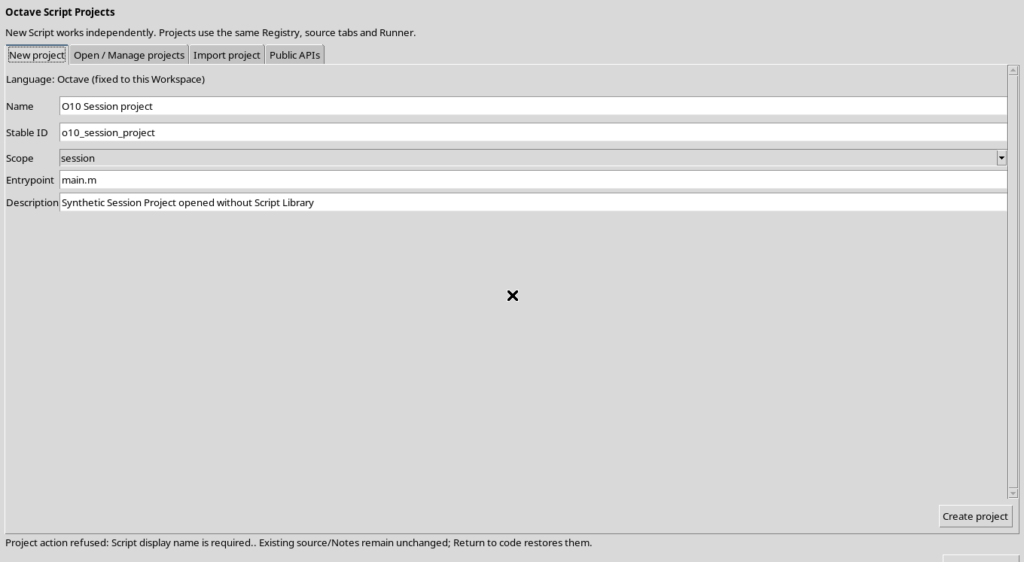
Name è il titolo leggibile dall’utente; Stable ID è l’identificativo tecnico del record. Scope determina l’ambito proprietario: quando una Session è aperta, sono disponibili sia session sia user. La scelta session associa il Project alla Session attualmente attiva; user lo registra nell’ambito User.
Entrypoint indica il file principale del Project. Il valore iniziale proposto per Octave è main.m. Il campo Description permette di spiegare in breve lo scopo del lavoro. Dopo aver controllato i valori, premere Create project.
3. Controllare gli identificativi prima della creazione
Il registro non accetta un identificativo arbitrario. Il campo Stable ID deve rispettare le regole del registro GX-TXT: iniziare con una lettera e continuare con lettere, cifre, punti, trattini o underscore. Un identificativo che contiene, per esempio, una barra / viene rifiutato.
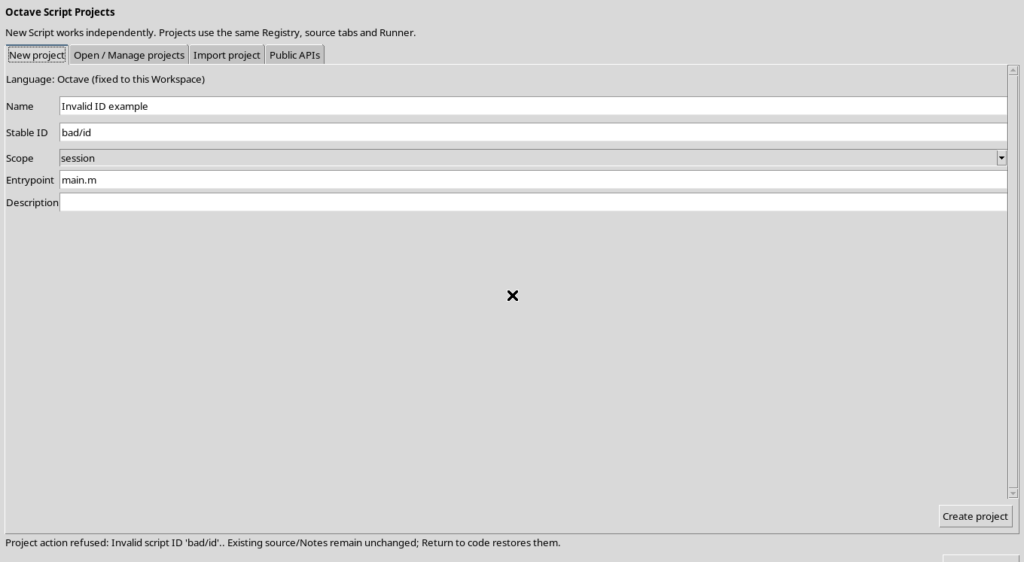
Anche Name è obbligatorio: se rimane vuoto, il programma non crea il record. Inoltre, non si può creare un secondo Project con lo stesso Stable ID nello stesso Scope, perché l’identità sarebbe già occupata.
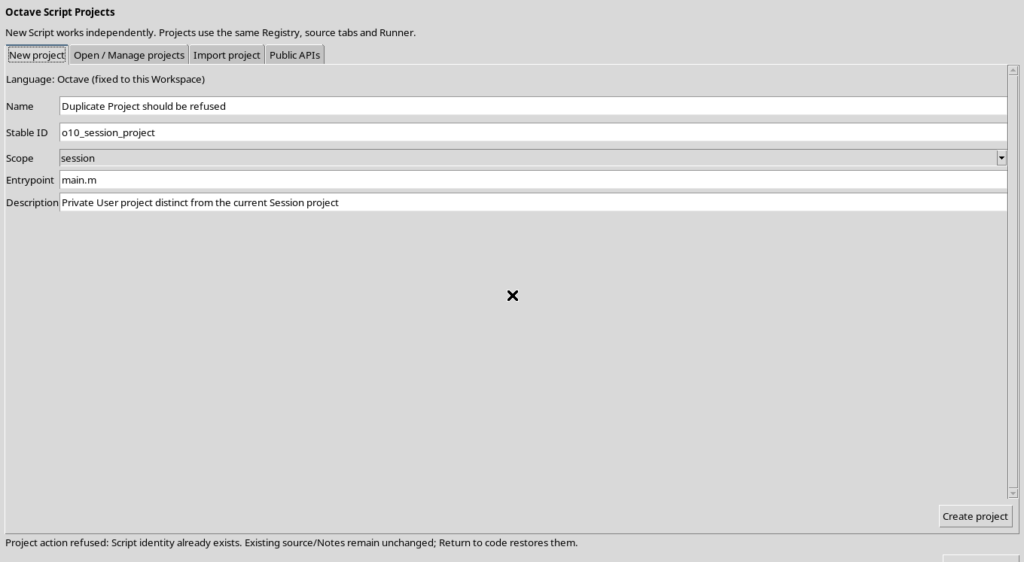
Gli errori sono mostrati come Project action refused. Il modulo rimane disponibile per correggere i campi: non è necessario chiudere il Workspace. Il rifiuto protegge i sorgenti precedentemente registrati.
4. Il primo Source creato dal Project
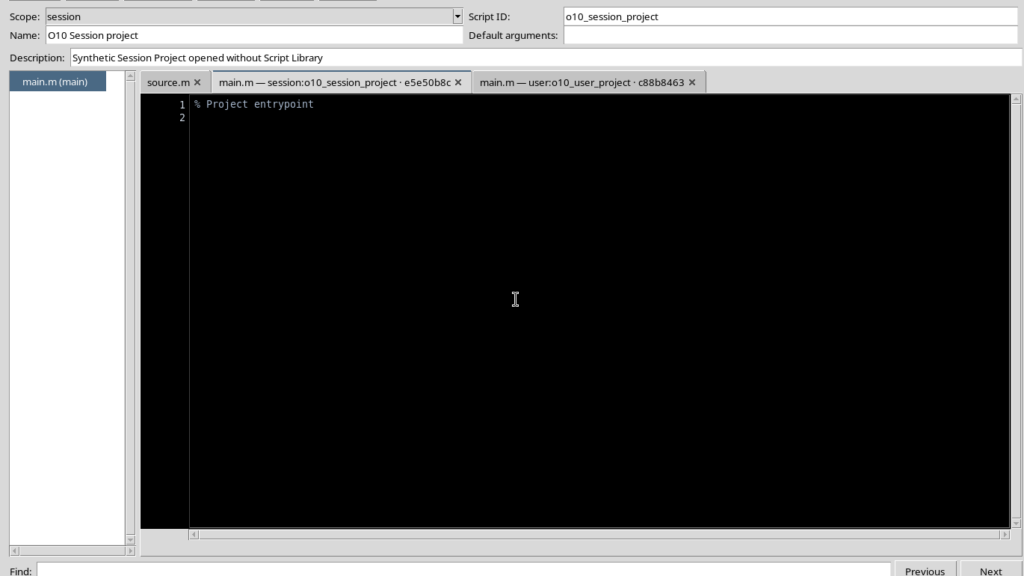
Quando la creazione riesce, il Canvas torna all’editor e apre il nuovo Project sulla scheda dell’entrypoint. Per il caso iniziale, main.m viene predisposto con un breve commento:
% Project entrypoint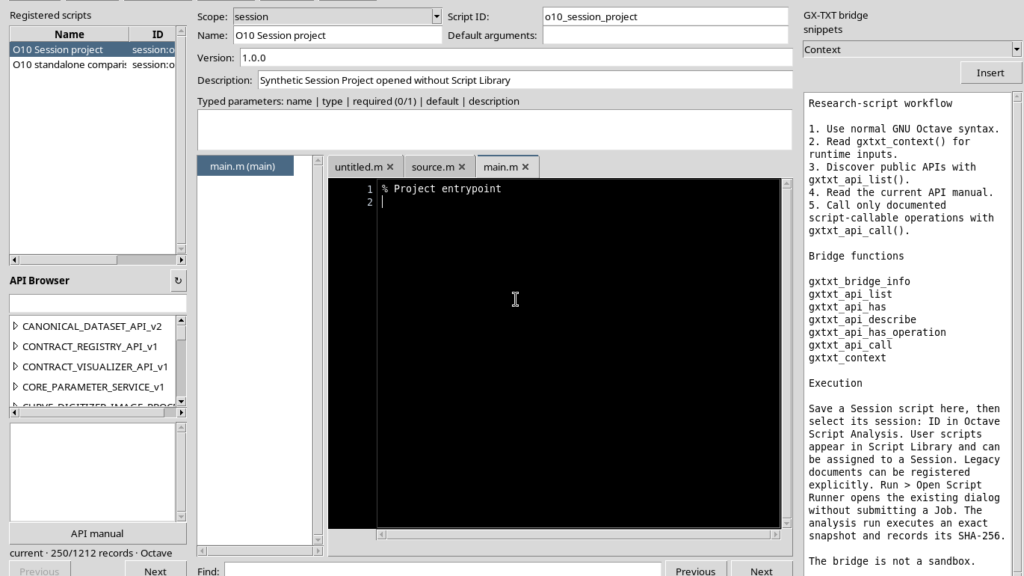
Questa riga non produce un risultato scientifico e non avvia alcun Job. È semplicemente il punto di partenza del file principale. Il Project possiede già un record con revisione e impronta del sorgente: i successivi salvataggi e gli eventuali file aggiuntivi sono gestiti attraverso le operazioni Project.
Un normale script indipendente continua a esistere separatamente. La creazione di un Project non richiede di convertire o eliminare gli script che si stavano modificando.
5. Ritrovare un Project con Open / Manage projects
Per consultare i Project registrati, scegliere Project → Manage Project…, oppure Project → Open Project…. Si apre la scheda Open / Manage projects, che mostra una tabella con Name, Identity, Entrypoint e Revision.
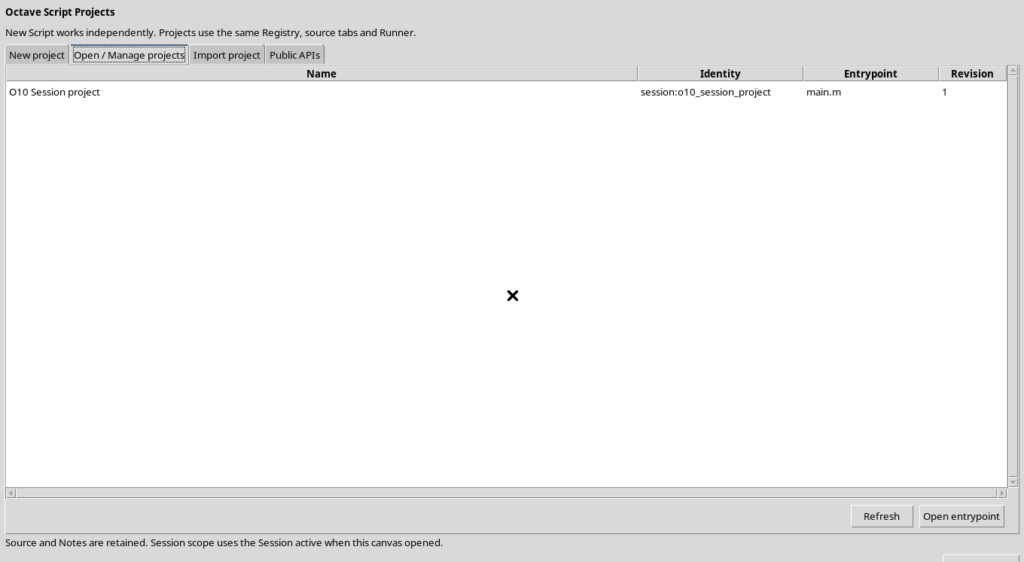
Selezionare il Project desiderato e premere Open entrypoint per tornare al suo file principale. Refresh aggiorna la lista dopo eventuali cambiamenti.
La tabella riguarda i Project, non tutti gli script indipendenti. Per identificare correttamente un elemento non bisogna fermarsi al solo nome: il riferimento qualificato, come session:identificativo, è ciò che distingue i record.
6. Creare un Project in ambito User
La stessa pagina New project consente di selezionare user nel campo Scope. Il Project viene registrato nell’ambito User, pur potendo essere creato mentre è attiva una Session.
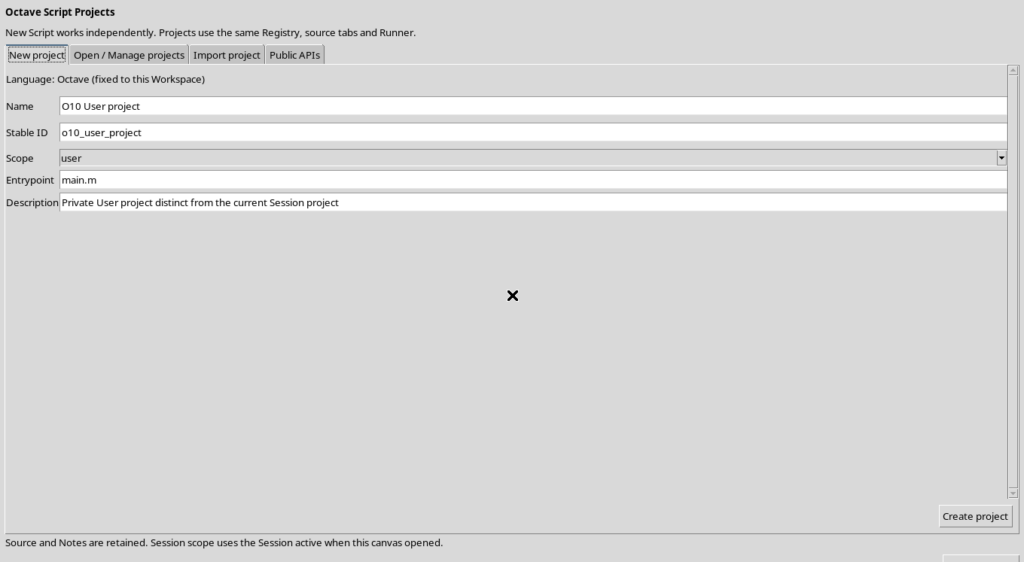
Il record User ha una propria identità, distinta da quella dei Project di Session. L’entrypoint iniziale rimane main.m e, una volta premuto Create project, si apre la sua scheda Source nell’editor.
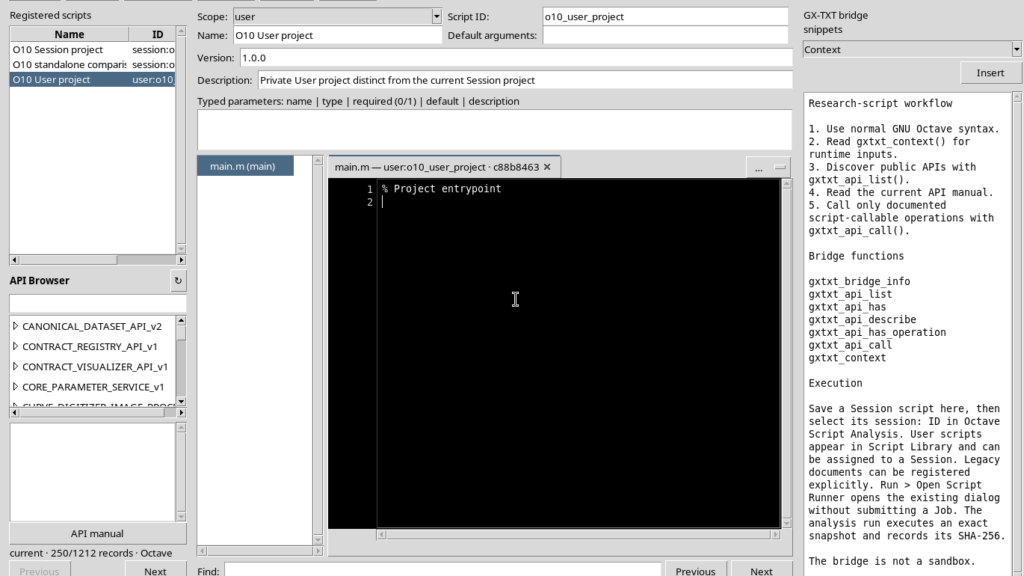
La differenza tra gli ambiti riguarda la proprietà e la registrazione del sorgente, non la sintassi GNU Octave. Prima di creare un Project è quindi importante decidere se il lavoro debba appartenere alla Session corrente o all’ambito User.
7. Aprire Project User e Session dalla stessa lista
Con una Session attiva, Open / Manage projects può mostrare contemporaneamente Project User e Project Session. La colonna Identity esplicita lo Scope, per esempio user:... e session:....
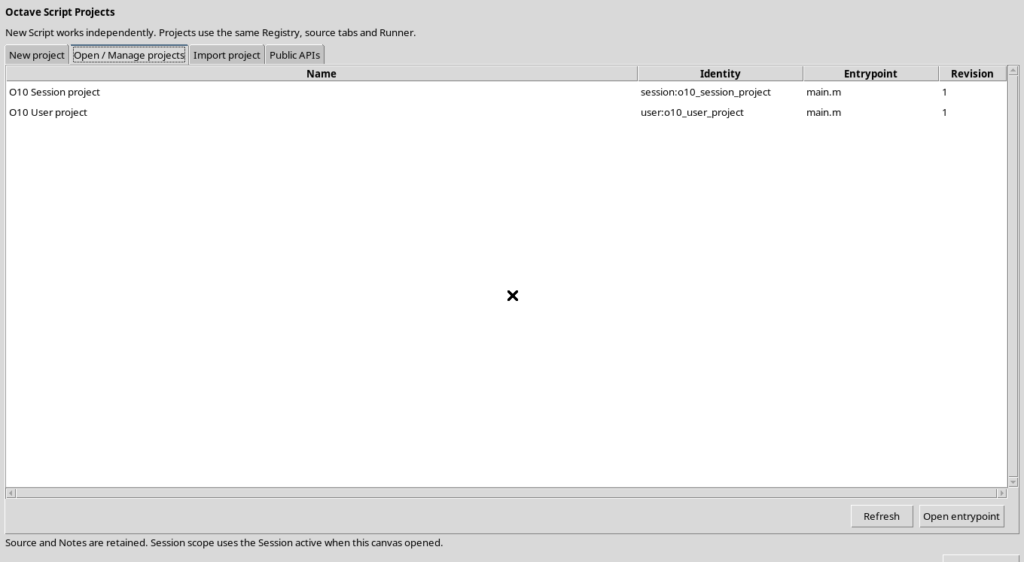
È possibile partire dalla scheda di un Project User, selezionare nella lista un Project Session della Session corrente e utilizzare Open entrypoint per aprirlo. Il Source viene riportato alla scheda corrispondente.
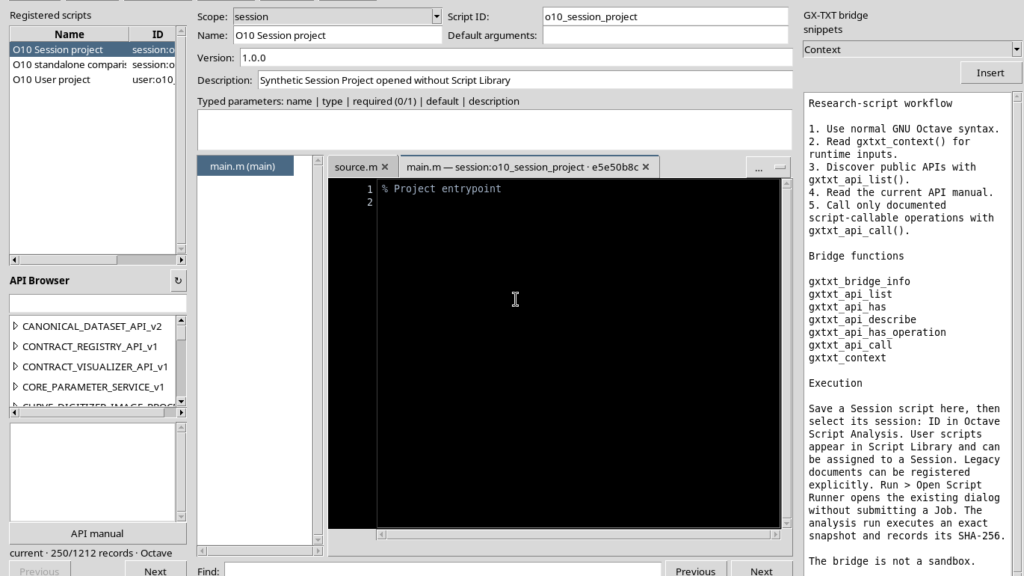
L’apertura non deve essere confusa con la copia del Project: scegliere Open entrypoint non crea una nuova identità e non cambia la revisione. Se si vogliono distinguere due progetti con lo stesso nome descrittivo, usare sempre il riferimento completo.
8. La scheda Import project
La scheda Import project è predisposta per selezionare un Project ZIP. Contiene le informazioni di identità e Scope, un campo archivio in sola lettura e il pulsante Choose project ZIP….
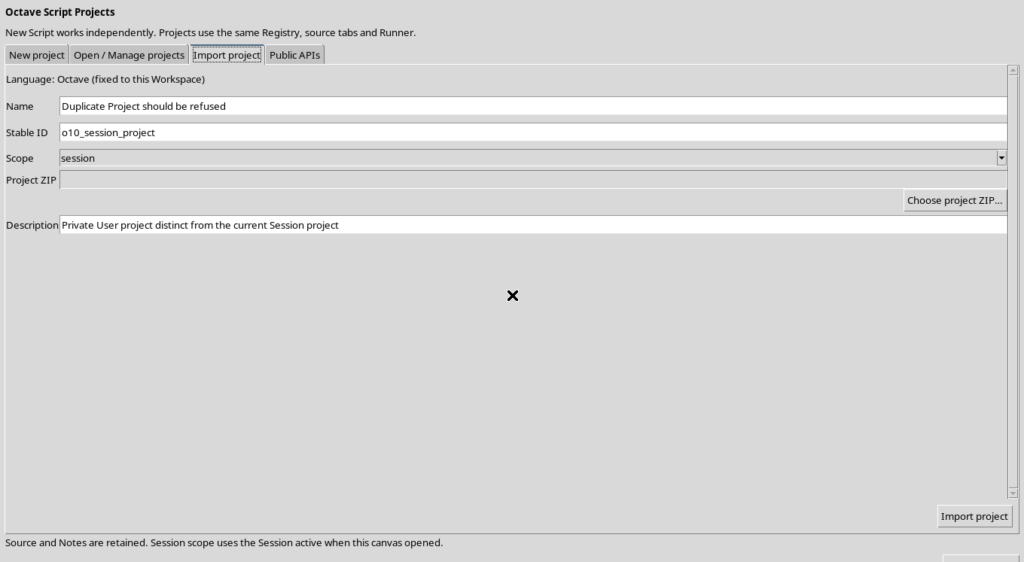
Il programma richiede un archivio selezionato prima di procedere: premere Import project senza un ZIP produce un messaggio di rifiuto e non crea un nuovo Project.
La procedura completa di importazione, verifica dell’archivio, conflitti di identità e contenuto dei file è distinta dalla semplice creazione del Project. In questa guida viene mostrata l’interfaccia di importazione, non viene importato un archivio ZIP.
9. Tornare al codice senza perdere il lavoro
Nel Canvas è sempre disponibile il pulsante Return to code. Selezionandolo si ripristina l’editor e il Source precedentemente attivo, senza creare un nuovo Project e senza modificare il codice registrato.
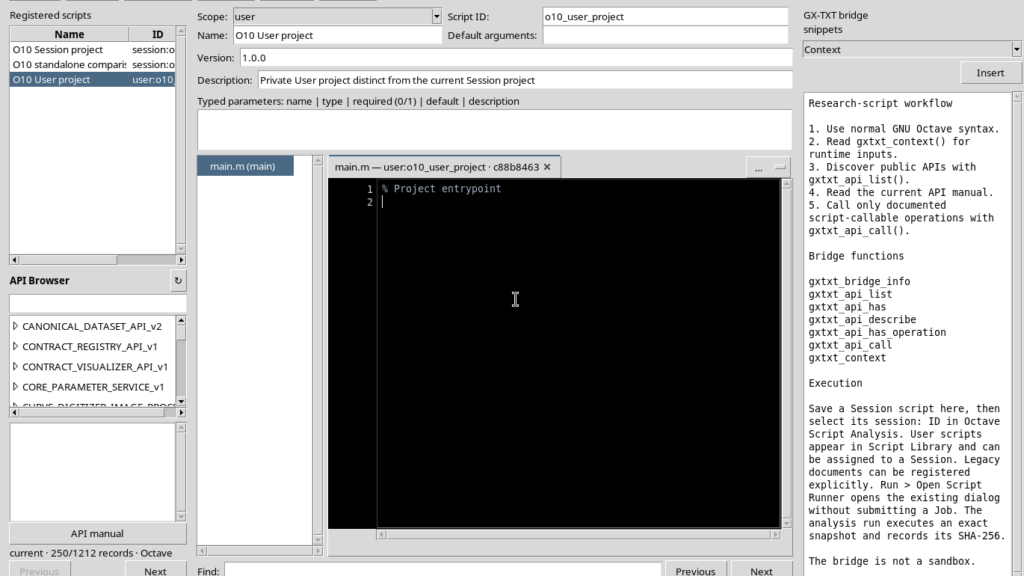
Anche Escape può riportare al codice mentre il Canvas è aperto. Si può usare questo comando dopo aver controllato un modulo o aver annullato un’operazione, senza intervenire sul registro.
È utile distinguere tre azioni: Create project registra una nuova identità, Open entrypoint apre un record esistente e Return to code abbandona il Canvas tornando alla vista di lavoro. Nessuna delle tre, da sola, esegue i calcoli dello script.
10. Disposizione consigliata per lavorare nel Project
Durante la scrittura, lasciare aperto soprattutto il Source. La voce View → Focus source / restore panes libera spazio, nascondendo i pannelli laterali. Le righe Parameters, Version e Additional required APIs possono essere nascoste se non sono necessarie.
| Operazione | Risultato |
|---|---|
| Project → New Project… | Apre il modulo per creare un’identità Project. |
| Create project | Registra il Project e apre il suo entrypoint. |
| Project → Open Project… / Manage Project… | Mostra i Project registrati nei contesti disponibili. |
| Open entrypoint | Apre il file principale di un Project esistente. |
| Project → Import Project… | Mostra il modulo di selezione del Project ZIP. |
| Return to code / Escape | Ripristina la vista Source senza creare un nuovo record. |
Un Project può quindi essere creato, trovato e riaperto direttamente dall’Octave Workspace, senza usare Script Library per questi passaggi. Le operazioni sui singoli file del Project, le revisioni multifile, il salvataggio globale e il Runner sono argomenti successivi, da affrontare separatamente dalla creazione iniziale.