

Aprire Script Runner e controllare la revisione del sorgente Octave
Script Runner è il punto in cui si esamina uno script registrato prima di richiederne l’esecuzione. L’apertura della finestra consente di controllare identità, versione, revisione e impronta SHA-256 del sorgente, senza avviare di per sé alcun calcolo. In questa guida vediamo anche le tre scelte offerte quando l’editor contiene modifiche non salvate.
La procedura si riferisce a GX-TXT Octave Script Workspace (DEV112 con patch P005, modulo 1.8.3). I nomi inglesi riproducono i comandi della GUI. Tutti i dati numerici dell’esempio sono sintetici.
1. Partire da uno script Octave registrato
Aprire una Session e preparare uno script .m nel Source. Per riconoscere la differenza tra contenuto salvato e modifiche successive useremo una piccola serie di tensioni, senza acquisizioni da strumenti:
% Synthetic voltage samples, in volts.
time_s = [0, 1, 2, 3, 4];
voltage_V = [0.2, 0.4, 0.6, 0.8, 1.0];
mean_voltage_V = mean(voltage_V);
Con File → Save, registrare il sorgente assegnandogli un’identità nella Session. Il salvataggio crea una revisione identificabile: la visualizzazione del codice e la possibilità di richiedere un Job sono due operazioni distinte.
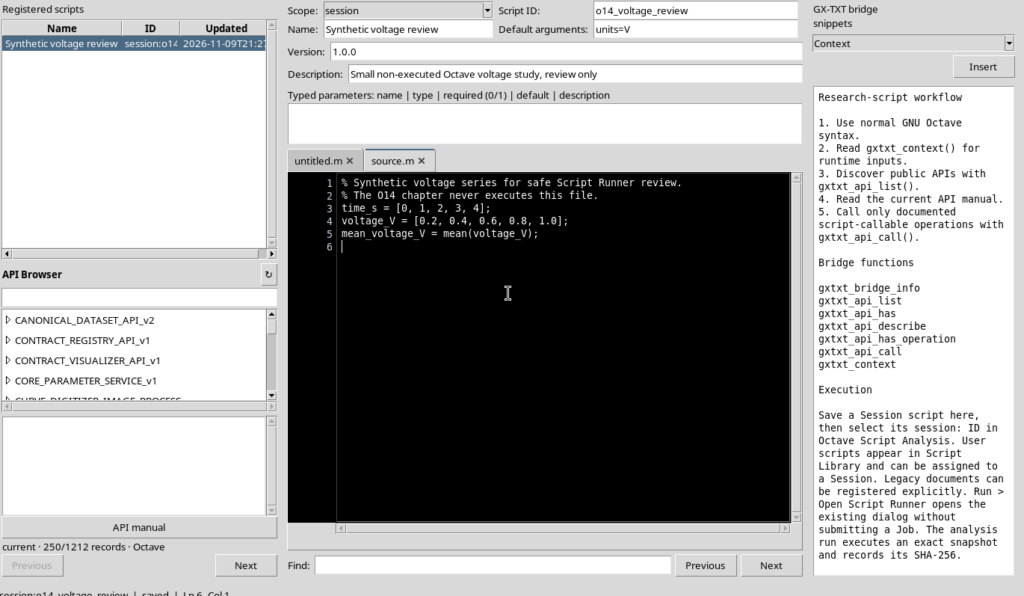
Per mantenere leggibile lo script, lasciare chiusi i pannelli facoltativi che non servono. Gli esempi successivi aprono solo la finestra necessaria alla revisione.
2. Trovare il comando Run → Open Script Runner…
Con lo script salvato ancora selezionato, aprire il menu Run e scegliere Open Script Runner…. L’operazione non è equivalente a Run Job: presenta una schermata di preparazione e controllo dell’invocazione.
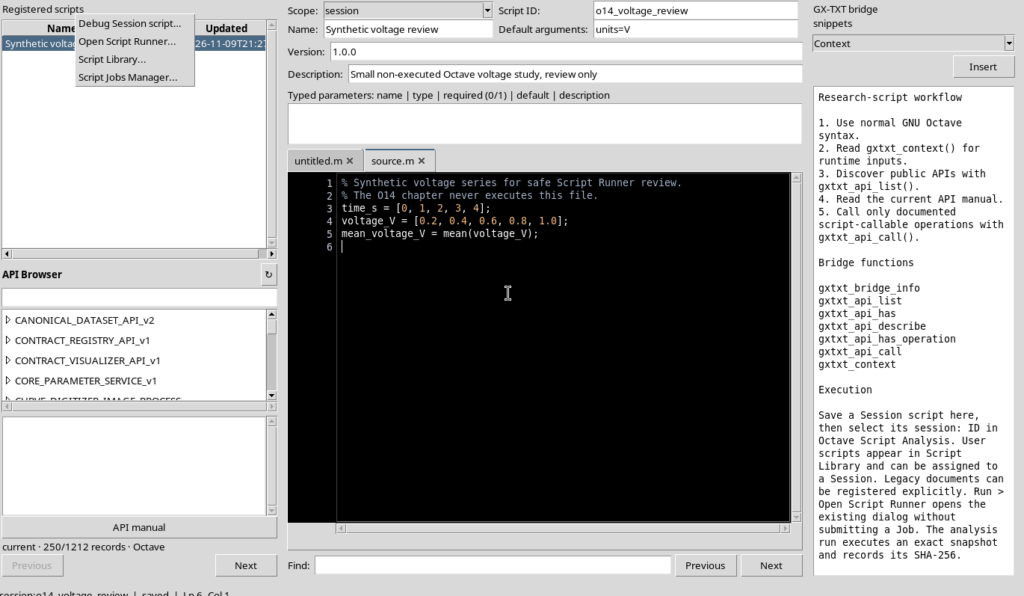
È importante non confondere questo percorso con altre interfacce di gestione degli script. Per esaminare il codice già aperto si parte direttamente dalla scheda Source.
3. Leggere l’identità e lo SHA della revisione salvata
La finestra Runner mostra in alto il nome dello script, il linguaggio Octave, il riferimento registrato e la coppia Version / revision. Segue il valore SHA-256, ossia l’impronta crittografica del contenuto salvato.
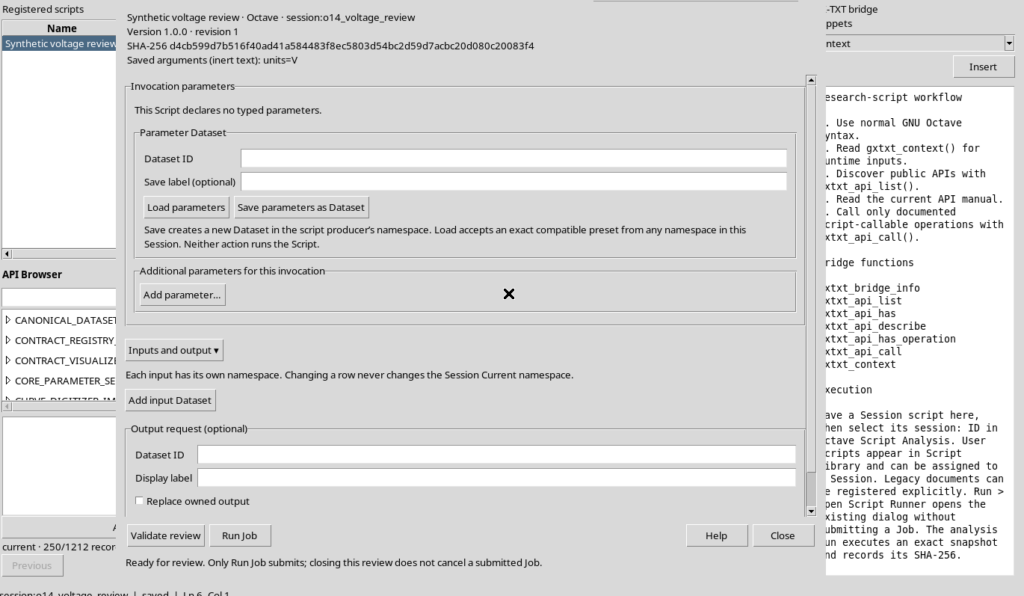
Non confondere questi elementi:
- Version è l’etichetta di versione assegnata allo script, ad esempio
1.0.0. - revision è la revisione del record registrato, che può cambiare dopo un salvataggio.
- SHA-256 identifica esattamente i byte del sorgente preso in considerazione per la revisione.
Un eventuale campo Saved arguments (inert text) presenta testo conservato come metadato dello script: non costituisce da solo un’esecuzione. Nella parte bassa sono visibili Validate review, Run Job e Close. Il solo fatto di vedere questi pulsanti non significa che sia stato inviato un Job.
4. Distinguere il buffer modificato dal sorgente salvato
Tornare al Source, modificare un valore e non scegliere subito File → Save. Ad esempio, cambiare la serie delle tensioni in:
voltage_V = [0.25, 0.45, 0.65, 0.85, 1.05];Il contenuto dell’editor è ora diverso dal sorgente registrato. La revisione salvata mantiene ancora il proprio SHA; il buffer modificato non diventa automaticamente una nuova revisione.
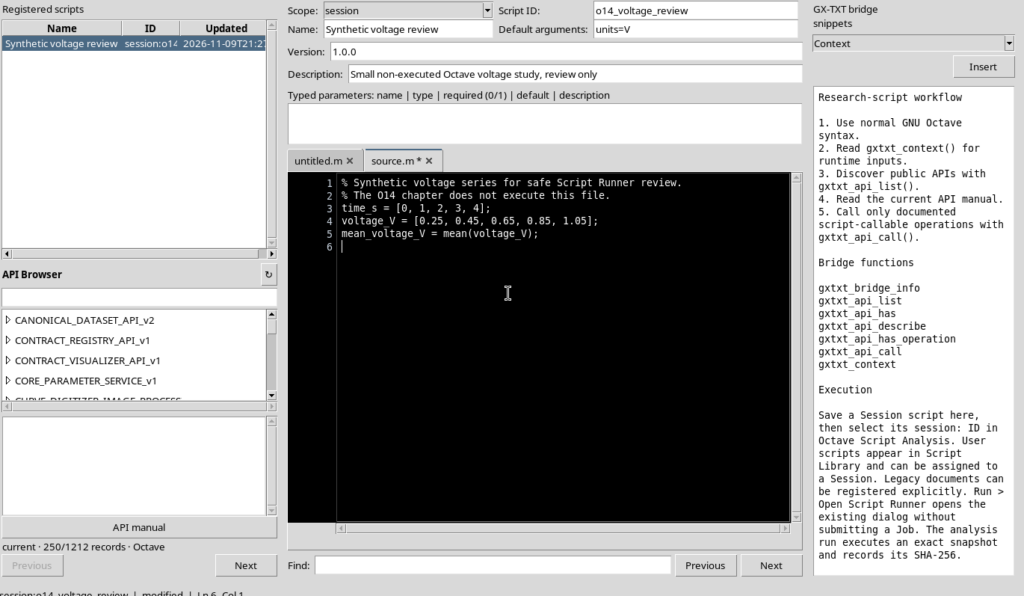
Quando si richiede nuovamente Run → Open Script Runner…, GX-TXT domanda quale revisione si intenda esaminare.
5. Interpretare le tre scelte Yes, No e Cancel
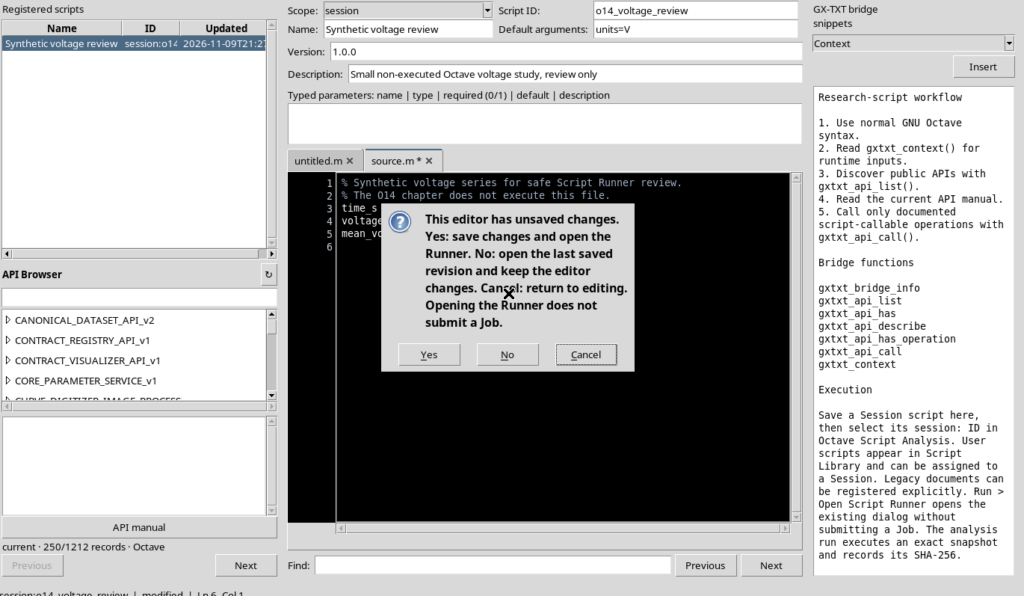
La finestra Choose the Runner revision spiega le opzioni prima di qualsiasi Job.
| Scelta | Effetto sulla sorgente e sulla finestra Runner |
|---|---|
| Yes | Salva le modifiche correnti, quindi apre Runner sulla nuova revisione. |
| No | Mantiene le modifiche nell’editor, ma apre Runner sulla revisione già salvata. |
| Cancel | Torna all’editor, senza aprire Runner e senza perdere le modifiche. |
Questa distinzione impedisce di scambiare la semplice presenza di modifiche nel Source per una decisione di eseguirle. Se si sceglie No, i dati mostrati da Runner devono corrispondere al contenuto precedentemente salvato.
6. Cancel: tornare a modificare il codice
Scegliendo Cancel, il dialogo si chiude. Il Source rimane aperto con le modifiche non salvate, senza creare una revisione nuova e senza aprire una finestra Runner.
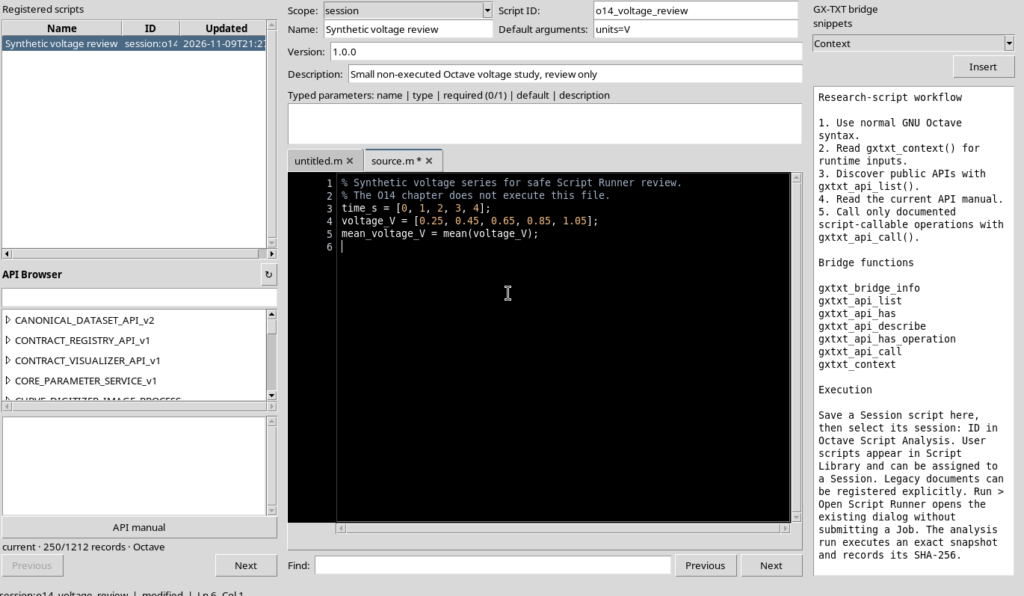
È la scelta adatta quando si desidera continuare a scrivere il codice o controllare un cambiamento prima di decidere quale revisione esaminare.
7. No: esaminare la precedente revisione salvata
Ripetere Open Script Runner… e scegliere No. La finestra Runner si apre usando la revisione presente nel registro prima dell’ultima modifica del buffer. La scheda Source mantiene invece il testo non salvato.
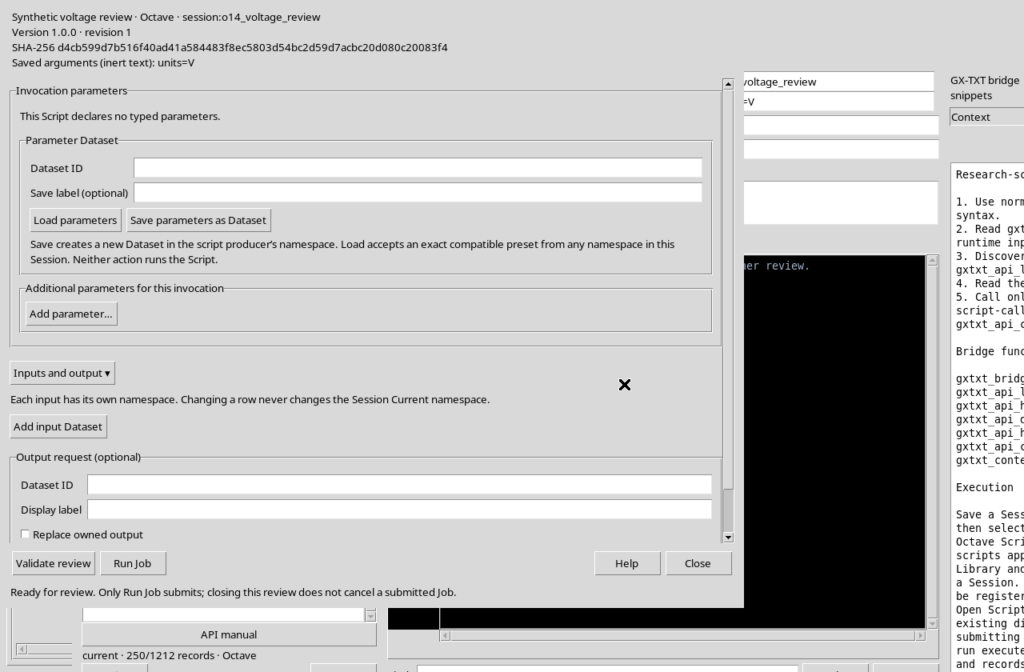
Il controllo decisivo è lo SHA-256: deve essere quello del sorgente registrato, non un’impronta attribuita alla bozza corrente. Si può poi premere Close per chiudere la revisione e tornare all’editor. La chiusura della finestra non equivale a scartare il buffer.
8. Yes: salvare e aprire la nuova revisione
Aprire di nuovo Runner dal Source ancora modificato e questa volta scegliere Yes. GX-TXT salva il codice e presenta la revisione aggiornata. Nell’esempio la revisione passa da 1 a 2, con uno SHA-256 differente perché il sorgente è cambiato.
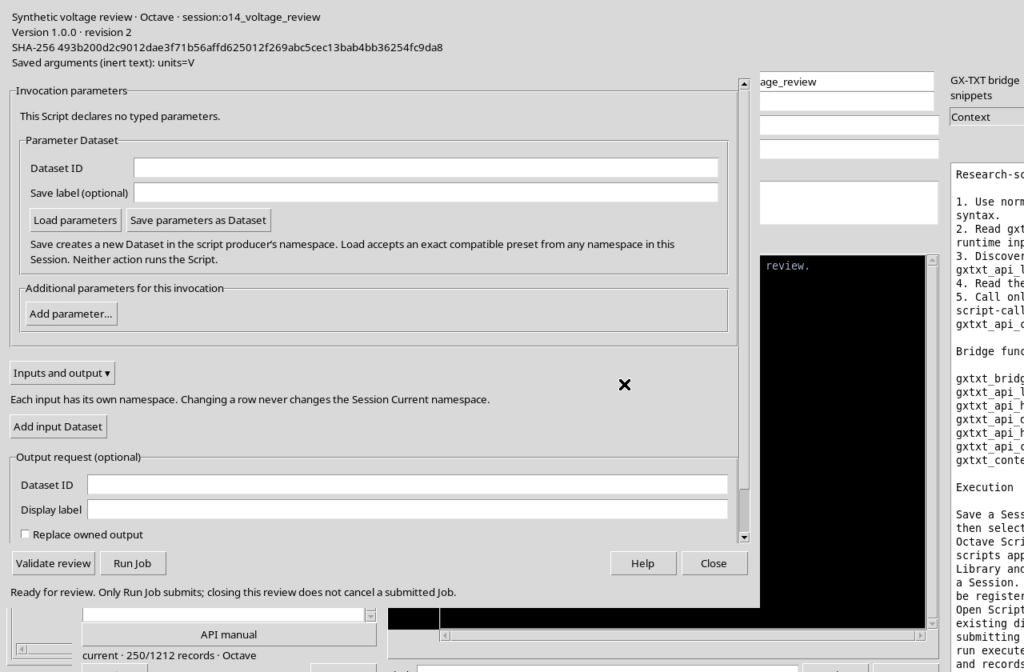
Selezionando Close si torna al Source, che ora risulta salvato e senza modifiche pendenti.
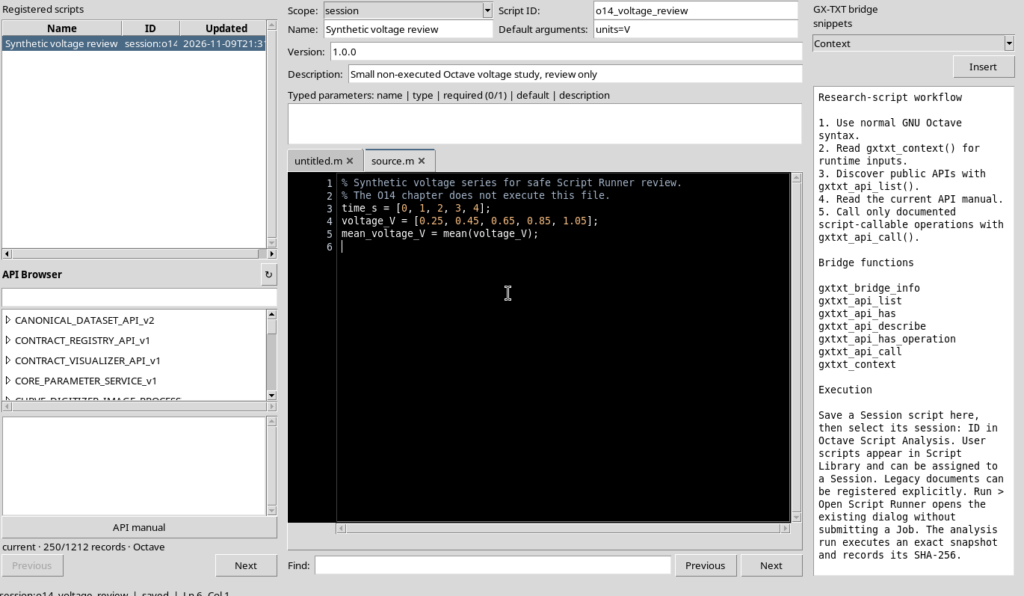
Yes salva il codice, ma non avvia il calcolo. L’invio scientifico richiede un ulteriore atto esplicito, Run Job, da affrontare dopo aver predisposto e verificato parametri, Dataset di ingresso e richiesta di output.
9. Se il sorgente non è ancora registrato
Se si crea una nuova scheda con File → New Script, il contenuto può esistere nel buffer dell’editor senza avere ancora un’identità registrata in Session o in User scope.
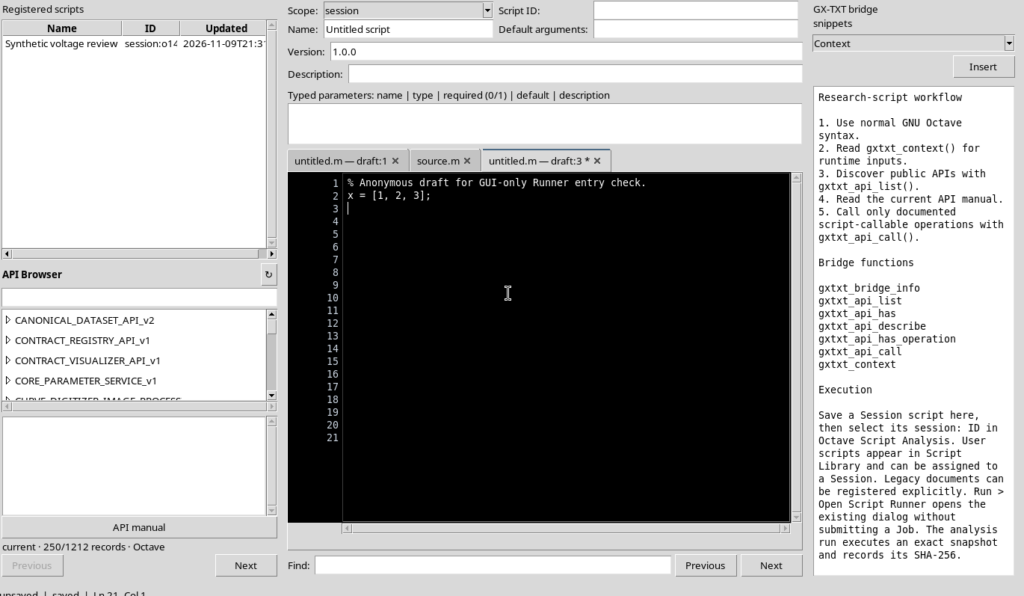
Provando ad aprire Runner in questa condizione, il Workspace mostra Open Script Runner con l’indicazione di salvare o registrare esplicitamente lo script prima di procedere.
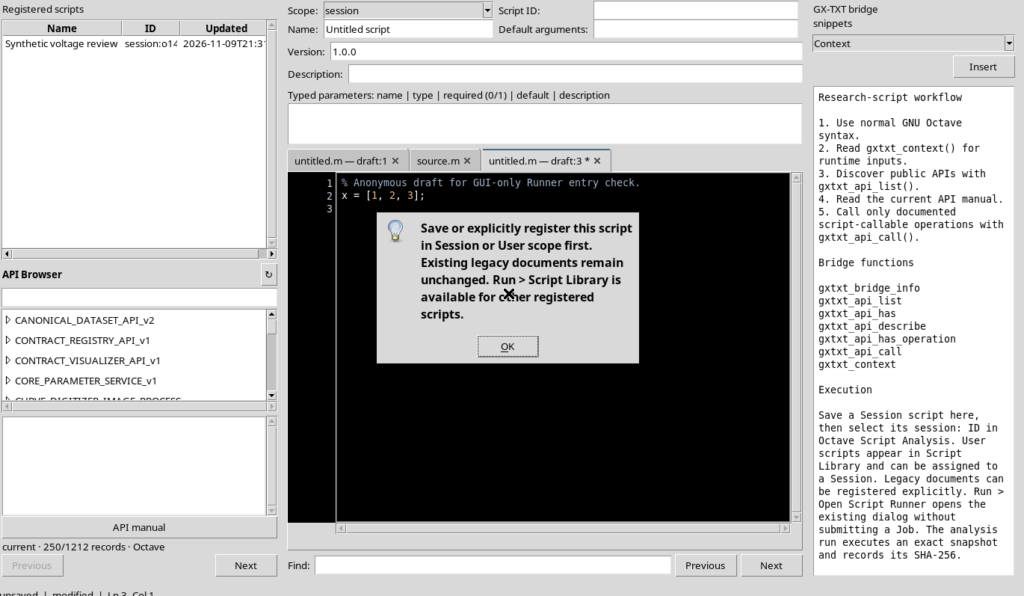
Dopo OK si torna all’editor; per abbandonare una bozza si può utilizzare File → Close tab e rispondere No alla domanda Unsaved source, evitando di salvarla.
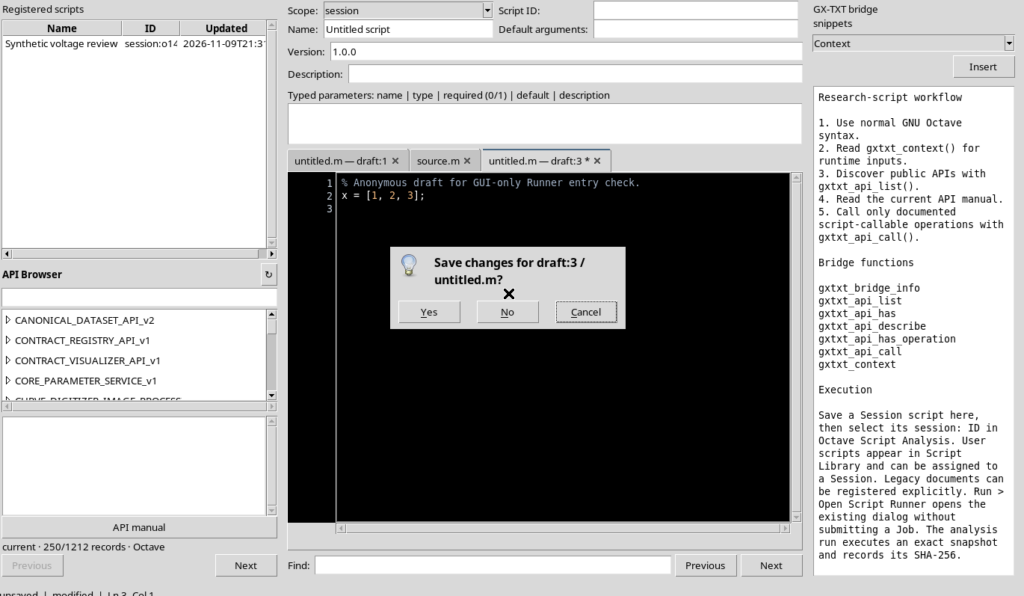
Il contenuto anonimo non va confuso con una revisione registrata. Assegnare identità, versione e ambito corretti prima di richiederne la revisione esecutiva.
10. Chiudere la revisione prima di passare ai Dataset
Per un controllo coerente, verificare sempre che il riferimento e lo SHA-256 mostrati in Runner appartengano alla versione del codice che si desidera esaminare. Close abbandona la schermata di revisione senza inviare un Job. Se un Job fosse stato già inviato, chiudere la finestra non sarebbe invece un comando di interruzione dell’esecuzione.
Dopo questa preparazione, le operazioni successive riguardano l’associazione di eventuali Input Dataset, la gestione dei parametri e la validazione dell’invocazione. È preferibile affrontarle separatamente: uno script salvato, uno script revisionato e un Job inviato rappresentano tre stati distinti del flusso di lavoro.