

GX-TXT Octave Script Workspace: avvio del debugger e comandi passo-passo
Il debugger nativo di Octave Script Workspace consente di fermare un programma su un breakpoint, seguire le chiamate tra funzioni ed eseguire un’istruzione alla volta. Questa guida mostra la sequenza completa con un breve calcolo numerico; il codice resta modificabile nell’editor, mentre il Debug esegue una revisione salvata e immutabile.
Le schermate mostrano l’interfaccia effettiva di GX-TXT DEV112-P005, Octave Script Workspace 1.8.3, con editor in High Contrast Dark. I nomi dei comandi corrispondono a quelli visualizzati dalla GUI in inglese.
1. Preparare e salvare lo script da esaminare
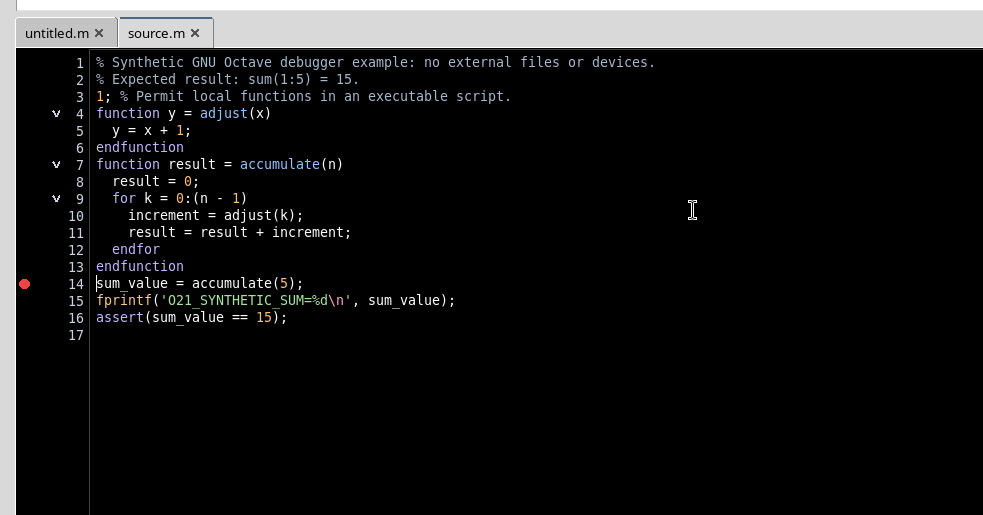
Aprire Octave Script Workspace mentre è attiva una Session. Creare un nuovo sorgente dal menu File → New Script, assegnargli un nome e un identificativo, quindi inserire il programma seguente e scegliere File → Save. Per semplificare il lavoro, selezionare View → Focus source / restore panes e lasciare chiusi i pannelli che non occorrono.
% Synthetic GNU Octave debugger example: no external files or devices.
% Expected result: sum(1:5) = 15.
1; % Permit local functions in an executable script.
function y = adjust(x)
  y = x + 1;
endfunction
function result = accumulate(n)
  result = 0;
  for k = 0:(n - 1)
    increment = adjust(k);
    result = result + increment;
  endfor
endfunction
sum_value = accumulate(5);
fprintf('O21_SYNTHETIC_SUM=%d\n', sum_value);
assert(sum_value == 15);
La prima istruzione numerica 1; mantiene il file come script eseguibile e permette di definirvi le due funzioni locali. adjust(x) restituisce x + 1; accumulate(n) somma i valori ottenuti chiamando adjust per gli interi da 0 a n − 1. Con n = 5, la somma attesa è 1 + 2 + 3 + 4 + 5 = 15. fprintf scrive il risultato nell’output del programma, mentre assert controlla che il valore finale sia corretto.
2. Impostare il breakpoint e aprire il debugger
Portare il cursore sulla riga 14, che contiene sum_value = accumulate(5);, e premere F9. Il cerchio rosso nel margine del codice (gutter) indica il breakpoint abilitato. Un breakpoint non esegue nulla: prepara soltanto la futura sospensione del programma.
Selezionare Run → Debug Session script…. Nel pannello Debugger è disponibile Start Debug. Prima dell’avvio, la fase è IDLE e la scheda Breakpoints permette di verificare la riga e il sorgente registrato. La richiesta di Debug deve riferirsi a uno script Session salvato e privo di modifiche in sospeso; non è sufficiente un buffer anonimo non registrato.
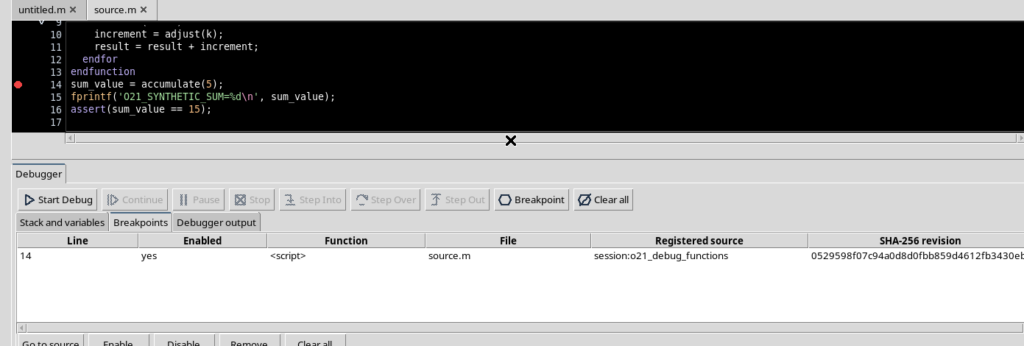
La registrazione mantiene una versione del sorgente identificata anche da una impronta SHA-256. Il Job utilizza tale versione, non una copia alterabile nel corso dell’esecuzione.
3. Premere Start Debug e riconoscere lo stato PAUSED
Premere Start Debug una sola volta. GX-TXT crea un Job gestito e GNU Octave esegue lo script fino al breakpoint. Quando la sospensione è effettiva, il pannello mostra PAUSED; sulla riga 14 compare una freccia gialla che indica la posizione dell’interprete. Il cerchio rosso continua a identificare separatamente il breakpoint.
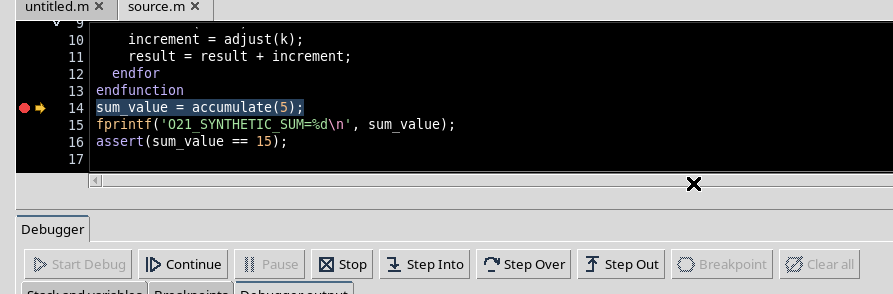
La freccia segue il frame di esecuzione selezionato e non rappresenta la posizione del semplice cursore di scrittura. I comandi per avanzare sono abilitati solo quando il Job è effettivamente sospeso. Non confondere STARTING o RUNNING con PAUSED.
4. Usare Step Into per entrare nella funzione chiamata
Mentre la freccia si trova sulla riga 14, premere Step Into. Octave entra nella funzione accumulate e si ferma sulla prima istruzione eseguibile, alla riga 8: result = 0;. Il debugger visualizza un nuovo frame della funzione, mentre quello della chiamata resta nella pila delle chiamate.
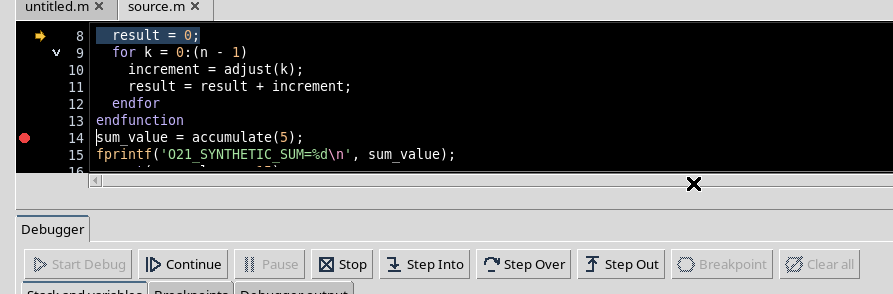
Step Into è utile quando si vuole capire come una funzione calcola il risultato, non soltanto quale valore restituisce. Aprire la scheda Stack and variables quando serve consultare i frame o le variabili; nei normali passaggi di editing può restare chiusa.
5. Usare Step Over per procedere nelle istruzioni correnti
Dalla riga 8 premere Step Over: la freccia raggiunge la riga 9, intestazione del ciclo for.
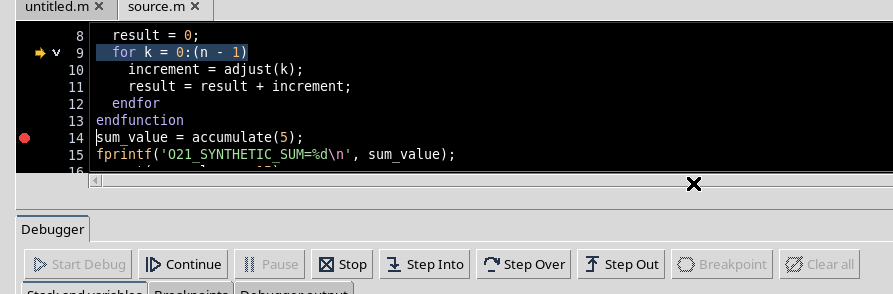
Premere ancora Step Over: al primo giro del ciclo la posizione corrente diventa la riga 10, dove viene invocata adjust(k).
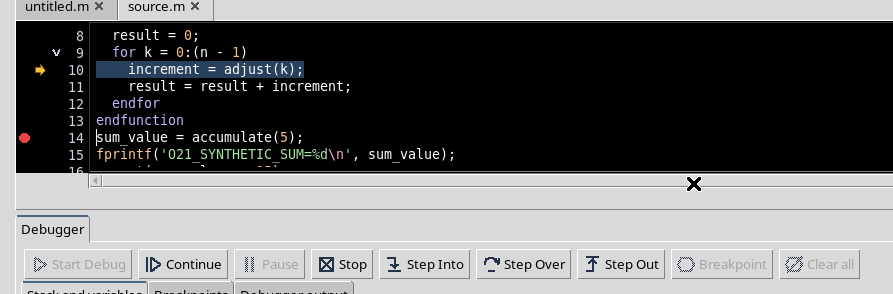
Step Over esegue l’istruzione corrente senza richiedere un passo a passo all’interno delle eventuali funzioni chiamate. Quando è necessario esaminarne il contenuto, utilizzare invece Step Into nel punto di chiamata. La posizione effettivamente raggiunta dipende dall’istruzione, dalla struttura del ciclo e dallo stato del programma: non è sempre la riga fisica immediatamente successiva.
6. Entrare nella funzione annidata con un secondo Step Into
Con la freccia sulla riga 10, premere Step Into. Il debugger entra nella funzione adjust, sulla riga 5: y = x + 1;.
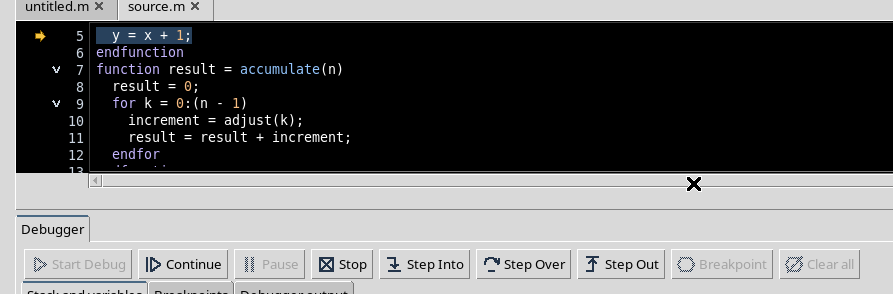
Nel primo giro k = 0, dunque il valore ricevuto da adjust è x = 0 e il suo risultato sarà 1. La scheda Stack and variables può mostrare, per il frame selezionato, il tipo, la forma e una rappresentazione del valore delle variabili. Non è una console per modificare o valutare arbitrariamente le espressioni: è un riepilogo di osservazione.
7. Ritornare al chiamante con Step Out
Dalla funzione adjust, premere Step Out. Octave completa la funzione corrente e torna a accumulate, sospendendosi sulla riga 11: result = result + increment;.
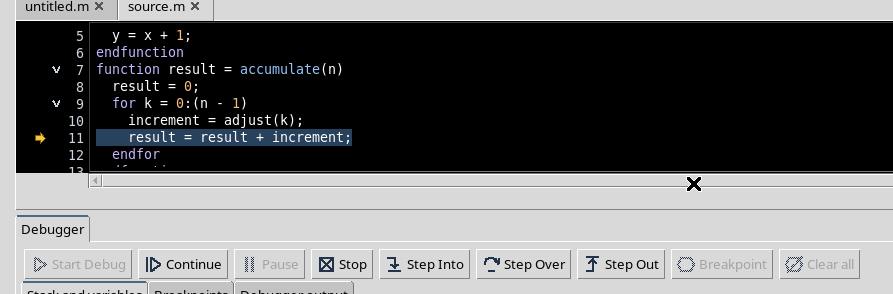
Step Out è quindi il comando appropriato quando si è entrati in una funzione per osservarne il comportamento e si desidera riprendere il controllo al livello del chiamante. Non equivale a terminare l’intero programma.
8. Riprendere il Job con Continue
Quando è stata verificata la sequenza che interessa, premere Continue. L’esecuzione prosegue fino a un eventuale altro breakpoint, a un errore oppure alla fine del programma. Nel nostro esempio raggiunge la conclusione senza ulteriori interruzioni: il pannello indica COMPLETED e la freccia gialla scompare dal sorgente.
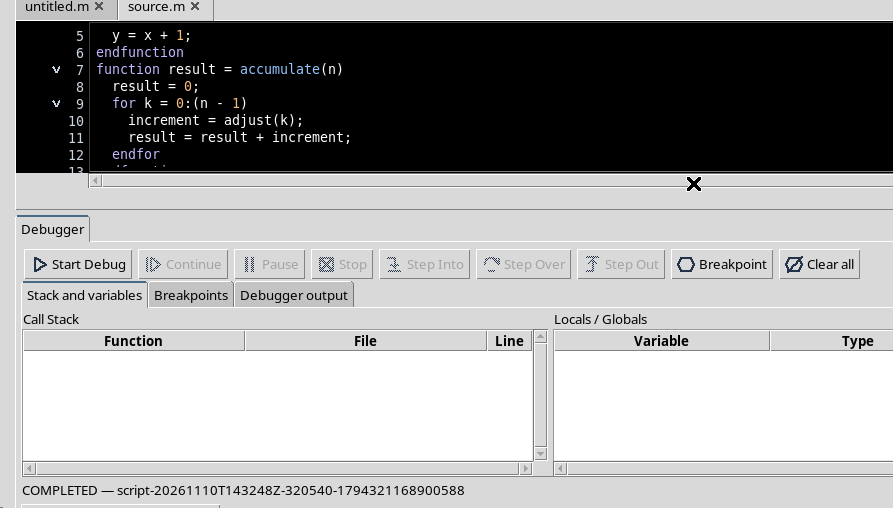
Il breakpoint rosso è un’impostazione del sorgente, distinta dallo stato del Job. Un Job completato non resta in pausa e non può essere avanzato nuovamente con Step Into, Step Over o Step Out.
9. Consultare l’output e controllare il risultato
Dal pannello Debugger selezionare Program output / diagnostics…. Si apre il dettaglio del Job eseguito, dal quale è possibile consultare Program output, i messaggi e le informazioni di esecuzione. Nel caso presentato l’output scientificamente significativo è:
O21_SYNTHETIC_SUM=15Il valore concorda con la somma prevista. La verifica assert(sum_value == 15) è stata superata e il Job è terminato correttamente.
Program output è uno stream testuale: non corrisponde automaticamente a un Dataset canonico pubblicato. Per usare i risultati come dati scientifici persistenti occorre una procedura distinta di pubblicazione, non una semplice sessione di Debug.
10. Controlli, limiti e ritorno all’editor
Continue, Step Into, Step Over e Step Out sono i nomi dei pulsanti del Debugger. In questa interfaccia non sono attribuite automaticamente le scorciatoie F5, F10 o F11 a tali comandi: utilizzare i pulsanti visualizzati o la loro normale attivazione da tastiera.
La funzione Pause asincrona del backend GNU Octave è disabilitata: per sospendere l’esecuzione preparare un breakpoint, quindi usare i comandi di avanzamento dalla condizione PAUSED. Stop richiede la cancellazione del Job attivo; non va confuso con Step Out. La gestione dei casi d’errore e dell’interruzione durante un calcolo è trattata separatamente.
Al termine, chiudere la finestra di dettaglio del Job e scegliere Close / cancel Debug quando il Job è già concluso. Riattivare, se necessario, View → Focus source / restore panes per ritornare a un’area di lavoro ampia e leggibile.
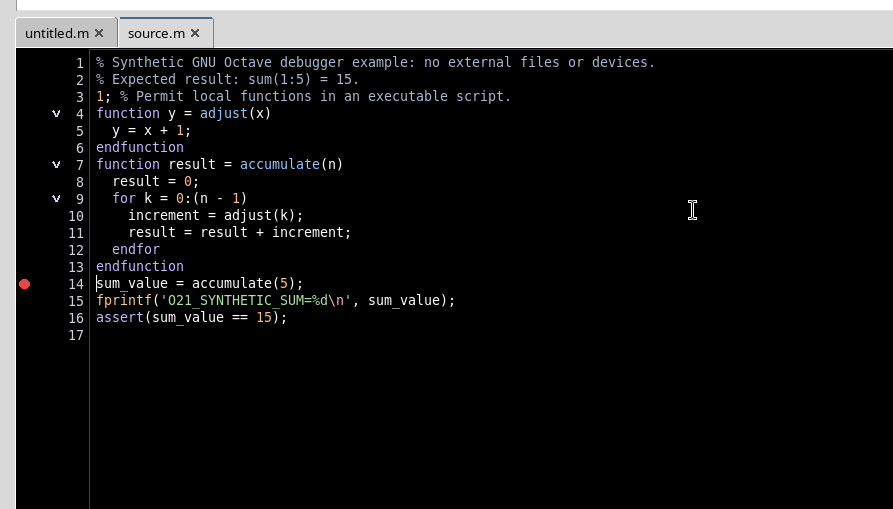
La regola operativa è separare tre livelli: sorgente salvato, Job di esecuzione immutabile e stato corrente del debugger. Questa distinzione rende riproducibile il risultato e impedisce di interpretare una modifica dell’editor come se fosse già parte del calcolo avviato.