

Selezionare le sorgenti PDF e immagine
In GX-TXT, Unified Documents lavora con documenti già registrati nella Session come Dataset canonici. Prima di utilizzare gli strumenti PDF, OCR o Tables occorre scegliere una sorgente e aprirla con Open source. Questa guida mostra il procedimento con un PDF sintetico di due pagine e un’immagine PNG sintetica di 1200 × 780 pixel.
L’esempio serve a distinguere chiaramente file originale, Dataset della Session, sorgente selezionata e sorgente effettivamente aperta. Nessuna curva o tabella rappresenta una misura sperimentale.
1. Perché la sorgente deve essere un Dataset
La casella Source di Unified Documents non è un normale selettore di file del disco. Propone i Dataset documentali compatibili già registrati nella Session di GX-TXT. La distinzione è essenziale: un percorso locale non sostituisce l’identità e la provenienza gestite dal framework.
Per un PDF si utilizza il contratto document.pdf. Per le immagini raster si utilizza il contratto image.raster. I due contratti permettono di trattare correttamente contenuti diversi, mantenendo separati i file originali e gli eventuali output successivi.
2. La finestra prima di aprire una sorgente
Apri la Session di lavoro, quindi scegli Viewers → Unified Documents. La finestra si apre sulla scheda PDF / Image.
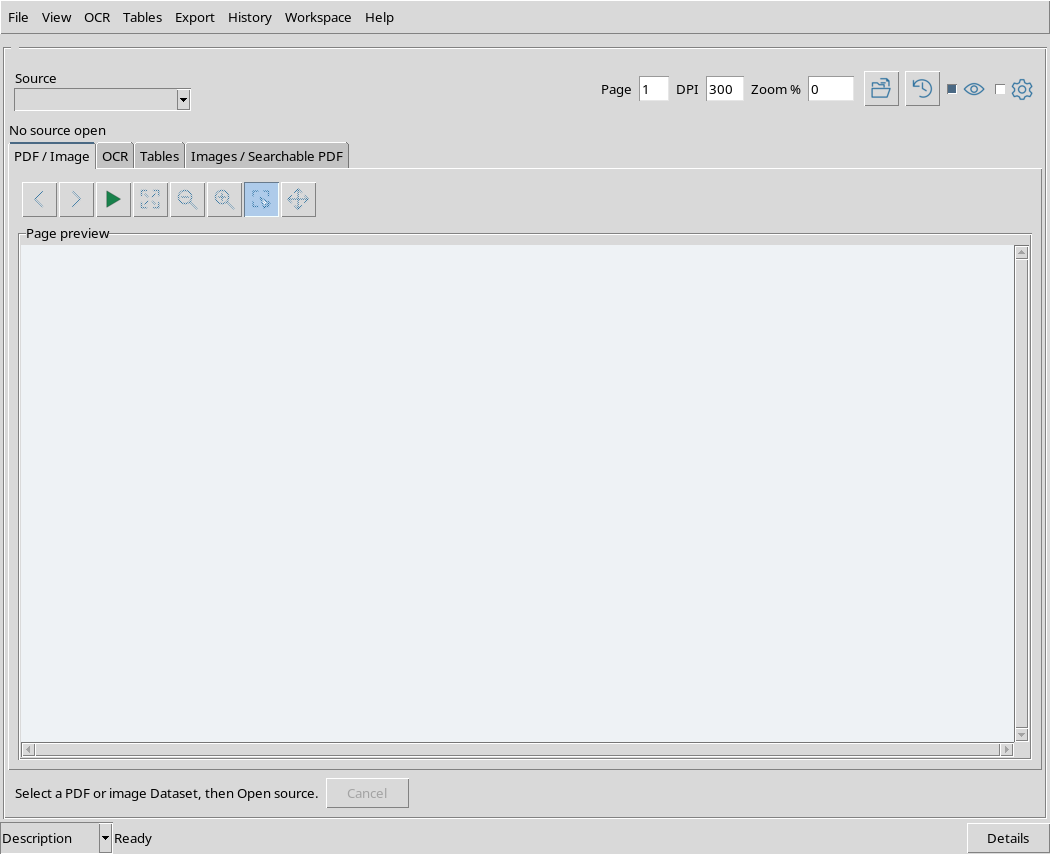
Quando non è stato ancora aperto un documento, appare No source open e la zona Page preview è vuota. Questo è uno stato iniziale previsto: non significa che l’applicazione non abbia trovato il Viewer o che il documento sia danneggiato.
3. Importare il PDF attraverso GX-TXT
Prima di utilizzare Source, importa un PDF tramite Acquisition → PDF Document Import, assegnando un identificativo al Dataset e completando la registrazione nella Session.
Per questo esercizio il PDF di prova contiene due pagine A4 e viene registrato come Dataset u02.synthetic_document. Il contratto è document.pdf. L’importazione preserva il contenuto binario originale: non è un’operazione OCR né una conversione del PDF in immagini.
Il PDF contiene testo e grafici creati appositamente per la dimostrazione. La presenza di testo selezionabile in questo file non dimostra nulla sulla capacità di riconoscimento OCR di Unified Documents, che verrà provata separatamente.
4. Importare l’immagine come sorgente raster
Importa anche una normale immagine PNG utilizzando l’Acquisition Handler per le immagini di GX-TXT. In questo esempio il Dataset assume l’identificativo u02.synthetic_image e soddisfa il contratto image.raster.
Il file contiene un grafico didattico di 1200 × 780 pixel, con due tracciati illustrativi. La registrazione conserva il file come risorsa binaria della Session. Non crea automaticamente un Dataset numerico di punti o curve.
Alla fine dell’importazione, la Session contiene due sorgenti distinte, una PDF e una PNG. I nomi usati qui sono identificativi di esempio: nelle proprie attività è possibile scegliere nomi più pertinenti.
5. Aggiornare l’elenco con Refresh sources
Torna al Viewer e usa Refresh sources se l’elenco non riflette ancora le importazioni recenti. Apri quindi il menu a discesa Source.
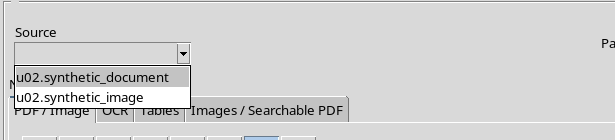
Nel nostro caso compaiono u02.synthetic_document e u02.synthetic_image. La lista mostra identificativi di Dataset, non percorsi del filesystem. Scegli il nome corrispondente al documento che vuoi consultare.
Il pulsante Refresh sources aggiorna la lista: non importa nuovamente il file, non produce copie di Datasets e non ricalcola il documento.
6. Selezionare il PDF
Nel campo Source scegli u02.synthetic_document. Il nome appare nella casella, ma il documento non è ancora necessariamente aperto.
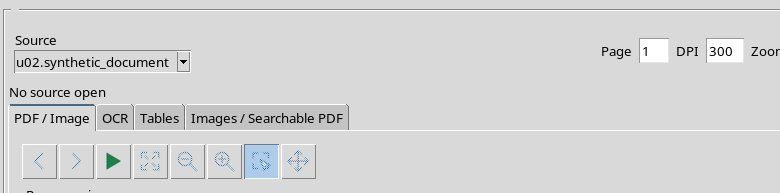
È importante distinguere la selezione dall’apertura. La selezione stabilisce quale Dataset dovrà essere utilizzato; Open source effettua la richiesta di apertura e prepara la visualizzazione della sorgente registrata.
7. Usare Open source sul PDF
Premi Open source e attendi il completamento dell’operazione. Nell’esempio viene aperta la prima delle due pagine del PDF.
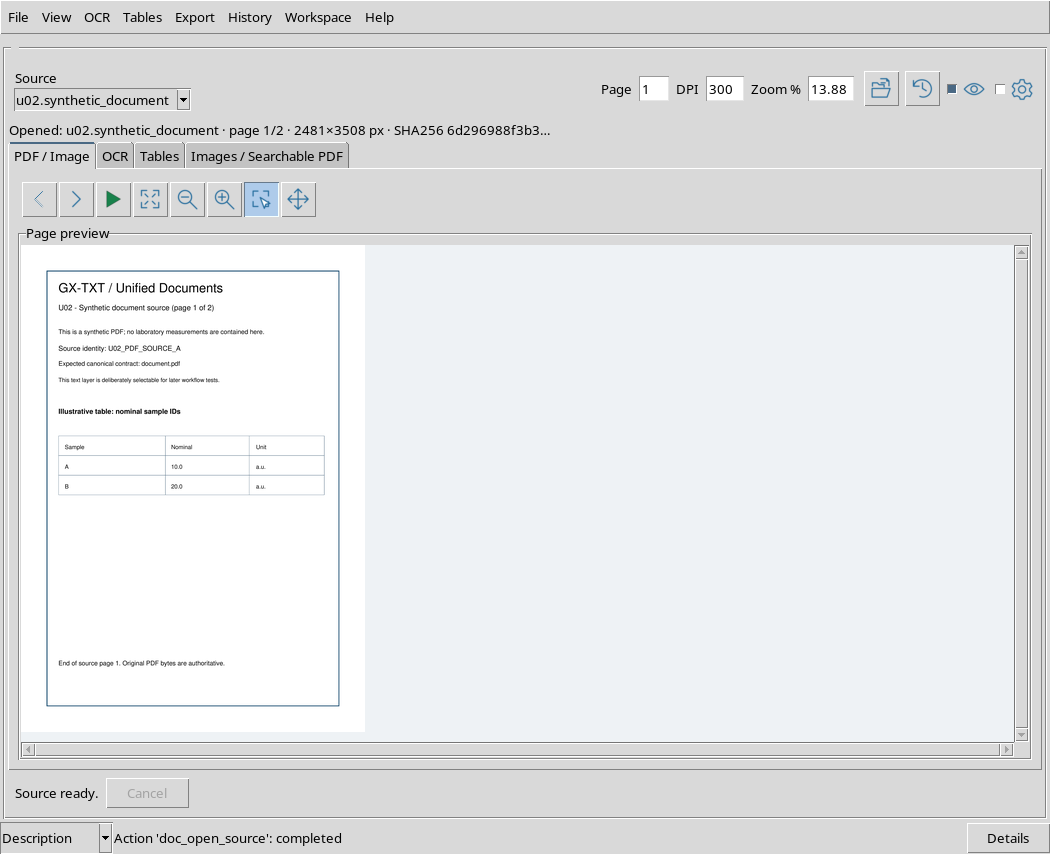
La GUI mostra la pagina e permette di consultare il contenuto originale. La prova è stata eseguita su un vero document.pdf della Session, con il visualizzatore nativo del framework, non con un percorso file inserito direttamente nel Viewer.
In questa fase non abbiamo usato i comandi Next, Previous o Render page per esplorare le pagine successive: sono funzioni di navigazione che saranno illustrate nella guida dedicata.
8. Leggere l’identità della sorgente PDF
Dopo l’apertura, la barra informativa presenta il nome del Dataset, il numero di pagina, le dimensioni di rendering e un prefisso dell’impronta SHA-256.

Per il PDF dell’esempio è riportato page 1/2. A 300 DPI, la pagina iniziale è stata renderizzata a 2481 × 3508 pixel. Sono dimensioni dell’immagine di anteprima generata per quella pagina, non del file PDF originale.
Il prefisso SHA-256 serve a riconoscere la sorgente. L’impronta completa è conservata nel Dataset canonico e può essere verificata tramite gli strumenti pubblici del framework.
9. Il file PDF originale rimane distinto dall’anteprima
La visualizzazione di una pagina comporta il rendering necessario all’anteprima. Questo non modifica il contenuto originale importato nel Dataset document.pdf.
Un PDF canonico conserva i suoi byte e la provenienza indipendentemente dal livello di ingrandimento a schermo. Le operazioni di riconoscimento OCR, estrazione e pubblicazione di risultati derivati richiedono passaggi distinti: aprire il PDF non significa averle già eseguite.
10. Passare alla scelta dell’immagine
Nel campo Source seleziona u02.synthetic_image.
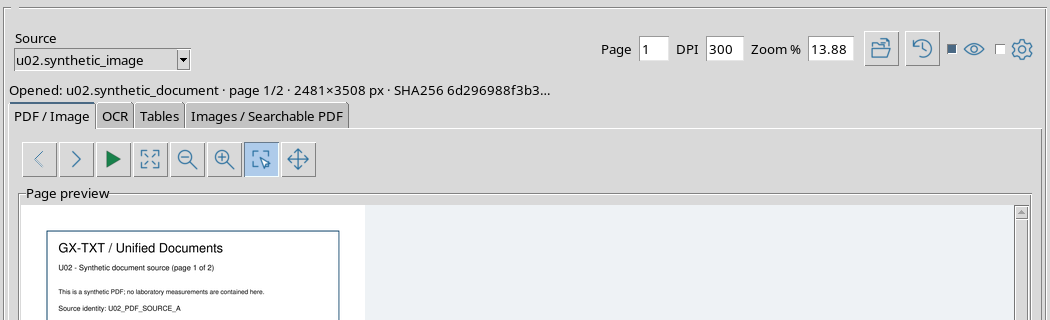
La schermata mette in evidenza un comportamento importante: il nome della nuova sorgente può comparire nel selettore mentre l’anteprima e la barra di stato si riferiscono ancora al PDF precedentemente aperto.
Non considerare quindi completato il cambio di documento dopo il solo clic sulla casella Source. Premi Open source e attendi che l’informazione di provenienza venga aggiornata.
11. Aprire il PNG e osservare lo zoom iniziale
Dopo aver scelto l’immagine, premi Open source. Il Dataset viene riconosciuto e il Viewer mostra correttamente una sola pagina, costituita dall’immagine raster.
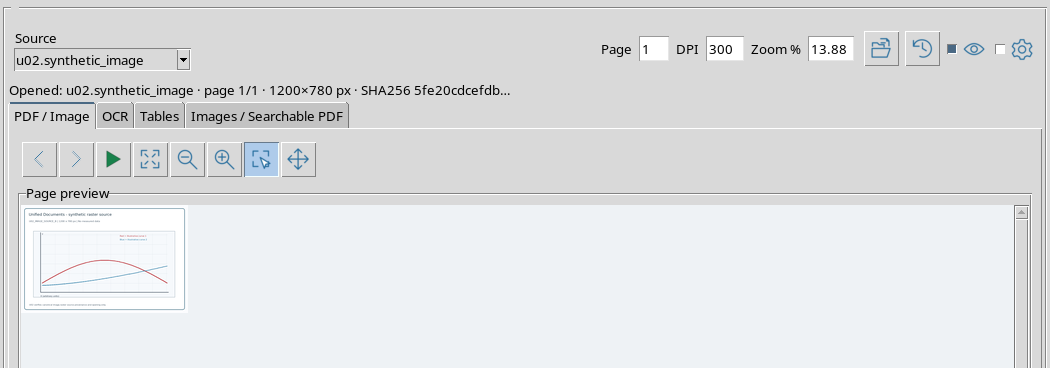
Nel passaggio PDF → PNG osservato qui, il campo Zoom % ha conservato il valore della visualizzazione precedente, circa 13,88%. Di conseguenza il PNG è apparso molto piccolo pur essendo stato aperto correttamente.
Questa è una particolarità dello stato di visualizzazione, non un cambiamento delle dimensioni o dei pixel originali del Dataset.
12. Ripristinare una visualizzazione leggibile
Per adattare nuovamente il documento alla finestra, riporta il campo Zoom % a 0 e usa ancora Open source. Nell’esempio il Viewer ha calcolato automaticamente un ingrandimento di circa 62,44%.
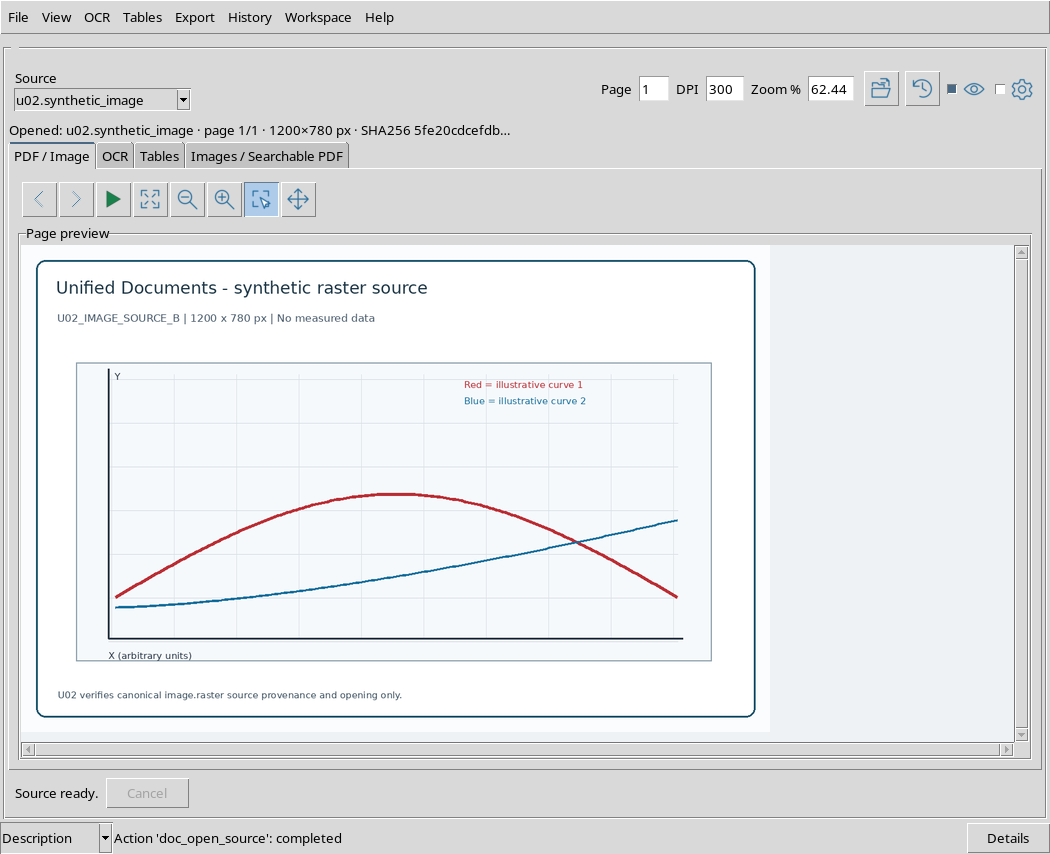
Ora il grafico sintetico è leggibile. Il Dataset non è stato importato una seconda volta e la sorgente non è stata ricampionata come nuovo documento. È cambiata soltanto la rappresentazione sullo schermo.
I controlli di zoom, pan e adattamento verranno descritti operativamente nei capitoli specifici.
13. Verificare l’identità dell’immagine aperta
Dopo l’apertura del PNG, controlla la riga informativa del Viewer.

I dati mostrati sono u02.synthetic_image, page 1/1, 1200 × 780 px e un prefisso SHA-256 diverso da quello del PDF. Questo permette di verificare che l’anteprima corrente si riferisca alla sorgente immagine selezionata.
La dimensione 1200 × 780 corrisponde in questo caso alla dimensione pixel del PNG originale. Il fatto che la GUI lo mostri ingrandito o ridotto non cambia quella dimensione canonica.
14. Distinguere identificativi, contratti e immagini
Nel percorso abbiamo utilizzato due Dataset compatibili con Unified Documents, ma differenti per contratto:
| Elemento | Immagine PNG | |
|---|---|---|
| Dataset di esempio | u02.synthetic_document |
u02.synthetic_image |
| Contratto | document.pdf |
image.raster |
| Tipo di contenuto | Documento PDF | Immagine raster |
| Pagine riconosciute | 2 | 1 |
| Proprietà della sorgente | Byte PDF originali | 1200 × 780 pixel |
| Comando di apertura | Open source | Open source |
L’identificativo rende rintracciabile l’oggetto nella Session. Il contratto indica quale tipo di contenuto può essere consumato dal Viewer. Le dimensioni dell’anteprima e lo zoom sono invece proprietà della rappresentazione.
15. Refresh sources dopo l’apertura
Con il PNG ancora aperto, premi nuovamente Refresh sources.
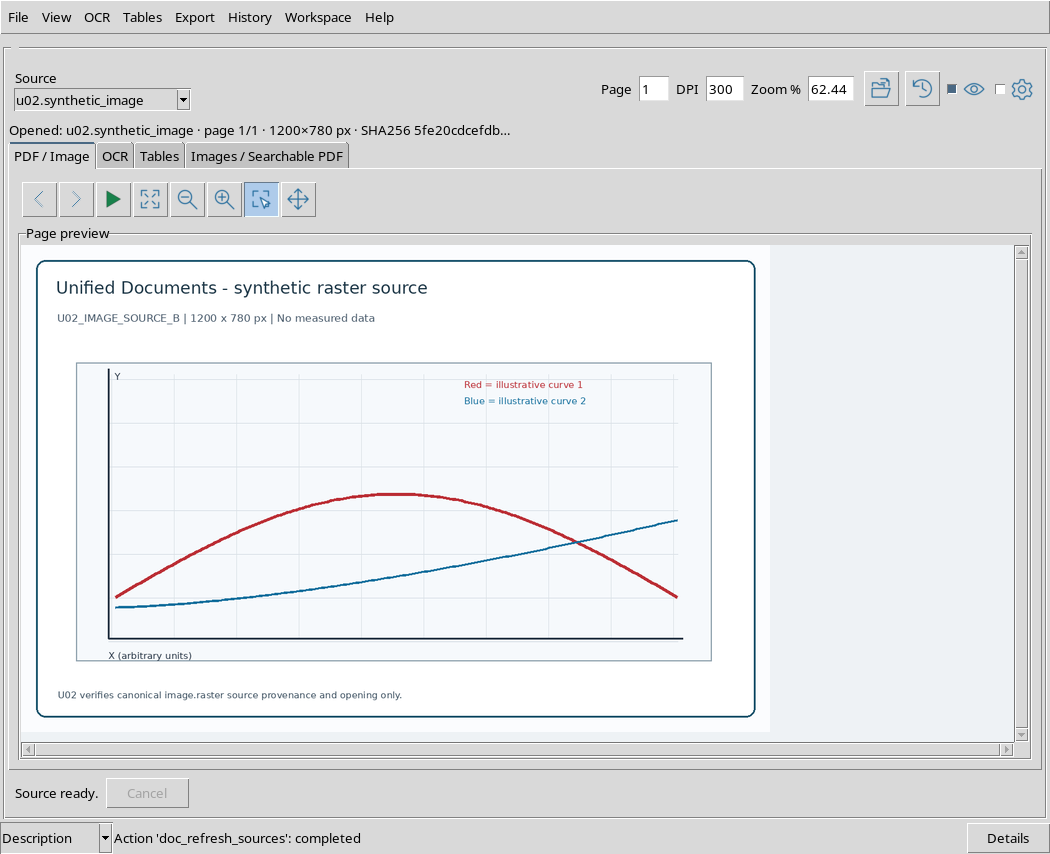
Il controllo mantiene la sorgente attualmente selezionata e continua a proporre entrambi i Dataset nella lista. L’operazione non modifica il file PNG, non converte il PDF e non registra ulteriori Datasets nella Session.
Questo è utile quando vengono importate nuove sorgenti mentre il Viewer è già aperto: prima aggiorna l’elenco, poi scegli esplicitamente il documento da consultare.
16. Provenienza e integrità dei file
GX-TXT registra per le acquisizioni la provenienza del file originale, la copia RAW e il payload canonico associato al Dataset. Per entrambe le sorgenti sintetiche del nostro esercizio, il controllo indipendente ha confermato la corrispondenza byte per byte fra questi tre elementi.
Per il PDF sono conservati anche i metadati di documento, compreso il conteggio delle pagine. Per l’immagine il framework registra, fra le altre informazioni, larghezza, altezza e formato. Questi metadati appartengono al Dataset e non devono essere ricavati dalla sola posizione degli elementi grafici nella finestra.
La presenza di una stessa impronta SHA-256 fra i tre file dimostra che il contenuto importato non è stato modificato nel passaggio alla Session. Non dimostra l’accuratezza fisica di eventuali informazioni scientifiche contenute nel documento.
17. Cosa non viene creato aprendo una sorgente
Open source non equivale a Publish text, Publish table, Publish region o Create searchable PDF. Il suo scopo è rendere disponibile la sorgente alla consultazione e alle successive elaborazioni.
Nel nostro esempio il browser della Session continua a contenere due soli Dataset sorgente. Nessun Dataset di testo, tabella o PDF ricercabile è stato prodotto durante questa guida.
È opportuno verificare il contenuto e la provenienza prima di avviare OCR, estrazione tabelle o qualsiasi nuova pubblicazione.
18. Se Source non propone il documento atteso
Se non trovi il documento nel selettore, controlla nell’ordine la Session aperta, la presenza di un Dataset registrato con un contratto compatibile, l’eventuale completamento dell’importazione e il comando Refresh sources.
Un file esistente sul disco, ma non registrato come Dataset documentale della Session, non è automaticamente disponibile nel selettore Source. Non cercare di aggirare questa distinzione inserendo un percorso locale nella casella.
Se dopo la selezione la pagina visualizzata non corrisponde a quella attesa, verifica di aver utilizzato Open source e leggi la riga Opened: con identità, pagina e impronta della sorgente effettivamente aperta.
19. Procedura operativa sintetica
- Apri la Session corretta in GX-TXT.
- Importa il PDF o l’immagine utilizzando l’Acquisition Handler adatto al formato.
- Avvia Viewers → Unified Documents.
- Utilizza Refresh sources per aggiornare la lista.
- Seleziona il Dataset nel campo Source.
- Premi Open source e attendi che il Viewer confermi il documento aperto.
- Controlla Opened:, numero di pagina, dimensioni e prefisso SHA-256.
- Se l’anteprima appare troppo piccola dopo un cambio di documento, ripristina Zoom % a 0 e riapri la sorgente per ottenere la scala automatica.
Per cambiare documento ripeti la selezione e l’apertura, senza duplicare la precedente acquisizione.
20. Riepilogo e passaggio successivo
La sorgente corretta si identifica sempre nel Dataset canonico, non soltanto dalla presenza di un’immagine visibile sullo schermo. Source sceglie l’oggetto; Open source apre e visualizza il documento; Refresh sources aggiorna l’elenco; la riga Opened: permette di verificare quale contenuto sia stato effettivamente caricato.
Abbiamo aperto un PDF di due pagine e un PNG di una pagina, verificando contratti, identità, provenienza e corrispondenza dei file originali. Il passo successivo sarà lavorare sulle pagine e sui comandi di rendering con sorgenti già aperte: quella è una fase separata, non necessaria per completare la selezione delle sorgenti.