

Eseguire l’OCR bilingue inglese/cinese
In questa guida eseguiamo un vero riconoscimento ottico (OCR) con GX-TXT Unified Documents su un datasheet elettronico contenente nella stessa pagina testo inglese, cinese semplificato e tabelle di specifiche numeriche. Utilizziamo Tesseract con le lingue eng e chi_sim, entrambe presenti su Debian.
Confrontiamo i workflow PDF OCR e Document OCR, gli ambiti Region, Page e Document, e le modalità Native/OCR con diversi PSM. Documentiamo anche gli errori effettivamente osservati. Il testo riconosciuto va considerato da verificare, non una trascrizione automaticamente attendibile di caratteristiche elettriche.
1. Un vero datasheet misto inglese e cinese
Il documento scelto è il datasheet ZH0371BH001-01A, pubblicato da Shenzhen Zhanhui Photoelectric Technology Co., Ltd. (深圳市展辉光电科技有限公司), relativo a un modulo LCD TFT allungato di circa 3,7 pollici, risoluzione 240 × 960 e driver ST7701.
Puoi scaricare il PDF originale del produttore. È documentazione tecnica appartenente al produttore: la guida rimanda all’originale, senza ripubblicare come proprio il datasheet integrale.
2. Importare una sorgente canonica
Importa il PDF mediante l’Acquisition Handler PDF di GX-TXT e apri Viewers → Unified Documents. Scegli il Dataset documentale nella casella Source e premi Open source.

Il Dataset deve avere contratto document.pdf; la Session ne conserva provenienza e impronta SHA-256. Il rendering e la consultazione non alterano il PDF originale.
3. Attenzione alle pagine numerate
Il file contiene 13 pagine fisiche, benché il contenuto del datasheet riporti una numerazione interna di 12 pagine. La pagina stampata 3/12 corrisponde quindi alla pagina 4/13 del Viewer; la pagina stampata 4/12 corrisponde alla pagina fisica 5/13.
In questa guida i numeri indicati in Page si riferiscono sempre alle pagine fisiche del file, non soltanto alla numerazione stampata.
4. Scegliere la pagina con i parametri elettrici
Inserisci Page = 4 e premi Render page. A 300 DPI il Viewer produce un’anteprima raster della pagina pari a 2481 × 3508 pixel.
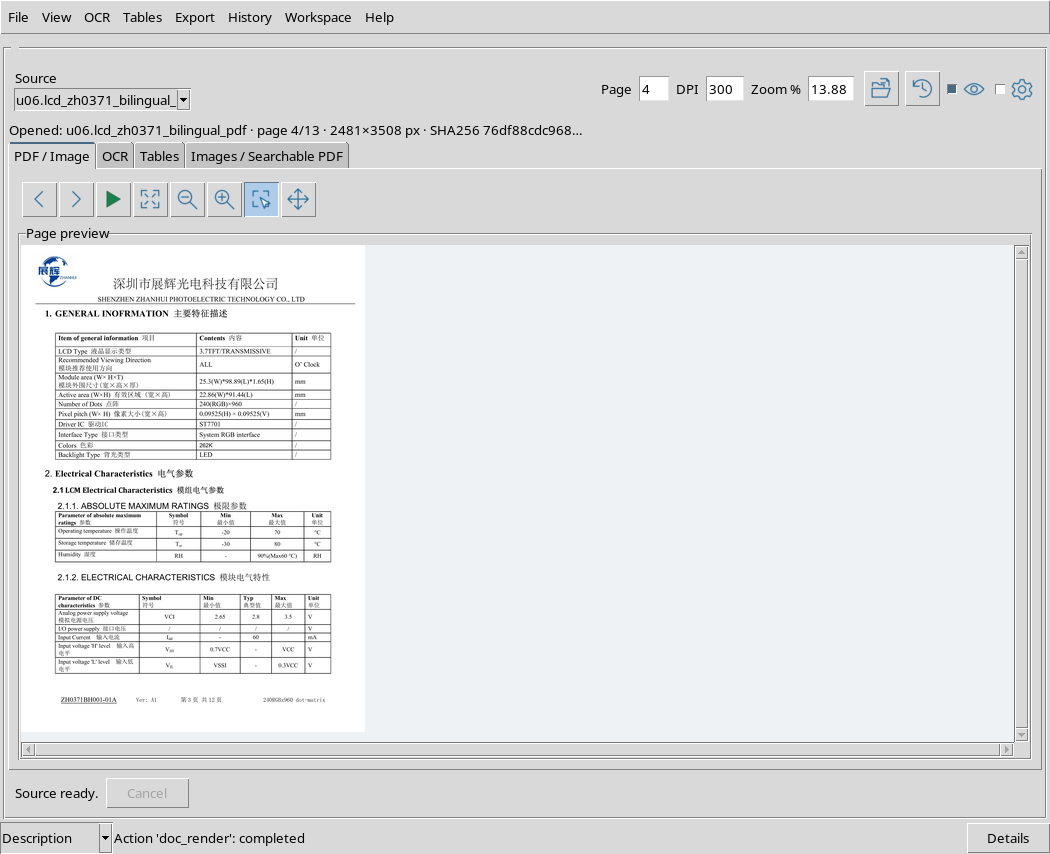
La pagina contiene informazioni sul modulo, testo bilingue e tabelle di Electrical Characteristics. Nell’originale, la tensione analogica VCI ha valori minimo, tipico e massimo di 2,65 / 2,8 / 3,5 V. Compare anche una corrente di ingresso tipica di 60 mA.
Sono caratteristiche dichiarate nel documento, non misure effettuate durante questa guida.
5. Distinguere il testo incorporato dall’OCR
Questo PDF contiene già un livello di testo selezionabile. Estrarre direttamente quel livello non significa aver riconosciuto otticamente le lettere presenti nell’immagine.
Per verificare Tesseract dobbiamo quindi scegliere un percorso che elabori i pixel della pagina renderizzata. Solo successivamente confronteremo il risultato con il testo nativo dello stesso PDF.
6. Configurare PDF OCR sulla pagina 4
Apri la scheda OCR e configura Recognition settings con OCR languages = eng+chi_sim, PSM = 3 e PDF text method = OCR. Nelle Options della scheda OCR scegli OCR workflow = PDF OCR e Scope = Page.
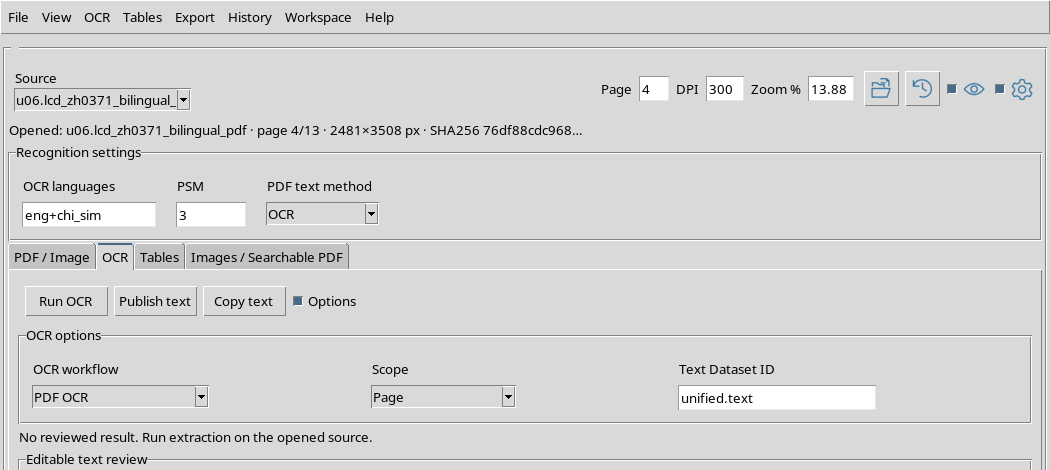
PSM 3 utilizza una segmentazione automatica della pagina. Scope Page limita il riconoscimento alla pagina 4 aperta, senza elaborare tutte le altre.
7. Eseguire il primo riconoscimento ottico
Premi Run OCR e attendi il completamento. Il testo prodotto compare nell’area Editable text review.
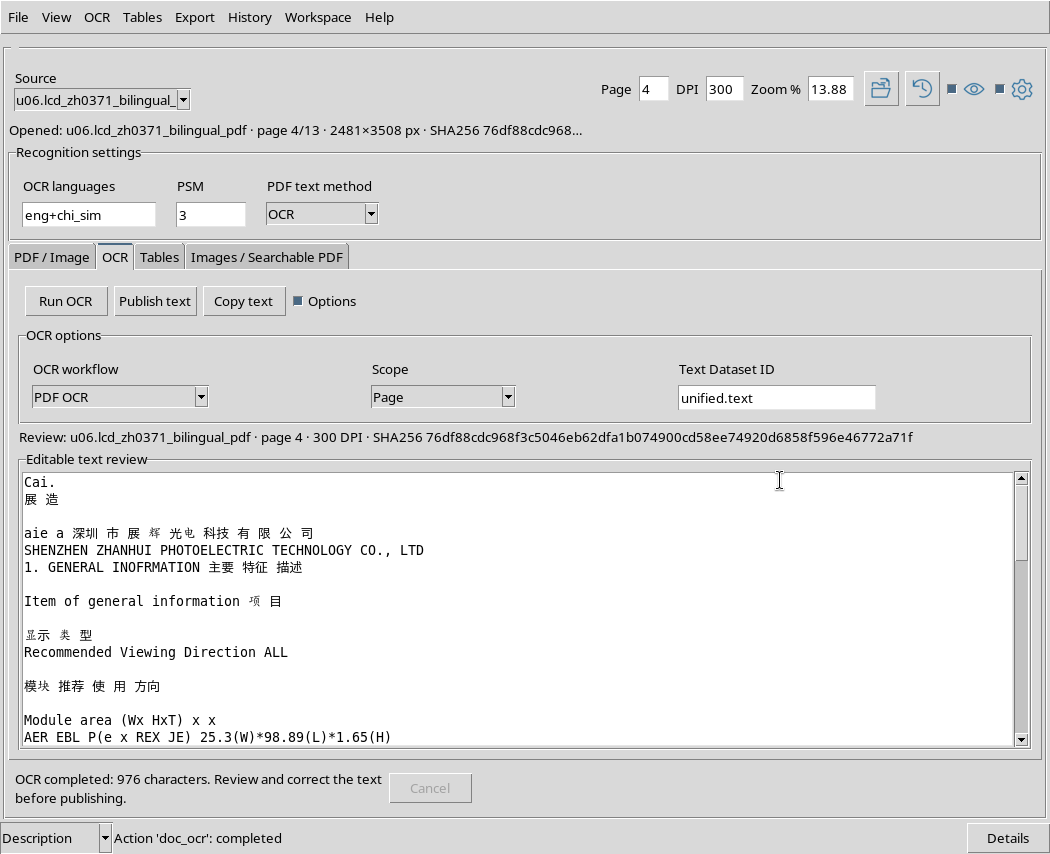
La prima prova ha restituito 976 caratteri Unicode, fra cui 109 caratteri cinesi e 534 lettere latine. Il riconoscimento bilingue è avvenuto davvero, ma la conclusione del job non garantisce che tutte le etichette e i valori siano stati letti correttamente.
8. Gli errori reali sulle grandezze elettriche
Nel testo OCR compare il nome del controller ST7701 e parte della descrizione del modulo. Tuttavia non vengono recuperati correttamente il simbolo VCI e valori fondamentali come 2,65 V e 3,5 V.
Non pubblicare automaticamente queste righe come dati numerici. Per una specifica elettronica, un errore di cifra, segno, unità o intestazione può cambiare completamente il significato dell’informazione.
9. Il numero dei caratteri non equivale all’accuratezza
Il totale dei caratteri restituiti è un dato descrittivo, non una percentuale di riconoscimento corretto. L’OCR può aggiungere spazi fra ideogrammi, spezzare parole, cambiare l’ordine delle colonne e confondere cifre simili.
Per un confronto scientificamente significativo verifichiamo alcuni riferimenti ben definiti: modello del componente, sigle elettriche, tensioni, correnti e unità di misura.
10. Leggere il testo nativo come riferimento
Mantieni aperta la stessa pagina 4, scegli OCR workflow = Document OCR, Scope = Page e PDF text method = Native.
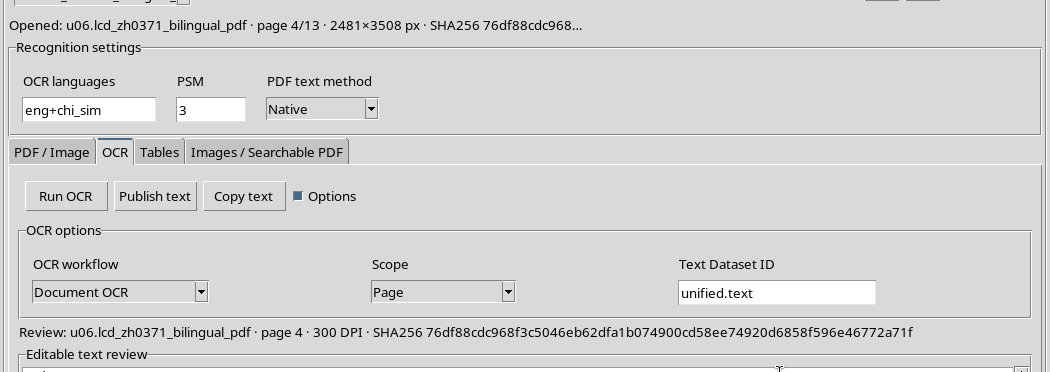
In questo caso il servizio tenta di leggere direttamente il livello testuale presente nel PDF. Il pulsante usato rimane Run OCR, ma il metodo effettivo non è un OCR ottico.
11. Il risultato Native della stessa pagina
Premi Run OCR nella configurazione Native.
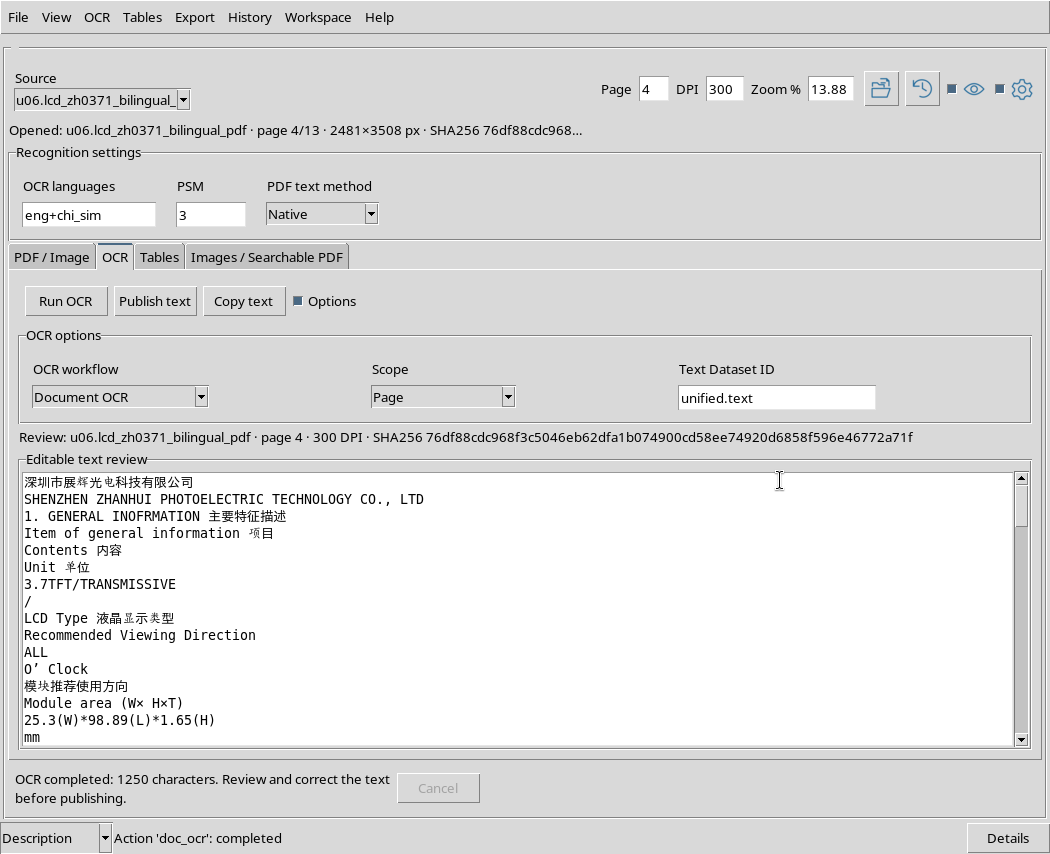
La lettura nativa ha prodotto 1.250 caratteri, di cui 159 cinesi. Le stringhe VCI, 2.65, 2.8, 3.5 e 60 sono presenti nel risultato originale. Questo confronto dimostra che i dati mancanti dalla prima prova OCR sono effettivamente contenuti nel PDF.
12. Perché Native può essere preferibile
Quando un PDF possiede un livello testuale utilizzabile, Native evita di interpretare nuovamente i pixel. È spesso la scelta più diretta per ottenere il testo digitale originale.
Non tutti i PDF, però, contengono testo selezionabile. Inoltre, la presenza del testo non assicura che righe e colonne vengano restituite nell’ordine visivo di una tabella.
13. Document OCR con PSM 11 e metodo OCR
Per una nuova prova ottica, mantieni Document OCR e Scope = Page, imposta PDF text method = OCR, PSM = 11 e OCR languages = eng+chi_sim.
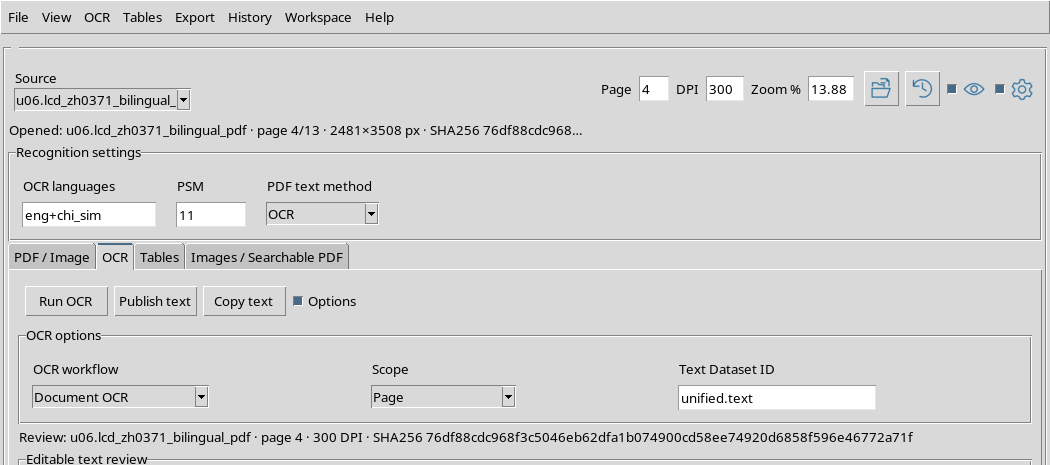
PSM 11 cerca testo sparso nella pagina e non obbliga Tesseract a interpretare l’intero contenuto come un blocco continuo. Può risultare utile quando sono presenti titoli, tabelle e brevi diciture distribuite.
14. Un OCR che recupera le tensioni
Premi nuovamente Run OCR.
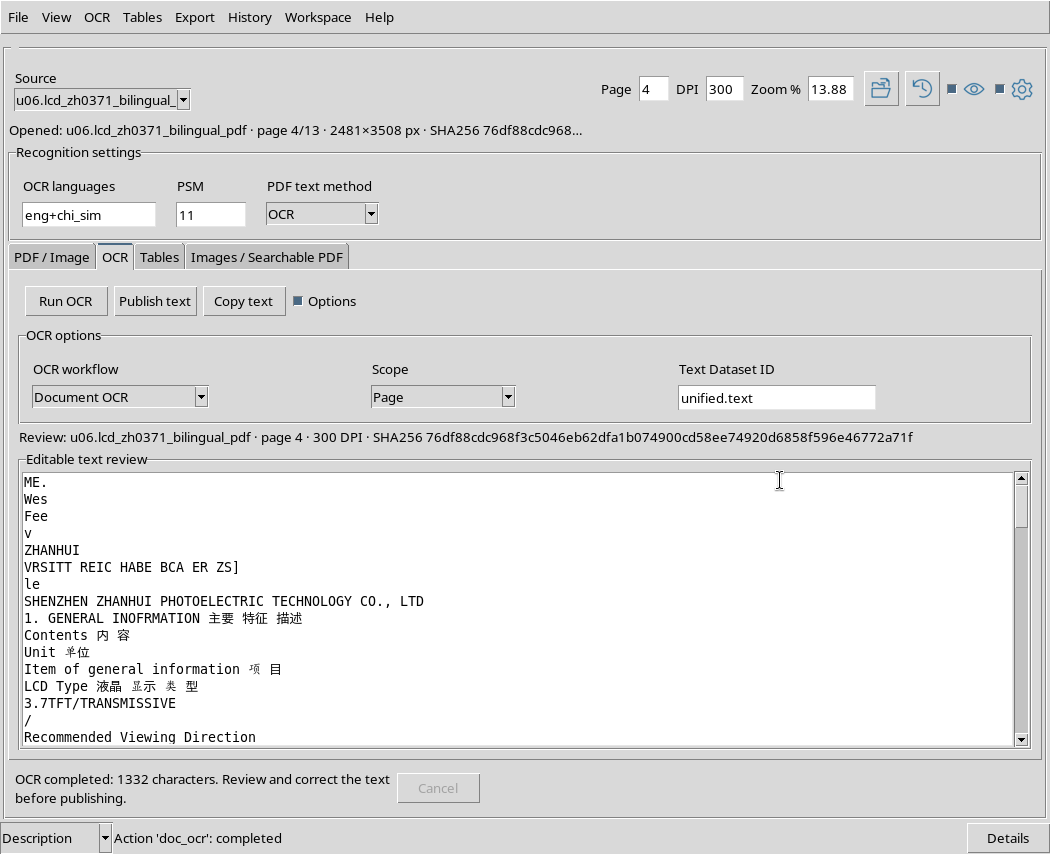
Il risultato contiene 1.332 caratteri, fra cui 146 cinesi, e questa volta riporta VCI, 2.65, 2.8, 3.5, 60 e ST7701. Rimangono però parole cinesi alterate, spazi aggiunti e un ordine di lettura non sempre coerente con le colonne.
La configurazione differisce dalla prima sia per il workflow sia per il PSM: il miglioramento non va attribuito a un singolo parametro senza un esperimento controllato.
15. Confronto fra i tre percorsi sulla pagina 4
| Elaborazione | Caratteri | Caratteri cinesi | VCI e tensioni 2,65–3,5 V |
|---|---|---|---|
| PDF OCR, PSM 3, eng+chi_sim | 976 | 109 | Incompleti |
| Document OCR, metodo OCR, PSM 11, eng+chi_sim | 1.332 | 146 | Riconosciuti |
| Document OCR, metodo Native | 1.250 | 159 | Presenti nell’originale |
Questi numeri non costituiscono un indice di accuratezza. La presenza di più caratteri non significa necessariamente che la trascrizione sia migliore: contano i riferimenti tecnici corretti.
16. Il significato dei tre Scope
Page usa la pagina corrente; Region limita l’elaborazione all’area rettangolare selezionata; Document richiede un’operazione sull’intero PDF. L’effetto concreto dipende anche da OCR workflow e PDF text method.
In particolare, Document OCR con Native può elaborare il testo incorporato di tutte le pagine, mentre PDF OCR con Document può richiedere un riconoscimento ottico dell’intero documento, con un costo di elaborazione molto diverso.
17. Tornare alla pagina per scegliere una Region
Seleziona la scheda PDF / Image, sempre sulla pagina 4. Imposta Zoom % = 0, premi Render page per adattare l’immagine e attiva Region.
Disegna un rettangolo che contenga la sezione delle caratteristiche elettriche, evitando di includere il più possibile l’intera parte superiore della pagina.
18. Una vera selezione con il mouse
La selezione dell’esempio è stata tracciata direttamente sul documento usando il puntatore.
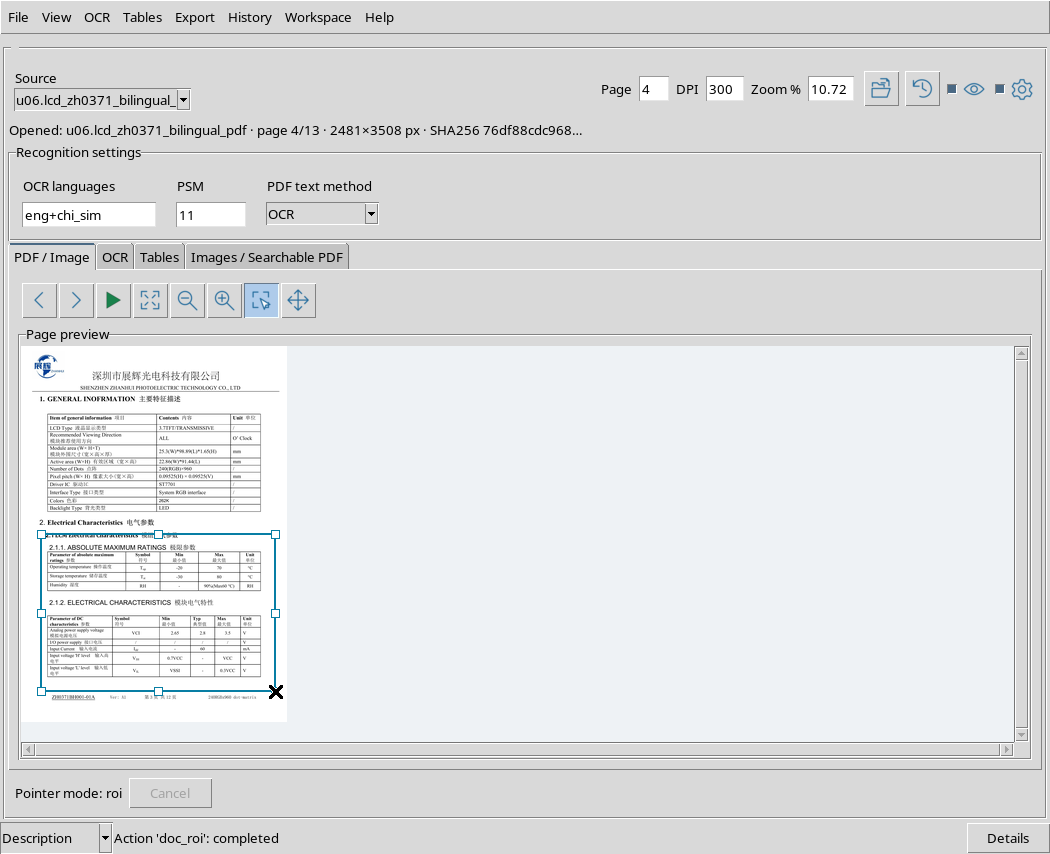
Le coordinate normalizzate erano circa X = 0,075–0,955 e Y = 0,500–0,918. Sul raster della pagina a 300 DPI corrispondono all’incirca ai pixel (187, 1754) – (2369, 3219). Sono coordinate della pagina renderizzata, non della finestra del desktop.
19. Impostare l’OCR della sola Region
Passa alla scheda OCR, lascia OCR languages = eng+chi_sim, scegli OCR workflow = PDF OCR, Scope = Region, PSM = 6 e PDF text method = OCR.
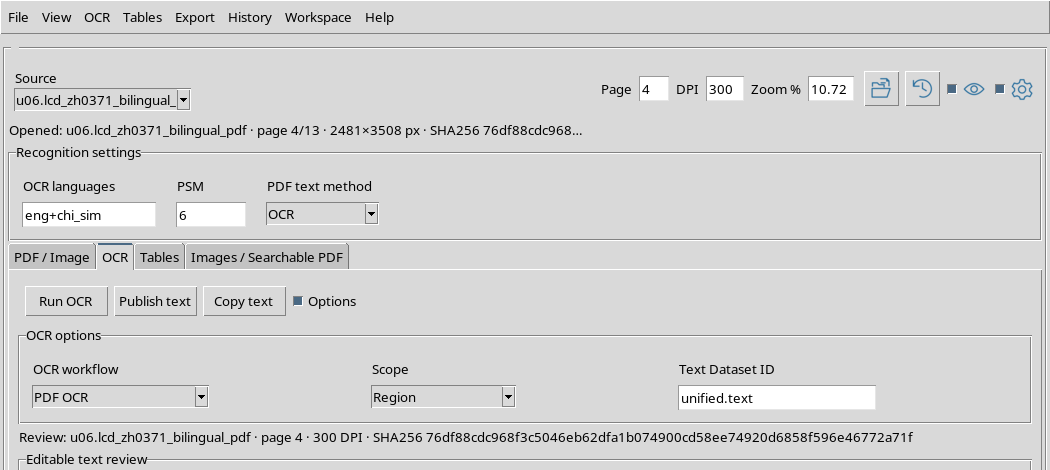
Con Scope = Region il Viewer trasmette al riconoscitore la porzione di immagine che hai selezionato. Il numero di pagina e la geometria della selezione restano importanti: l’area non è un nuovo file autonomo e l’originale non viene ritagliato né modificato.
20. Leggere il risultato della Region
Premi Run OCR. Il riconoscimento ha restituito 500 caratteri, di cui 60 caratteri cinesi. Nel testo compaiono VCI, 2.65, 2.8 e 3.5; alcune righe, descrizioni e associazioni fra colonne rimangono tuttavia alterate.
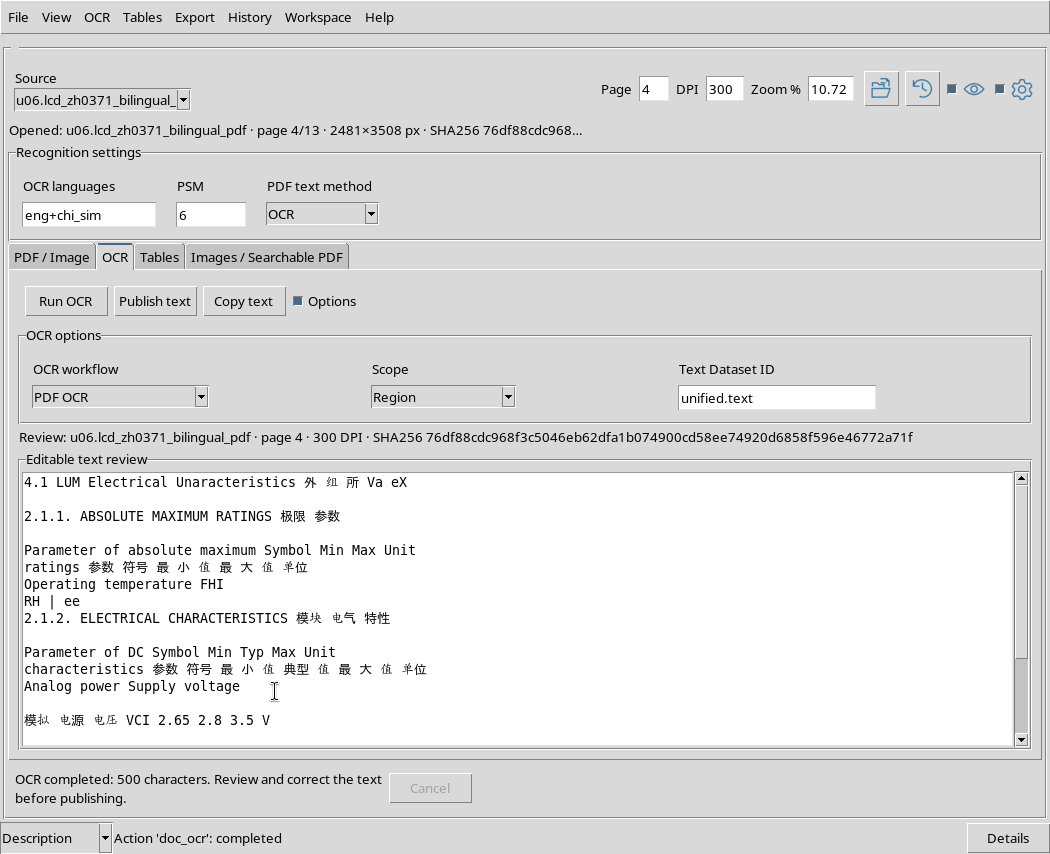
La Region può ridurre il testo estraneo, ma non converte automaticamente una tabella in dati strutturati. Prima di riutilizzare le specifiche, confronta ogni riga con l’immagine originale.
21. Selezionare l’intero documento
Per distinguere lo Scope dal metodo di lettura, imposta OCR workflow = Document OCR, Scope = Document, PDF text method = Native. La sorgente resta lo stesso PDF da 13 pagine.
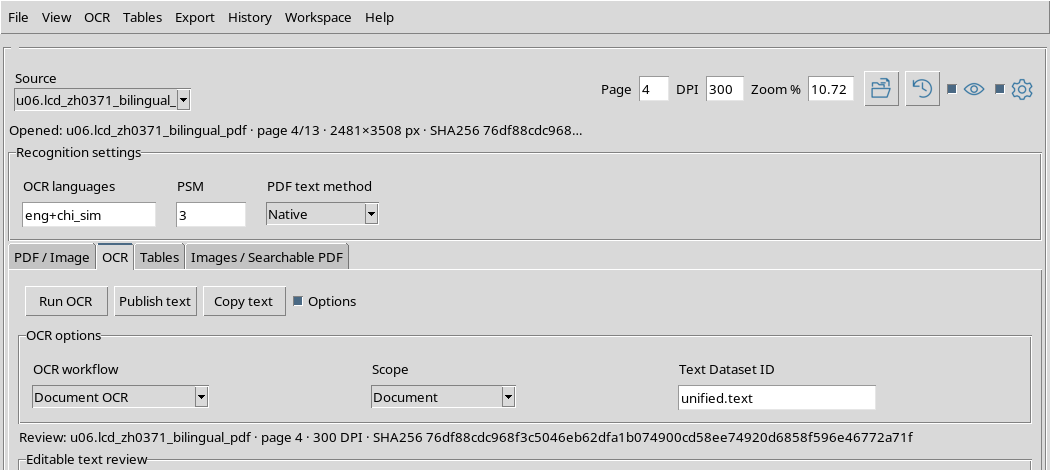
Il metodo Native è possibile perché questo documento incorpora testo digitale. L’operazione su tutto il documento non obbliga Tesseract a riconoscere otticamente ogni pagina.
22. Estrarre il testo nativo delle tredici pagine
Premi Run OCR: nell’area di revisione viene caricato il testo di tutte le 13 pagine fisiche, pari a 11.921 caratteri, inclusi 1.322 caratteri cinesi.
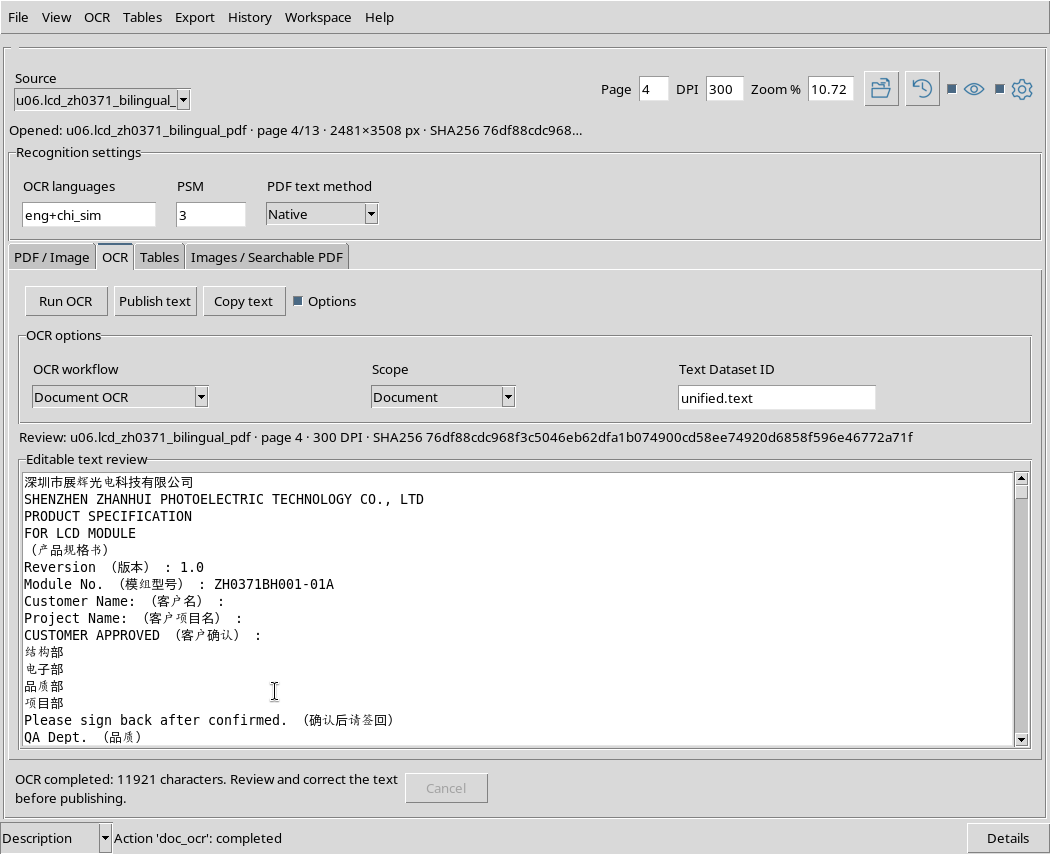
Questo è un risultato del percorso Document OCR + Native + Document: non è una misura dell’accuratezza dell’OCR. Il testo raccolto può richiedere la ricostruzione di titoli, colonne e tabelle prima di essere utilizzato.
23. Avviare e poter annullare l’OCR ottico completo
Per verificare la gestione dei job, imposta OCR workflow = PDF OCR, Scope = Document, PDF text method = OCR, PSM = 3 e eng+chi_sim. Premi Run OCR: durante l’elaborazione il comando Cancel diventa disponibile.
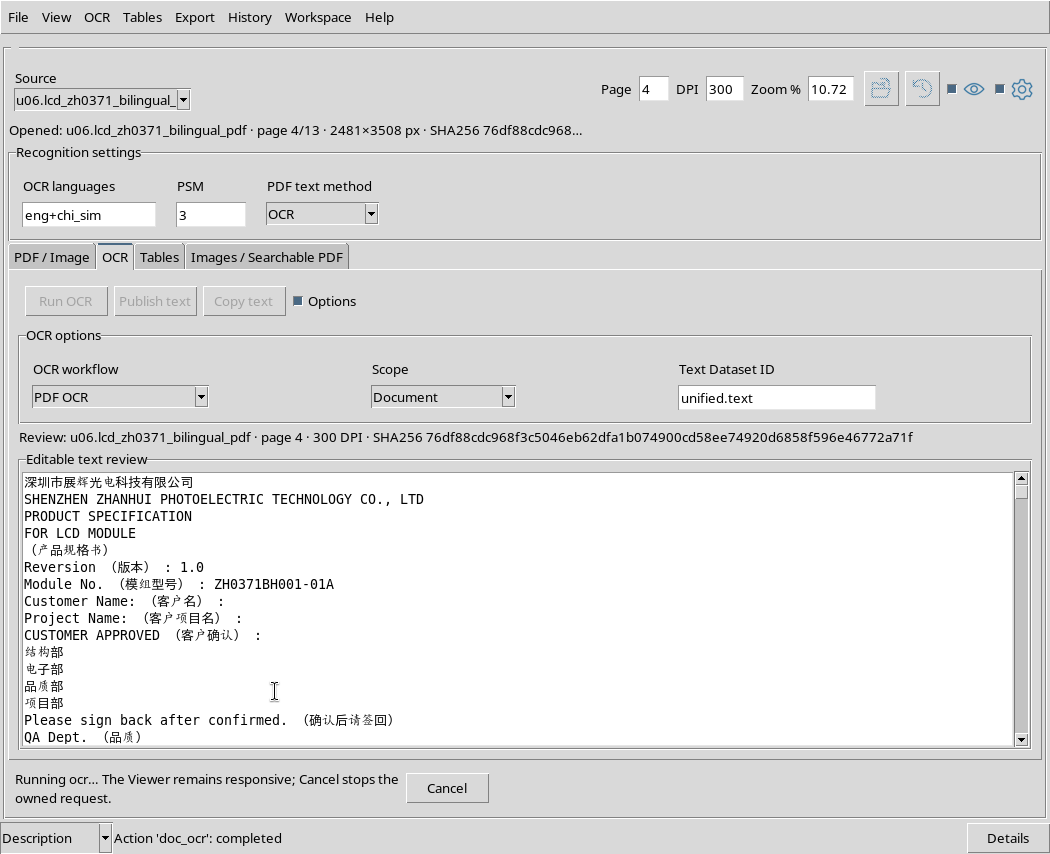
L’OCR ottico di 13 pagine ad alta risoluzione richiede un’elaborazione diversa e potenzialmente più impegnativa rispetto alla semplice lettura Native. La guida non assume che un job Document/OCR abbia già terminato solo perché è stato avviato.
24. Annullare senza perdere il testo precedente
Premi Cancel durante il job. Il Viewer torna allo stato pronto per un nuovo Run OCR; il testo nativo delle 13 pagine che era già presente nell’area Editable text review rimane visibile.
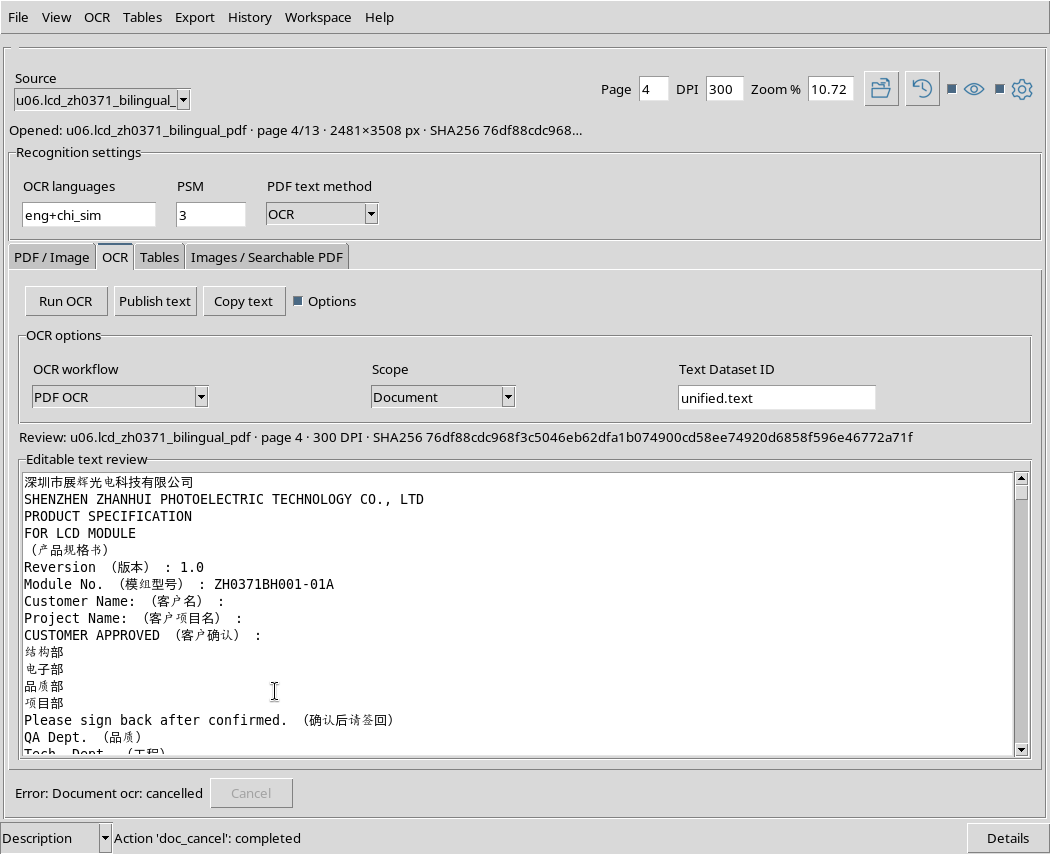
L’annullamento documentato riguarda la richiesta in corso: non costituisce una prova che il testo di tutte le pagine sia stato riconosciuto otticamente. Se intendi riutilizzare il testo presente dopo Cancel, verifica sempre a quale elaborazione appartiene.
25. Verificare l’effetto della lingua OCR
Sulla pagina 4, scegli Document OCR, Scope = Page, PDF text method = OCR, PSM = 11, ma questa volta imposta OCR languages = eng.
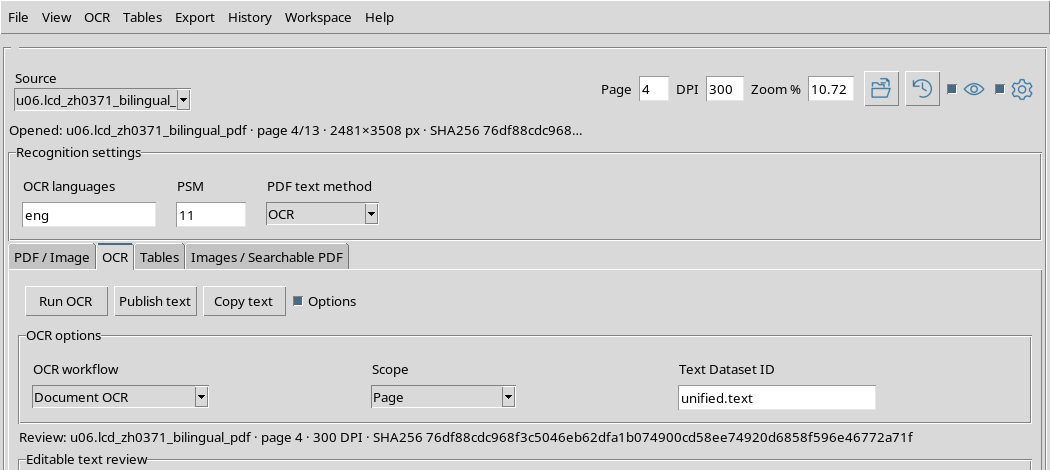
Rispetto alla prova ottica bilingue con Document OCR/PSM 11, manteniamo lo stesso documento, la stessa pagina, lo stesso workflow e lo stesso PSM: cambia la sola configurazione linguistica.
26. OCR con solo inglese: che cosa cambia
Il risultato con eng contiene 1.378 caratteri, ma nessun carattere cinese. La prova bilingue con eng+chi_sim, a parità delle altre opzioni, ne conteneva 146.
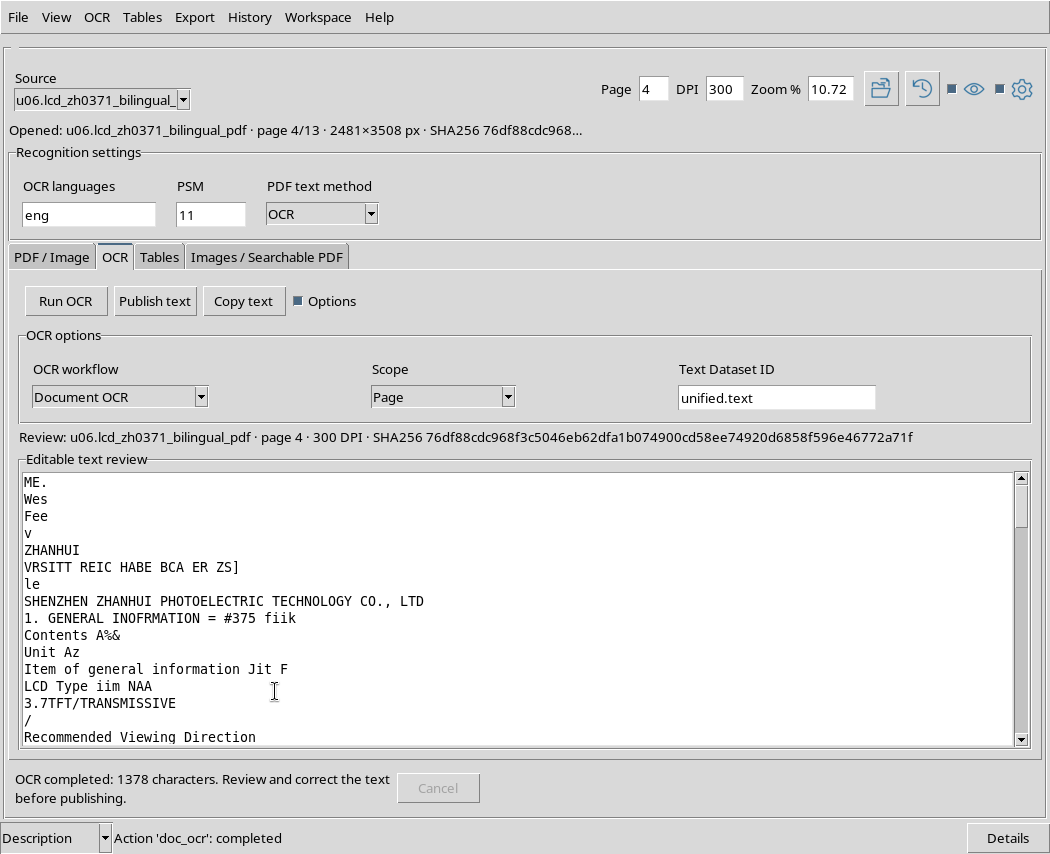
Più lettere latine non significa migliore riconoscimento: numerose sequenze cinesi possono essere sostituite con simboli o caratteri latini privi di senso. Per un datasheet misto, abilita i modelli delle lingue effettivamente presenti e controlla sempre l’output.
27. Un’altra tabella dello stesso datasheet: Backlight Characteristics
Torna a PDF / Image, inserisci Page = 5 e premi Render page. Questa pagina fisica contiene la tabella bilingue Backlight Characteristics relativa alla retroilluminazione.
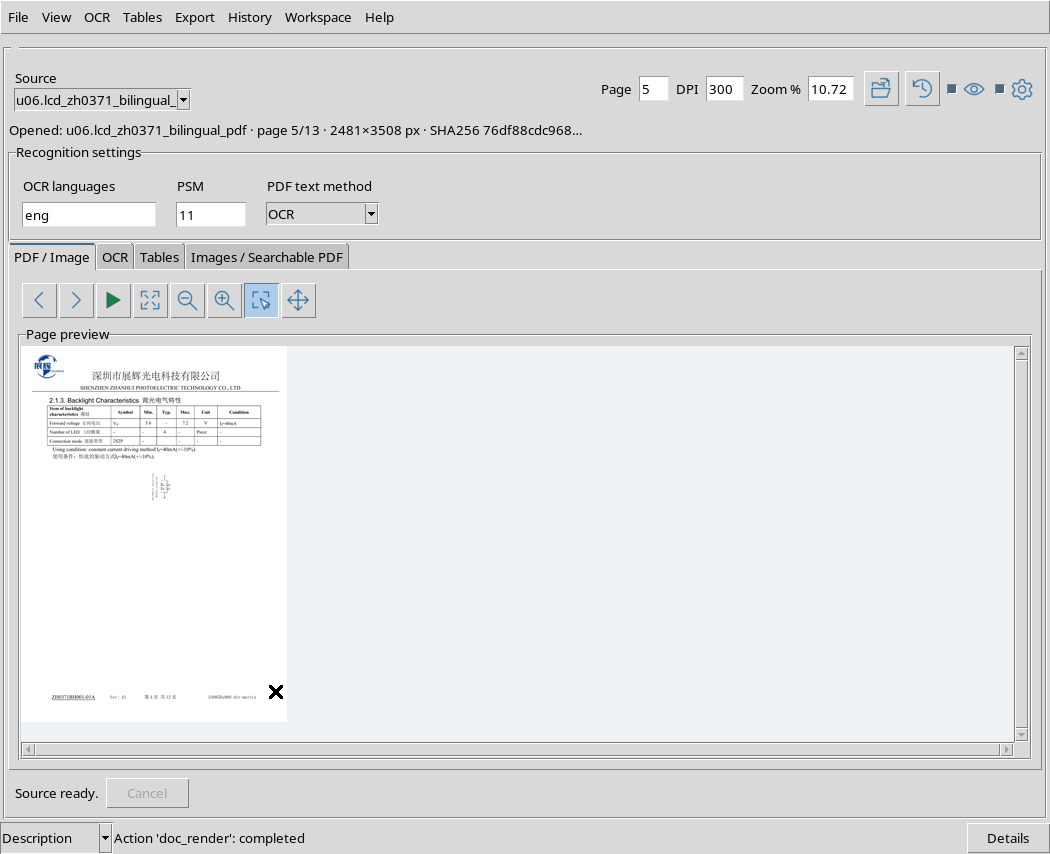
Il documento originale riporta, tra le altre condizioni, una tensione nell’intervallo 5,6–7,2 V e la corrente If = 40 mA (±10%). Sono valori dichiarati dal costruttore, da leggere insieme alle rispettive intestazioni e condizioni di prova.
28. Eseguire l’OCR sulla tabella di retroilluminazione
Nella scheda OCR ripristina OCR languages = eng+chi_sim, imposta Document OCR, Scope = Page, PDF text method = OCR, PSM = 11 e poi premi Run OCR.
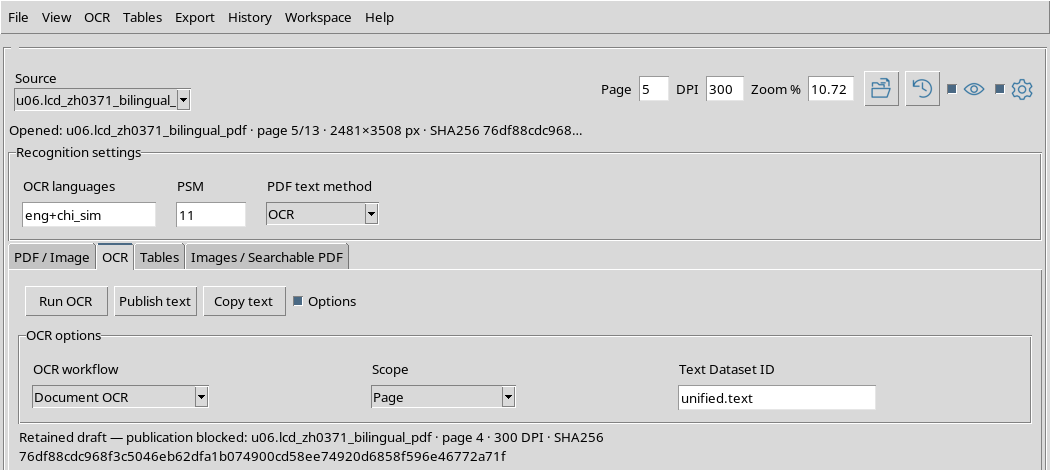
In questo modo riutilizzi la stessa sorgente canonica e la stessa procedura ottica della pagina 4, ma operi sulla pagina 5. Non serve creare un PDF ritagliato o copiare il contenuto fuori da GX-TXT.
29. Risultato OCR: tensioni e corrente
Il risultato reale della pagina 5 contiene 499 caratteri, di cui 32 caratteri cinesi. Compaiono 5.6, 7.2 e 40mA, ma intestazioni e testo circostante richiedono ancora verifica.
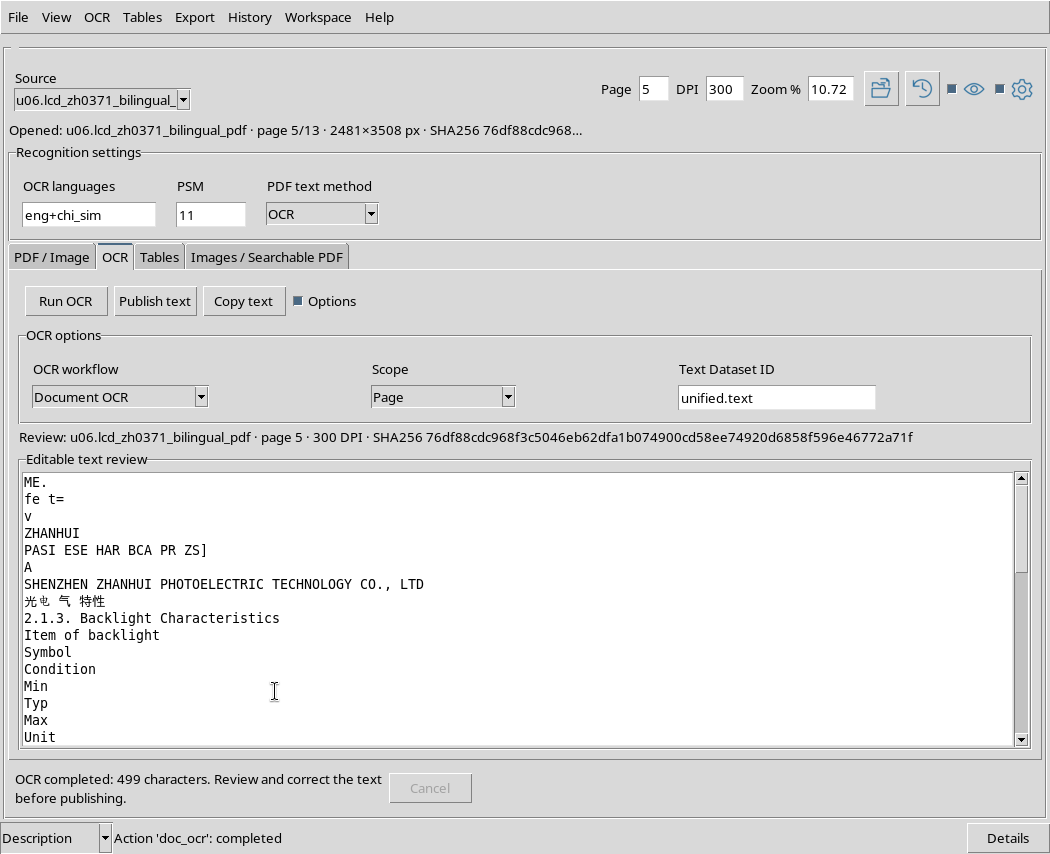
Un valore numerico isolato non è un dato strutturato affidabile: senza unità, simbolo, riga e colonna corretti può essere attribuito al parametro sbagliato.
30. Preparare il lavoro sulle tabelle
Conserva questo stesso datasheet originale per il successivo capitolo dedicato alle tabelle di Unified Documents. Le pagine fisiche 4 (caratteristiche elettriche) e 5 (retroilluminazione) offriranno casi reali con intestazioni in inglese e cinese e colonne numeriche.
Il riconoscimento di testo mostrato qui non è una prova di Extract table e non dimostra che le celle siano state estratte o pubblicate correttamente. Queste operazioni devono essere verificate separatamente nella scheda Tables.
31. Revisione del risultato e provenienza
Dopo Run OCR, Editable text review contiene testo ottenuto dal workflow e dalla pagina o regione selezionata. Non confondere il riconoscimento automatico con una trascrizione umana verificata.
In questo capitolo abbiamo letto e confrontato i risultati; non abbiamo modificato, copiato né pubblicato un Dataset di testo. La correzione manuale, il comportamento della bozza e la provenienza del testo revisionato saranno affrontati nei capitoli dedicati.
32. Criteri per usare scientificamente il testo riconosciuto
Prima di impiegare le specifiche in un calcolo, in una distinta componenti o in una tabella:
- conserva il collegamento al PDF originale e alla pagina fisica;
- verifica ogni cifra, segno decimale, simbolo e unità di misura sul documento visivo;
- distingui Native dalla lettura ottica OCR e registra lingua, PSM e Scope;
- per le tabelle, controlla l’associazione corretta fra intestazioni, colonne e celle;
- non trasformare il numero di caratteri riconosciuti in una presunta percentuale di accuratezza.
Le differenze concrete fra Page, Region e Document e fra PDF OCR e Document OCR sono visibili nei risultati descritti. Il PDF originale resta la fonte da consultare quando un dato riconosciuto è ambiguo.