

Menu, scorciatoie, Help e Viewer settings
Capitolo V03 · guida illustrata
Questa guida percorre i menu e le preferenze di Curve Digitalizer.
1. Scopo del capitolo
V03 documenta la cornice della finestra, i sette menu principali, le scorciatoie realmente registrate, la guida integrata e le sei pagine di Viewer settings. L’esempio usa una Session sintetica e un Image Dataset image.raster, collegato a una configurazione denominata V03 Interface Audit.
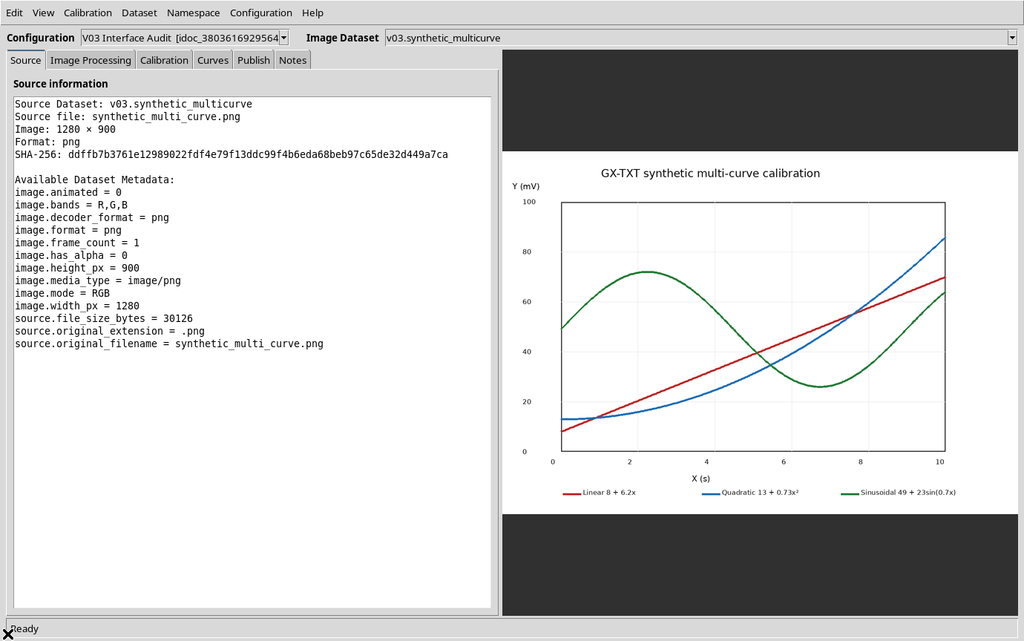
Il grafico colorato sul canvas è l’immagine sorgente: non è un Dataset di curve già digitalizzate e non è la Dataset Preview scientifica. La calibrazione, le proposte e la pubblicazione non vengono qui mostrate.
2. Cornice, selettori e pannelli
In alto sono presenti sette menu e i selettori Configuration e Image Dataset. Il primo identifica il Workspace scientifico corrente; il secondo indica la sorgente canonica. I due oggetti non sono intercambiabili.
La parte sinistra offre le schede Source, Image Processing, Calibration, Curves, Publish e Notes; a destra è il canvas del raster e in basso la barra di stato. Nella finestra iniziale non esiste una toolbar autonoma a icone: sono i menu, i due selettori e i comandi delle schede a costituire il sistema principale di navigazione.
3. I sette menu presenti
| Menu | Ambito |
|---|---|
Edit | Undo/Redo, creazione e modifica delle curve e dei punti |
View | Adattamento immagine, cambio scheda e overlay |
Calibration | Calibrazione degli assi e della scala, verifiche |
Dataset | Pubblicazione e aggiornamento del catalogo |
Namespace | Filtro di scoperta dei Dataset |
Configuration | Creazione, salvataggio, duplicazione e preferenze |
Help | Manuale GX-Markup e informazioni sul Viewer |
4. Edit e View
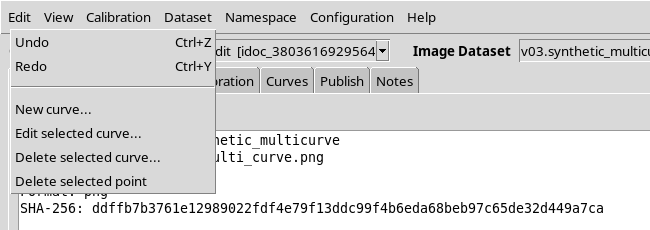
Il menu Edit comprende Undo (Ctrl+Z), Redo (Ctrl+Y), New curve…, Edit selected curve…, Delete selected curve… e Delete selected point.
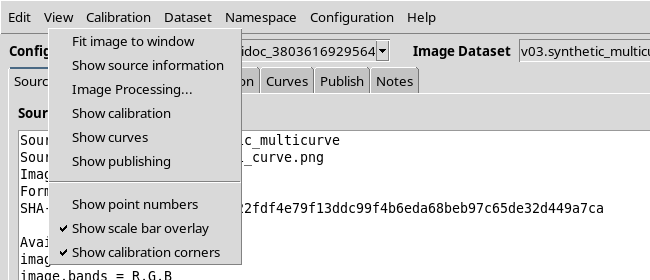
Il menu View contiene Fit image to window, Show source information, Image Processing…, Show calibration, Show curves e Show publishing.
Le opzioni Show point numbers, Show scale bar overlay e Show calibration corners sono voci a selezione per la presentazione degli elementi.
Queste ultime modificano il modo in cui i marker o gli overlay vengono visualizzati; non bisogna confonderle con l’aggiunta di nuove righe a un Dataset canonico.
5. Calibration e Dataset
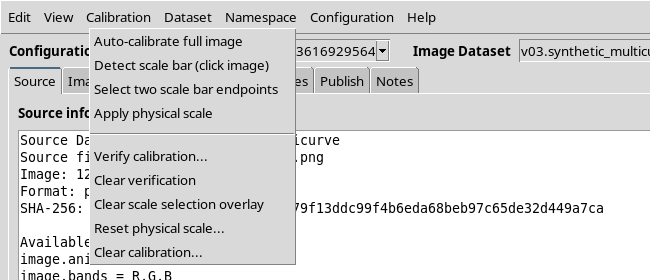
Il menu Calibration espone Auto-calibrate full image, Detect scale bar (click image), Select two scale bar endpoints, Apply physical scale, Verify calibration…, Clear verification, Clear scale selection overlay, Reset physical scale… e Clear calibration….
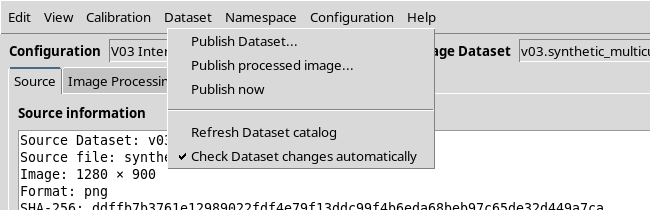
Il menu Dataset mostra Publish Dataset…, Publish processed image…, Publish now, Refresh Dataset catalog e Check Dataset changes automatically. I primi comandi rinviano all’ambiente di pubblicazione o all’elaborazione, mentre gli ultimi riguardano il catalogo.
6. Namespace e Configuration
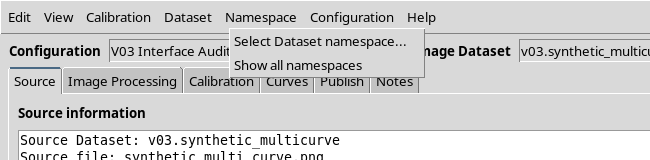
Namespace comprende Select Dataset namespace… e Show all namespaces. Il namespace serve a filtrare il catalogo delle sorgenti visibili, senza cambiare fisicamente la posizione o l’identità di un Dataset.
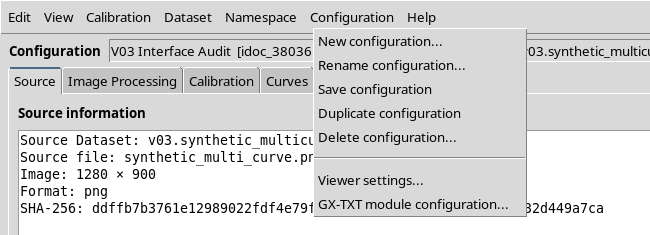
Configuration comprende New configuration…, Rename configuration…, Save configuration, Duplicate configuration, Delete configuration…, Viewer settings… e GX-TXT module configuration….
I primi cinque agiscono sulle configurazioni scientifiche persistite nel Workspace nativo del framework. Gli ultimi due aprono due ambienti diversi: preferenze operative del Viewer e editor centrale dei default/override del modulo.
7. Help e scorciatoie della finestra
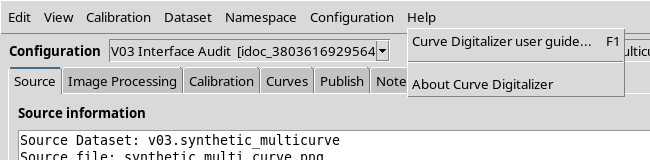
Il menu Help contiene Curve Digitalizer user guide…, con scorciatoia F1, e About Curve Digitalizer.
I binding registrati nell’interfaccia sono:
| Tasto | Azione |
|---|---|
Ctrl+Z | Undo |
Ctrl+Y | Redo |
Delete | Delete selected point |
F1 | Aprire la guida GX-TXT |
Escape | Annullamento della modalità di verifica |
| Rotellina del mouse | Eventi zoom/pan sul canvas |
8. Viewer settings: tre livelli da non confondere
Aprire Configuration → Viewer settings…. Il dialogo Curve Digitalizer — Viewer settings mostra le schede Display, Digitizing, Calibration, Axes & output, Dataset browser e Configurations, con i pulsanti Apply, OK e Cancel sempre disponibili in basso.
La finestra precisa che le preferenze sono gestite dalla GX-TXT Configuration API v1. È fondamentale distinguere:
- User defaults: default generali del modulo, modificabili nell’editor centrale GX-TXT.
- Session overrides: valori prevalenti per la Session attiva;
Applypuò registrarli attraverso il CORE. - Digitizer Configuration: proprietà del Workspace selezionato, come aspetto del canvas, output e stato scientifico.
Un controllo visualizzato nella finestra Viewer settings non implica che ogni parametro venga scritto nello stesso scope. La modifica dei soli overlay non riscrive i pixel dell’immagine sorgente.
9. Settings → Display
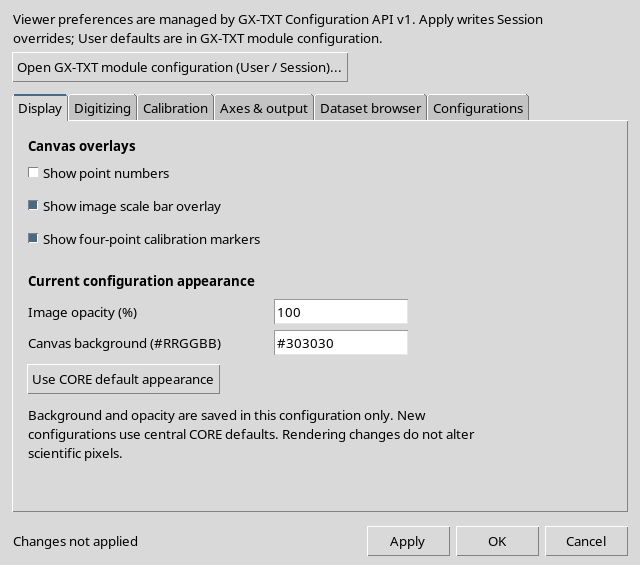
La scheda Display comprende Show point numbers, Show image scale bar overlay, Show four-point calibration markers, Image opacity (%), Canvas background (#RRGGBB) e Use CORE default appearance.
Le prime tre opzioni riguardano marker e overlay. Opacità e sfondo vengono salvati nella configurazione aperta; le nuove configurazioni ricevono invece i default centrali del framework, come dichiarato.
10. Settings → Digitizing
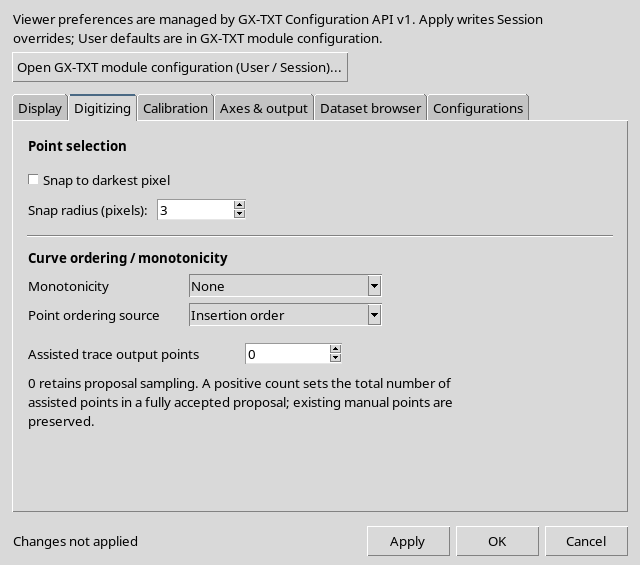
In Digitizing sono presenti Snap to darkest pixel, Snap radius (pixels), Monotonicity, Point ordering source e Assisted trace output points.
Si osservavano raggio 3 pixel, None per Monotonicity, Insertion order per l’ordinamento e 0 punti assistiti. L’interfaccia spiega che 0 conserva il campionamento originario della proposta e che un numero positivo riguarda il totale di punti di una proposta completamente accettata.
11. Settings → Calibration
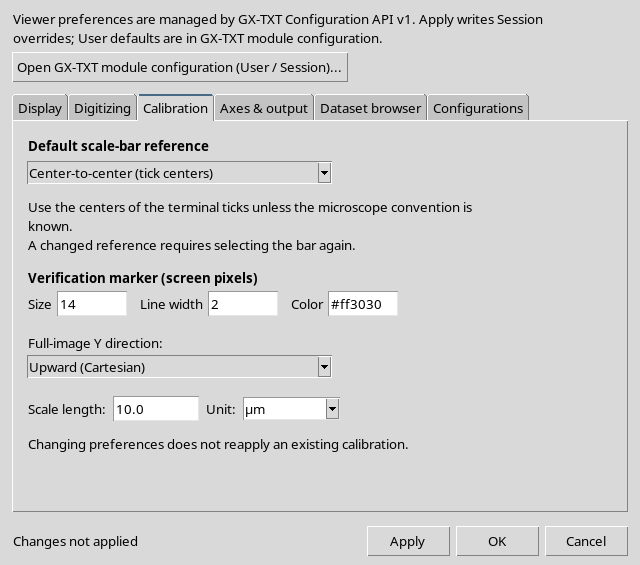
Questa pagina contiene Default scale-bar reference, Verification marker (screen pixels) con Size, Line width e Color, Full-image Y direction, Scale length e Unit.
Nell’immagine sono visibili Center-to-center (tick centers), marker 14 pixel, larghezza 2, colore #ff3030, direzione Upward (Cartesian), lunghezza 10.0 e unità µm. Sono impostazioni risolte nella guida, non valori che ogni utente debba adottare.
L’interfaccia specifica che una modifica delle preferenze non riapplica automaticamente una calibrazione già esistente. La verifica geometrica delle misure è riservata ai capitoli sulla calibrazione.
12. Settings → Axes & output
La pagina Axes & output è scorrevole. La parte superiore presenta Scientific axes, la casella Enable secondary Y axis, Go to axis calibration…, Dataset ID e Display name.
Il testo dell’interfaccia distingue chiaramente gli assi logici: Y1 e Y2 non implicano automaticamente sinistra e destra, e tutte le curve condividono i quattro angoli dell’immagine. La seconda Y risultava disabilitata nella guida; la configurazione scientifica a due assi sarà verificata in V10.
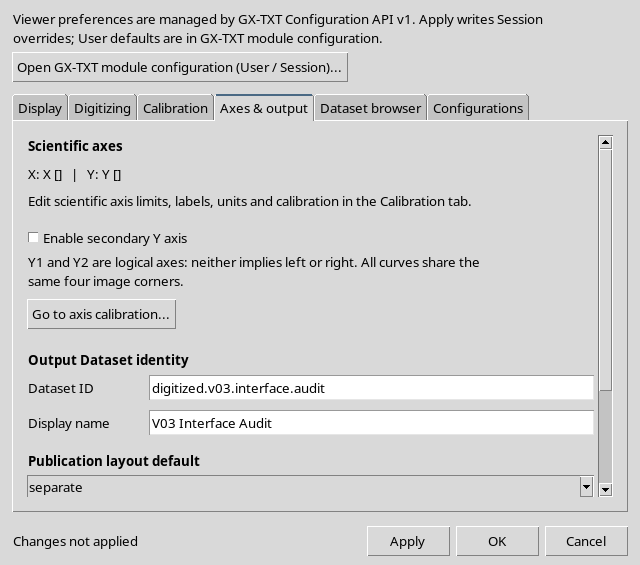
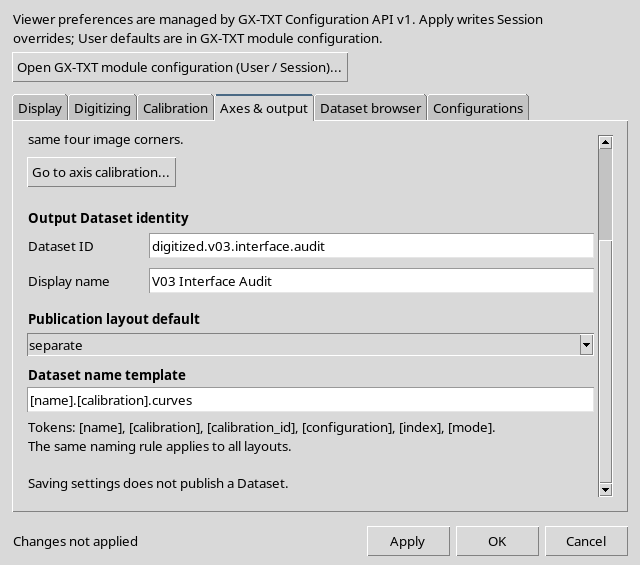
Scorrendo verso il basso compaiono Publication layout default, Dataset name template e i token [name], [calibration], [calibration_id], [configuration], [index], [mode]. Il valore esemplificativo è separate e la maschera [name].[calibration].curves.
La frase Saving settings does not publish a Dataset indica che il salvataggio delle preferenze non crea da solo una tabella canonica. Combined/Separate e il loro effetto sui Dataset saranno oggetto dei passi sulla pubblicazione.
13. Settings → Dataset browser e Configurations
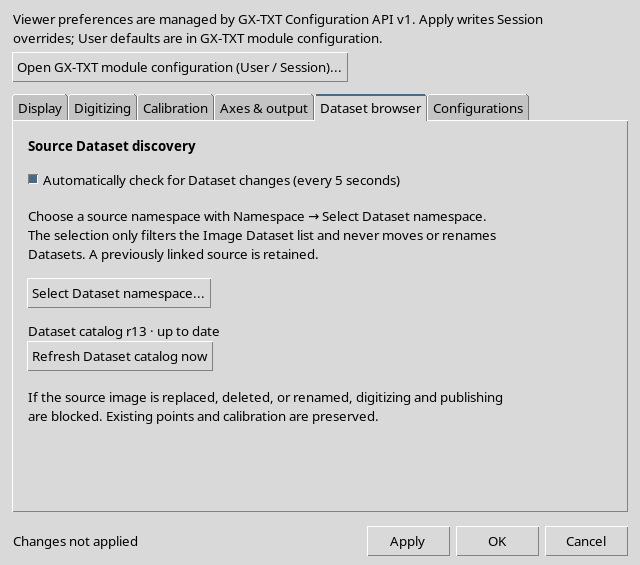
Dataset browser contiene Automatically check for Dataset changes (every 5 seconds), Select Dataset namespace… e Refresh Dataset catalog now, oltre al messaggio diagnostico sullo stato corrente del catalogo.
Il testo dell’interfaccia precisa che il filtro namespace non sposta o rinomina i Dataset e avverte che una sorgente sostituita o eliminata richiede protezioni contro l’associazione di punti a pixel diversi. Si possono ottenere gli errori SOURCE MISSING e STALE SOURCE.
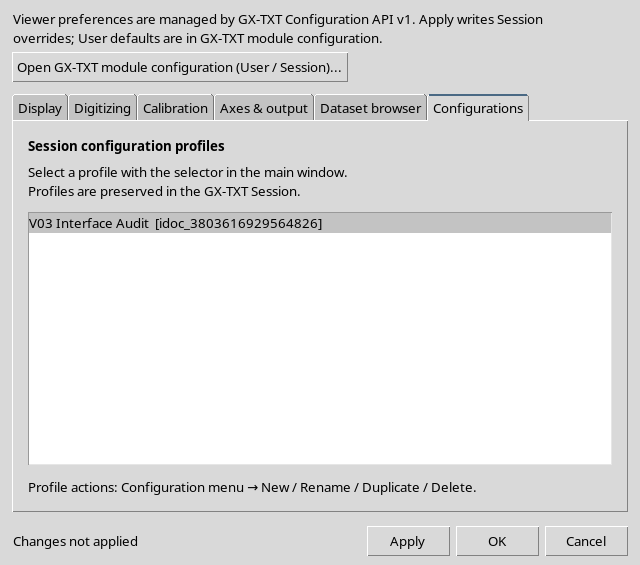
Configurations mostra i Session configuration profiles e rimanda alle operazioni Configuration → New / Rename / Duplicate / Delete. Non è un secondo archivio parallelo: i Workspace rimangono quelli gestiti dal framework.
14. Apply, OK e Cancel: prova di persistenza
Cancel chiude il dialogo senza applicare la bozza. Apply applica e lascia aperta la finestra. OK applica e chiude.
È stato mostrato Show point numbers:
- Stato iniziale dal CORE:
0, origine user. - Attivazione nel dialogo senza salvare: appariva Changes not applied, e il CORE restava
0 · user. - Cancel: nessuna modifica al valore risolto dal CORE.
- Riapertura, attivazione e Apply: appariva Applied and saved to the selected configuration; il CORE restituiva
1 · session. - Nella stessa finestra, secondo Apply dopo aver riportato la casella a
0: il CORE restituiva0 · session.
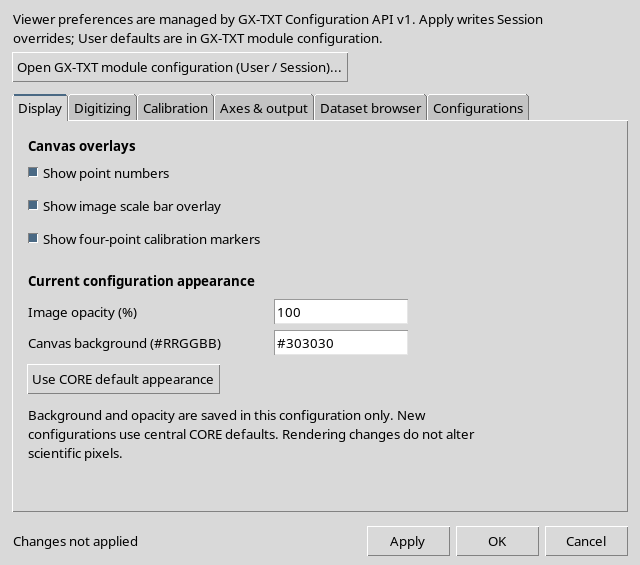
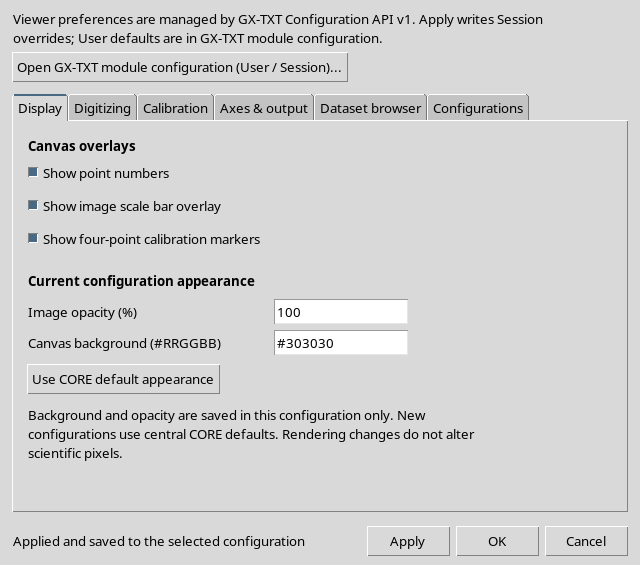
Il secondo Apply ha funzionato usando la versione CORE aggiornata. Il valore effettivo 0 è stato ripristinato, ma è rimasto un override privato con origine session, non è tornata automaticamente l’origine user. Questa distinzione va rispettata quando si valutano le preferenze effettive.
Non vengono modificati i default User, altre Session né i Dataset scientifici.
15. Editor centrale GX-TXT: User e Session
Dal menu Configuration → GX-TXT module configuration… si apre il vero editor centrale Settings — Curve Digitalizer.
Il campo Edit scope propone user e session; sono presenti Save User defaults, Reload / discard drafts e pulsanti Reset per le singole opzioni. Le righe mostrano il valore effettivo e lo scope da cui proviene.
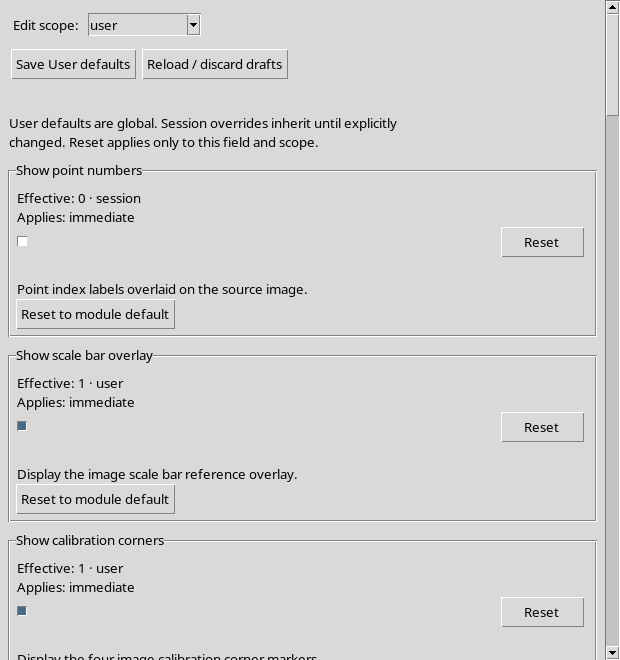
Un fatto importante: dopo il doppio Apply, il campo Show point numbers riporta Effective: 0 · session anche con Edit scope: user selezionato. Il valore effettivo viene risolto dal CORE tenendo conto delle precedenze: il menu di modifica e l’origine del valore effettivo non sono la stessa cosa.
È stata selezionata anche la visualizzazione session, senza salvare alcun nuovo valore nell’editor centrale, e poi è stata chiusa la finestra.
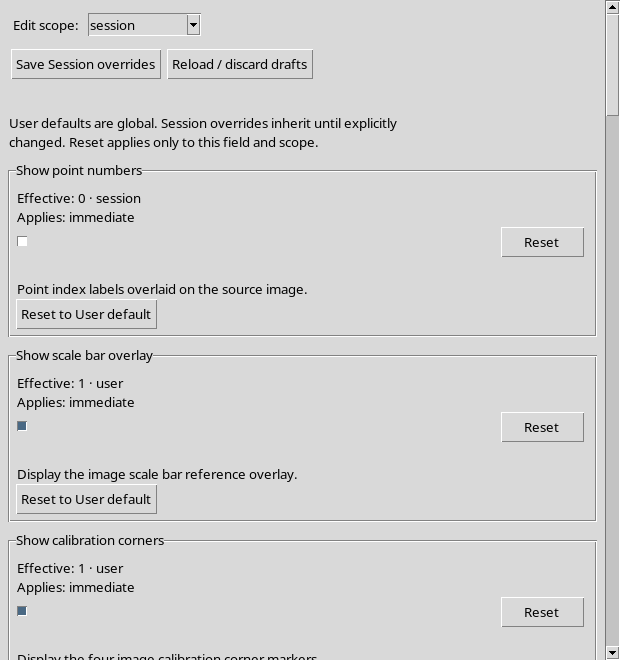
Le impostazioni globali dell’interfaccia GX-TXT, fra cui le preferenze popup X11 e tooltip, appartengono a un altro pannello del framework: non sono controlli di Viewer settings.
16. Guida GX-Markup e finestra About
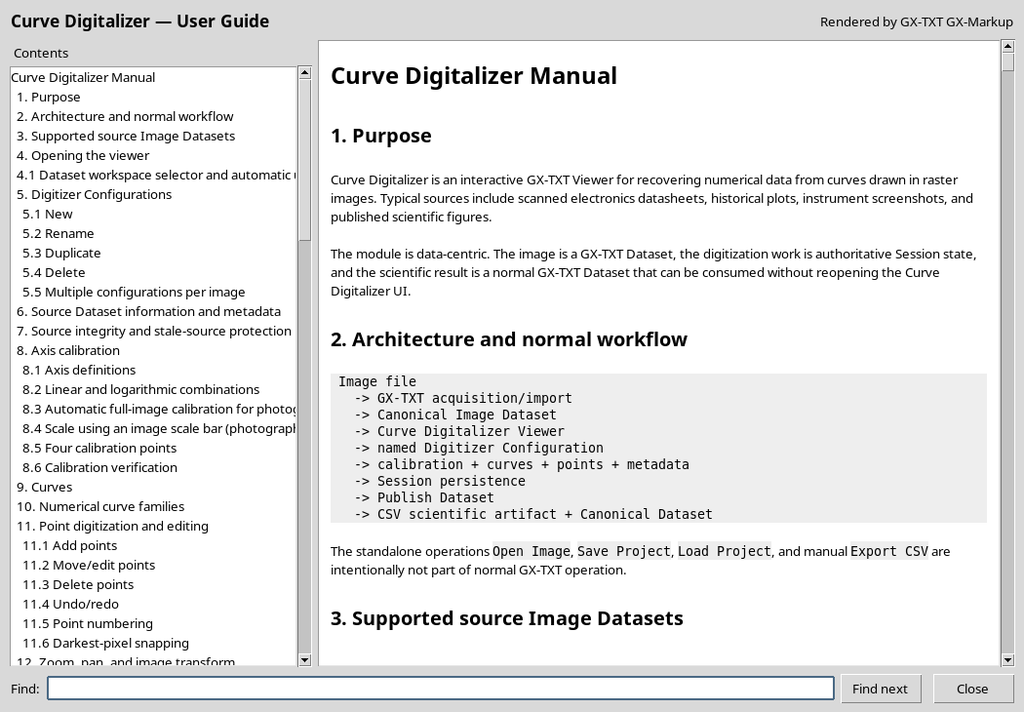
Con F1 o Help → Curve Digitalizer user guide… si apre la finestra Curve Digitalizer — Rendered User Guide. Il motore è il renderer GX-TXT GX-Markup: sulla sinistra appare l’indice del manuale; a destra il testo scientifico formattato; in basso ci sono Find, Find next e Close.
Il comando Find next scorre al prossimo risultato
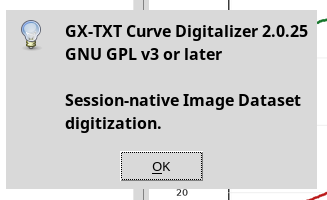
Help → About Curve Digitalizer apre un dialogo che mostra 2.0.25, metnre la versione in questo caso è 2.0.26 (piccola discrepanza che verrà risolta)
17. Riepilogo operativo
Per l’uso quotidiano si selezionano Configuration e Image Dataset, si raggiungono i controlli dai menu e si apre Configuration → Viewer settings… per le preferenze operative. Apply registra le modifiche e lascia aperta la finestra, Cancel elimina la bozza; per i default generali occorre GX-TXT module configuration…, controllando sempre Edit scope e Effective.
Il tasto F1 rende disponibile il manuale del Viewer nel sistema GX-TXT. Le operazioni scientifiche saranno esaminate, con veri dati canonici, nei capitoli successivi.