

Dataset Preview — consultare i dati canonici e la tracciabilità dei punti
La scheda Canonical Data del Dataset Preview consente di leggere le coordinate scientifiche pubblicate dal Curve Digitalizer e di risalire, per ciascun punto, all’identità della curva, della calibrazione e della posizione sul raster originale. È una vista di consultazione: non modifica il Dataset e non ricostruisce i dati partendo dall’immagine.
Per illustrare la paginazione utilizziamo un raster didattico sintetico da 1280 × 900 pixel. Tre delle cinque tracce sono state digitalizzate con 22 punti ciascuna, per un totale di 66 righe canoniche. I punti comprendono posizioni intermedie aggiunte lungo le tracce sintetiche tramite il Viewer: non rappresentano misure sperimentali né costituiscono una stima dell’incertezza fisica.
1. Perché serve Canonical Data
Un grafico può mostrare le curve corrette, ma non consente sempre di distinguere tutti i punti, le loro identità e le informazioni di origine. Canonical Data affianca alla rappresentazione grafica una lettura tabellare dei valori effettivamente pubblicati.
È utile per verificare i numeri prima di effettuare analisi successive, distinguere le varie curve e riconoscere la provenienza dei punti. La fonte resta il Dataset canonico della Session.
2. La calibrazione precedente alla pubblicazione
Il lavoro parte dal Curve Digitalizer, con asse X Elapsed time (s) da 0 a 10 e asse Y Detector response (mV) da −20 a 80, su scale lineari. Sono stati accettati quattro riferimenti di calibrazione BL, BR, TL e TR.
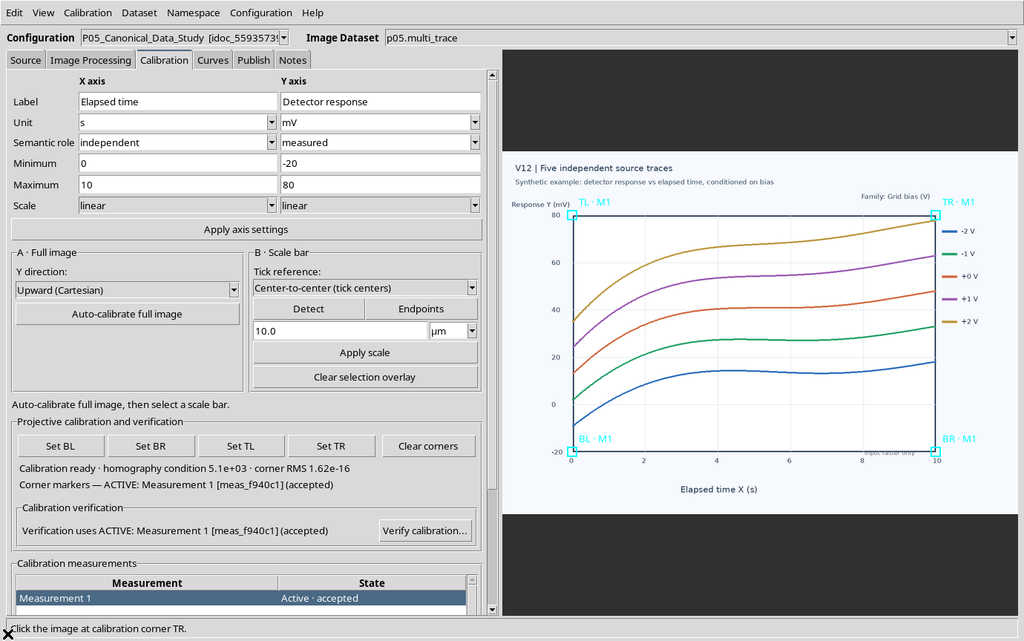
La calibrazione definisce la trasformazione fra coordinate pixel e coordinate scientifiche. Un ingrandimento della tabella o del grafico non modifica questa trasformazione.
3. Tre curve indipendenti per superare una pagina
Nell’esempio sono state create Bias -2 V, Bias -1 V e Bias +0 V, ciascuna con 22 punti. Per ottenere un esercizio sufficientemente lungo sono state inserite posizioni intermedie sul disegno sintetico, senza utilizzare un’acquisizione strumentale.
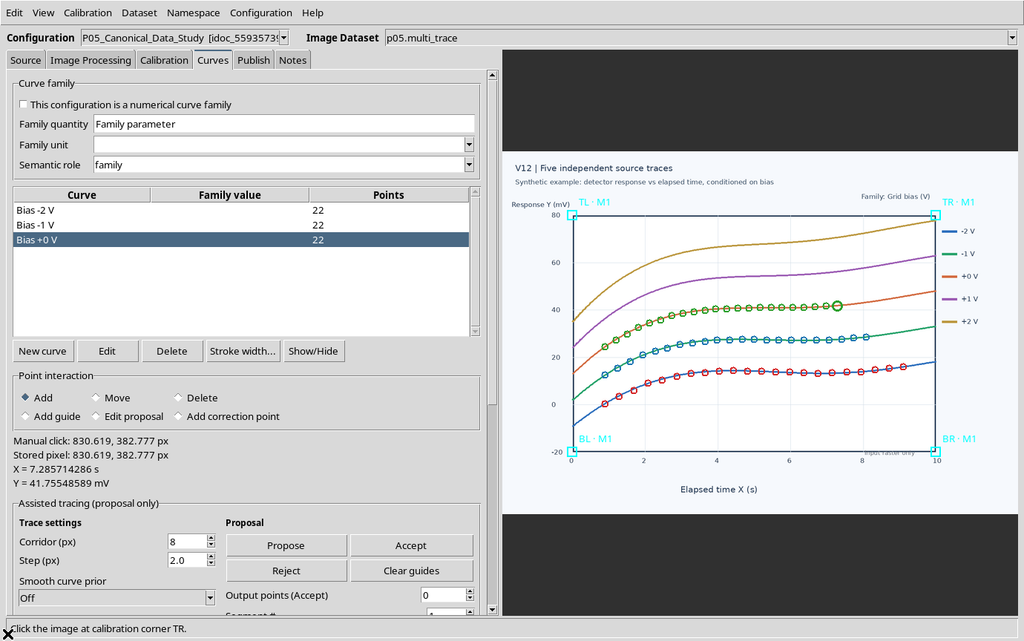
Le due tracce aggiuntive del raster originale non fanno parte delle curve pubblicate. Un’immagine con cinque linee non implica la presenza di cinque serie numeriche.
4. Scegliere l’output numerico da pubblicare
Nella scheda Publish è stata selezionata una calibrazione accettata e la modalità separate. Il piano mostra il Dataset numerico previsto per quella realizzazione.
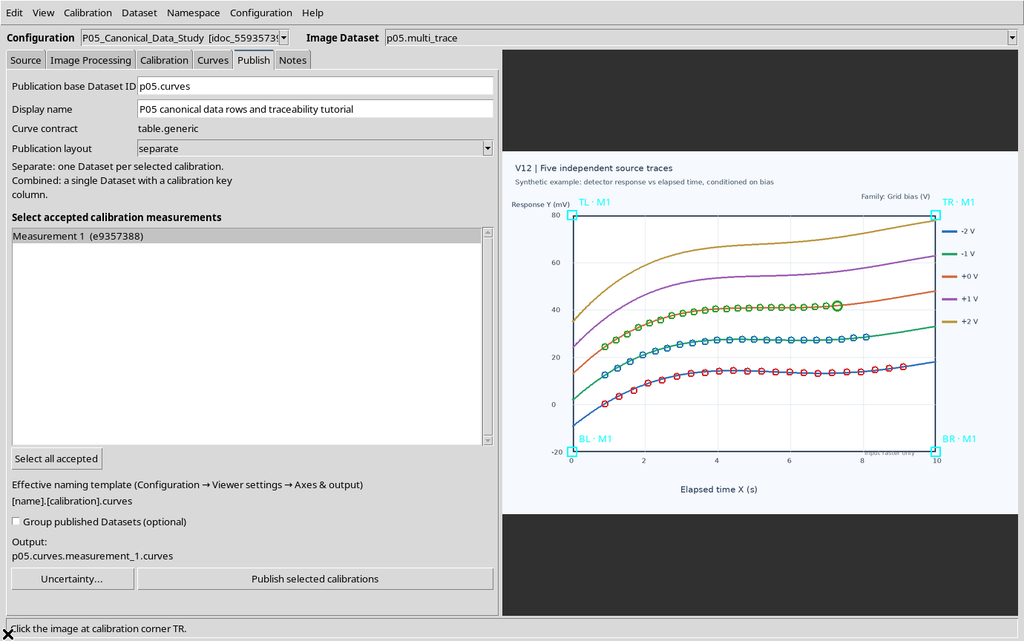
L’identificativo del Dataset in uscita deve essere distinto dall’ID dell’immagine sorgente. La pubblicazione numerica conserva entrambi i riferimenti.
5. Confermare la pubblicazione
Premere Publish selected calibrations. In questo caso il Viewer conferma una pubblicazione riuscita, con un Dataset numerico, tre curve e 66 righe scientifiche.
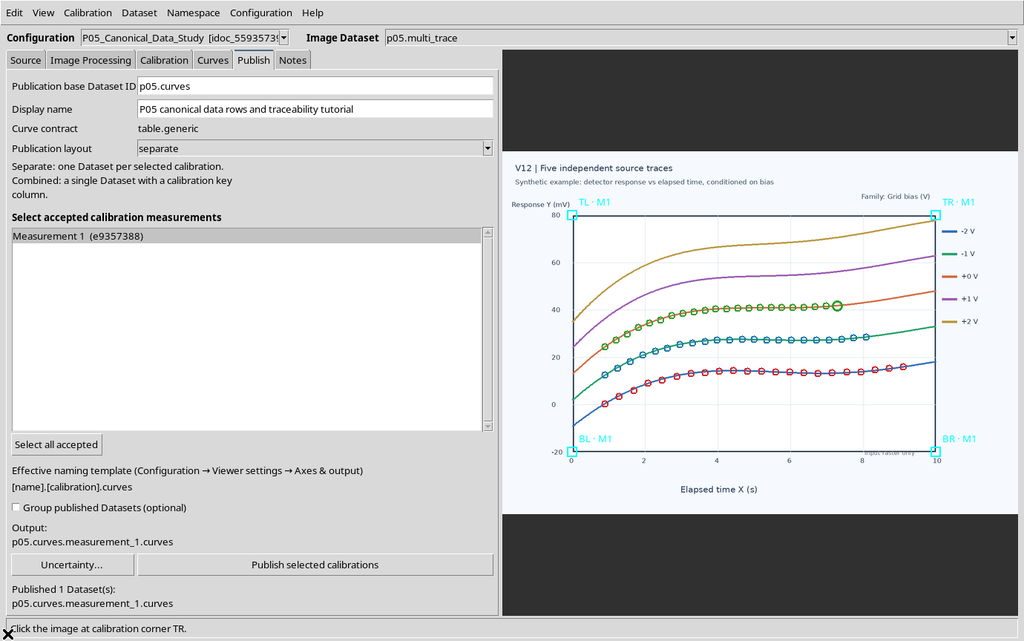
Non è necessario ripetere Publish per cambiare pagina, visualizzazione o numero di cifre della tabella.
6. Selezionare il Dataset nel browser GX-TXT
Nella finestra principale aprire Dataset → Preview. Nel pannello Datasets scegliere la pubblicazione numerica, non l’Image Dataset precedente.
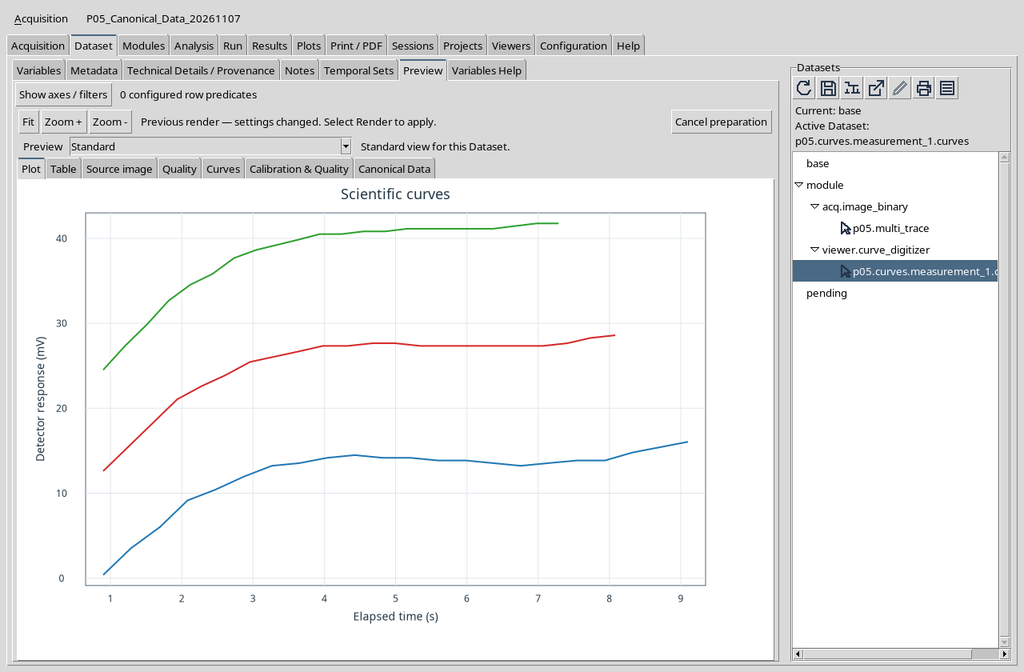
La scheda Canonical Data compare quando il Preview riconosce una pubblicazione compatibile e il relativo contributo è disponibile.
7. La prima apertura non legge tutte le righe
Selezionare Canonical Data. Prima di richiedere i dati, le tabelle possono essere vuote. Il messaggio del pannello indica di caricare la prima pagina.
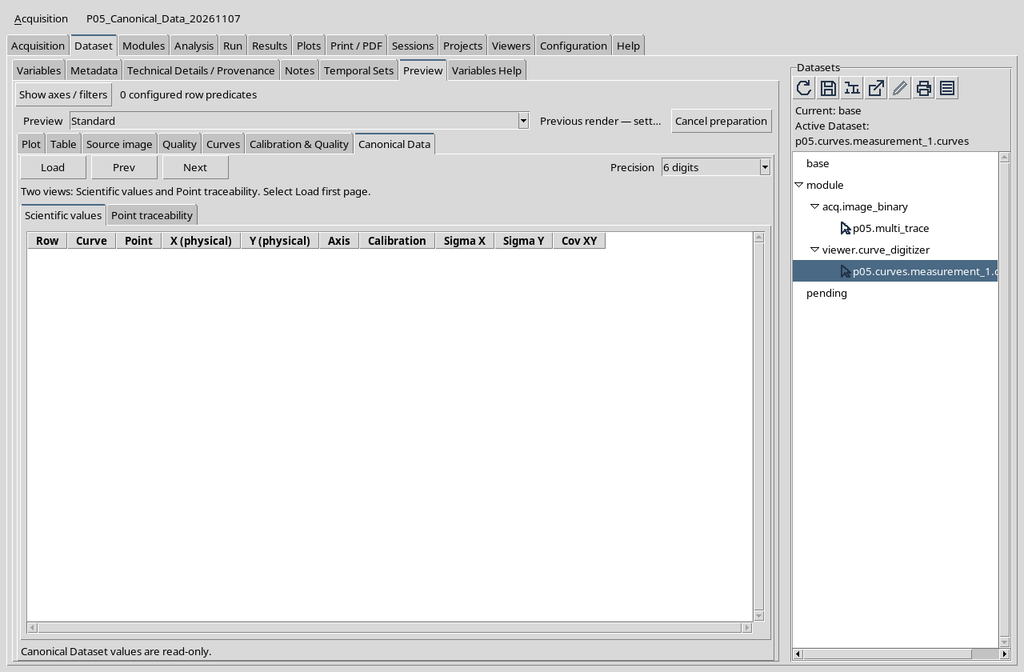
Il vuoto iniziale non equivale a un Dataset senza punti: l’utente deve ancora richiedere la pagina.
8. Load, Prev, Next e Precision
Nella barra superiore compaiono Load, Prev, Next e il selettore Precision. I primi tre controllano l’accesso alle pagine canoniche; Precision cambia il formato numerico visualizzato.

Nell’esempio, dopo Load, la prima pagina contiene fino a 50 righe. Il CORE prepara i dati attraverso i propri servizi, senza un lettore CSV indipendente del Preview.
9. Caricare la prima pagina con Load
Fare clic su Load. Si apre la prima pagina dei valori canonici, con un messaggio che specifica il numero di righe disponibili e lo stato della pagina successiva.
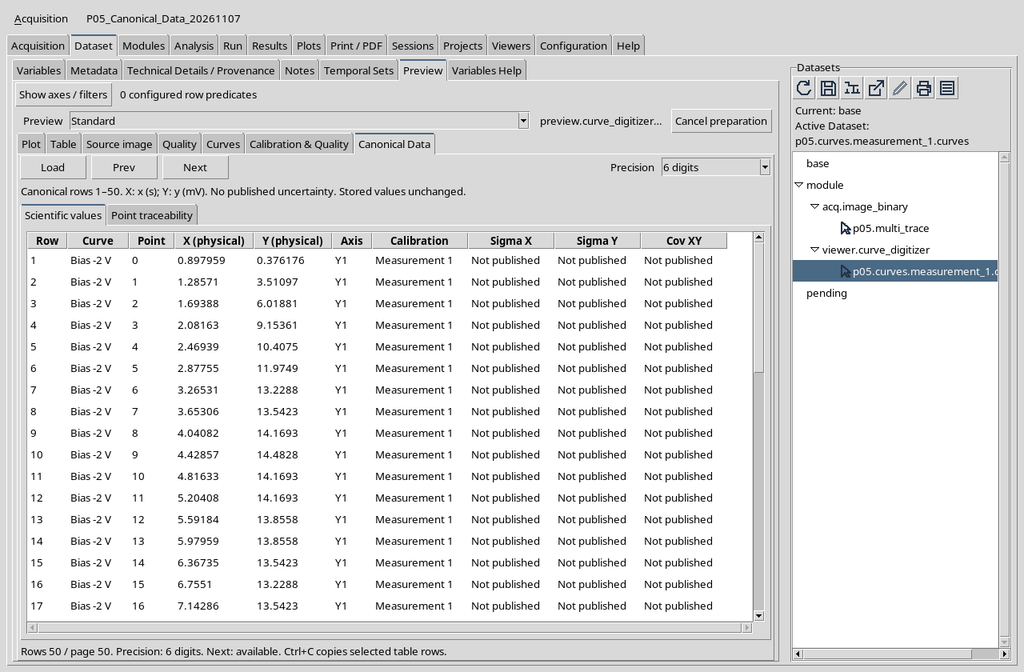
L’esempio restituisce Canonical rows 1–50. I valori non sono ricalcolati durante la lettura della tabella.
10. Le colonne di Scientific values
La tabella Scientific values contiene Row, Curve, Point, X (physical), Y (physical), Axis, Calibration, Sigma X, Sigma Y e Cov XY.
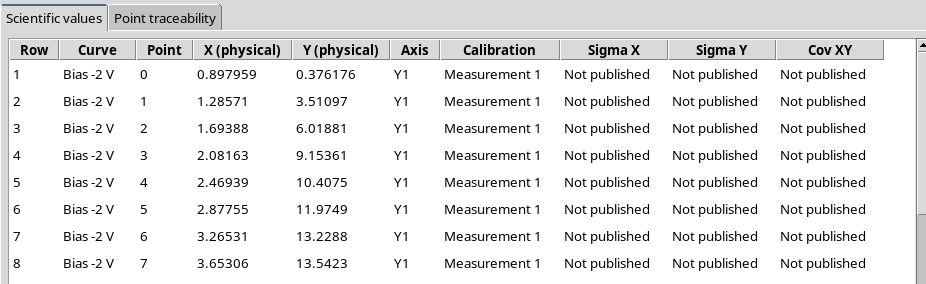
X e Y sono le coordinate espresse nelle unità pubblicate; nell’esempio, rispettivamente s e mV. Le altre colonne descrivono identità, ordinamento e campi di incertezza eventualmente disponibili.
11. Row e Point sono numerazioni differenti
Row identifica la posizione della riga nel Dataset, partendo da 1. Point rappresenta l’ordine del punto all’interno della curva, partendo da 0 nell’esempio.
Quando inizia una nuova curva, Point riparte da zero mentre Row continua ad aumentare. Non utilizzare uno di questi due numeri come sostituto dell’identificativo persistente del punto.
12. Passare da Scientific values a Point traceability
Selezionare la sottoscheda Point traceability. I valori mostrati sono collegati alle stesse righe canoniche, ma la tabella espone i riferimenti tecnici necessari a ricostruirne la provenienza.
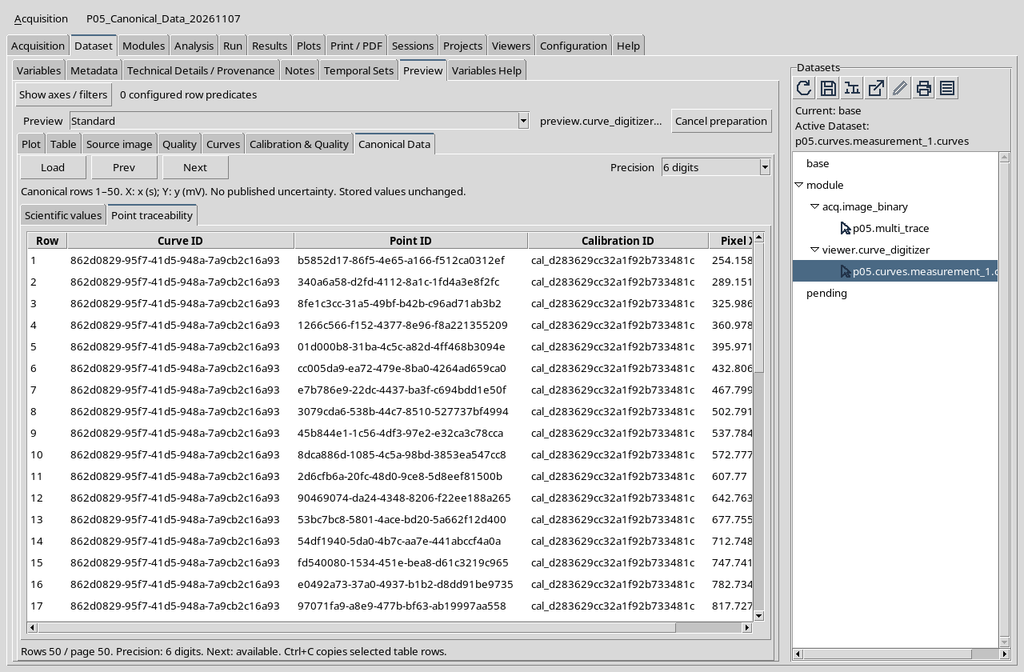
È un cambio di vista dello stesso Dataset: non crea un’altra tabella scientifica indipendente e non modifica la calibrazione.
13. Curve ID, Point ID e Calibration ID
Le colonne Curve ID, Point ID e Calibration ID identificano rispettivamente la serie, il singolo punto e la calibrazione usata per la pubblicazione.
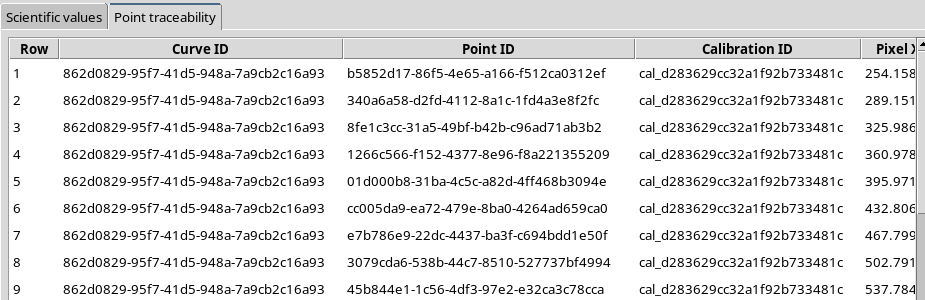
Questi identificativi vanno trattati come riferimenti, non come valori da convertire in ascisse o ordinate. L’eventuale somiglianza di due nomi leggibili non garantisce l’identità degli oggetti.
14. Pixel X e Pixel Y non sono le coordinate fisiche
Le colonne Pixel X e Pixel Y riportano le posizioni sul raster originale. Non devono essere confuse con X (physical) e Y (physical), ottenute dalla trasformazione di calibrazione.
Per esempio, una posizione orizzontale misurata in pixel non è automaticamente un tempo in secondi. Le coordinate pixel servono soprattutto per collegare ogni riga alla sorgente.
15. Come interpretare la tracciabilità
Usare il valore di Row per accostare, nella stessa pagina, una riga della vista Scientific values alla corrispondente riga di Point traceability. Il Point ID permette di identificare il punto anche quando il nome della curva non è sufficientemente specifico.
In questa pubblicazione in modalità separate, l’identità della calibrazione è unica per le tre curve. Una pubblicazione combinata può richiedere una differenziazione esplicita fra realizzazioni: non assumere che tutti i Datasets abbiano lo stesso schema.
16. La seconda pagina con Next
La vista iniziale contiene 50 righe. Premere Next per consultare le righe che rimangono, dalla 51 alla 66.
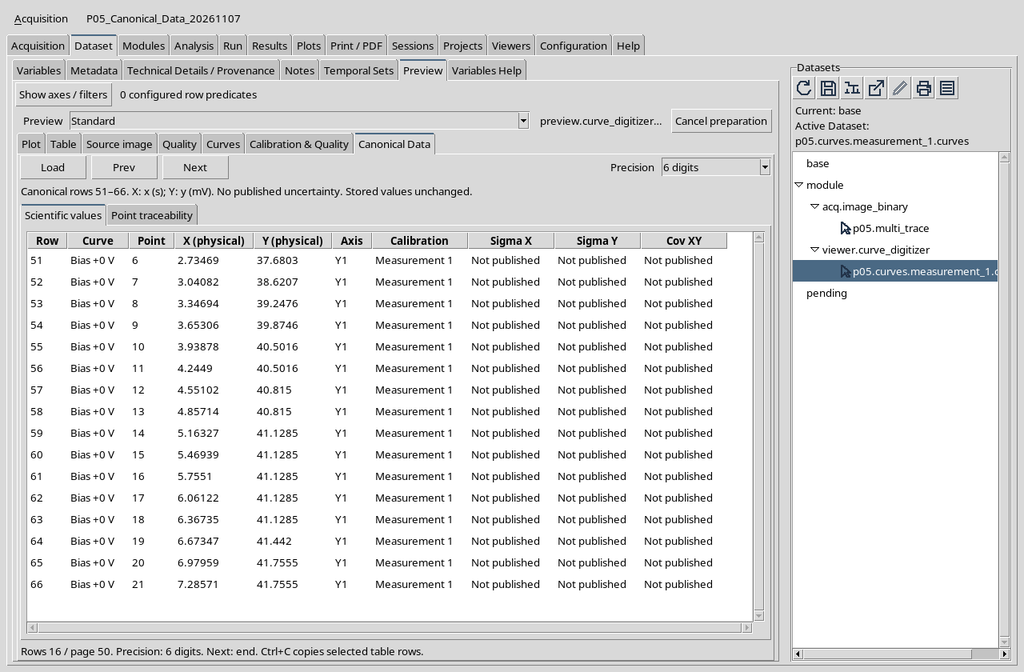
La pagina successiva non inizia da 1: il numero di riga conserva la posizione originale nel Dataset.
17. Point traceability nella seconda pagina
Anche sulla pagina 51–66 è possibile passare a Point traceability per vedere le identità e le coordinate raster dei punti rimanenti.
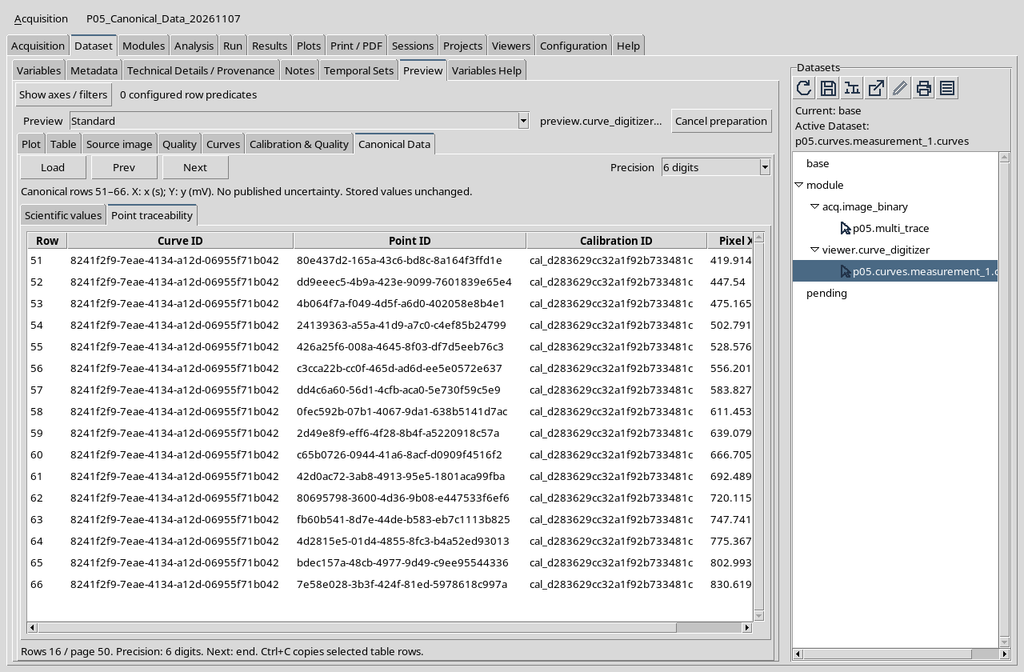
Il passaggio da una sottoscheda all’altra non deve alterare la pagina selezionata: si consultano le stesse righe sotto due rappresentazioni differenti.
18. Cosa succede premendo Next all’ultima pagina
Quando non esistono ulteriori righe, il messaggio di stato indica Next: end. Il comando Next può rimanere visivamente azionabile, ma nell’installazione mostrata un ulteriore clic non cambia la pagina.

Verificare il numero di riga e il messaggio di fine pagina, non soltanto l’aspetto del pulsante.
19. Tornare con Prev
Premere Prev per tornare alle prime 50 righe. I valori numerici e gli identificativi della pagina già letta riappaiono senza una nuova pubblicazione.
Sulla prima pagina, premere ancora Prev non causa una pagina con numeri negativi. La navigazione resta dentro i limiti del Dataset corrente.
Il comando Prev permette di ritornare alla pagina con Canonical rows 1–50. La schermata recuperata è identica a quella della prima pagina di Point traceability già illustrata: non è necessario duplicarla per mostrare il ritorno.
Per controllare il risultato verificare l’intervallo di righe indicato dal pannello e la corrispondenza fra Row, Curve ID, Point ID e coordinate raster. Cambiare pagina non modifica gli identificativi persistenti né crea un nuovo Dataset.
20. Load riporta alla prima pagina
La voce Load richiede la prima pagina canonica. Serve sia alla prima apertura sia quando si desidera ricominciare la consultazione dall’inizio.
Non è equivalente a Publish. La lettura può beneficiare di una cache del CORE, mentre l’identità scientifica dei dati e il numero delle righe rimangono quelli registrati.
21. Le tre opzioni di Precision
Il selettore Precision propone 6 digits, 10 digits e Full precision. Le opzioni riguardano il modo in cui vengono stampati numeri già presenti nel Dataset.
La scelta non aumenta l’accuratezza della misura, non introduce nuovi decimali significativi nello strumento che ha generato i dati e non modifica i valori canonici memorizzati.
22. Il formato 6 digits
All’apertura viene utilizzato 6 digits. Nel caso illustrato la prima coordinata X è mostrata come 0.897959, con un numero limitato di cifre.
Questo formato è utile per leggere rapidamente molte righe. L’arrotondamento visualizzato non cancella le cifre aggiuntive eventualmente conservate nel Dataset.
23. Il formato 10 digits
Aprire Precision e selezionare 10 digits. La stessa prima X viene visualizzata come 0.8979591837: cambiano le cifre mostrate, non la posizione fisica del punto.
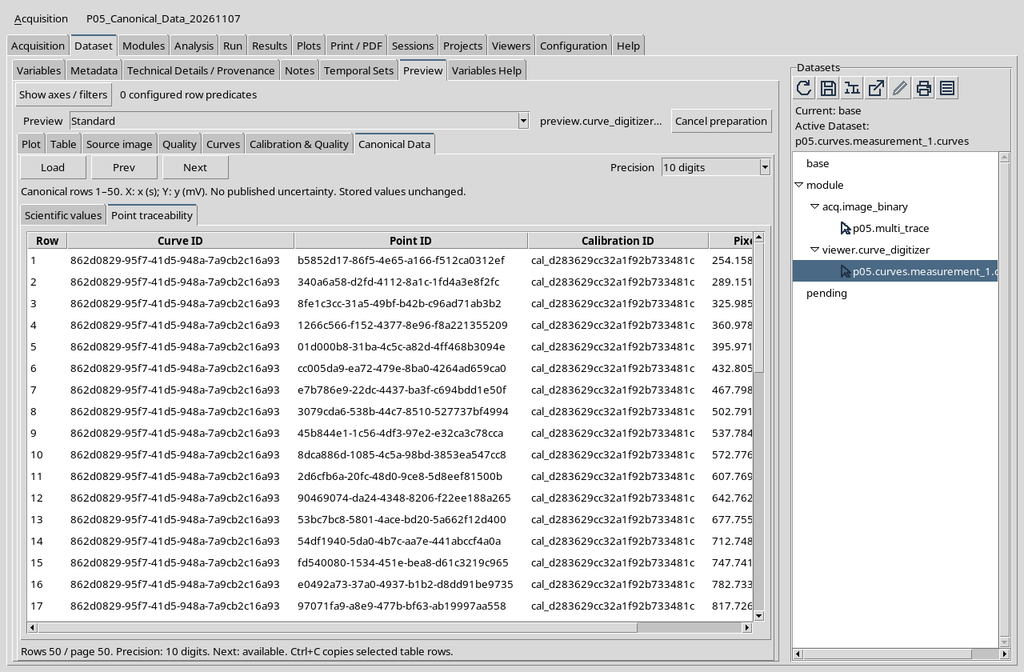
È un compromesso fra leggibilità e riproduzione delle cifre disponibili.
24. Il formato Full precision
Selezionare Full precision per mostrare la rappresentazione numerica a piena precisione disponibile in questa vista. Nel caso illustrato la prima coordinata X è 0.89795918367347027.
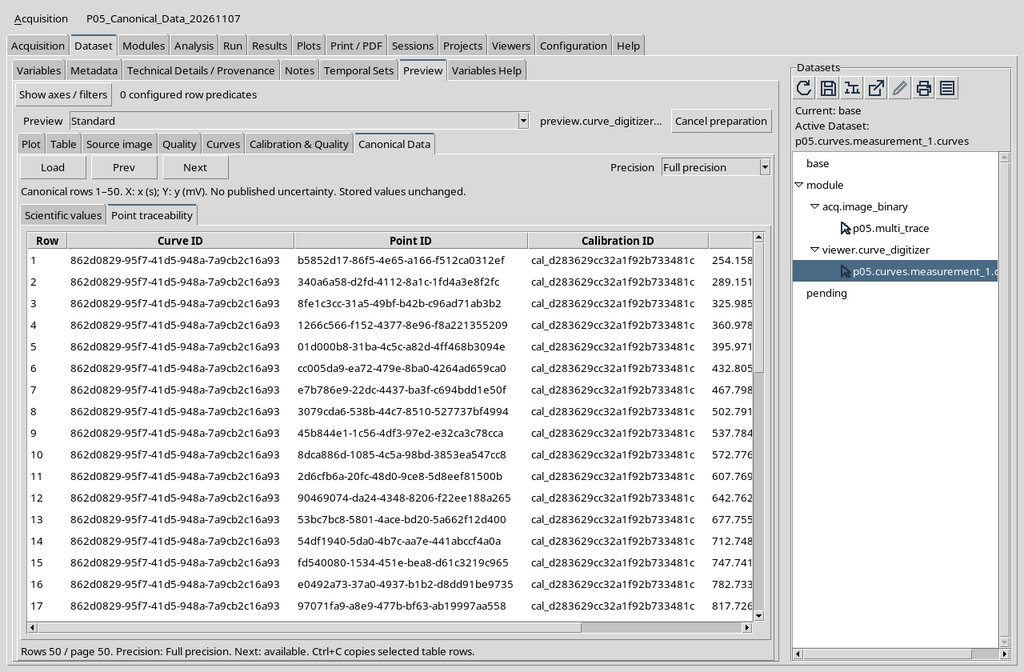
Il valore può apparire con più cifre rispetto a quelle utili per un esperimento reale. Precisione della rappresentazione numerica e incertezza della misura sono proprietà differenti.
25. Le cifre mostrate non cambiano il dato originale
La scelta Full precision permette di evitare parte dell’arrotondamento della visualizzazione, ma non è una dichiarazione di accuratezza sperimentale. Le rappresentazioni testuali di numeri in virgola mobile possono differire nella forma pur esprimendo lo stesso valore numerico.
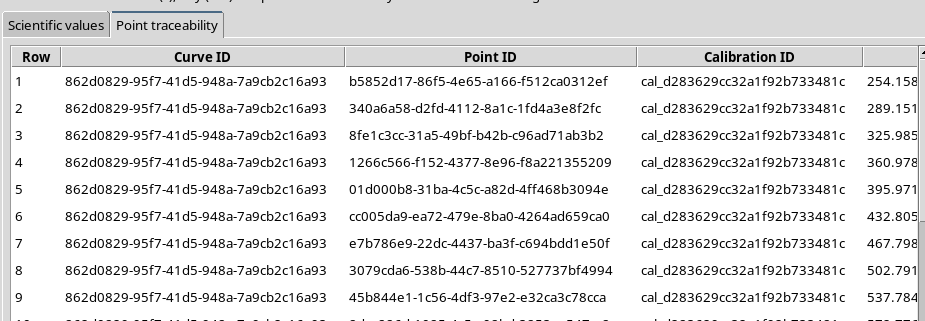
Per un controllo rigoroso, usare le API del Dataset e la tracciabilità, non il semplice conteggio dei decimali visibili in una cella.
26. Tornare alla visualizzazione 6 digits
Dopo avere esaminato i valori a precisione piena, selezionare nuovamente 6 digits. La tabella ritorna al formato iniziale.
Lo stesso principio vale per le coordinate pixel nella sottoscheda Point traceability.
Dopo aver selezionato 6 digits, la stessa pagina ritorna alla rappresentazione abbreviata, senza perdere le cifre numeriche eventualmente memorizzate nel Dataset. La schermata è identica a una vista già presentata e viene quindi sostituita qui da questa spiegazione.
Un confronto corretto fra 6 digits, 10 digits e Full precision deve riguardare la medesima riga e lo stesso identificativo di punto. Le differenze testuali dipendono dal formato di visualizzazione, non da una nuova trasformazione o da un aumento dell’accuratezza sperimentale.
27. Precisione e paginazione sono indipendenti
È possibile cambiare Precision anche dopo aver raggiunto la seconda pagina. La selezione del formato agisce sulle righe correntemente visualizzate, senza tornare necessariamente all’inizio.
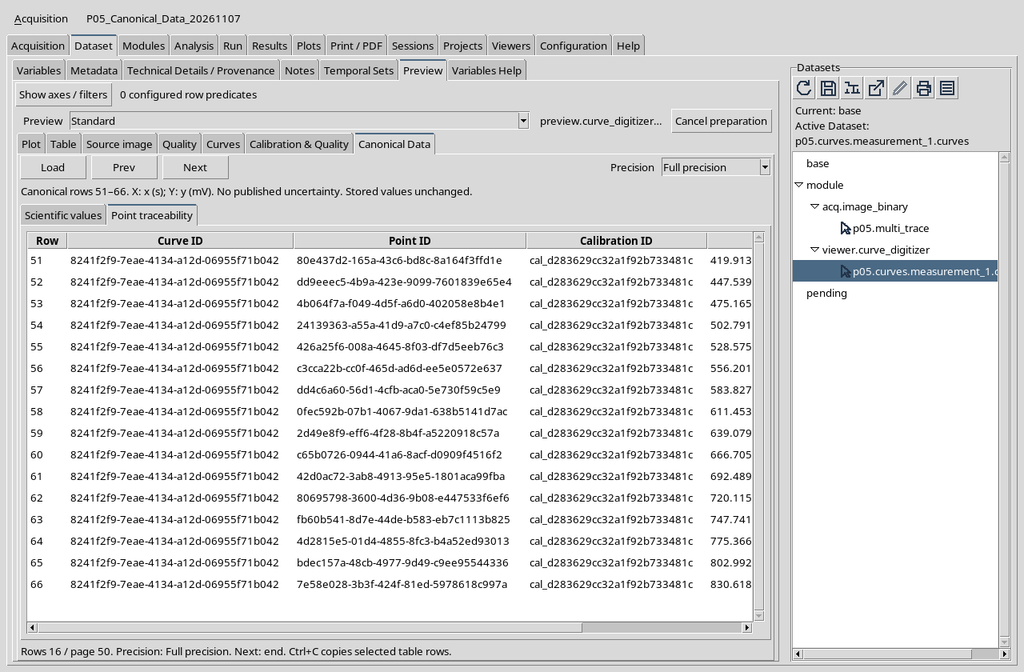
Nel confronto fra due schermate, controllare quindi sia la pagina attiva sia l’opzione Precision selezionata.
28. Sigma X, Sigma Y e Cov XY
La tabella scientifica contiene anche le colonne Sigma X, Sigma Y e Cov XY. In questo esempio riportano Not published, perché la pubblicazione non include una dichiarazione numerica di incertezza fisica per i punti.
Un campo non pubblicato non deve essere letto come zero. Quando esistono incertezze correttamente dichiarate, le rispettive unità devono essere coerenti con gli assi scientifici.
29. Confronto con la scheda Curves e Plot Dataset v4
Passando alla scheda Curves dello stesso Preview e premendo Load curves si ottiene il grafico nativo delle tre serie, ora con 22 punti ciascuna.
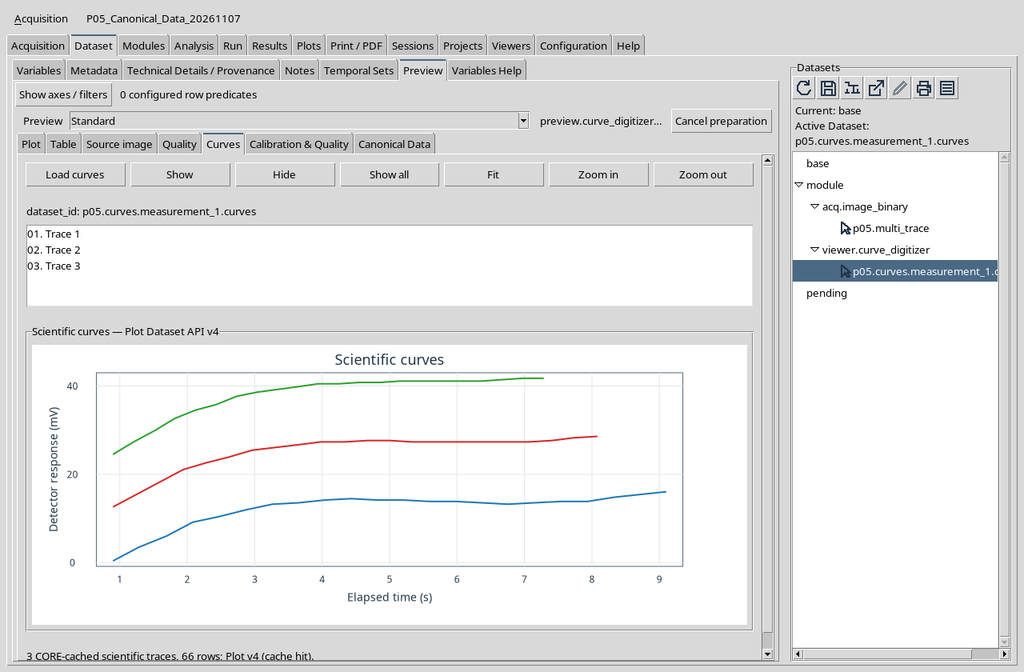
La tabella e il grafico non sono due pubblicazioni: rappresentano lo stesso Dataset con strumenti diversi.
30. Nascondere una curva nel Plot
Con la prima traccia selezionata, premere Hide nella scheda Curves. La prima linea scompare dal grafico, mentre le altre rimangono visibili.
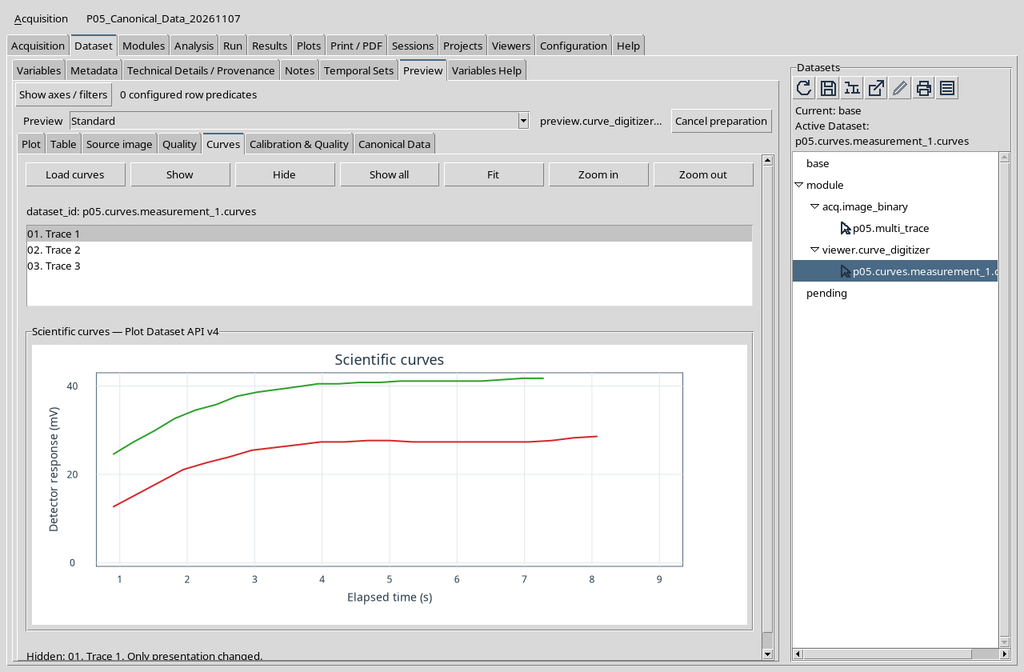
Questo comando modifica la presentazione. Non deve essere confuso con la cancellazione della curva all’interno del documento modificabile del Viewer.
31. Tornare a Canonical Data dopo Hide
Dopo avere nascosto una linea, tornare a Canonical Data. Le righe della curva nascosta risultano ancora presenti nella tabella, con gli stessi valori e identificativi.
È una verifica importante: un filtro di visibilità non deve modificare il Dataset su cui verranno eseguite analisi successive.
Per effettuare il controllo, tornare alla scheda Canonical Data, premere Load se la pagina non è già disponibile e verificare che le righe della curva nascosta siano ancora consultabili. I valori X (physical) e Y (physical) e gli identificativi devono corrispondere a quelli letti prima di Hide.
La stessa tabella di tracciabilità è già illustrata in precedenza: il punto essenziale non è riprodurre un’altra immagine, ma distinguere il filtro grafico Hide dalla cancellazione dei dati. La visibilità di una curva non determina il contenuto del Dataset canonico.
32. Ripristinare tutte le curve con Show all
Per tornare al grafico completo, nella scheda Curves premere Show all. Il renderer ripresenta le tre serie utilizzando i punti già pubblicati.
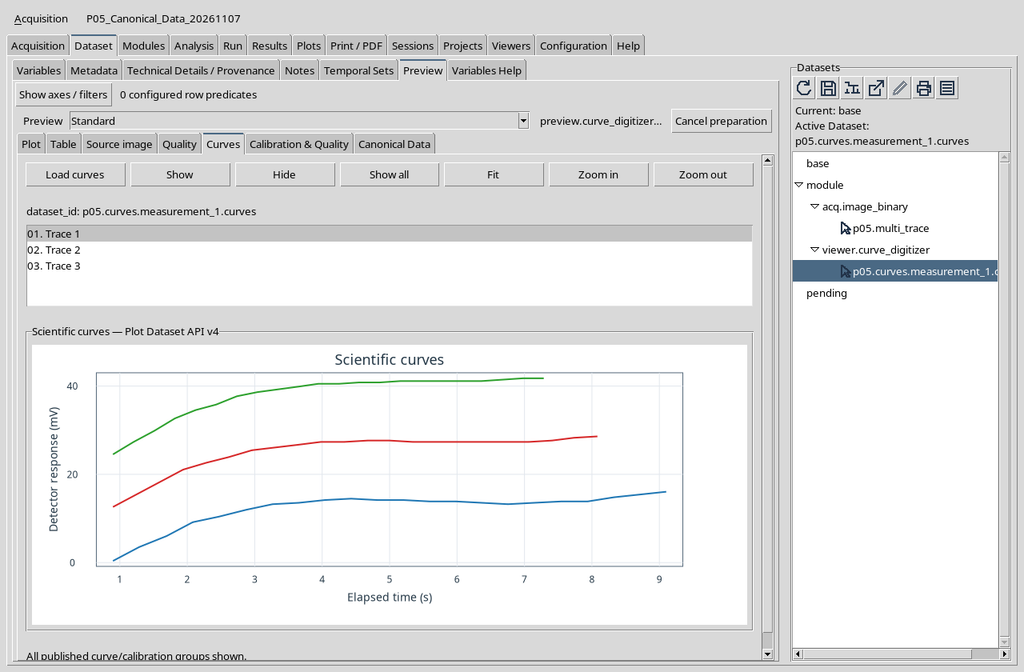
Anche passando da Plot a Canonical Data e viceversa, la relazione fra immagine, punti e righe canoniche rimane la stessa.
33. Riscontri incrociati sulle due pagine
Nel caso illustrato la lettura delle due pagine ha restituito 50 + 16 = 66 righe. Le 66 righe sono state confrontate con il servizio pubblico di paginazione del CORE, verificando sia le coordinate scientifiche sia gli identificativi di tracciabilità.
Sono stati verificati anche i formati 6 digits, 10 digits e Full precision: la conversione del formato non altera il contenuto numerico memorizzato.
34. Gli identificativi permettono controlli migliori dei colori
La serie rappresentata in blu, rosso o verde può cambiare colore in un altro grafico. Gli identificativi Curve ID e Point ID consentono invece di riconoscere la provenienza del punto senza dipendere dalla tavolozza grafica.
Quando occorre documentare un’analisi scientifica, conservare il collegamento fra Dataset numerico, variabili, calibrazione e raster originale. Non ricostruire gli identificativi dai colori o dai nomi di visualizzazione.
35. Riepilogo del flusso di consultazione
Il flusso operativo è Dataset → Preview → selezionare il Dataset numerico → Canonical Data → Load. Consultare Scientific values, passare a Point traceability, utilizzare Next/Prev per le pagine e Precision per il formato dei numeri.
Nel nostro esercizio il Dataset contiene tre curve sintetiche per 66 punti, conserva la relazione fra coordinate fisiche e pixel originali e rimane invariato dopo la lettura delle pagine, i cambi di precisione e le operazioni Show/Hide nel Plot. Il contenuto canonico e la sua provenienza sono distinti dalla forma con cui vengono presentati.