

Smoothness e percorsi di esclusione
Una digitalizzazione assistita non consiste semplicemente nel trovare la linea più scura di una figura: occorre scegliere il percorso coerente con il fenomeno studiato, soprattutto quando il raster contiene altre curve, griglie o segni sovrapposti. Il Curve Digitalizer di GX-TXT mette a disposizione due strumenti complementari: Smooth curve prior, che influisce sulla regolarità ricercata, e Exclusion paths (red X), che penalizzano regioni concorrenti. Questa guida mostra come usarli, confrontarli e salvarli senza confondere le proposte temporanee con i punti numerici accettati.
1. Sorgente e prerequisiti
Si parte da un Image Dataset già caricato, con calibrazione degli assi valida e almeno una serie nella scheda Curves. Nell’esempio, una figura sintetica da 1280 × 900 pixel contiene una curva blu da seguire e una curva rosa vicina: le due tracce distano circa 16 pixel originali in direzione verticale.
La calibrazione assegna X da 0 a 10 s e Y da −20 a 80 mV. La serie di destinazione Blue target ha inizialmente zero punti: nessuno dei test di questa guida necessita di utilizzare Accept.
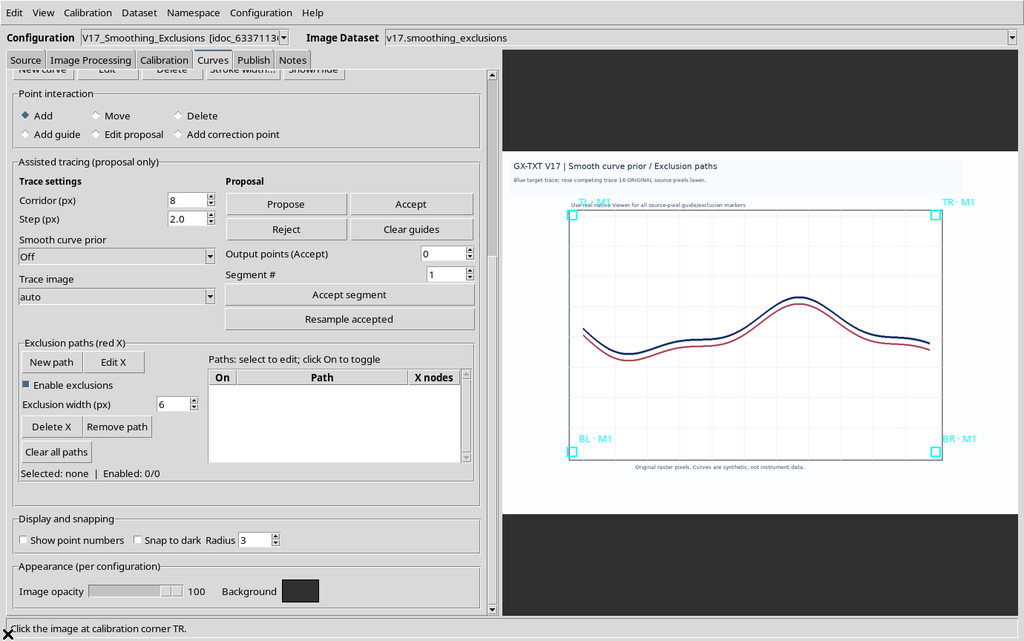
2. Dove si trova Smooth curve prior
In Curves → Assisted tracing (proposal only), il riquadro Trace settings contiene Corridor (px), Step (px), Smooth curve prior e Trace image. Il campo Smooth curve prior permette di selezionare Off, Gentle oppure Strong.
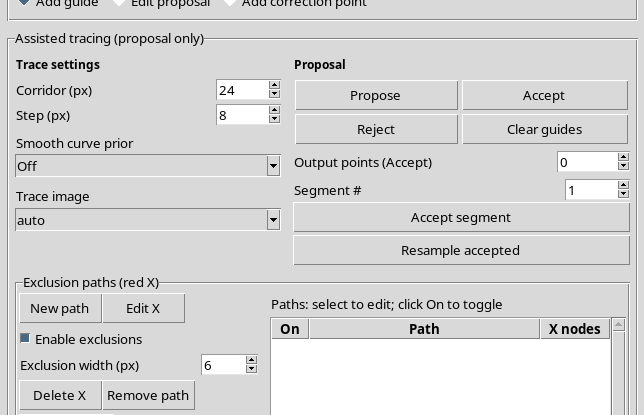
La preferenza di smoothing interviene durante la ricerca della traiettoria. Non è un filtro applicato dopo l’acquisizione, non altera il raster sorgente e non trasforma da sola una proposta in punti scientifici.
3. Preparare guide e parametri costanti
Per confrontare le tre modalità si posizionano cinque guide arancioni sulla linea blu. Nell’esempio sono mantenuti Step = 8 px, Corridor = 24 px e la stessa immagine originale, senza una versione elaborata. Le cinque guide delimitano quattro segmenti candidati.
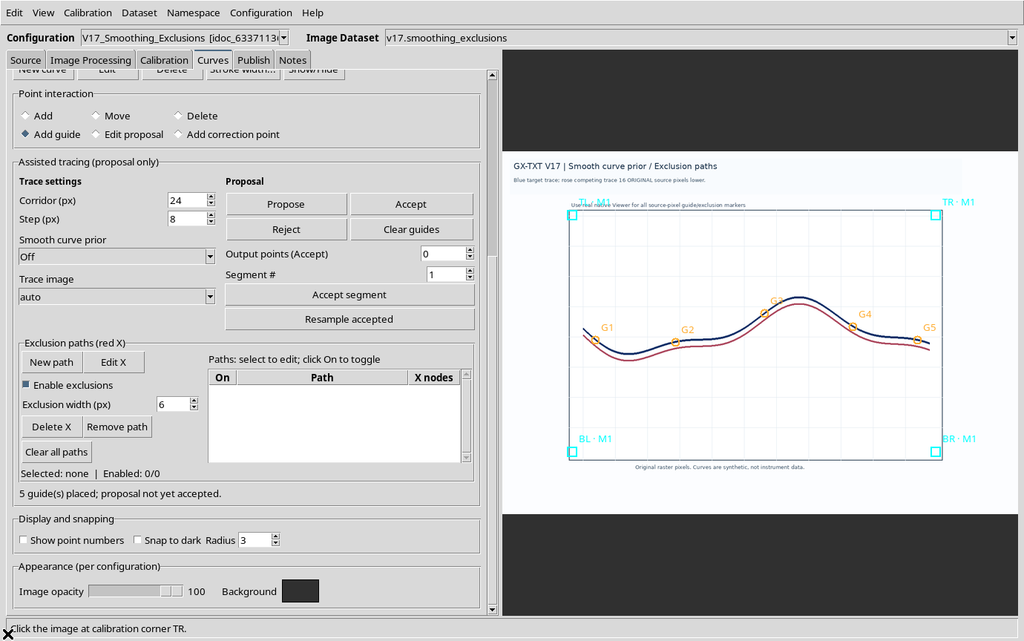
Ogni guida è un riferimento geometricamente imposto dall’operatore: non è automaticamente una misurazione accettata. Mantenere costanti guide, Corridor e Step permette di attribuire eventuali differenze al solo Smoothness.
4. Generare la prima proposta con Off
Selezionare Off e premere Propose. Il Viewer disegna il candidato ciano e mostra un riepilogo contenente modalità, Step, numero di punti e segmenti.
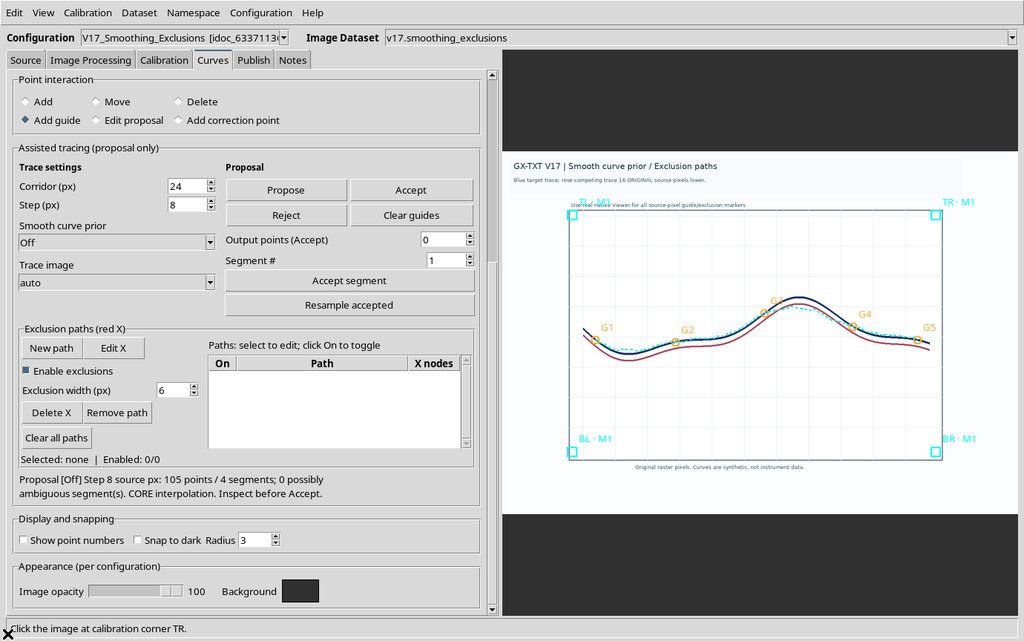
Con queste cinque guide il risultato è 105 punti provvisori su quattro segmenti. Il percorso deve essere ispezionato sul raster per distinguere la curva blu dalla traccia concorrente rosa.
5. Selezionare Gentle
Cambiare Smooth curve prior in Gentle. Se esiste una proposta non accettata e le guide sono ancora valide, il Viewer avvia automaticamente la generazione di un nuovo candidato.
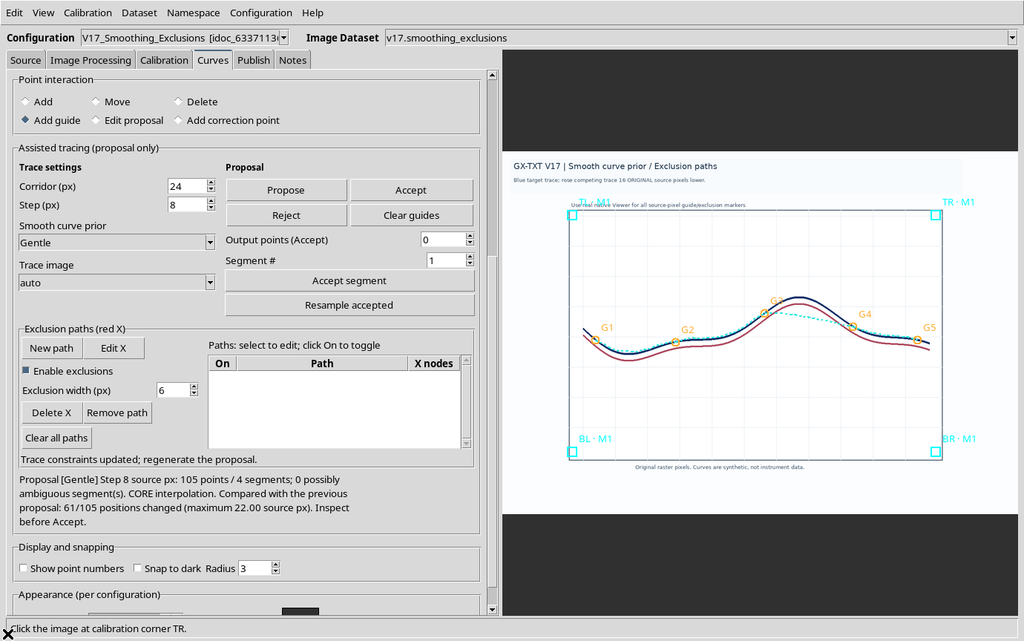
Nel confronto mostrato Gentle modifica 61 posizioni su 105 rispetto a Off, con massimo spostamento pari a 22 pixel sorgente. Le cinque guide rimangono fisse. La scelta non produce né cancella punti numerici accettati.
6. Selezionare Strong
Passare a Strong per privilegiare maggiormente variazioni di direzione regolari all’interno del costo di ricerca.
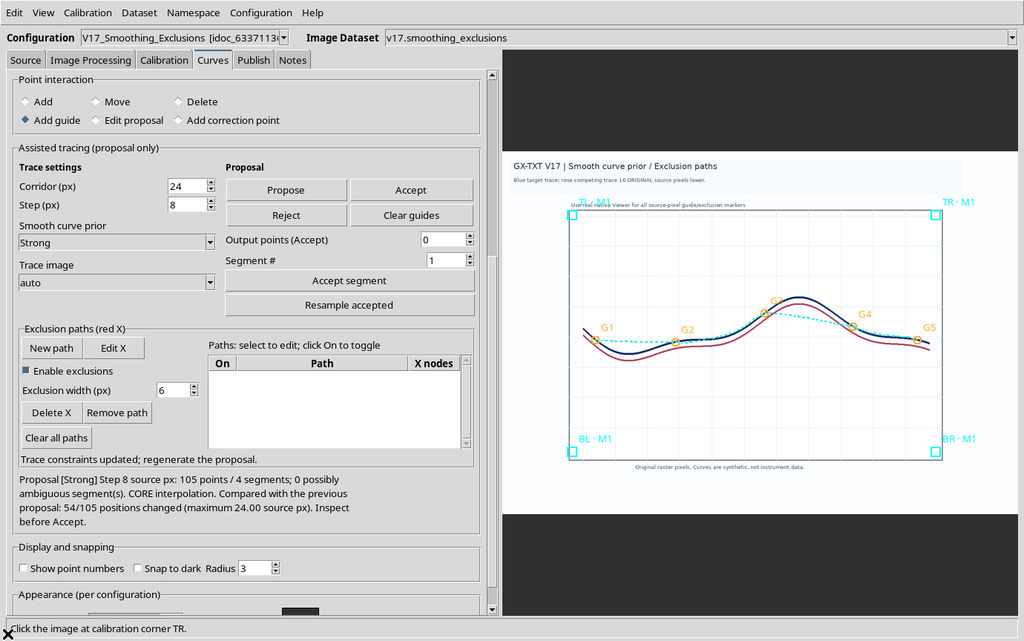
Rispetto alla proposta Gentle, cambiano 54 posizioni su 105, con spostamento massimo di 24 pixel originali. La linea candidata può ancora avere curvature e cambi di concavità: Strong non significa sostituirla con un polinomio né imporre una forma matematicamente monotona.
7. Ritornare a Off e controllare la riproducibilità
Riportando il campo a Off, il Viewer rigenera la proposta. Nelle condizioni fissate della prova, la traiettoria risultante coincide, vertice per vertice, con il primo candidato Off.
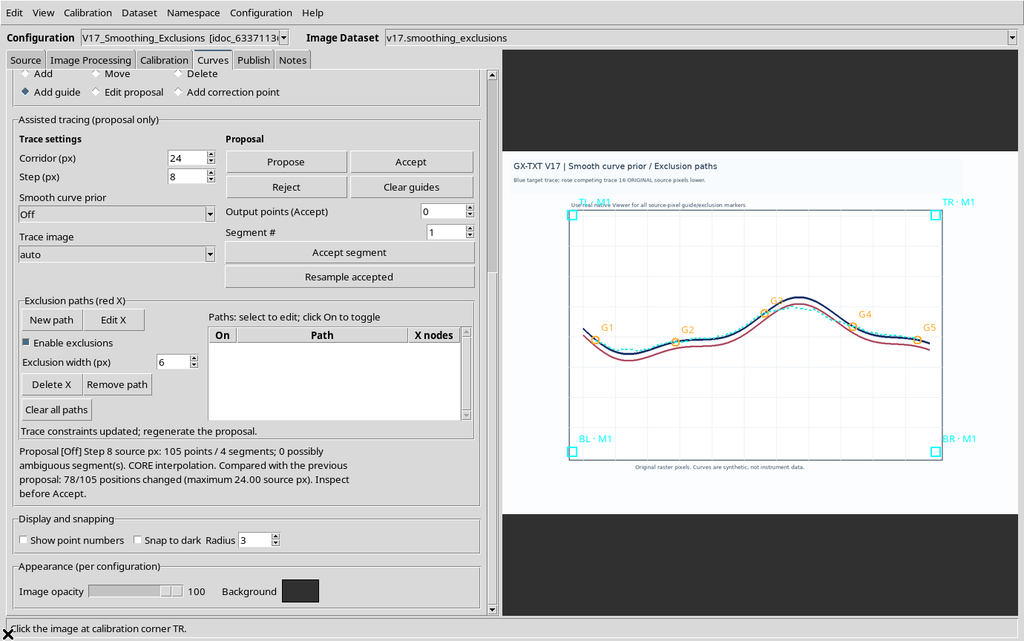
Questo controllo è più informativo del semplice confronto visivo: evita di attribuire al parametro Smoothness differenze dovute invece allo spostamento di una guida o a una nuova immagine.
8. Confronto geometrico delle tre modalità
La curva blu sintetica ha una traiettoria di riferimento nota nelle coordinate dei pixel originali:
y_px(x) = 440 + 58 sin(2π(x−200)/720) + 20 sin(2π(x−200)/305)
Le posizioni dei vertici disegnati dal Viewer possono essere confrontate con questa funzione. Per la prova a Step 8 e Corridor 24 il risultato è:
| Smooth curve prior | Punti proposti | Segmenti | Scarto verticale assoluto medio | RMSE verticale |
|---|---|---|---|---|
| Off | 105 | 4 | 7,94 px | 10,55 px |
| Gentle | 105 | 4 | 10,42 px | 16,43 px |
| Strong | 105 | 4 | 13,85 px | 19,83 px |
Qui Off segue meglio il riferimento sintetico. Non significa che Off sia universalmente superiore: in presenza di rumore o di contorni regolari le altre modalità possono essere più appropriate. Gli scarti espressi in pixel sono diagnostiche geometriche rispetto a una curva sintetica nota, non incertezze metrologiche o probabilità di confidenza.
9. Quando Smoothness può essere controproducente
Un vincolo di regolarità troppo marcato può attenuare picchi stretti, angoli netti o variazioni brusche reali. Se il fenomeno ha una discontinuità significativa, iniziare da Off e aumentare la regolarità soltanto quando il raster lo giustifica.
La proposta deve essere ispezionata prima di qualunque accettazione: un percorso dall’aspetto più regolare non è necessariamente più fedele ai dati sperimentali.
10. Che cosa sono gli Exclusion paths
Sotto i comandi del tracciamento compare Exclusion paths (red X). L’operatore può disegnare uno o più percorsi tramite croci rosse X, collegati da una spline. La regione circostante aggiunge un costo di esclusione morbido alla ricerca.
A differenza di una maschera, questo costo non vieta in assoluto l’attraversamento di una regione. La linea reale può incrociare correttamente un’altra curva: la decisione di escludere richiede quindi un giudizio scientifico.
11. Creare un percorso con New path
Premere New path dopo avere selezionato la curva di destinazione. Compare una riga nella tabella dei percorsi, inizialmente con zero nodi. Il Viewer passa alla modalità che consente di inserire X sul raster.
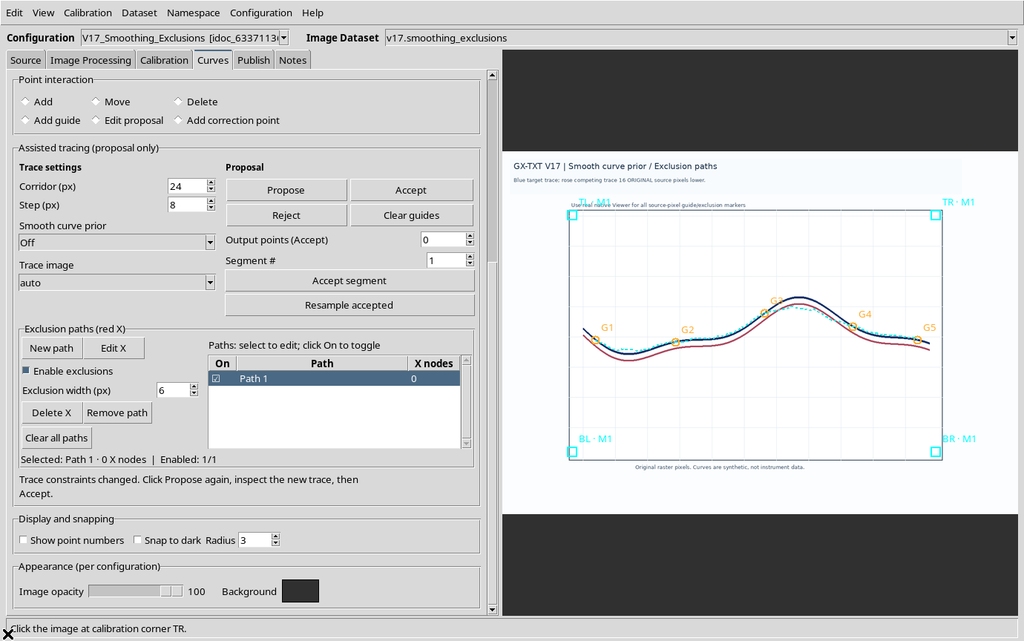
Una riga vuota può essere abilitata, ma una esclusione geometrica richiede almeno due nodi. La sua attivazione non modifica la tabella dei punti accettati.
12. Inserire i primi nodi X
Cliccare sulla traccia che si desidera scoraggiare. Ogni clic aggiunge una croce rossa sul Canvas in coordinate dell’immagine originale.
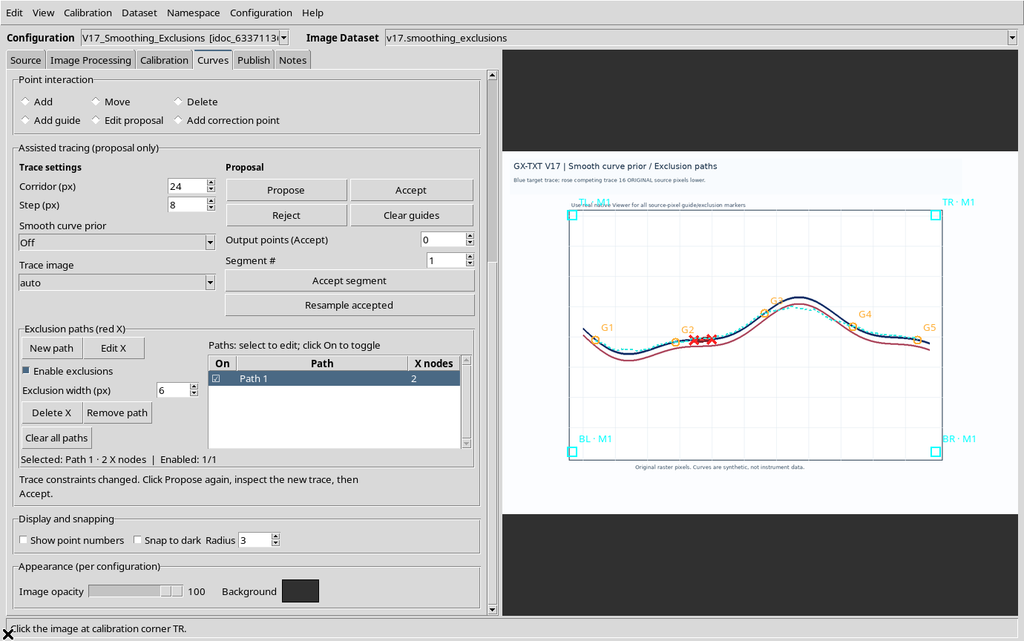
Le X rosse non vanno confuse con le guide arancioni G: le guide vincolano il percorso cercato; le X indicano regioni il cui attraversamento deve diventare meno favorevole.
13. Costruire la spline di esclusione
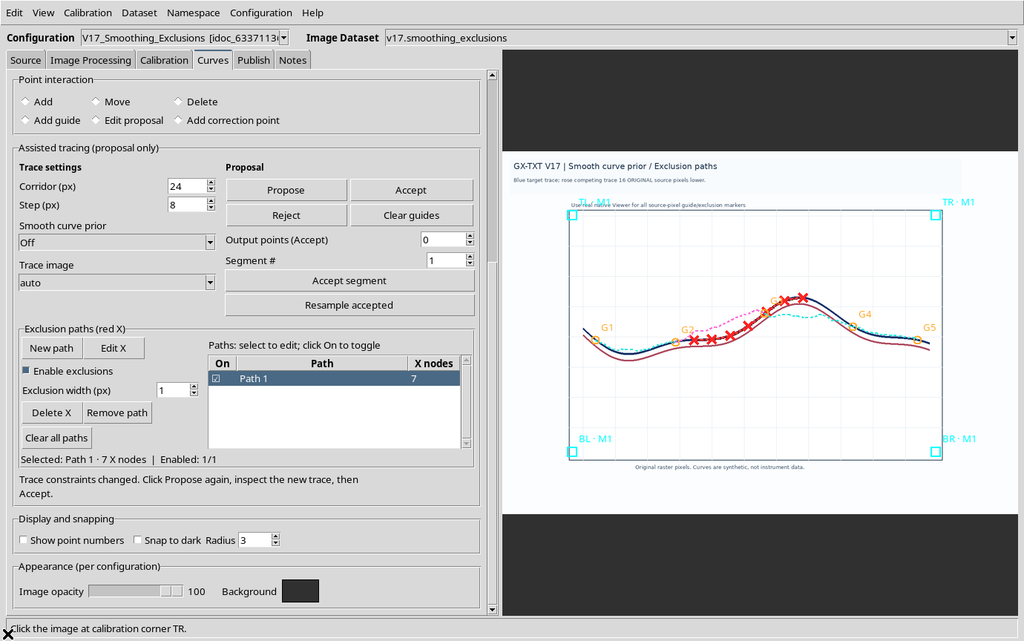
Proseguendo con altri clic si ottiene un percorso continuo. Nell’esempio Path 1 contiene sette nodi X, distribuiti nella regione centrale della linea blu.
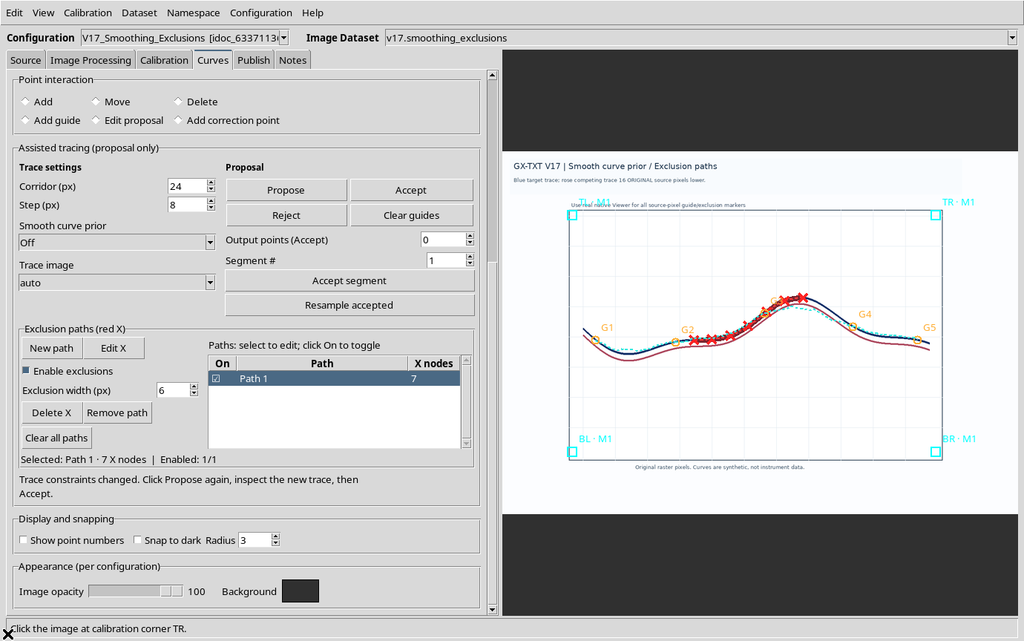
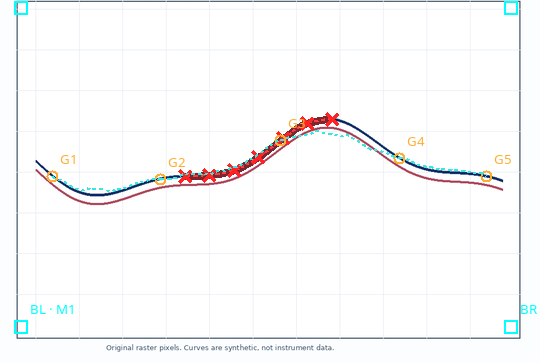
Qui la scelta è deliberatamente sbagliata: stiamo escludendo la curva che sappiamo essere corretta, per mostrare in modo controllato le conseguenze di un vincolo inappropriato.
14. Ricalcolare dopo una modifica delle esclusioni
Quando si aggiungono o si modificano X, la precedente proposta viene considerata da aggiornare. Il Viewer richiede di ripetere Propose e verificare la nuova traiettoria. Cambiare una spline non equivale ad avere già un nuovo risultato valido.
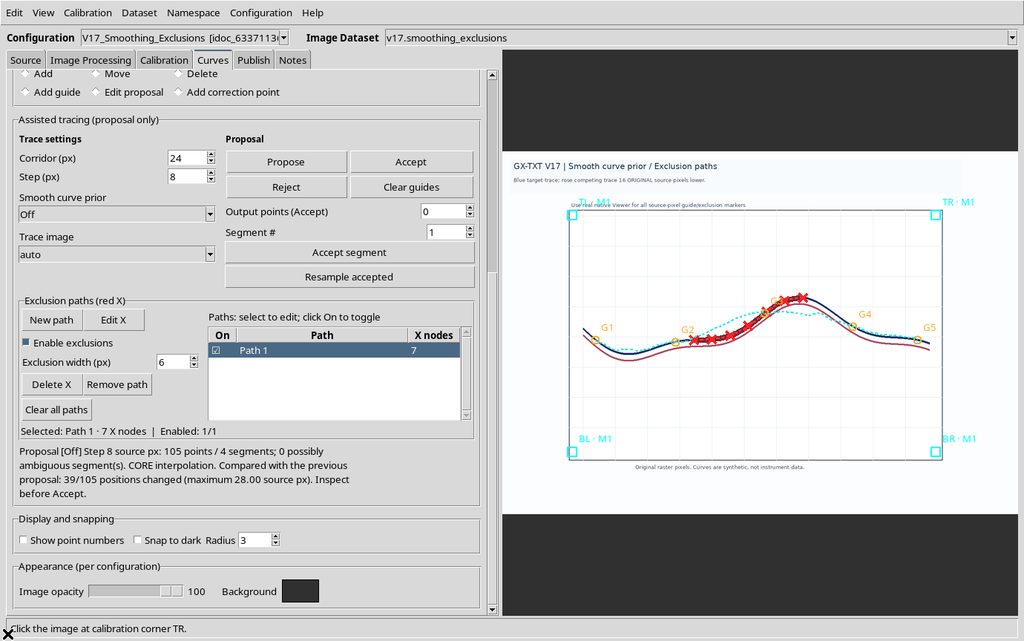
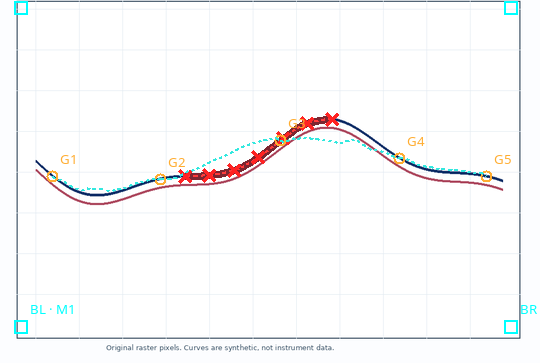
La linea candidata viene ricalcolata tenendo conto del costo di esclusione, pur continuando a rispettare i vincoli dei riferimenti arancioni. Non si deve attribuire alla nuova esclusione un candidato generato prima della modifica.
15. Un’esclusione errata può peggiorare il tracciamento
Con Smoothness Off, Step 8 e Corridor 24, l’introduzione di Path 1 sulla linea blu modifica 39 vertici su 105, con spostamento massimo di 28 pixel originali.
| Configurazione di ricerca | Scarto verticale medio dalla curva blu |
|---|---|
| Nessuna esclusione | 7,94 px |
| Path 1 attivo, Width 6 px | 13,62 px |
| Path 1 attivo, Width 18 px | 15,79 px |
| Path 1 e Path 2 attivi, Width 18 px | 15,87 px |
Il risultato dimostra perché non basta individuare una zona scura: un percorso rosso posizionato sulla traccia giusta la penalizza, potendo spostare il candidato su altri segni dell’immagine. Queste cifre sono soltanto confronti geometrici su un raster sintetico.
16. Disabilitare un solo percorso con la colonna On
Nella tabella delle esclusioni, un clic sulla cella On del percorso selezionato lo attiva o disattiva. Il simbolo passa da selezionato a non selezionato e la rappresentazione viene attenuata quando il percorso è disabilitato.
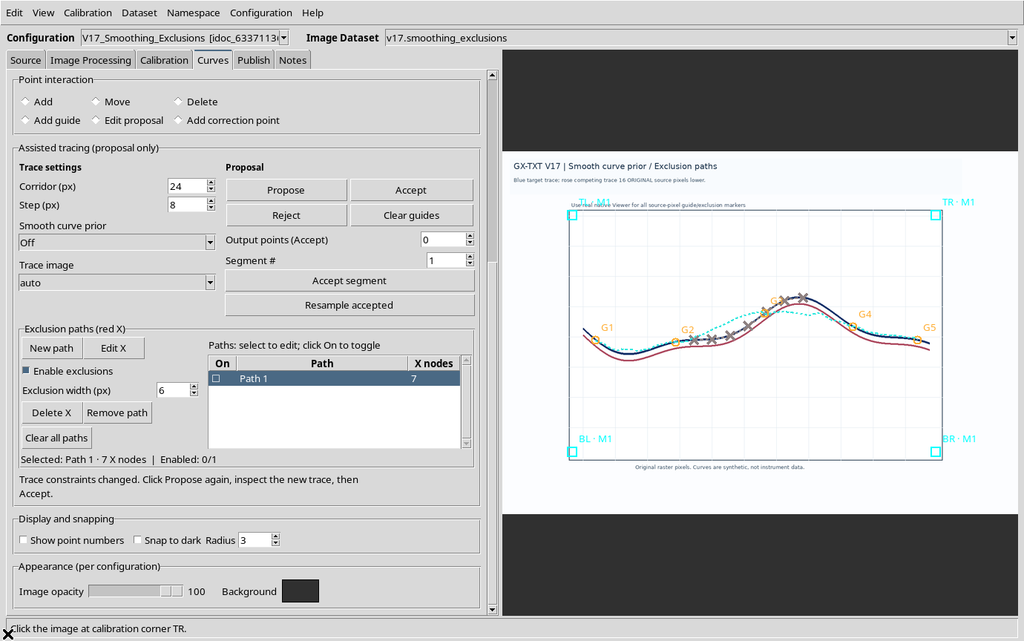
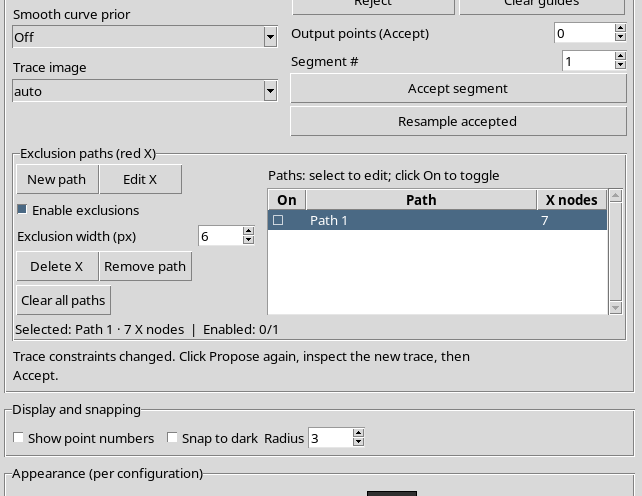
La selezione della riga serve a scegliere quale percorso modificare: non equivale all’attivazione. Un percorso disabilitato conserva i suoi nodi e può essere riabilitato senza ricostruirli.
17. Verificare l’effetto dell’attivazione individuale
Dopo la disattivazione di Path 1, una nuova Propose torna esattamente alla traiettoria ottenuta senza esclusioni.
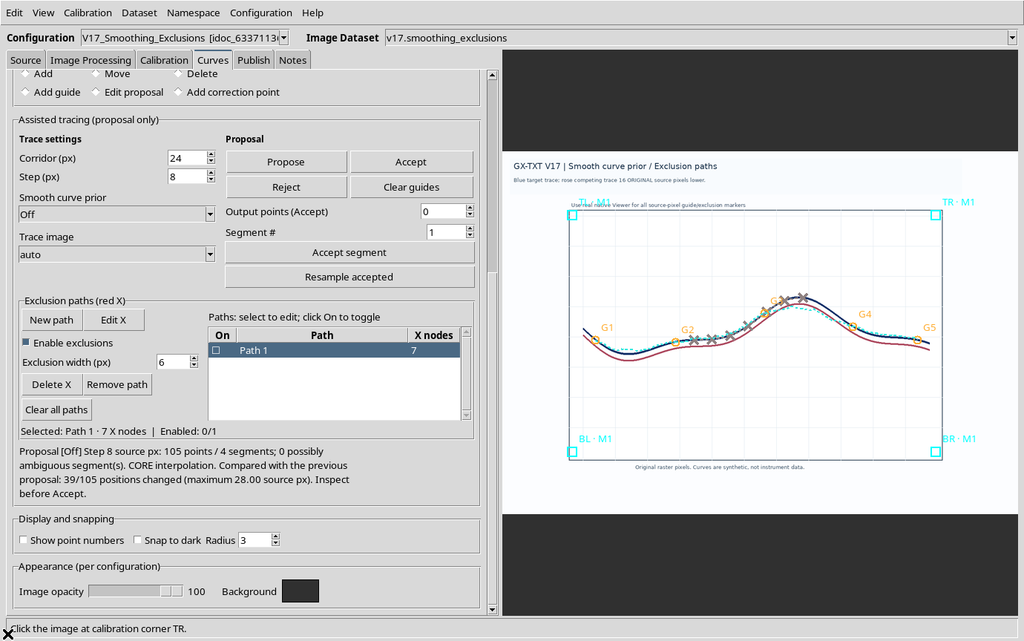
Riattivando Path 1 e ripetendo Propose, si riproduce il candidato con esclusione. Questo confronto separa la semplice visibilità dei marcatori dalla loro effettiva partecipazione al calcolo.
18. Enable exclusions: il comando globale
Il controllo Enable exclusions disattiva o riattiva tutte le penalità di esclusione della curva, senza eliminare i percorsi e senza cambiare le singole caselle On.
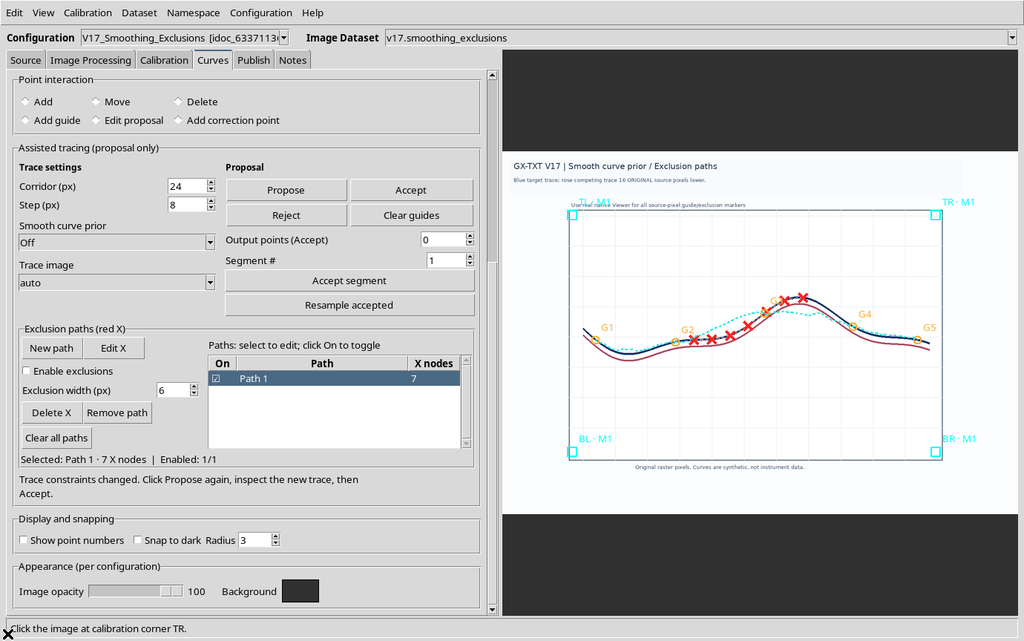
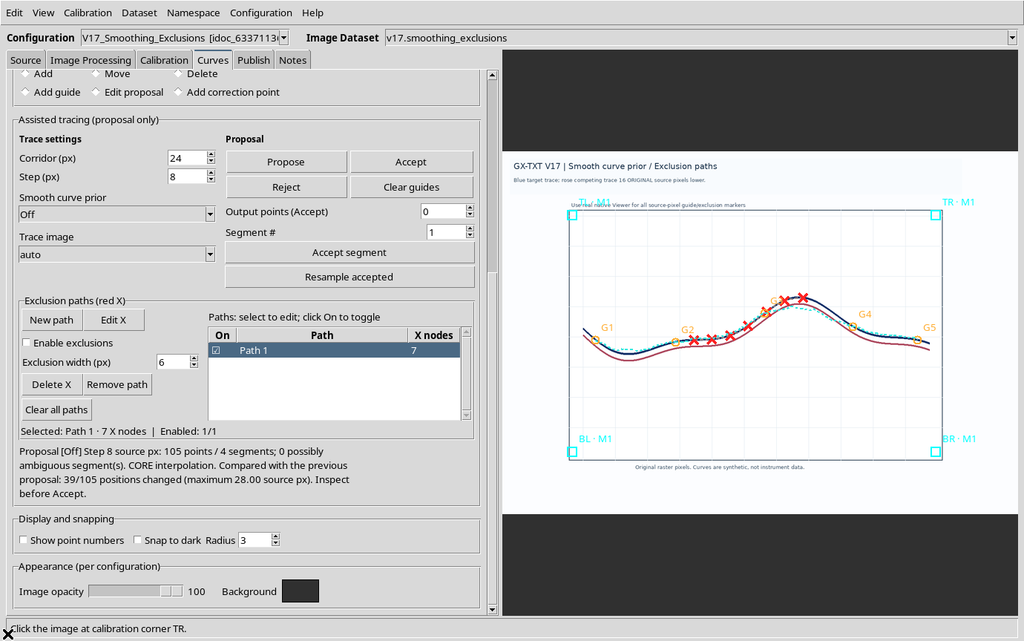
Nel nostro esempio la proposta globale Off coincide con quella iniziale senza esclusioni. Il comando è particolarmente utile per confrontare due candidati mantenendo identiche le spline disegnate.
19. Che cosa controlla Exclusion width (px)
Exclusion width (px) definisce l’ampiezza del corridoio penalizzato intorno alla spline, nelle coordinate del raster originale. Non modifica lo spessore della curva scientifica, il valore di Corridor della proposta o la scala fisica degli assi.
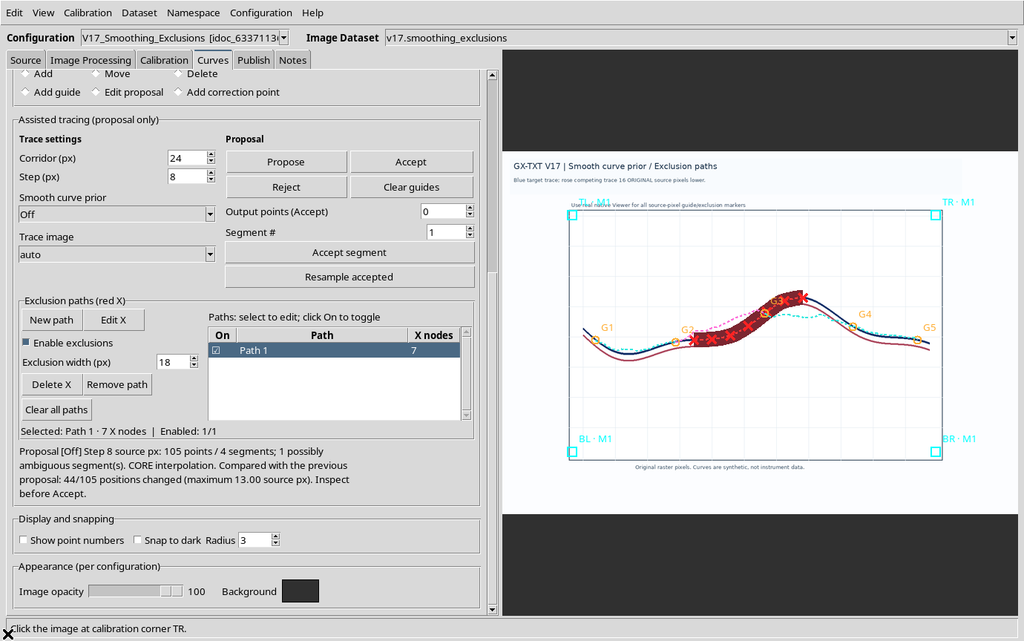
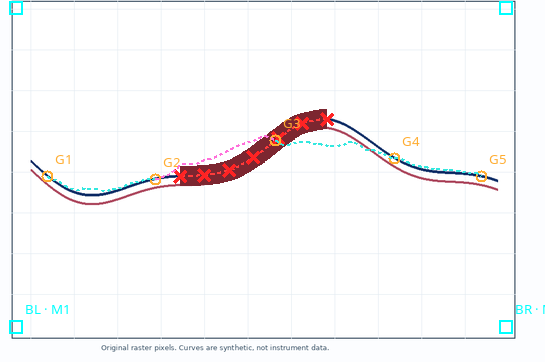
Passando da Width 6 a Width 18, con Path 1 attivo, il tracciamento cambia ulteriormente: 44 posizioni su 105 sono differenti e lo spostamento massimo fra le due proposte è di 13 pixel sorgente. Dopo ogni variazione di Width occorre premere Propose per vedere il nuovo risultato.
20. Limiti e normalizzazione di Width
Nella versione mostrata la larghezza effettiva è compresa fra 1 e 40 pixel originali. Inserendo 0, il campo viene riportato automaticamente a 1.
Inserendo 45, il campo viene riportato al massimo di 40.
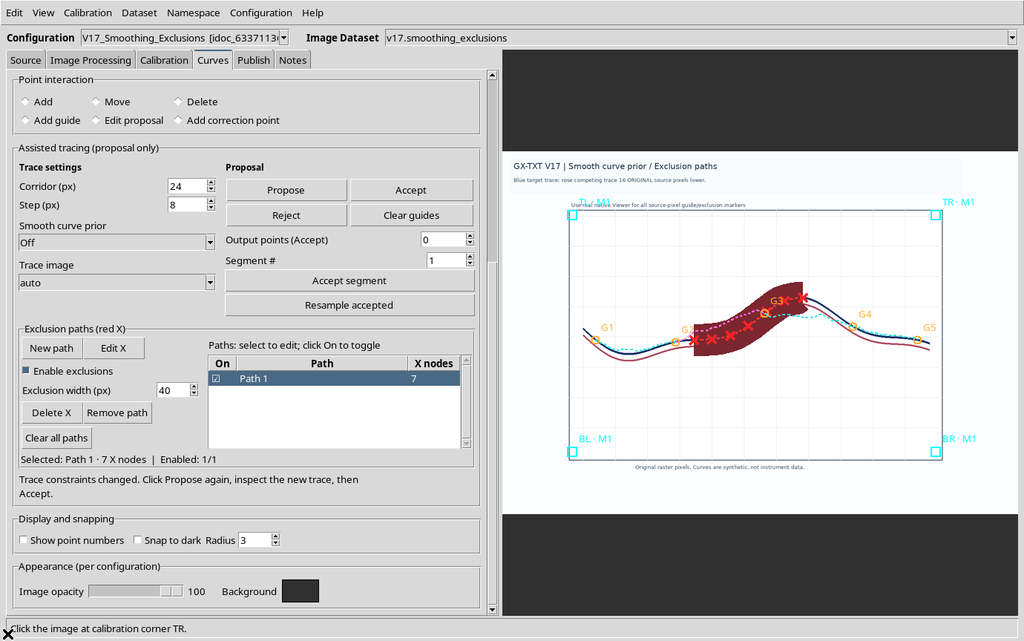
Questa normalizzazione non equivale ad avere ottenuto una proposta con un valore non valido. Verificare sempre il numero effettivamente mostrato dopo la conferma del campo.
21. Disegnare due percorsi indipendenti
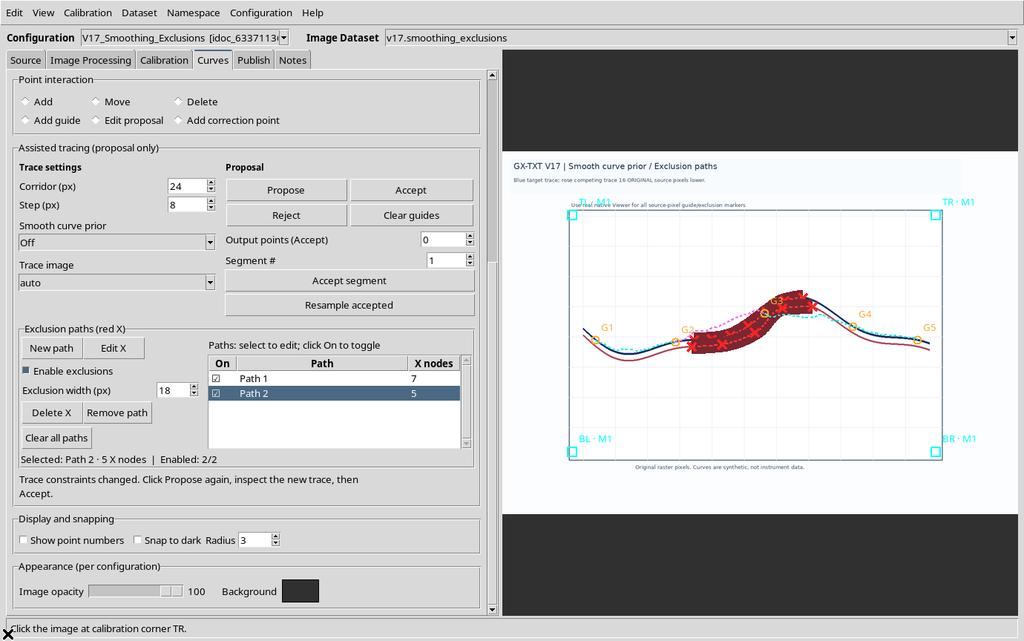
Con New path è possibile creare un secondo percorso. La tabella riporta Path 1 e Path 2, ciascuno con il proprio numero di nodi e il proprio interruttore On.
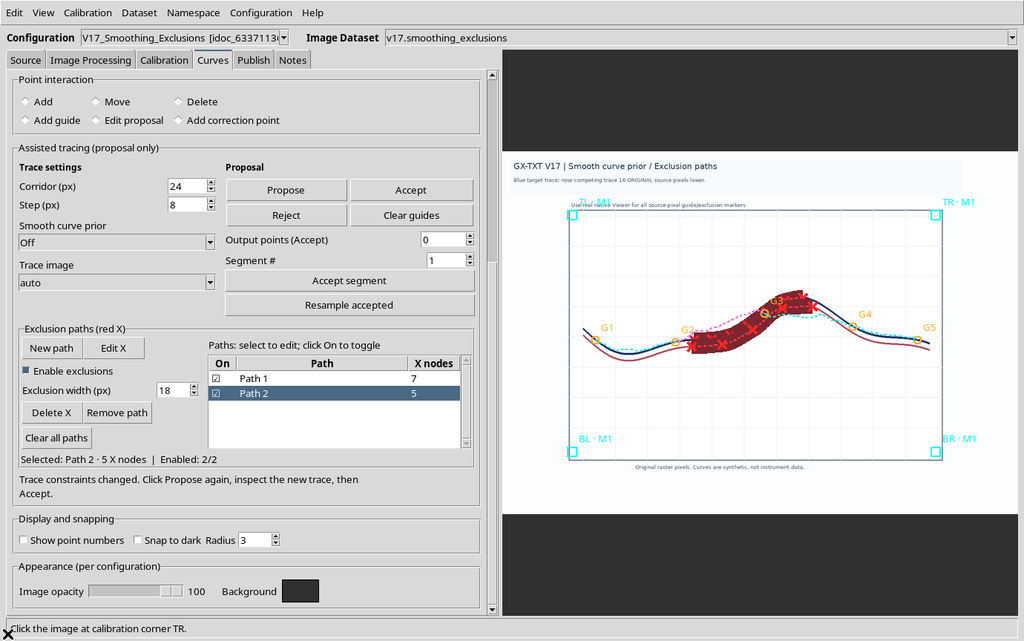
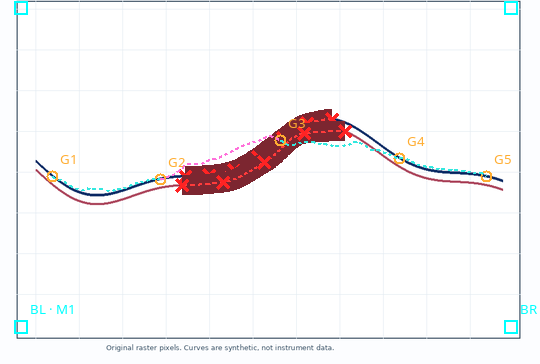
Nell’esempio, Path 1 ha sette X sulla linea blu e Path 2 ne ha cinque lungo la linea rosa. Una spline descrive la regione da penalizzare; non costituisce una nuova curva numerica.
22. Proposta con due percorsi abilitati
Con entrambi i percorsi attivi e Width 18, Propose usa le rispettive penalità durante la ricerca.
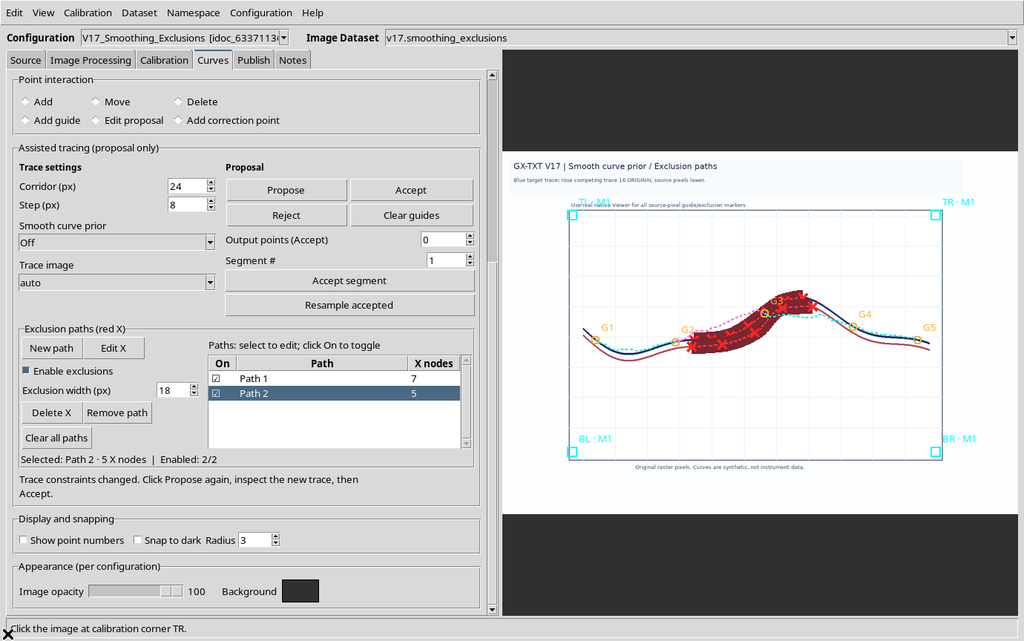
Disabilitando soltanto Path 2, la seconda spline rimane visualizzabile in forma attenuata.
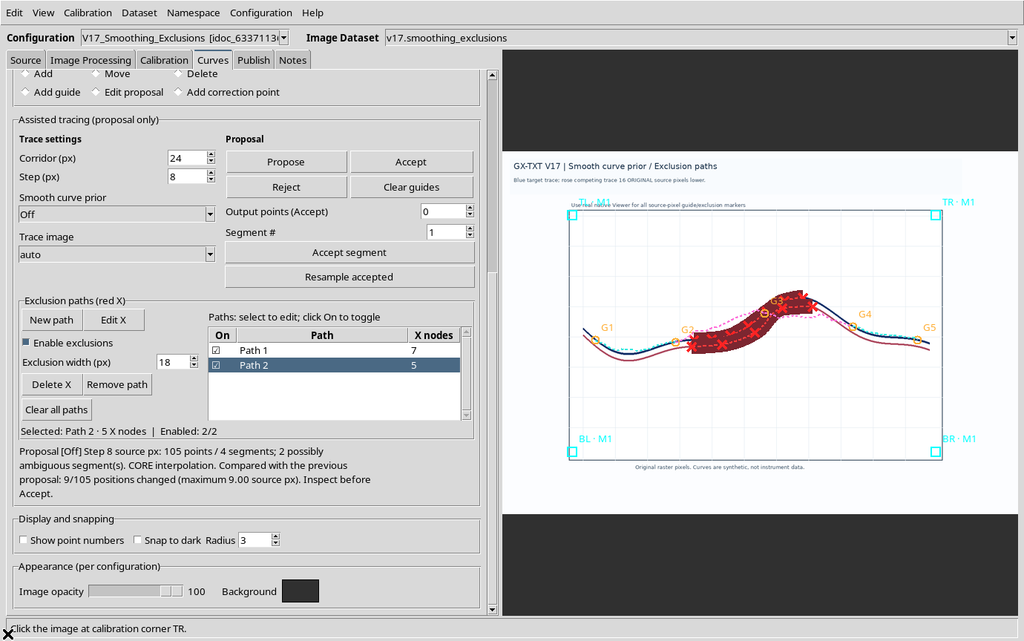
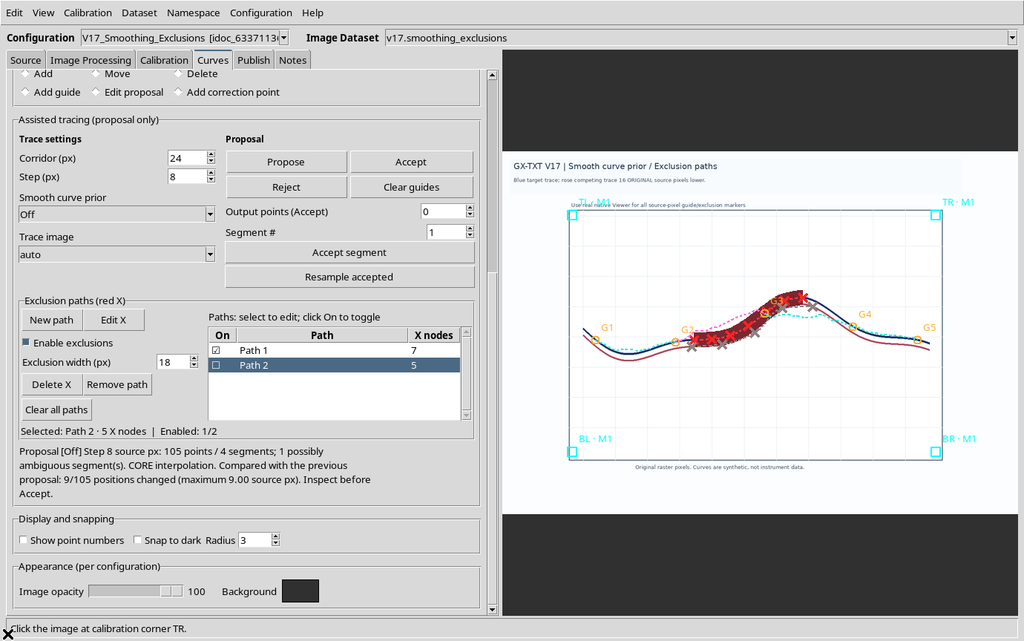
Ripetendo Propose con il solo Path 1 attivo, si ottiene la stessa geometria precedentemente misurata per Path 1 con Width 18.
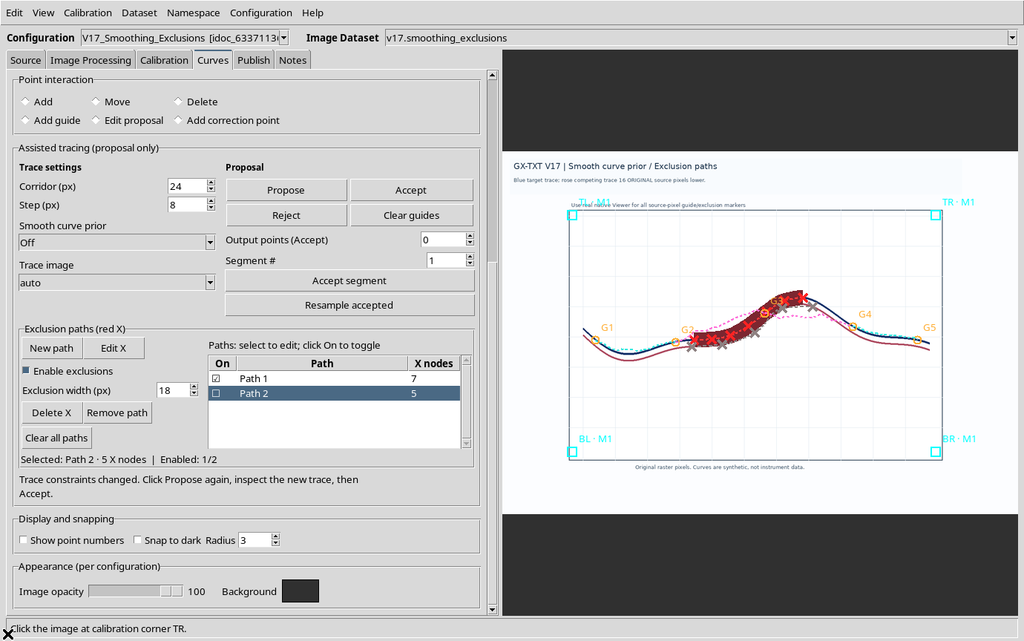
Il confronto mostra che le caselle On operano indipendentemente. Se due esclusioni si sovrappongono o una coinvolge la curva corretta, l’esito deve essere controllato sul dato originale.
23. Modificare un nodo X tramite trascinamento
Per correggere una spline esistente, selezionare il percorso desiderato, usare Edit X e trascinare una X alla nuova posizione. Il programma registra l’azione nella cronologia della configurazione.
Il nodo spostato mantiene la propria posizione all’interno dello stesso percorso. Edit → Undo ripristina le coordinate precedenti, mentre Edit → Redo riapplica lo spostamento. Un trascinamento completo è una modifica cronologica, non una sequenza di micro-operazioni da pubblicare.
24. Delete X e la cronologia Undo/Redo
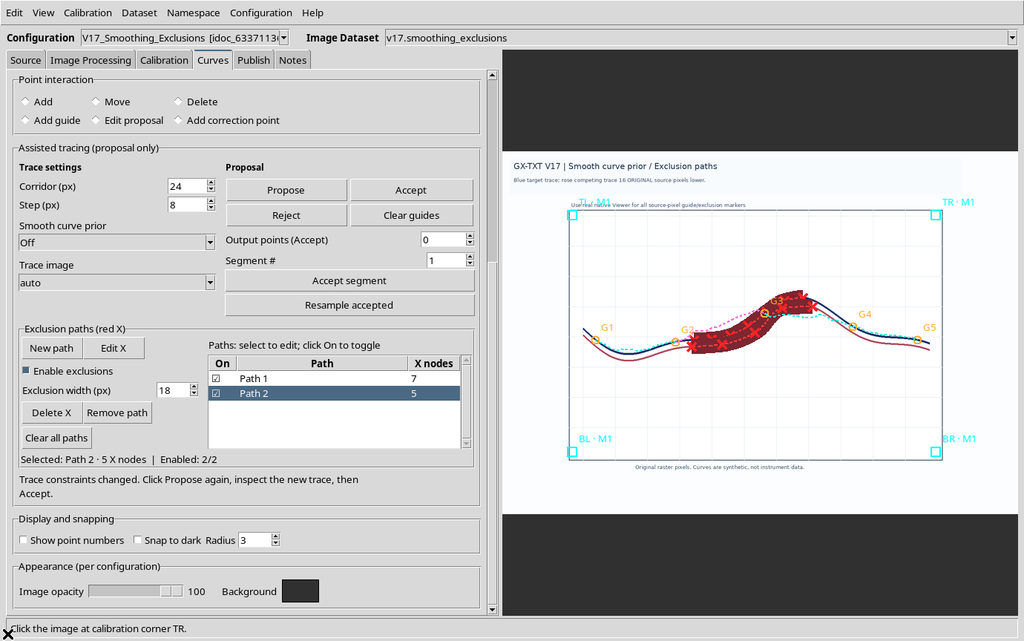
Il pulsante Delete X elimina l’ultimo nodo del percorso selezionato, lasciando intatti gli altri. Nell’esempio Path 2 passa da cinque a quattro nodi.
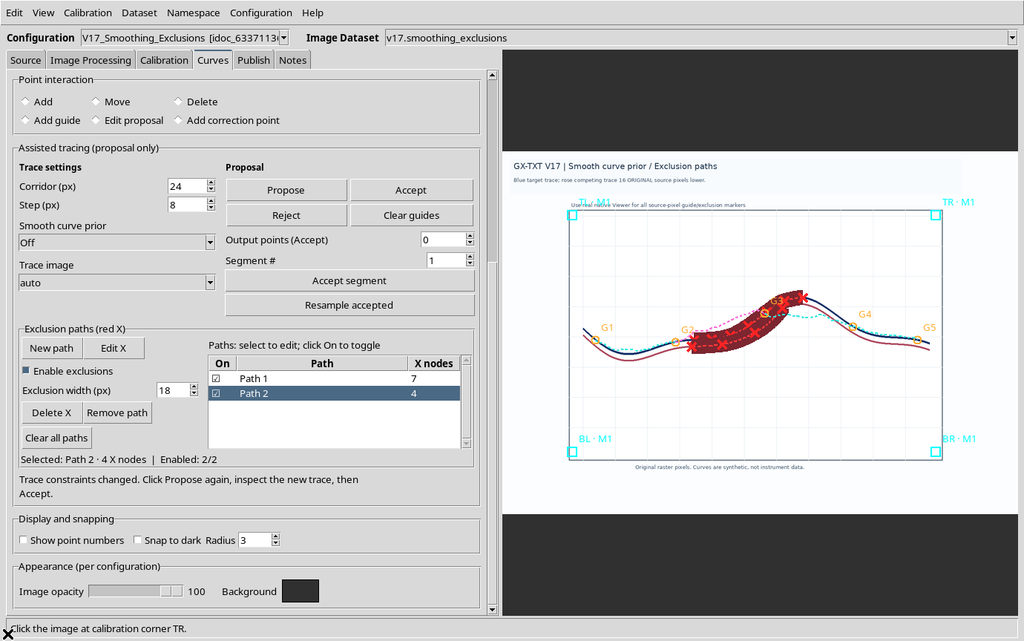
Con Undo torna a cinque; con Redo torna a quattro; un altro Undo ripristina nuovamente tutti e cinque.
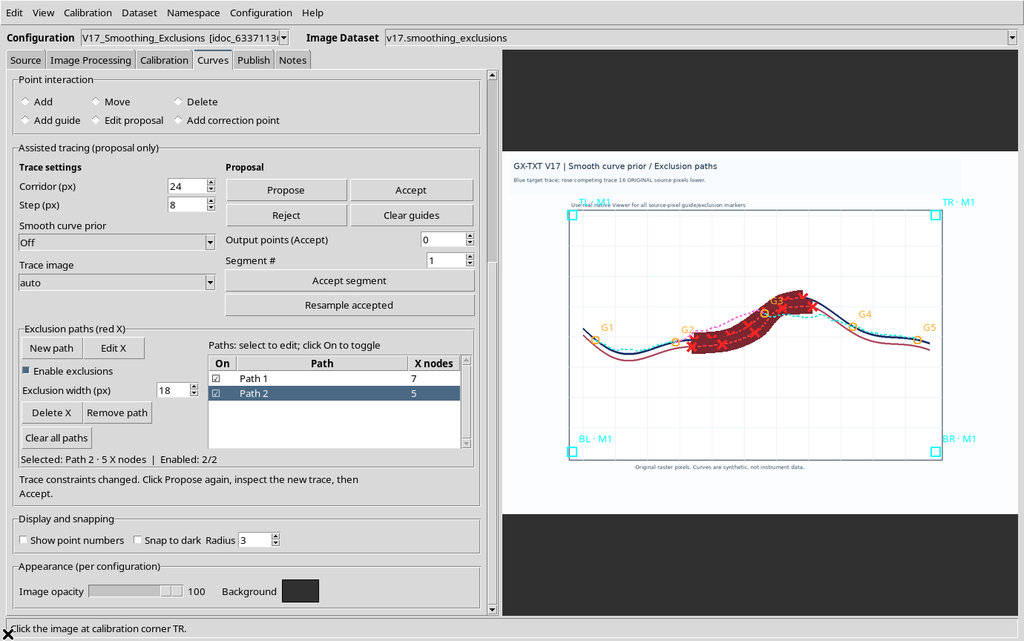
Questi comandi agiscono sulla geometria di esclusione, non sui punti scientifici della curva. La cronologia può comprendere anche altre modifiche della configurazione, quindi prima di premere Undo verificare quale azione sia l’ultima.
25. Remove path: eliminare un percorso intero
Selezionare la riga desiderata e premere Remove path per eliminare tutto il percorso, non soltanto l’ultima X.
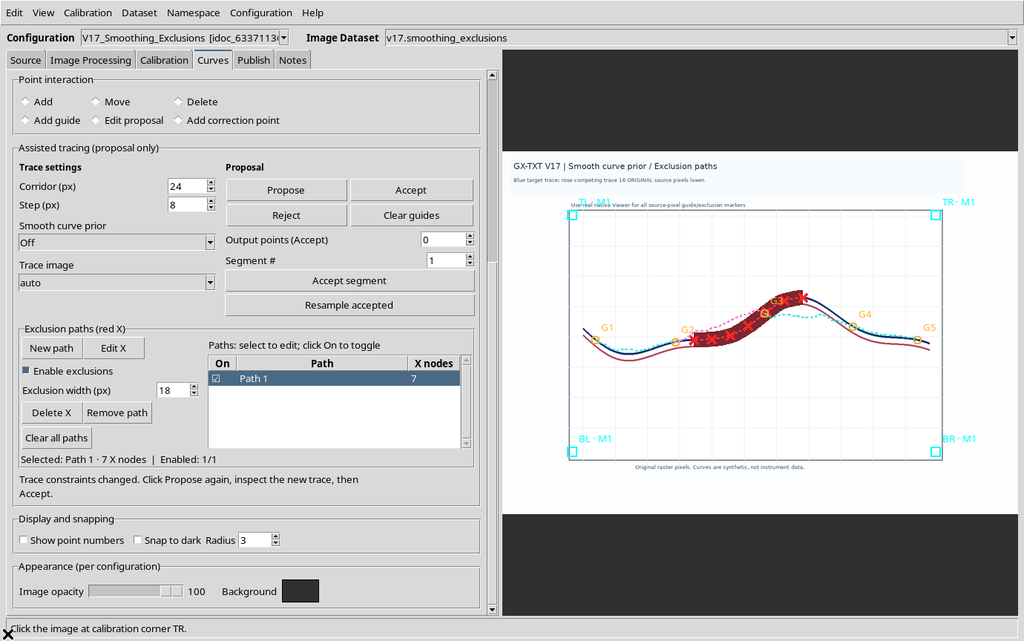
Se l’eliminazione non era desiderata, Edit → Undo ricostruisce l’intero percorso con gli stessi nodi e la stessa identità.
Path 1 rimane separato dalle operazioni applicate a Path 2.
26. Clear all paths e conferma esplicita
Clear all paths chiede conferma prima di cancellare i percorsi di esclusione. Il messaggio informa anche che i punti accettati e i Dataset pubblicati non sono l’oggetto della cancellazione.
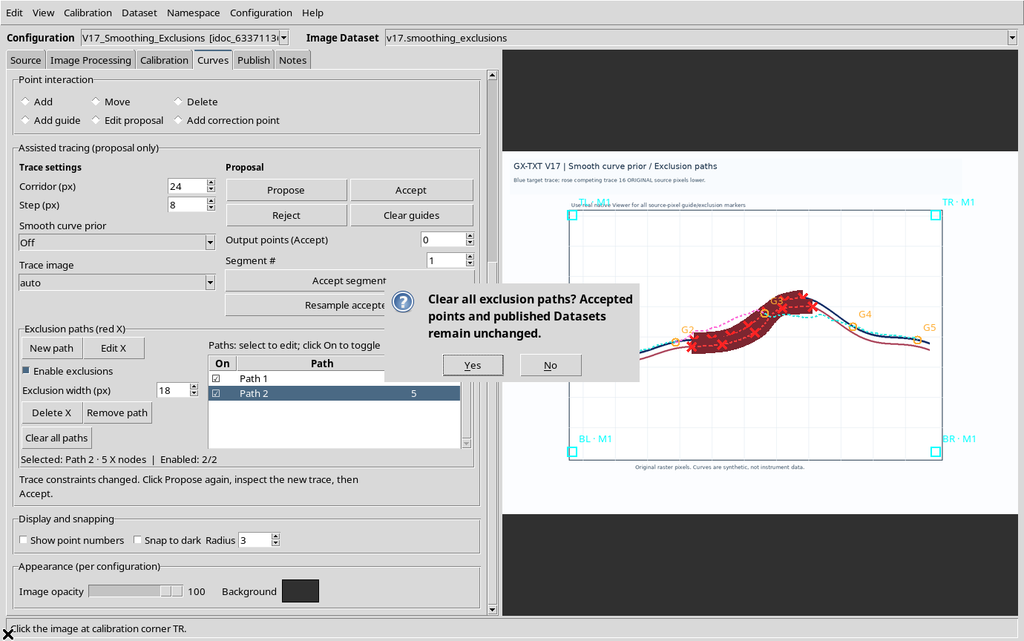
Scegliendo No, i percorsi rimangono disponibili.
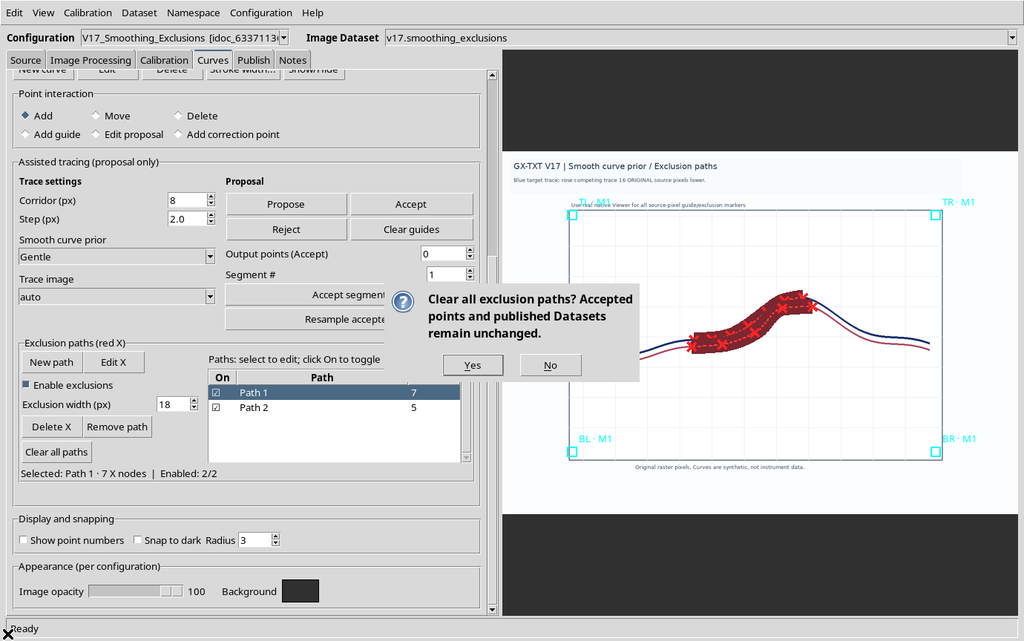
L’esempio utilizza serie prive di punti numerici accettati. L’interfaccia dichiara che eventuali Dataset già pubblicati non vengono eliminati, ma questo caso non è illustrato mediante un Dataset preesistente.
27. Clear all paths con Yes e successivo Undo
Confermando Yes, la tabella delle esclusioni diventa vuota e le spline rosse scompaiono dal Canvas.
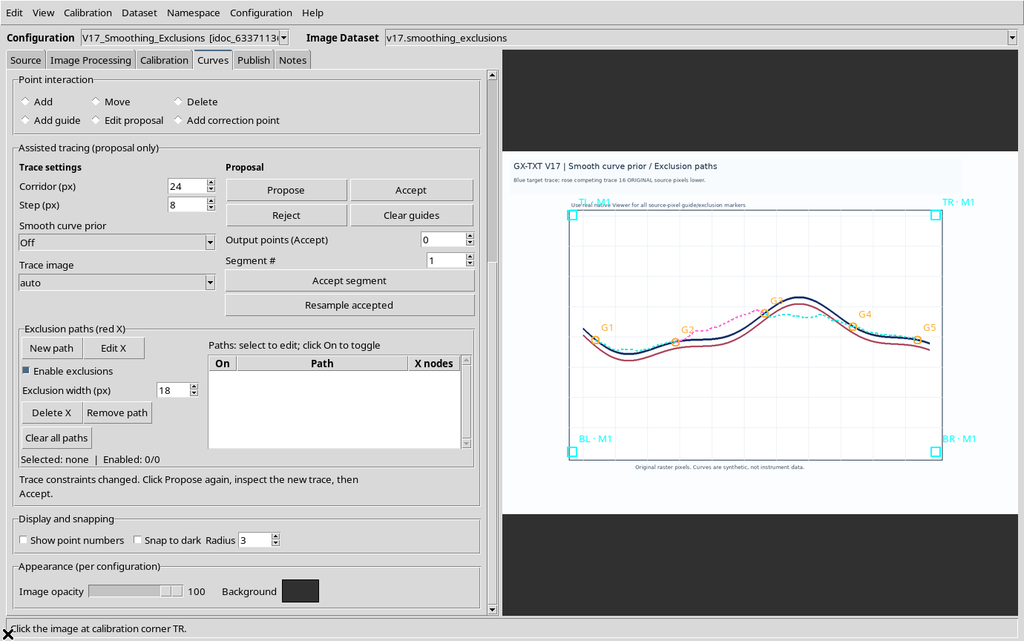
Premendo Edit → Undo, i due percorsi ritornano con i rispettivi nodi e i propri identificativi.
Questa possibilità di ripristino non sostituisce il salvataggio regolare della configurazione.
28. Exclusion paths appartiene alla curva selezionata
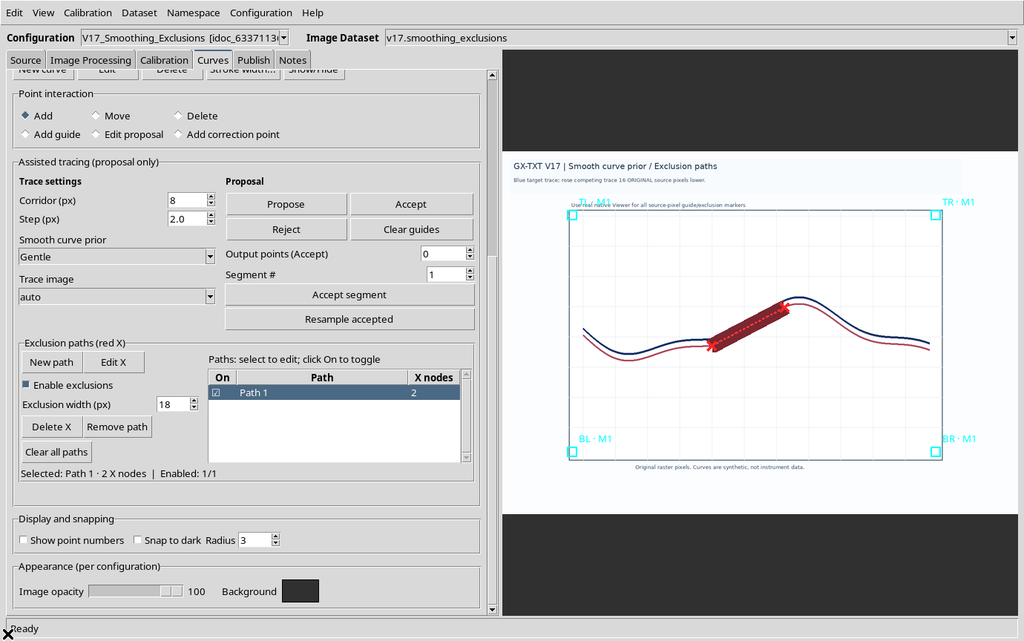
Per verificare lo scopo dei percorsi, creiamo una seconda serie numerica vuota, Control curve. Selezionandola, la tabella delle esclusioni è inizialmente vuota.
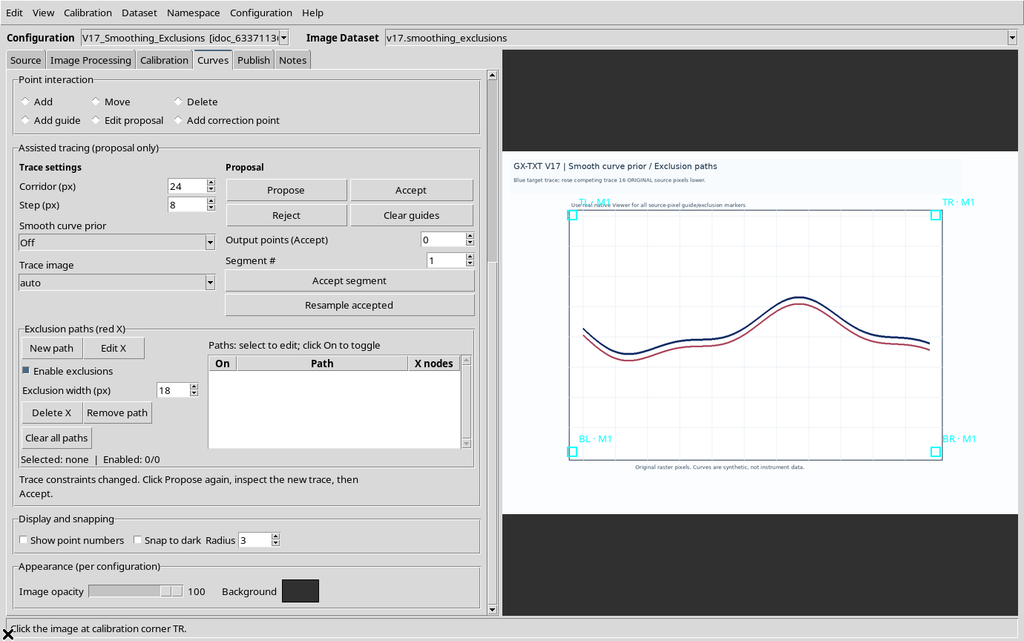
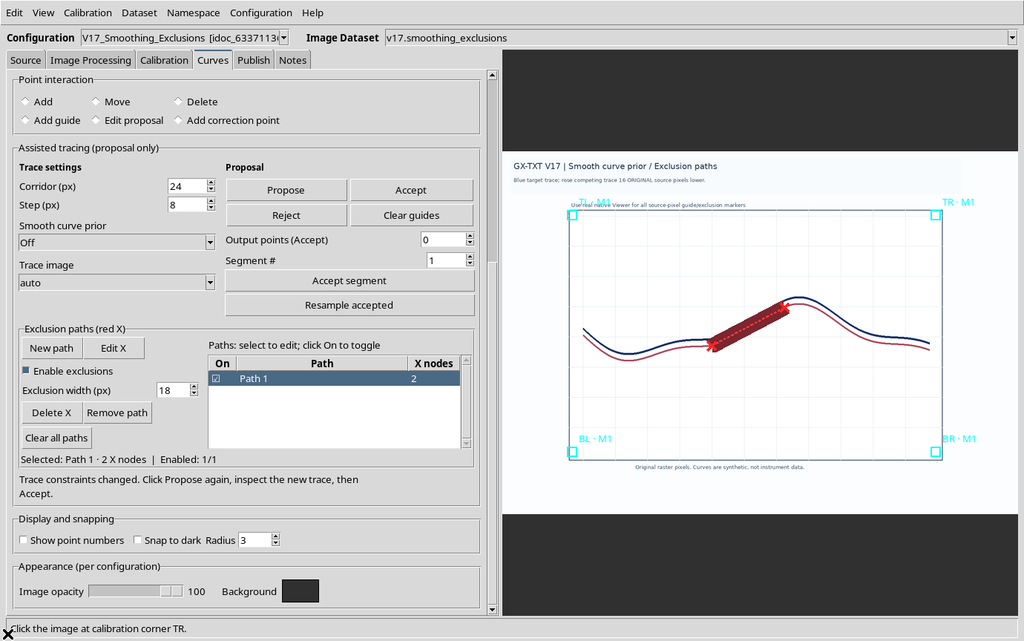
Aggiungiamo a questa serie un proprio percorso con due nodi X.
Tornando alla prima serie Blue target, compaiono nuovamente i suoi due percorsi originari di sette e cinque nodi.
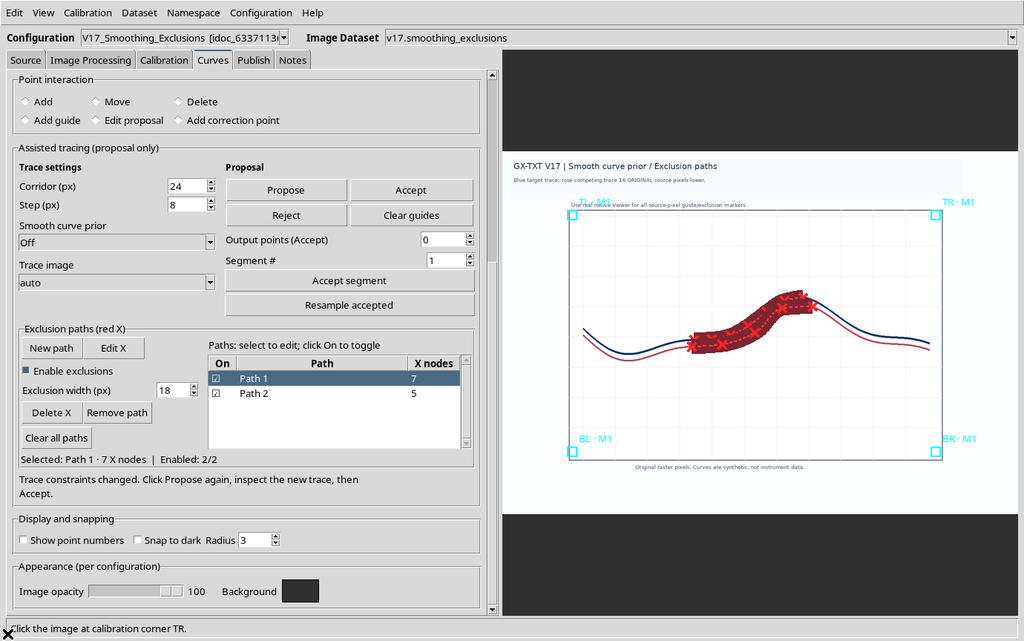
I percorsi sono quindi associati alla singola serie e alla sorgente originale, non un’unica maschera grafica indistinta condivisa da tutte le curve.
29. Salvataggio delle impostazioni e dei percorsi
La modalità Smooth curve prior, l’abilitazione globale delle esclusioni, Width e la geometria delle spline appartengono alla configurazione corrente. La scelta finale mostrata qui è Smoothness = Gentle, Width = 18 px, con i percorsi ancora conservati.
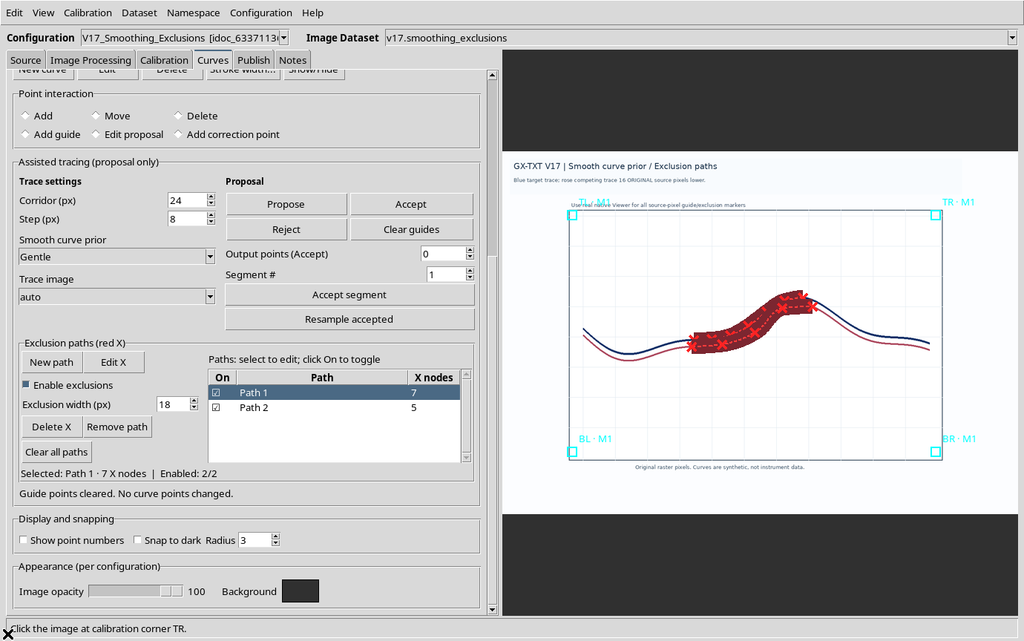
Per conservarli, usare Configuration → Save configuration, poi chiudere normalmente il Viewer. Le proposte temporanee non devono essere confuse con i vincoli salvati nella configurazione.
30. Riapertura della stessa Session
Riaprendo il Curve Digitalizer dalla medesima Session, il Viewer recupera la sorgente, le serie, la calibrazione e i percorsi salvati.
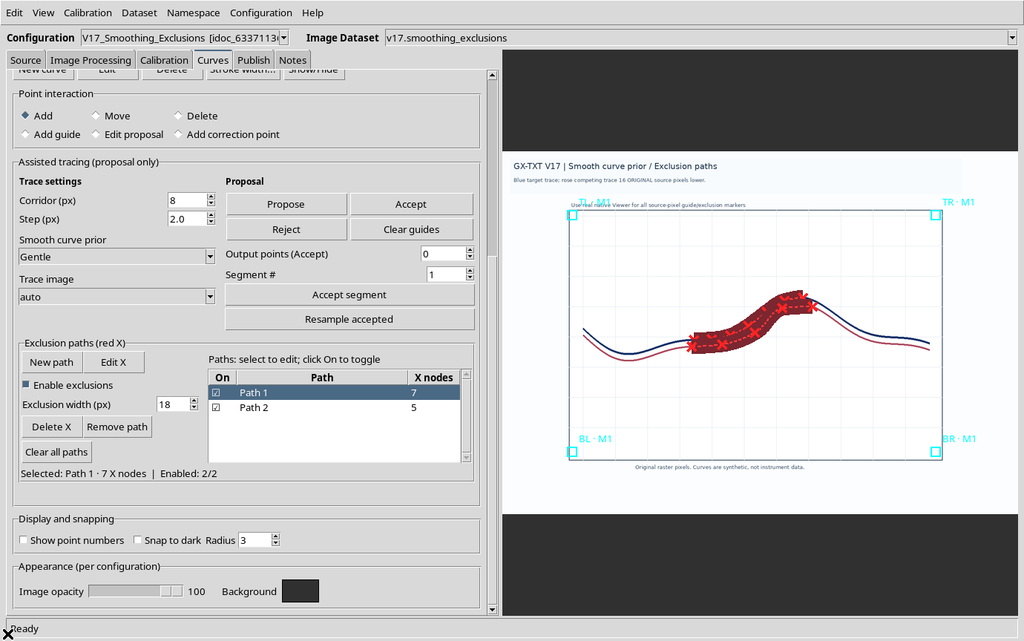
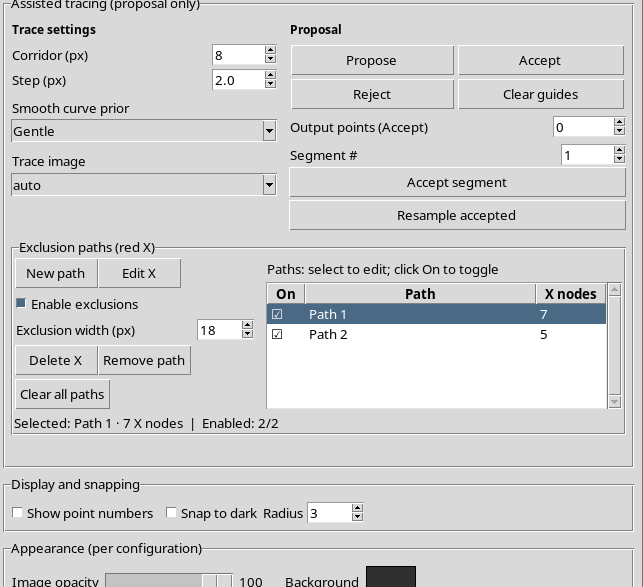
Selezionando Control curve compare il suo unico percorso da due nodi.
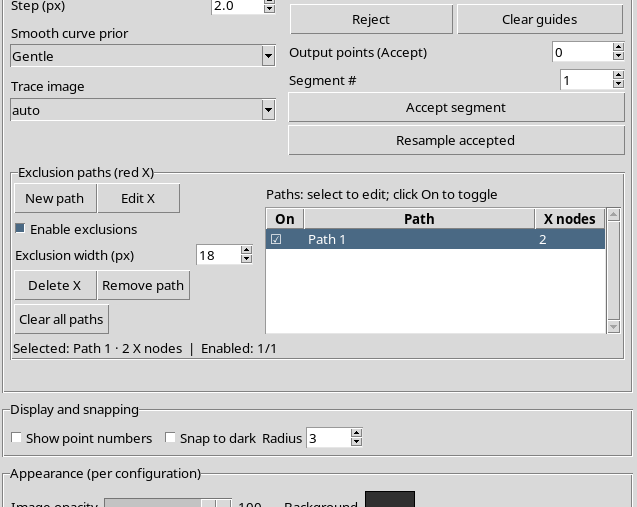
Tornando a Blue target, i due percorsi principali ricompaiono con i rispettivi sette e cinque nodi.
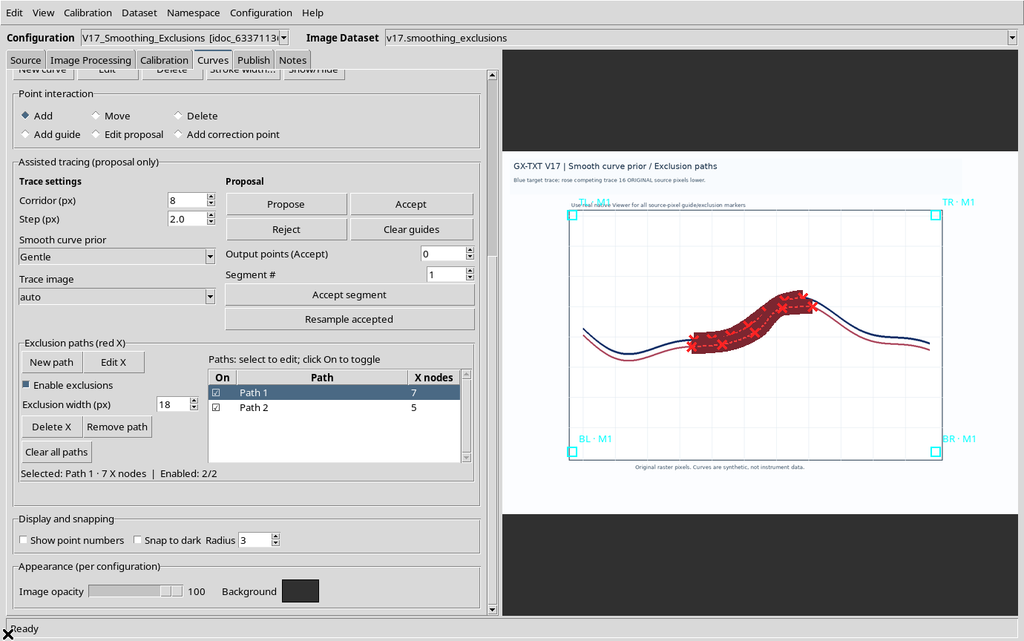
Smoothness Gentle, Width 18 e le singole abilitazioni sono anch’essi conservati. Le guide arancioni e la proposta corrente sono invece transitorie: non costituiscono una pubblicazione scientifica né devono essere interpretate come punti salvati.
31. Vincoli legati alla sorgente e limiti operativi
Le esclusioni sono legate all’immagine dalla quale sono state tracciate. Se la configurazione cambia sorgente, una spline appartenente al raster precedente non deve essere riutilizzata automaticamente come vincolo per un altro grafico.
Il Viewer specifica un limite di 16 percorsi per curva e 200 nodi per percorso. Una spline con meno di due nodi non definisce una regione di esclusione continua.
L’utente deve inoltre distinguere il percorso abilitato da quello selezionato nella tabella, e distinguere la penalità morbida da una proibizione assoluta del passaggio.
32. Procedura operativa suggerita
- Calibrare il raster e creare o selezionare la serie corretta.
- Posizionare le guide in modo coerente con la traiettoria da seguire.
- Provare Off e confrontarlo, se necessario, con Gentle e Strong.
- Se una curva concorrente genera deviazioni, usare New path e collocare i nodi X sulla traccia concorrente, non su quella da acquisire.
- Verificare selezione, caselle On, Enable exclusions e Exclusion width.
- Generare nuovamente Propose dopo la modifica delle esclusioni; confrontare sempre la linea ciano con l’immagine.
- Correggere eventuali X con Edit X, Delete X e Undo/Redo; usare Remove path e Clear all paths solo quando richiesto.
- Salvare la configurazione dopo avere verificato i percorsi destinati a essere conservati.
33. Riepilogo scientifico
Smoothness regola il costo di variazione della direzione nella ricerca, mentre Exclusion paths scoraggia regioni disegnate dall’operatore. I due strumenti sono complementari e non sostituiscono la revisione visiva. Una linea più regolare o più lontana dalle X non è per definizione più esatta.
Nel confronto sintetico illustrato, Off ha prodotto il candidato geometricamente più vicino al riferimento blu. Un’esclusione deliberatamente mal collocata sulla curva corretta ne ha peggiorato la fedeltà, dimostrando l’importanza di motivare ogni vincolo. I risultati descritti sono proposte da controllare: non sono stati accettati nuovi punti scientifici, stimati errori metrologici o pubblicati nuovi Dataset numerici.
La revisione puntuale delle proposte, l’accettazione di segmenti e l’interazione con i punti acquisiti saranno trattate nel capitolo dedicato alla correzione della proposta.