

Scale bar: acquisizione, convenzioni dei tick e unità fisiche
Questo capitolo (V06) descrive l’uso reale della barra di scala del Curve Digitalizer, dalla preparazione agli assi fisici.
1. Sorgente in pixel e barra di scala
Un’immagine digitale contiene inizialmente coordinate in pixel sorgente. Una barra di lunghezza nota può convertirle in unità fisiche, ma soltanto quando vengono correttamente individuati gli estremi e dichiarate lunghezza e unità.
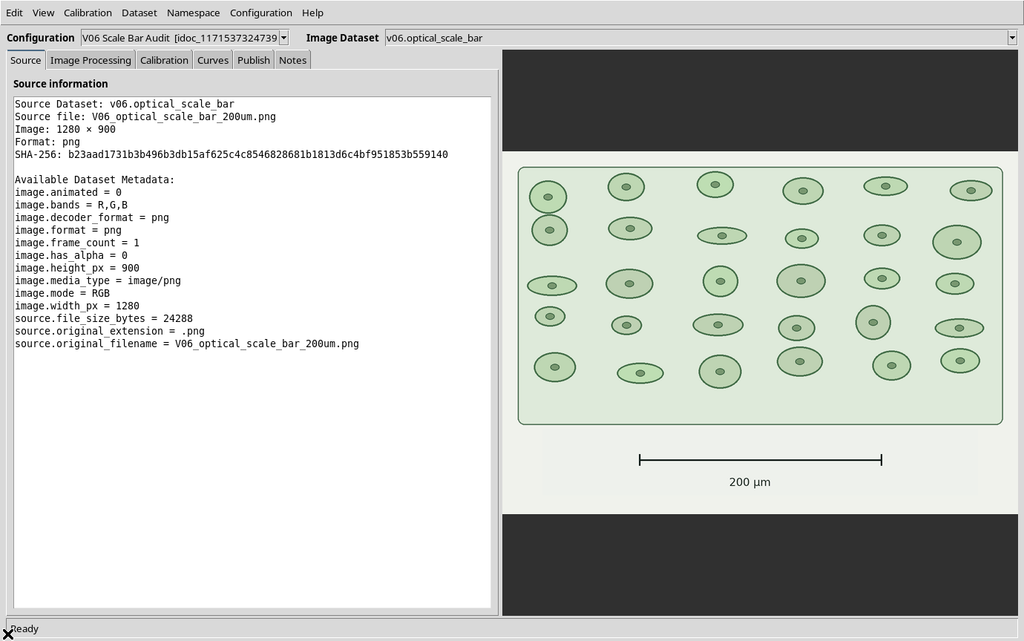
Per il capitolo V06 è stata realizzata un’immagine scientifica sintetica di microscopia ottica (non una microfotografia reale) di 1280 × 900 pixel, con una barra orizzontale e due tick verticali. La distanza fra i centri dei tick è progettata in 600 pixel, e l’etichetta dichiara 200 µm. Questa immagine è una fixture d’ingresso, non un’immagine dell’ interfaccia; i successivi screenshot provengono esclusivamente dal Viewer in esecuzione.
Il raster è stato importato come vero Image Dataset canonico image.raster nella nuova Session con la quale è stata creata la guida V06 e associato a una Digitizer Configuration. Nessuna curva numerica è stata pubblicata.
2. Precondizione obbligatoria: Auto-calibrate full image
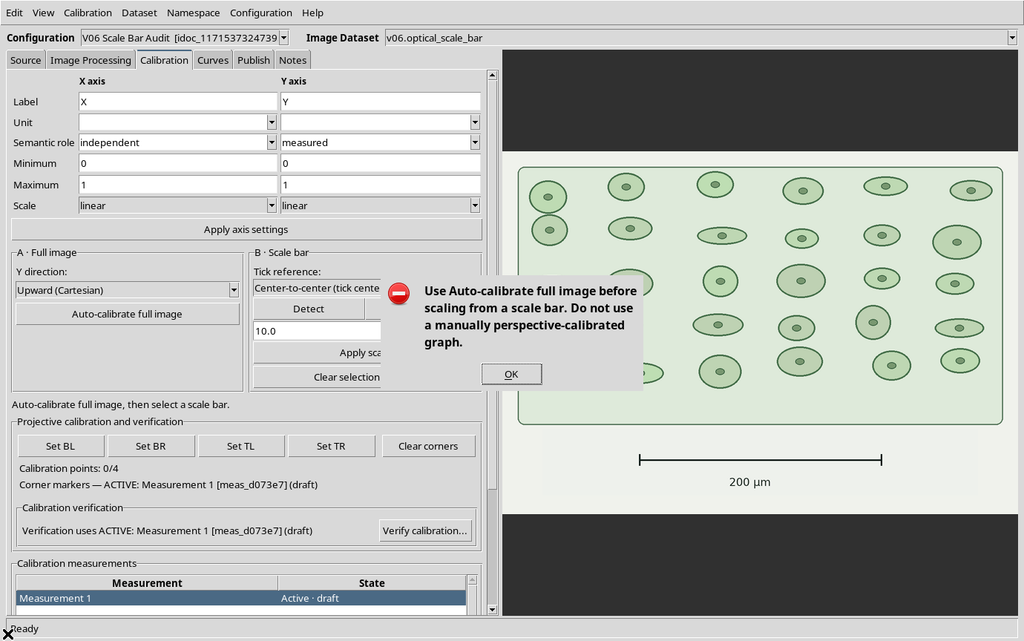
La funzione di scala fisica richiede prima la calibrazione di tutta l’immagine. Un tentativo Calibration → Detect scale bar (click image) senza tale preparazione viene correttamente rifiutato:
Use Auto-calibrate full image before scaling from a scale bar. Do not use a manually perspective-calibrated graph.
E’ necessario aprire la scheda Calibration.
- La sezione A · Full image contiene Y direction e Auto-calibrate full image;
- La sezione B · Scale bar contiene Tick reference, Detect, Endpoints, lunghezza, unità, Apply scale e Clear selection overlay.
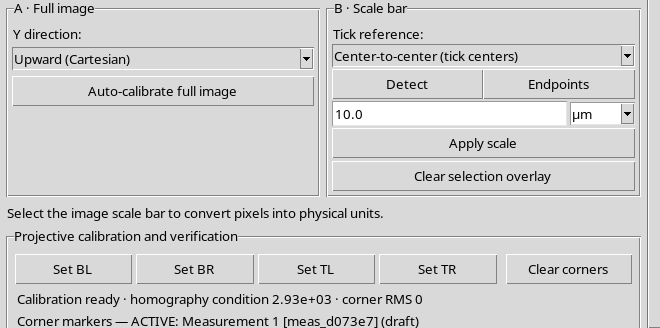
Con Upward (Cartesian) e Auto-calibrate full image, la configurazione acquisisce i quattro angoli completi, con asse X da 0 a 1279 px e Y da 0 a 899 px. Questo passaggio non implica ancora alcuna lunghezza fisica.
3. Rilevamento guidato e rifiuto di un clic fuori barra
Premere Detect, quindi cliccare sul tratto orizzontale della barra nell’immagine a destra. Il rilevatore controlla contrasto e geometria vicino al punto scelto; non è un riconoscimento cieco dell’intera figura.
Un clic intenzionalmente distante dalla barra viene rifiutato con:
No distinct horizontal scale bar was detected near the click. Use two endpoints.
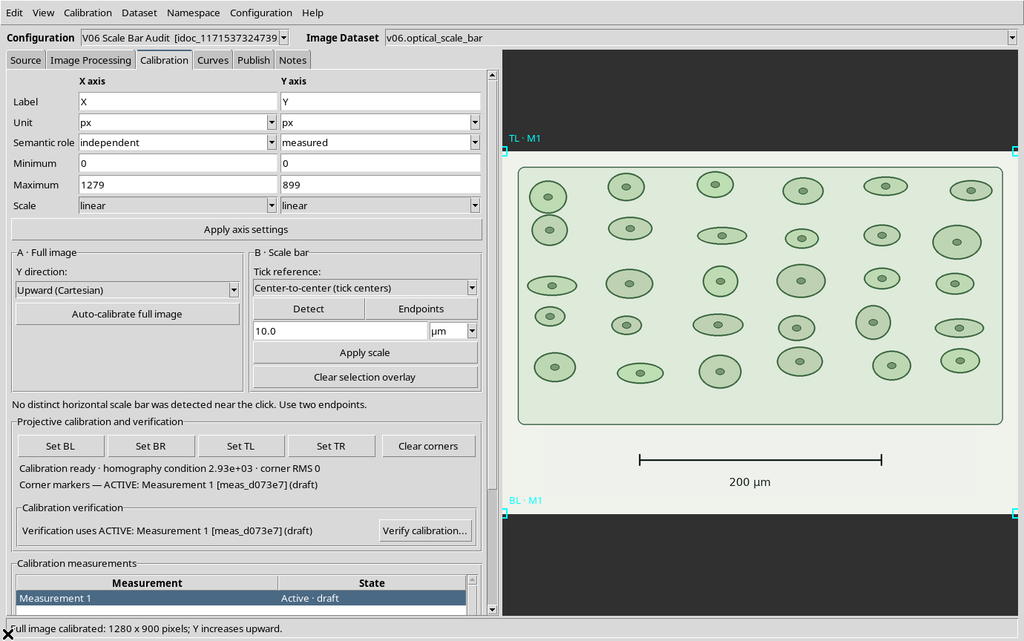
Il rifiuto non è un guasto: impedisce di accettare un segmento non supportato dai pixel sorgente. In immagini difficili la selezione manuale costituisce l’alternativa prevista.
4. Anteprima magenta: ancora nessuna misura applicata
Cliccando sul centro del tratto orizzontale, con Center-to-center (tick centers) selezionato, la GUI ha proposto un segmento di 600 source pixels, rappresentato in magenta, con estremi e annotazione Preview.
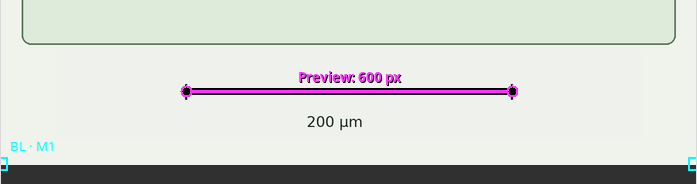
Lo stato del Workspace prima e dopo la proposta mostrava ancora scale_reference = null e assi in px: l’anteprima non è la calibrazione fisica applicata. Occorrono una lunghezza positiva, un’unità valida e la pressione esplicita di Apply scale.
5. Due input non validi rifiutati dalla GUI
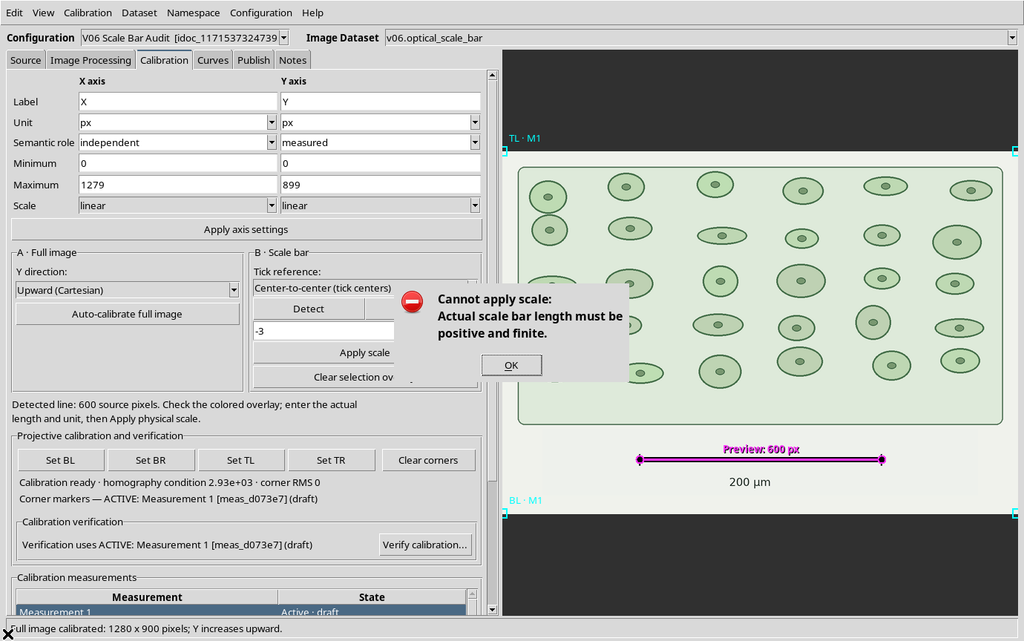
Con una proposta di barra in sospeso, sono stati inseriti valori volutamente errati.
Con lunghezza −3 µm, Apply scale ha mostrato Actual scale bar length must be positive and finite.
Con lunghezza positiva e unità non riconosciuta, il Viewer ha mostrato Choose a recognized physical length unit.
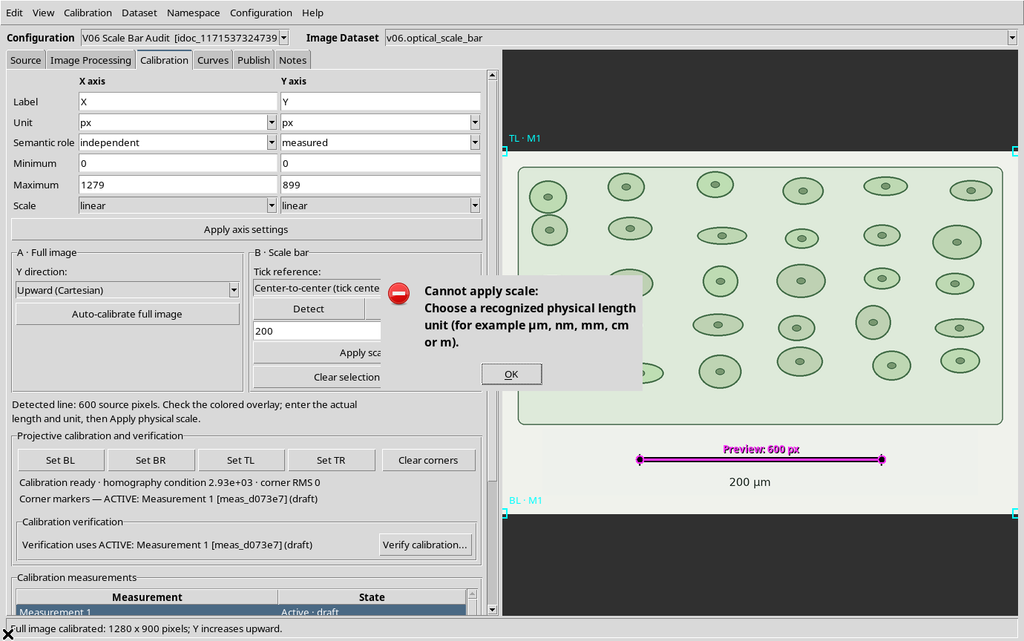
In entrambi i casi il documento conservava gli assi in pixel, senza alcun nuovo riferimento fisico. Le unità previste includono µm, nm, mm, cm, m, pm, Å, um, μm, in e ft.
6. Applicazione fisica: 600 px = 200 µm
Immettere 200 nel campo della lunghezza e µm nel campo dell’unità; premere Apply scale dopo aver controllato la proposta. Il Viewer ha registrato:
- Applied: 600 px = 200 µm
- 1 px = 0.3333333333 µm
La linea magenta è stata sostituita dalla linea verde, con bordo nero, estremi circolari e annotazione 200 µm.
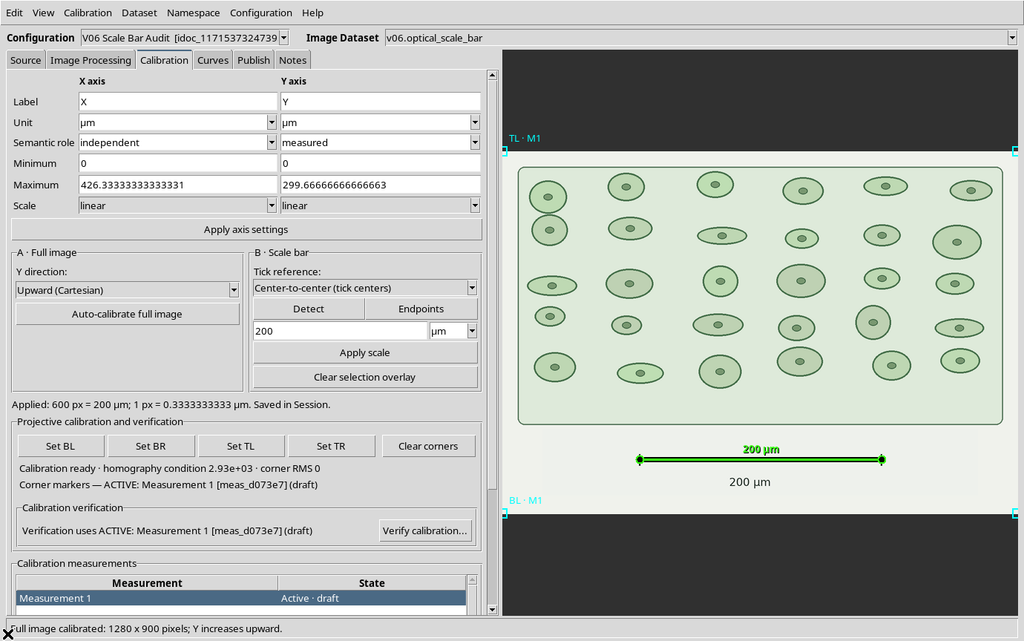
Il fattore è k = L / d = 200 / 600 = 1/3 µm per pixel sorgente. Poiché si considerano i centri pixel da 0 a W−1 e da 0 a H−1, gli intervalli salvati sono:
| Asse | Estensione fisica |
|---|---|
| X | 0–426.333333 µm |
| Y, Upward | 0–299.666667 µm |
L’abbondanza di cifre nel fattore calcolato non rappresenta un’incertezza sperimentale misurata.
7. Clear selection overlay non cancella la scala
Premendo Clear selection overlay la linea verde scompare dalla vista e la GUI dichiara:
Scale overlay cleared. The applied calibration is preserved.
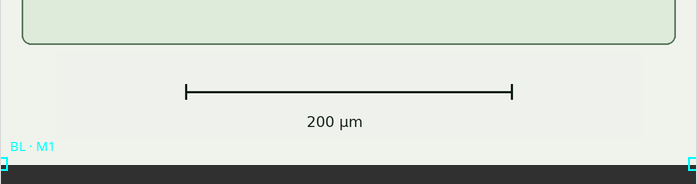
Il Workspace conserva tuttavia la stessa scale_reference, gli stessi estremi e gli stessi assi fisici. Nascondere un overlay non equivale a rimuovere la calibrazione. Il reset numerico è un’altra azione, confermata separatamente.
8. Cambiare Tick reference invalida la proposta
Il Viewer offre tre convenzioni geometriche: Center-to-center (tick centers), Inner edges of ticks, Outer edges of ticks. La scelta non può essere fatta arbitrariamente: occorre sapere se la barra originale si riferisce ai centri o ai bordi dei tick.
Per mostrare il comportamento, si è preparata una seconda proposta magenta cambinado Tick reference da centro a bordi interni. La proposta è stata invalidata, con stato Tick reference changed. Detect the scale bar again before applying.
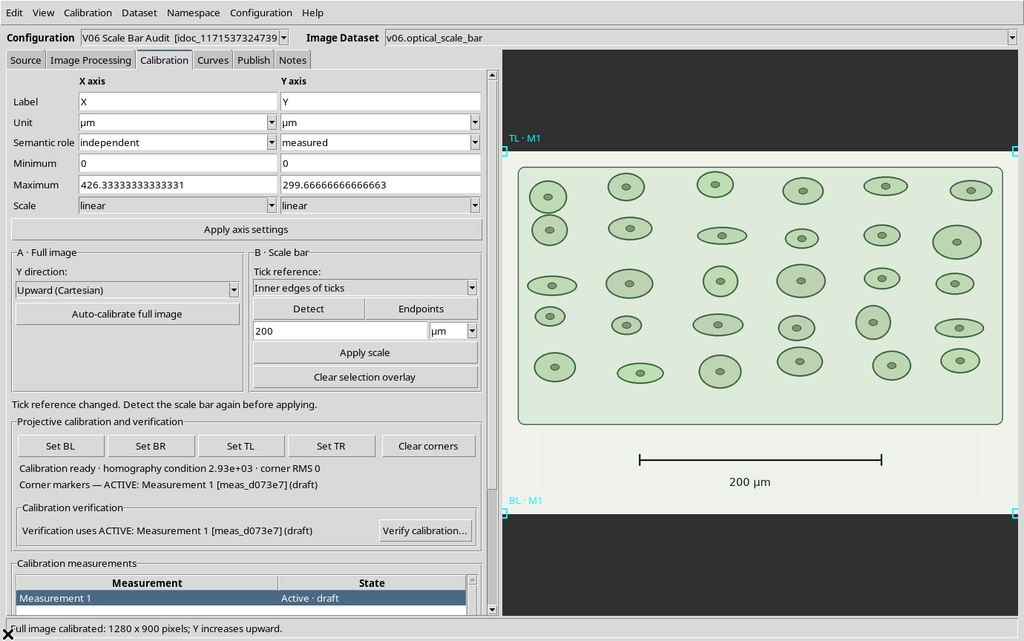
Premendo Apply scale senza una nuova proposta, il Viewer ha rifiutato l’azione con Select a scale bar on the image before applying.
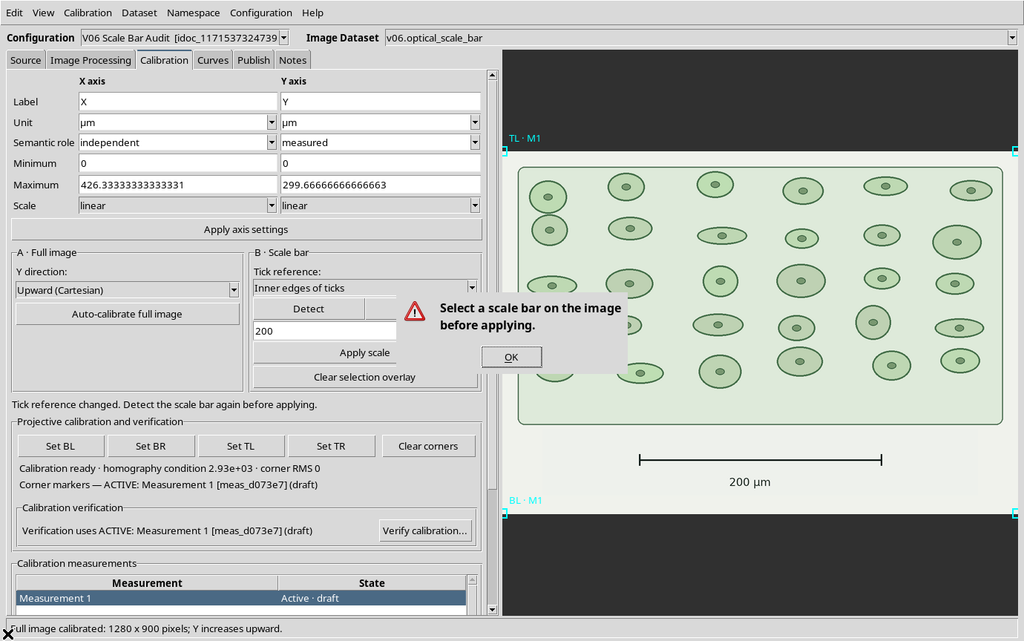
La calibrazione precedentemente applicata è rimasta intatta nel CORE, mentre la preferenza di selezione è passata a inner. Il cambiamento della scelta non provoca una ricalibrazione silenziosa.
9. Tick interni: 597 pixel
Selezionare Inner edges of ticks, premere Detect e cliccare nuovamente sul tratto della barra. Il rilevatore, nella nostra fixture, ha trovato una distanza di 597 source pixels.
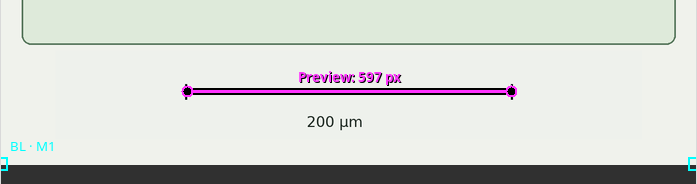
Applicando 200 µm, il CORE ha registrato edge_convention = inner, method = detected, pixel_length = 597. Il fattore è 200 / 597 ≈ 0.335008375 µm/px; i massimi degli assi diventano circa 428.475712 µm (X) e 301.172529 µm (Y).
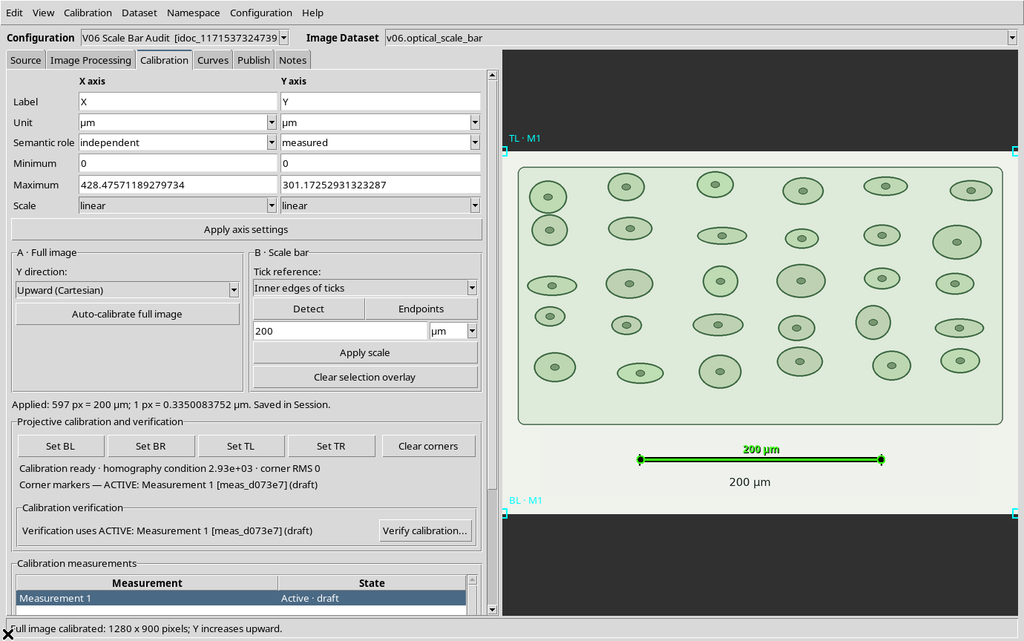
La differenza rispetto al centro dipende dalla larghezza dei tick, non da nuovi pixel aggiunti all’immagine.
10. Tick esterni: 603 pixel
Con Outer edges of ticks, la proposta rilevata misura 603 source pixels.
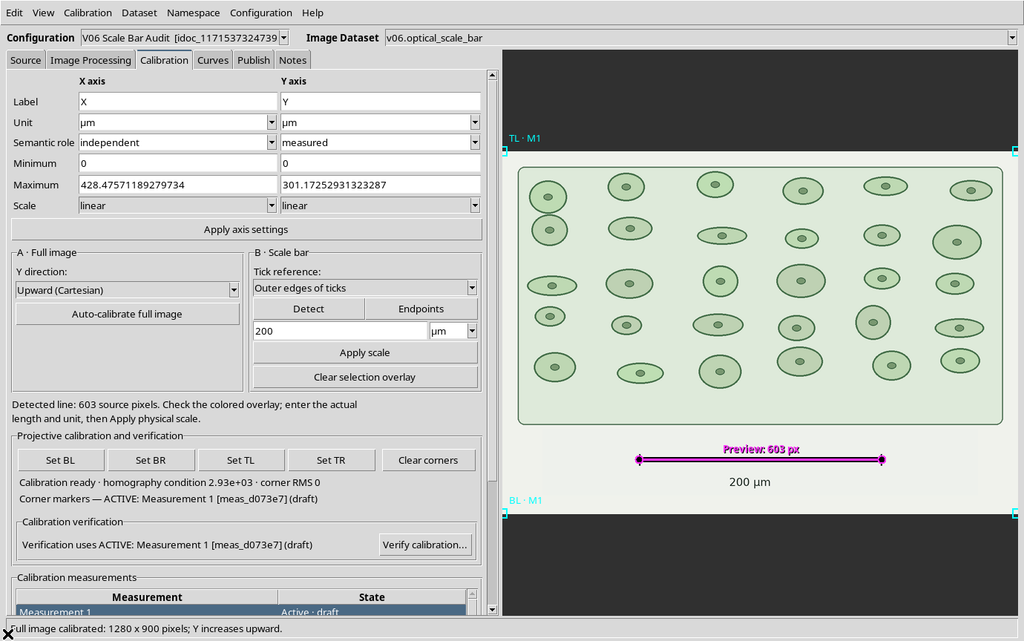
Dopo Apply scale con la stessa lunghezza di 200 µm, il fattore diventa 200 / 603 ≈ 0.331674959 µm/px, con massimi circa 424.212272 µm (X) e 298.175788 µm (Y).
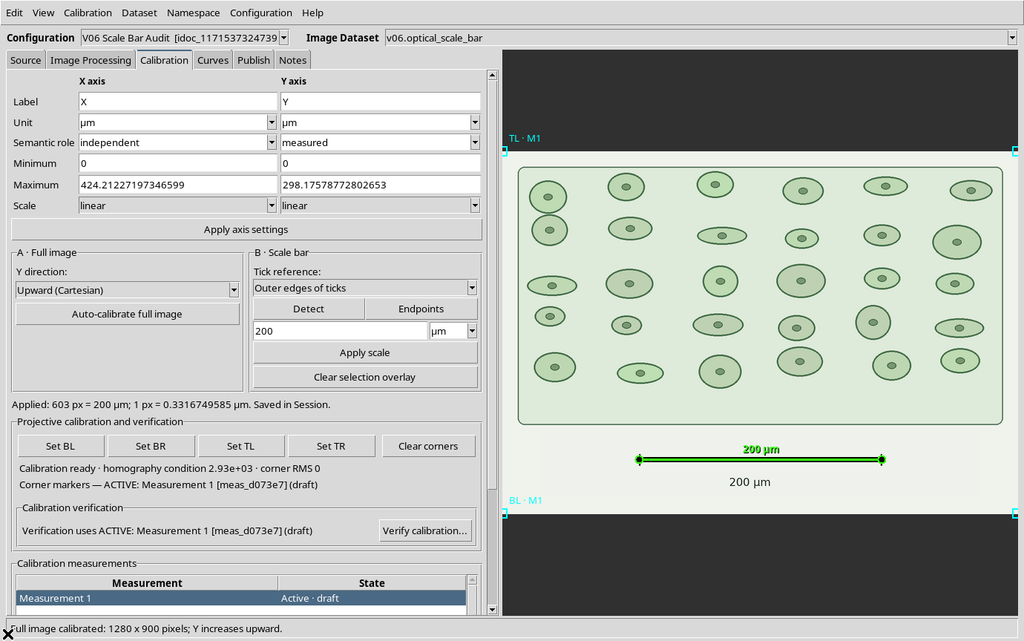
Le tre distanze 597, 600 e 603 px non sono misure replicate della stessa definizione: utilizzano convenzioni diverse. Per un’immagine sperimentale occorre consultare la documentazione della sorgente, non scegliere la convenzione che produce la cifra preferita.
11. Selezione manuale con Endpoints
Quando Detect non funziona o la proposta non è adeguata, scegliere Endpoints. Cliccare il primo estremo sul raster: appare un marker provvisorio e il testo First endpoint selected. Click the opposite end of the bar.
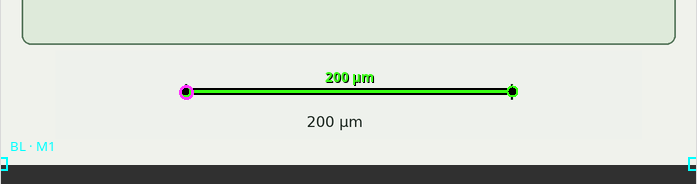
Un secondo clic troppo vicino al primo è stato rifiutato con Select two distinct endpoints, at least 3 pixels apart.
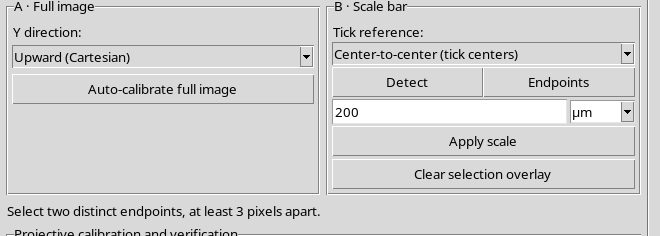
Un successivo clic sull’altro estremo ha prodotto una proposta manuale magenta, lunga 598.5611511 source pixels.
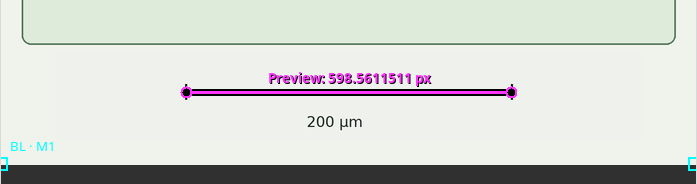
La differenza di circa 1,44 px rispetto al rilevamento centrale da 600 px deriva dal clic effettuato su coordinate intere del canvas e dalla trasformazione inversa verso i pixel sorgente. Non va nascosta artificialmente: il metodo manual conserva i veri punti selezionati.
12. Applicazione manuale in nanometri
La proposta manuale è stata applicata dichiarando 200000 nm, lunghezza fisica equivalente a 200 µm.
Il Viewer ha salvato method = manual, edge_convention = center, pixel_length = 598.561151079, physical_length = 200000, unit = nm. Il fattore risultante è 334.1346154 nm/px.
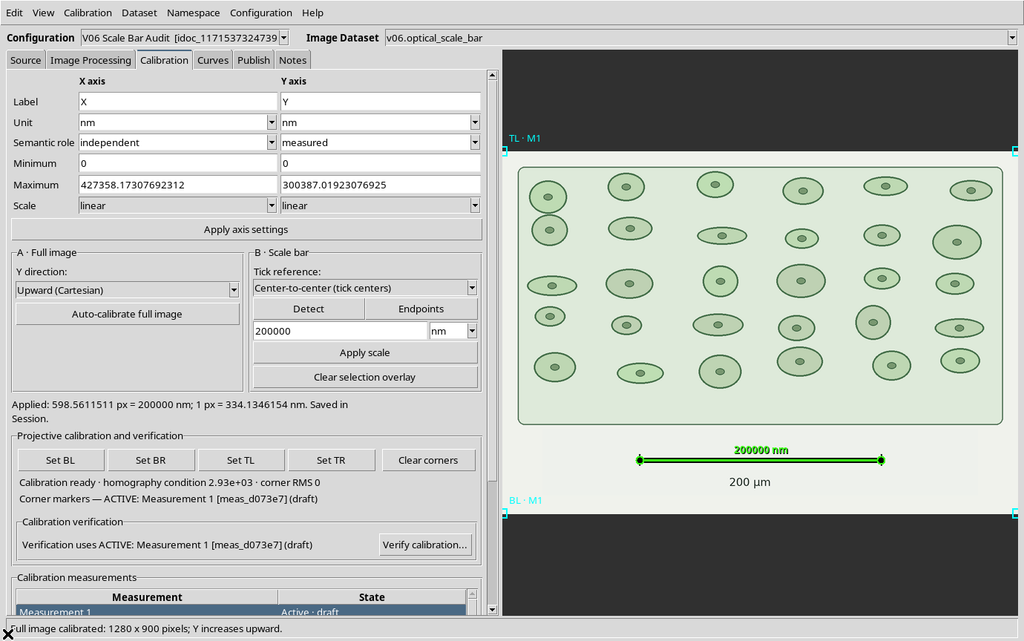
Il Workspace ha riportato gli assi in nm, con massimi circa 427358.173 nm (X) e 300387.019 nm (Y). L’unità fisica è cambiata, ma anche la distanza pixel manualmente scelta è lievemente diversa dalla proposta automatica: perciò i risultati numerici non sono identici dopo conversione dell’unità.
13. Reset physical scale...: due conferme osservate
Il comando Calibration → Reset physical scale… chiede dapprima:
Reset the physical scale to full-image pixels? Original raster points remain unchanged.
È stata esercitata la scelta No, verificando che il Workspace conservava scala manuale e unità nm.
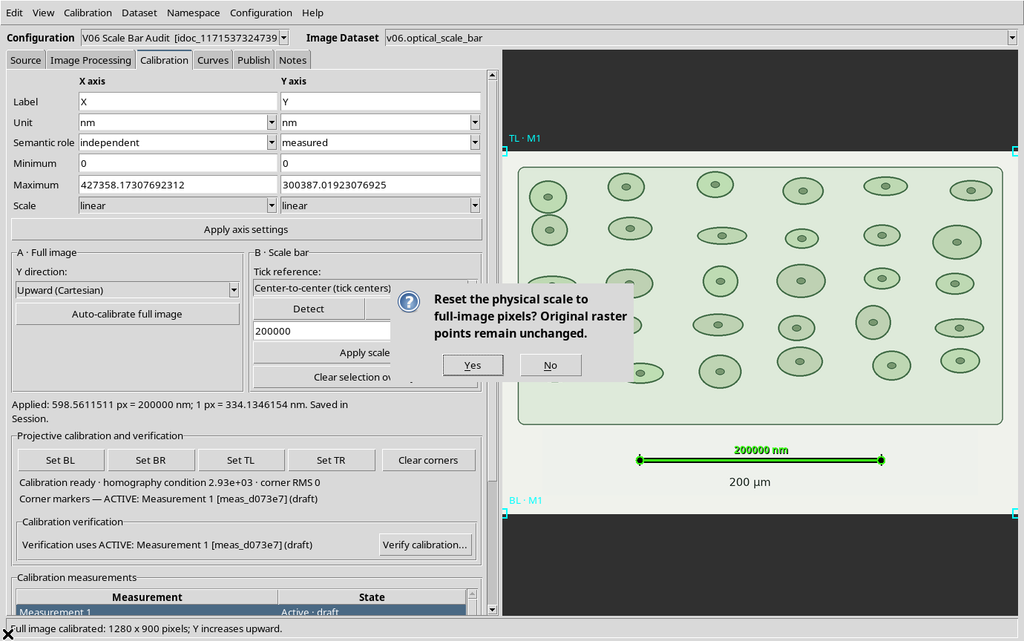
Scegliendo successivamente Yes, il viewer apre una seconda conferma:
Replace the existing calibration and axis limits with full-image pixel coordinates? Existing digitized points will be recalculated, not deleted.
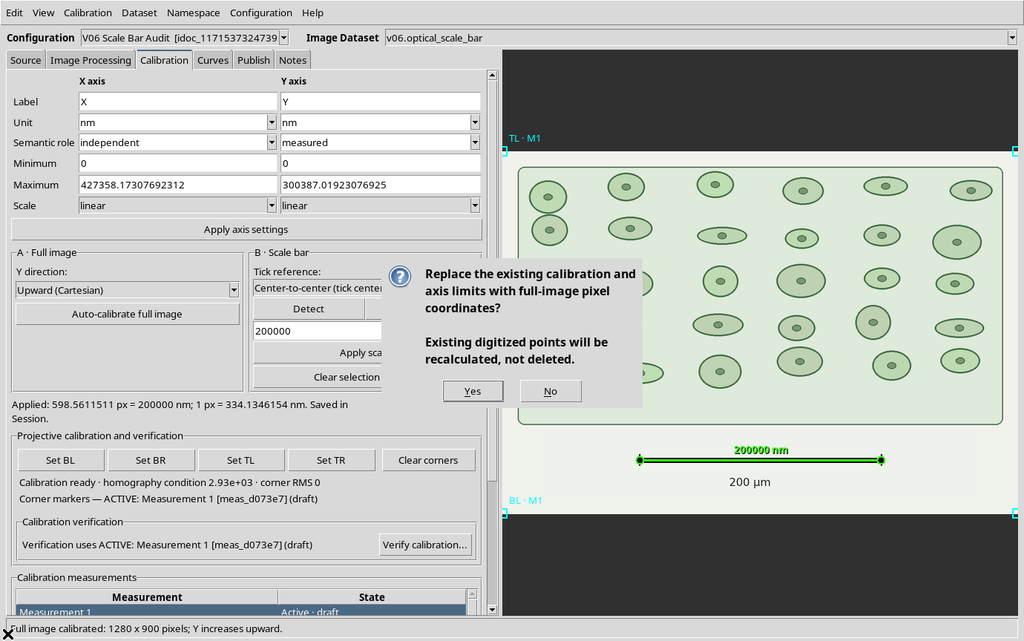
Anche il secondo Yes è stato esercitato.
14. Ritornare agli assi pixel
Dopo la doppia conferma, il Workspace ha restituito scale_reference = null, asse X 0–1279 px, asse Y 0–899 px e i quattro angoli della calibrazione full-image ancora presenti.
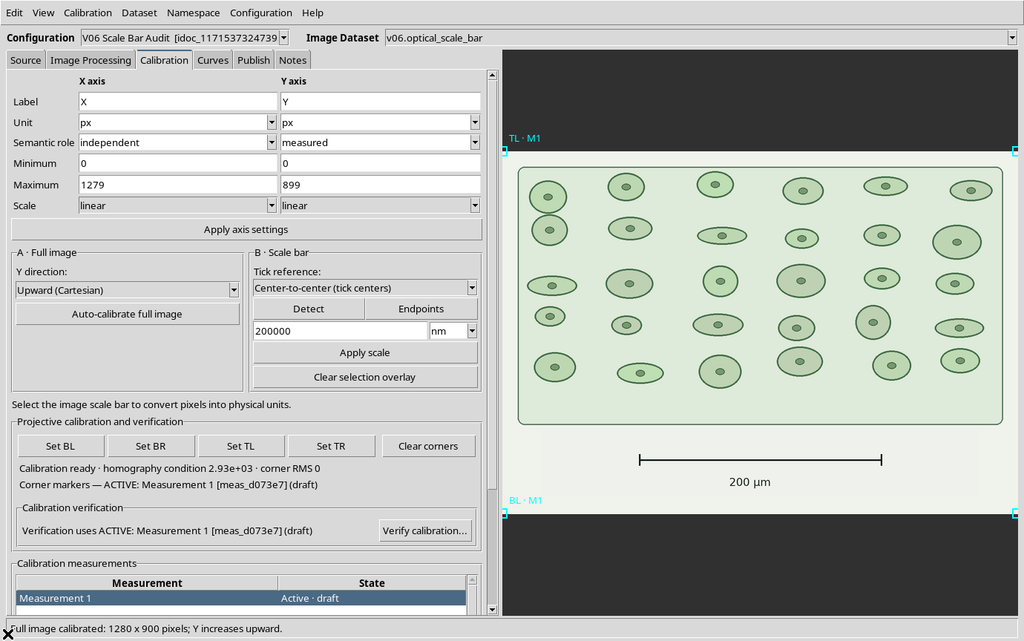
L’immagine originale e il suo SHA-256 sono rimasti invariati.
15. Ripristino finale e riapertura del Viewer
Dopo il reset, per lasciare una configurazione utile è stata ripetuta la misura automatica Center-to-center, 600 px = 200 µm, seguita da Apply scale.
Il Viewer è stato chiuso attraverso il protocollo normale della finestra e riaperto dalla voce Digitalizer del catalogo Viewers. Il Workspace ha conservato la stessa sorgente, la calibrazione, il metodo detected, la convenzione center, gli assi in µm e la lunghezza fisica. L’overlay verde con l’etichetta 200 µm è riapparso nell’interfaccia.
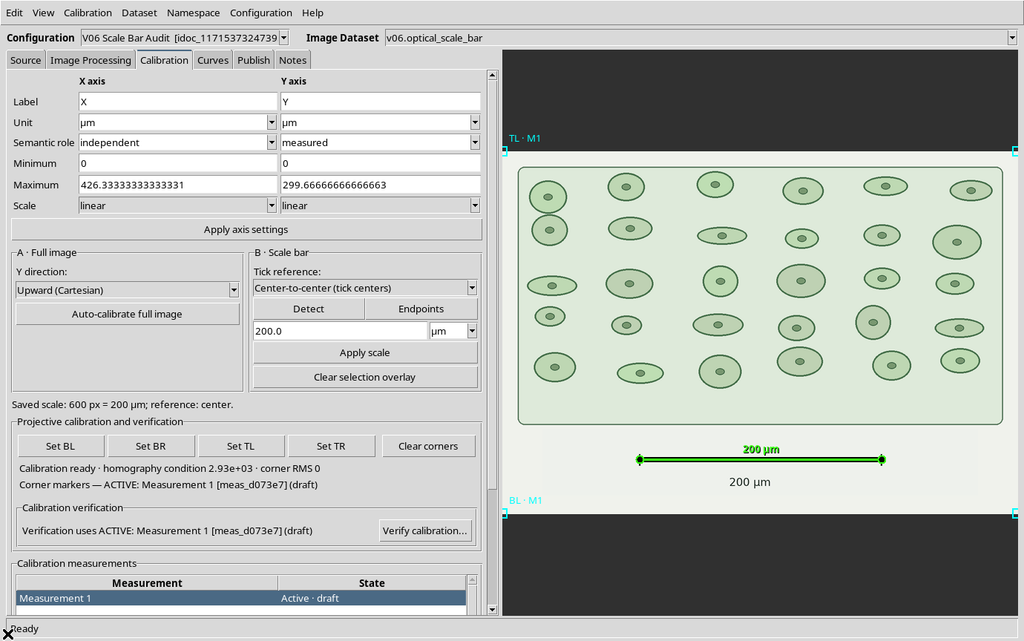
Si tratta di un ripristino nella stessa Session. Non garantisce la sopravvivenza a un crash, a un cambio di Session o a una sostituzione dell’immagine, temi riservati a V27–V28.
16. Significato e limiti scientifici del fattore
Il programma misura la distanza euclidea tra estremi nei pixel sorgente, poi assume una scala isotropa sull’intera immagine. Non corregge prospettiva, distorsioni ottiche, pixel non quadrati o un’etichetta sbagliata nell’immagine originale.
Il codice di rilevamento usa il contrasto locale della barra e la geometria dei due tick. Il criterio center/inner/outer dipende dalla convenzione della sorgente, non da una proprietà universale di ogni microfotografia.
La precisione delle cifre calcolate non costituisce una stima di incertezza metrologica. Errori sulla lunghezza reale della barra e sulla localizzazione degli estremi non sono stati quantificati in V06; la propagazione delle incertezze e la covarianza richiedono le guide e le API pubbliche dedicate.