

Digitizer Configurations: creare, salvare e gestire il lavoro
Capitolo V02 · guida illustrata
La gestione delle configurazioni scientifiche del Curve Digitalizer, dal menu Configuration alla persistenza nel Workspace nativo GX-TXT.
1. A che cosa serve una Digitizer Configuration
Una Digitizer Configuration è lo stato di lavoro scientifico in cui Curve Digitalizer conserva la sorgente immagine, la calibrazione, le curve e i punti digitalizzati, le impostazioni di visualizzazione, le note e i parametri di pubblicazione. Non è un file immagine separato e non coincide con un Dataset scientifico già pubblicato.
La configurazione è visibile nel selettore Configuration nella parte superiore del Viewer. Ogni oggetto ha un nome leggibile e un’identità stabile. Viene chiamata Interactive Document; il suo salvataggio viene effettivamente gestito dal Workspace nativo del Framework, attraverso le API pubbliche sessionWorkspaceCreate, sessionWorkspaceUpdate, sessionWorkspaceRename e sessionWorkspaceDelete. Il Viewer non deve costruire né mantenere un archivio alternativo.
2. Prerequisiti, menu e significato dei comandi
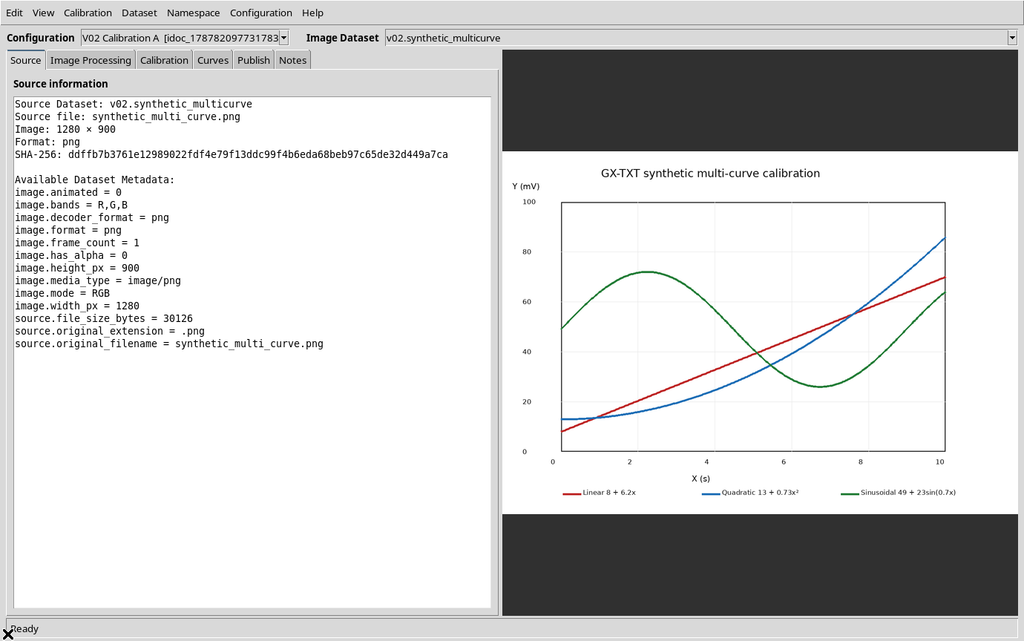
Per riprodurre le operazioni occorre aver aperto una Session GX-TXT e aver avviato Viewers → Digitalizer. Per associare un’immagine occorre inoltre un Image Dataset canonico compatibile. L’esempio usa un PNG sintetico 1280 × 900, registrato tramite acq.image_binary con contract image.raster.
Nel menu Configuration sono presenti i comandi seguenti:
| Comando effettivo | Effetto previsto |
|---|---|
New configuration... | Richiede un nome e crea un nuovo Workspace di digitalizzazione. |
Rename configuration... | Cambia il nome del Workspace selezionato. |
Save configuration | Scrive nello stato persistente le modifiche correnti. |
Duplicate configuration | Crea una copia indipendente dello stato salvato o accettato. |
Delete configuration... | Chiede conferma per eliminare una configurazione della Session. |
Viewer settings... | Apre preferenze del Viewer (descritte in un altro capitolo). |
GX-TXT module configuration... | Accede alla configurazione del modulo, distinta dal Workspace corrente. |
La differenza fra Dataset e Configuration è essenziale: un Dataset può essere riutilizzato da più configurazioni, ciascuna con propri identificativi e misure. Se manca una configurazione, il selettore Image Dataset non crea automaticamente un Workspace.
3. Creare e associare la prima configurazione
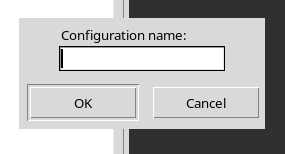
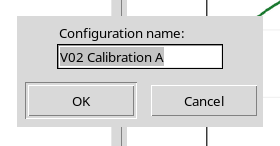
Aprire Configuration → New configuration…. Compare il dialogo Configuration name:, con campo di testo e pulsanti OK e Cancel. Inserire un nome significativo, per esempio V02 Calibration A.
Premere OK. La voce compare immediatamente nel selettore Configuration, ma Image Dataset non è ancora associato. Selezionare dal campo Image Dataset una sorgente compatibile, verificare il dialogo Preview source image e scegliere Use this image soltanto se la figura è corretta.
Il Workspace conserva quindi l’identità della sorgente e il suo SHA-256. L’associazione fra una configurazione e la sorgente va considerata un’operazione esplicita, non un effetto implicito del comando New.
4. Save configuration e persistenza delle note
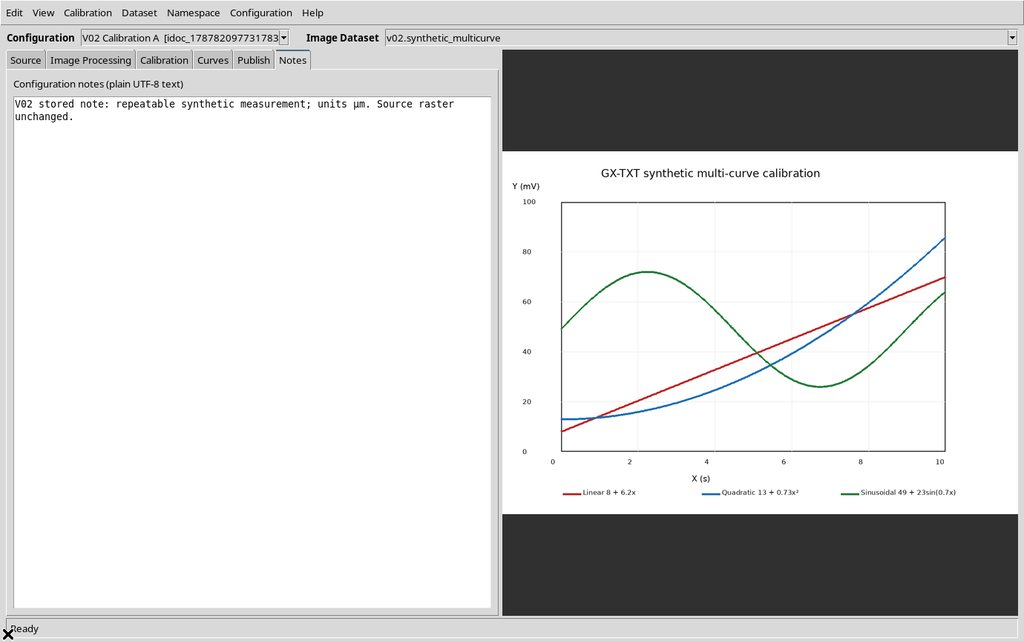
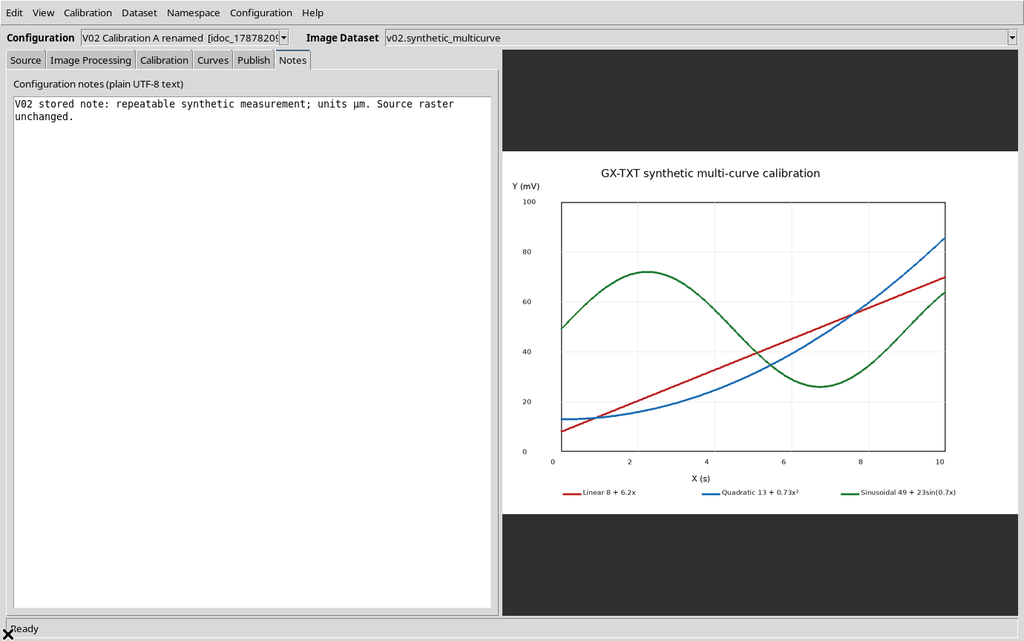
La scheda Notes contiene un editor di testo UTF-8 collegato alla configurazione. E’ stata inserita una breve annotazione in inglese con il simbolo µm.
Il comando Configuration → Save configuration ha registrato la nota nel Workspace della Session. Si distinguono dunque due situazioni:
- il testo esiste nel campo della GUI ma è ancora una modifica in sospeso
- il testo è presente anche nel Workspace del CORE ed è perciò persistente
Salvataggio e pubblicazione di un Dataset sono attività diverse: Save configuration non pubblica automaticamente curve.
5. Modifiche non salvate: Yes, No e Cancel
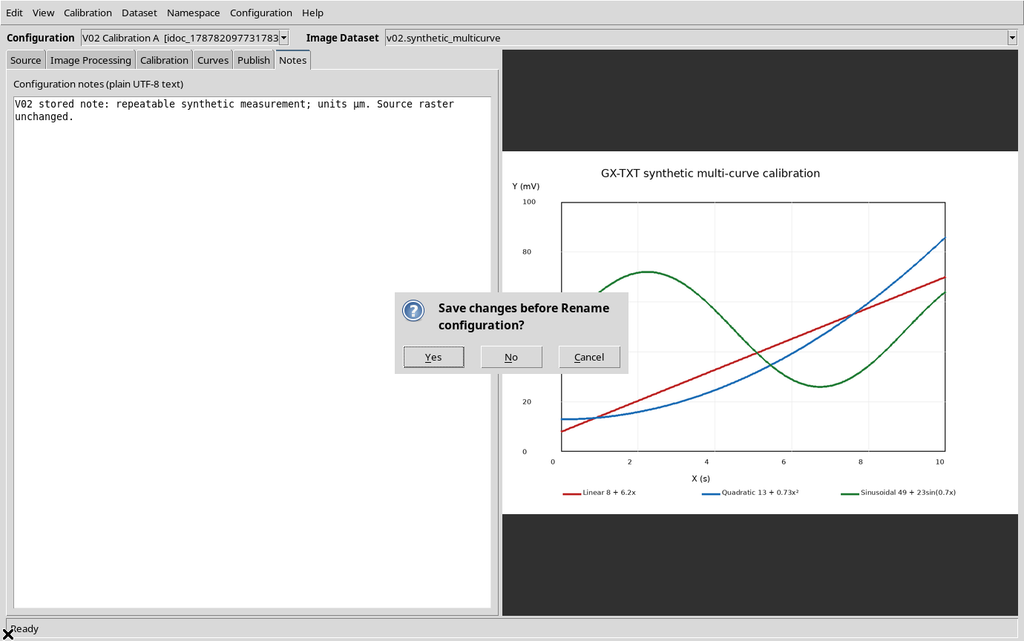
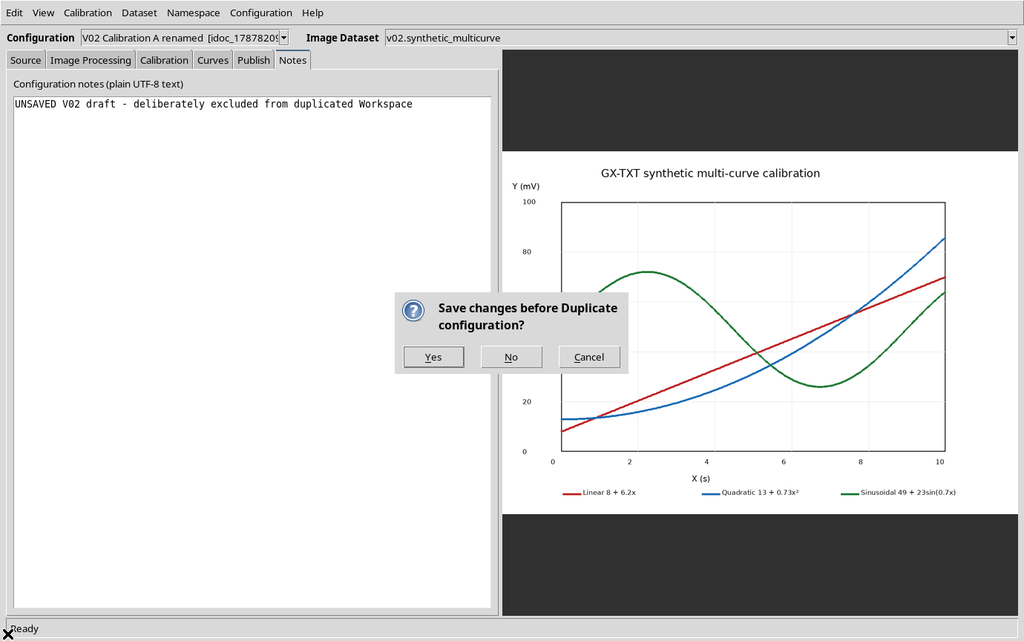
Prima di azioni che cambiano il contesto, il Viewer confronta il lavoro corrente con l’ultima versione salvata. Nel test, con una nota modificata e non salvata, Rename configuration… apre il messaggio Save changes before Rename configuration?.
Il dialogo presenta tre scelte:
- Yes: accettare il salvataggio prima di continuare.
- No: proseguire scartando le modifiche in sospeso.
- Cancel: annullare l’azione richiesta, lasciando la modifica in lavorazione.
Premendo Cancel: il nome non cambia e la nota resta ancora visibile ma non presente nello stato persistente. Premendo Save configuration la nota entra nel Workspace.
Non si deve interpretare la presenza di testo nella GUI come conferma di un salvataggio riuscito.
6. Rename configuration: il nome cambia, l’identità no
Selezionare la configurazione e scegliere Configuration → Rename configuration…. Il dialogo Configuration name: propone il nome corrente. Sostituirlo con un’etichetta più precisa e premere OK. Nel test V02 Calibration A è stata rinominata V02 Calibration A renamed.
L‘identificativo del documento e quello della configurazione non cambiano. Restano invariati anche l’Image Dataset sorgente, lo SHA-256, le note e il gruppo di misure. Viene invece stato aggiornato il nome del Workspace e quello nella configurazione.
Il framework conserva una revisione del record. Nell’esempio utilizzato per la guida la revisione è passata da 4 a 6, includendo rinomina e aggiornamento del payload. La modifica è persistente.
7. Duplicate configuration: una copia indipendente
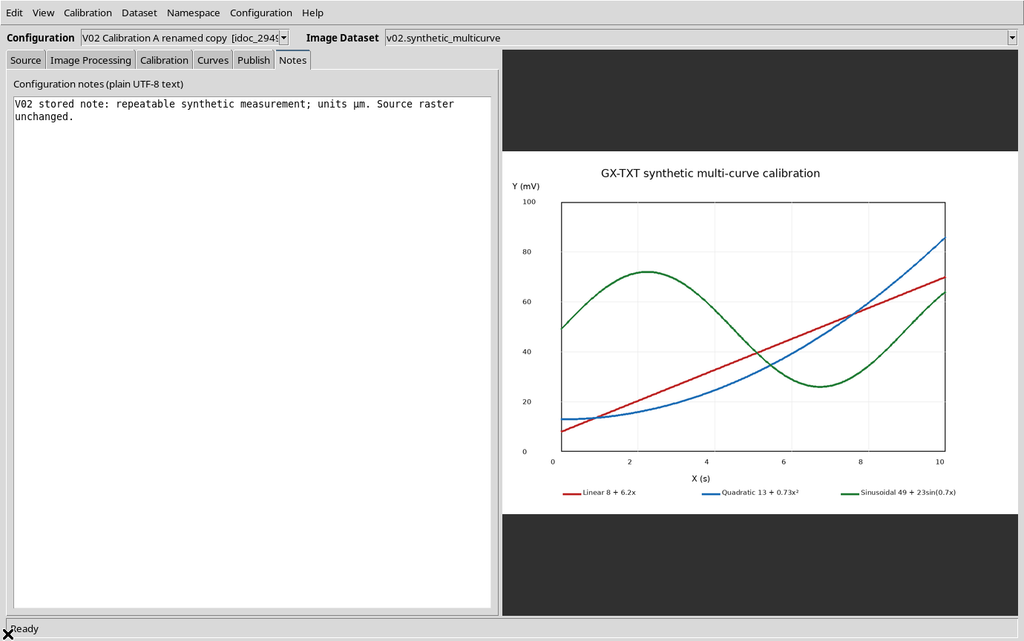
Con una configurazione selezionata, scegliere Configuration → Duplicate configuration. Il Viewer genera una seconda voce con il suffisso copy e la seleziona. La copia iniziale riprende sorgente, note salvate e contenuto utile; tuttavia non è lo stesso Workspace.
| Proprietà | Originale e copia |
|---|---|
| Workspace ID | Diverso |
| Configuration ID | Diverso |
| Calibration group ID | Diverso |
| ID della misura di calibrazione iniziale | Diverso |
| Source Dataset ID | Uguale |
| SHA-256 del raster | Uguale |
| Note precedentemente salvate | Uguali |
Se prima della duplicazione è stata inserita una nota provvisoria diversa e non salvata compare il dialogo Save changes before Duplicate configuration? scegliendo No la nuova copia eredita soltanto le note già salvate, non il testo provvisorio.
La duplicazione azzera inoltre l’identificativo di pubblicazione nella nuova configurazione. I dettagli sulla creazione e accettazione di nuove misure di calibrazione verranno affrontati in capitoli specifici.
8. Passare fra più configurazioni sulla stessa immagine
Il selettore Configuration permette di alternare i Workspace presenti nella Session.
Entrambi i Workspace mostrano lo stesso Dataset immagine, ma il framework mantiene due identità indipendenti, con due gruppi di calibrazione distinti. Le note salvate vengono conservate. Questo è il modello corretto per estrarre, ad esempio, curve differenti da una stessa immagine scientifica mantenendo separati i rispettivi contesti di lavoro.
Cambiare configurazione non equivale a spostare, rinominare o duplicare il Dataset sorgente. Una configurazione già associata a un raster non deve essere ricollegata silenziosamente a pixel differenti; il controllo di protezione è stabilito dal sorgente, mentre i casi di sorgente modificata sono riservati ai capitoli V04 e V27.
9. Delete configuration: controllo e risultato
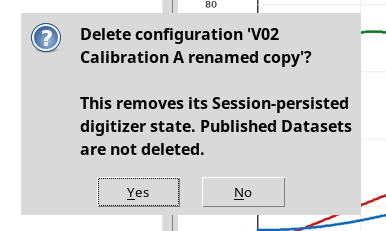
Selezionare la configurazione da eliminare e aprire Configuration → Delete configuration…. Si presenta una finestra di conferma con Yes e No. L’azione rimuove lo stato persistente della configurazione nella Session ma i Dataset già pubblicati non sono eliminati.
10. Errori, limiti e casi da distinguere
Nessuna configurazione selezionata. L’interfaccia si apre anche senza configurazioni e lascia vuoti i selettori. Il comando New ne crea una nuova; senza oggetto corrente il codice non esegue le azioni che richiedono current_doc_id.
Modifiche non salvate. Prima di rinominare, duplicare o cambiare Workspace può comparire il dialogo Save / Discard / Cancel.
Duplicazione. Non usare la copia come sinonimo di identità condivisa: Source Dataset e note salvate possono essere uguali, ma Workspace, Configuration e gruppo di calibrazione sono nuovi.
Cancellazione. avviene la rimozione dello stato del Workspace. il Dataset sorgente; i Dataset numerici già pubblicati non vengono modificati.
11. Riepilogo per l’uso ordinario
Un impiego prudente della gestione configurazioni segue questa sequenza: New configuration… → Image Dataset → Use this image → lavoro scientifico → Save configuration. Quando servono copie di lavoro indipendenti, usare Duplicate configuration; per correggere il nome usare Rename configuration…. Prima di cancellare, selezionare la voce corretta e leggere il messaggio di conferma.