

Gruppi di calibrazione e misure ripetute
Il Curve Digitalizer può conservare più realizzazioni di calibrazione per una stessa immagine sorgente, distinguendo la misura attiva, lo stato draft, accepted o rejected e le misure idonee alla selezione in Publish.
1. Una sorgente per più calibrazioni
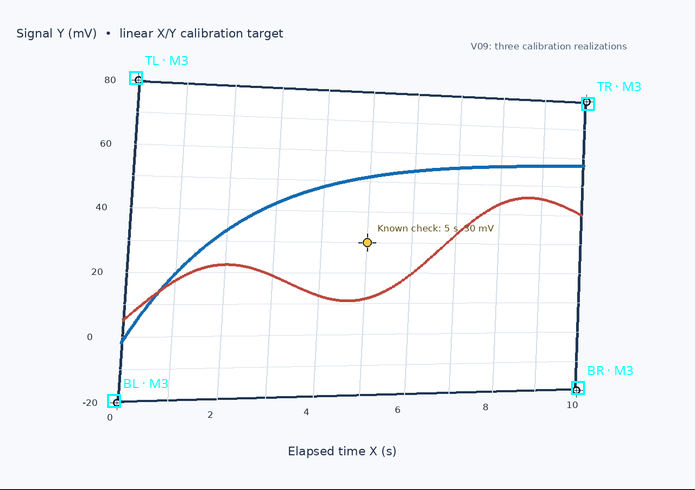
La prova impiega un unico Image Dataset canonico image.raster, un PNG sintetico di 1280 × 900 pixel con un grafico quadrilatero, due tracce colorate e un bersaglio di controllo dichiarato a 5 s, 30 mV. La figura non è un esperimento reale; serve a riprodurre in modo controllato i clic di calibrazione.
Dopo la selezione del Dataset e il dialogo Preview source image → Use this image, è stata creata la Digitizer Configuration di prova V09 Calibration Repeat Group.
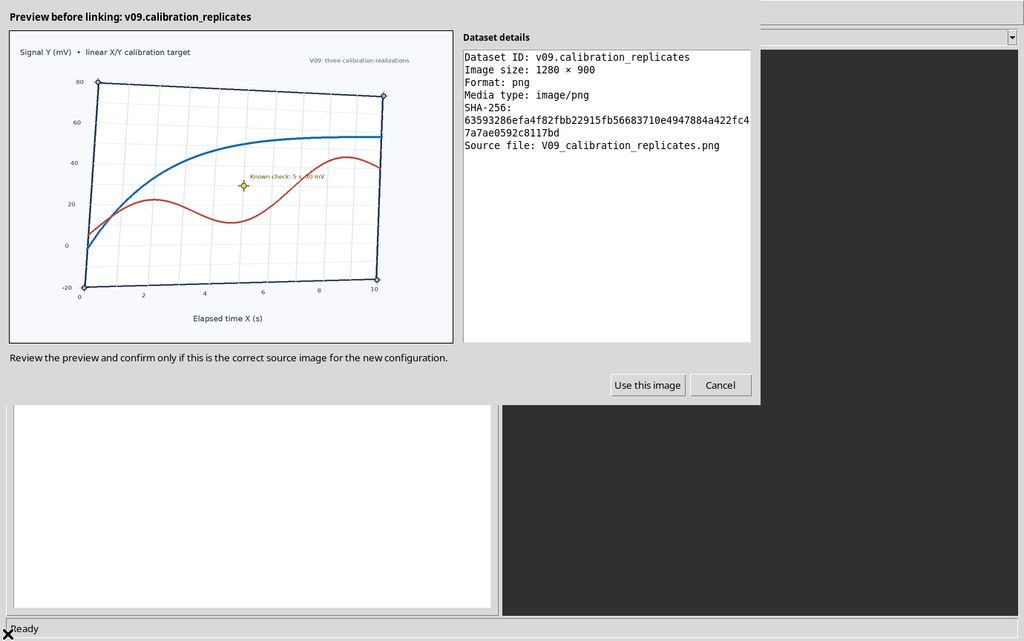
Le tracce del PNG non sono ancora curve canoniche digitalizzate: la Session contiene inizialmente soltanto un’immagine e una configurazione.
2. Il pannello Calibration measurements
Nella scheda Calibration, sotto Projective calibration and verification, si trova Calibration measurements: una tabella con le colonne Measurement e State, selezione di una singola riga, scorrimento dedicato e sette pulsanti:
New, Activate, Accept, Reject, Cancel draft, Rename e Delete.
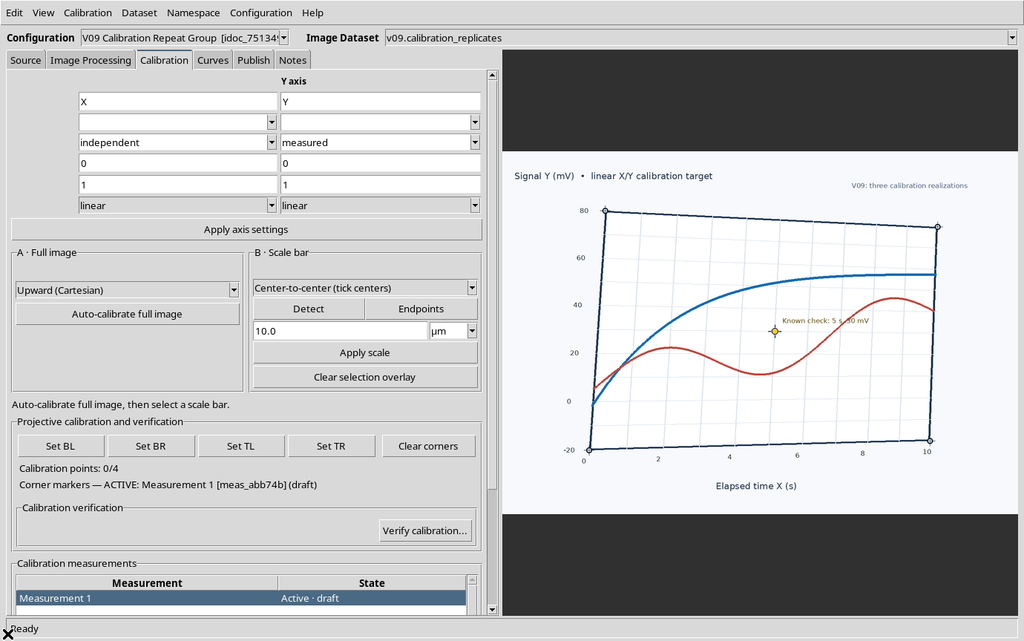
Una nuova configurazione contiene normalmente Measurement 1, già selezionata e Active · draft. Il suo identificativo di misura è assegnato dal Viewer; il gruppo dispone di un altro identificativo persistente, separato. Questi ultimi nomi tecnici sono utilizzati per verificare la persistenza, non devono essere modificati manualmente.
3. Accept non accetta una calibrazione incompleta
Con la misura iniziale ancora priva dei quattro angoli, è stato premuto Accept. La GUI ha mostrato:
A complete four-corner calibration is required.
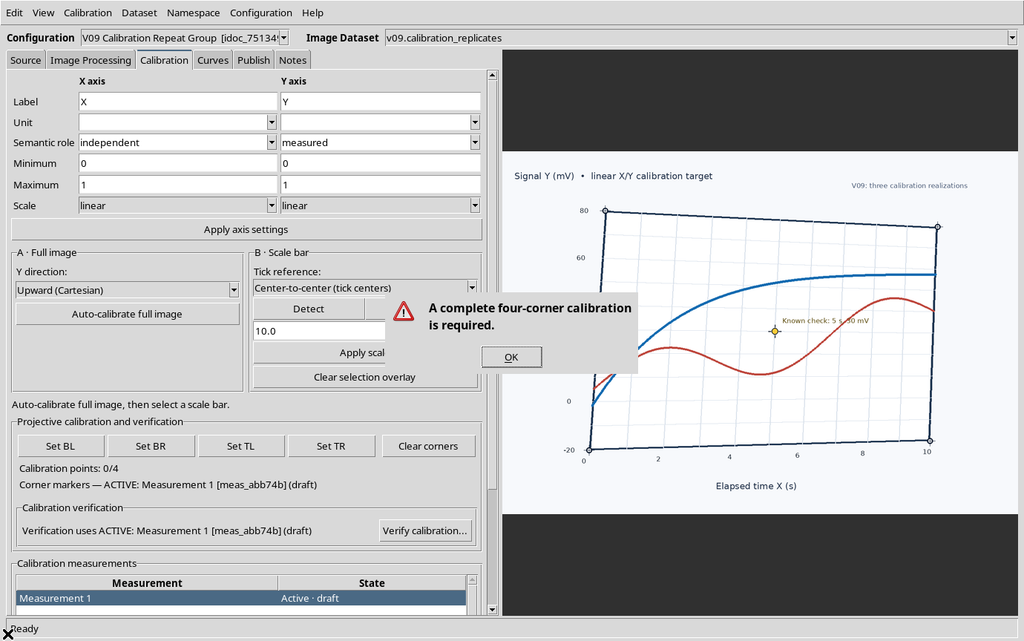
Lo stato del Workspace è rimasto draft: una semplice riga nella tabella non equivale a una calibrazione geometricamente valida. La stessa condizione è necessaria per una realizzazione che sarà poi selezionabile nella scheda Publish.
4. Protezione dell’ultima misura: Cancel draft e Delete
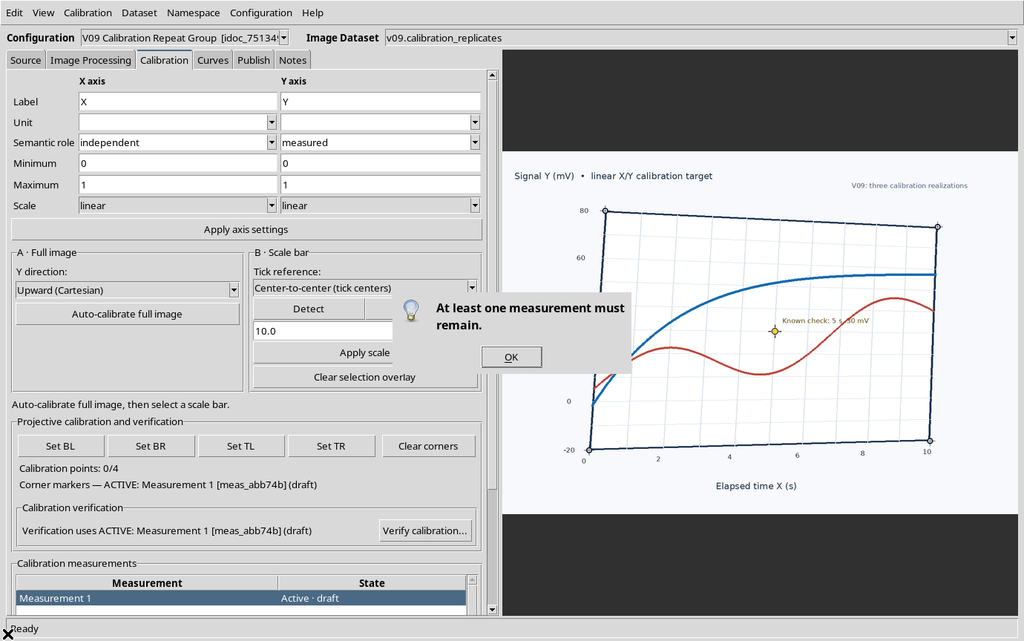
Sono mostrate due protezioni indipendenti su una configurazione con una sola misura.
Cancel draft ha risposto:
At least one measurement must remain.
Delete ha mostrato:
At least one calibration measurement must remain.
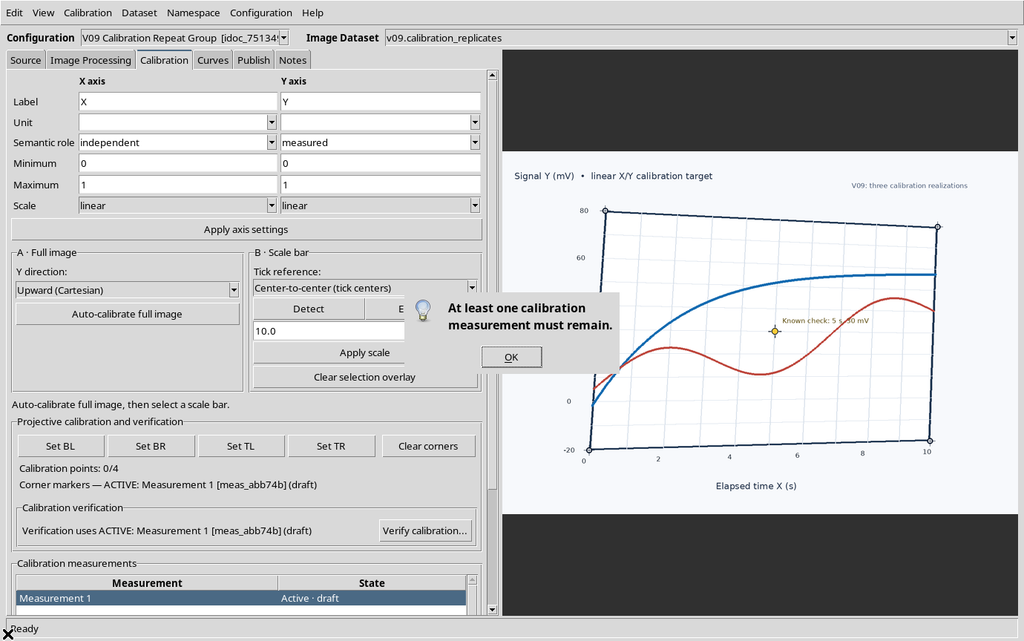
In nessuno dei due casi il Viewer ha lasciato un gruppo vuoto. La prima misura è rimasta presente, con lo stesso ID e stato draft.
5. Impostare gli assi scientifici condivisi
È stata impostata una scala linear con X Elapsed time, unità s, limiti 0–10 e Y Signal, unità mV, limiti −20–80. I dati sono stati applicati con Apply axis settings.
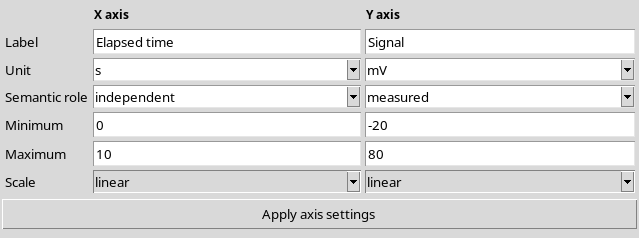
La geometria di ciascuna realizzazione viene successivamente registrata attraverso Set BL, Set BR, Set TL e Set TR. Quando si crea una nuova misura, i limiti e le unità già definiti rimangono disponibili come base per il nuovo rilievo.
6. Prima calibrazione: quattro angoli reali
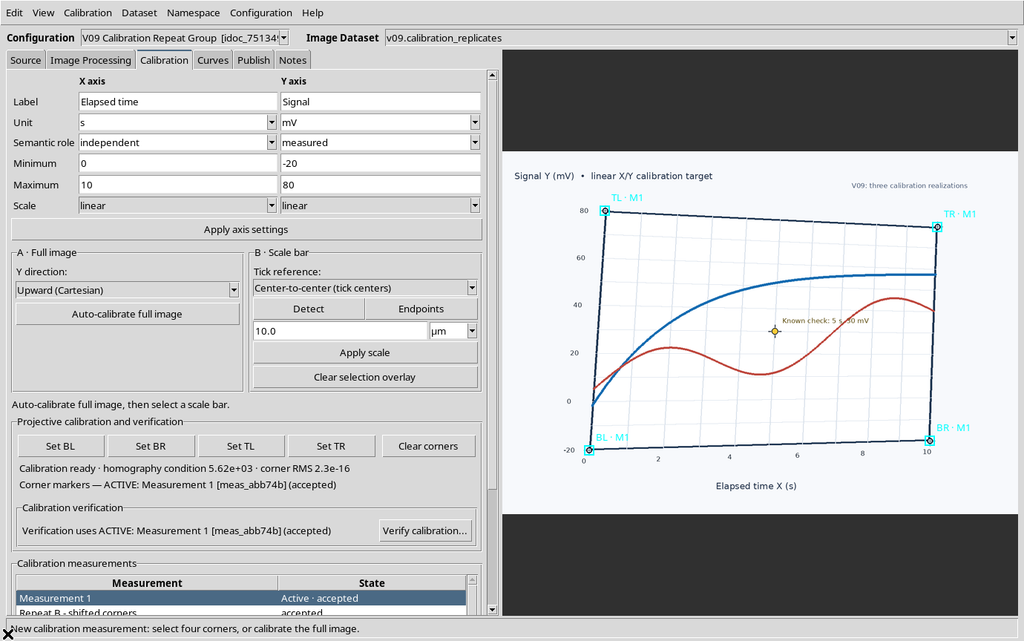
Per la prima realizzazione sono stati acquisiti gli angoli nel raster, mediante i quattro pulsanti e gli effettivi clic sul canvas. La GUI ha mostrato i marker ciano BL · M1, BR · M1, TL · M1, TR · M1 e lo stato Calibration ready.
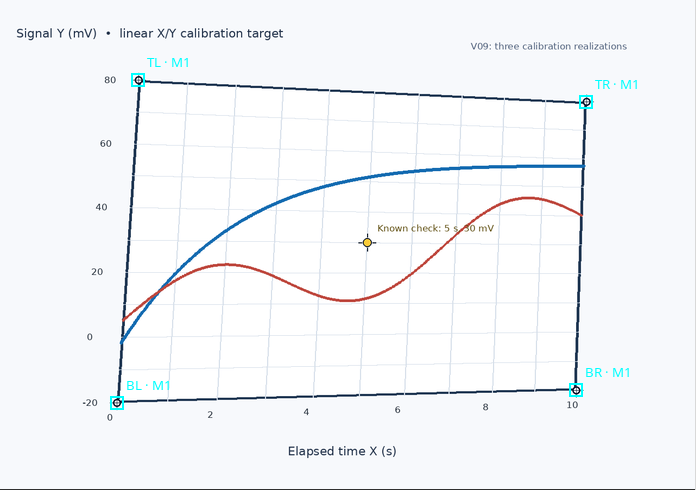
I quattro punti rappresentano la corrispondenza fra pixel sorgente e angoli normalizzati (0,0), (1,0), (0,1), (1,1) della superficie scientifica. La trasformazione è proiettiva, anche se gli assi numerici sono lineari.
7. Accettare Measurement 1
Dopo la calibrazione completa, Accept ha trasformato la riga da Active · draft a Active · accepted.
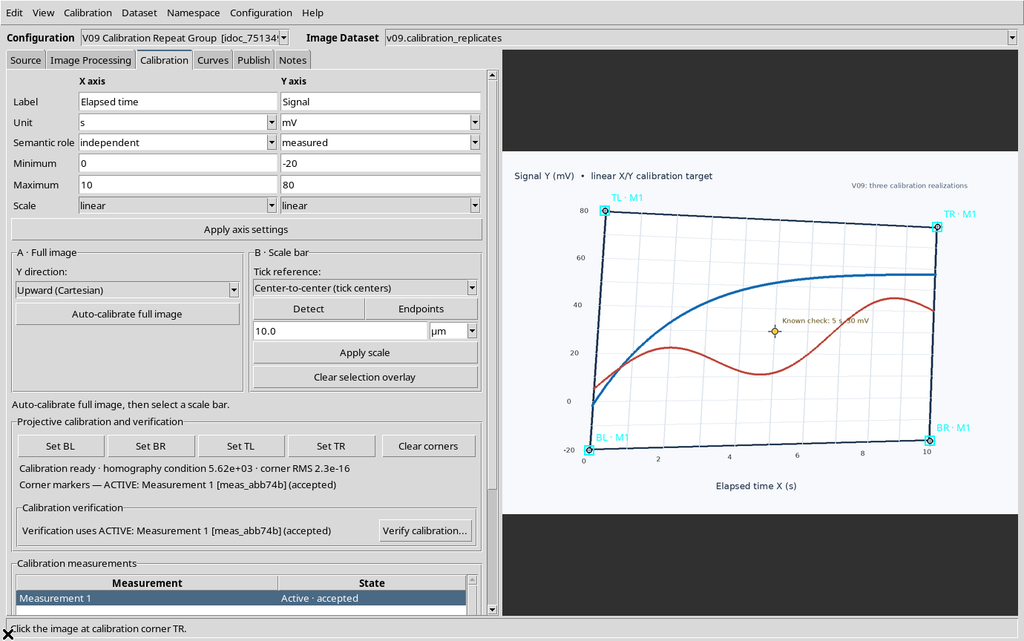
Nel framework rimangono gli stessi measurement_id, calibration_group_id, coordinate dei quattro angoli e assi. L’accettazione esprime una decisione operativa sulla validità della realizzazione; non introduce automaticamente incertezza numerica, né pubblica Dataset.
8. New: una seconda misura senza cancellare la prima
Premendo New, il Viewer ha creato Measurement 2, attivandola automaticamente come draft. I quattro marker correnti sono stati azzerati, mentre Measurement 1 è rimasta accettata e conservata nel medesimo gruppo.
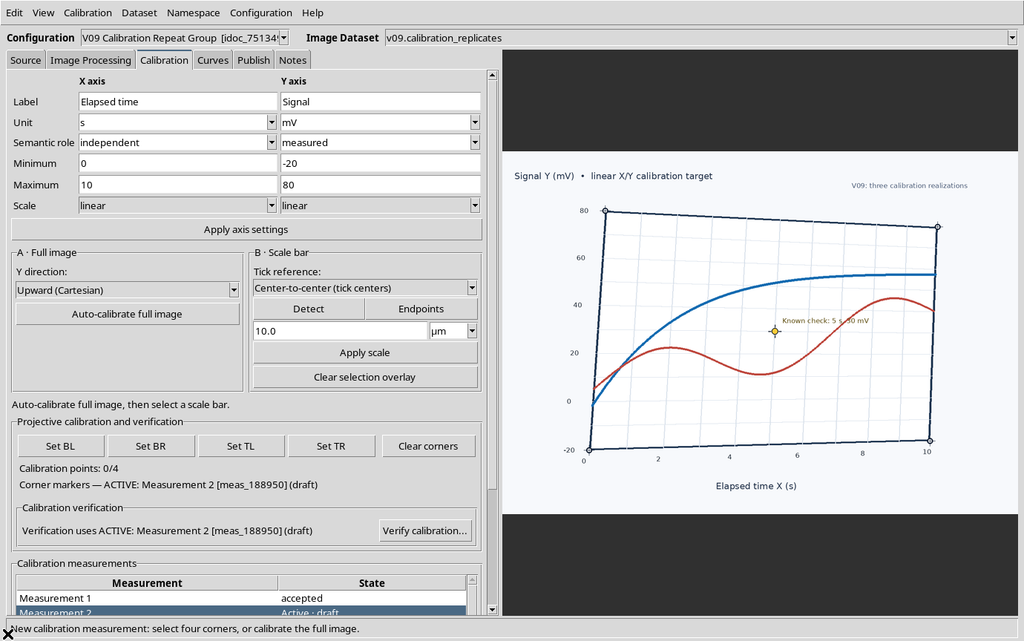
Il Workspace ha quindi due ID distinti: M1 conteneva ancora i propri quattro punti, M2 ne contiene zero. Le impostazioni degli assi scientifici sono ereditate.
New non cancella i punti raster già digitalizzati.
9. Selezionare una riga non significa Activate
Con M2 ancora attiva ma incompleta, è stata selezionata soltanto la riga accettata Measurement 1. La tabella evidenziava M1; tuttavia il testo Corner markers — ACTIVE continua a indicare M2.
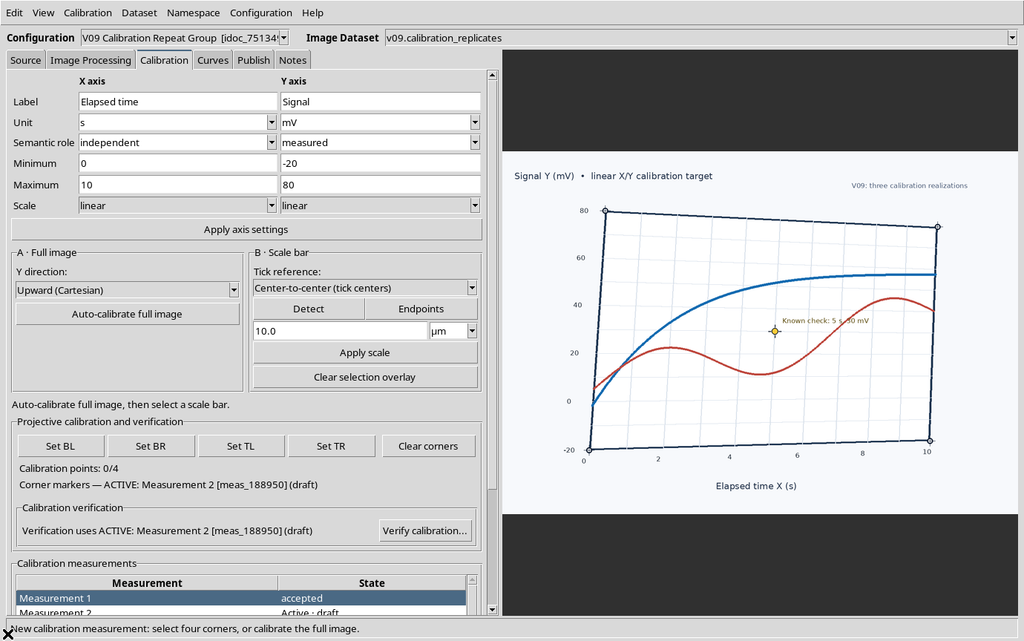
È stato quindi premuto Verify calibration…. Il viewer ha rifiutato la verifica per calibrazione incompleta:
Complete the four-corner calibration and valid scientific axes before verifying a known point.
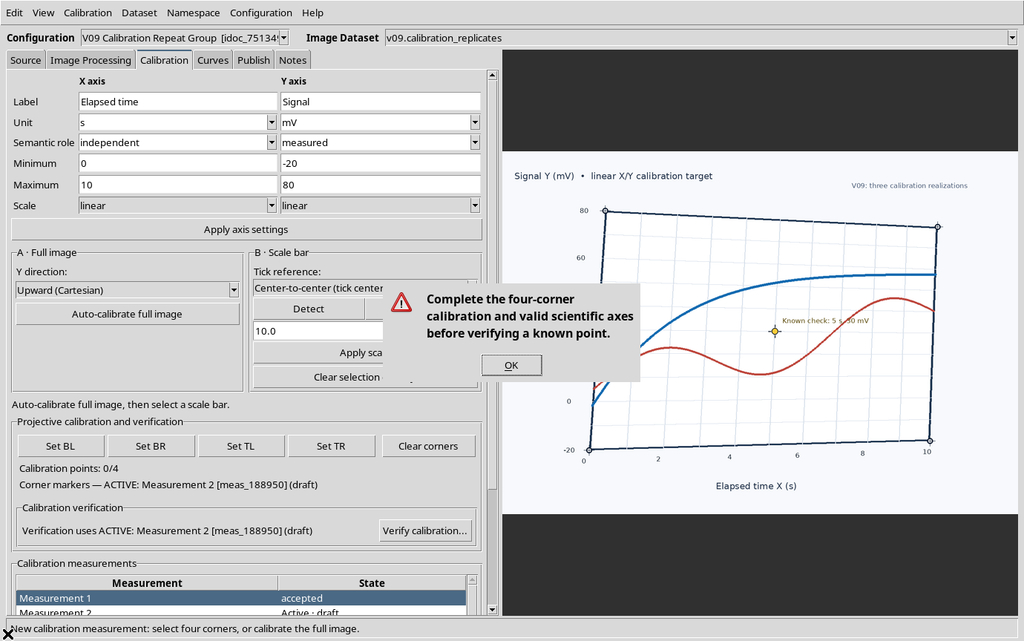
Questo è importante: Verify calibration usa la realizzazione attiva, non semplicemente la riga evidenziata. Le funzioni di selezione e di attivazione sono volutamente diverse.
10. Activate: ripristinare la prima trasformazione
Con M1 selezionata, premendo Activate sono riapparsi i quattro marker della prima calibrazione; la misura accettata è tornata attiva e la seconda è rimasta salvata come draft priva di punti.
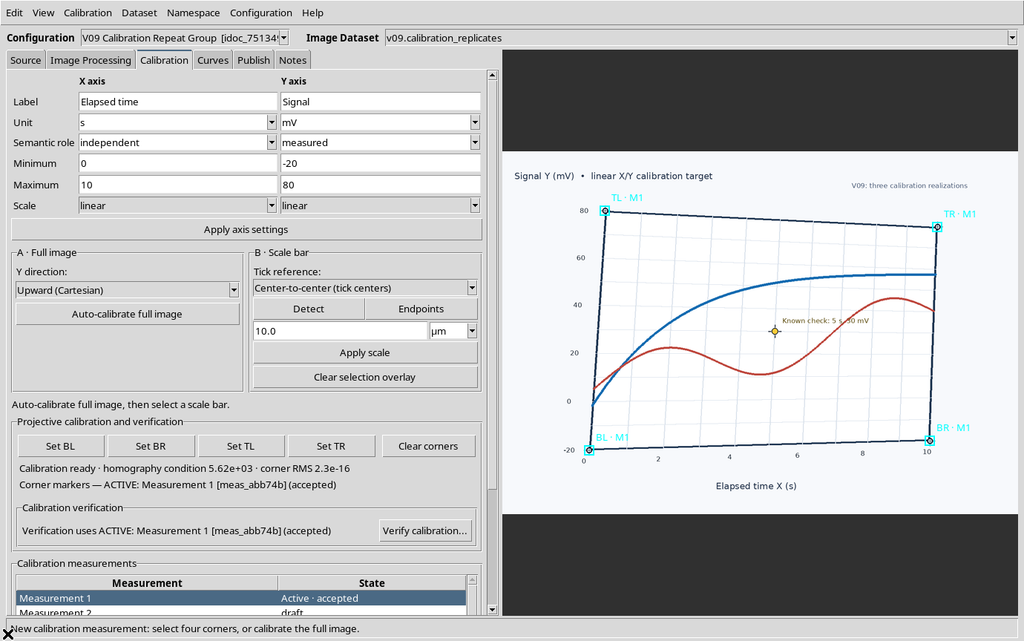
L’interfaccia non ha ricreato l’immagine e il CORE ha ricaricato esattamente gli angoli già persistiti. Per continuare la seconda misura basta selezionare M2 e premere Activate.
11. Una seconda realizzazione con angoli leggermente spostati
Sulla stessa immagine, M2 è stata completata con quattro nuovi clic lievemente differenti da quelli della prima realizzazione. Invece di assumere la stessa trasformazione, il Viewer ha conservato una seconda omografia effettivamente distinta.
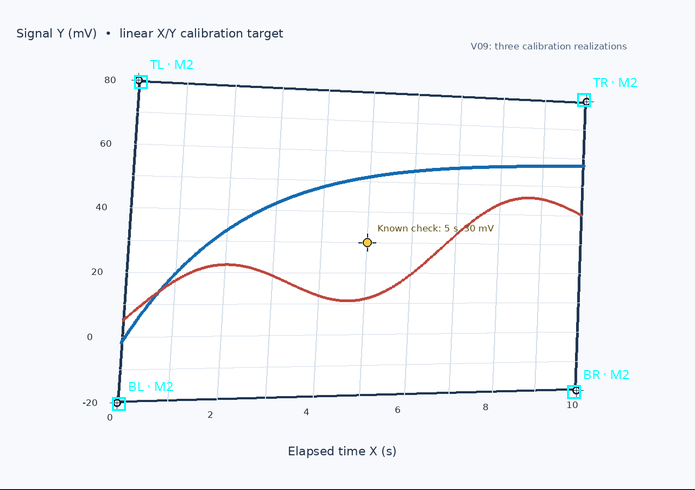
Il nuovo gruppo possedeva così due realizzazioni complete, separate per ID e coordinate dei punti ma con gli stessi intervalli X/Y.
12. Due calibrazioni accepted dello stesso raster
Con Accept è stata approvata anche la seconda misura. La tabella riportava Measurement 1: accepted e Measurement 2: Active · accepted.
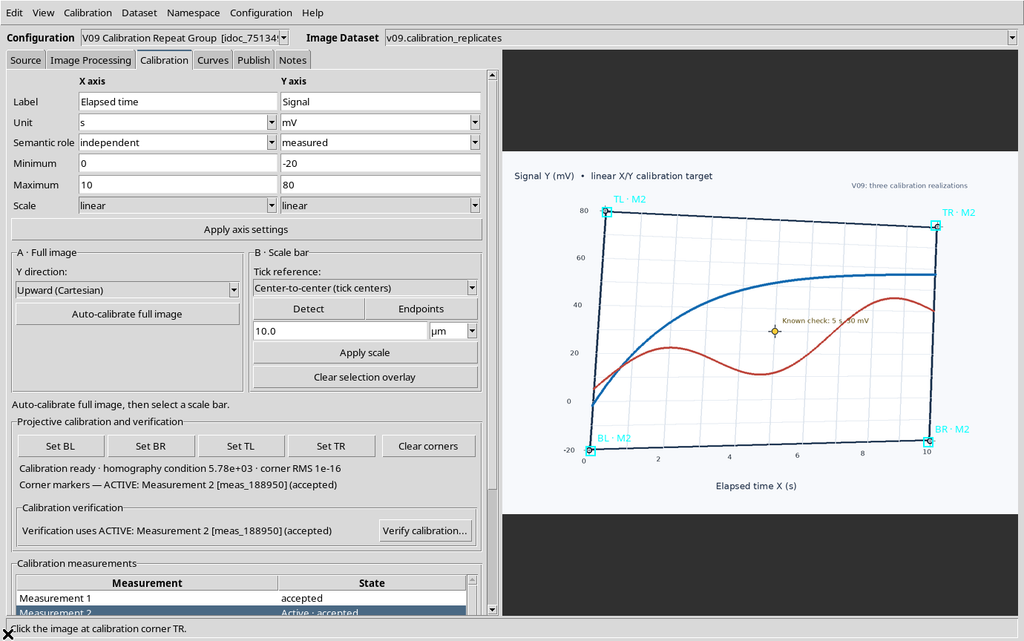
La differenza fra le due trasformazioni è stata dimostrata numericamente su un punto indipendente più avanti nel capitolo. Accettare due calibrazioni non significa affermare che i due rilievi siano due esperimenti fisici indipendenti.
13. Rename conserva l’identità scientifica
Il comando Rename sulla seconda riga ha aperto il dialogo nativo Rename calibration, con il campo Measurement name.
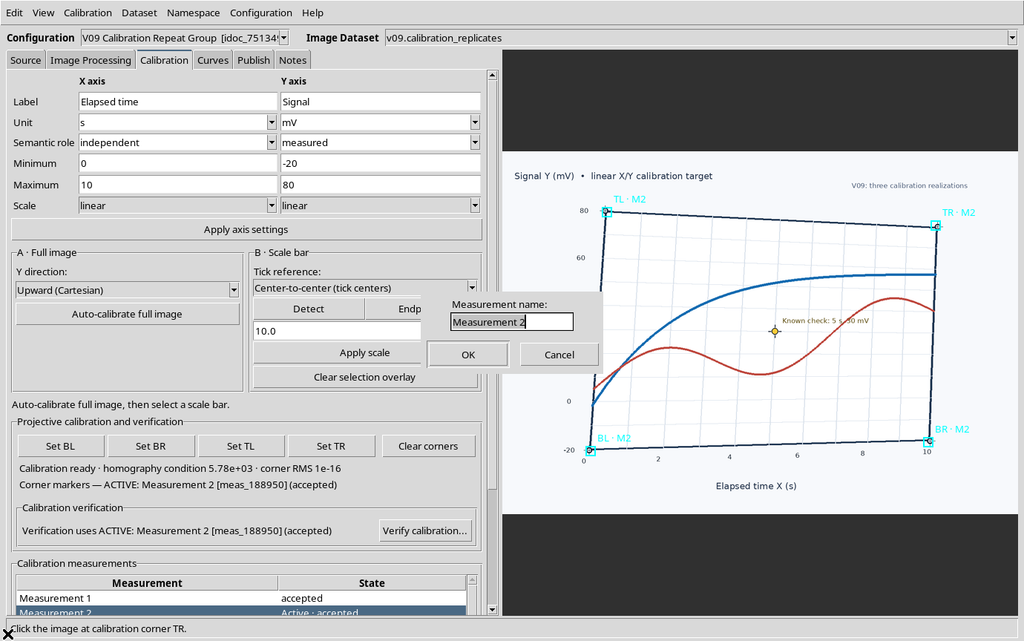
Il nuovo nome assegnato è Repeat B – shifted corners. La tabella e il testo della realizzazione attiva si sono aggiornati.
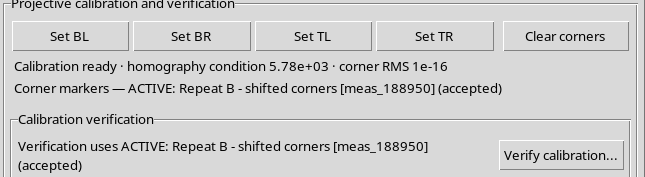
14. Terza realizzazione: calibrazione completa ma rejected
È stata creata una terza misura e sono stati selezionati quattro nuovi angoli, ancora sulla stessa immagine, con la stessa coppia di assi lineari.
Il comando Reject ha modificato lo stato in Active · rejected.
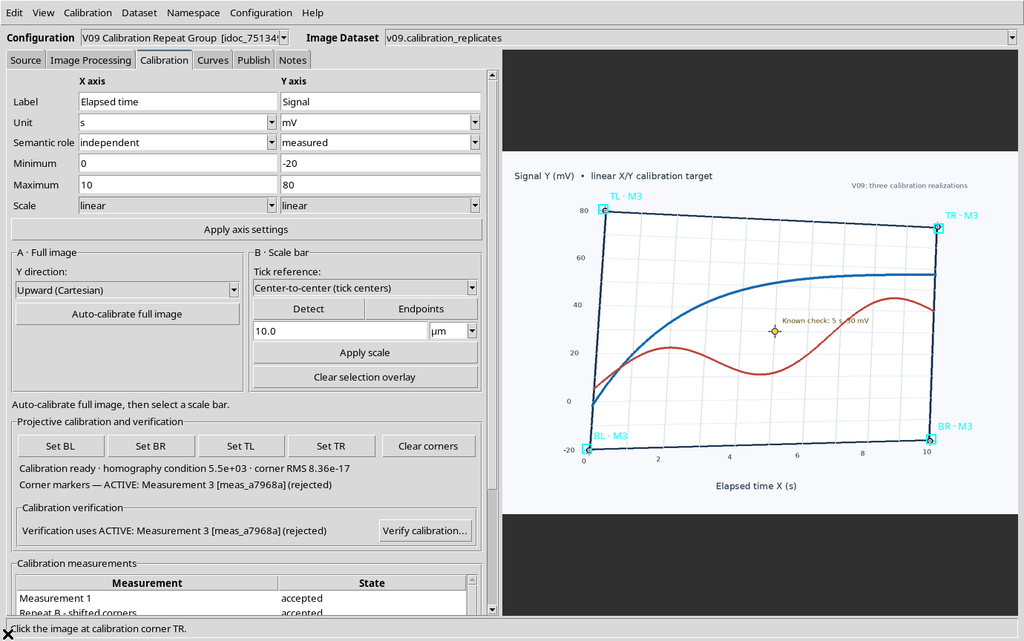
La misura rifiutata è rimasta nel gruppo, con il suo ID e i quattro angoli. Reject non corrisponde a Delete. La sua trasformazione è ancora matematicamente calcolabile, ma non appartiene all’insieme delle misure ammissibili alla pubblicazione per impostazione ordinaria.
15. Cancel draft opera soltanto sui draft
Premendo Cancel draft mentre era selezionata la misura rifiutata, il Viewer ha mostrato:
Only draft measurements can be cancelled. Use Delete for an accepted measurement.
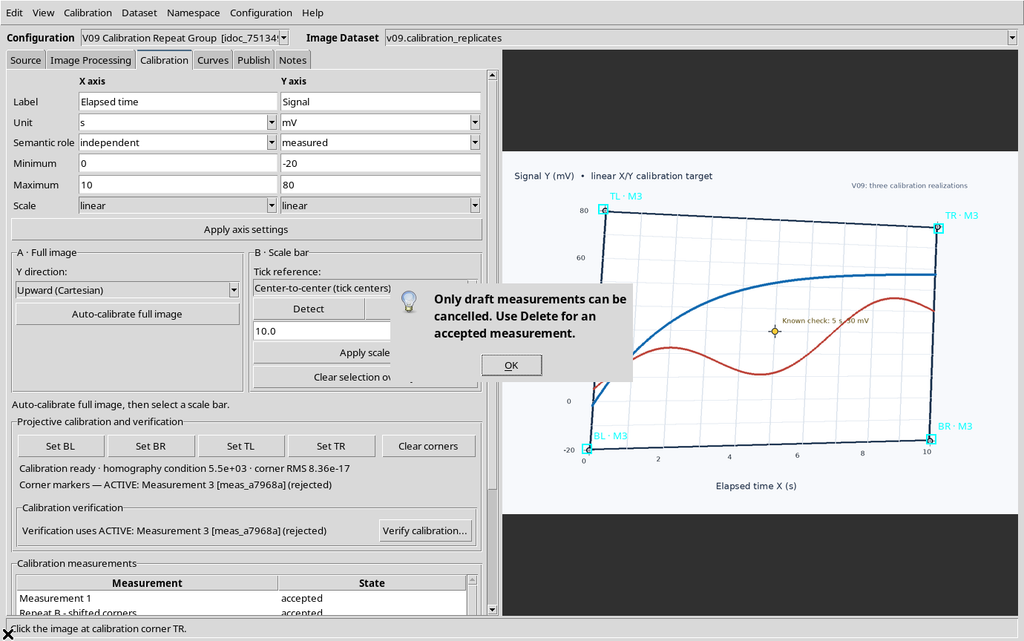
Lo stesso comportamento avviene su una misura già accepted. L’interfaccia impedisce che un pulsante progettato per scartare bozze distrugga accidentalmente realizzazioni con altri stati.
16. Le misure idonee in Publish sono soltanto le accepted
Passando alla scheda Publish, la sezione Select accepted calibration measurements conteneva esattamente due righe: Measurement 1 e Repeat B – shifted corners. La terza misura rejected non compare, anche qual’ora sia la misura attiva nella scheda Calibration.
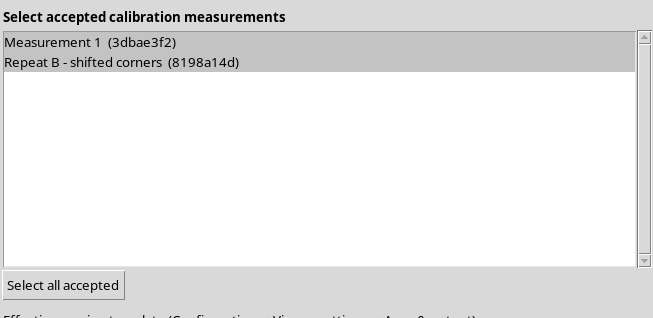
Questo conferma una seconda distinzione essenziale: la misura attiva determina il mapping corrente nel Viewer, mentre la selezione per pubblicazione ammette soltanto le realizzazioni accettate.
La GUI prevede separate e combined nel campo Publication layout, le strutture numeriche, il calibration_key, le colonne e la Preview scientifica saranno verificate nei capitoli dedicati.
17. La decisione Accept/Reject non impone l’attivazione
Dopo avere attivato M1, è stata selezionata la terza misura già calibrata. Accept ha portato M3 da rejected ad accepted lasciando M1 attiva.
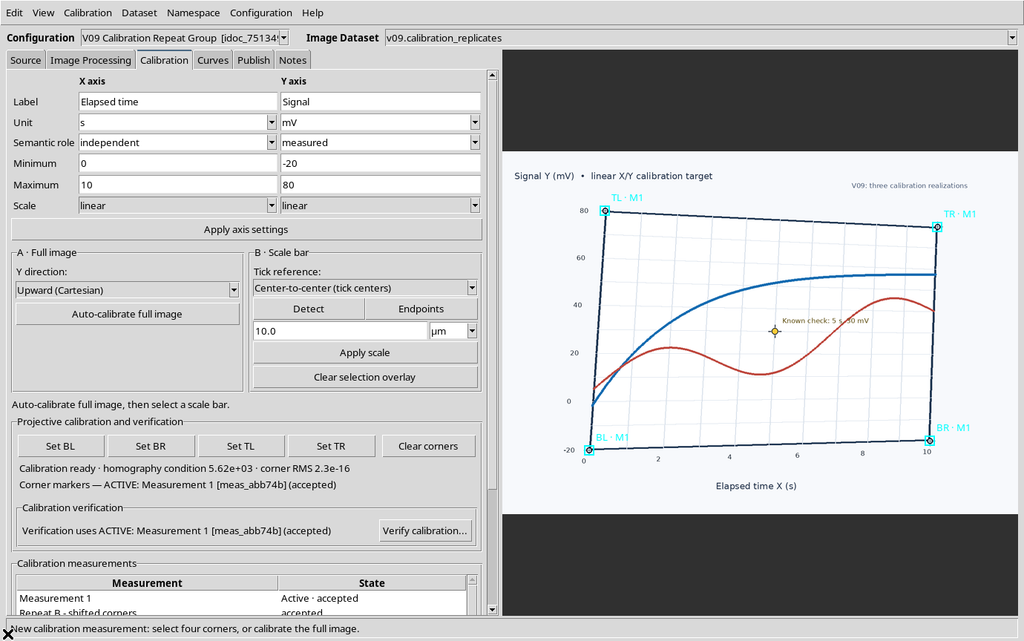
Un successivo Reject ripristina lo stato rejected, sempre senza cambiare la misura attiva o i punti di calibrazione conservati.
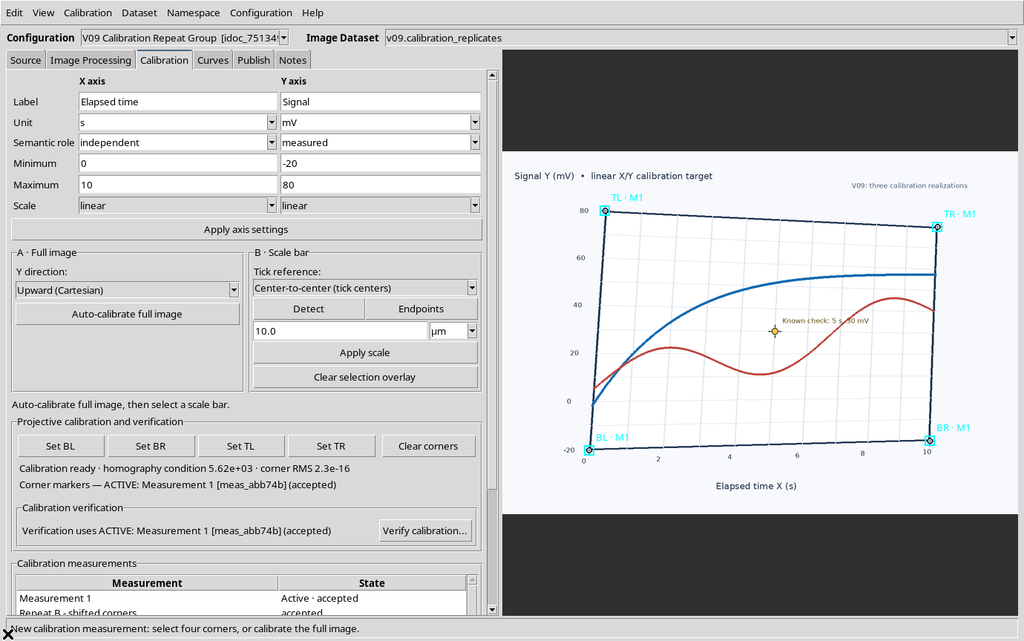
È possibile dunque riesaminare la classificazione di una realizzazione senza scambiare silenziosamente la trasformazione scientifica in uso.
18. Cancel draft con conferma No/Yes
Per verificare lo scarto delle sole bozze, è stata creata una quarta misura temporanea, Measurement 4, attiva e senza nuovi angoli.
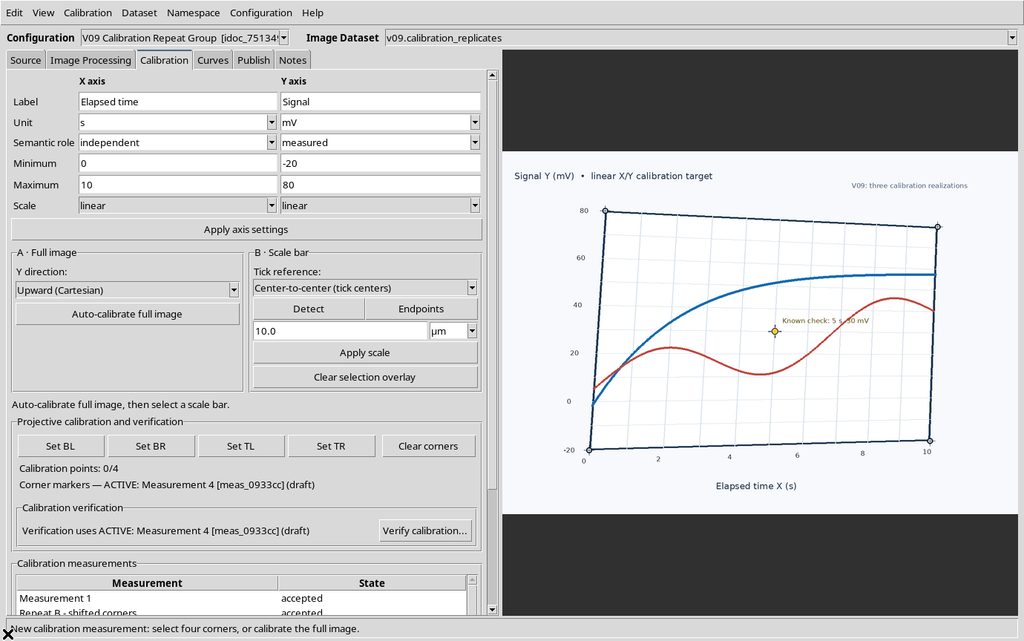
Premendo Cancel draft, il Viewer ha chiesto una conferma esplicita:
Discard draft ‘Measurement 4’?
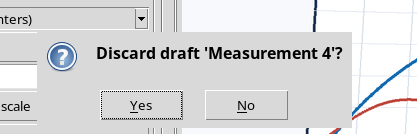
La scelta No ha conservato tutte e quattro le misure. Ripetendo il comando e scegliendo Yes, è stata eliminata soltanto la bozza M4; il programma ha riattivato M1, accettata e disponibile.
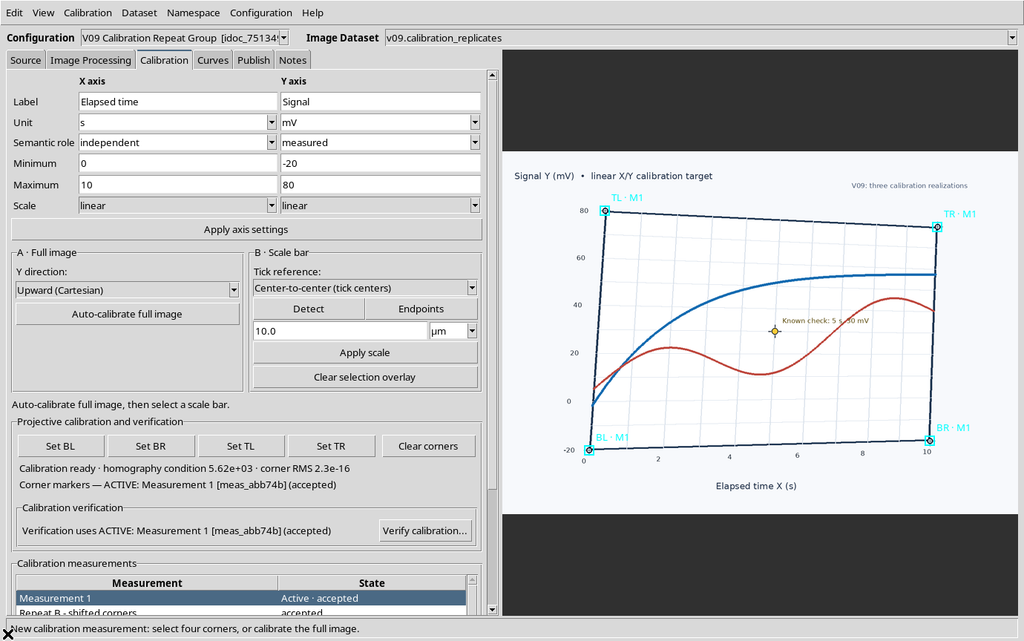
Le due misure accettate e la misura rifiutata sono rimaste immutate. Non è stata eliminata alcuna sorgente canonica.
19. Delete: conferma e permanenza del gruppo
È stata creata un’altra quarta misura temporanea per mostrare separatamente Delete. Il comando ha mostrato:
Delete Measurement 4 permanently?
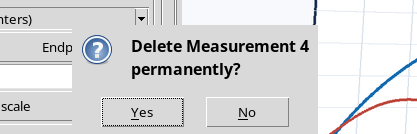
La scelta No ha lasciato la misura presente. Con una seconda richiesta e Yes, il Viewer ha rimosso esclusivamente M4, preservando il gruppo e le tre realizzazioni precedenti.
20. Stesso pixel, due coordinate scientifiche
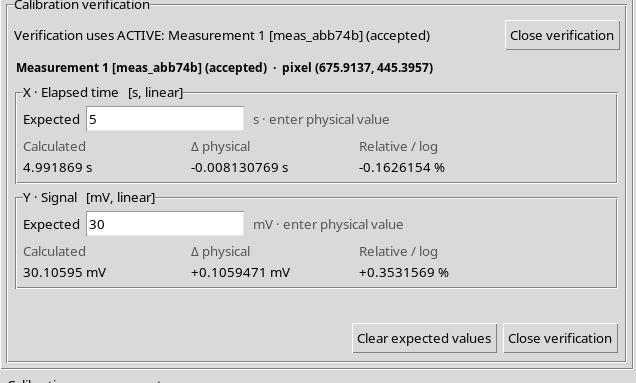
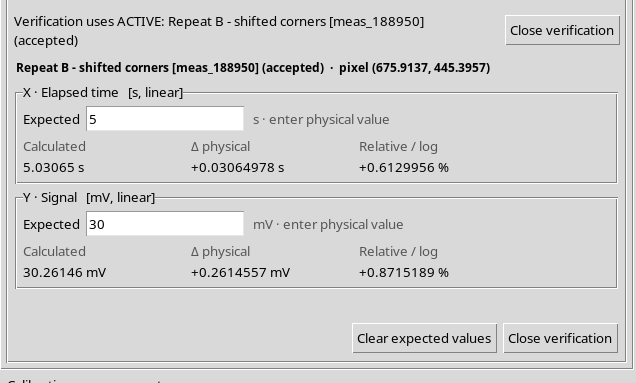
Per confrontare M1 e M2 è stato cliccato lo stesso punto del raster nelle identiche coordinate del canvas (367,379). Il pixel sorgente risultante era circa (675,9137;445,3957).
Con Measurement 1 attiva e il riferimento noto a Expected X=5 s, Expected Y=30 mV, Verify calibration… ha restituito:
Ripetendo lo stesso clic con Repeat B – shifted corners attiva:
| Misura accettata | X calcolata (s) | Y calcolata (mV) |
|---|---|---|
| Measurement 1 | 4,991869 | 30,10595 |
| Repeat B – shifted corners | 5,030650 | 30,26146 |
| Differenza M2−M1 | +0,038781 | +0,155509 |
La seconda realizzazione cambia il mapping pixel → scienza, non i pixel del PNG.
Le differenze non sono automaticamente una deviazione standard o un’incertezza metrologica: sono due valutazioni dello stesso raster con puntamenti di calibrazione differenti.
21. Selezione della prima riga con seconda misura attiva
Al termine del confronto numerico è stata selezionata Measurement 1 nella tabella senza premere Activate. Il Viewer ha continuato a mostrare i marker ciano M2 e il testo ACTIVE: Repeat B – shifted corners.
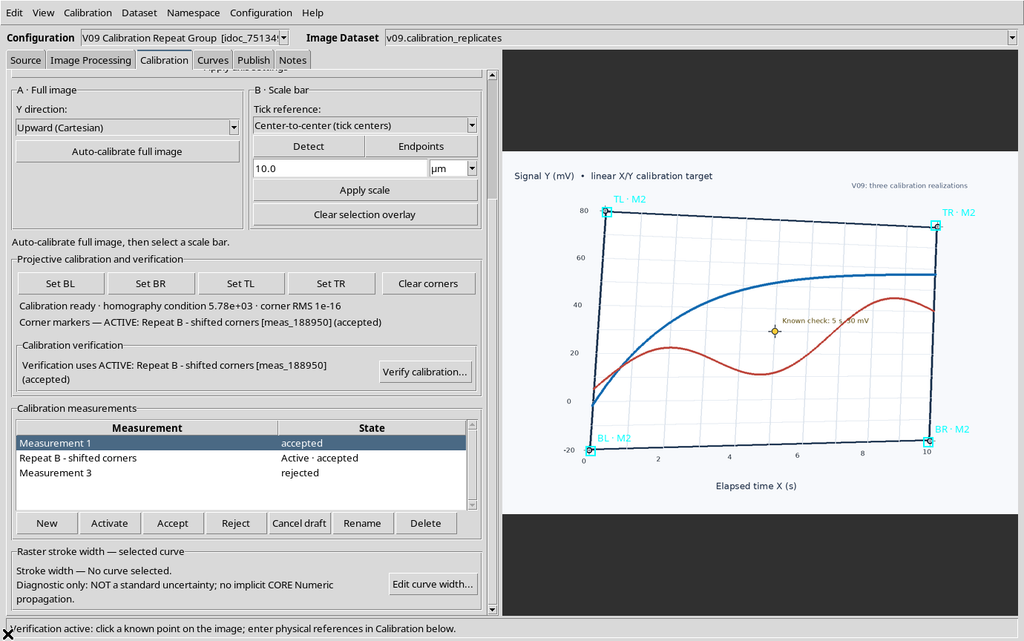
La verifica numerica e la visualizzazione dei marker dipendono dalla realizzazione attiva, mentre alcune azioni della tabella, come Rename, Accept, Reject e Delete, operano sulla realizzazione selezionata. Bisogna controllare sempre il testo ACTIVE prima di interpretare dati o verifiche.
22. Selezione per pubblicazione e due possibili layout
Nella scheda Publish è stato premuto Select all accepted. Le due righe ammissibili sono state selezionate, mentre quella rejected rimaneva esclusa.
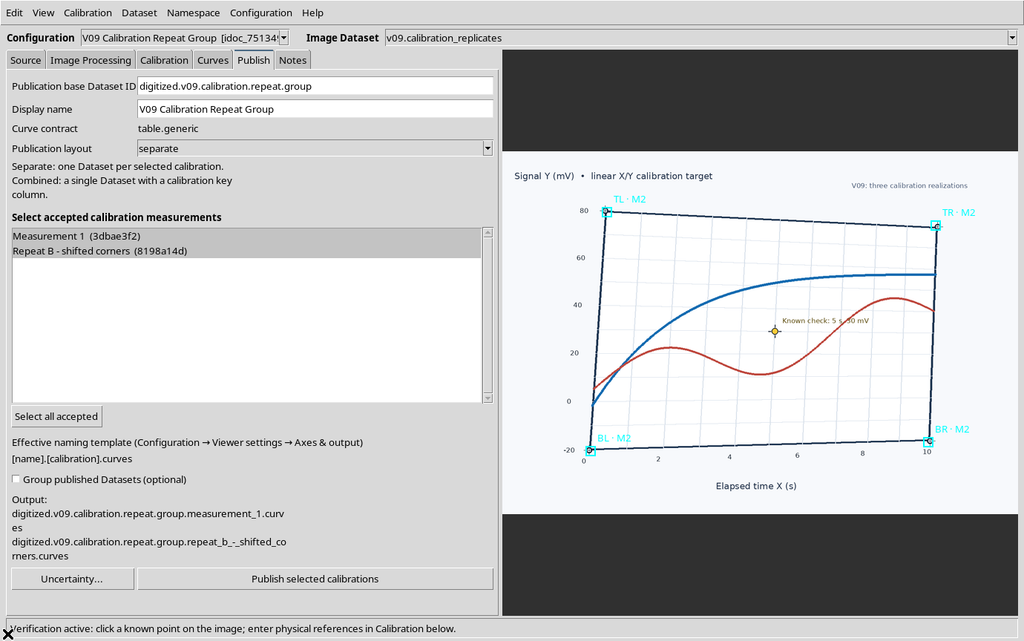
La GUI mostra la scelta Publication layout: separate / combined. L’interfaccia descrive separate come un Dataset per calibrazione, e combined come un singolo Dataset con una colonna che identifica la calibrazione. In V09 questa è un’osservazione del piano di presentazione: non è stato invocato Publish selected calibrations e non esistono nuove tabelle canoniche da confrontare.
23. La tabella completa dopo lo scorrimento
La scheda Calibration è scrollabile. Spostandola verso il basso, la tabella Calibration measurements mostra tutte e tre le righe con gli stati finali e l’intera barra dei sette pulsanti.
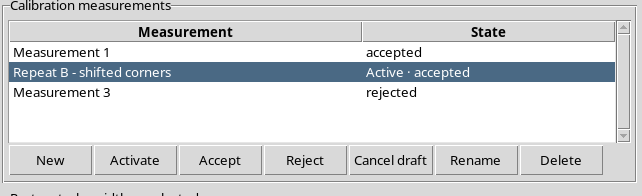
Il riquadro di calibrazione e la tabella delle misure hanno funzioni diverse: il primo gestisce gli angoli della realizzazione attiva, mentre il secondo determina quale misura viene selezionata, attivata, classificata o rimossa. Il riquadro possiede inoltre uno scorrimento interno indipendente.
24. Save, Close e Reopen nella stessa Session
La configurazione finale è stata salvata con Configuration → Save configuration, chiusa tramite il normale protocollo della finestra e riaperta dal catalogo Viewers → Digitalizer.
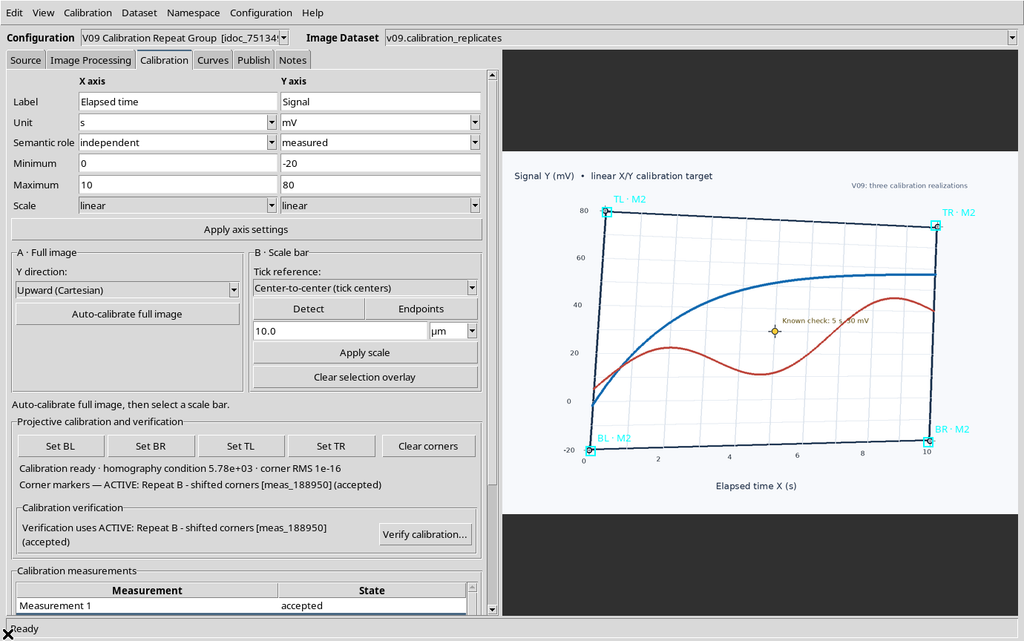
Il framework contiene una sola immagine canonica, un solo gruppo di calibrazione e le tre realizzazioni finali:
| Etichetta | Stato | ID stabile | Angoli |
|---|---|---|---|
| Measurement 1 | accepted | Distinto | 4 |
| Repeat B – shifted corners | Active · accepted | Distinto, preservato dopo Rename | 4 |
| Measurement 3 | rejected | Distinto | 4 |
25. Cosa significano scientificamente le misure ripetute
Le tre realizzazioni sono differenti scelte dei quattro punti di calibrazione dello stesso grafico digitale. Non costituiscono esperimenti indipendenti effettuati con strumento o campione diversi.
Il gruppo conserva gli ID, le trasformazioni, gli assi e gli stati. Secondo il modello installato, l’ID della misura è distinto dall’eventuale impronta della trasformazione; due mapping geometricamente identici possono appartenere a misure con ID diversi.
Da queste calibrazioni non derivano automaticamente varianza, deviazione standard, covarianza o errori di acquisizione fisica. È possibile studiare la sensibilità dei valori calcolati al puntamento degli angoli, ma una valutazione metrologica richiede ipotesi e strumenti aggiuntivi dichiarati.
27. Procedura operativa sintetica
Per studiare più calibrazioni dello stesso raster: definire gli assi, acquisire quattro angoli per M1 e verificare la geometria; premere Accept. Usare New per creare M2, selezionare quattro angoli e accettarla se idonea; ripetere per altre realizzazioni.
Controllare sempre la differenza fra riga selezionata e misura ACTIVE. Usare Activate quando si vuole cambiare il mapping corrente e Verify calibration… per confrontare un punto noto. Reject conserva una misura non idonea; Cancel draft elimina soltanto una bozza con conferma; Delete richiede conferma e non può lasciare il gruppo vuoto.
La scheda Publish ammette esclusivamente realizzazioni accepted, ma la creazione e la struttura dei Dataset saranno verificate in una guida successiva.