

Assi logici Y1/Y2: configurazione, verifica e collegamento delle curve
Questo capitolo (V10) verifica gli assi scientifici logici Y1 e Y2 del Curve Digitalizer, dalla loro attivazione alla persistenza, inclusi scale diverse, dialoghi d’errore e collegamenti delle singole curve. Tutti i comandi descritti sono stati eseguiti sulla GUI effettiva.
1. Immagine sintetica e Dataset sorgente
Una nuova Session isolata contiene un PNG scientifico sintetico da 1280 × 900 pixel, importato tramite l’Acquisition Handler come Image Dataset canonico image.raster. La figura comprende una griglia prospettica, due tracce colorate nel raster e quattro angoli individuabili; l’annotazione distingue la traccia blu prevista per Y1 dalla rossa prevista per Y2.
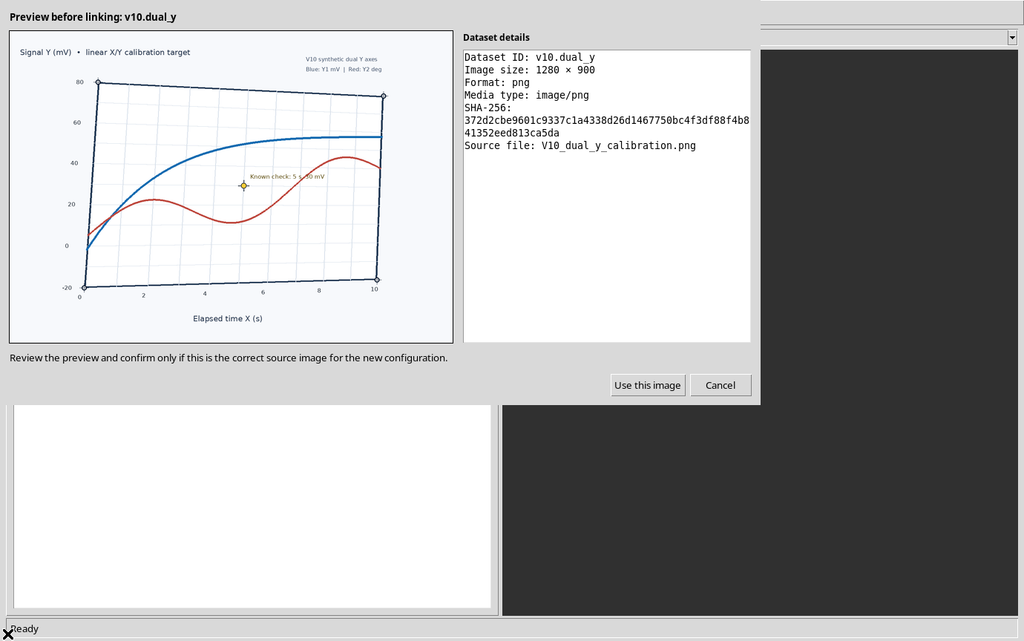
Le tracce sono ancora pixel originali del PNG, non curve numeriche digitalizzate, e non devono essere confuse con le due curve segnaposto che verranno create nella GUI.
2. Configurazione iniziale e quattro angoli
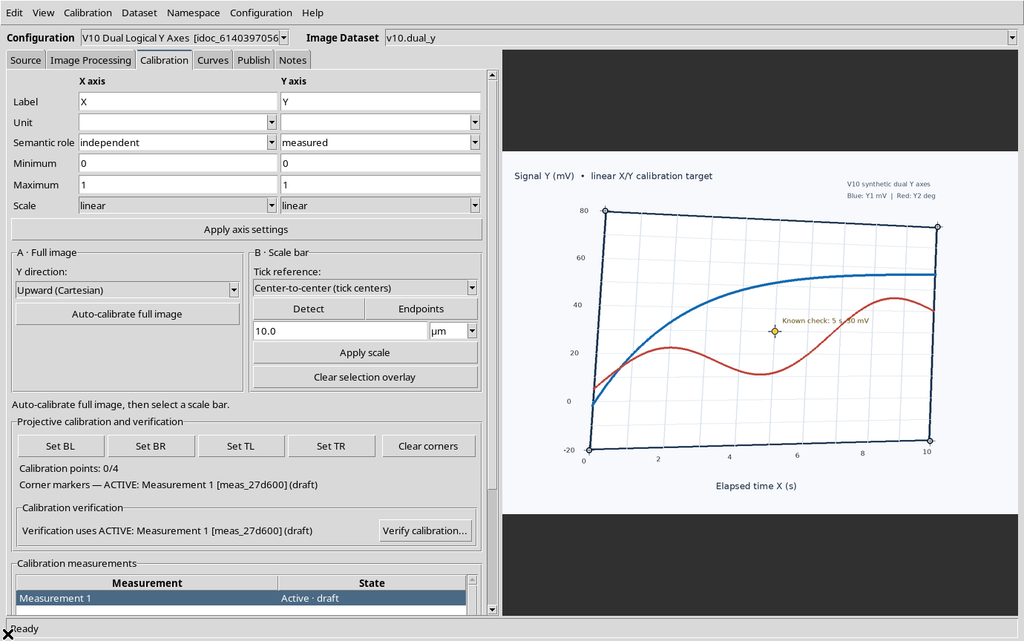
All’avvio la scheda Calibration espone solo X axis e Y axis. In questa prova sono stati applicati X Elapsed time, da 0 a 10 s, e Y iniziale Amplitude, da −20 a 80 mV, entrambi linear.
Con Set BL, Set BR, Set TL e Set TR sono stati registrati quattro reali clic sui bersagli del raster. L’indicatore ha mostrato Calibration ready e una trasformazione geometrica valida.
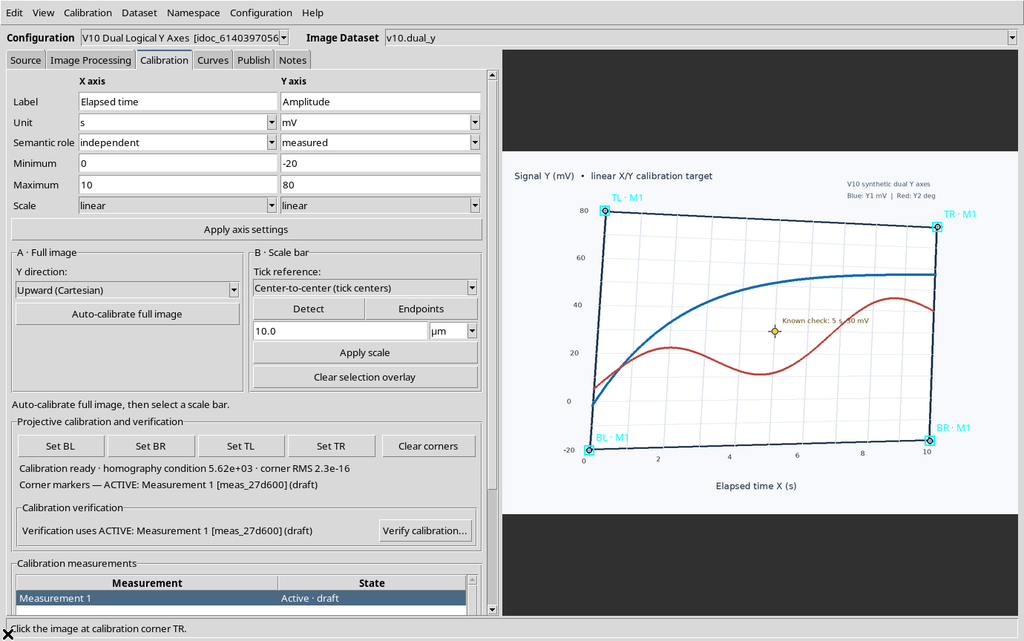
La realizzazione attiva è ancora una Measurement 1 (draft): avere quattro angoli validi e aver formalmente accettato la misura sono due condizioni distinte, già documentate in V09.
3. Attivare l’asse secondario dalla finestra Viewer settings
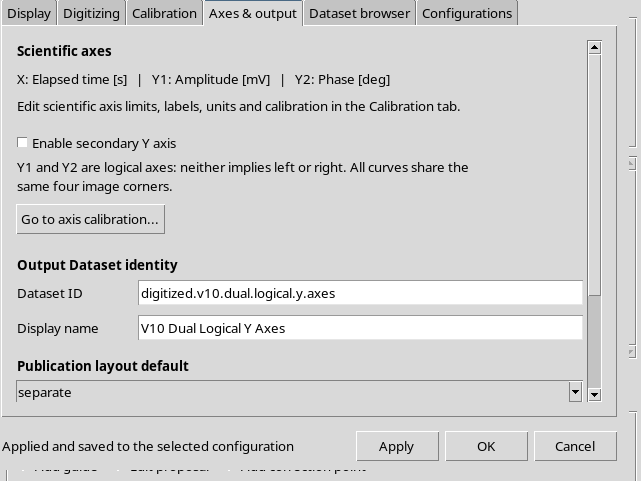
Il comando è Configuration → Viewer settings… → Axes & output → Enable secondary Y axis.
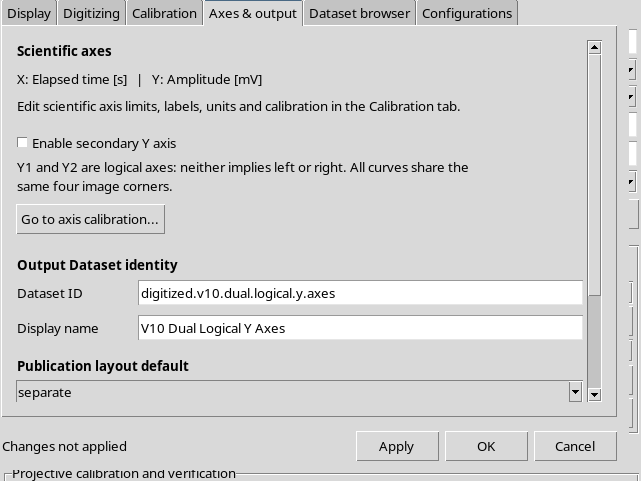
Contrassegnare la casella modifica inizialmente solo la bozza della finestra di impostazioni.
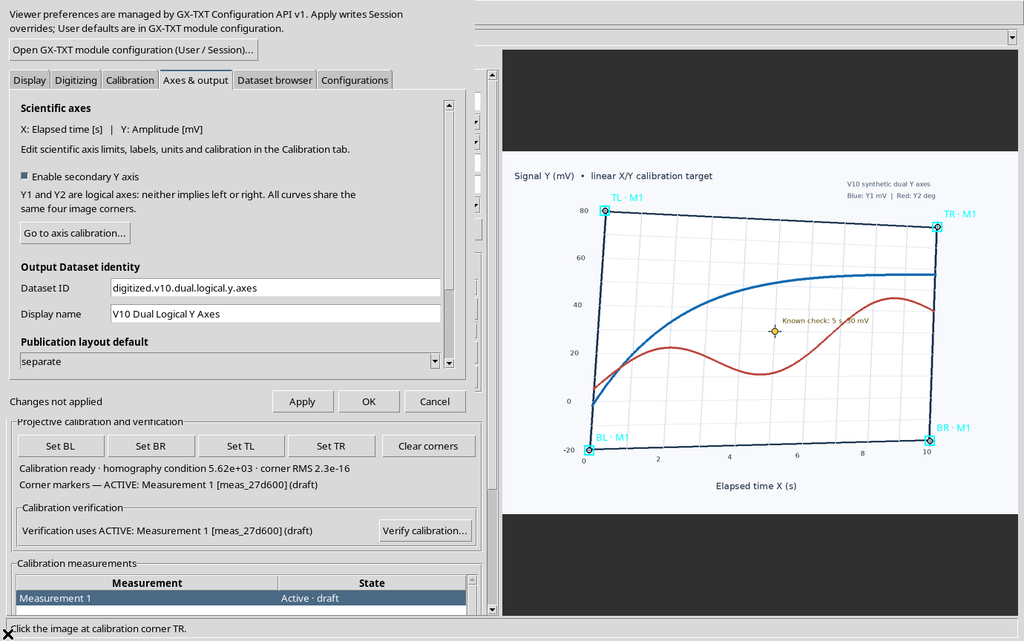
Dopo Apply, la GUI ha dichiarato Applied and saved to the selected configuration e l’asse secondario è stato aggiunto al documento scientifico.
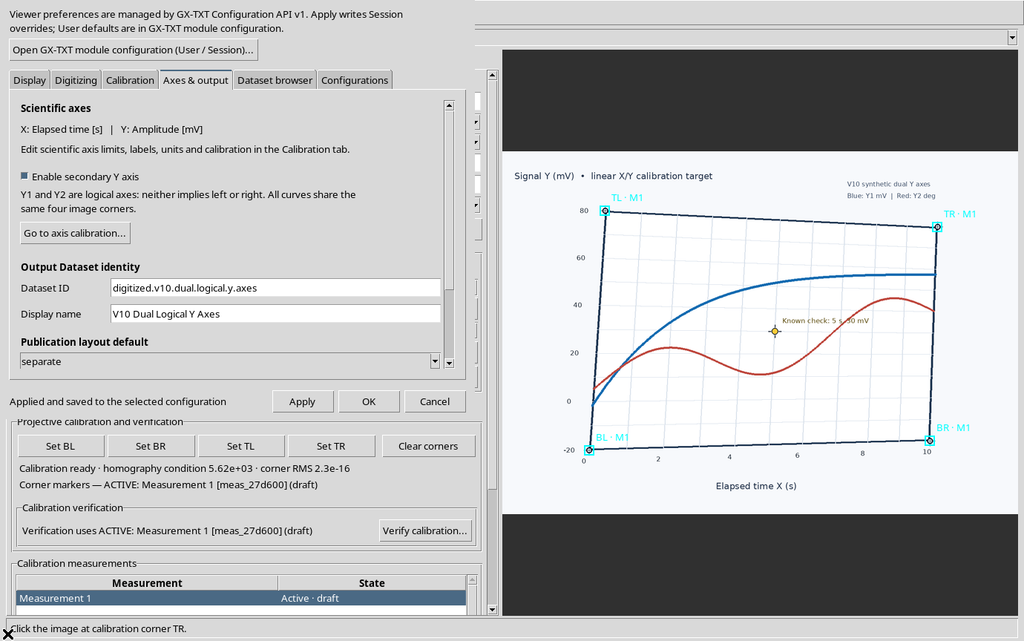
Apply è un comando non chiudente: la finestra rimane disponibile per esaminare la configurazione.
4. X, Y1 e Y2 nello stesso pannello
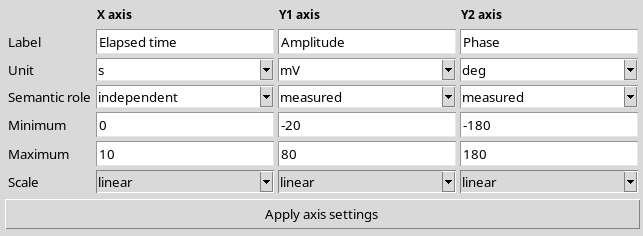
La scheda Calibration mostra ora tre colonne: X axis, Y1 axis, Y2 axis.
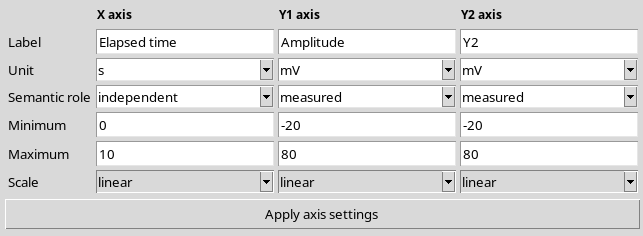
Il vecchio Y diventa l’asse logico Y1. Alla prima attivazione Y2 eredita limiti, unità e scala di Y1: in questo test −20…+80 mV, linear, con nome predefinito Y2. Il CORE conserva gli stessi quattro angoli e aggiunge axes.y2 al modello e alla misura di calibrazione corrente.
Gli assi sono logici, non un’imposizione geografica: il software non assegna automaticamente Y1 al lato sinistro e Y2 a quello destro. Entrambi utilizzano gli stessi pixel e la stessa omografia.
5. Vincoli indipendenti per Y2 logaritmica
Impostando Y2 Scale = log e Minimum = 0, Apply axis settings ha mostrato:
Invalid axis configuration: Logarithmic axes require positive limits.
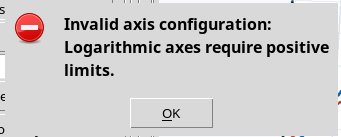
Un secondo tentativo con Minimum = −1 è stato respinto allo stesso modo.
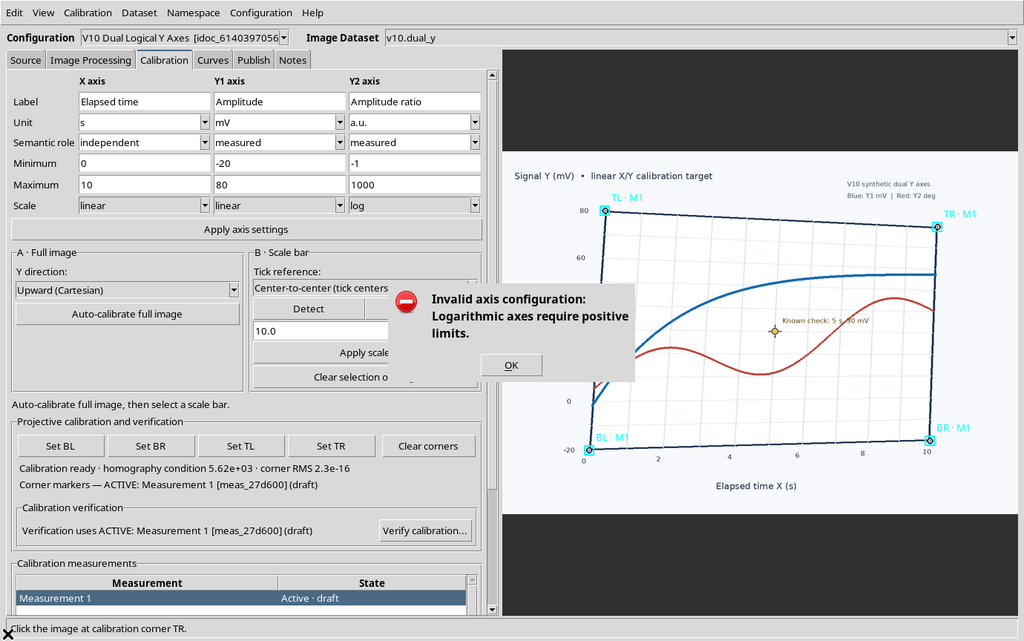
Le due bozze non valide non hanno modificato le definizioni salvate degli assi né gli angoli di calibrazione. Questo requisito vale per ogni asse logaritmico; Y1 può invece comprendere lo zero o valori negativi quando è linear.
6. X e Y1 lineari con Y2 logaritmica
La definizione valida testata era:
| Asse | Grandezza | Unità | Intervallo | Scala |
|---|---|---|---|---|
| X | Elapsed time | s | 0…10 | linear |
| Y1 | Amplitude | mV | −20…80 | linear |
| Y2 | Amplitude ratio | a.u. | 1…1000 | log |
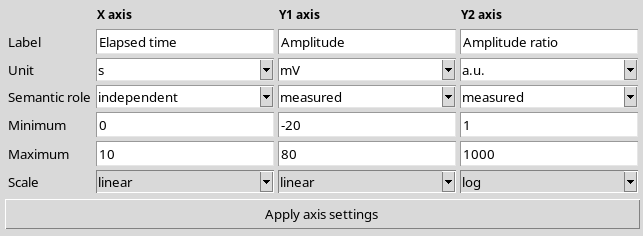
Il Viewer ha salvato Y2 come asse scientifico distinto senza introdurre una seconda matrice geometrica, né rimuovere la misura di calibrazione già esistente.
7. Verifica simultanea di X, Y1 e Y2
Il comando Verify calibration… espande nella stessa scheda tre schede scientifiche. È stato cliccato il marker giallo del raster nel vero canvas Tk, all’evento (367,379), corrispondente a circa (675,9137;445,3957) pixel sorgente.
Con Expected 5 s, 30 mV e √1000 ≈ 31,6227766 a.u., il Viewer ha visualizzato:
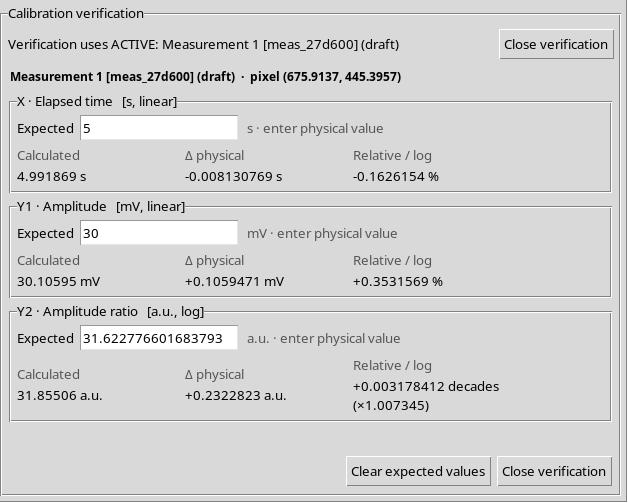
| Asse | Calculated | Δ physical | Relative / log |
|---|---|---|---|
| X | 4,991869 s | −0,008130769 s | −0,1626154 % |
| Y1 | 30,10595 mV | +0,1059471 mV | +0,3531569 % |
| Y2 | 31,85506 a.u. | +0,2322823 a.u. | +0,003178412 decades |
La stessa posizione originale produce tre valori scientifici secondo gli assi assegnati; il termine in decadi riguarda soltanto la Y2 logaritmica.
8. Riferimento Y2 non valido e pulizia degli Expected
Con Expected Y2 = 0, il valore Calculated Y2 = 31,85506 a.u. è rimasto visibile ma il confronto ha mostrato Invalid reference, perché un riferimento logaritmico deve essere strettamente positivo.
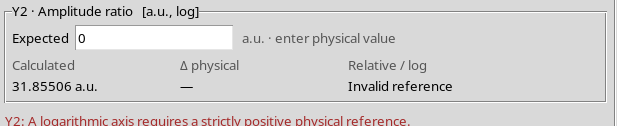
I valori di X e Y1 sono rimasti calcolati correttamente. Il pulsante Clear expected values ha poi azzerato i tre campi Expected, senza modificare alcuna calibrazione scientifica.
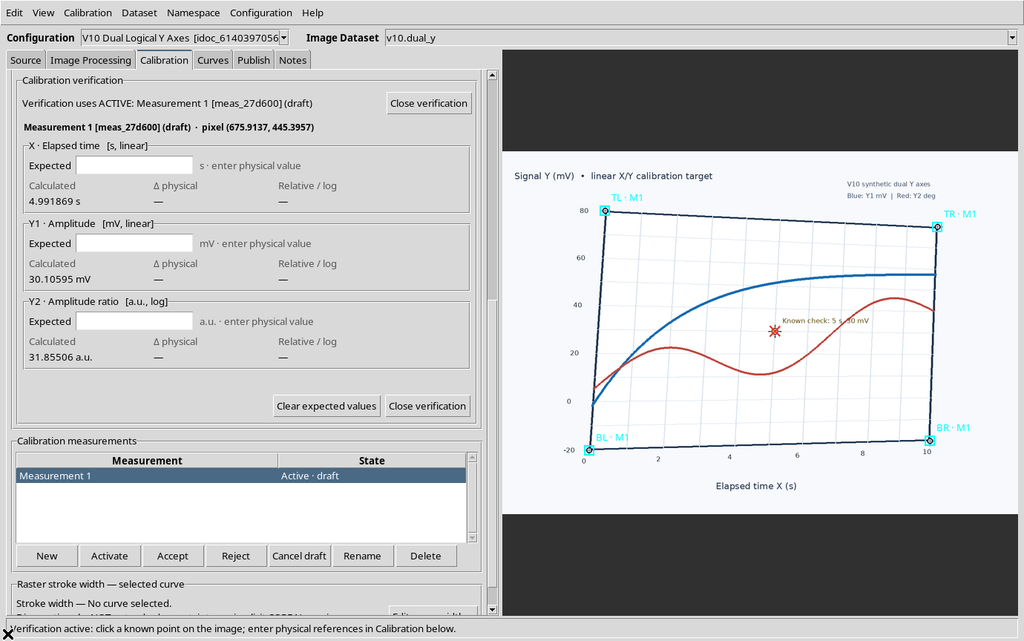
Il pannello è stato chiuso tramite Close verification. Questa verifica è diagnostica: non accetta misure, non applica fitting e non pubblica Dataset.
9. Un secondo esempio fisico: Y2 in gradi
La definizione temporanea logaritmica è stata sostituita con:
Y1 = Amplitude, −20…80 mV, linear; Y2 = Phase, −180…180 deg, linear.
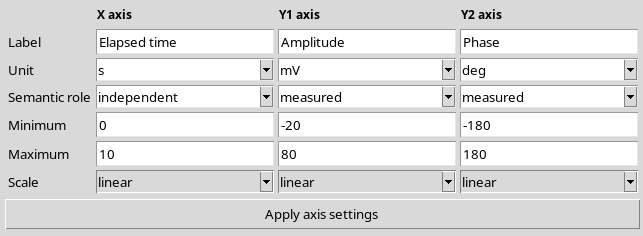
Soltanto i parametri di Y2 sono cambiati: il nome, l’unità, gli estremi e la scala. Gli assi X e Y1, il Dataset e i quattro angoli del raster sono rimasti invariati.
10. Lo stesso pixel: 30,10595 mV oppure 0,3814094°
La verifica è stata ripetuta sullo stesso punto sorgente, con Expected X = 5 s, Y1 = 30 mV e Y2 = 0 deg.
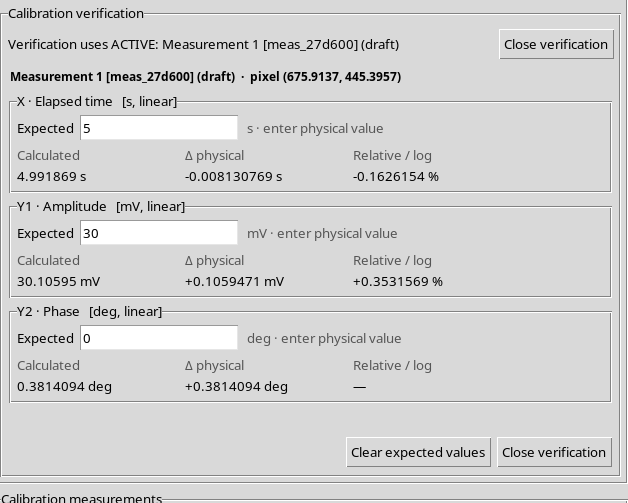
Il Viewer ha mostrato 4,991869 s, 30,10595 mV e +0,3814094 deg. Per Y2 la differenza fisica è +0,3814094 deg, mentre la percentuale rispetto a Expected zero è correttamente indicata come non definita.
Il valore in gradi non è ottenuto dal colore della linea rossa; è il risultato della seconda trasformazione scientifica specificata dall’operatore, applicata alla stessa coordinata normalizzata.
11. La scheda Curves quando Y2 è attiva
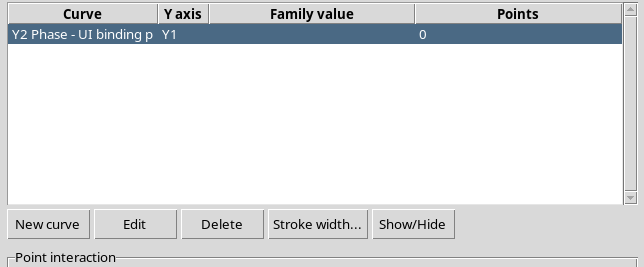
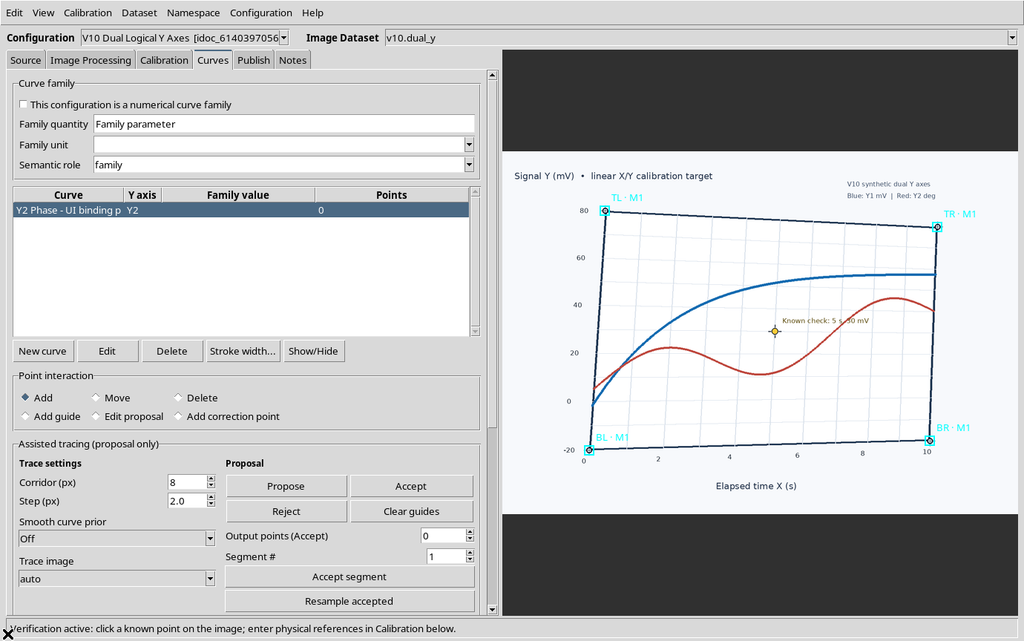
Con Y2 abilitata, la tabella nella scheda Curves presenta una colonna aggiuntiva Y axis, oltre a nome della curva, valore di famiglia e numero di punti.
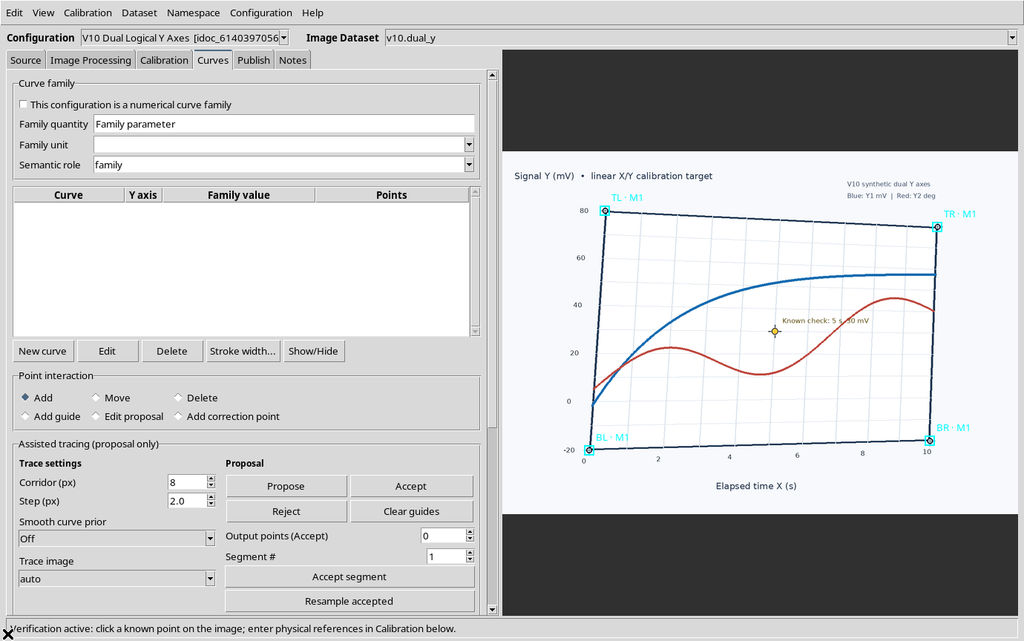
Questo significa che l’associazione Y1/Y2 appartiene alla singola curva, non alla calibrazione prospettica del grafico. L’attivazione di Y2 da sola non assegna i colori del raster a una grandezza scientifica.
12. Il selettore Y axis in New curve
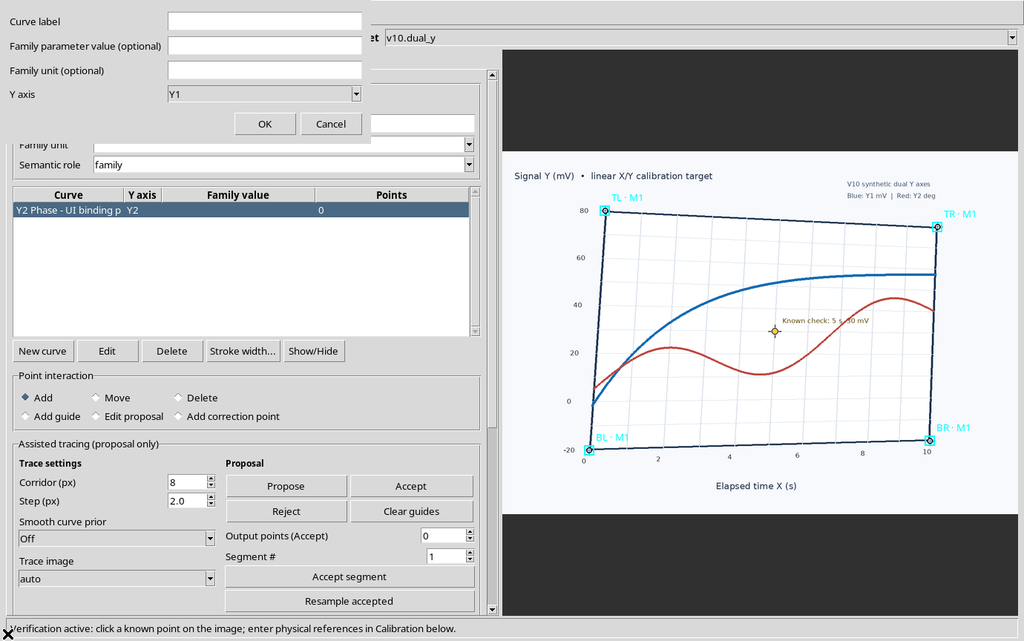
Premendo New curve, il dialogo nativo include Curve label, eventuale valore/unità di famiglia e Y axis con le opzioni Y1 e Y2.
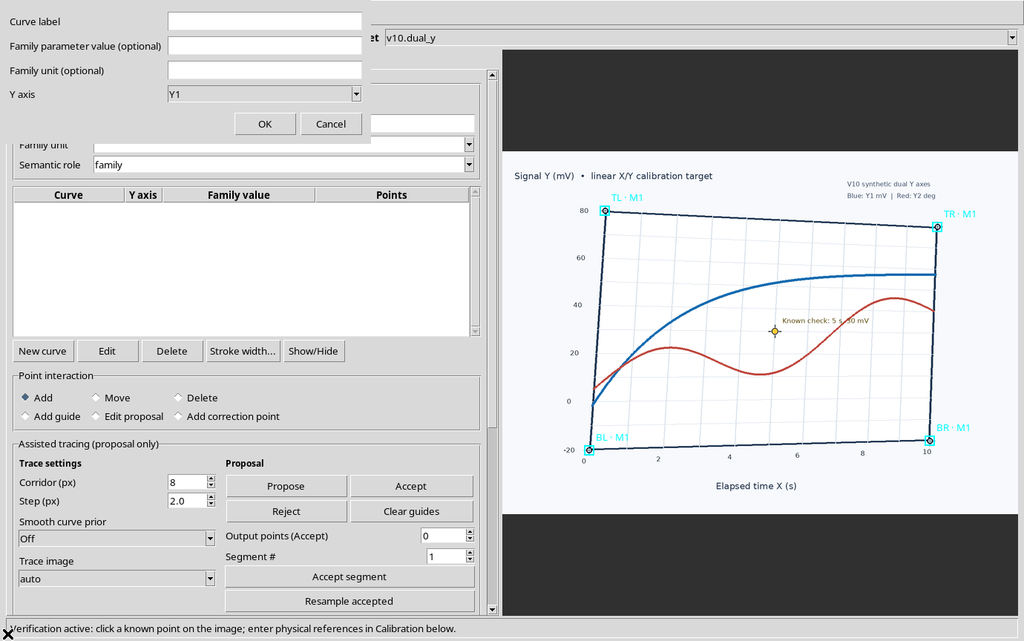
È stata creata una curva Y2 Phase – UI binding proof, assegnata a Y2, ma senza alcun punto.
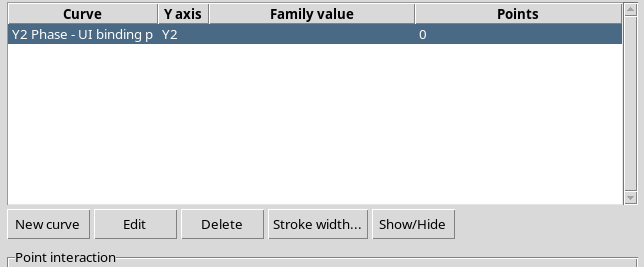
La tabella mostrava Y axis = Y2 e Points = 0. Questa prova dimostra il collegamento logico, non la digitalizzazione della traccia rossa della sorgente.
13. Protezione contro la disabilitazione di Y2
Con una curva ancora assegnata a Y2, è stato deselezionato Enable secondary Y axis. Premendo Apply, il Viewer ha rifiutato l’operazione con l’avviso:
Reassign every Y2 curve to Y1 before disabling Y2.
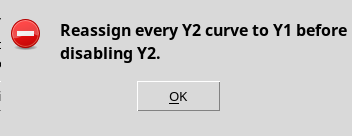
Il documento CORE è rimasto invariato: asse Y2, curva, ID, quattro angoli e sorgente non sono stati cancellati. È un controllo previsto dal software, non un difetto.
14. Riassegnare la curva da Y2 a Y1 con Edit
La curva è stata selezionata nella scheda Curves, quindi modificata con Edit → Y axis = Y1.
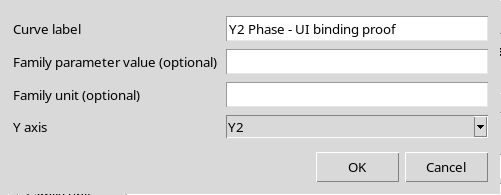
Dopo OK, la stessa curva risultava collegata a Y1.
Il suo identificativo e la calibrazione sono rimasti identici.
15. Disattivare Y2 dopo la riassegnazione
Dopo avere riassegnato la curva, ripetere Enable secondary Y axis → off → Apply. Questa volta la finestra ha mostrato Applied and saved to the selected configuration.
Il CORE è tornato a contenere soltanto gli assi x e y e ha eliminato y2 anche dalla misura attiva, mantenendo esattamente gli stessi quattro angoli.
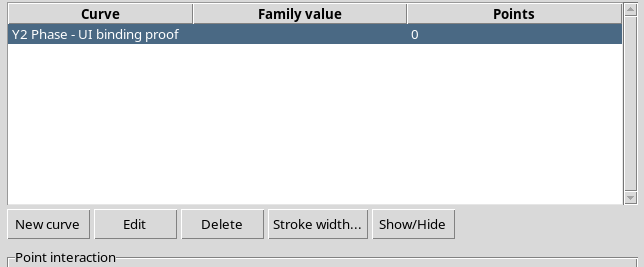
La scheda Curves è tornata a presentare le colonne Curve, Family value, Points, senza Y axis.
16. Il modello iniziale a un solo Y resta disponibile
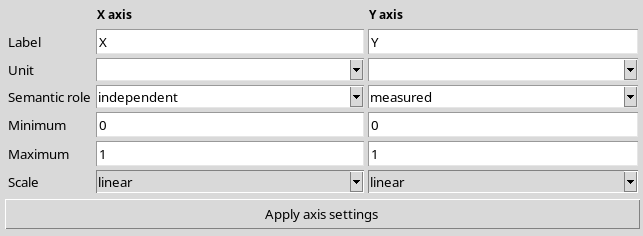
La struttura originaria della scheda Calibration presenta solo X axis e Y axis, come nella configurazione iniziale.
17. Riattivare Y2 ricrea i valori predefiniti
La scelta Enable secondary Y axis → on → Apply ricrea la dichiarazione Y2 a partire dalla Y1 attuale.
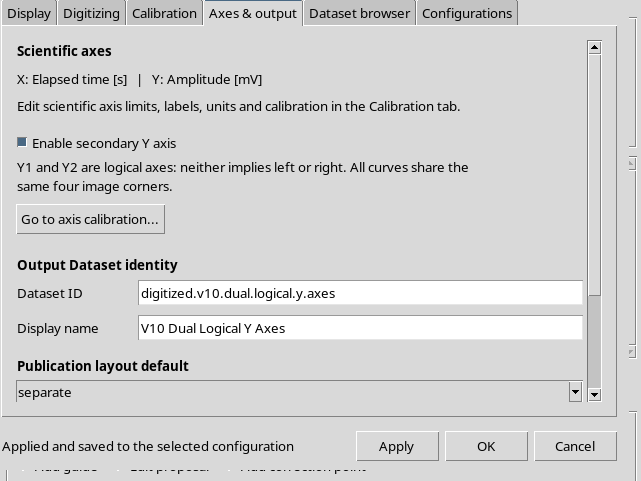
Dopo questa riabilitazione il CORE ha riportato Y2, mV, −20…80, linear: la precedente definizione Phase, in precedenza effettivamente rimossa, non è ricomparsa da una preferenza nascosta.
Per ottenere la configurazione voluta è stato necessario reimpostare e applicare nuovamente Phase, deg, −180…180.
18. Ripristinare la curva Y2 e aggiungere una Y1
La curva segnaposto esistente è stata nuovamente associata a Y2 tramite Edit curve.
È stato poi usato New curve per creare Y1 Amplitude – UI binding proof, scegliendo Y1.
La tabella finale mostrava entrambe le associazioni:
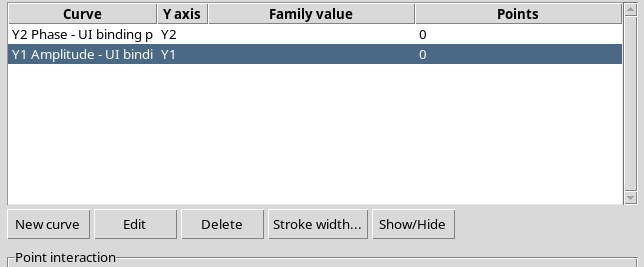
| Curva segnaposto | Asse logico | Punti |
|---|---|---|
| Y2 Phase – UI binding proof | Y2 | 0 |
| Y1 Amplitude – UI binding proof | Y1 | 0 |
Sono due voci nella configurazione, non curve scientifiche digitalizzate, e in particolare non sono stati prodotti Dataset numerici pubblicati.
19. Un’unica omografia, tre trasformazioni scientifiche
Il modello installato risolve gli angoli una sola volta e trasforma il pixel originale in (u,v). Nella prova:
X = 0 + 10 × u secondi.
Y1 = -20 + 100 × v millivolt.
Y2 = -180 + 360 × v gradi, nella configurazione finale.
Per la configurazione temporanea logaritmica Y2: Y2 = 10^(3 × v) unità arbitrarie.
Un calcolo indipendente NumPy, basato sui quattro angoli effettivamente registrati e sullo stesso evento Tk, ha ottenuto X = 4,9918692305 s, Y1 = 30,1059470678 mV, Y2 log = 31,8550588711 a.u. e Y2 Phase = 0,3814094442 deg.
La coincidenza numerica verifica la trasformazione software, non l’accuratezza di uno strumento reale né l’incertezza sperimentale.
20. Identità del modello Y1/Y2 e associazioni canoniche
Nel Workspace, il modello a due Y contiene axis_model_version = 2 e le definizioni axes.x, axes.y (Y1) e axes.y2 (Y2). Ogni curva porta il proprio y_axis_id con valori y1 o y2.
L’ID dell’Image Dataset e il suo SHA-256 non cambiano durante le operazioni di attivazione, disattivazione, modifica dei limiti o riassegnazione delle curve. Non si è creato alcun altro raster né una seconda omografia.
I tre pannelli di verifica X / Y1 / Y2 possono usare unità fisiche diverse senza imporre che il significato dell’asse Y2 sia destra/sinistra.
21. Save, Close e Reopen nella stessa Session
La configurazione finale è stata salvata con Configuration → Save configuration, poi il Viewer è stato chiuso e riaperto con il normale catalogo Viewers → Digitalizer.
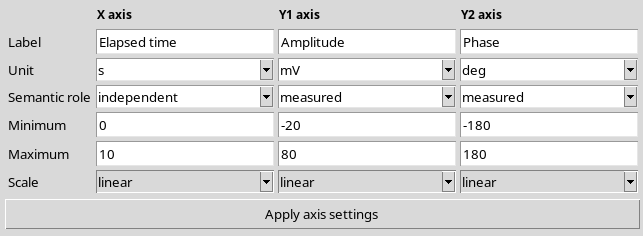
Sono stati ripristinati i tre assi: X Elapsed time (s), 0…10, Y1 Amplitude (mV), −20…80 e Y2 Phase (deg), −180…180.
La scheda Curves mostrava ancora entrambe le curve segnaposto, assegnate rispettivamente a Y2 e Y1.
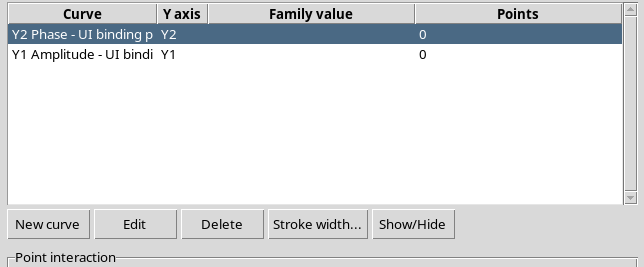
Il Workspace ha conservato gli stessi ID del documento, il gruppo e la realizzazione di calibrazione, i quattro punti, l’identità della sorgente, le definizioni degli assi, i due ID delle curve e le rispettive associazioni. Nessuno dei due segnaposto possedeva punti numerici.
22. Procedura pratica sintetica
Aprire l’Image Dataset, definire assi e quattro angoli, quindi scegliere Configuration → Viewer settings… → Axes & output → Enable secondary Y axis e premere Apply.
Nella scheda Calibration impostare Y1 e Y2 con i rispettivi nomi, unità, limiti e scale scientifiche. Il limite di un asse log deve essere positivo. Usare Apply axis settings, poi Verify calibration… su un punto noto per esaminare contemporaneamente X, Y1 e Y2.
Nella scheda Curves assegnare esplicitamente ciascuna serie al corrispondente Y axis. Prima di disabilitare Y2, spostare a Y1 tutte le curve ancora collegate a Y2 tramite Edit.