

Canvas: zoom, pan, visualizzazione e overlay
In questo capitolo (V05) si distinguono le trasformazioni visuali dei pixel da calibrazione, dati scientifici e pubblicazione.
1. Scopo, requisiti e sorgente di prova
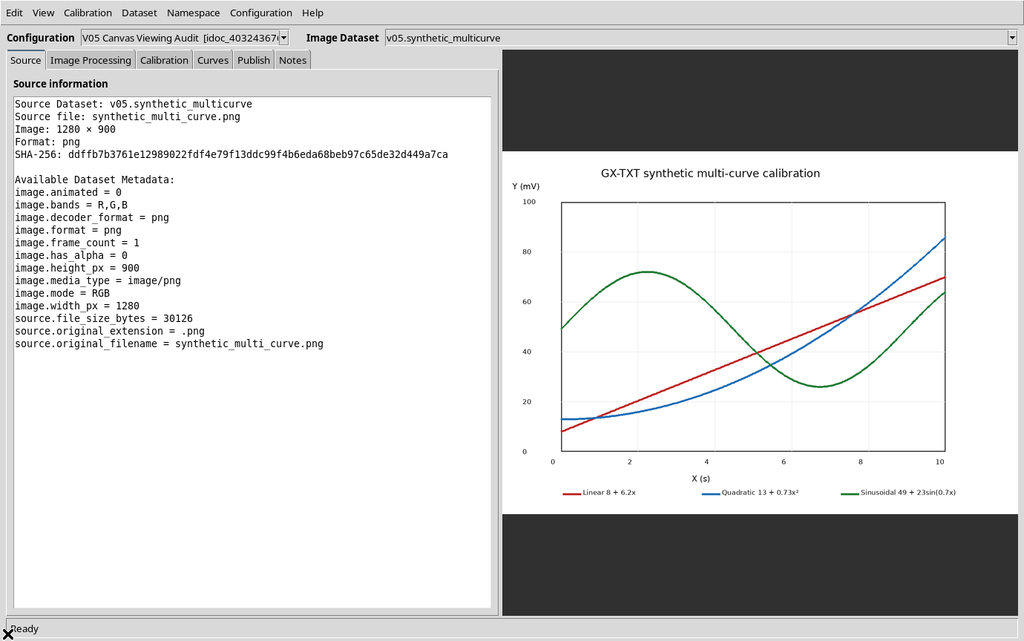
Il canvas del Curve Digitalizer consente di osservare con precisione una figura raster, ingrandire aree, spostare la vista e regolare aspetto e marker. La visualizzazione non è una digitalizzazione già eseguita: le tre tracce colorate della nostra figura sono inizialmente solo pixel dell’immagine sorgente.
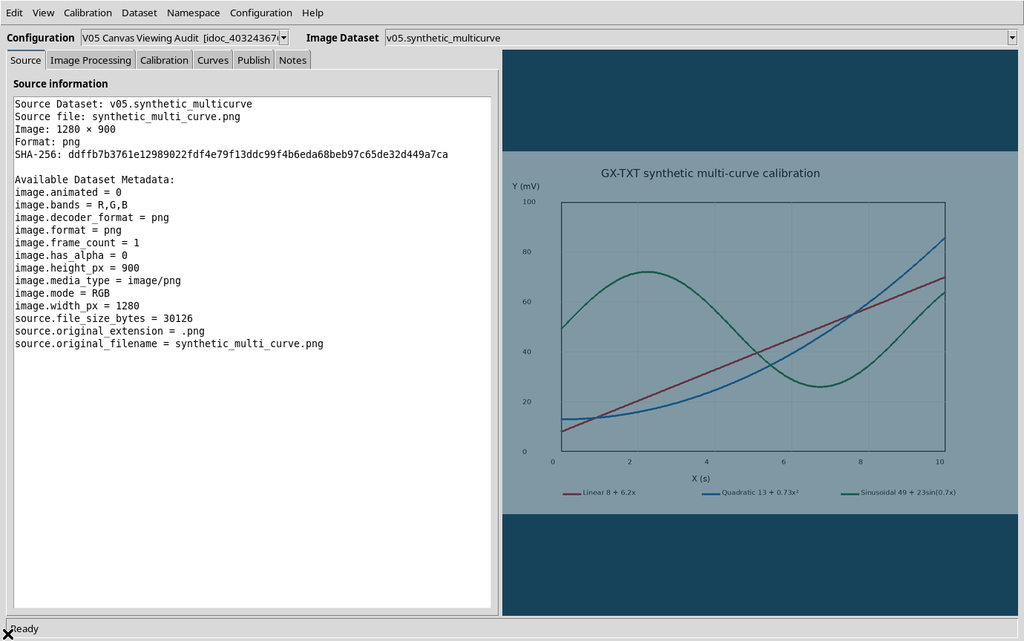
Per riprodurre il lavoro occorre una Session GX-TXT aperta, una Digitizer Configuration e un Image Dataset canonico compatibile, collegato tramite Use this image. La Session della guida V05 contiene un solo Dataset image.raster, denominato nell’esempio v05.synthetic_multicurve, PNG 1280 × 900 pixel. Il suo SHA-256 è:
ddffb7b3761e12989022fdf4e79f13ddc99f4b6eda68beb97c65de32d449a7ca
2. Scala e coordinate: il canvas non è l’immagine originale
Il rendering mantiene distinti i pixel originali e le coordinate del canvas. La relazione di presentazione è:
canvas_x = offset_x + scale × pixel_xcanvas_y = offset_y + scale × pixel_y
La trasformazione inversa è pixel_x = (canvas_x - offset_x) / scale e analogamente per Y. scale indica quanti pixel del canvas rappresentano un pixel della figura, non il fattore fisico di una calibrazione X/Y.
La barra di stato e gli strumenti scientifici lavorano sulle coordinate dei pixel originali, non sulle coordinate mutate da zoom e pan. I valori sono quelli verificati nella copia isolata; cambiano se cambiano immagine o dimensioni della finestra.
3. Zoom tramite rotellina: Button-4 e MouseWheel
Per ingrandire una zona del raster, posizionare il puntatore sopra l’immagine e ruotare la rotellina verso l’alto. Su Linux/X11 il widget intercetta Button-4 per ingrandire e Button-5 per ridurre; gestisce anche l’evento MouseWheel con delta positivo o negativo.
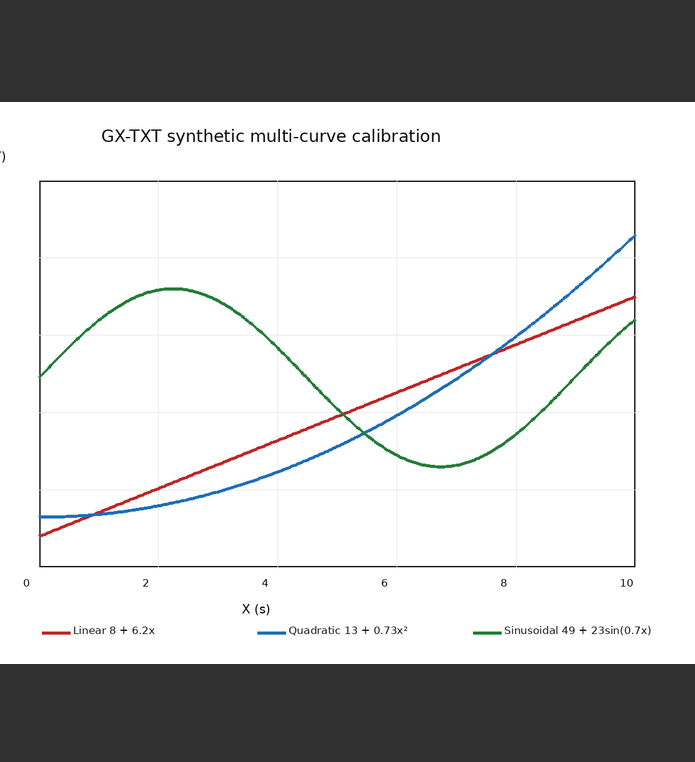
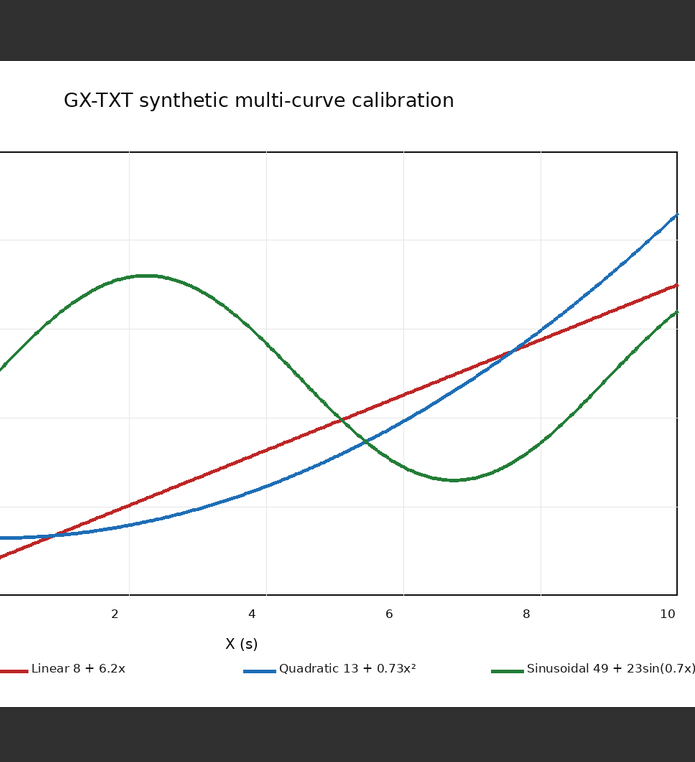
Lo zoom avviene attorno alla posizione del puntatore.
4. Pan: trascinamento col pulsante centrale
Con il pulsante centrale premuto, trascinare il canvas nella direzione desiderata. L’immagine viene traslata visivamente; la scala resta quella corrente. Su un mouse che dispone di rotellina cliccabile, questa funge da pulsante centrale.
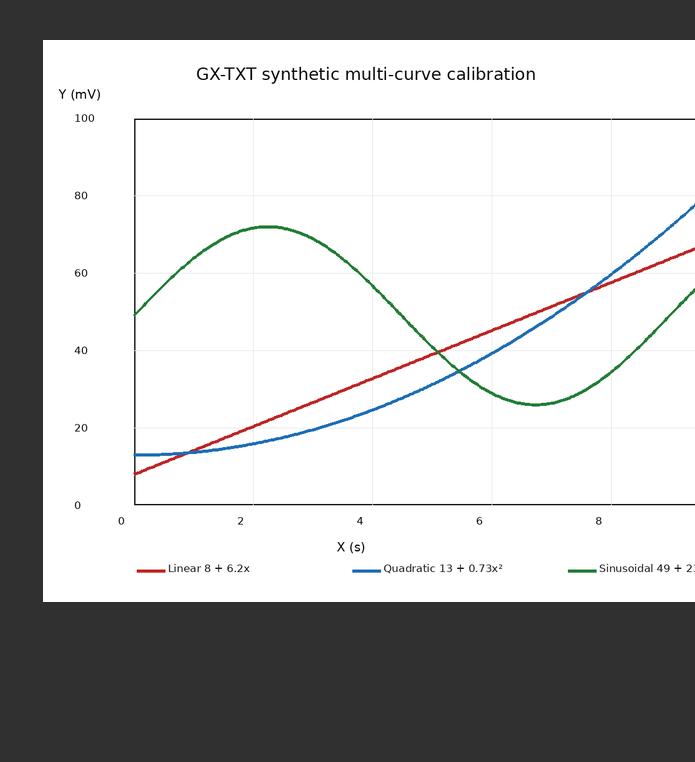
Il pan non esegue una calibrazione, non corregge la posizione dei punti sorgente e non aggiorna i valori numerici di una curva. Cambia soltanto la porzione visibile del raster.
5. Pan con pulsante destro e distinzione dai menu contestuali
È disponibile anche il trascinamento con pulsante destro. Nella scheda Source si è spostata l’immagine di −48 pixel in X e +84 pixel in Y, senza cambiare scala né contenuto del Dataset.
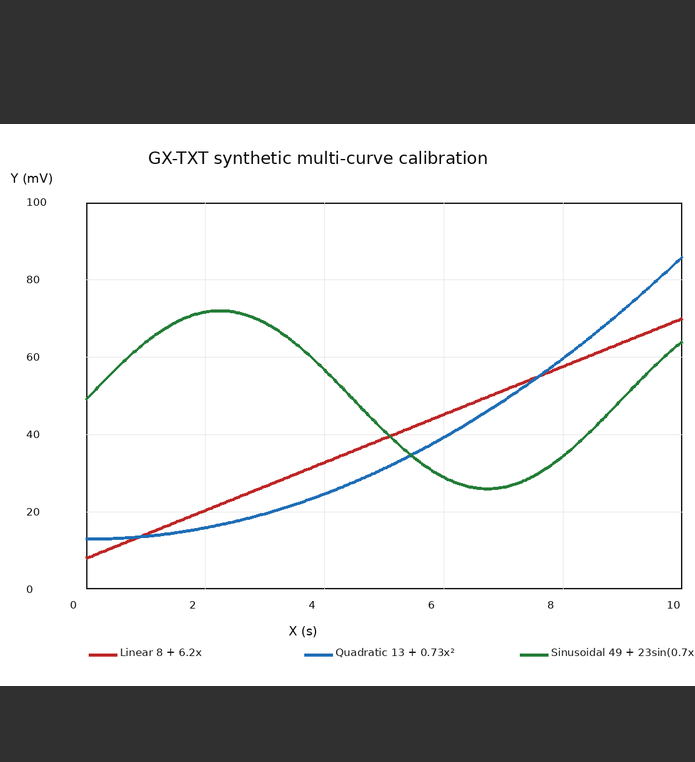
L’interfaccia prevede però una distinzione: nella scheda Curves, il clic destro su una guida, un punto di proposta o un punto scientifico può aprire un menu contestuale, anziché avviare il pan. Il comportamento sui punti scientifici verrò descritto nei capitoli successivi.
Se si vuole semplicemente navigare su un’area in cui sono presenti molti marker, il pulsante centrale evita l’ambiguità dei menu contestuali.
6. View → Fit image to window
Quando il grafico è ingrandito o traslato fuori dal viewport, selezionare View → Fit image to window. Il comando ricalcola la scala in modo che il raster completo possa essere contenuto nel canvas e ne centra le parti non occupate.
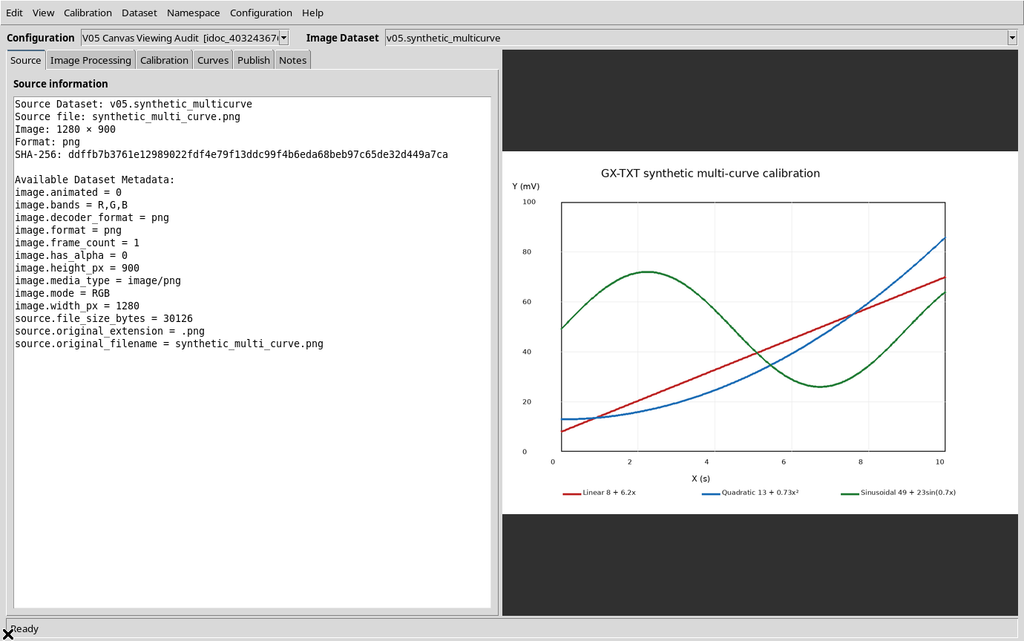
La regola è scale = min(canvas_width / image_width, canvas_height / image_height), limitata ai valori consentiti dal widget. Fit non riporta a un ingrandimento fisso del 100%: calcola l’adattamento alle dimensioni disponibili.
7. Barra di stato e coordinate del cursore
Spostando il cursore su un punto realmente appartenente all’immagine, la barra inferiore riporta Pixel X,Y e la modalità corrente.
Alla coordinata del canvas (235, 266) con la vista adattata, il Viewer mostra Pixel X,Y: 432.806, 237.281. Questi valori coincidono con l’inversione della trasformazione di zoom/pan sopra riportata, entro l’arrotondamento a tre cifre decimali.

Spostando il cursore fuori dall’immagine, la barra è tornata a Mode: add senza coordinate del raster. Quando una calibrazione sarà disponibile, la barra potrà aggiungere le coordinate scientifiche X/Y (ed eventualmente Y2).
8. Limiti di zoom e recupero della vista
Sono imposti limiti di scala, evitando che ripetuti eventi della rotellina producano trasformazioni numericamente incontrollate:
| Limite | Valore |
|---|---|
| Minimo | 0.01 |
| Massimo | 50.0 |
Con ripetuti eventi di zoom in viene il massimo 50.0: il canvas mostrava solo una piccolissima zona della figura, ingrandita fino a occupare quasi l’intera area disponibile.

Con successivi eventi zoom-out è stato raggiunto il minimo 0.01: l’intero raster appariva come un rettangolo di pochi pixel, pur rimanendo correttamente associato al Dataset.

9. Rendering e interpolazione esclusivamente visuale
Il Viewer non ridisegna la figura scientifica come un nuovo set di dati. Il canvas calcola la porzione visibile dell’immagine, la ritaglia e la mostra alla dimensione richiesta.
Il viewer usa un ricampionamento LANCZOS per scale inferiori a 1, e BILINEAR per scale pari o superiori a 1. Questi filtri intervengono sulla rappresentazione a schermo: non cambiano il PNG canonico e non costituiscono un fitting dei dati sperimentali.
10. Aprire Viewer settings → Display
Dal menu Configuration → Viewer settings… aprire la scheda Display. Oltre a tre controlli per gli overlay, la sezione Current configuration appearance contiene:
- Image opacity (%)
- Canvas background (#RRGGBB)
- Use CORE default appearance
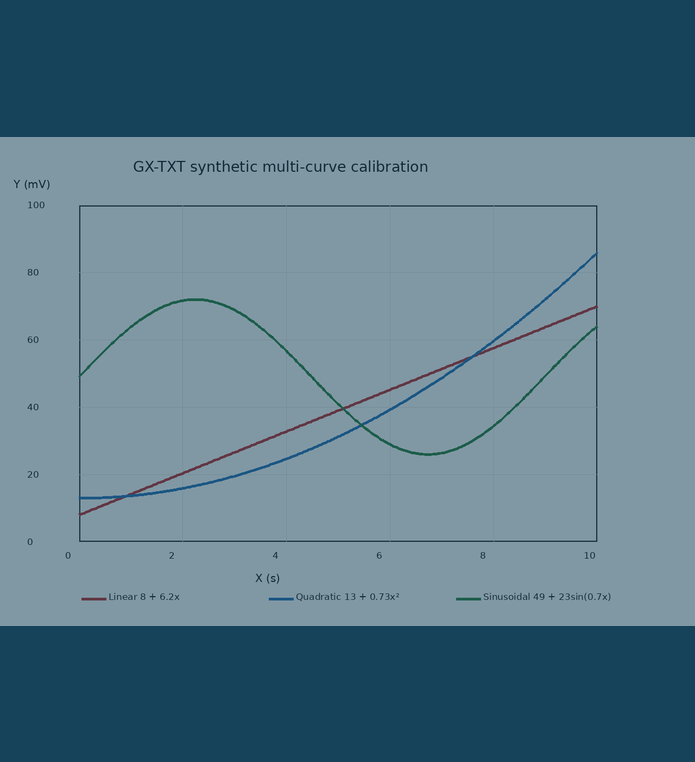
Sono stati immessi 45 e #17435a senza premere Apply. Il dialogo mostra Changes not applied; il Workspace mantiene ancora opacità 100 e sfondo #303030.
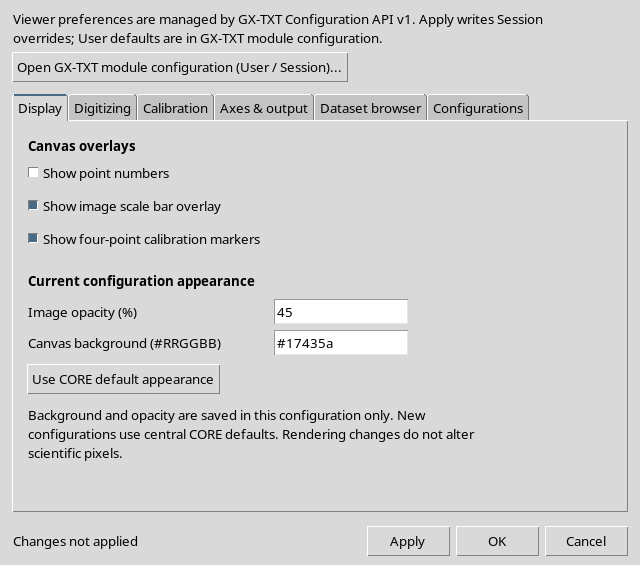
Premendo Cancel, la bozza viene annullata senza cambiare l’aspetto del canvas né il record persistente.
11. Apply e personalizzazione del raster
Ripetendo la stessa operazione e premendo Apply, il footer mostra Applied and saved to the selected configuration. La finestra di impostazioni rimane aperta.
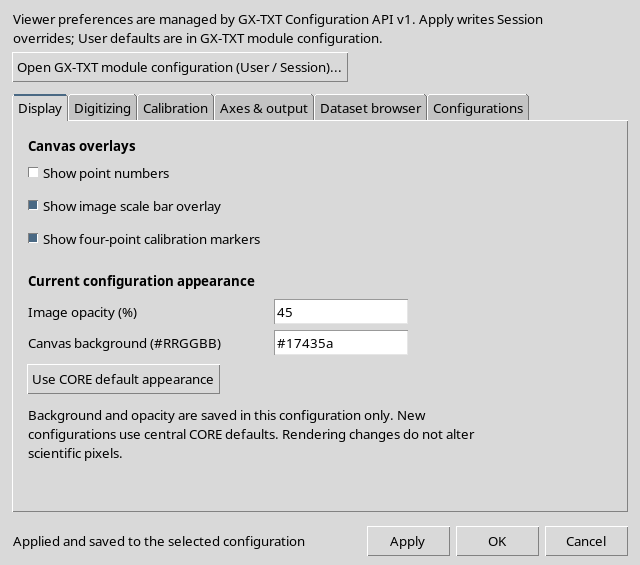
Il Workspace nativo ora ha recepito Image opacity = 45 e Canvas background = #17435a, con lo stesso Dataset sorgente e lo stesso SHA-256. La figura diventa più tenue, mantenendo visibili le tre tracce e le loro posizioni pixel.
La Digitizer Configuration è persistente ma non è una modifica ai default User del framework.
12. Opacità allo 0%: figura nascosta, non Dataset mancante
Impostando Image opacity (%) = 0 e applicando il cambiamento, il canvas diventa uniformemente del colore scelto #17435a.

L’immagine, però, non era stata cancellata. Source information continuava a indicare v05.synthetic_multicurve, il Dataset è presente nel registro e il digest SHA-256 è immutato.
Questa distinzione è pratica: se il canvas sembra vuoto ma la sorgente resta associata, controllare prima l’opacità e la scala di zoom, evitando di interpretare automaticamente l’assenza visiva come SOURCE MISSING.
13. Ripristinare con Use CORE default appearance
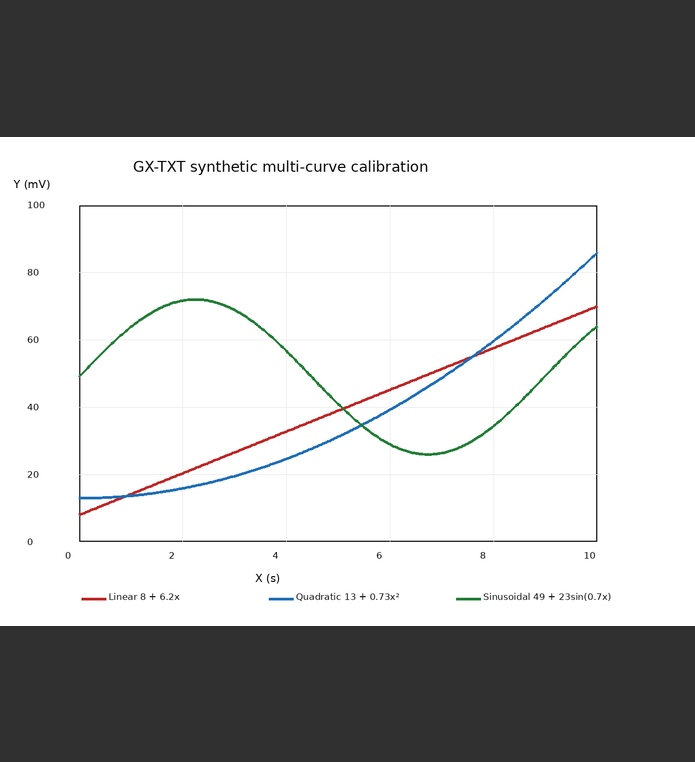
Il pulsante Use CORE default appearance inserisce nella bozza i valori di aspetto risolti dalla configurazione centrale. Nel nostro caso ha riproposto 100 per opacità e #303030 per il colore di sfondo.
Dopo Apply, il raster è tornato visibile nella sua resa originale; anche in questo caso il Dataset non è stato ricreato o modificato.
Non si deve confondere il ripristino del valore locale con la cancellazione degli override del CORE: l’aspetto è salvato nella configurazione, e il valore User/Session effettivo può avere un’origine diversa. La guida V03 tratta in dettaglio gli scope User e Session.
14. Overlay: cosa mostrano i tre comandi View
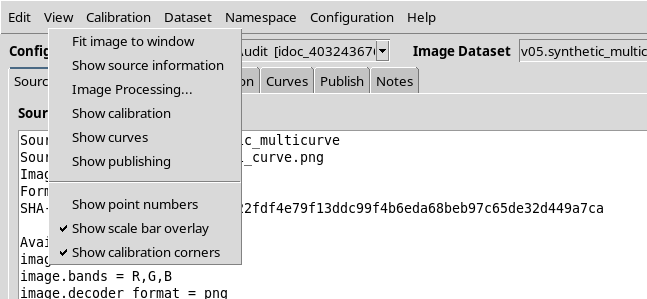
Nel menu View sono disponibili tre opzioni a selezione:
| Etichetta | Funzione |
|---|---|
Show point numbers | Mostrare gli indici dei punti di curve digitalizzate |
Show scale bar overlay | Mostrare la barra di scala salvata |
Show calibration corners | Mostrare gli angoli di calibrazione |
15. CORE, Workspace e salvataggio degli overlay
I checkbox del menu View scrivono subito le preferenze condivise nella Session del CORE. La configurazione scientifica conserva anche una copia dei flag di presentazione nel proprio Workspace.
Evidenziamo il ciclo effettivo: dopo aver cambiato i checkbox, il CORE riportava i nuovi valori ma il documento non era ancora stato salvato. Richiedendo la chiusura del Viewer compare la finestra Save changes before Close?, con Yes, No e Cancel.
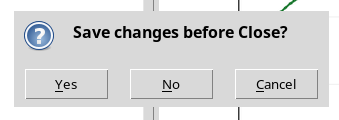
- Cancel: la finestra rimane aperta, viene conservata la modifica in bozza.
- Yes: salva i nuovi flag nel Workspace prima di chiudere.
16. Ridimensionare la finestra senza perdere la vista
La finestra del Viewer viene ridotta. Il canvas è passato da 695 × 763 a 555 × 703 pixel, ma il Workspace ha mantenuto esattamente la stessa scala e gli stessi offset.
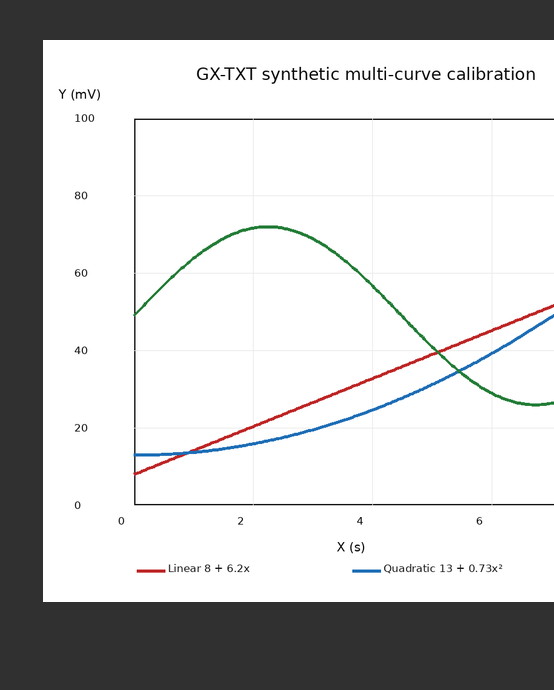
Il ridimensionamento ordinario non esegue automaticamente Fit e non annulla lo zoom scelto dall’utente. Se dopo un ridimensionamento è importante rivedere l’immagine completa, utilizzare esplicitamente View → Fit image to window.
17. Salvataggio e ripristino di zoom/pan
La vista non predefinita viene registrata nel Workspace attraverso l’aggiornamento ordinario del Viewer. Se viene chiusa la finestra in modo normale e poi riaperta con il vero riquadro Digitalizer di GX-TXT scala, offset X e offset Y appaiono identici ai valori salvati, così come il Dataset sorgente, gli overlay riportati allo stato iniziale e l’aspetto del canvas.
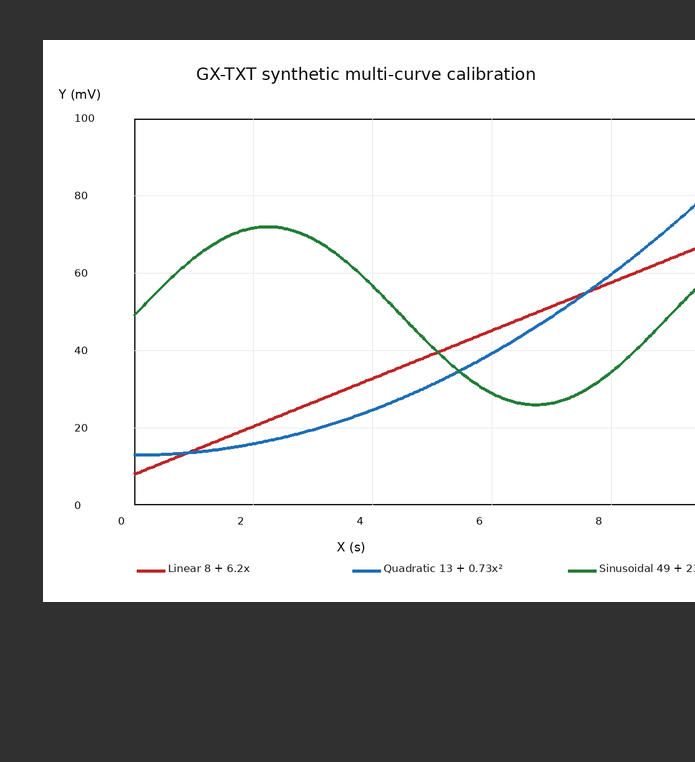
Il framework distingue il parametro view dalle modifiche scientifiche rilevanti per il controllo Save/Discard: zoom e pan possono essere persistiti senza essere considerati modifiche della curva, questo però non dimostra che un’uscita improvvisa prima del salvataggio programmato possa conservare sempre l’ultimo movimento. La gestione completa di crash, cambio Session e ripristino appartiene alla guida V27.
18. Stato finale verificato e origine dei dati
Alla conclusione della guida V05 è stato invocato ancora View → Fit image to window, riportando la finestra alla vista iniziale con opacità al 100%, sfondo #303030 e checkbox di overlay OFF / ON / ON.
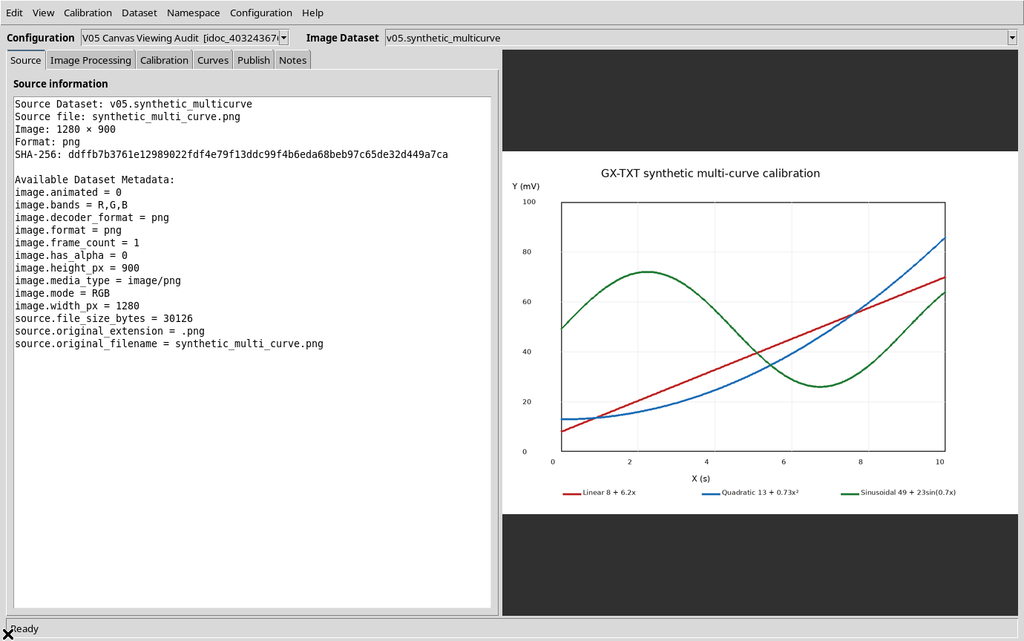
Le preferenze Show point numbers, Show scale bar overlay e Show calibration corners erano state salvate e ripristinate nel solo contesto della Session sintetica. I default User e le altre installazioni GX-TXT non sono stati modificati.
19. Limiti, problemi distinguibili e verifiche rinviate
Canvas apparentemente vuoto. Può dipendere da opacità 0%, scala minima o pan molto ampio, non necessariamente da perdita della sorgente. Verificare Source information, opacità e Fit image to window.
Zoom molto forte. Alla scala massima 50× il canvas visualizza una regione minuscola del raster, con interpolazione visiva evidente. Non significa che la sorgente possieda nuovi dati ad alta risoluzione.
Marker invisibili. I checkbox di overlay non creano punti, una barra di scala o angoli calibrati. L’effetto grafico può essere nullo in una configurazione priva di questi oggetti.
Clic destro. In Source consente il pan tramite trascinamento; in Curves può aprire un menu contestuale quando il cursore incontra un punto riconosciuto. Il comportamento completo di editing dei punti è rinviato a V13/V18.
20. Riepilogo operativo
Per lavorare sulla figura: utilizzare la rotellina per ingrandire attorno al puntatore, il pulsante centrale o il trascinamento destro fuori dai punti per effettuare pan, e View → Fit image to window per ritrovare tutta la sorgente.
Usare Configuration → Viewer settings… → Display per opacità, sfondo e overlay. Con Apply rendere effettivi i valori; con Cancel scartare una bozza; con Use CORE default appearance recuperare la resa standard. Salvare la configurazione quando si modificano opzioni di visualizzazione che devono sopravvivere al cambio di Workspace.
La distinzione essenziale è che zoom, pan e aspetto del canvas cambiano la presentazione, non le coordinate o l’identità dell’Image Dataset scientifico.