

Correggere, accettare e ricampionare una proposta
Un tracciamento assistito è utile soltanto se l’operatore può verificare la proposta, correggerne le parti non soddisfacenti e decidere quali vertici trasformare in dati scientifici. Nel Curve Digitalizer di GX-TXT queste tre fasi sono distinte: le guide e i segmenti ciano sono provvisori; i segmenti accettati entrano nella serie numerica; la pubblicazione di un Dataset è un’operazione ulteriore e separata.
1. Scopo della procedura
La procedura descrive Edit proposal, Add correction point, la cronologia Undo/Redo, Accept segment, Accept, Output points (Accept), Resample accepted, Reject e Clear guides. Vengono inoltre confrontati i menu contestuali dei punti proposti e dei punti già acquisiti.
L’esempio utilizza una immagine sintetica con una curva blu e una traccia rosa concorrente, oltre a una serie destinazione contenente un punto manuale da conservare.
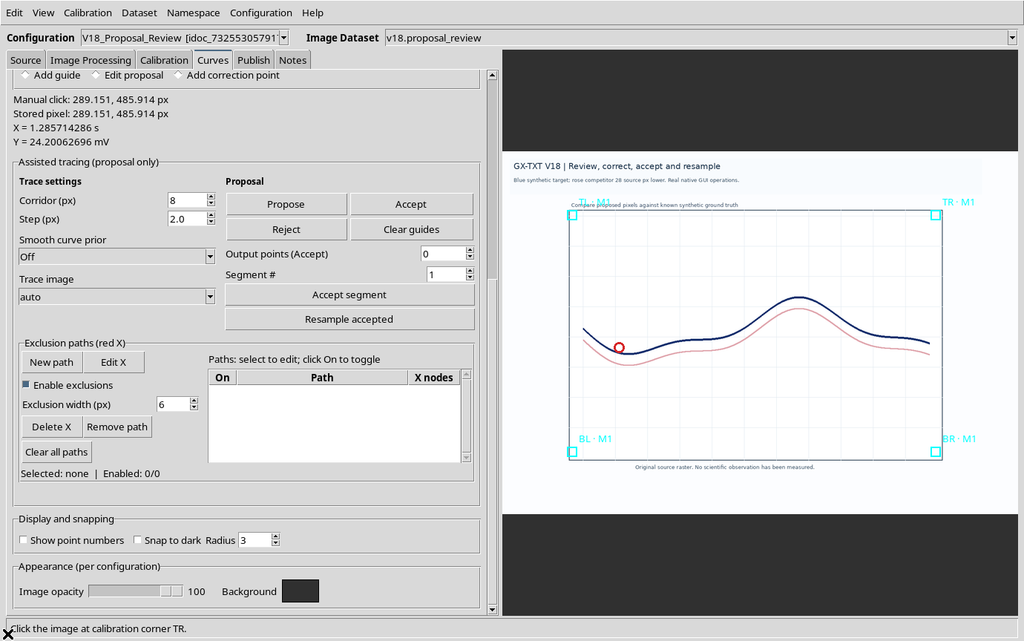
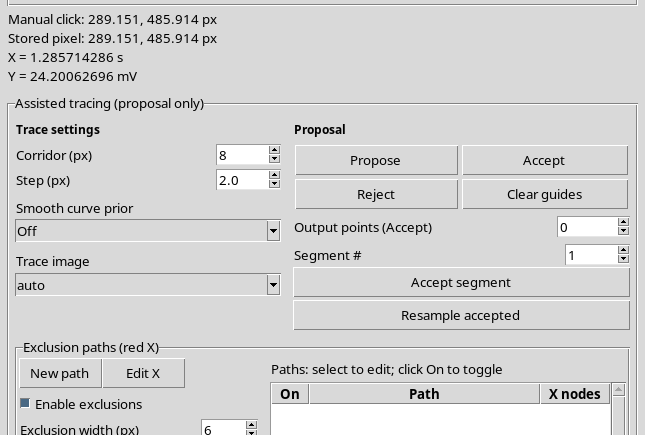
2. Sorgente, calibrazione e ordine scientifico
L’immagine originale misura 1280 × 900 pixel. Si esegue una calibrazione a quattro angoli, con X da 0 a 10 s e Y da −20 a 80 mV. In Configuration → Viewer settings → Digitizing, la politica Monotonic in X imposta automaticamente Sort by X: dopo inserimenti, correzioni e accettazioni, i punti della serie sono ordinati in X scientifica crescente.
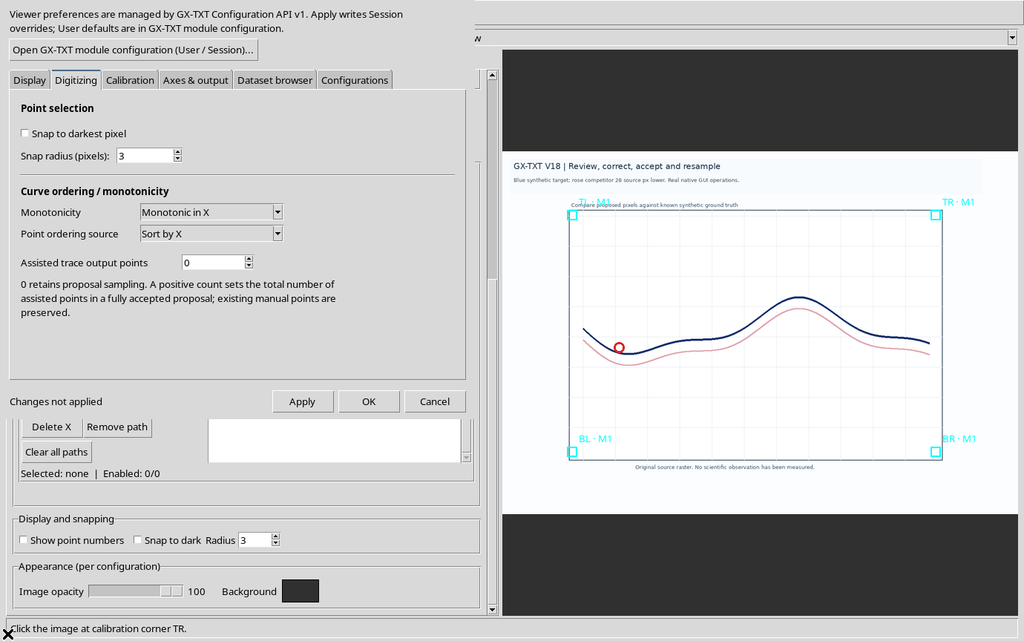
L’ordinamento non sposta i punti sull’immagine; determina soltanto la sequenza dei record nella curva.
3. Collocare i riferimenti e creare una proposta
Nella scheda Curves, scegliere la serie di destinazione, selezionare Add guide e collocare cinque guide arancioni sulla linea blu.
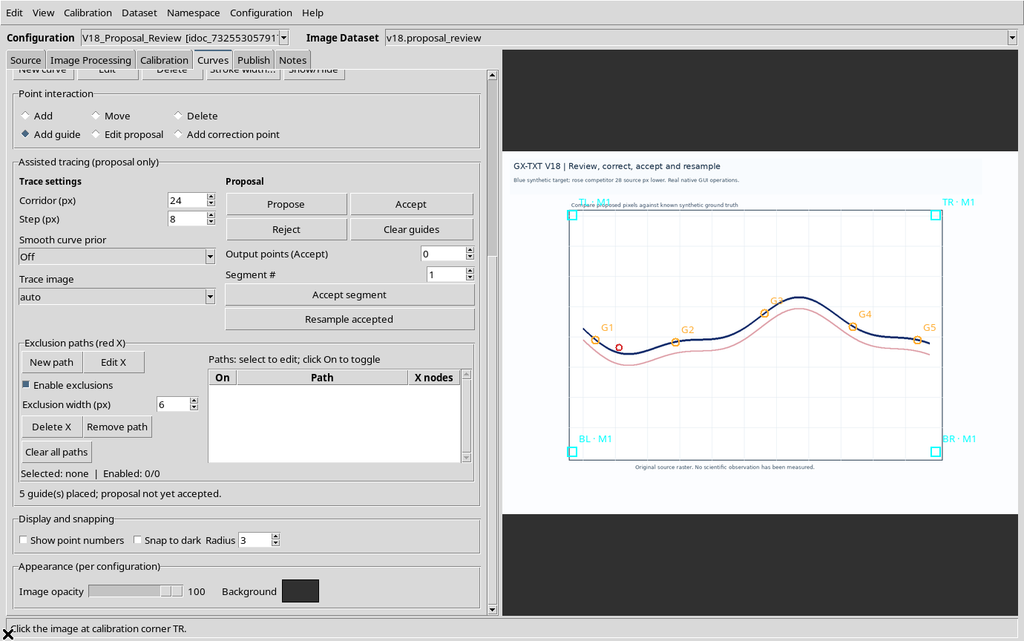
Impostare Corridor (px) = 24, Step (px) = 8 e Smooth curve prior = Off; usare il raster originale e premere Propose. Il programma genera 105 punti provvisori su quattro segmenti.
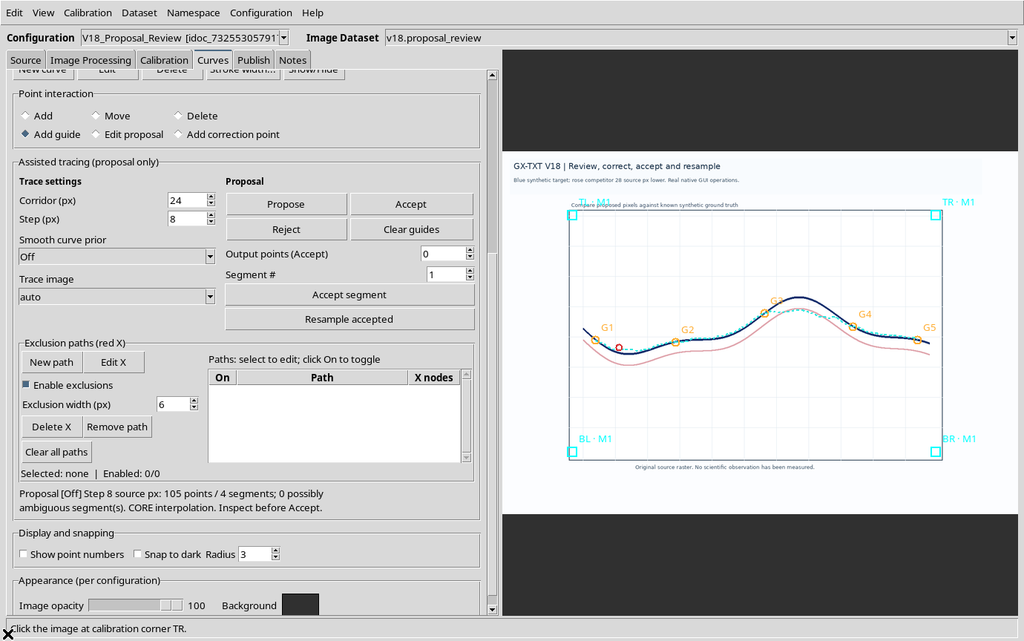
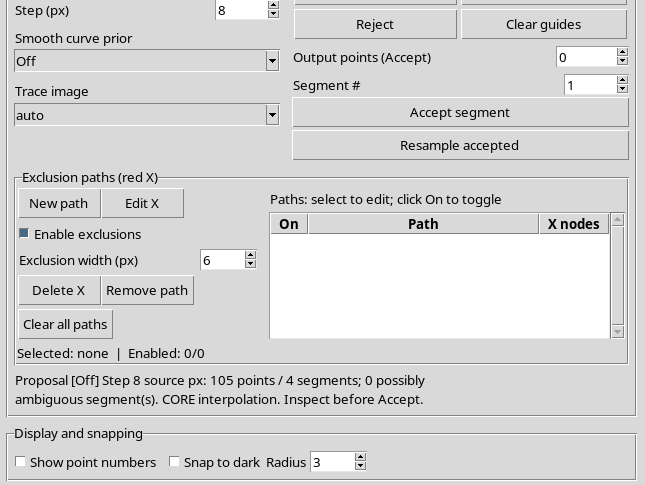
La polilinea ciano rappresenta il candidato da valutare, non una serie numerica pubblicata. La presenza di un punto manuale nella serie non viene annullata dalla generazione della proposta.
4. Quando utilizzare Edit proposal
Sotto Point interaction, scegliere Edit proposal per intervenire su una guida o su un vertice generato. Il gesto normale è premere il pulsante sinistro vicino al punto e trascinarlo alla nuova posizione.
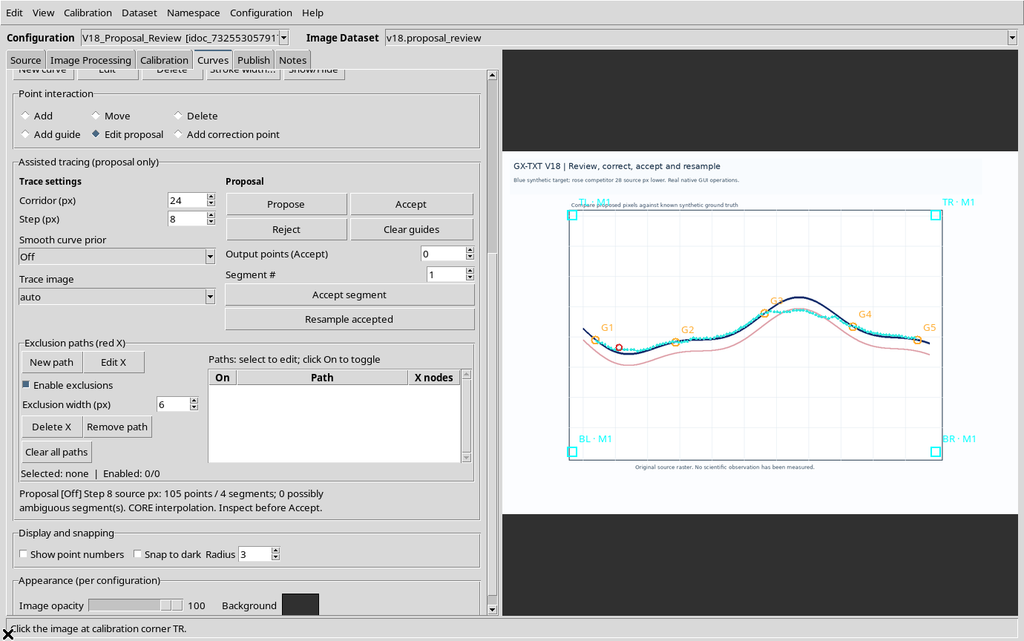
La correzione è locale: non occorre ricalcolare automaticamente ogni intervallo se l’operatore modifica soltanto una guida intermedia.
5. La tolleranza di selezione: sei pixel originali
La selezione con Edit proposal richiede di premere entro 6 pixel dell’immagine originale da una guida o da un vertice provvisorio. Un clic lontano non produce una modifica.
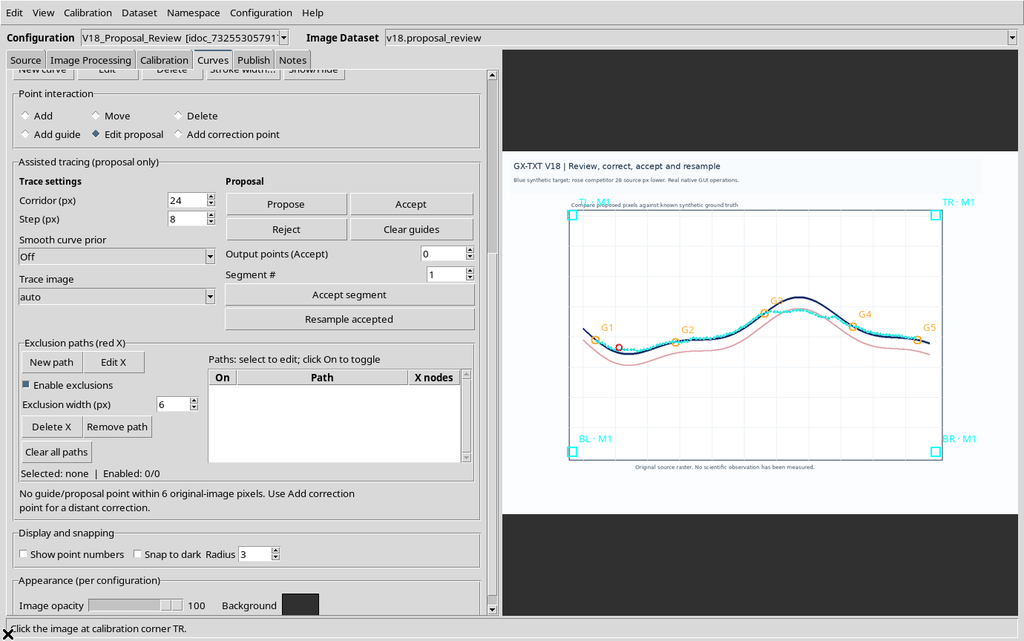
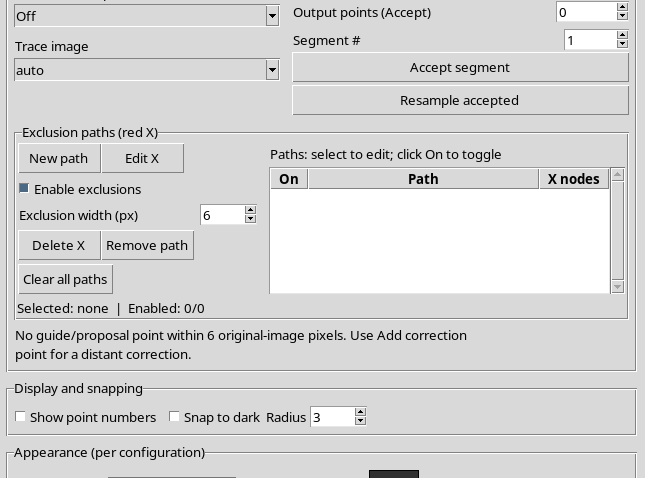
Il messaggio invita a usare Add correction point quando occorre indicare un punto distante. La distanza si riferisce ai pixel sorgente, non a quelli ingranditi dalla finestra.
6. Spostare una guida intermedia
Premere vicino a G3 e trascinarla a una nuova posizione sull’immagine. Il Viewer ricalcola i due intervalli confinanti con G3, lasciando invariati il primo e l’ultimo segmento.
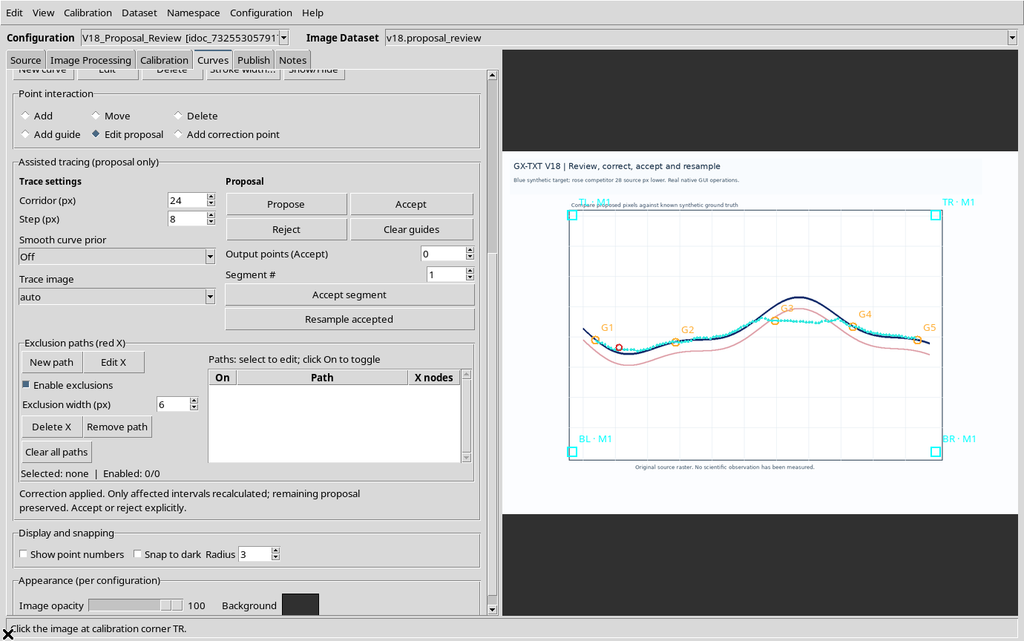
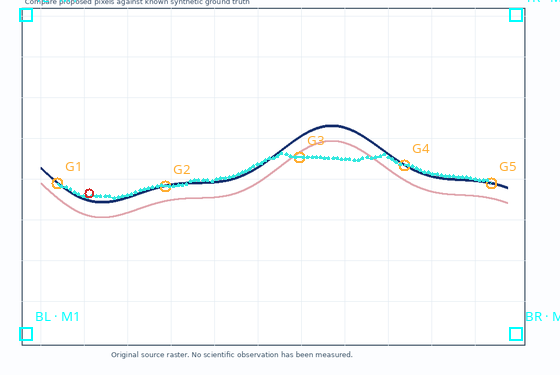
Il risultato deve essere controllato sulla curva originale. Spostare una guida non equivale ad accettare automaticamente i punti ricalcolati.
7. Undo e Redo dello spostamento
Dopo una modifica, Edit → Undo restituisce la precedente proposta. Edit → Redo ripristina lo spostamento. Un ulteriore Undo ritorna al candidato iniziale.
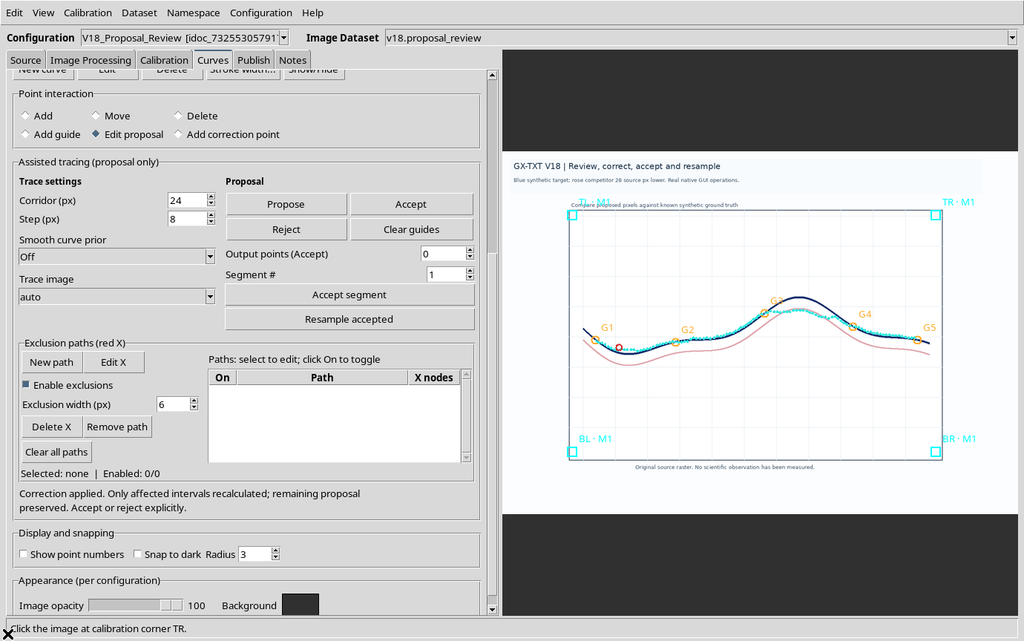
In questo esempio il primo e il quarto segmento sono rimasti geometricamente invariati durante il trascinamento della guida centrale; Undo ha recuperato esattamente tutti i vertici iniziali.
8. Add correction point: correzione indipendente dalla distanza
Se la proposta ciano passa lontano dalla curva vera, scegliere Add correction point. La funzione permette di cliccare direttamente sulla posizione corretta nell’immagine, senza dover partire da un vertice già generato.
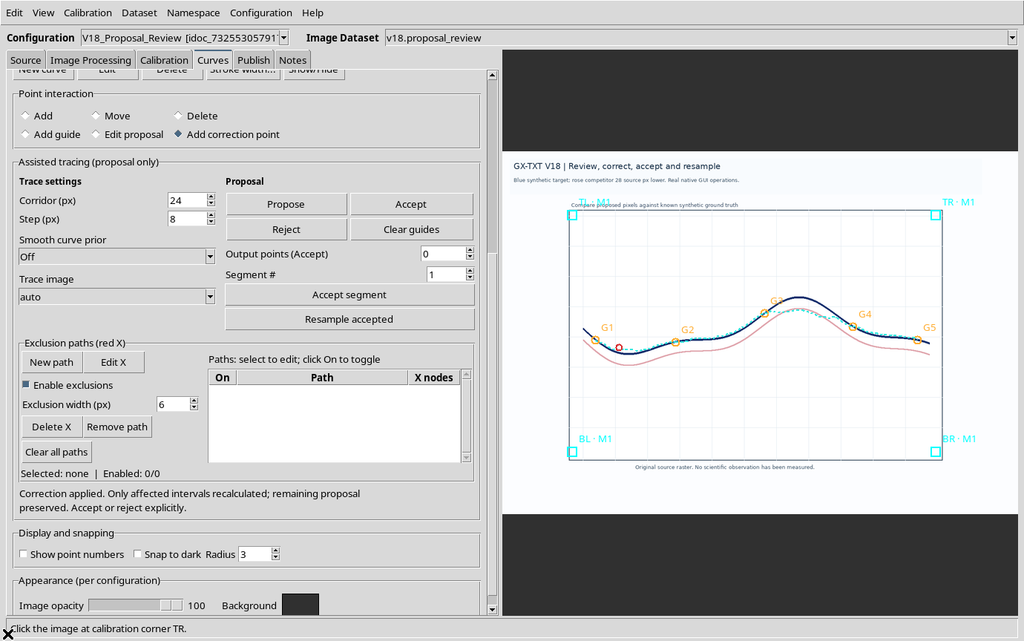
Con Monotonic in X, il Viewer usa l’ascissa scientifica calibrata del clic per individuare l’intervallo tra le guide. L’operatore non deve indovinare manualmente quale porzione spostare.
9. Una correzione reale divide il segmento
Un clic sul tratto blu nel secondo intervallo ha inserito una nuova guida. Il punto è stato posizionato a circa 6,75 pixel sorgente dal vertice generato più vicino, quindi oltre la tolleranza usata da Edit proposal.
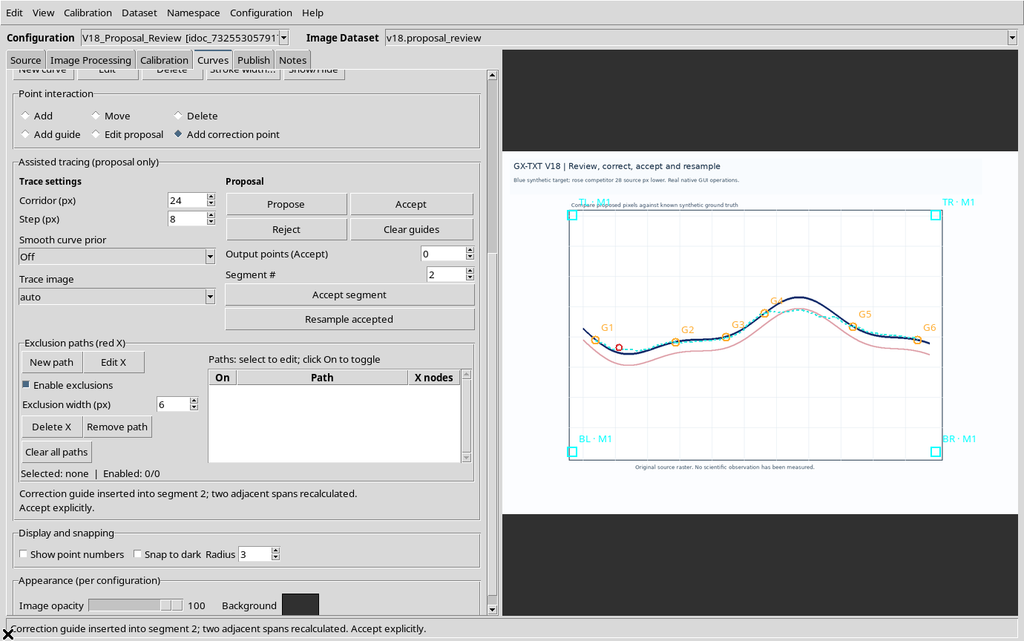
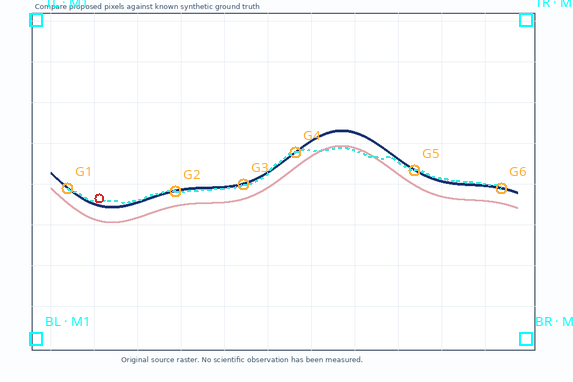
La GUI segnala l’inserimento nel segmento 2: vengono ricalcolate le due porzioni intorno al nuovo vincolo. La proposta passa da quattro a cinque segmenti; il primo e gli ultimi due segmenti rimangono invariati.
10. Undo e Redo di una correzione
La nuova guida può essere recuperata e rimossa tramite la cronologia Edit → Undo / Redo, prima dell’accettazione.
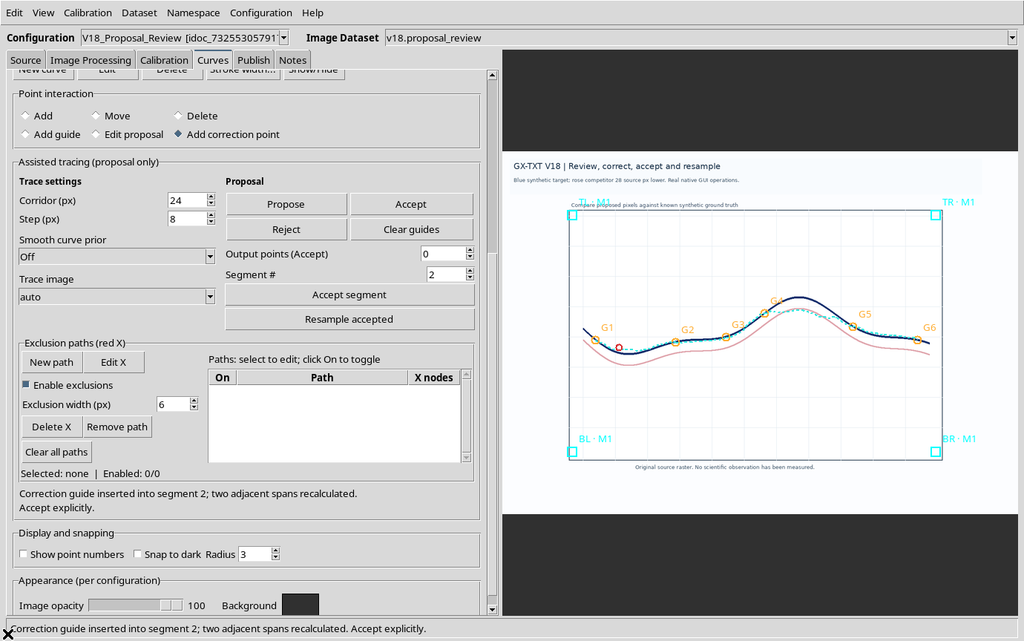
L’operazione è reversibile: Undo restituisce la polilinea originaria, mentre Redo ricrea la divisione in cinque intervalli e le stesse coordinate geometriche. Non sono modificati i punti scientifici preesistenti.
11. Eliminare una guida correttiva
Con Delete sotto Point interaction, cliccare la guida correttiva introdotta in precedenza. Il numero di segmenti torna a quattro.
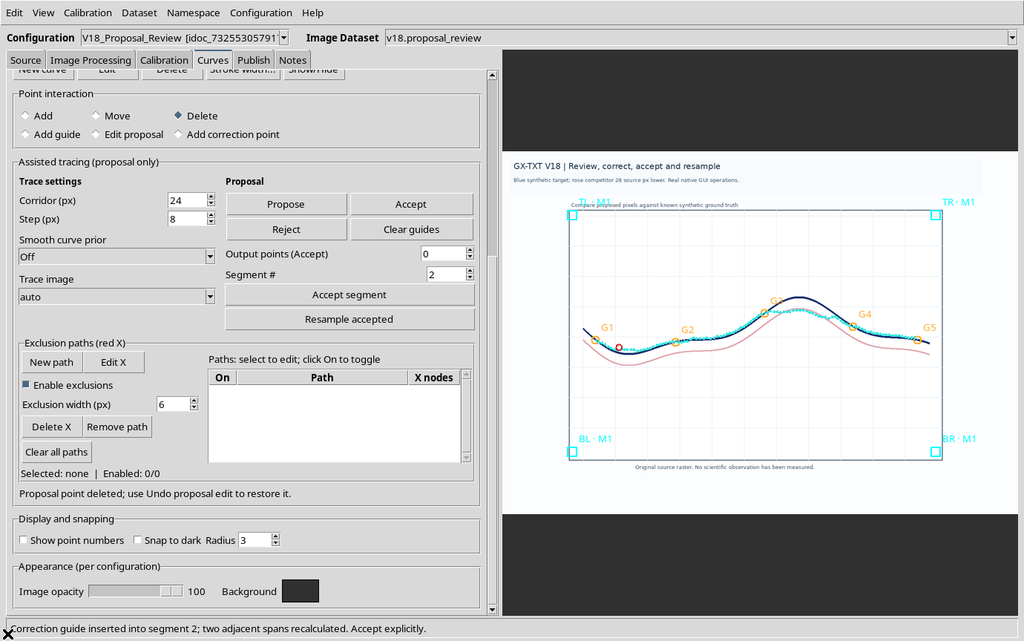
Il ripristino della geometria originale è stato verificato confrontando gli stessi vertici della proposta. Il risultato resta provvisorio e non modifica i dati accettati.
12. Eliminare un vertice generato
La modalità Delete può essere utilizzata anche su un vertice interno della polilinea candidata, anziché su una guida. In questo caso viene rimosso soltanto il vertice scelto.
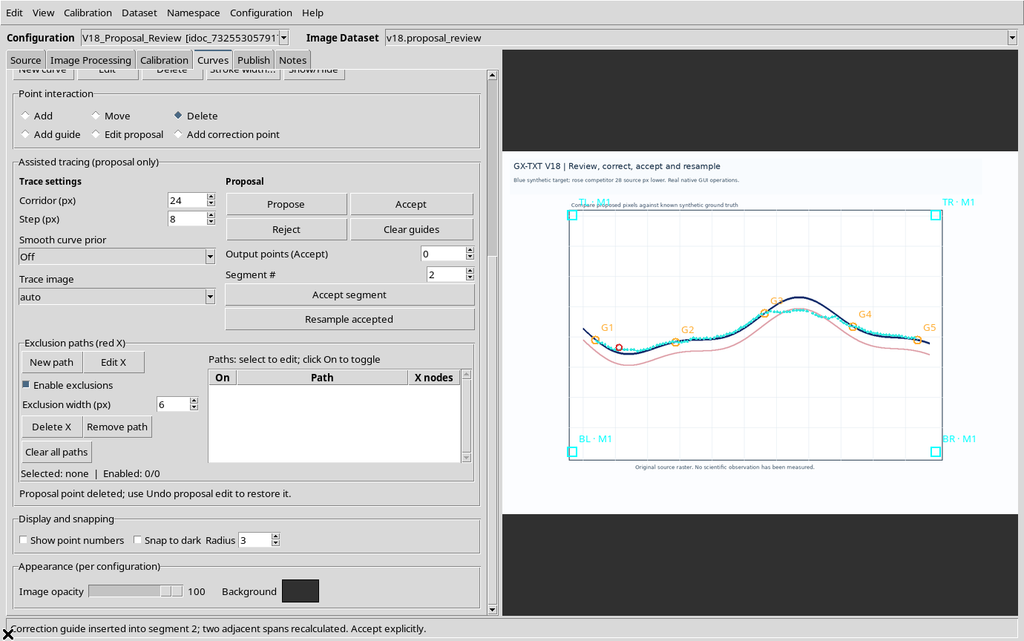
Undo lo recupera esattamente. La distinzione è importante: eliminare un vertice generato modifica una proposta non ancora accettata; eliminare un punto scientifico acquisito è invece un’altra operazione.
13. Il controllo dello Step prima di Accept
Prima di accettare una proposta, il Viewer verifica che Step (px) sia ancora quello usato per generarla. Se si modifica Step da 8 a 10 e si prova ad accettare senza una nuova Propose, compare un messaggio di rifiuto.
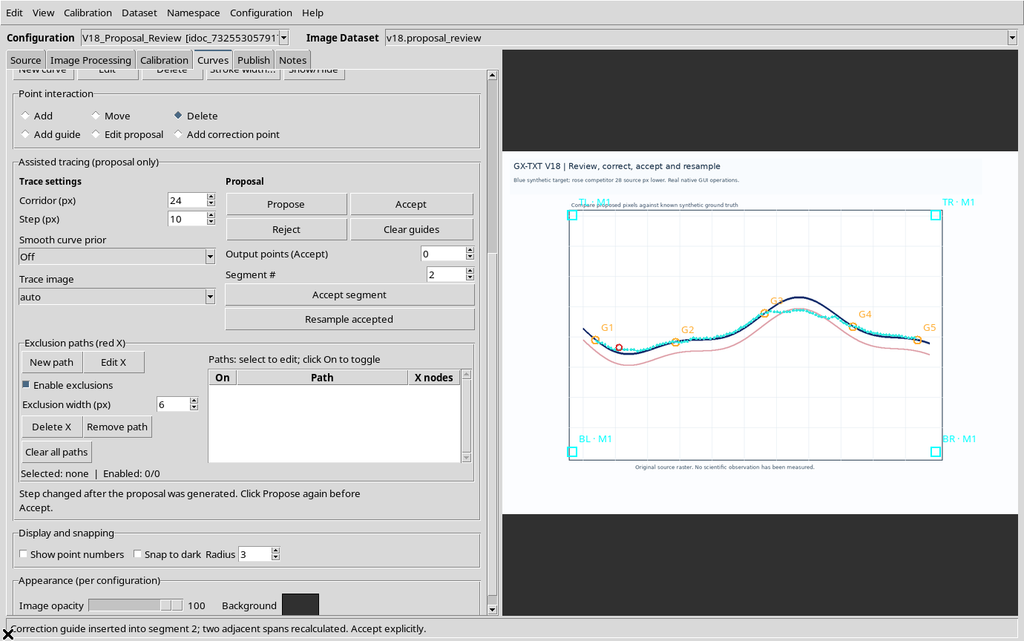
Questo evita di attribuire un risultato precedente ai nuovi parametri. Correggere Step o generare nuovamente la proposta, quindi riesaminarla prima di Accept.
14. Output points (Accept): numero di punti scientifici
Il campo Output points (Accept) non è Step. Definisce il numero di nuovi punti scientifici da creare nell’operazione di accettazione in corso.
Il valore 0 conserva la densità originaria della proposta; un valore positivo valido va da 2 a 10000. Inserendo 1, il Viewer rifiuta la richiesta.
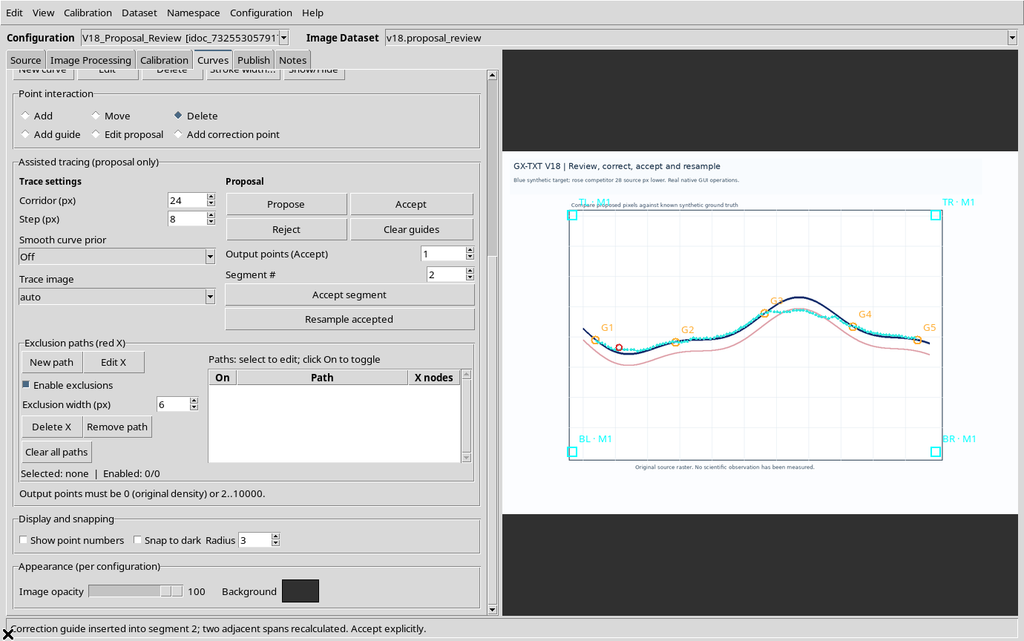
Richiedere più punti non significa recuperare nuove informazioni sperimentali: il Viewer ricampiona la geometria candidata già esaminata.
15. Accettare un singolo intervallo
Impostare Segment # = 2 e Output points = 20, poi premere Accept segment. Segment # usa una numerazione a partire da uno; seleziona uno degli intervalli visibili della proposta.
Il Viewer presenta una conferma esplicita.
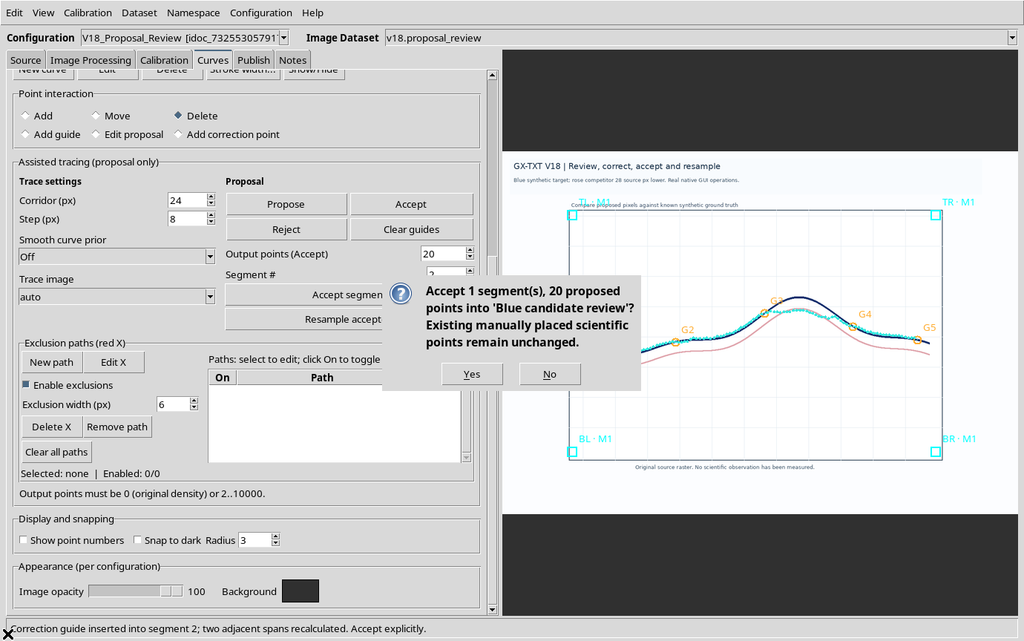
Nel primo caso l’operatore sceglie No. Nessun punto assistito viene aggiunto.
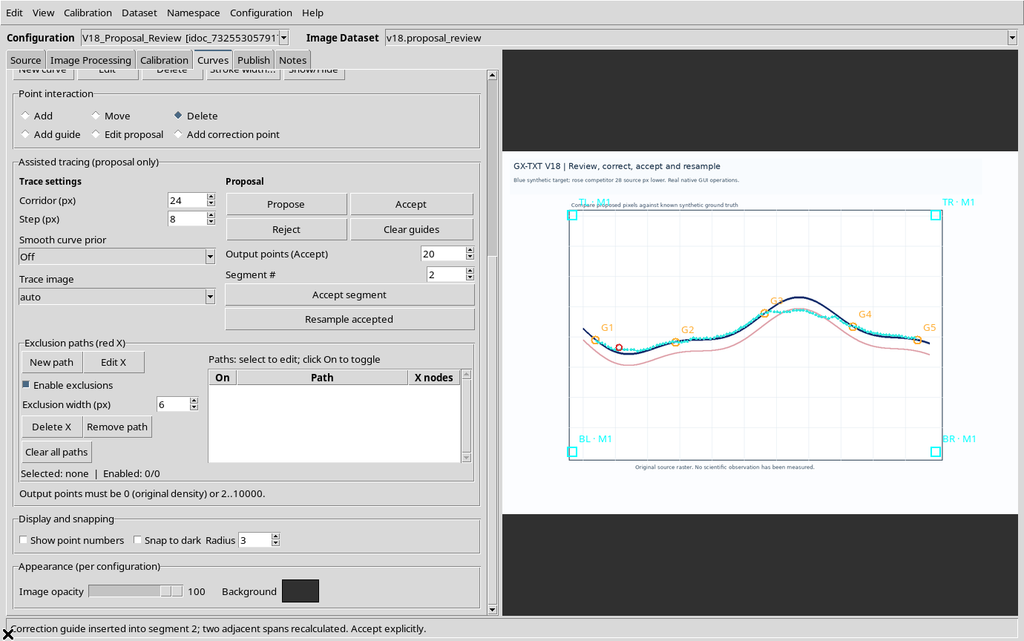
16. Confermare l’accettazione con Yes
Ripetendo Accept segment e scegliendo Yes, vengono inseriti 20 punti scientifici di origine assisted, mentre il punto manuale originale resta nella serie.
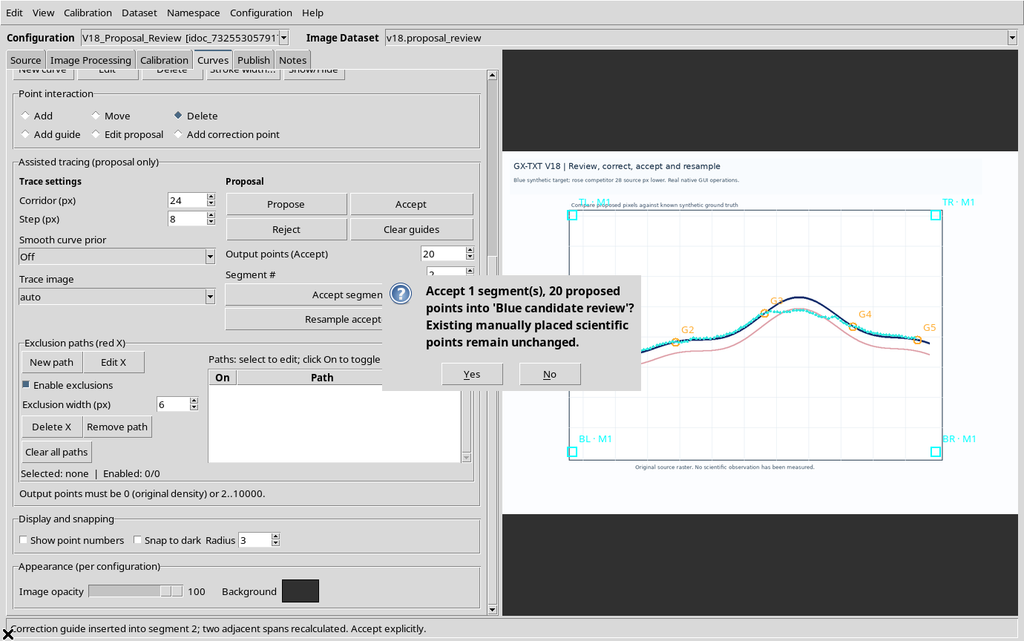
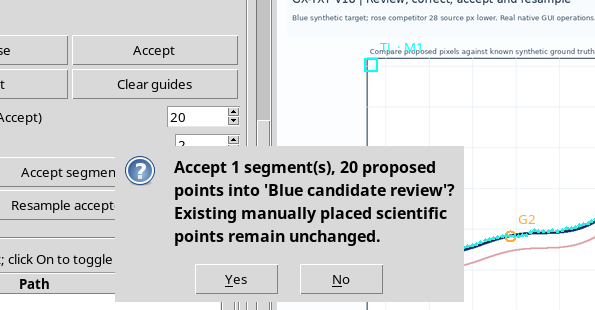
La conferma indica il numero di segmenti e di punti da acquisire. Una richiesta N su Accept segment riguarda i nuovi punti per quel singolo intervallo, non una quota N divisa fra tutti i segmenti della proposta.
17. Interpretare i colori dei segmenti
Dopo l’accettazione del secondo intervallo, la GUI mostra un segmento verde e tre segmenti ciano.
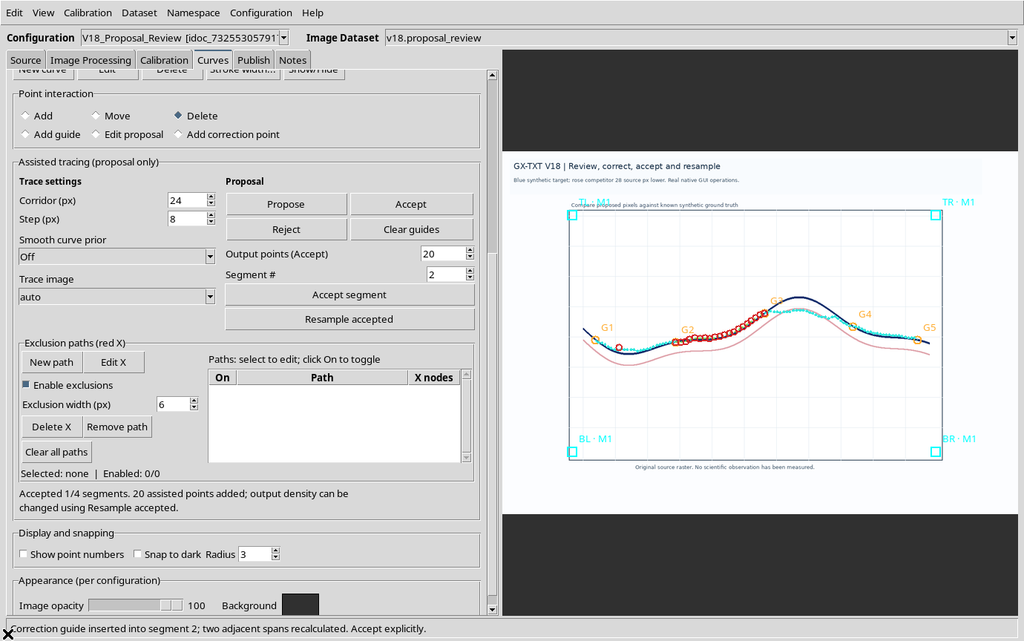
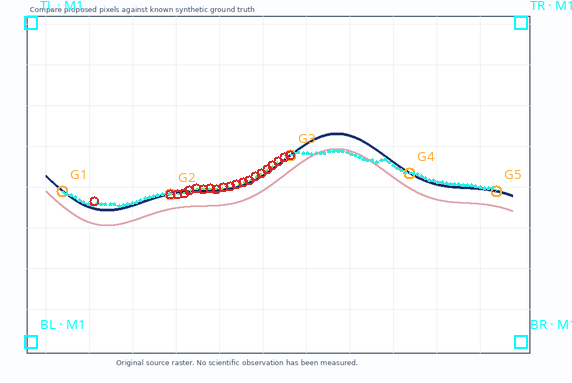
Il verde identifica una parte già trasformata in punti numerici; il ciano identifica la proposta ancora in attesa di approvazione. Questa differenza è di stato scientifico, non un indicatore di accuratezza o incertezza.
18. Protezione degli intervalli già accettati
In Edit proposal, una guida adiacente a un segmento già accettato non può essere spostata come se i punti fossero ancora provvisori.
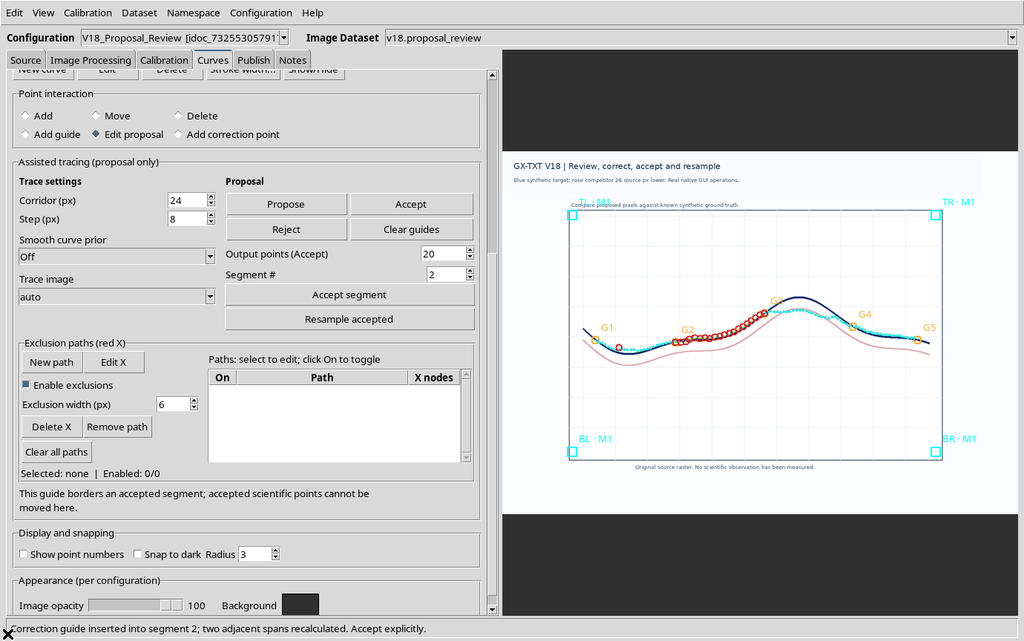
Anche Add correction point rifiuta un nuovo vincolo che ricada all’interno di un intervallo già accettato.
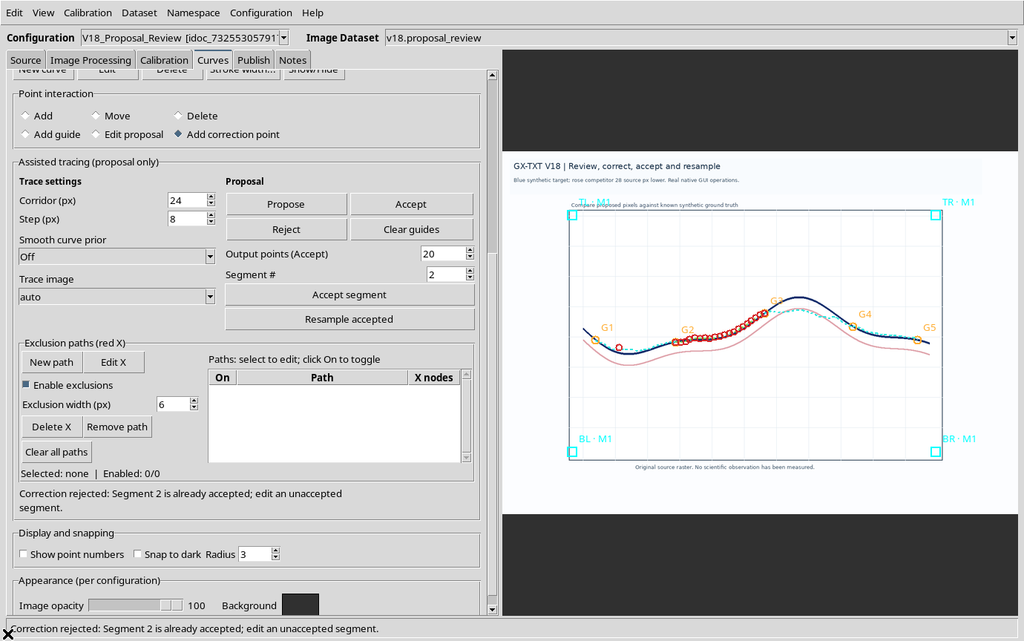
Per modificare punti acquisiti occorre utilizzare gli strumenti scientifici appropriati, come Move sui punti della serie oppure Undo, senza riscrivere silenziosamente le porzioni già confermate.
19. Cambiare Output points durante una accettazione parziale
Dopo avere accettato il secondo segmento a 20 punti, si modifica Output points a 30 e si tenta di acquisire un altro intervallo. Il Viewer rifiuta la richiesta: prima bisogna usare Resample accepted.
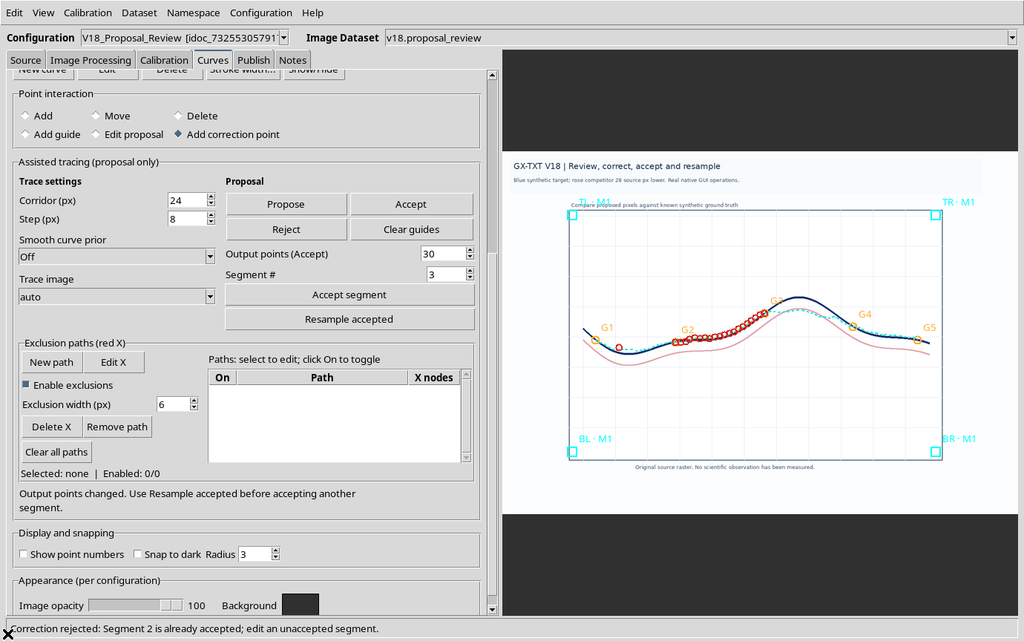
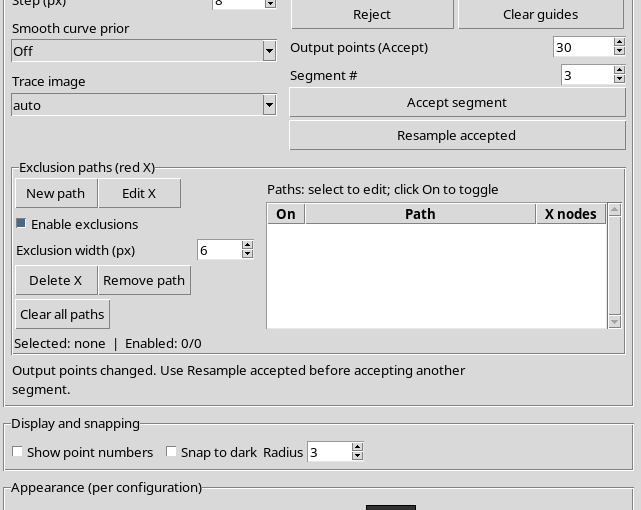
Questo controllo impedisce di mescolare densità incompatibili nella stessa proposta senza un’operazione esplicita di ricampionamento.
20. Resample accepted e conferma No
Premere Resample accepted con il nuovo valore N=30. Il programma chiede conferma prima di sostituire i punti assistiti della parte già accettata.
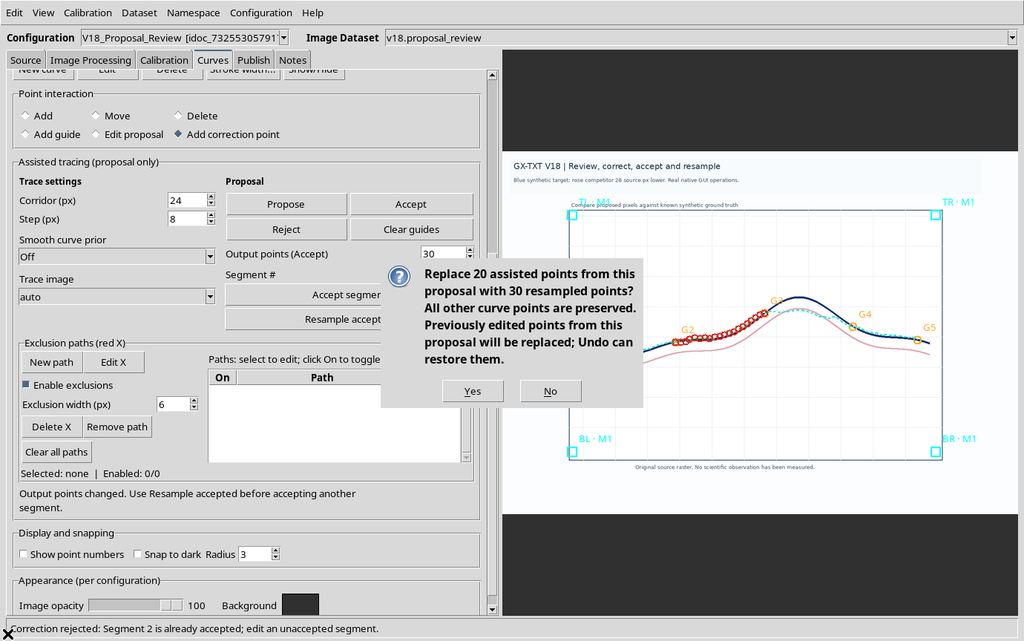
Scegliendo No, rimangono esattamente i 20 punti assistiti precedenti e il punto manuale.
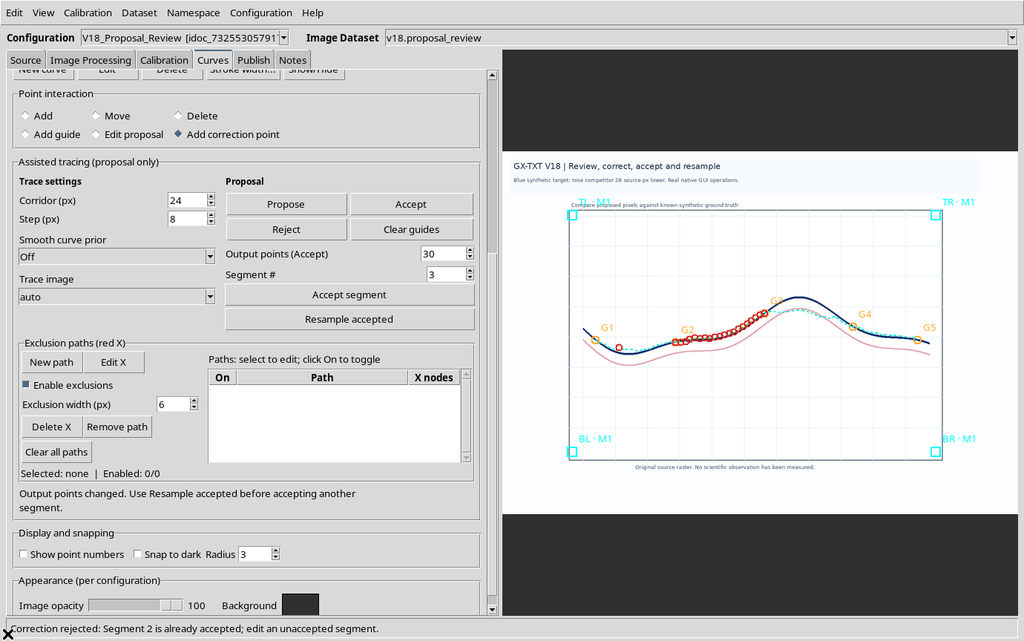
Il comando non equivale a creare o pubblicare un nuovo Dataset: modifica la composizione dei record numerici nel documento scientifico selezionato.
21. Resample accepted con Yes
Ripetere il comando e scegliere Yes.
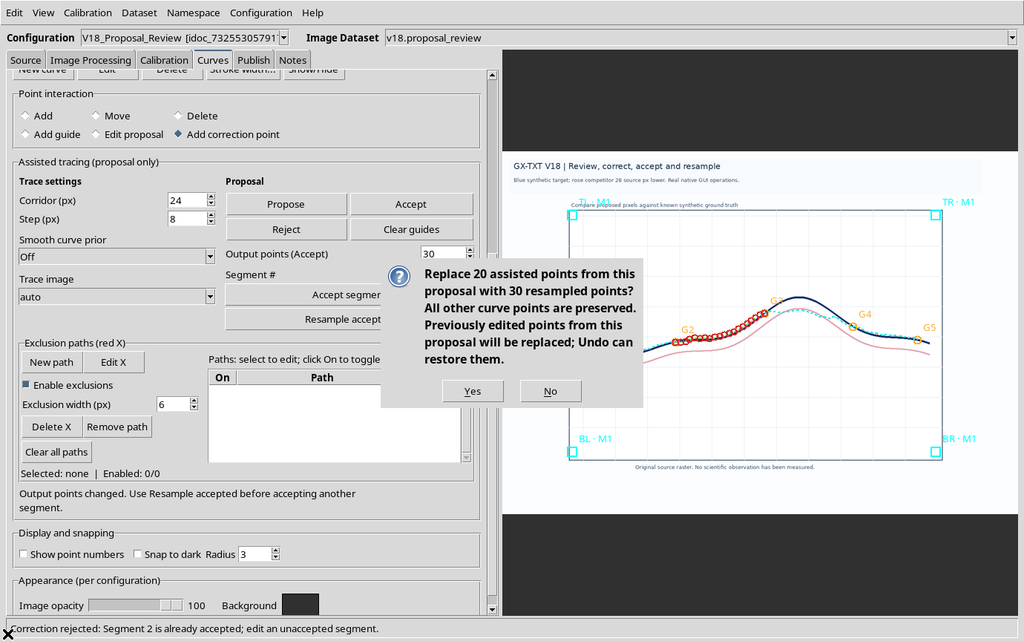
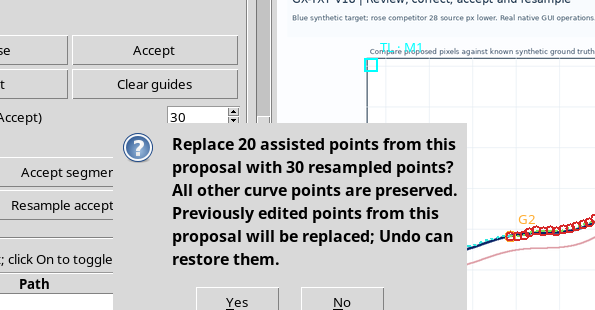
Il secondo segmento viene rappresentato con 30 punti assistiti, oltre all’unico punto manuale conservato.
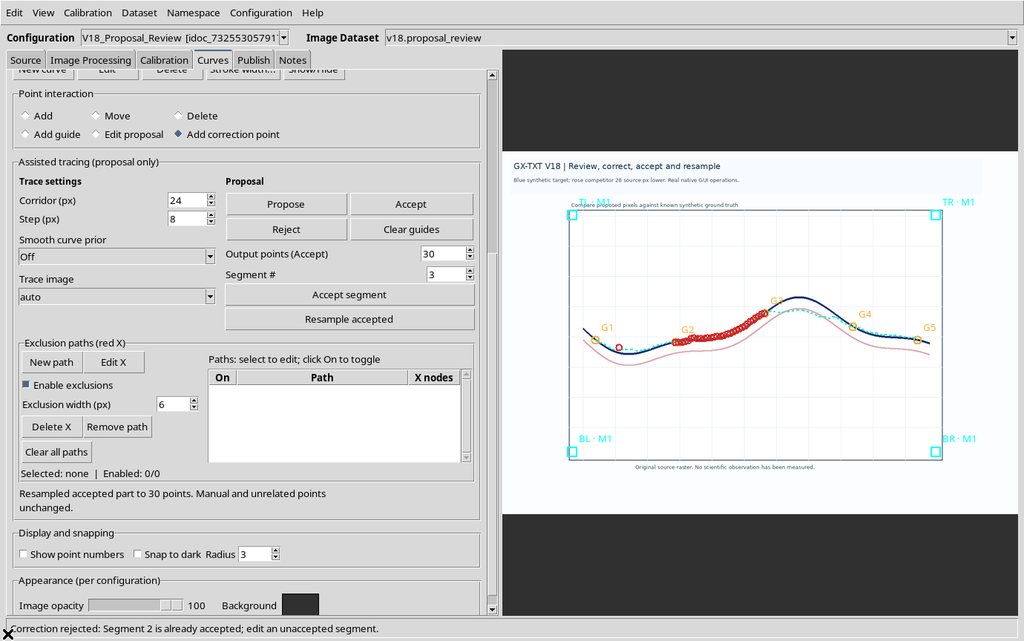
Il ricampionamento sostituisce i record assistiti appartenenti alla proposta corrente. Gli altri punti della serie non vengono sostituiti. Undo ripristina i vecchi 20 record e Redo recupera gli stessi 30 record, con gli identificativi corretti.
22. Un segmento accettato non viene acquisito due volte
Se si seleziona nuovamente Segment # 2 e si preme Accept segment, il Viewer indica che è già stato accettato.
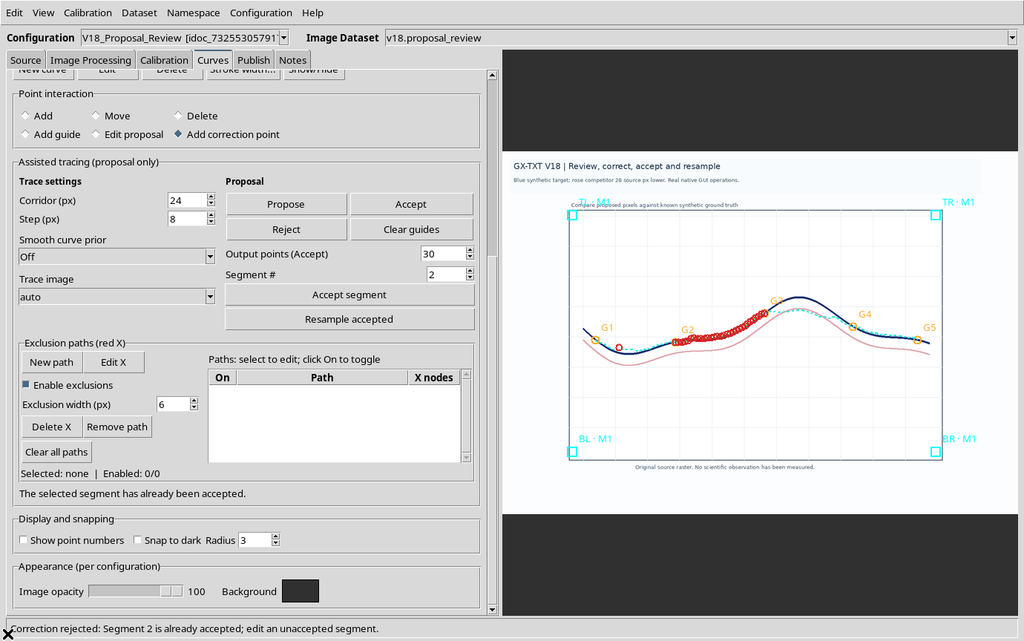
È una protezione contro il duplicato automatico di punti che appartengono alla stessa porzione di proposta.
23. Accettare un secondo segmento
Selezionare Segment # = 3, con Output points ancora impostato a 30, e premere Accept segment. Dopo la conferma, la serie acquisisce altri 30 punti assistiti.
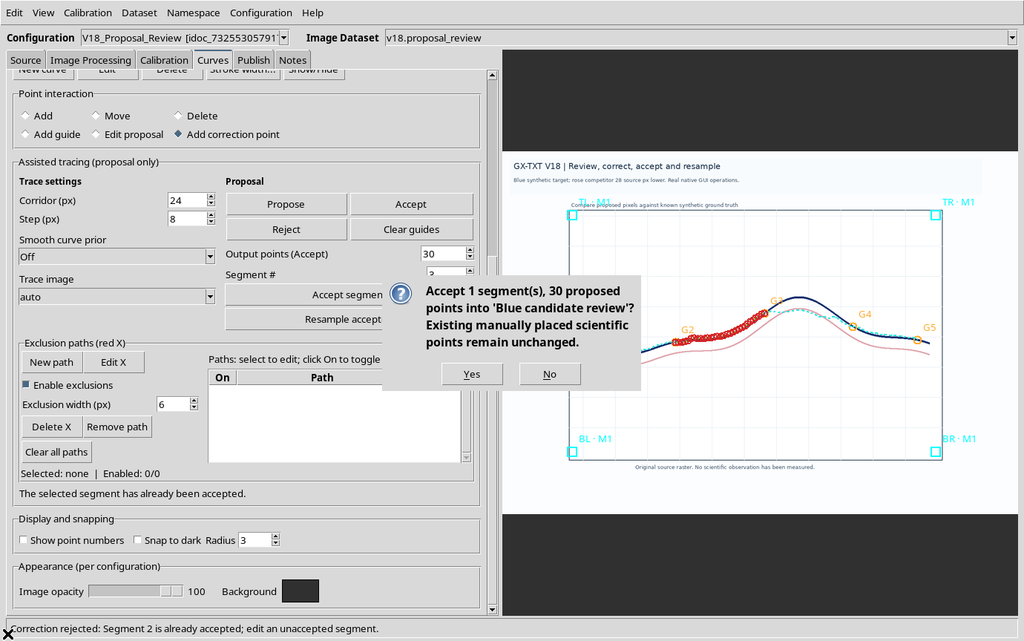
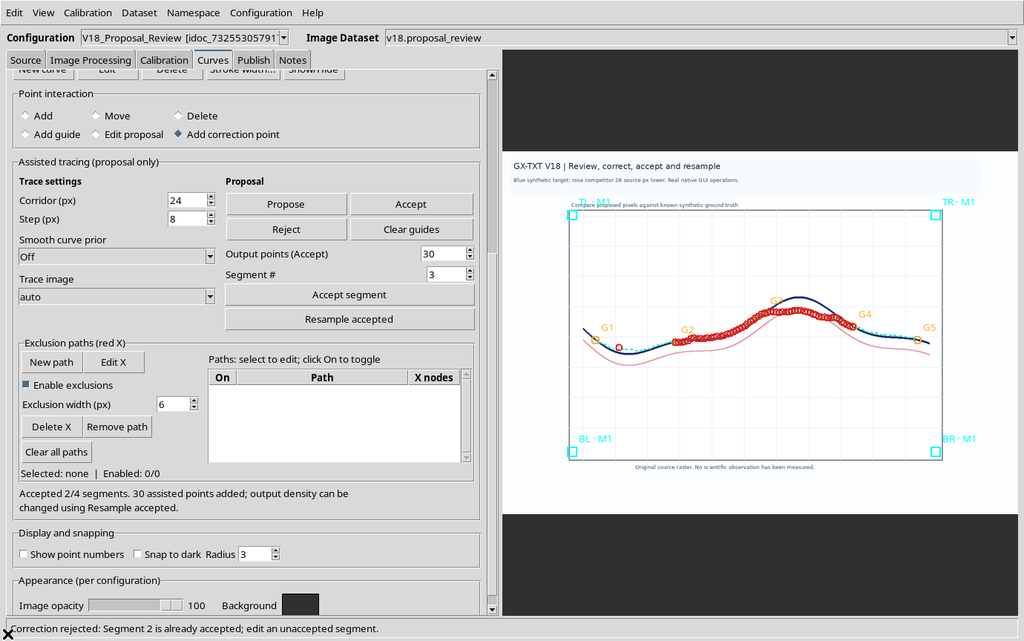
Ora i segmenti 2 e 3 sono verdi, mentre 1 e 4 rimangono ciano. La curva contiene complessivamente 60 punti assistiti più il punto manuale, dunque 61 record.
24. Accept completa le sole porzioni rimanenti
Premendo Accept dopo due accettazioni parziali, il Viewer seleziona soltanto i segmenti non ancora accettati. Nel nostro esempio sono il primo e il quarto.
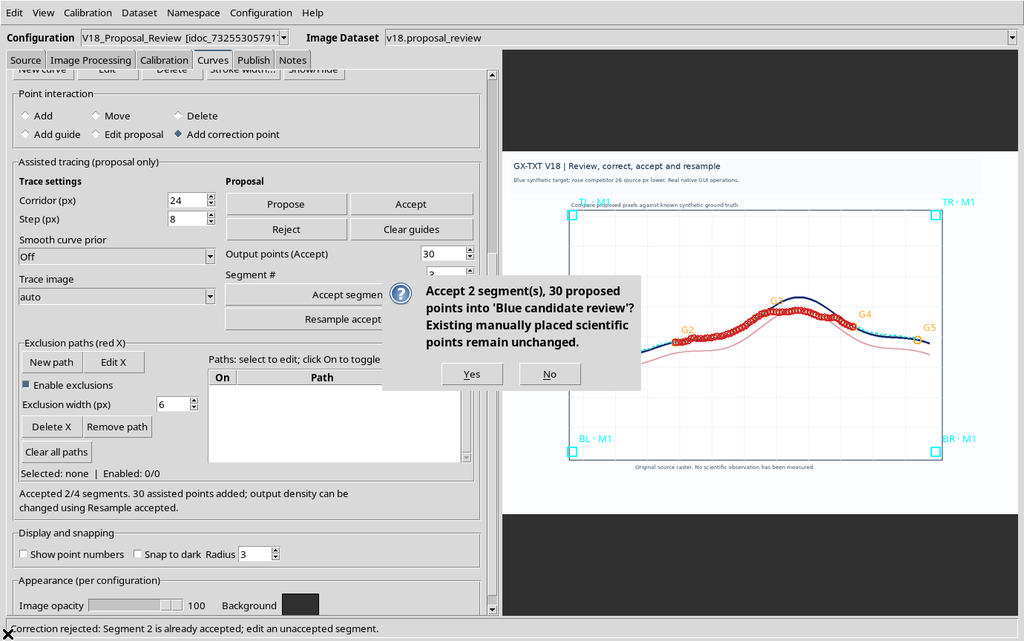
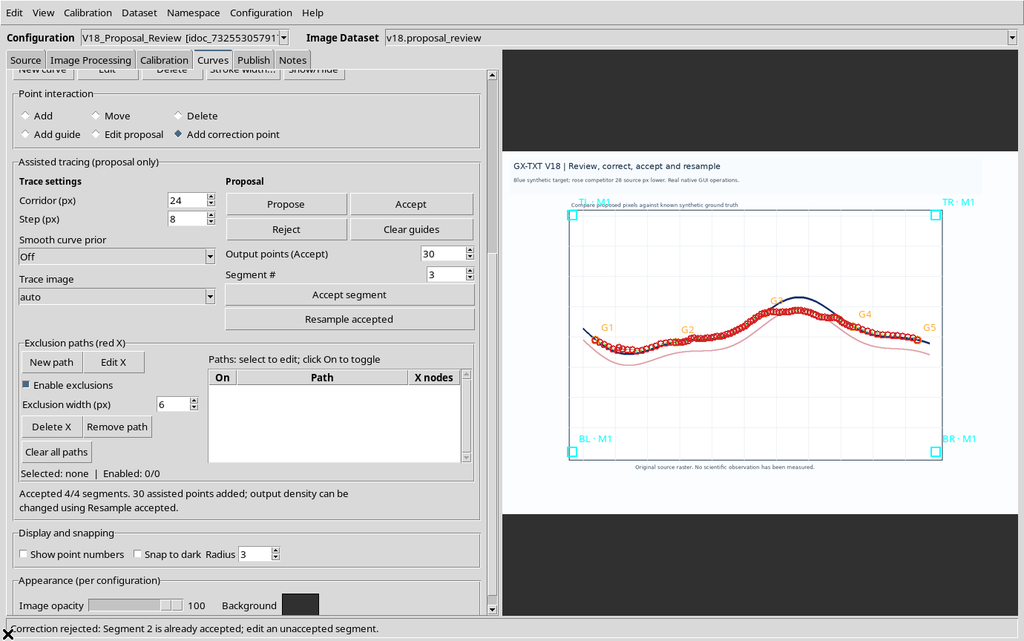
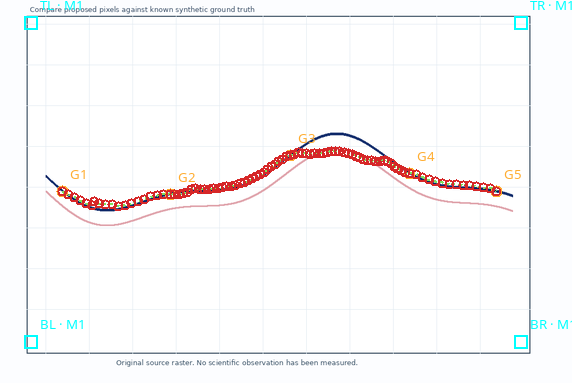
Dopo la conferma, i quattro segmenti diventano verdi: si sono aggiunti altri 30 punti assistiti distribuiti fra le parti residue. La serie contiene 90 punti assistiti e un manuale, ossia 91 record.
25. Conteggio esatto e guide condivise
I segmenti contigui hanno guide comuni. Quando si acquisiscono porzioni adiacenti, il Viewer non deve aggiungere automaticamente due copie dello stesso punto di raccordo.
Con la politica Sort by X, l’ordinamento viene applicato alle coordinate scientifiche calibrate. Una guida comune resta un vincolo della geometria, mentre i punti numerici sono identificati singolarmente.
Nel risultato finale non risultano duplicati consecutivi dei punti assistiti alle giunzioni e gli identificativi UUID sono unici.
26. Ricampionare la parte interamente accettata
Dopo l’accettazione completa, modificare Output points = 100 e scegliere Resample accepted. La finestra di conferma ricorda che saranno sostituiti i punti assistiti appartenenti alla proposta, senza alterare gli altri record.
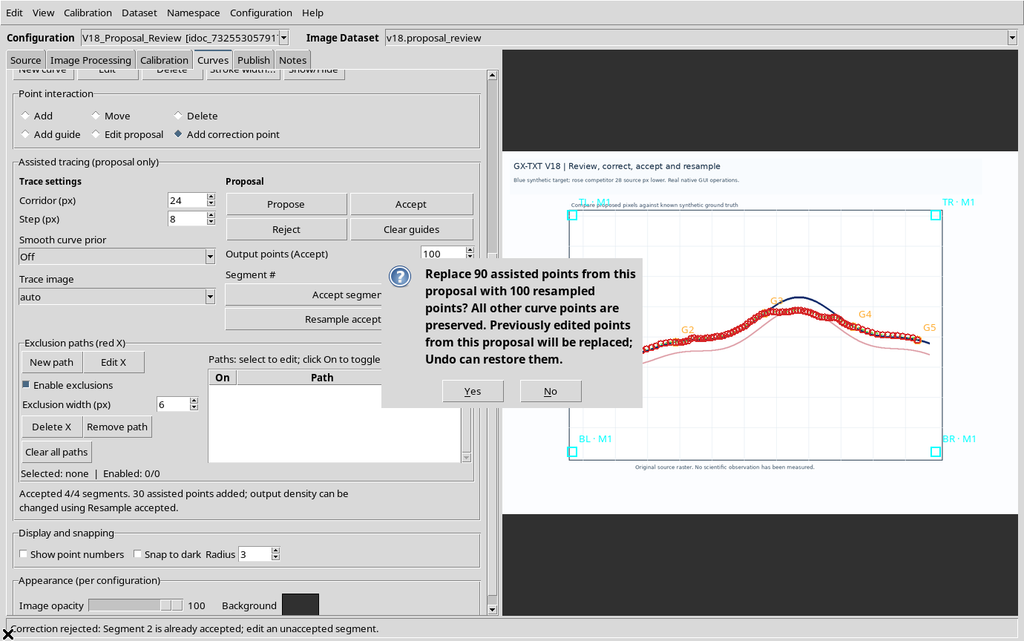
Dopo Yes, il conteggio della curva è 101: cento punti assistiti e il punto manuale iniziale.
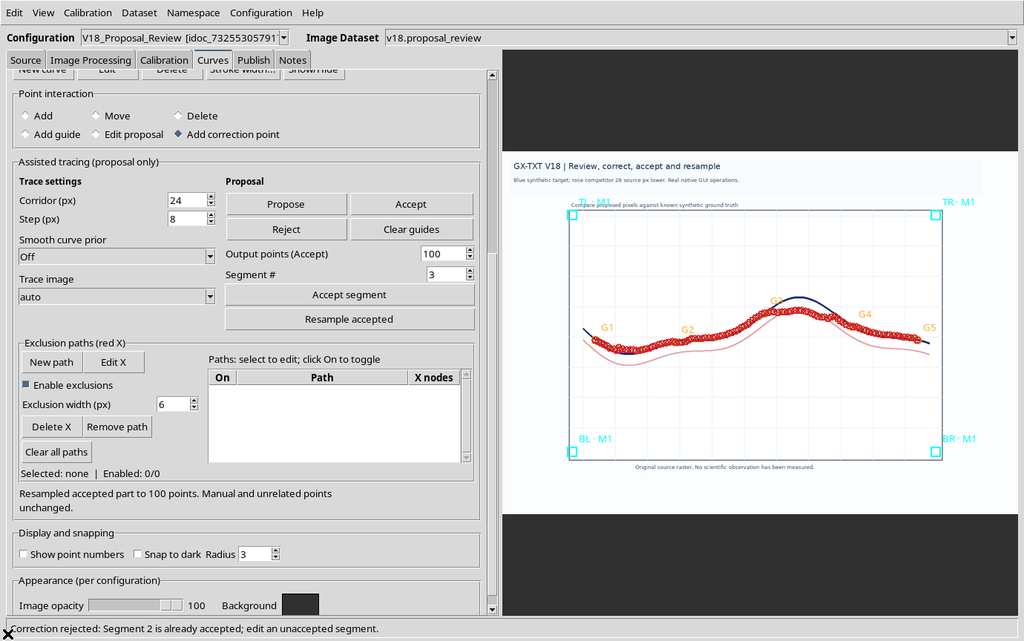
Il valore 100 è il totale dei punti assisted della proposta ricampionata, non il totale dei record esistenti nella serie.
27. Undo/Redo sui punti scientifici ricampionati
Edit → Undo annulla il ricampionamento finale, recuperando i precedenti 90 punti assistiti. Edit → Redo ricrea gli stessi 100 punti della versione confermata.
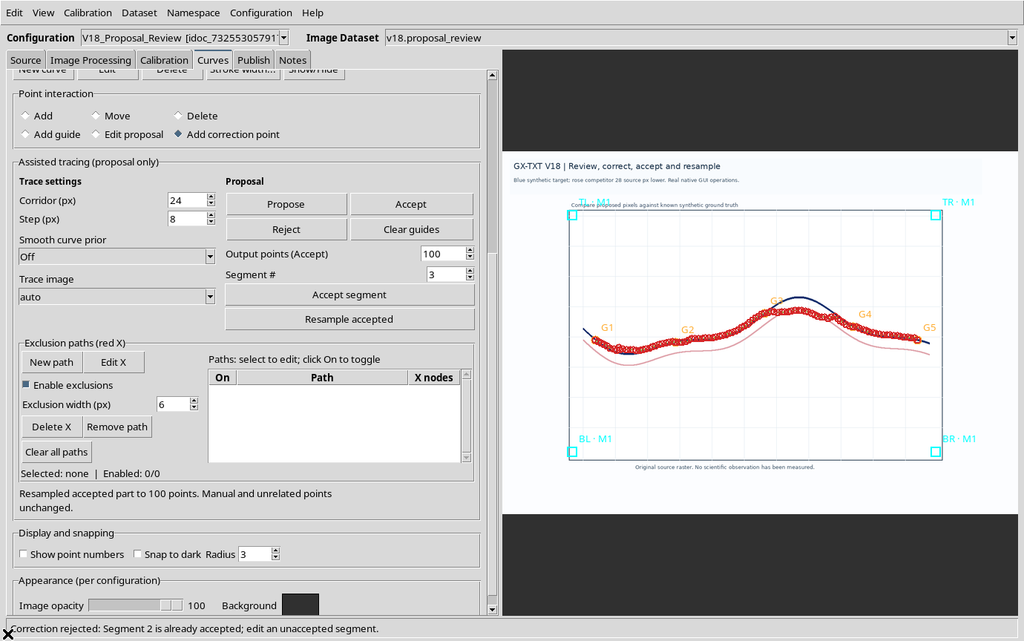
Gli UUID e le coordinate del punto manuale rimangono invariati in entrambe le direzioni. L’operazione distingue la cronologia dei punti scientifici accettati dalle revisioni dei vertici provvisori.
28. Menu contestuale di un punto scientifico
Un clic destro vicino a un punto numerico già presente apre il menu con Move scientific point e Delete scientific point.
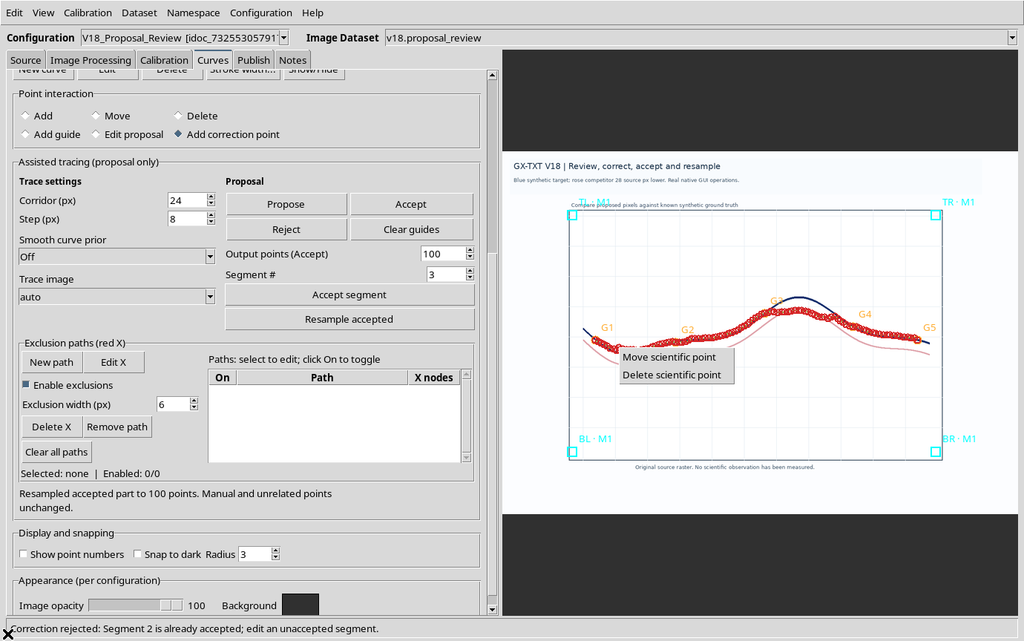
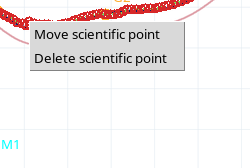
Le voci specificano che l’oggetto selezionato è un dato scientifico acquisito. Non bisogna confonderlo con un vertice ciano che non ha ancora ricevuto l’accettazione.
29. Reject dopo l’accettazione
Reject scarta l’eventuale proposta temporanea, ma non cancella i punti scientifici già accettati. Nella prova i 101 record restano presenti.
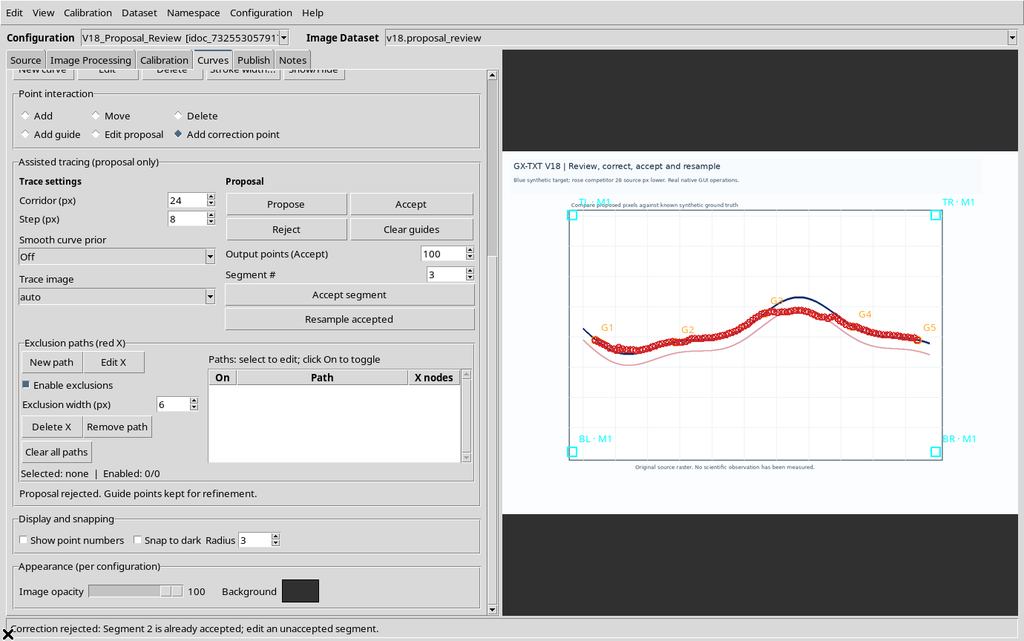
L’azione può essere utilizzata per ripartire da un nuovo candidato, senza dover eliminare o ricostruire i dati già salvati.
30. Clear guides non elimina i punti scientifici
Premere Clear guides per cancellare le guide arancioni temporanee. La serie resta composta da 100 punti assistiti e un punto manuale.
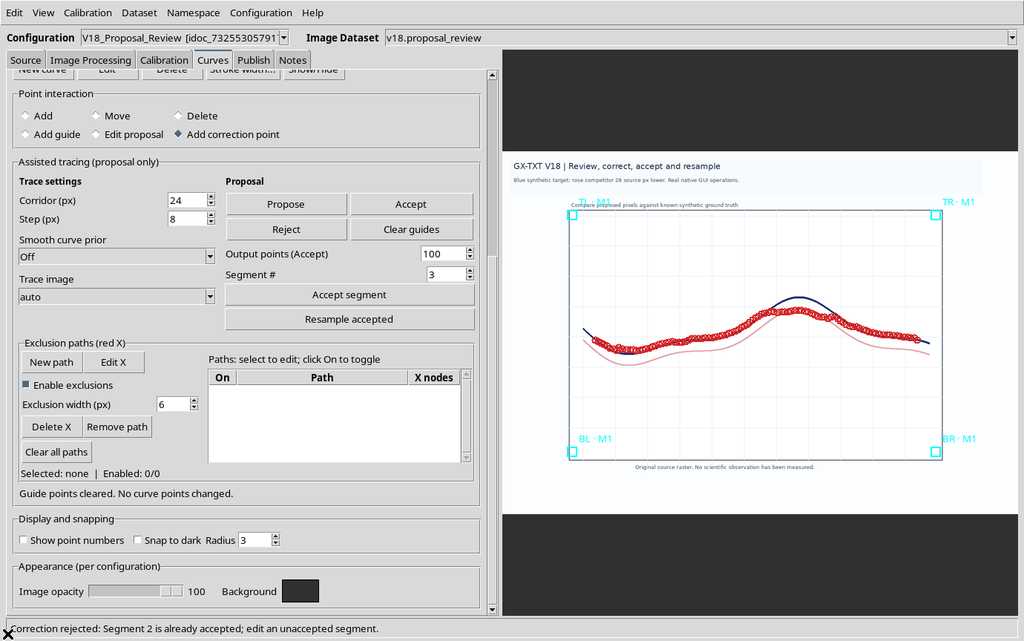
Il comando riguarda la geometria provvisoria dell’assistente, non la tabella numerica scientifica.
31. Save, Close e Reopen della configurazione
Usare Configuration → Save configuration, quindi chiudere normalmente il Viewer e riaprirlo nella stessa Session.
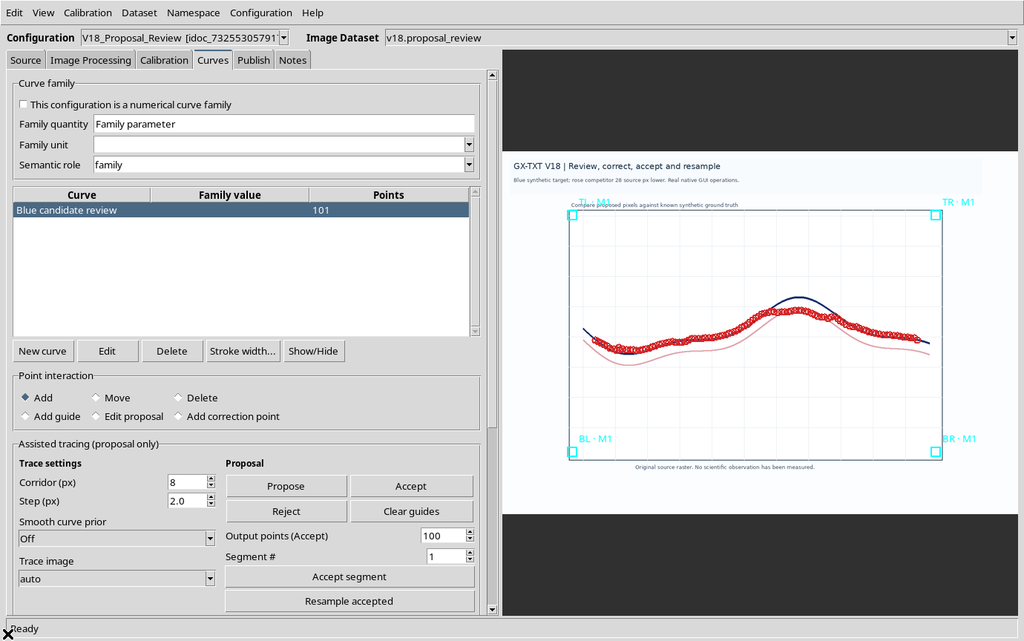
Nel caso mostrato rimangono il Dataset raster originale, la calibrazione a quattro punti, la stessa serie numerica e i 101 punti con identità e coordinate conservate. Le guide e la proposta non vengono ricostruite automaticamente.
32. Nuova proposta su una serie già popolata
Dopo la riapertura è possibile collocare nuove guide e premere Propose sulla stessa serie che contiene già dati.
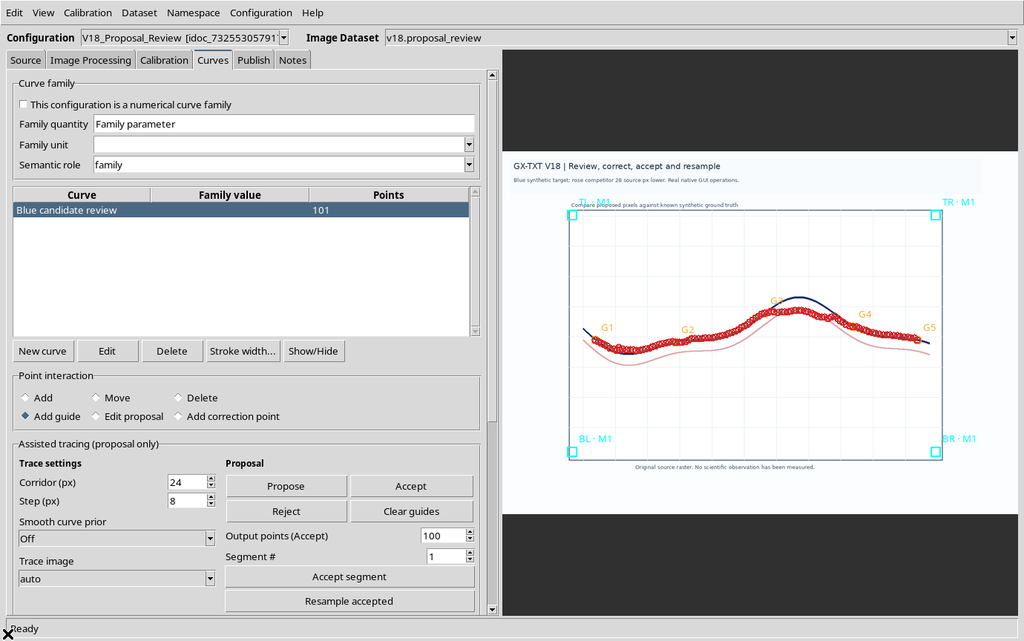
La nuova polilinea ciano è una proposta aggiuntiva, non una sostituzione automatica dei cento punti assistiti precedenti. I dati esistenti rimangono invariati finché l’operatore non esegue azioni scientifiche esplicite.
33. Menu contestuale di un punto ancora proposto
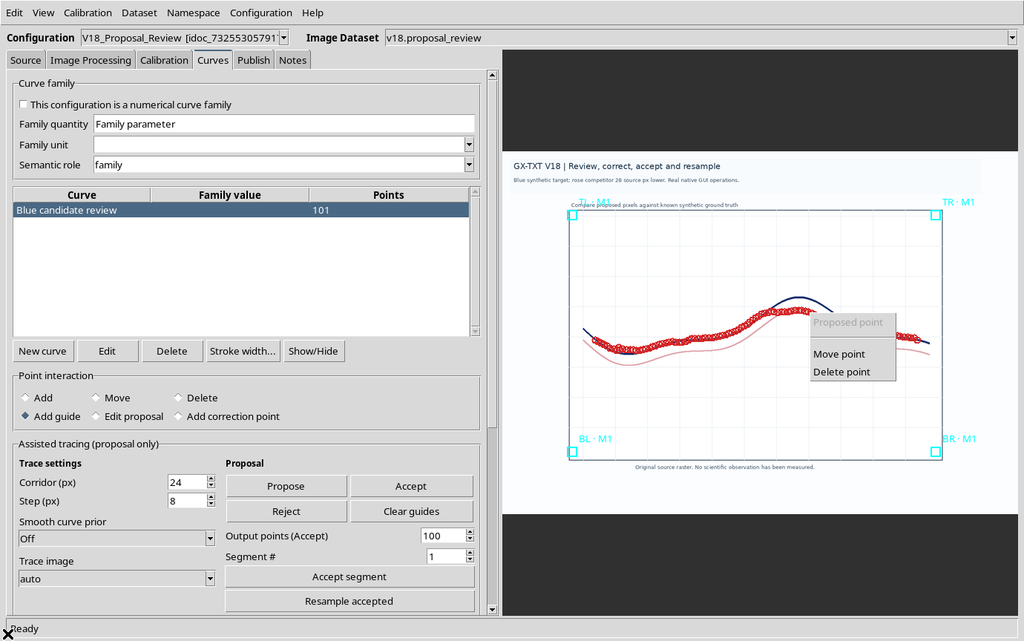
Un clic destro vicino a un vertice ciano apre un menu diverso, con Move point e Delete point.
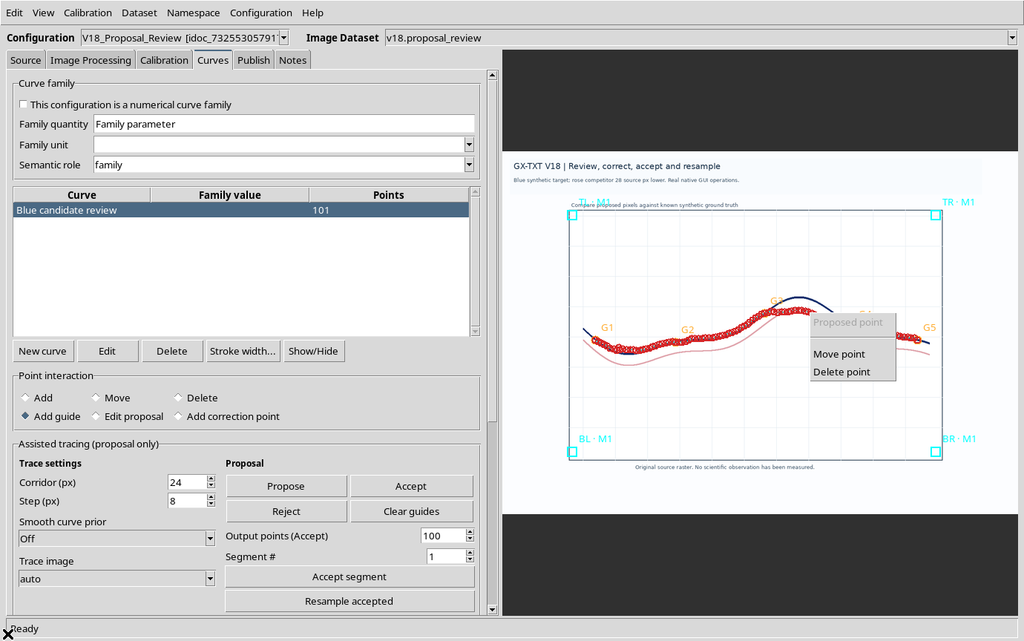
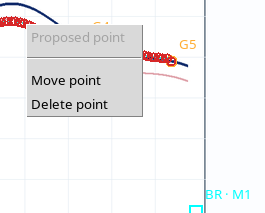
Il menu distingue gli oggetti della proposta dai punti già salvati. L’interfaccia può offrire anche funzioni di ripristino della revisione provvisoria, secondo la cronologia presente.
34. Eliminazione dal menu e recupero con Undo
Scegliendo Delete point dal menu contestuale di un vertice ciano si modifica soltanto il segmento candidato.
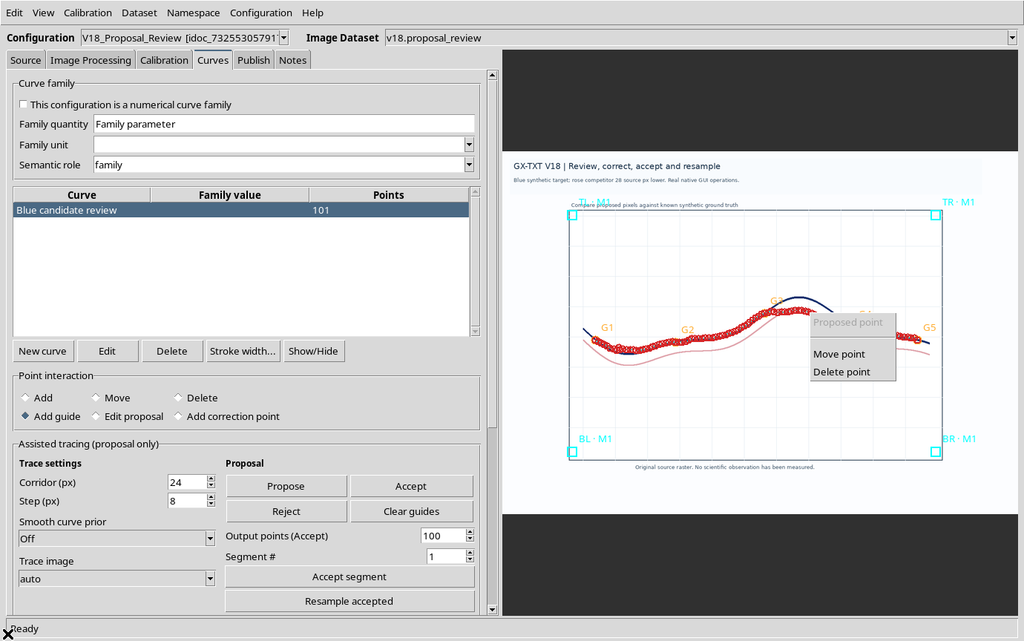
Edit → Undo restituisce il vertice e la precedente geometria proposta.
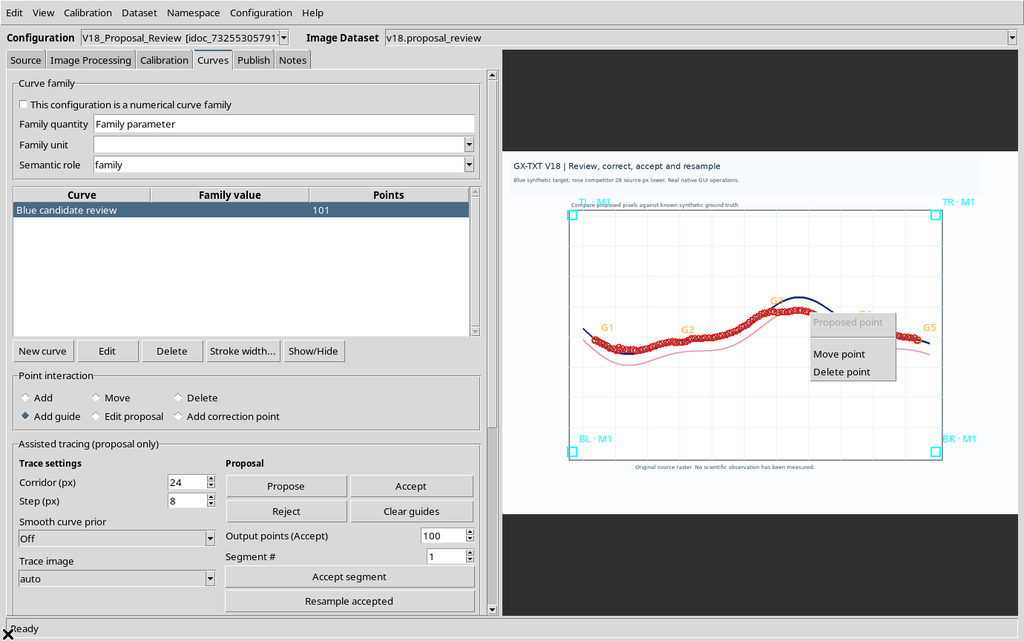
Durante questa operazione la serie con 101 punti scientifici è rimasta identica, comprese le coordinate e gli UUID. Dopo Reject e Clear guides, rimangono i soli punti acquisiti.
35. Verifica delle coordinate scientifiche
L’immagine sintetica contiene una funzione nota in pixel originali:
y_px(x) = 440 + 58 sin(2π(x−200)/720) + 20 sin(2π(x−200)/305)
Le coordinate finali della curva possono essere controllate indipendentemente usando la calibrazione salvata. Su 101 record, 100 hanno origin=assisted e uno origin=manual; tutti hanno UUID distinti e le coordinate X calibrate sono ordinate in modo crescente.
La ricostruzione numerica indipendente dei valori X/Y dalla geometria dei quattro angoli ha coinciso con i campi scientifici salvati entro gli errori di arrotondamento. Rispetto alla funzione sintetica, i 100 punti assistiti finali presentano uno scarto verticale medio di circa 9,01 pixel sorgente e RMSE di 12,93 pixel. Questi valori sono confronti geometrici di un’immagine conosciuta, non incertezze metrologiche, né 100 osservazioni sperimentali indipendenti.
36. Procedura consigliata e limiti
- Selezionare un Image Dataset e una calibrazione appropriata, poi scegliere la serie di destinazione.
- Definire la politica di ordinamento e posizionare guide sufficienti nei tratti ambigui.
- Generare Propose e controllare l’intera polilinea sul raster, non soltanto il numero dei punti.
- Utilizzare Edit proposal per modifiche vicine a un vertice oppure Add correction point per correzioni lontane.
- Verificare la geometria risultante con Undo/Redo prima dell’accettazione.
- Scegliere Output points (Accept) e, se occorre, Segment #; confermare esplicitamente con Accept segment o Accept.
- Se una parte è già stata accettata e si desidera cambiare densità, usare Resample accepted e controllare quali punti saranno sostituiti.
- Non modificare un segmento accettato attraverso gli strumenti riservati alla proposta; usare le operazioni scientifiche sui punti o la cronologia di Undo/Redo.
- Terminata la revisione, distinguere sempre Reject e Clear guides dalla cancellazione dei punti numerici.
- Salvare la configurazione e verificare i dati dopo la riapertura.
La digitalizzazione produce dati numerici nella configurazione del Viewer. Pubblicare un Dataset canonico nel framework è un passaggio successivo, non eseguito automaticamente quando si preme Accept. L’utente deve conservare il riferimento alla sorgente, la calibrazione e gli eventuali limiti del metodo prima di utilizzare i punti in analisi quantitative.