

Salvare, chiudere, riaprire e recuperare il Workspace
Il Curve Digitalizer di GX-TXT salva le configurazioni scientifiche come Interactive Documents appartenenti alla Session. Un documento contiene sorgente e SHA-256, calibrazione, assi, curve, punti, note e preferenze. I Dataset numerici già pubblicati rimangono invece oggetti canonici separati nel catalogo CORE.
In questa guida vedremo Yes, No e Cancel, il passaggio fra due configurazioni della stessa Session, la protezione da sorgenti mancanti o modificate e il passaggio effettivo Session A → Session B → Session A, seguito da Close/Reopen. Tutte le immagini di riferimento sono grafici sintetici didattici e non rappresentano misure strumentali o stime di incertezza.
1. Scegliere la sorgente nella Session
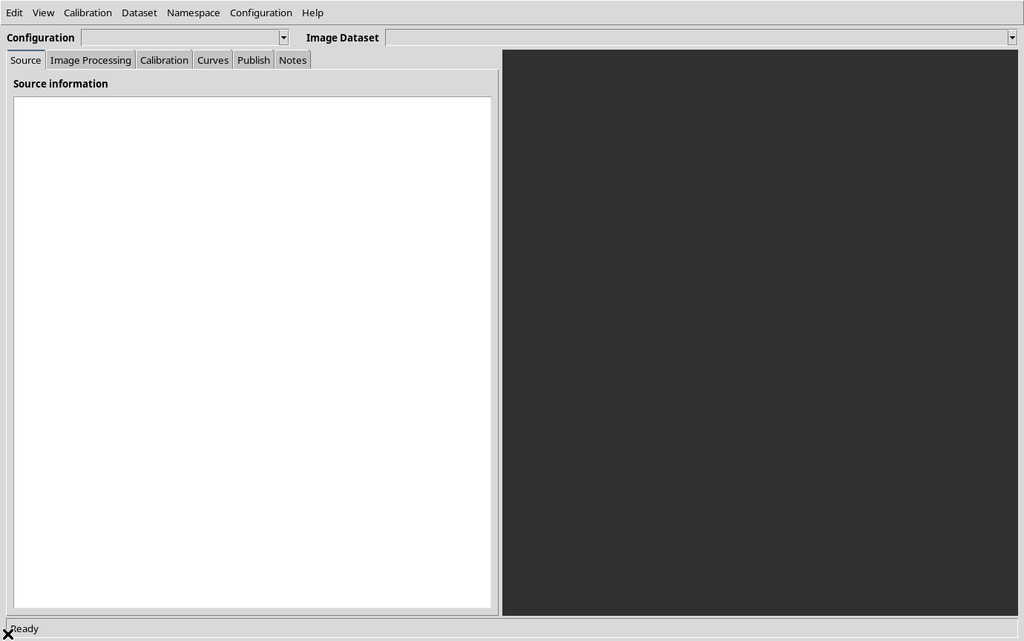
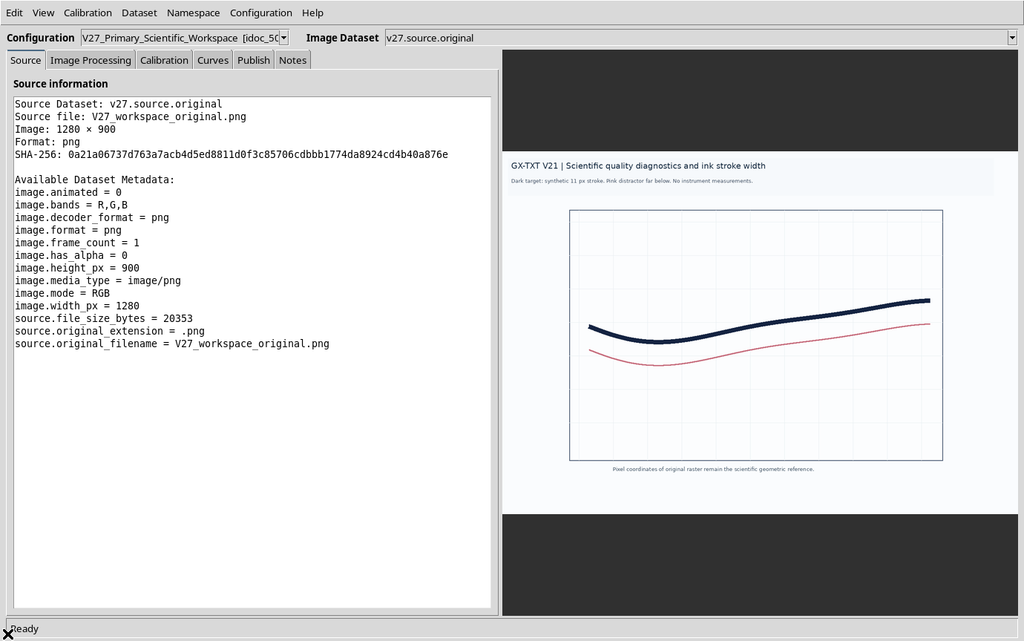
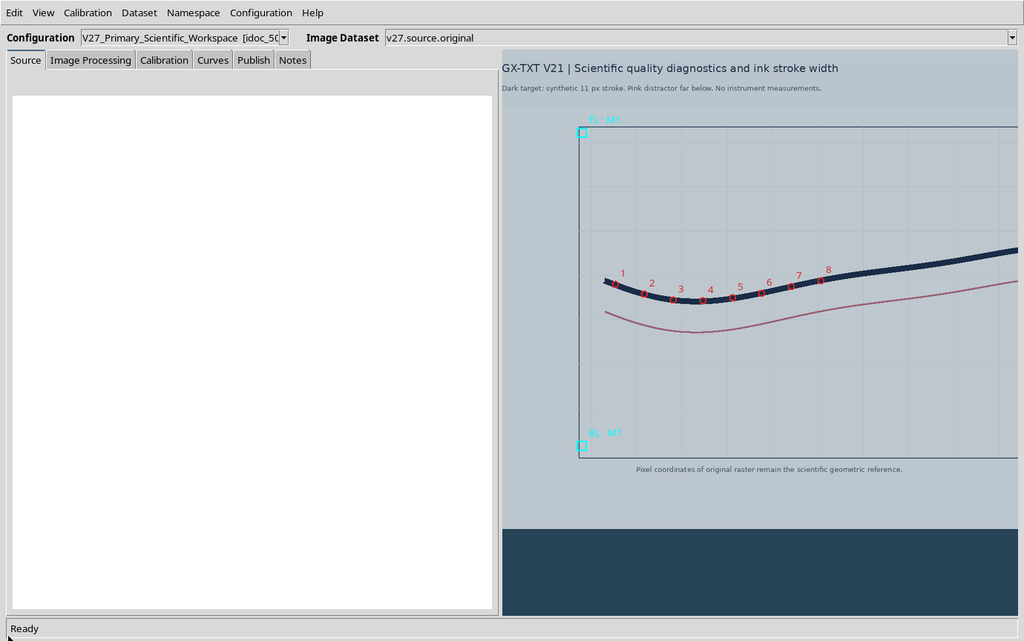
La scheda Source elenca gli Image Dataset compatibili realmente registrati nella Session. La presenza di due immagini nel selettore non significa che i loro punti, le calibrazioni o i relativi metadati siano intercambiabili.
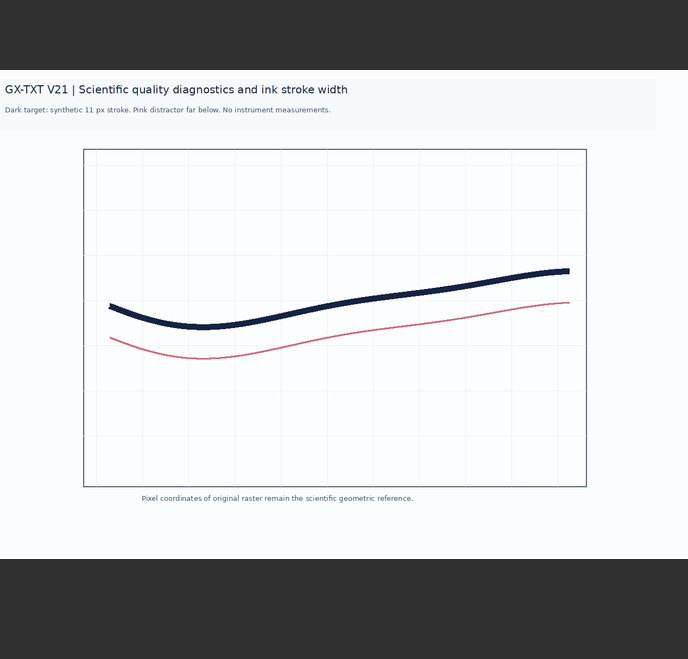
Creiamo una configurazione scientifica e associamole esplicitamente la sorgente desiderata. Confermare la preview è una scelta di identità: l’immagine resterà la base per tutte le coordinate scientifiche dei punti che acquisiremo.
2. Accettare i quattro angoli della calibrazione
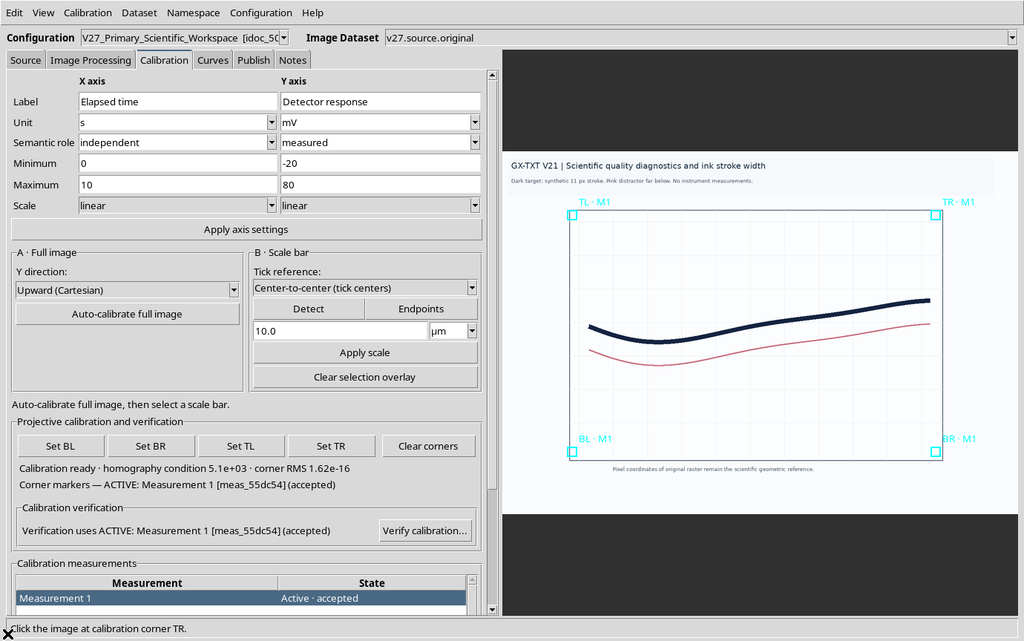
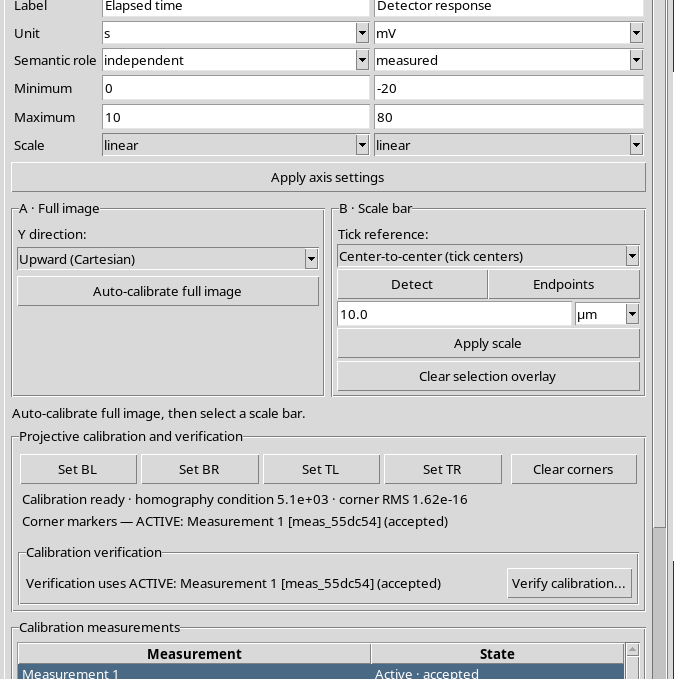
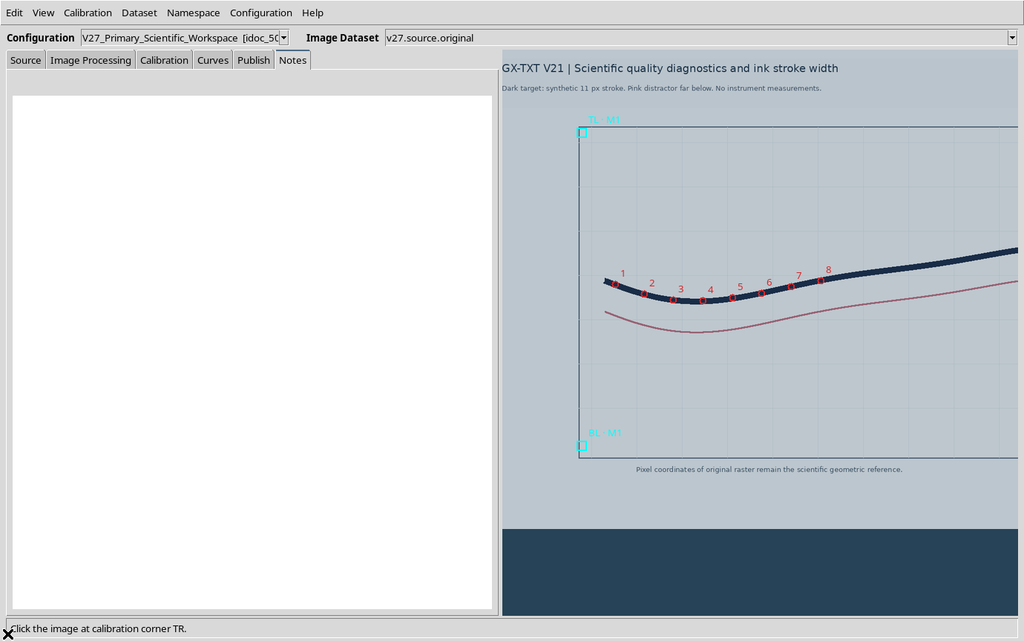
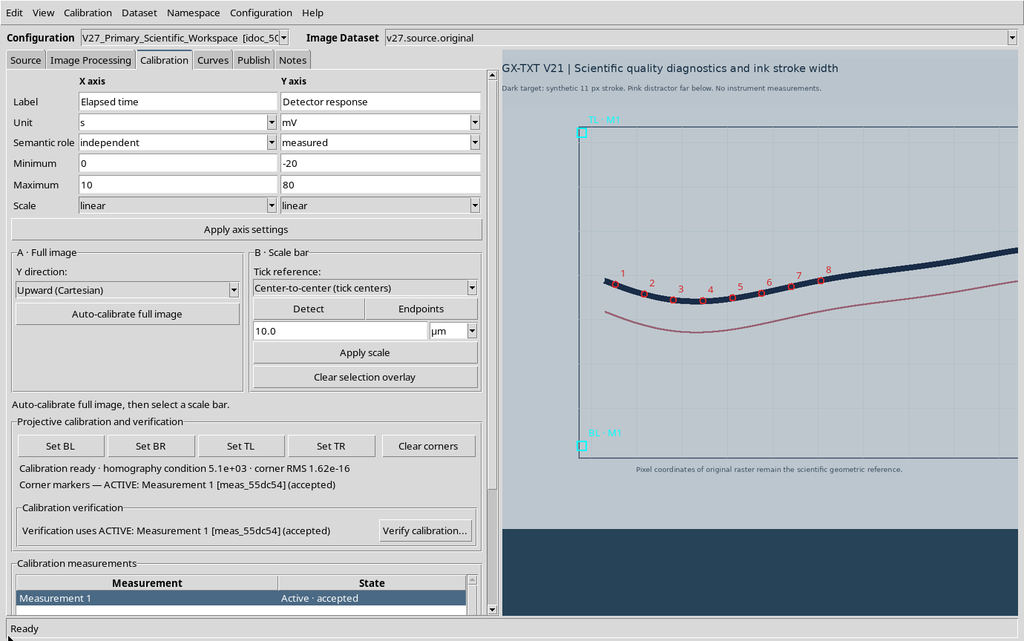
Nella scheda Calibration impostiamo X come Elapsed time, intervallo 0–10 s, e Y come Detector response, intervallo −20–80 mV. Selezioniamo BL, BR, TL e TR sul grafico.
Con Accept il documento conserva le quattro posizioni originali e la trasformazione geometrica. Il salvataggio della calibrazione non crea automaticamente un Dataset numerico.
3. Inserire otto punti manuali
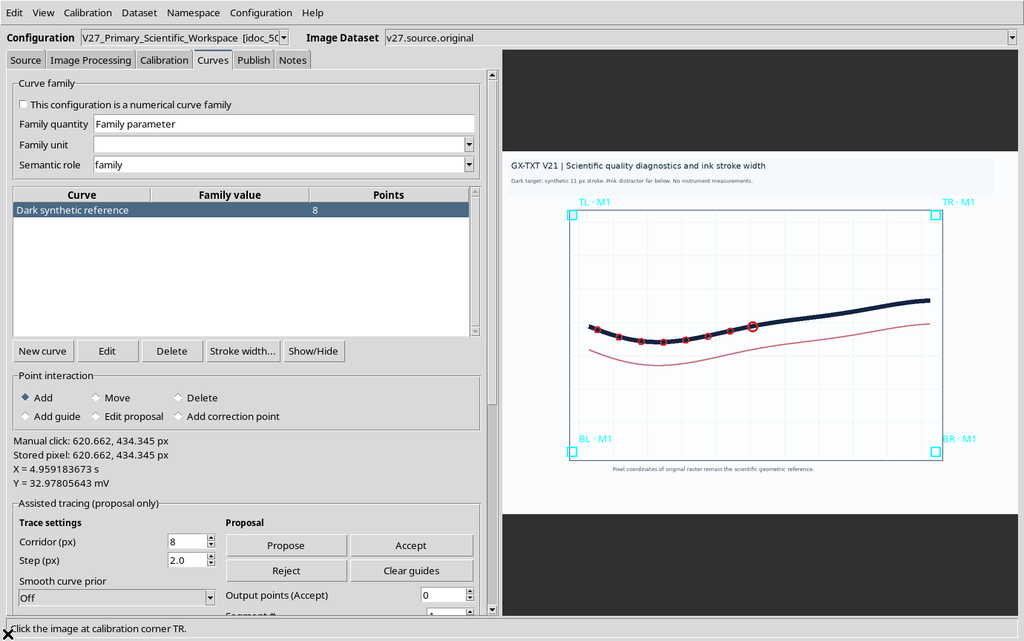
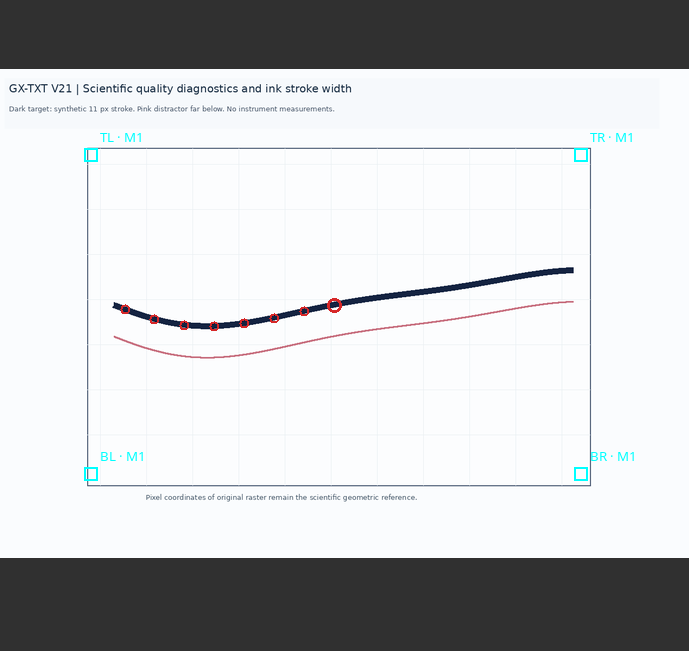
Apriamo Curves, creiamo una curva e selezioniamo Add. Digitalizziamo otto punti sul tratto scelto, controllando la loro appartenenza alla serie giusta.
Ciascun punto conserva un’identità originale e due rappresentazioni: posizione pixel sul raster e coordinate scientifiche derivate dalla calibrazione. La vista a schermo non sostituisce i dati persistiti.
4. Scrivere le note della configurazione
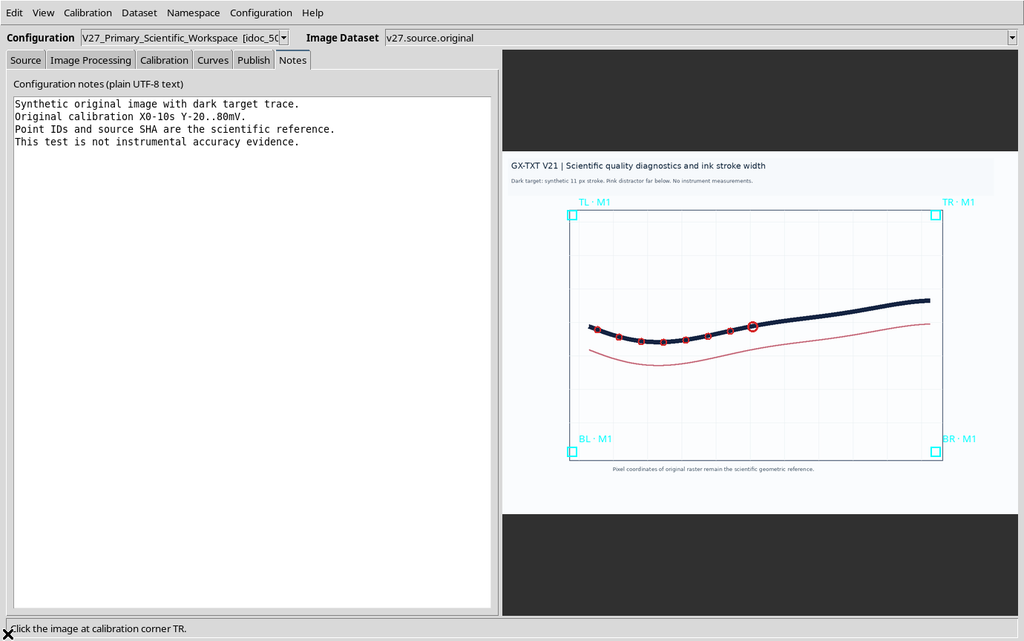
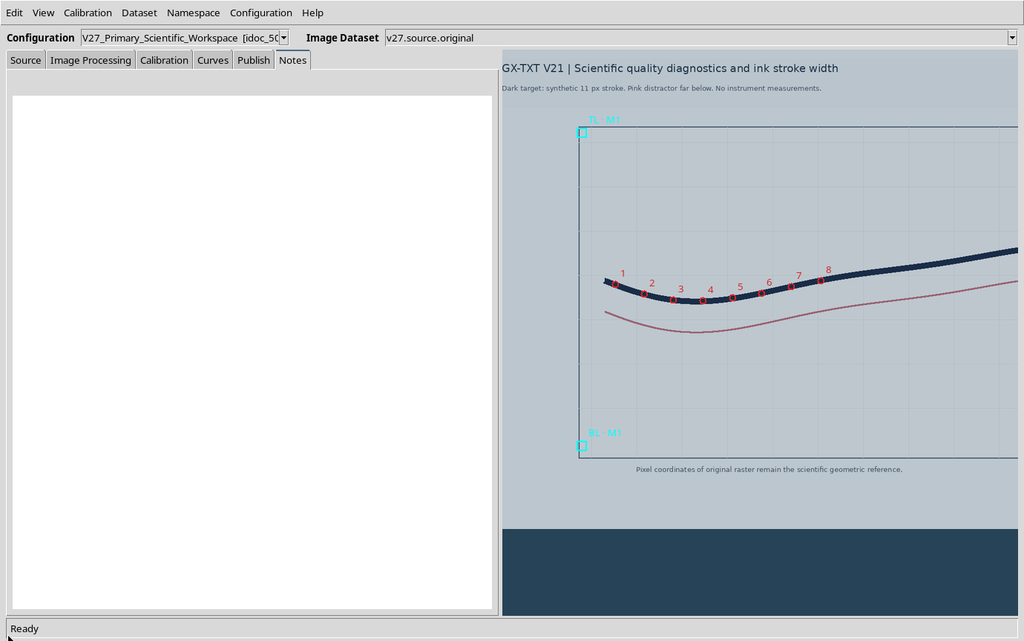
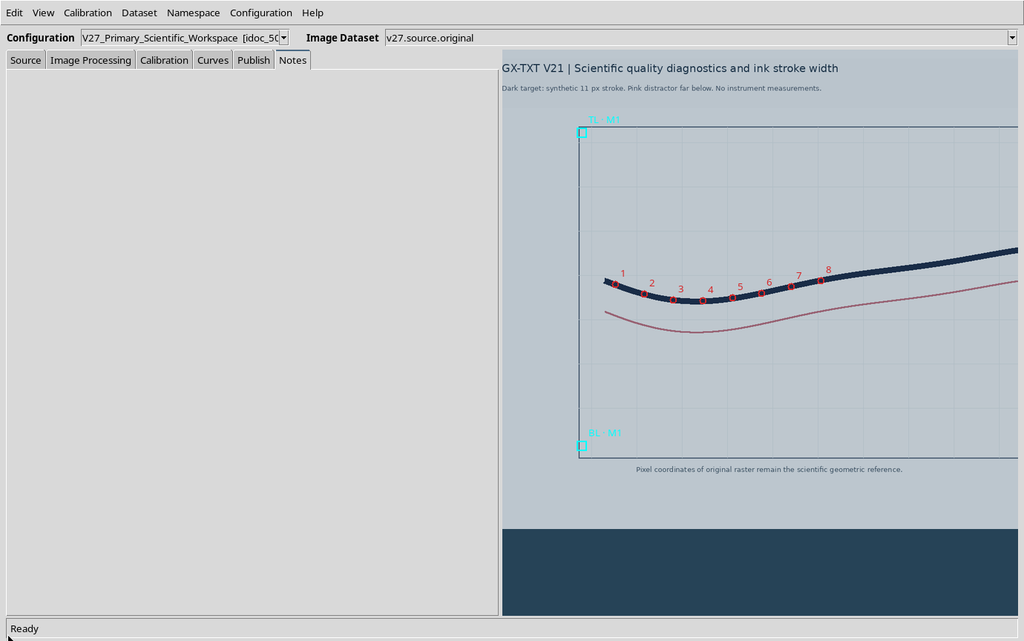
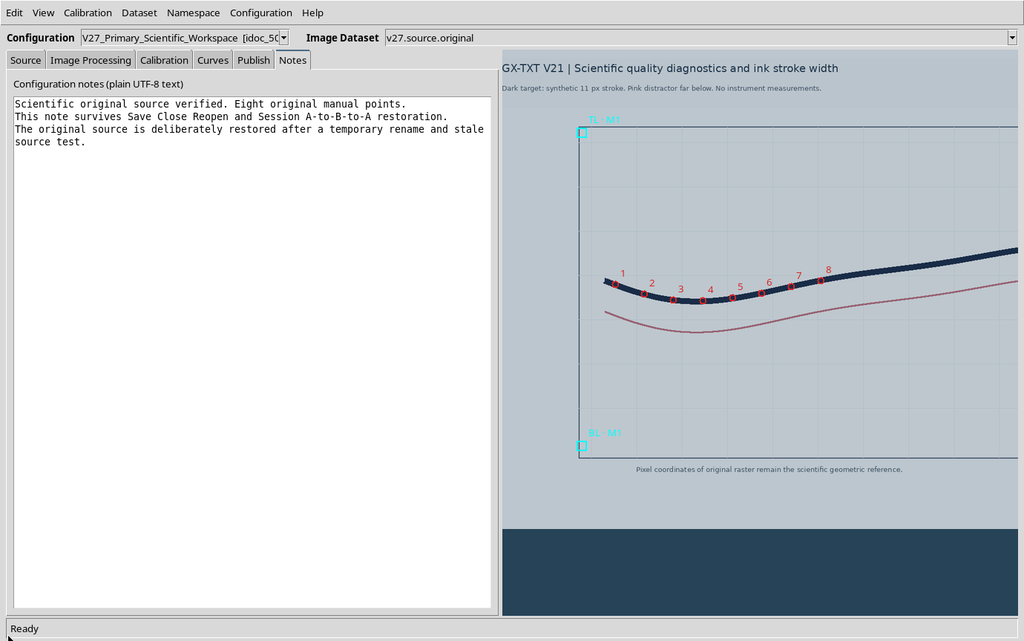
La scheda Notes permette di annotare la natura della traccia, le condizioni di interpretazione e i limiti della digitalizzazione.
Le note appartengono al documento interattivo; non vanno confuse con le note di un Dataset numerico già pubblicato. Il testo Unicode viene salvato con il Workspace della configurazione.
5. Zoom e pan prima del salvataggio
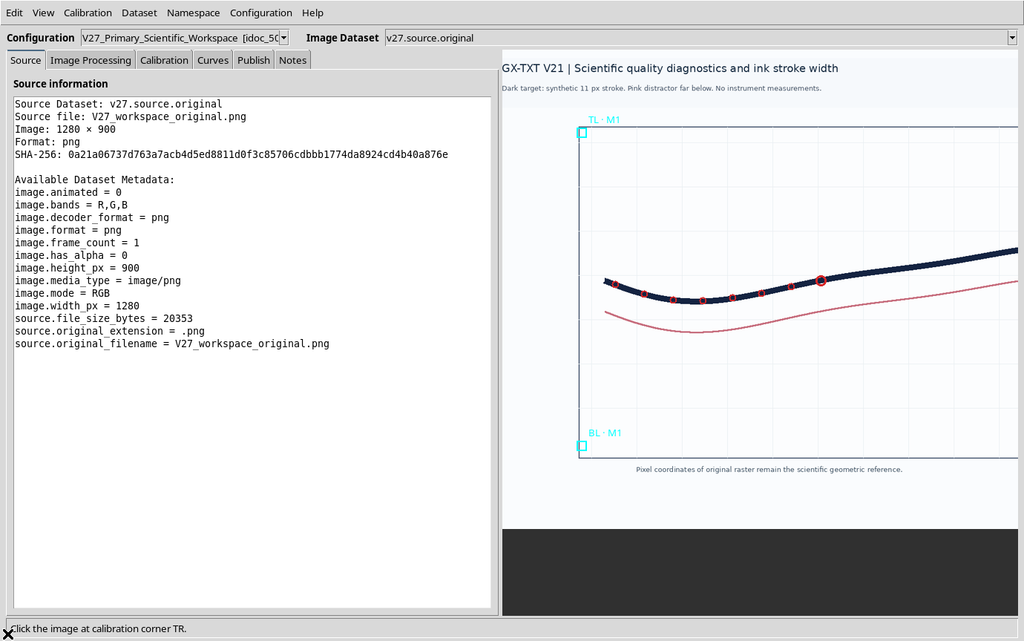
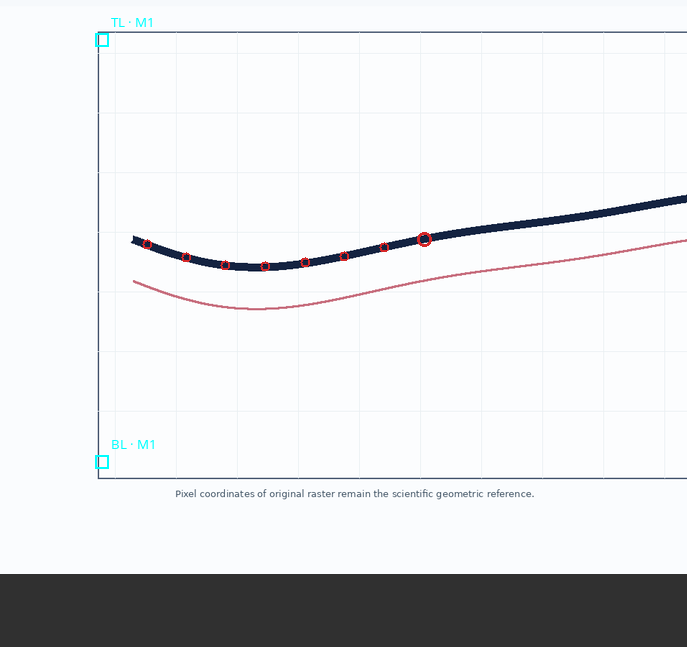
Usando la rotellina del mouse e il trascinamento, possiamo modificare scala e offset della visualizzazione. I valori di zoom e pan possono essere ripristinati dopo la riapertura.
Non cambia invece la geometria dei pixel memorizzati: i point_id e le coordinate X/Y scientifiche non dipendono dalla dimensione della finestra o dalla posizione della vista.
6. Preferenze visive del documento
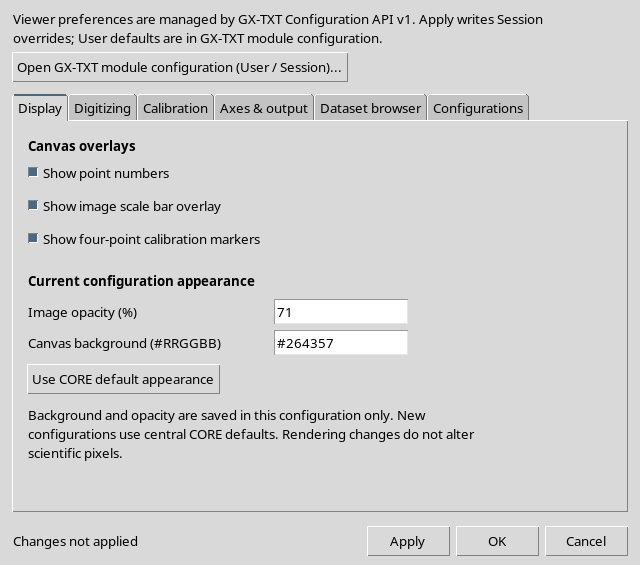
Da Configuration → Viewer settings… → Display regoliamo opacità, sfondo del Canvas e numerazione dei punti. In questo esempio sono utilizzati un’opacità del 71% e uno sfondo personalizzato.
Questi controlli migliorano la leggibilità. Le opzioni devono essere applicate e salvate, ma non aggiungono osservazioni, non modificano gli angoli di calibrazione e non generano incertezze.
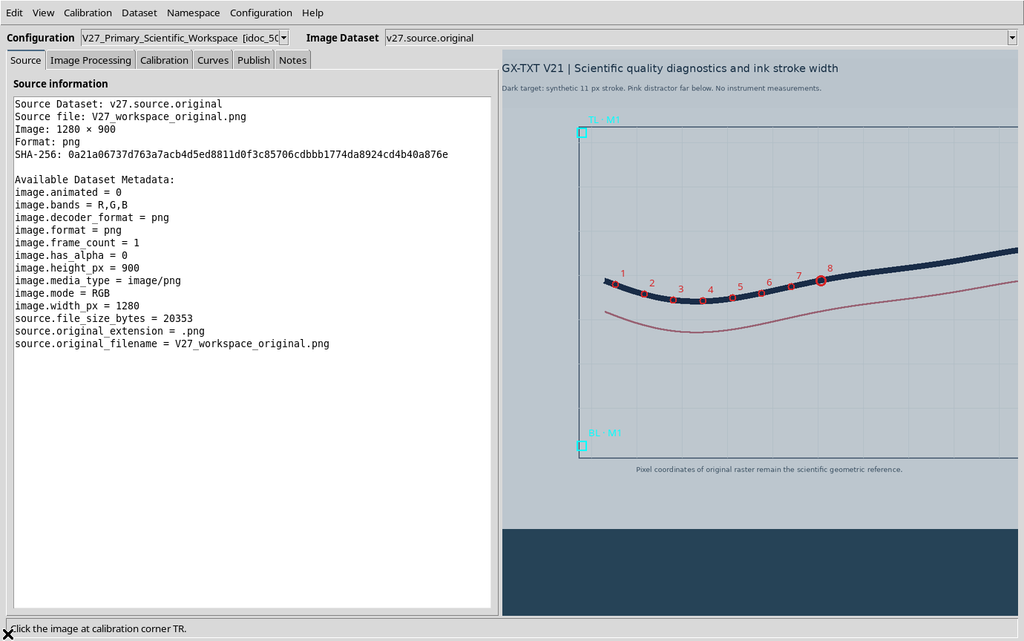
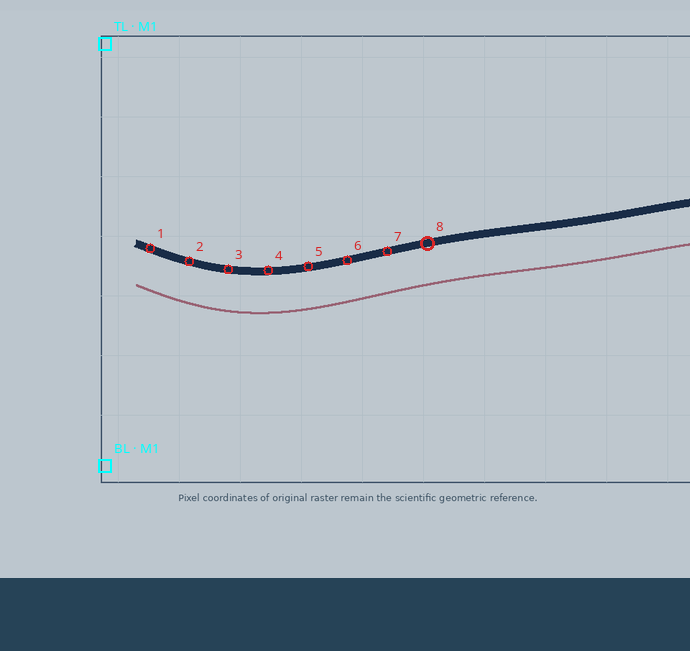
7. Preparare la pubblicazione canonica
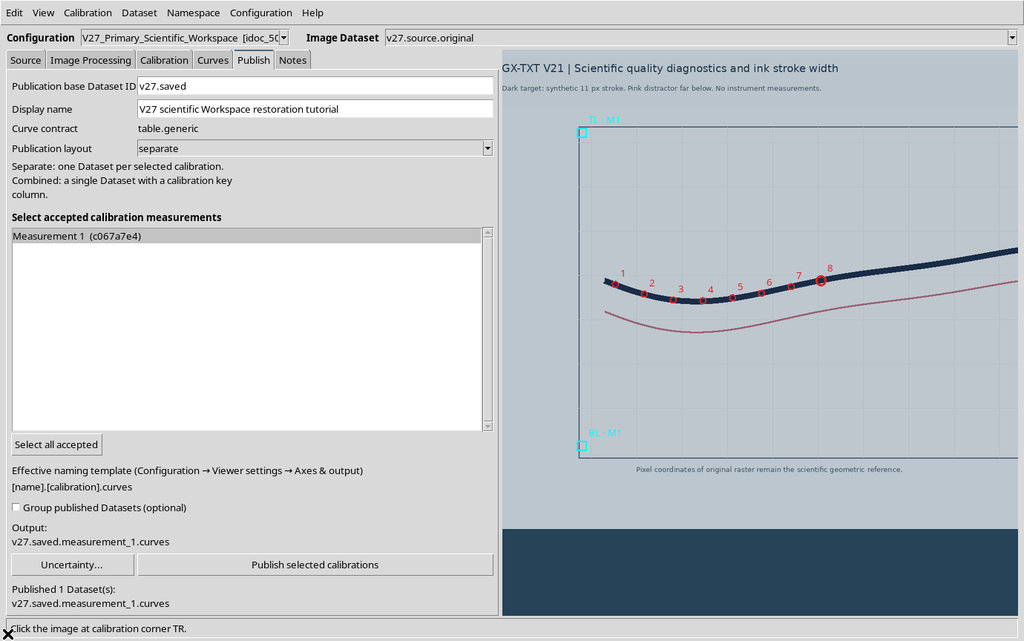
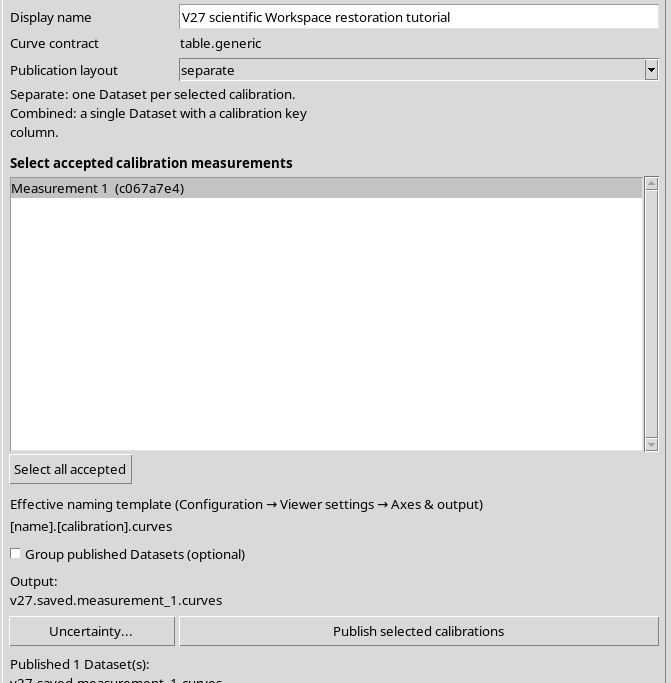
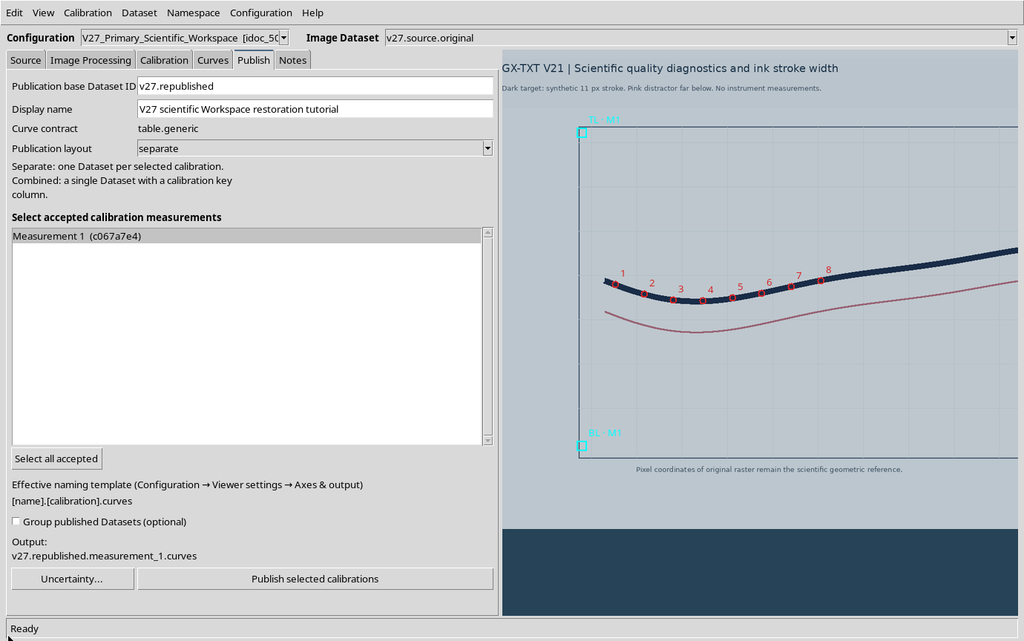
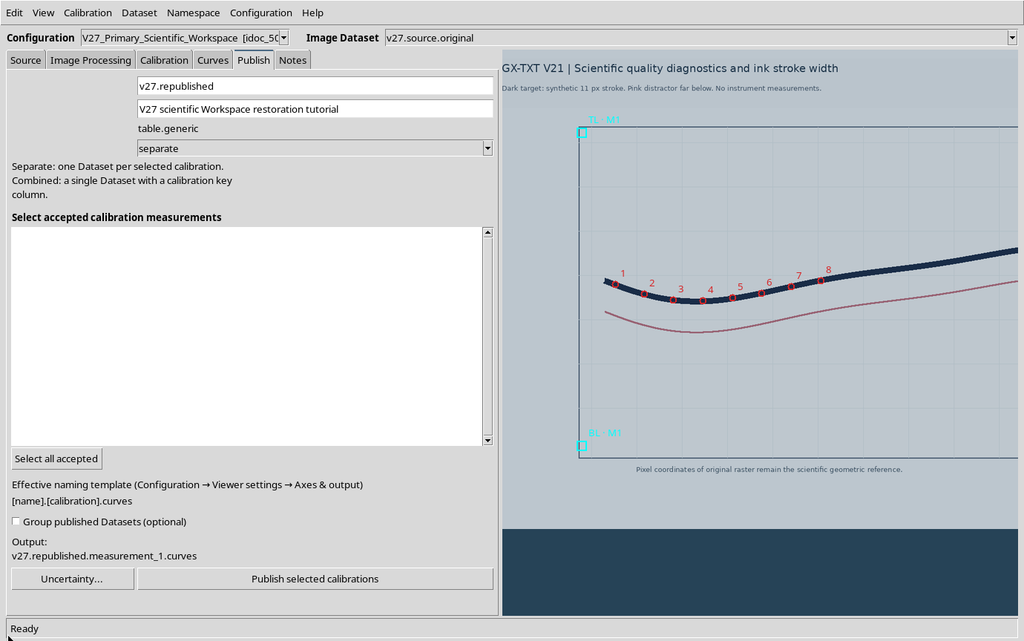
In Publish scegliamo un Publication base Dataset ID, controlliamo la calibrazione accettata e leggiamo l’anteprima del nome.
Una pubblicazione numerica è diversa dal documento scientifico in cui lavoriamo: il risultato sarà registrato come Dataset canonico e potrà essere consultato successivamente senza mantenere aperto il Digitalizer.
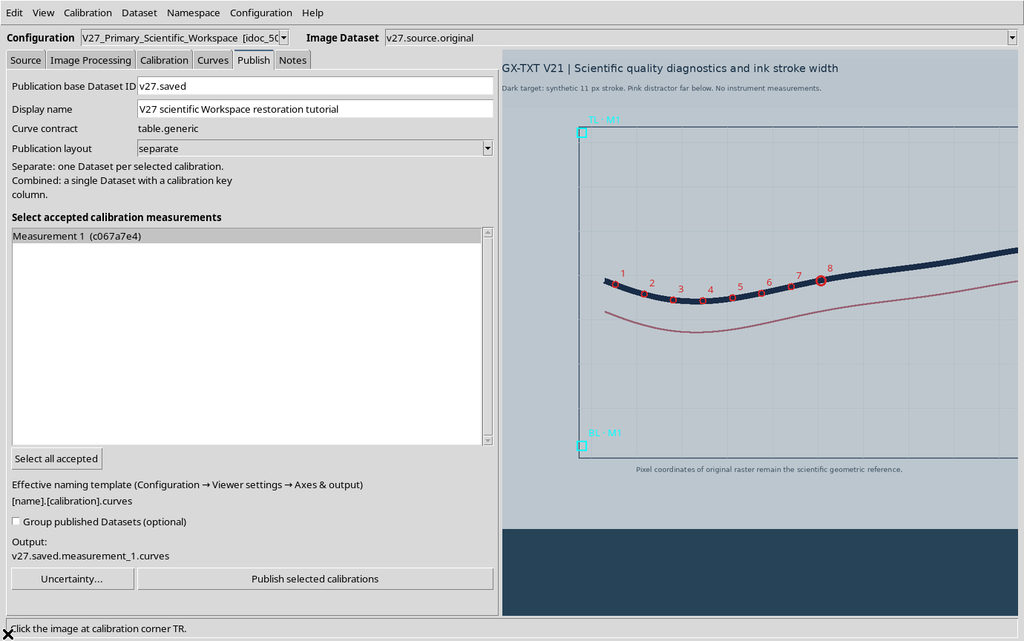
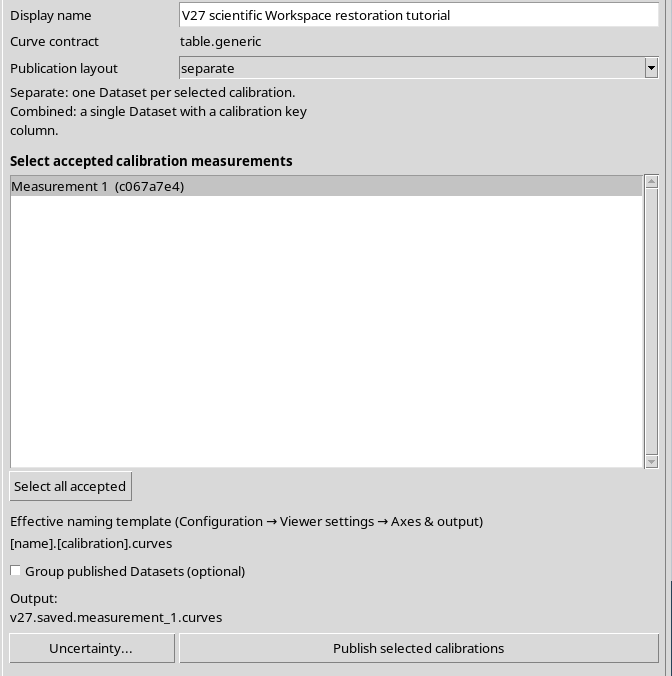
8. Pubblicare la tabella di otto punti
Con Publish selected calibrations il CORE registra otto righe numeriche. La tabella conserva coordinate X/Y, identificativi della curva e dei punti, ordine e posizioni originali del raster.
Questo primo output costituisce il riferimento per una verifica successiva della persistenza. Non occorre ripetere la digitalizzazione per controllarne il contenuto.
9. Una bozza dell’editor non è un documento salvato
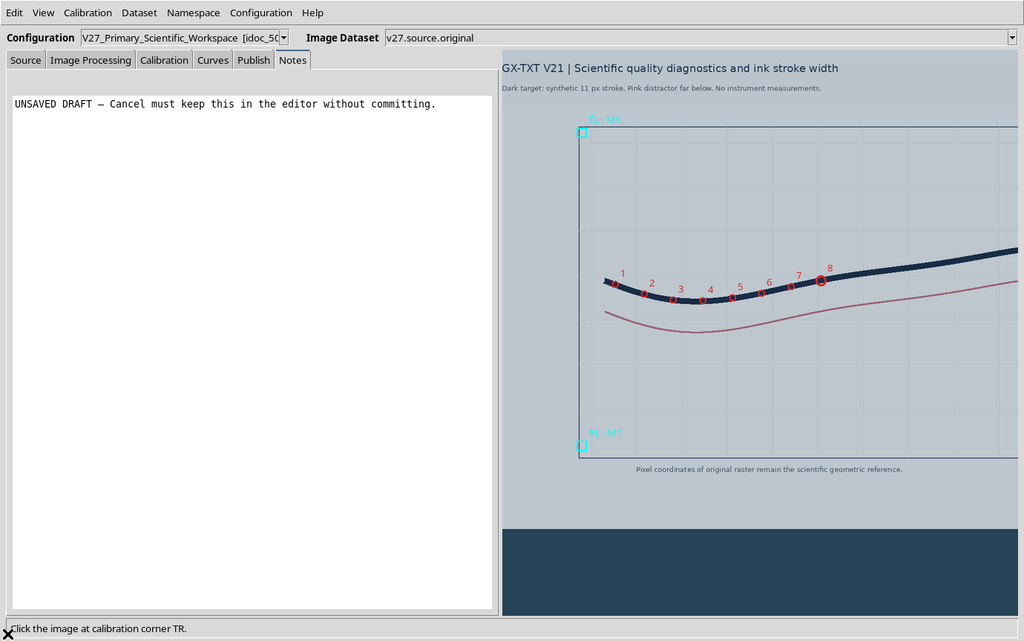
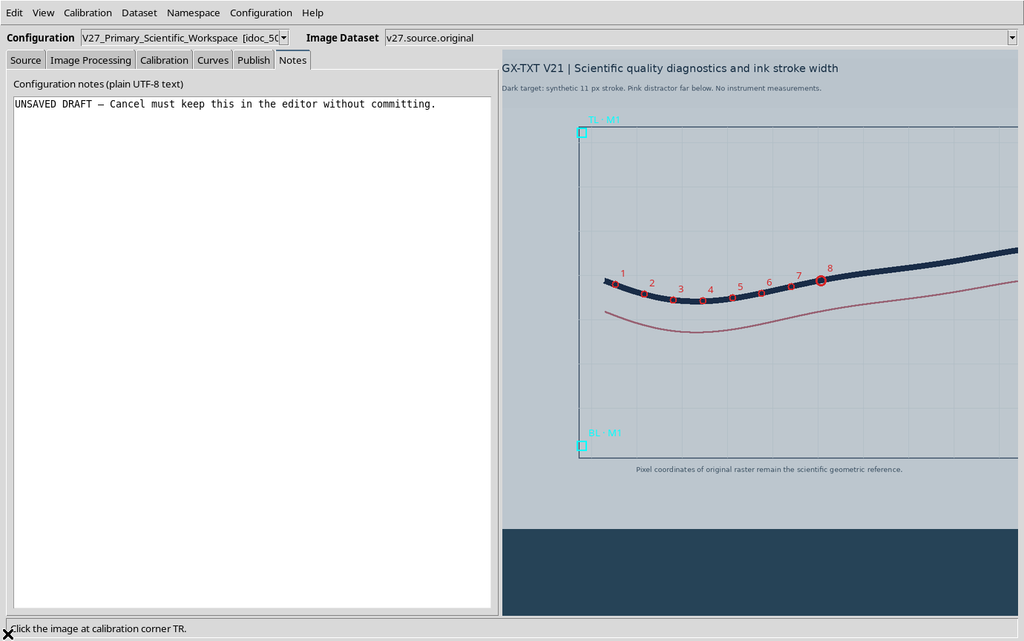
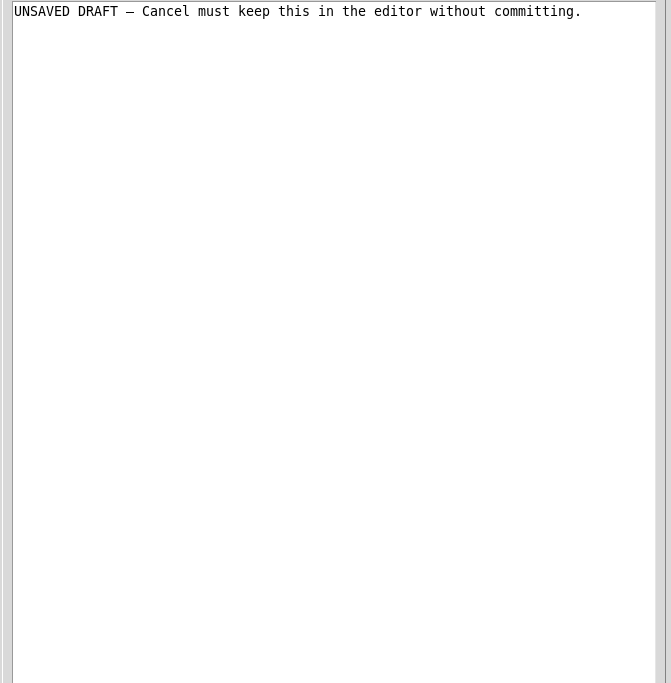
Un testo temporaneo può essere visibile nella casella Notes senza essere stato ancora confermato come stato durevole della configurazione.
Prima di passare a un’altra configurazione bisogna distinguere il contenuto della finestra dal documento registrato nel Workspace. La richiesta di revisione serve proprio a rendere esplicita questa scelta.
10. Cancel interrompe il cambio
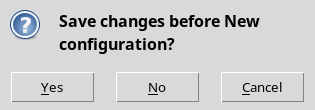
Se scegliamo New configuration… mentre esistono modifiche pendenti, il Viewer presenta Save changes before… con tre opzioni: Yes, No e Cancel.
Con Cancel l’operazione di cambio non prosegue. La bozza resta nel campo Notes, ma nel CORE continua a esserci l’ultima versione salvata, non la bozza.
11. No scarta le modifiche non salvate
Se ripetiamo il cambio e scegliamo No, la configurazione viene considerata nella sua ultima versione persistita: il testo provvisorio non è adottato.
No non cancella l’intera configurazione né elimina i punti già salvati. Serve a rifiutare soltanto il cambiamento ancora in sospeso.
Scegliere No significa proseguire con il cambio di configurazione senza salvare le ultime modifiche. È una scelta diversa da Cancel, che interrompe il cambio mantenendo la bozza aperta, e da Yes, che salva prima di proseguire.
Per verificare l’esito, tornare alla configurazione precedente e controllare le Notes: deve essere disponibile l’ultima versione salvata, non il testo appena scartato. La calibrazione già confermata e gli otto punti persistiti restano nel documento. No non equivale a eliminare la configurazione o il Dataset pubblicato.
12. Creare un altro Interactive Document
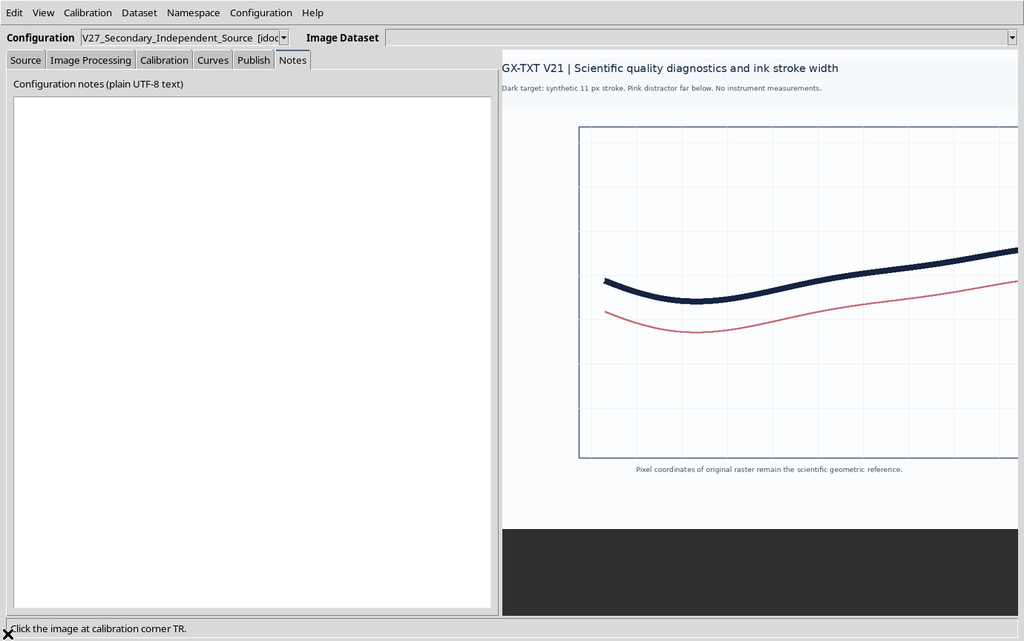
La nuova configurazione compare nel selettore superiore e, all’inizio, non possiede necessariamente una sorgente.
Ciascun Interactive Document ha una propria identità nella Session. Più configurazioni possono convivere, ciascuna con titolo, note, assi, punti e impostazioni indipendenti.
13. Associare una seconda immagine
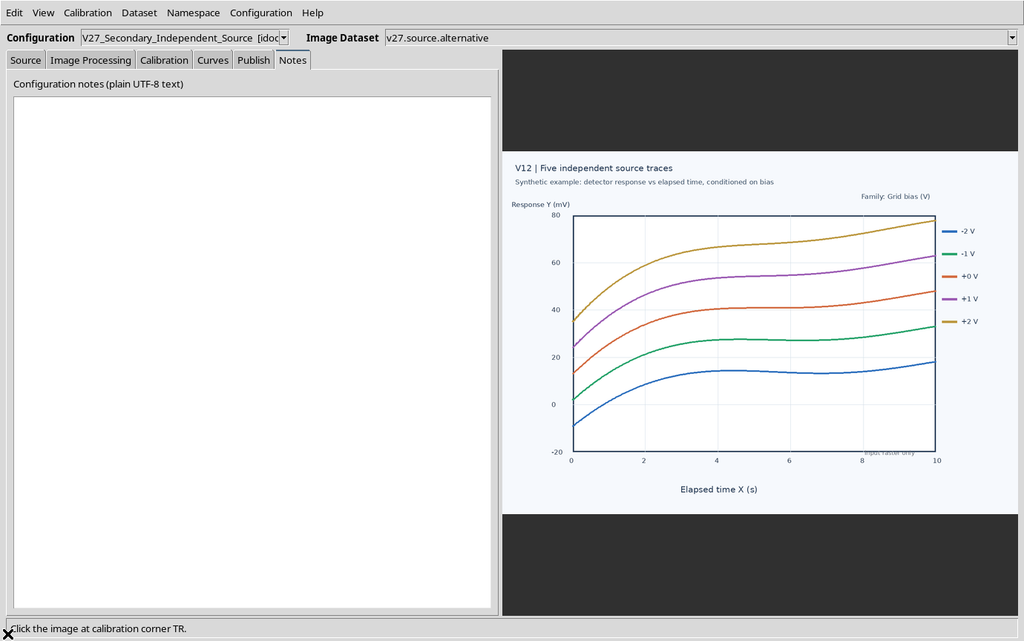
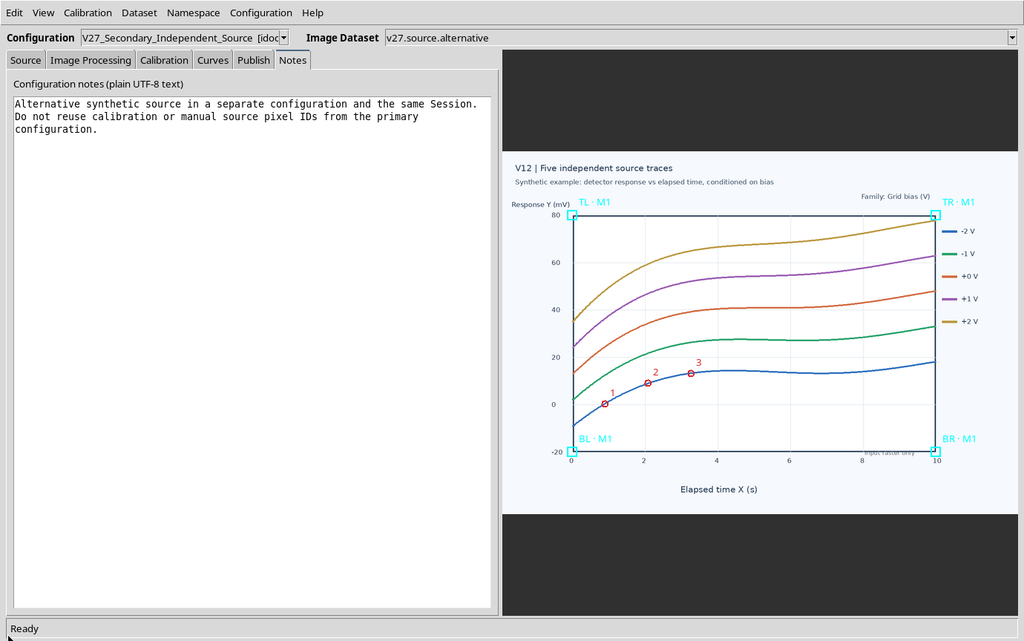
Per il secondo documento scegliamo un’altra immagine sintetica e confermiamo la sorgente.
Anche se le due immagini rappresentassero le stesse grandezze fisiche, le loro coordinate pixel non sarebbero automaticamente equivalenti. La sorgente è identificata da ID e SHA-256, non soltanto dalla dimensione del file.
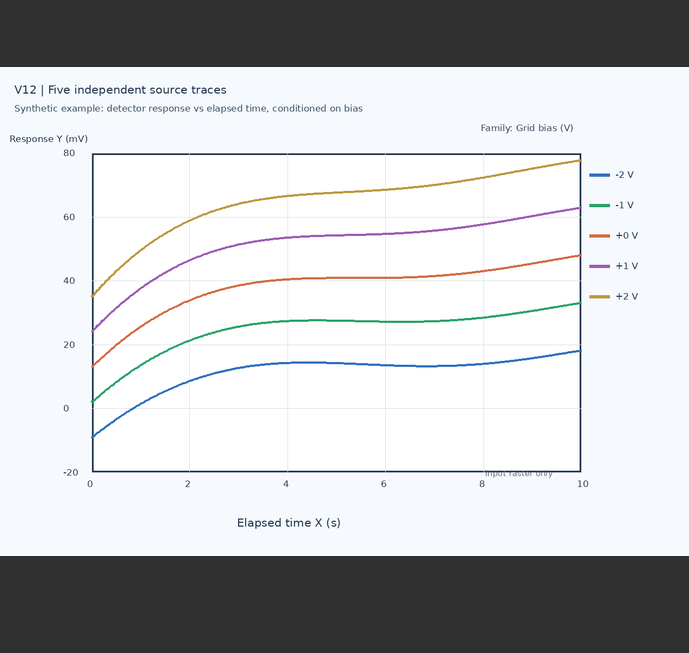
14. Ricalibrare la seconda configurazione
Ripetiamo la selezione dei quattro angoli sulla seconda immagine e accettiamo la nuova realizzazione.
La seconda calibrazione non sostituisce quella del primo documento. È un insieme autonomo di riferimenti geometrico-scientifici, conservato nel proprio Interactive Document.
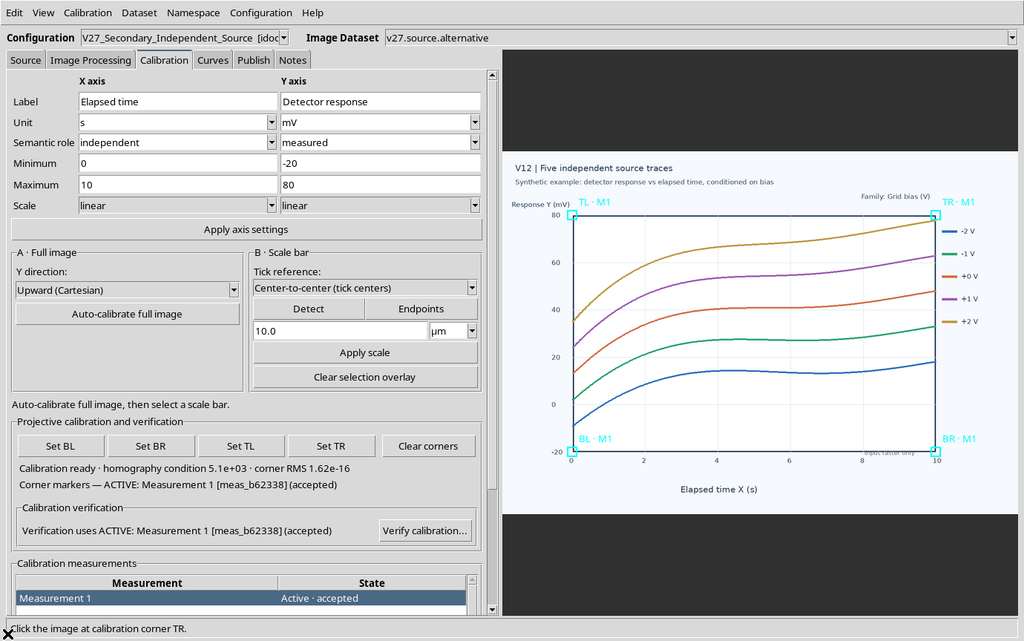
15. Acquisire tre punti nella seconda curva
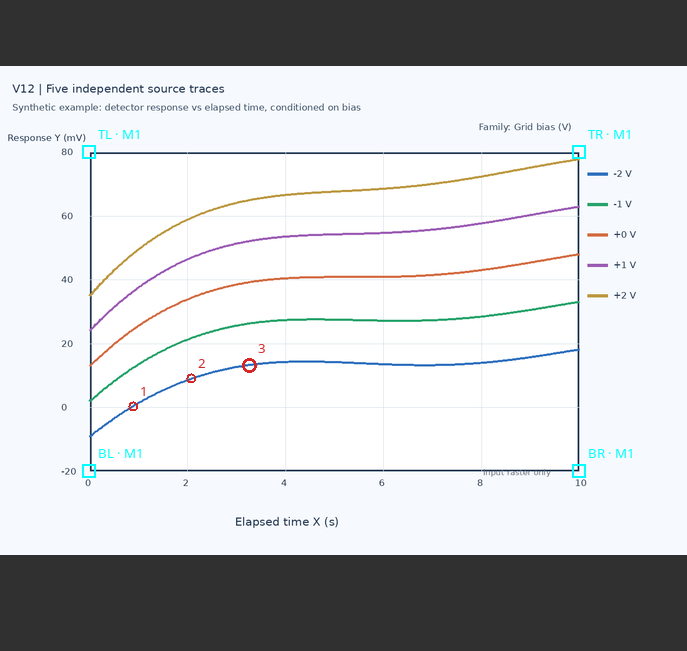
Creiamo una serie e digitalizziamo tre punti nell’immagine alternativa.
Otteniamo così due configurazioni nella stessa Session: la prima con otto punti, la seconda con tre. Gli identificativi delle due serie e dei relativi punti sono distinti.
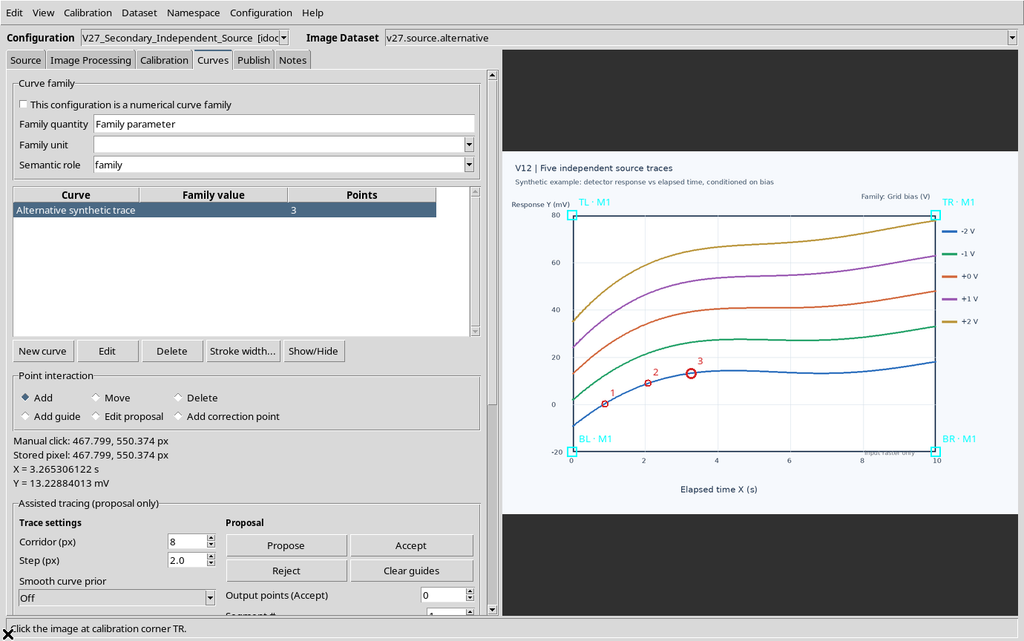
16. Yes salva prima del cambio
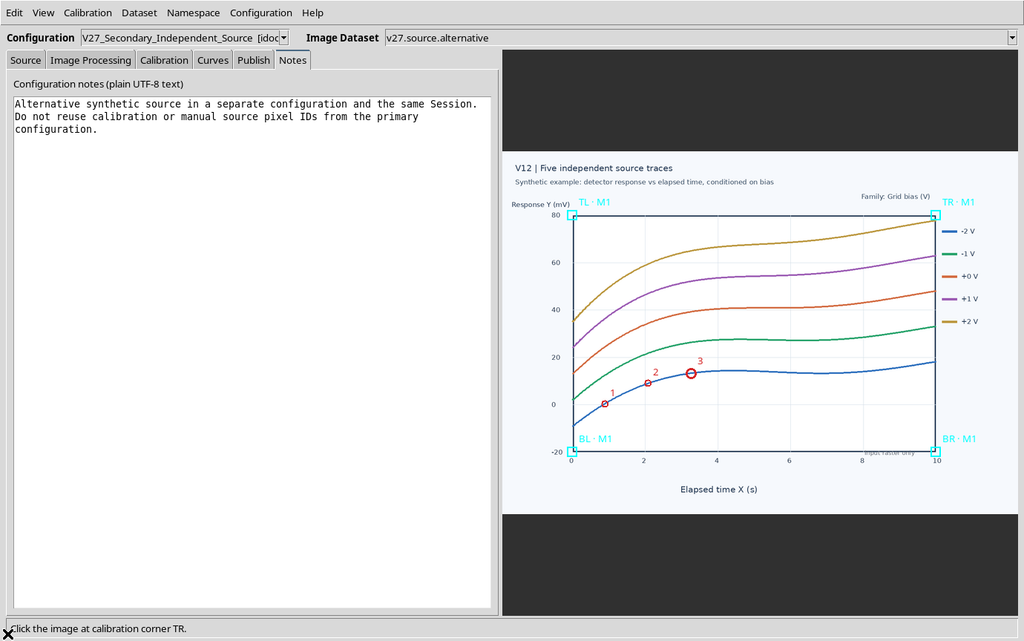
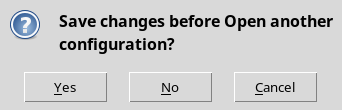
Modifichiamo le note della seconda configurazione e selezioniamo la prima dal menu superiore. Compare la richiesta Save changes before Open another configuration?
Con Yes il testo viene salvato nel documento che stiamo lasciando, poi il Viewer apre l’altro. Il cambio non trasferisce le note da una sorgente all’altra.
17. La prima configurazione torna con i propri dati
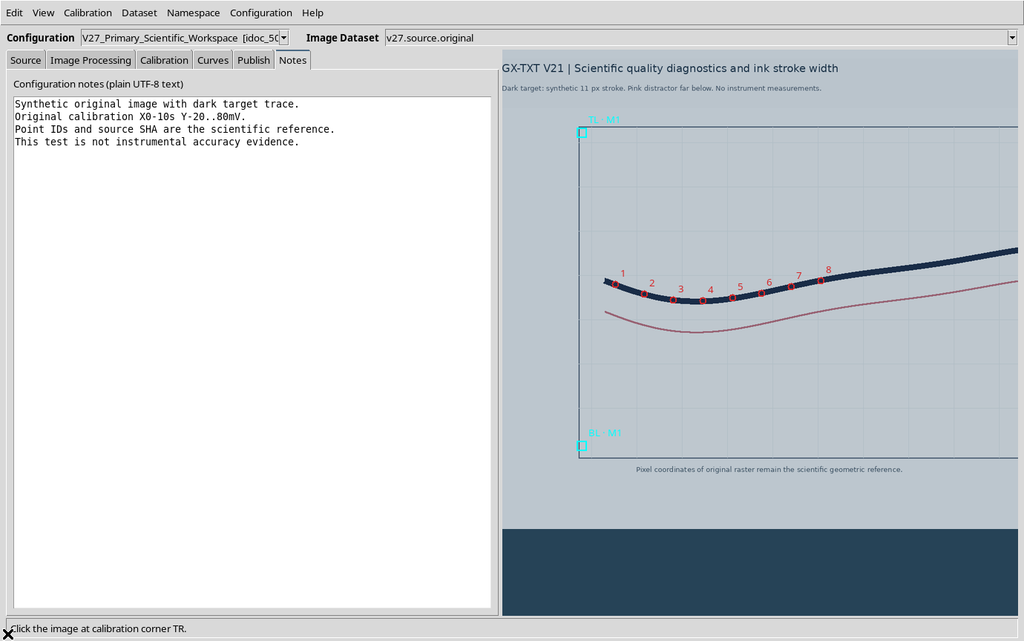
Il documento originario viene aperto con la sua sorgente e la curva di otto punti.
Il Viewer rilegge l’Interactive Document già registrato, anziché importare automaticamente un altro raster o ricreare le posizioni dei clic sul grafico.
18. Le note della seconda configurazione restano distinte
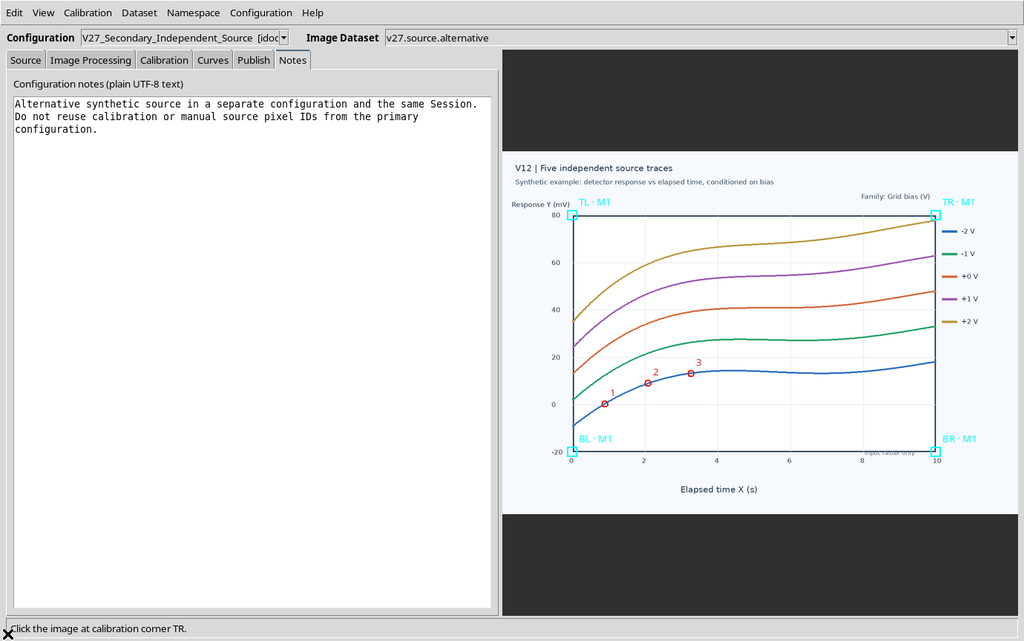
Selezionando nuovamente la seconda configurazione ricompaiono le note che abbiamo salvato con Yes.
Il testo non è stato trasferito nel primo documento: è parte del Workspace della configurazione secondaria, insieme alla sua specifica immagine.
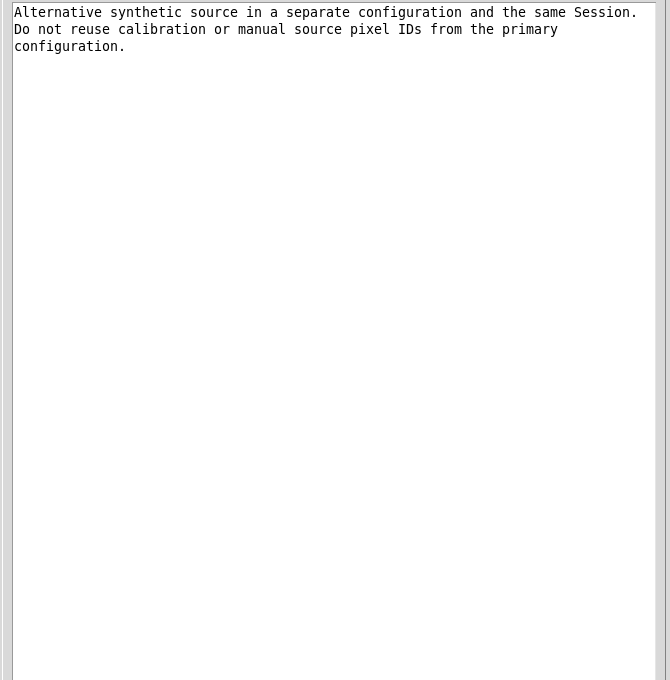
19. Alternare le configurazioni senza contaminare le curve
Ritornando alla prima configurazione, gli otto point_id rimangono gli stessi; nella seconda rimangono i tre originali.
Per identificare una configurazione non bisogna affidarsi al solo numero dei punti né al nome della curva: il CORE mantiene un identificativo distinto per ogni documento interattivo.
Per verificare l’indipendenza delle configurazioni, aprirle alternativamente dal selettore dei documenti. Nella prima controllare il Dataset sorgente, la calibrazione, gli otto punti e le rispettive Notes; nella seconda verificare l’altra immagine, la sua calibrazione, i tre punti e il testo associato.
Il cambio di documento non deve trasferire automaticamente i dati dell’uno nell’altro. Se una nota viene modificata durante il confronto, salvarla nel documento corretto prima di cambiare configurazione. I Dataset numerici già pubblicati sono registrati nel catalogo CORE e non vengono creati, rinominati o cancellati dal semplice passaggio fra le due configurazioni.
20. Un raster diverso non può sostituire quello calibrato
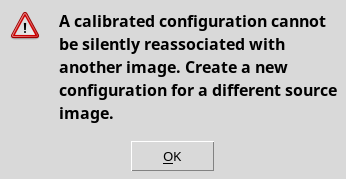
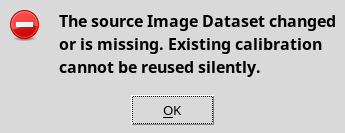
Una configurazione con calibrazione accettata non permette di selezionare silenziosamente un Image Dataset diverso.
La GUI mostra un avviso e mantiene la sorgente precedente. Per un’altra immagine si crea una configurazione indipendente, con la sua calibrazione, senza riutilizzare arbitrariamente gli angoli del grafico precedente.
21. Il catalogo dei Dataset appartiene al CORE
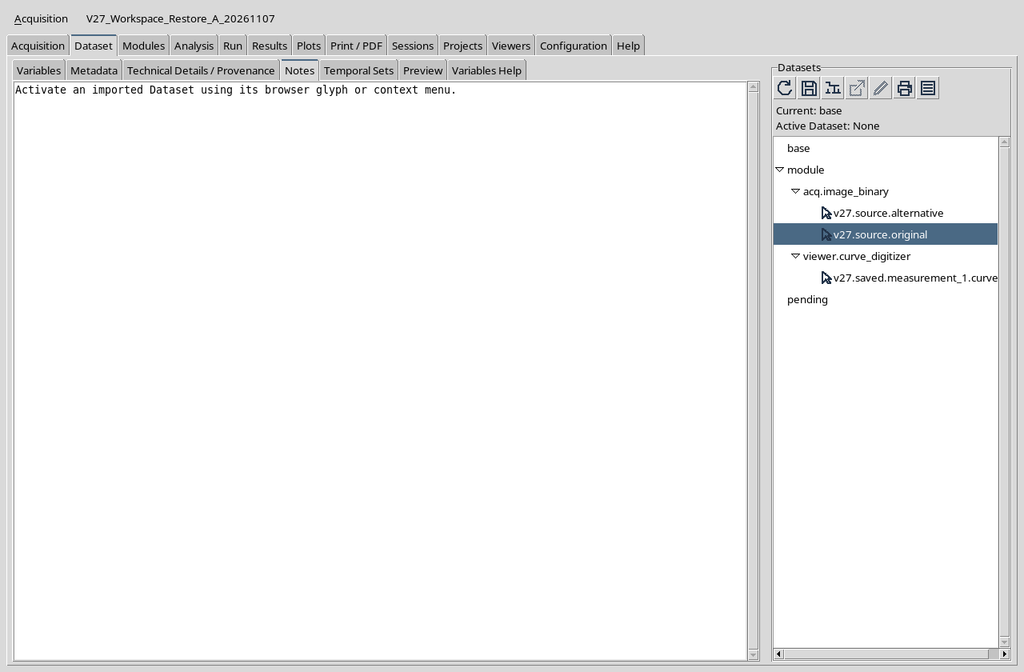
Per gestire gli identificativi dei Dataset si usa il browser di GX-TXT. Dal menu contestuale sono disponibili operazioni come Rename Dataset… e Delete Dataset….
Questi comandi agiscono sul catalogo della Session. Non costituiscono un modo per assegnare automaticamente un altro raster ai punti del Curve Digitalizer.
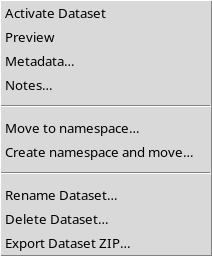
22. Rinominare la sorgente originale
Nel dialogo Rename Dataset cambiamo temporaneamente l’ID della prima sorgente, senza modificarne i byte originali.
Il documento scientifico conserva il riferimento all’ID con cui era stato calibrato: il Viewer non deve presumere che un nuovo nome di catalogo individui automaticamente la stessa risorsa.
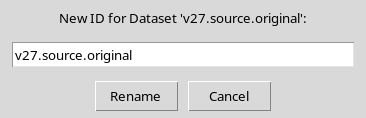
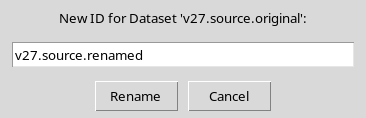
23. SOURCE MISSING non cancella i punti
Dopo la rinomina il vecchio identificativo non risolve più. Compare l’indicazione SOURCE MISSING.
I punti, gli angoli e le note della configurazione restano memorizzati. L’errore impedisce operazioni che richiedono la sorgente verificata, ma non autorizza a cancellare o sostituire il contenuto scientifico salvato.
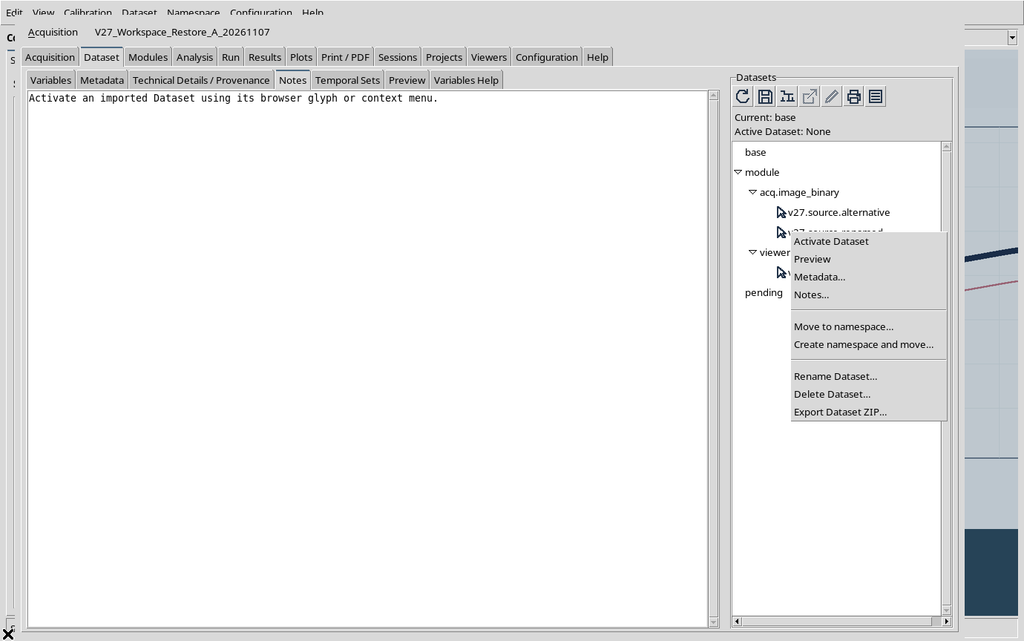
24. Pubblicazione bloccata quando manca la sorgente
Un tentativo di Publish mentre la sorgente è mancante produce un avviso esplicito.
Il CORE non registra una nuova tabella numerica. Il Dataset precedentemente pubblicato rimane disponibile: l’errore sul documento modificabile non equivale a un’eliminazione degli output consolidati.
25. Recuperare l’ID originale e verificare l’immagine
Ripristinando il precedente ID nel catalogo, il Viewer può verificare i byte dell’immagine tramite SHA-256.
In questa release, dopo il recupero, l’ultima scritta di avviso nel footer può restare temporaneamente visibile anche quando il raster corretto è già stato riconosciuto. Muovere il puntatore sull’immagine aggiorna il testo; prima di lavorare, controllare comunque identità, stato effettivo della sorgente e punti.
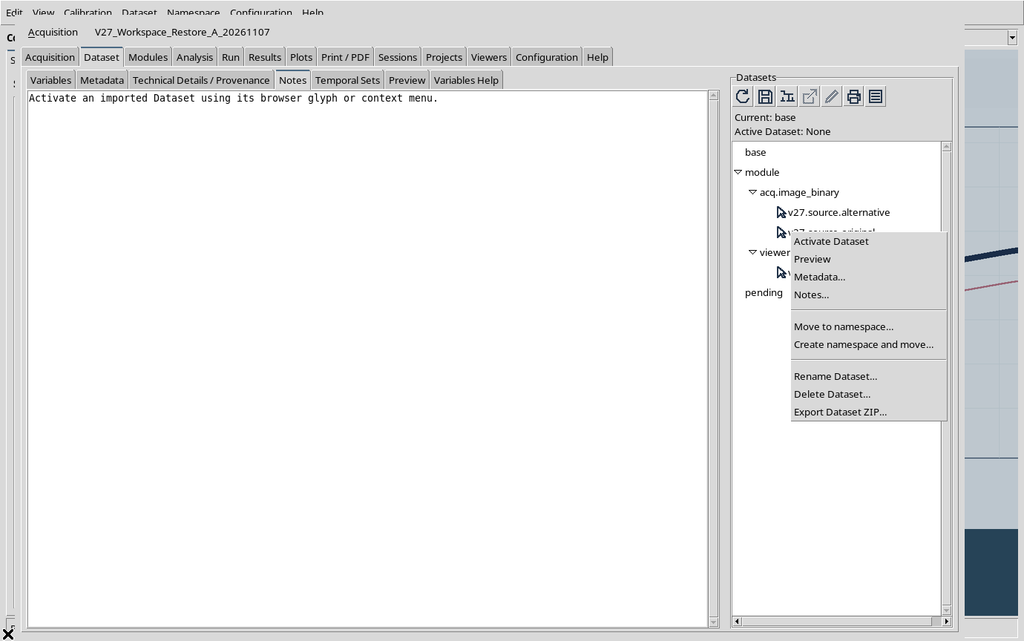
26. Verificare l’altra sorgente prima della rimozione
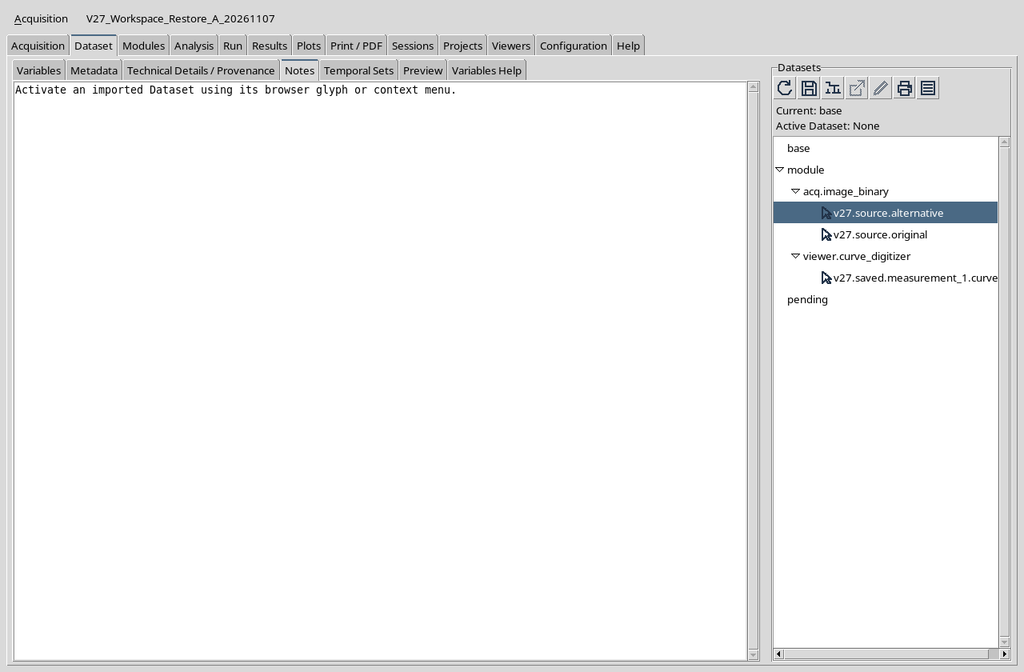
La seconda configurazione è associata a un Dataset differente e mantiene la propria curva.
Una cancellazione nel browser CORE va effettuata soltanto dopo aver controllato l’ID selezionato, la Session corrente e le conseguenze sui documenti collegati.
27. Delete Dataset richiede conferma
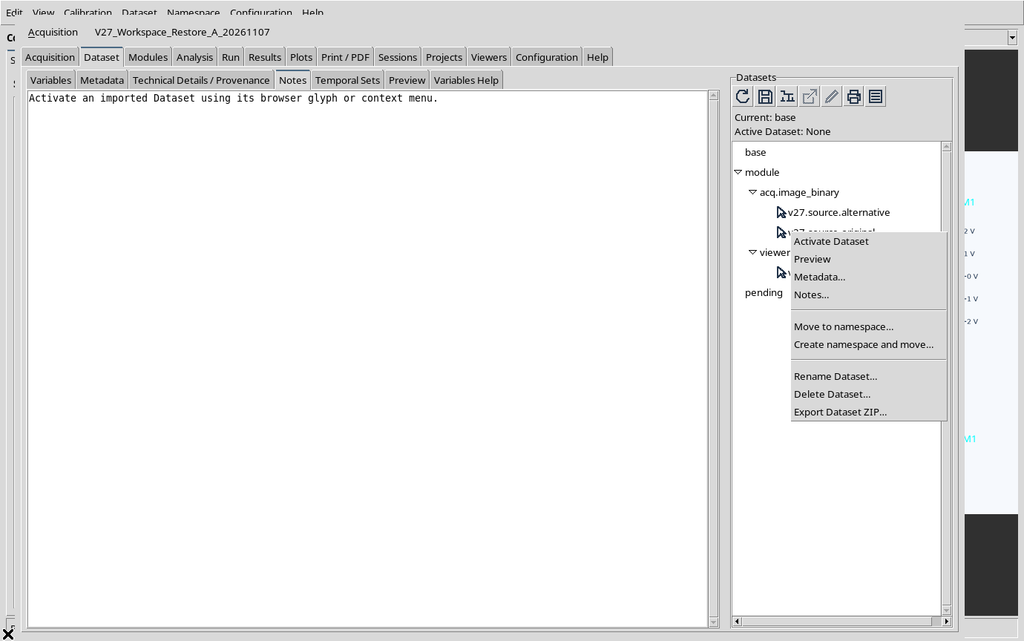
Il comando Delete Dataset… apre un dialogo che descrive l’operazione sulla Session.
La rimozione del Dataset non equivale alla rimozione dell’Interactive Document: la seconda configurazione può rimanere registrata anche quando la sua immagine non è più disponibile.
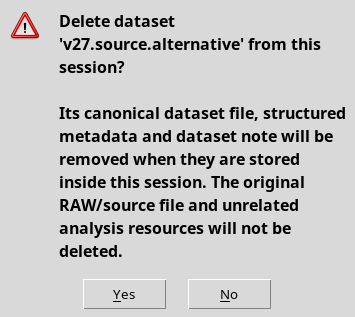
28. La configurazione rimane quando l’immagine scompare
Dopo l’eliminazione della seconda immagine, il documento scientifico conserva i tre punti precedentemente acquisiti.
Lo stato SOURCE MISSING indica un problema di risoluzione dell’Image Dataset e non la perdita automatica delle coordinate e della calibrazione del documento.
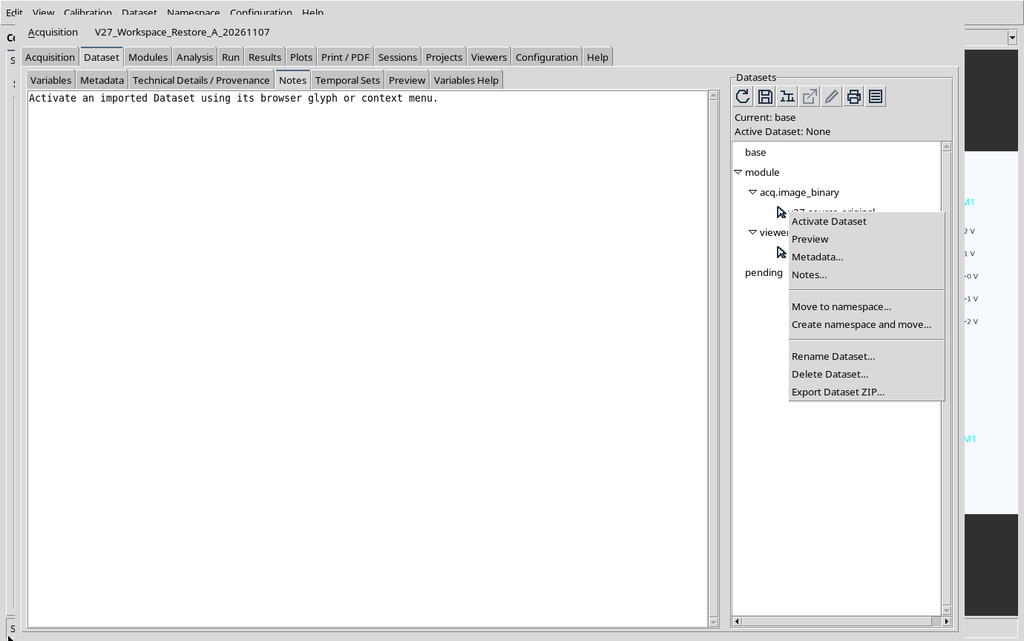
29. STALE SOURCE: ID presente ma SHA differente
Se reimportiamo byte diversi sotto lo stesso ID, il catalogo torna a mostrare la sorgente, ma lo SHA-256 reale non coincide con quello persistito.
Il Digitalizer segnala STALE SOURCE. Non basta quindi che l’ID sia identico: per una calibrazione scientifica conta che siano esattamente gli stessi pixel originali.
SOURCE MISSING e STALE SOURCE indicano due problemi distinti. Nel primo caso l’ID dell’Image Dataset non è risolvibile nel catalogo della Session; nel secondo l’ID è presente, ma l’impronta SHA-256 della sorgente non coincide con quella memorizzata dalla configurazione.
Una nuova immagine con lo stesso identificativo, dimensioni o aspetto simili non è automaticamente la stessa sorgente scientifica. Prima di proseguire occorre verificare i byte originali e ripristinare la risorsa effettivamente utilizzata per la calibrazione. Fino a tale verifica non si devono usare i vecchi punti per pubblicare nuove coordinate scientifiche.
30. STALE SOURCE impedisce la pubblicazione
Con una sorgente stale il pannello Publish può ancora mostrare impostazioni precedenti, ma il comando non deve produrre nuovi Dataset dalla calibrazione non verificata.
Il messaggio chiarisce che il contenuto dell’immagine è cambiato oppure non è disponibile. I Dataset numerici già pubblicati e i point_id del documento restano separati da questo controllo.
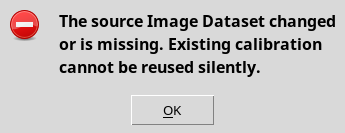
31. Ripristinare i byte originali della seconda sorgente
Rimuoviamo il Dataset sostitutivo di prova e registriamo nuovamente un’immagine il cui SHA-256 coincide con quello salvato nella seconda configurazione.
Il CORE torna a riconoscere l’identità e il Viewer può recuperare la sorgente senza creare altri tre punti. Il recupero del file e quello del messaggio visuale sono verifiche distinte.
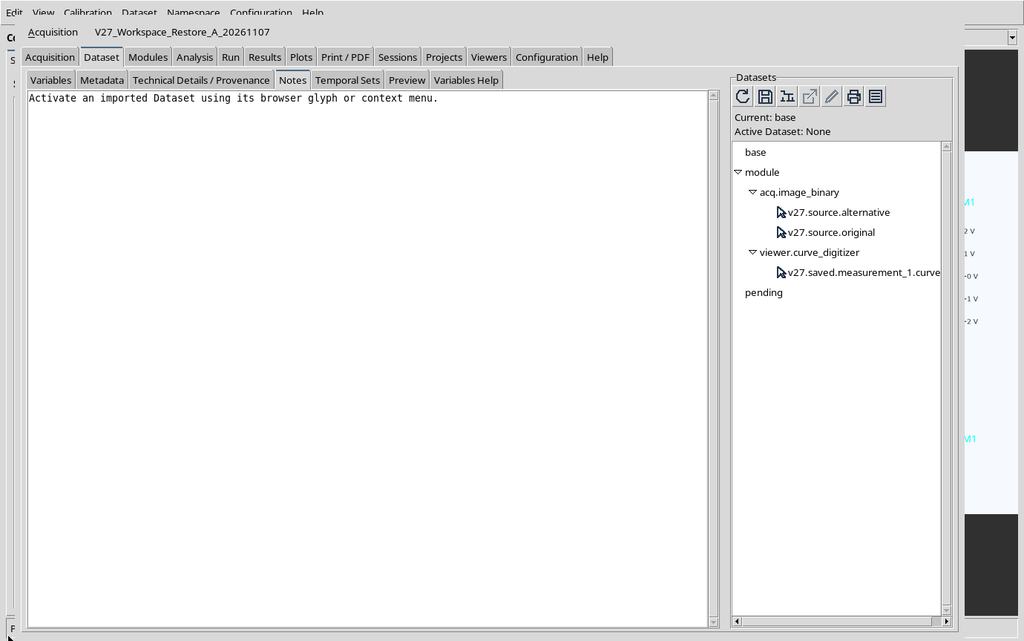
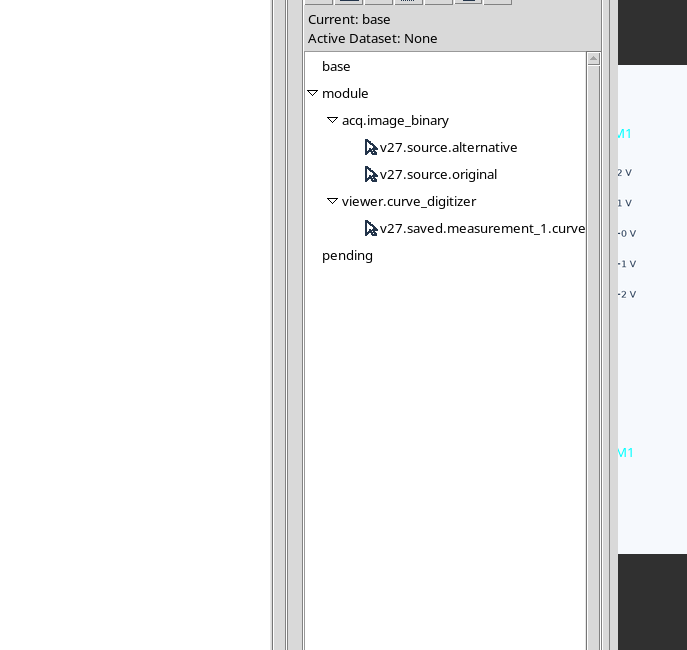
32. Preparare il cambio Session A → B
Salviamo la Session A con entrambi i documenti e con i rispettivi Image Dataset. A contiene otto punti nella prima configurazione e tre nella seconda.
La Session B viene creata vuota per mostrare che i documenti sono propri della loro Session. Non sono dati globali del Viewer e non devono comparire automaticamente in un altro progetto di lavoro.
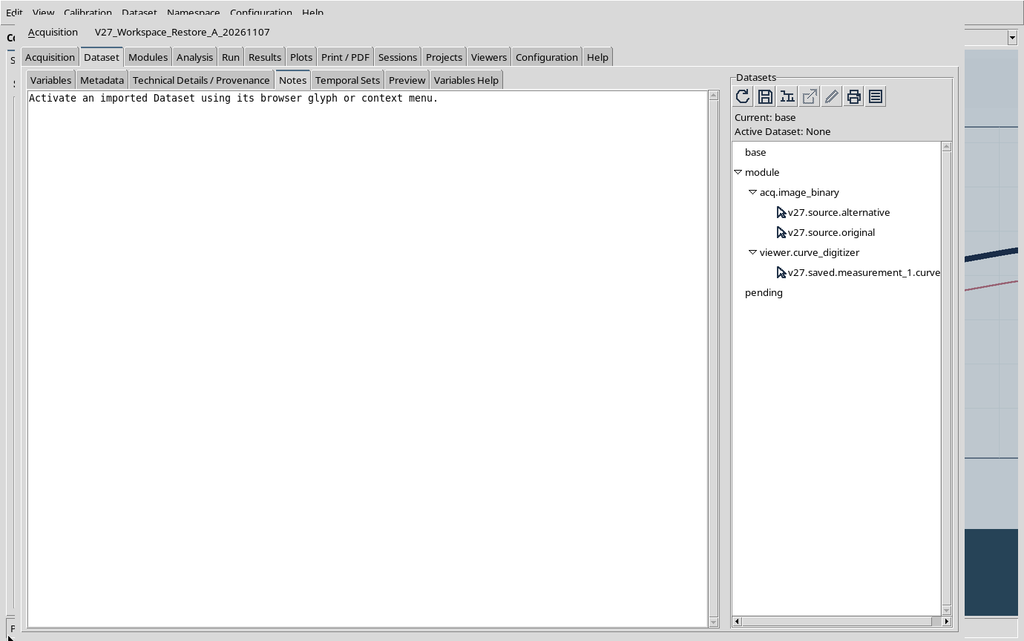

33. Tornare alla Session A
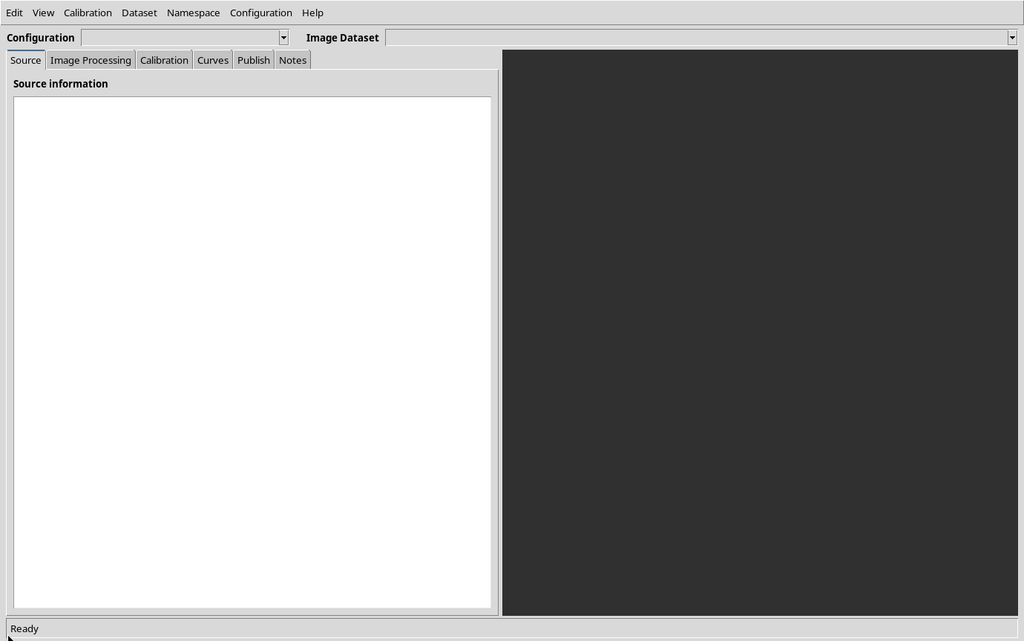
Aprendo una Session B vuota, il Digitalizer non deve presentare i punti o le sorgenti della Session A. Il Viewer può dover essere riaperto dal riquadro Viewers di GX-TXT.
Rientrando nella Session A ritroviamo entrambe le configurazioni originali. Non sono state spostate nella B né replicate automaticamente.
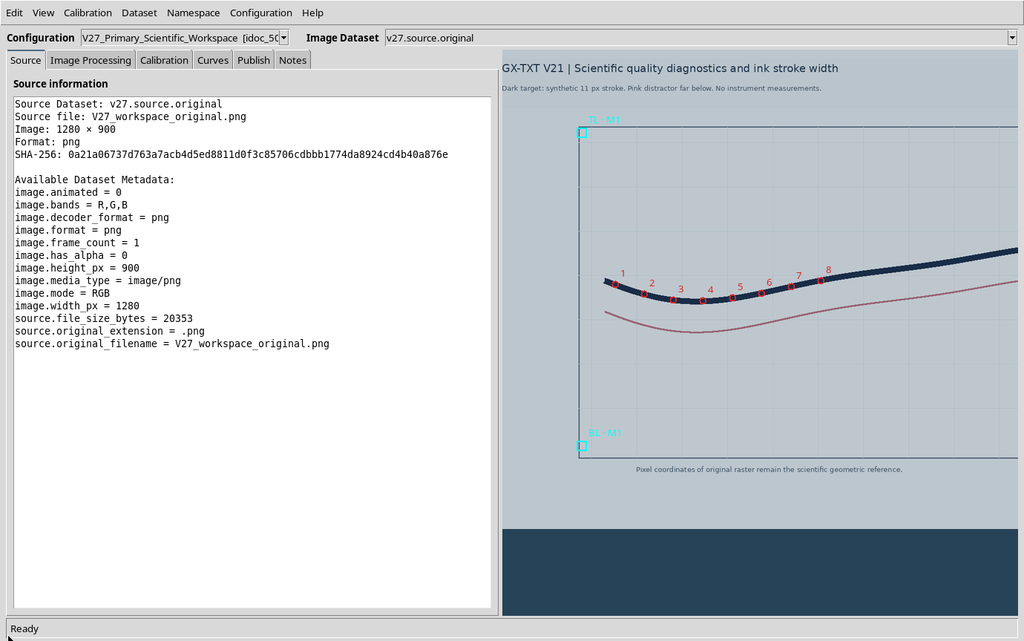
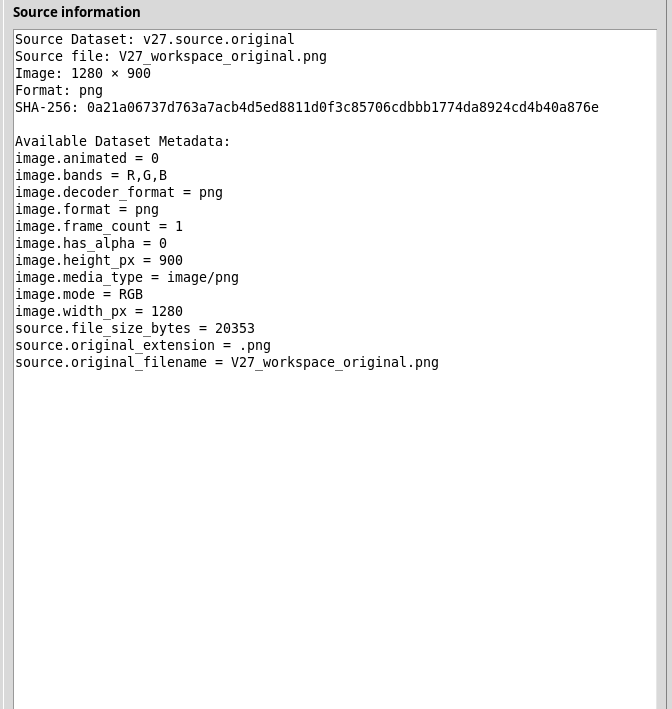
34. Verificare e ripubblicare gli stessi otto punti
Dopo il rientro nella Session A controlliamo Source, calibrazione e la selezione in Publish.
Ripubblichiamo gli stessi otto punti con un nuovo ID di output. Questa seconda pubblicazione consente di confrontare numericamente il risultato senza ripetere la digitalizzazione o modificare il raster.
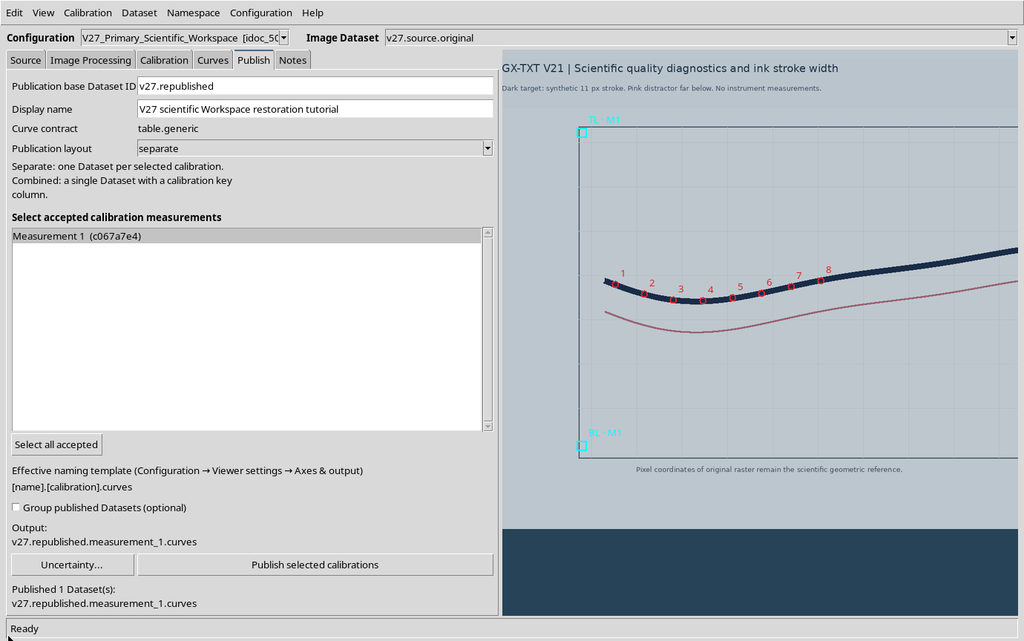
35. Salvare note e viewport prima di Close
Il primo documento contiene ora le note definitive, una presentazione con opacità personalizzata e lo zoom/pan precedentemente impostato.
Con Configuration → Save configuration confermiamo la configurazione. I Dataset già pubblicati mantengono la propria registrazione canonica nel CORE, distinta dal documento in modifica.
36. Close e Reopen del Viewer
Chiudiamo il Curve Digitalizer normalmente e lo riapriamo attraverso il riquadro Viewers della Session.
Le note scientifiche ritornano nella prima configurazione. La scheda Curves mostra ancora gli otto punti con gli stessi ID, la stessa calibrazione e le medesime coordinate X/Y.
37. Verificare entrambe le configurazioni dopo Reopen
Dopo la riapertura il catalogo continua a contenere i due Dataset numerici pubblicati.
Selezioniamo anche il secondo documento e recuperiamo i suoi tre punti e le note specifiche. La chiusura della finestra non deve modificare né cancellare le due configurazioni scientifiche persistenti.
38. Undo/Redo non sostituiscono il Workspace
La cronologia dei comandi di editing appartiene all’istanza del Viewer, mentre l’Interactive Document conserva i dati scientifici effettivamente salvati.
Subito dopo Reopen, Undo e Redo non devono essere considerati un archivio delle operazioni della precedente istanza. In assenza di nuovi cambiamenti da annullare, gli otto punti persistenti rimangono invariati.
Redo opera soltanto sulle azioni annullate ancora disponibili nella cronologia dell’istanza corrente. Dopo Close/Reopen non va considerato un metodo per riprodurre operazioni dell’istanza precedente: la verifica della persistenza si esegue leggendo i punti nel documento salvato, non tentando di ricostruirli con Undo o Redo.
39. Il primo risultato nel CORE Scientific Dataset Viewer
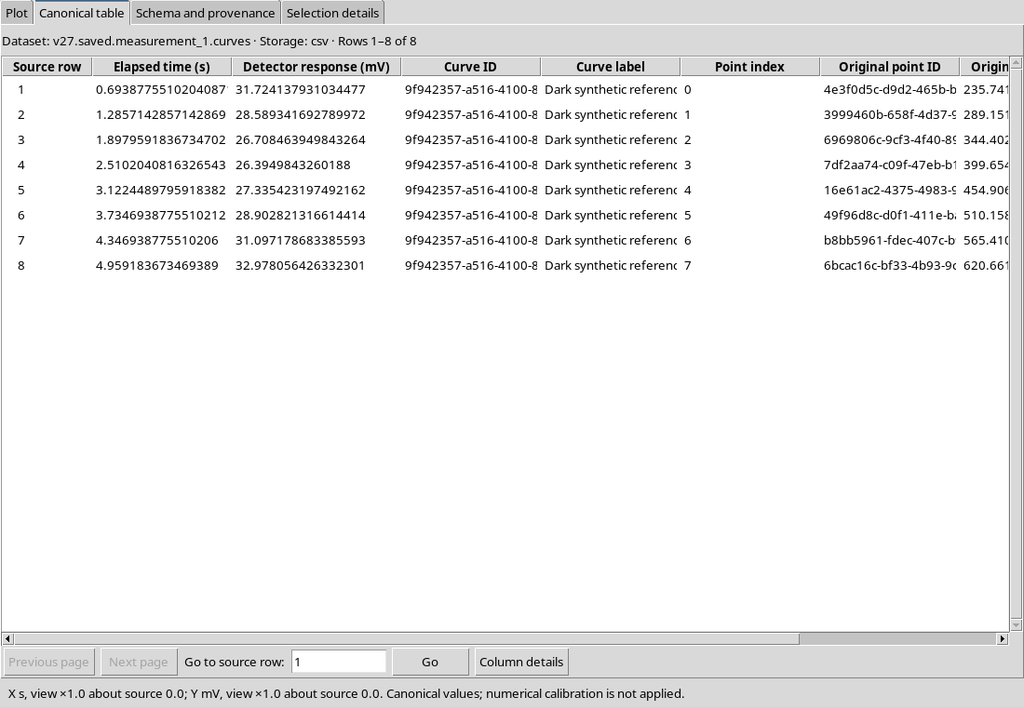
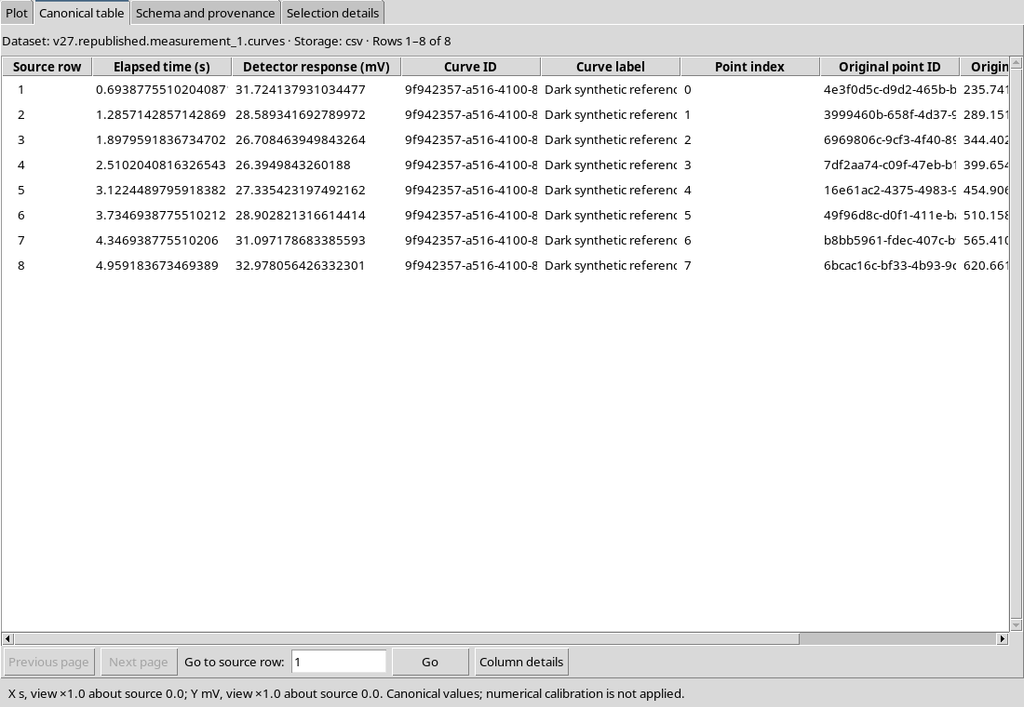
Apriamo il primo Dataset numerico nella vista Canonical table del CORE Scientific Dataset Viewer.
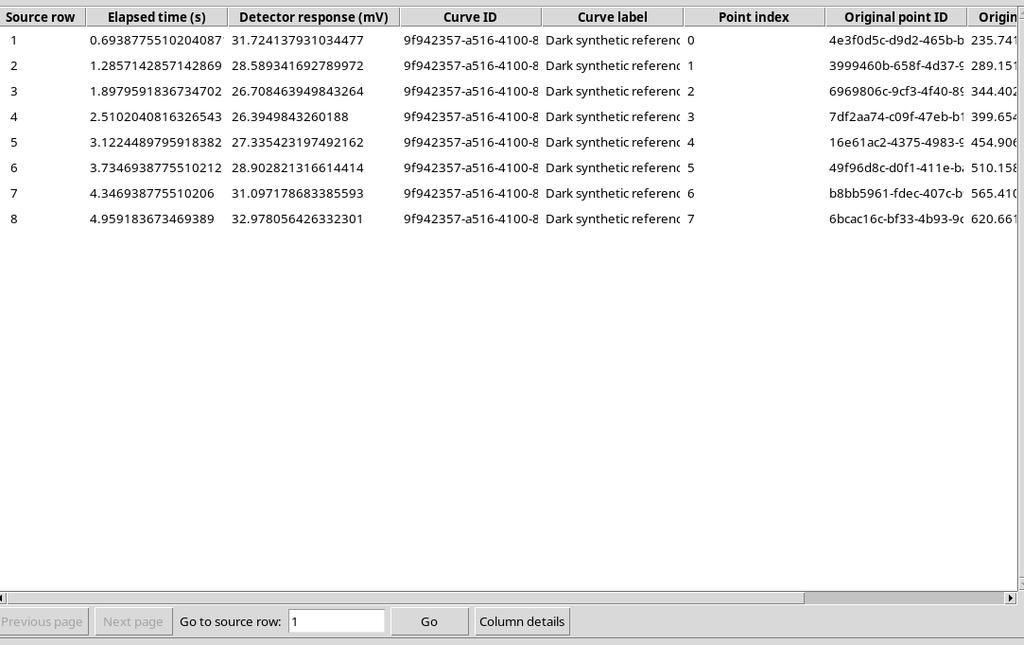
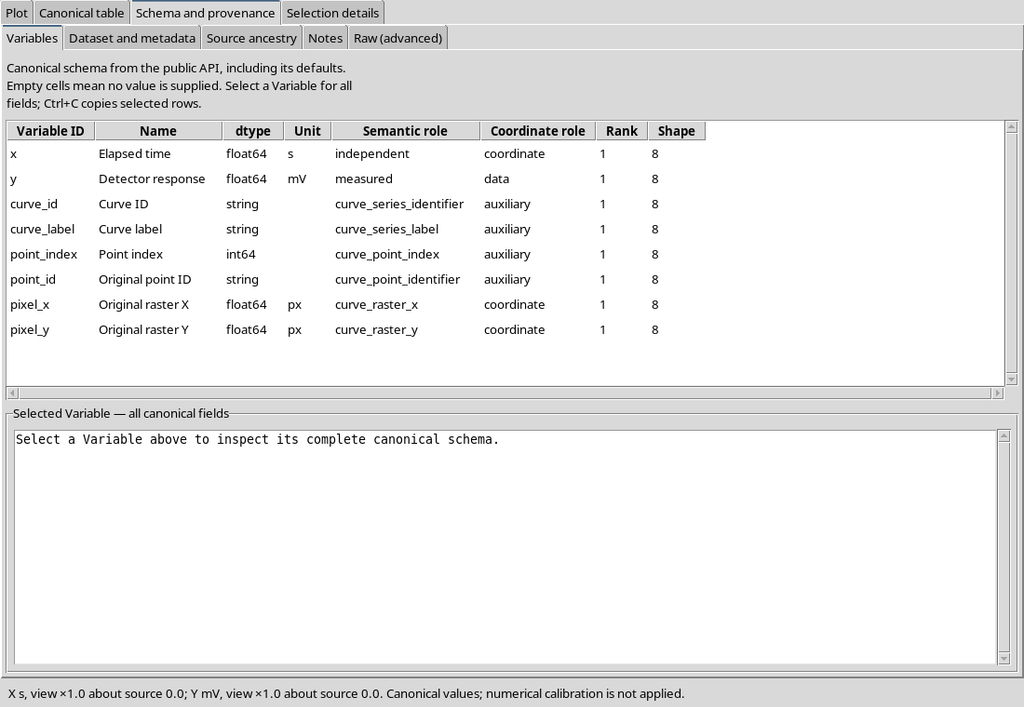
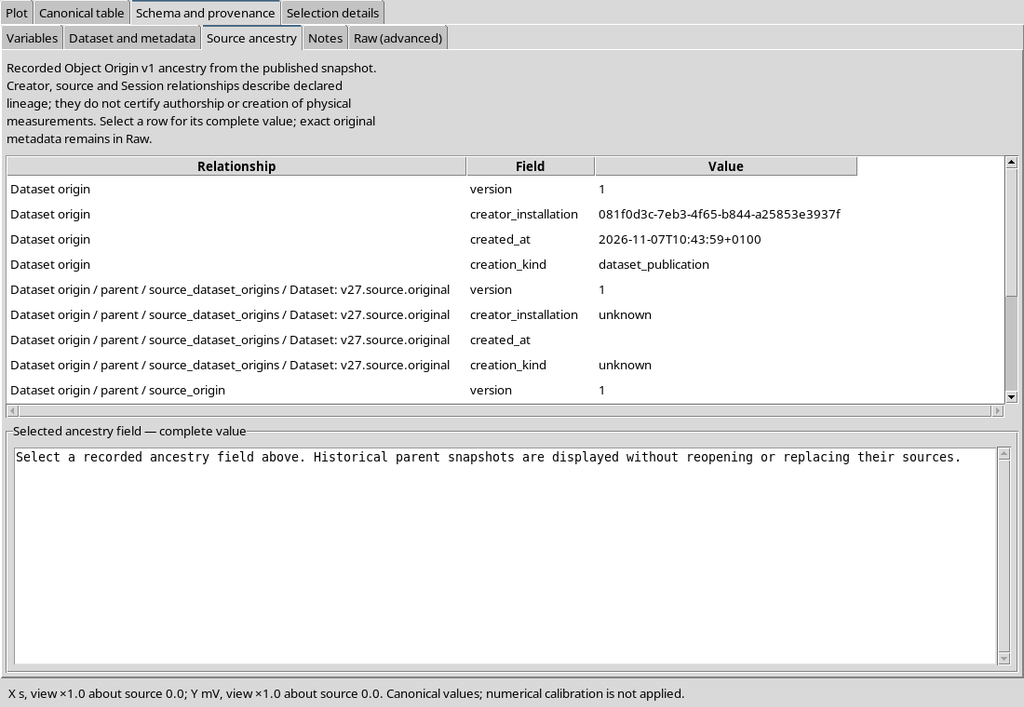
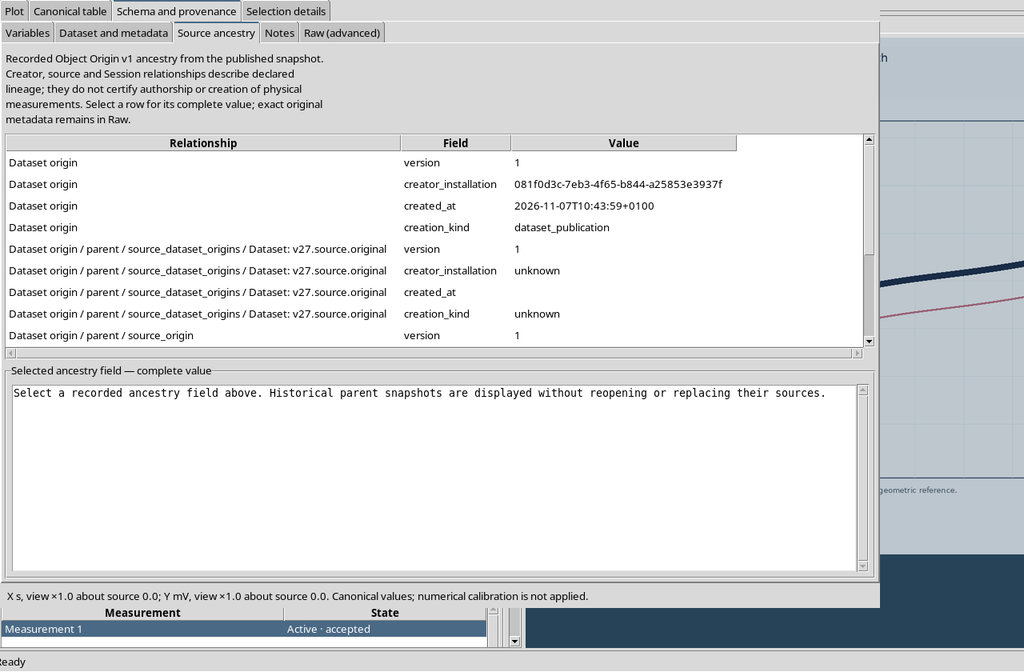
Le otto righe conservano X in secondi, Y in millivolt, identificativi della curva, point_id, ordine e coordinate pixel. Il Variable Schema v3 specifica tipi e unità; Source ancestry collega la pubblicazione al raster originario.
40. Confrontare le due tabelle e utilizzare le API pubbliche
Il browser Dataset mostra i due risultati numerici distinti. Le relative tabelle canoniche contengono le stesse otto righe, con gli stessi ID e valori X/Y. Anche i payload CSV hanno SHA-256 identico.
Per controllare le configurazioni attraverso le API pubbliche di GX-TXT, nella Session corrente possiamo ottenere gli Interactive Documents del Curve Digitalizer:
# Read the public Curve Digitalizer scientific Workspaces.
set documents [::GX::nativeWorkspaceQuery curve_digitizer]

foreach item $documents {
    set documentId [dict get $item id]
    set workspace [::GX::sessionWorkspaceGet $documentId]

    # Check the provider and revision of the durable Workspace.
    if {[dict get $workspace provider_id] ne "curve_digitizer"} {
        continue
    }
    set revision [dict get $workspace revision]
    set scientificJson [dict get [dict get $workspace payload] json]
}
La lettura del Workspace non sostituisce la verifica della sorgente e dei Dataset canonici. Prima di pubblicare nuovamente, controllare sempre Session, ID e SHA-256 del raster, calibrazione accettata e selezione Publish.
Conclusione: Save/Close/Reopen preserva la configurazione scientifica della Session, mentre i Dataset numerici pubblicati rimangono oggetti canonici autonomi. I controlli SOURCE MISSING e STALE SOURCE proteggono la relazione fra pixel e calibrazione; la corretta interpretazione del ripristino richiede di verificarne sia i riferimenti sia i contenuti.