

Errori, controlli non disponibili e limiti operativi
L’interfaccia del Curve Digitalizer distingue le operazioni impossibili, quelle che richiedono una conferma e le situazioni in cui il dato scientifico non è più coerente con la sorgente o con le impostazioni correnti. Conoscere questa differenza evita di interpretare un messaggio di protezione come un malfunzionamento, ma aiuta anche a riconoscere i difetti reali dell’interfaccia.
Questa guida descrive i controlli di validazione e le protezioni del Viewer, distinguendoli dalle anomalie che possono comparire nell’interfaccia. Gli esempi utilizzano grafici e immagini sintetici a scopo didattico: nessuna schermata rappresenta una misura strumentale o, da sola, dimostra la modifica di un Dataset canonico.
1. Tre situazioni diverse: errore, protezione e difetto
Un input non valido riceve un messaggio che spiega la regola da rispettare. Un controllo non disponibile segnala normalmente un prerequisito mancante, come una calibrazione ancora da accettare o una curva senza punti. Una conferma chiede invece di autorizzare un’azione possibile.
Un’anomalia applicativa si riconosce invece quando la GUI non rispecchia lo stato effettivo o non conserva una selezione come previsto. Nei paragrafi seguenti sono distinte le protezioni corrette dai comportamenti che richiedono precauzioni ulteriori.
2. Una Session senza Image Dataset
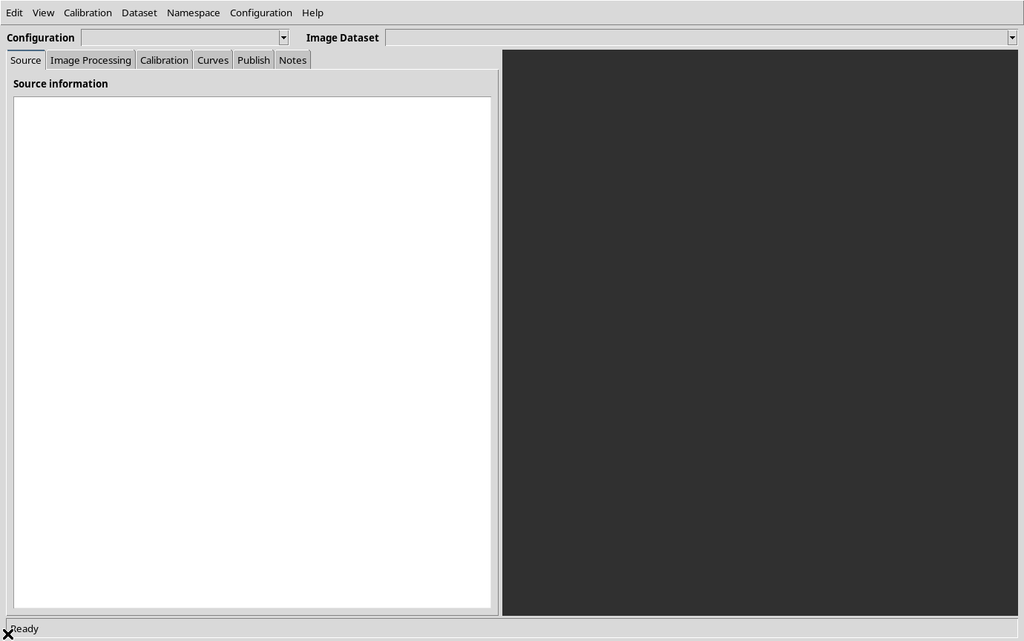
Quando nella Session non è ancora disponibile un Image Dataset compatibile, il selettore Source non offre un’immagine utilizzabile. Non è un errore di calibrazione: manca proprio la sorgente da cui ricavare i pixel.
Prima di proseguire è necessario importare o registrare nella Session un Image Dataset riconosciuto dal CORE; soltanto allora il Viewer può proporne l’associazione a una configurazione.
3. Non sostituire arbitrariamente una sorgente già calibrata
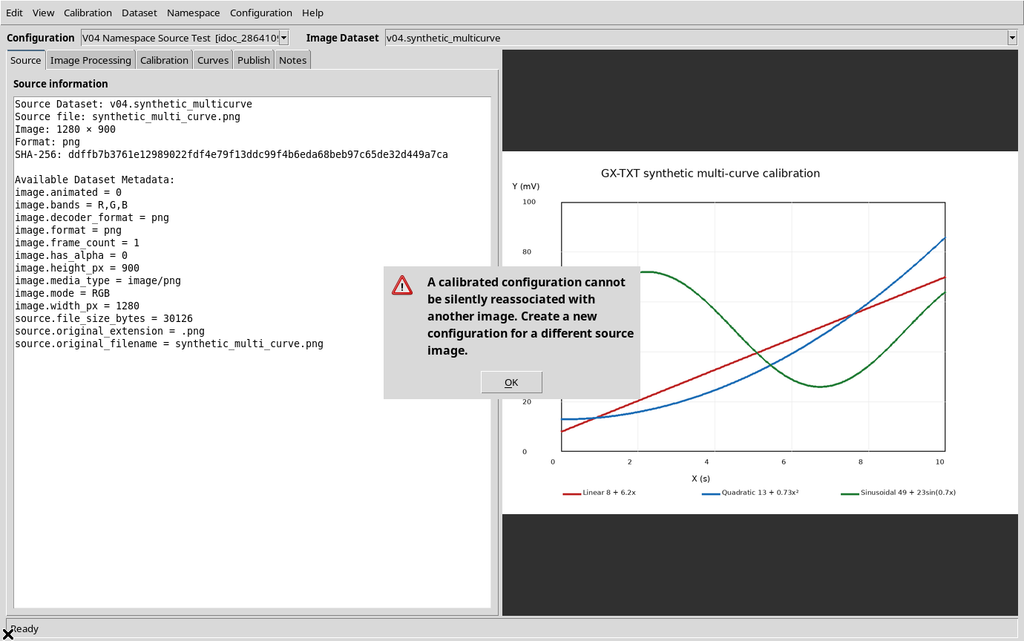
Dopo che una configurazione ha associato una sorgente e accettato misure, un’altra immagine non è automaticamente intercambiabile. Anche due immagini con dimensioni identiche potrebbero rappresentare pixel scientificamente diversi.
Il tentativo di riassegnazione viene rifiutato dalla GUI. Per usare un’altra sorgente, creare una configurazione scientifica separata e ripetere la calibrazione: non riutilizzare implicitamente i punti della precedente.
4. SOURCE MISSING: distinguere il nome del Dataset dai suoi contenuti
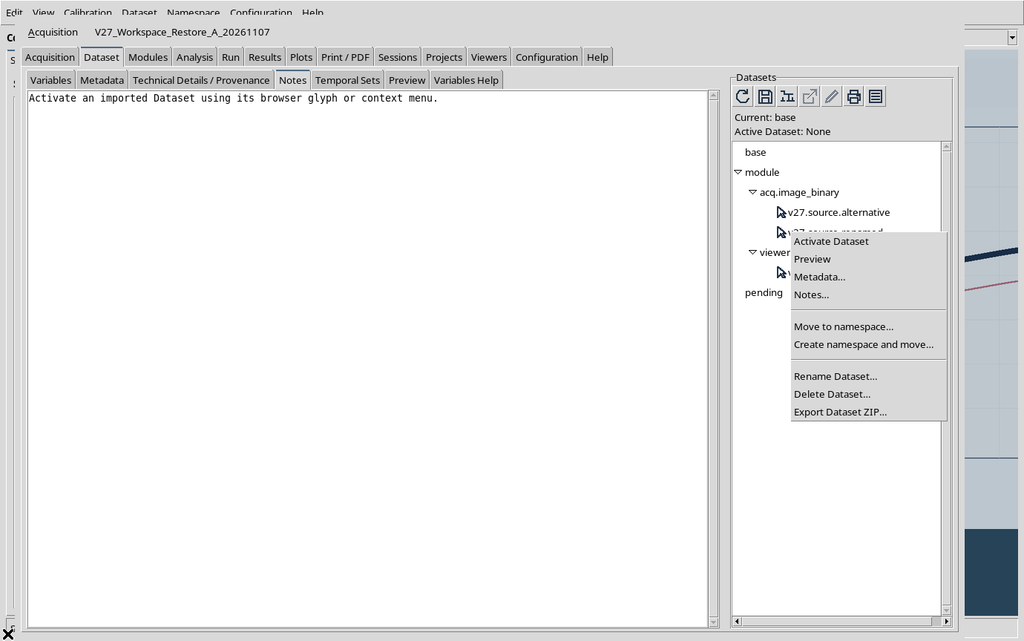
Se un Image Dataset collegato viene rinominato o eliminato dal catalogo, il documento scientifico può ancora conservare gli identificativi dei propri punti, ma il suo riferimento originale non è più risolvibile. La scheda Source segnala SOURCE MISSING.
Non tentare di correggere il problema cambiando soltanto l’immagine a vista. Occorre ripristinare l’identità della sorgente corretta e verificare la sua impronta digitale, oltre all’ID.
5. SOURCE MISSING impedisce una nuova pubblicazione
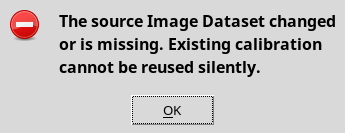
Con la sorgente mancante, la GUI rifiuta Publish. È il risultato desiderabile: senza l’immagine originale non è possibile confermare che le coordinate pixel ancora memorizzate rappresentino il tracciato previsto.
I Dataset già pubblicati restano distinti dal documento interattivo; il blocco riguarda una nuova pubblicazione. Dopo il ripristino della sorgente, controllare nuovamente identità, calibrazione e piano di output.
6. STALE SOURCE: lo stesso ID non basta
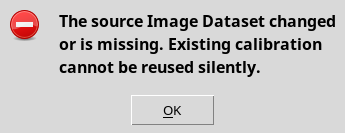
Quando un raster differente viene registrato sotto il precedente ID, il Viewer può rilevare una discrepanza nell’hash SHA-256 e classificare la sorgente come STALE SOURCE. Il fatto che il nome coincida non rende equivalenti le due immagini.
Anche in questo caso Publish viene rifiutato. Ripristinare i byte dell’originale o predisporre un nuovo documento per la nuova immagine: non forzare la vecchia calibrazione su pixel modificati.
7. La lunghezza fisica della scala deve essere positiva
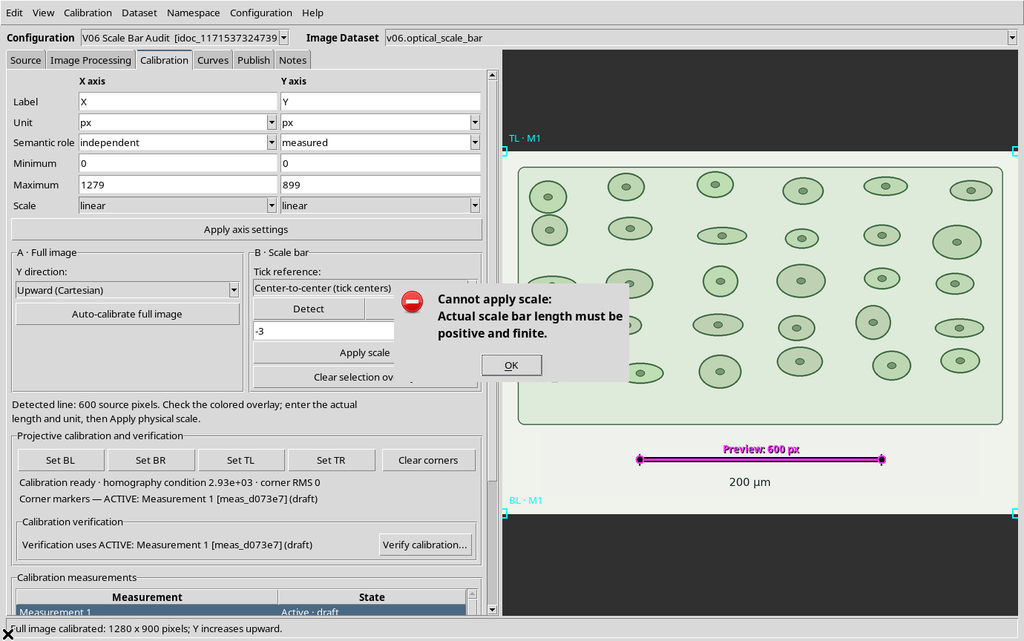
Per la scala fisica la lunghezza specificata non può essere nulla o negativa. La GUI rifiuta, per esempio, una misura di −3 µm, perché non descrive una distanza fisica valida.
La risposta corretta è verificare il riferimento sul raster e inserire una lunghezza positiva nell’unità prevista, non modificare la calibrazione per eludere l’avviso.
8. Utilizzare unità fisiche riconosciute
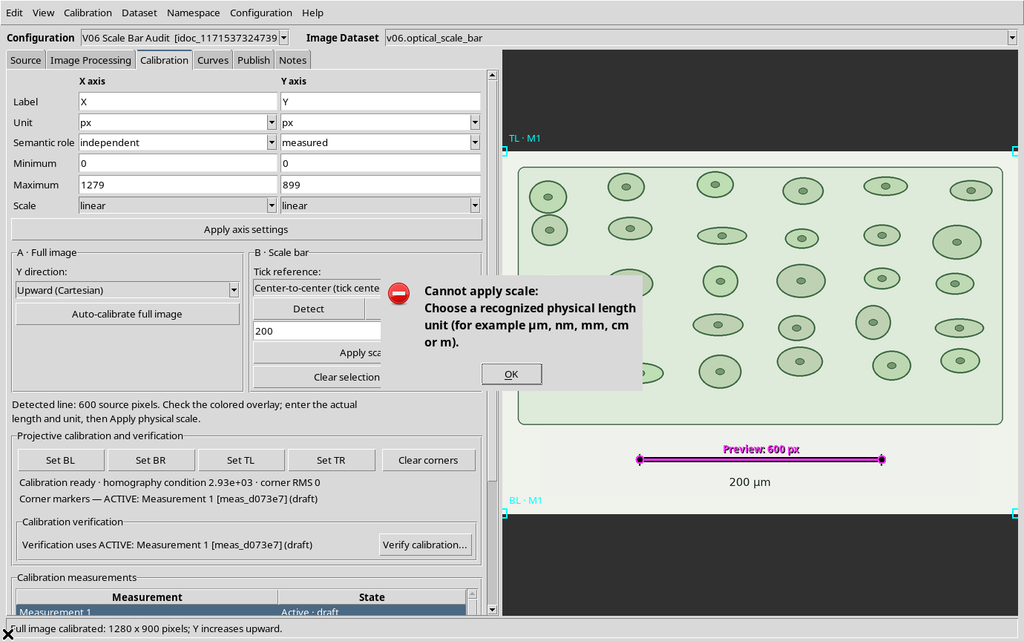
Il campo dell’unità non è una semplice nota libera. Se l’unità richiesta dal sistema non è riconosciuta, la registrazione della scala viene respinta.
Controllare simbolo, prefisso e grandezza. Dopo una conversione, verificare che numero e unità rappresentino la stessa distanza; un cambiamento di unità non rende accurato un riferimento letto male.
9. Apply scale richiede una proposta valida
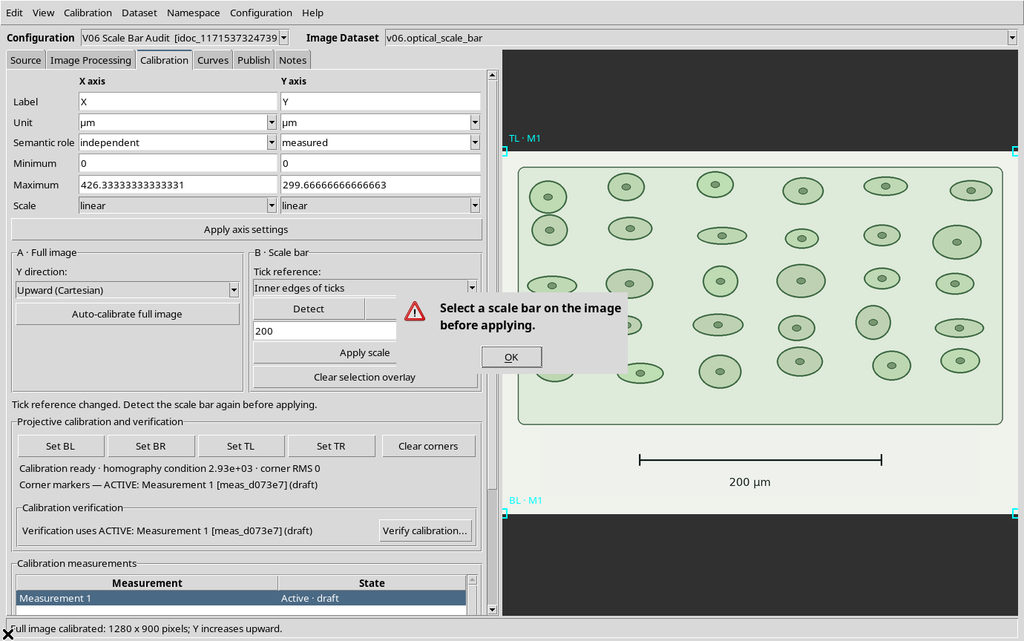
Se l’operatore cambia il riferimento dei tick oppure non ha completato la selezione necessaria, Apply scale non può agire su una proposta inesistente. La presenza di una precedente scala accettata non equivale a una nuova selezione valida.
Completare l’acquisizione della scala, verificare il riferimento rilevato e soltanto dopo applicare il risultato.
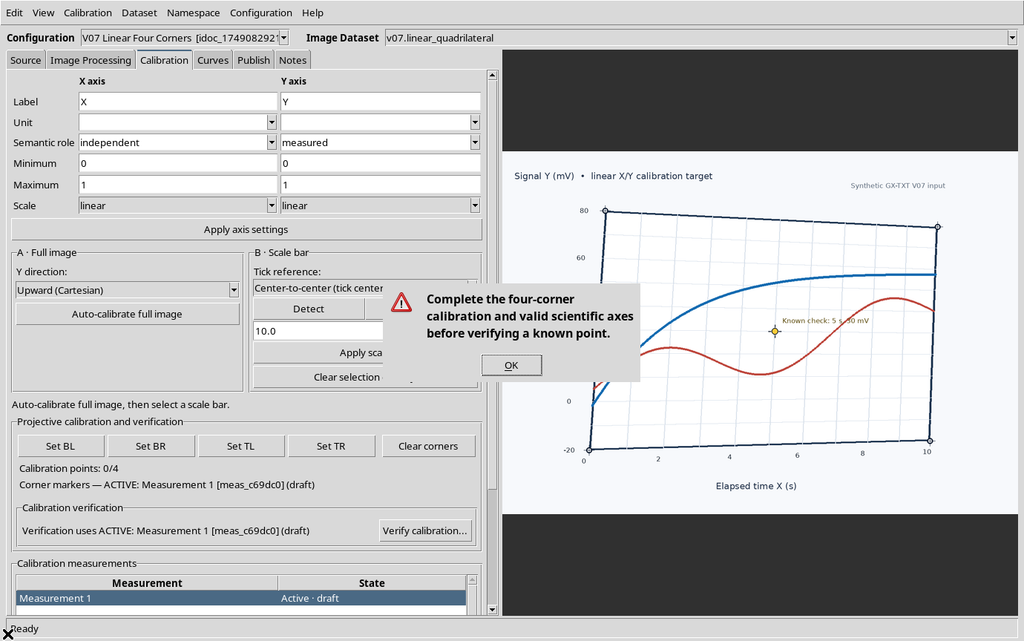
10. Verify non sostituisce i quattro angoli
Nella calibrazione a quattro punti, Verify non può controllare una trasformazione per cui non sono stati ancora definiti tutti i riferimenti geometrico-scientifici.
Completare BL, BR, TL e TR nell’ordine previsto dalla GUI, verificare gli estremi degli assi e ripetere il controllo. Un riferimento di verifica non crea automaticamente gli angoli mancanti.
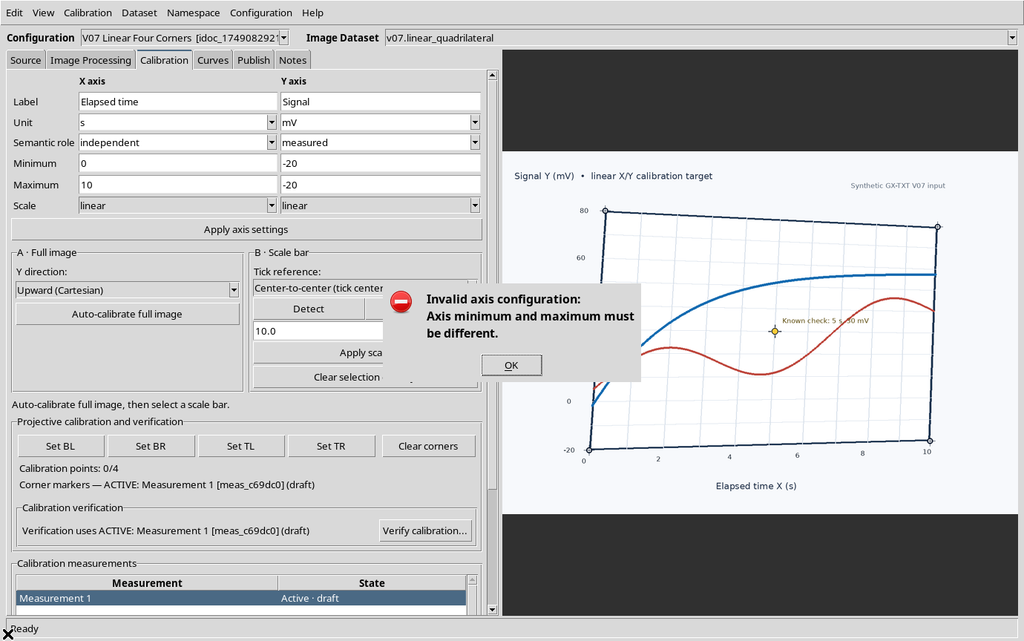
11. Gli estremi di un asse lineare non possono coincidere
Un intervallo scientifico da un valore al medesimo valore non definisce una scala. Il Viewer segnala Axis minimum and maximum must be different.
Correggere X o Y indicando due estremi distinti e coerenti con la posizione degli angoli sul grafico. Non basta spostare un punto sul Canvas se i valori numerici dell’asse restano identici.
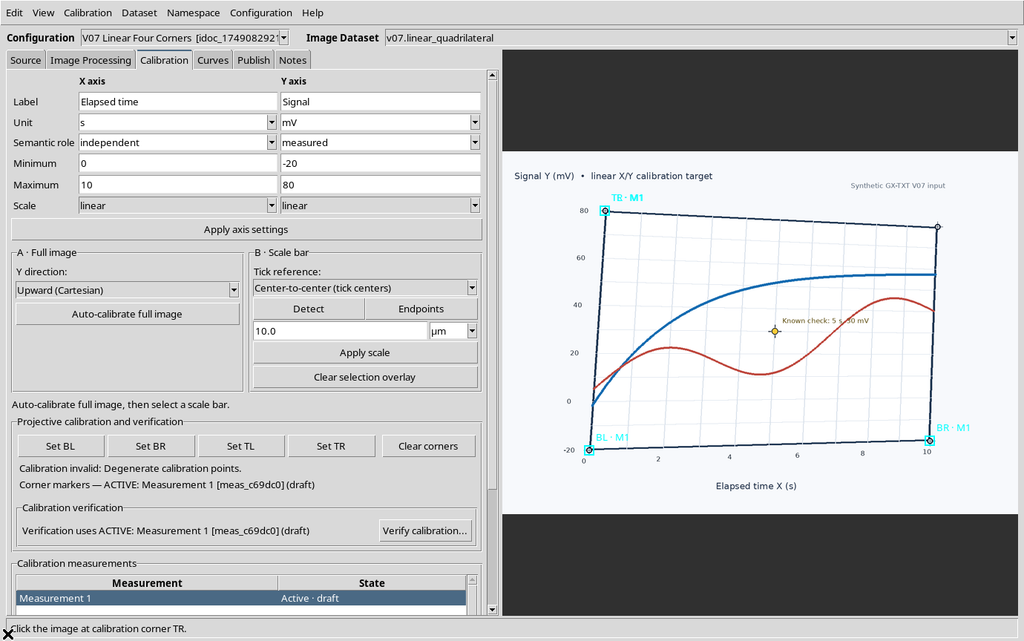
12. Quattro punti non garantiscono una geometria invertibile
Una calibrazione può contenere quattro coordinate selezionate ma risultare degenere: l’omografia necessaria alla conversione dei pixel non può essere determinata in modo valido.
Controllare di non aver sovrapposto o disposto in modo geometricamente incompatibile gli angoli. Correggere la selezione prima di accettare la misura; la semplice presenza di quattro marker non dimostra che la trasformazione sia utilizzabile.
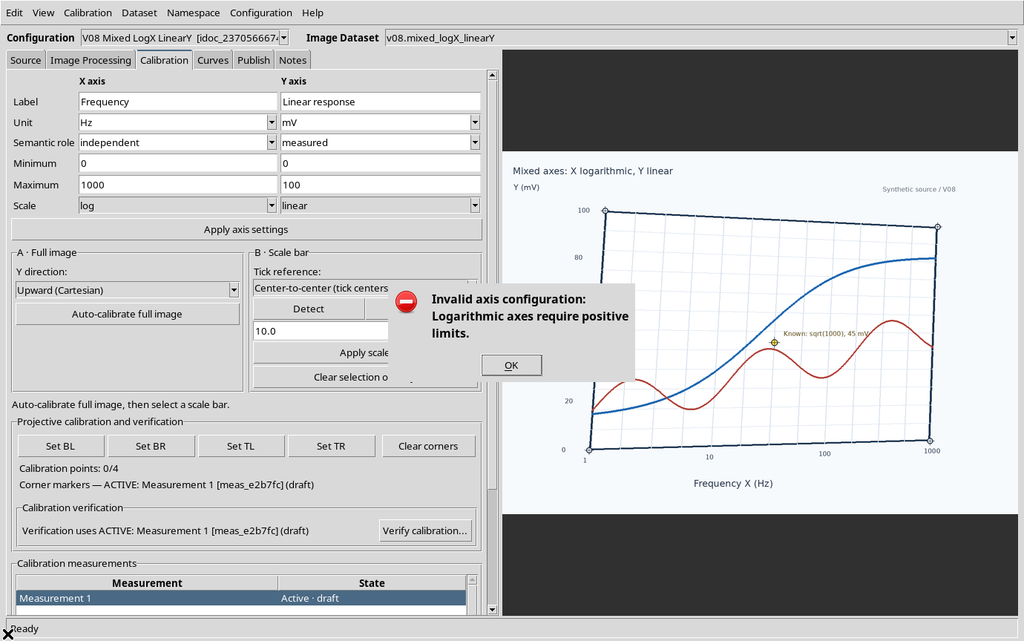
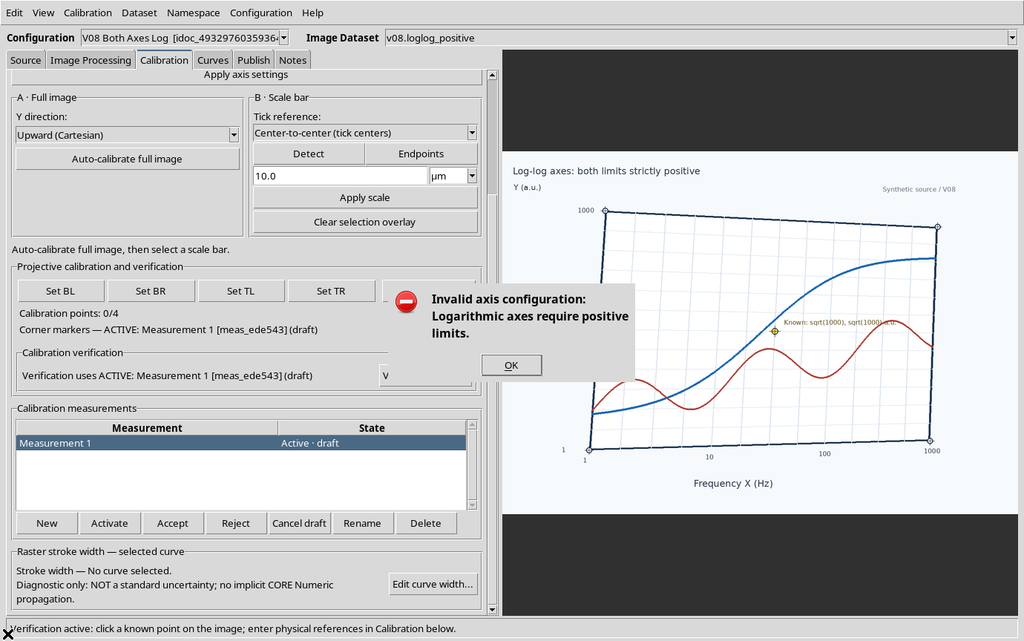
13. Asse X logaritmico: zero vietato
Su un asse logaritmico l’estremo inferiore non può essere 0. Il Viewer blocca l’impostazione, perché il logaritmo non è definito per valori non positivi.
Usare gli effettivi valori positivi riportati sul grafico. Non sostituire arbitrariamente uno zero con un numero piccolo: ciò introdurrebbe un valore scientifico inventato.
14. Anche Y logaritmico richiede valori positivi
Il vincolo riguarda entrambi gli assi logaritmici: un limite Y nullo o negativo viene rifiutato. Una direzione verticale invertita o una visualizzazione rovesciata non elimina il requisito matematico.
Controllare che la scala originale del grafico sia realmente logaritmica e che le etichette numeriche siano state interpretate correttamente.
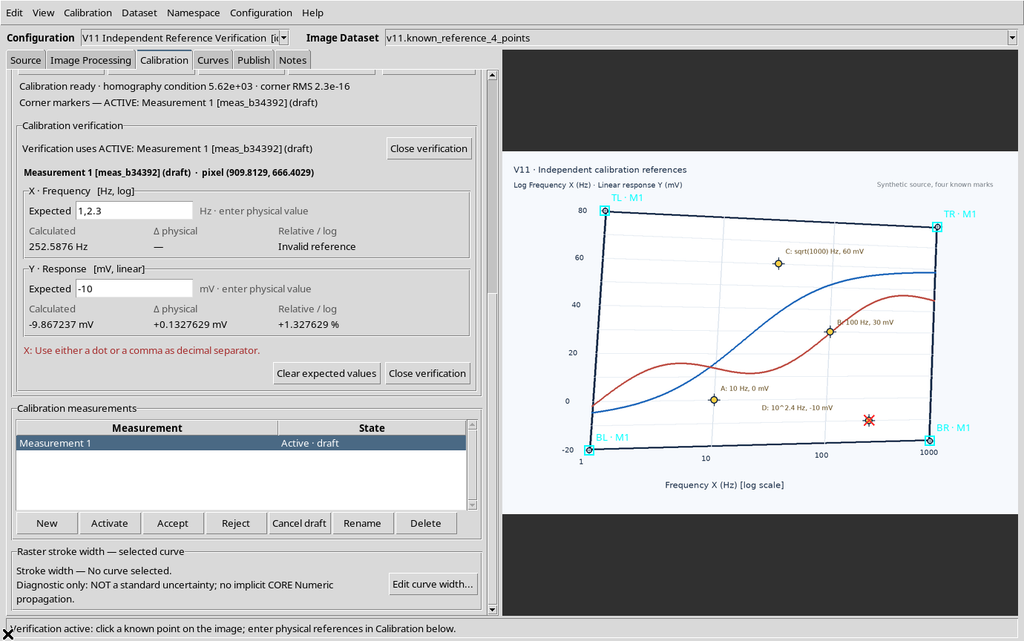
15. Il punto atteso per Verify deve essere numericamente valido
La verifica di una calibrazione confronta una posizione sul raster con un valore scientifico atteso. Un campo X o Y scritto con sintassi numerica incompatibile non può essere utilizzato come riferimento.
Correggere il valore atteso, rispettando la convenzione dell’input e la positività quando l’asse è logaritmico. Il controllo non deve essere trasformato in un punto di misura inventato.
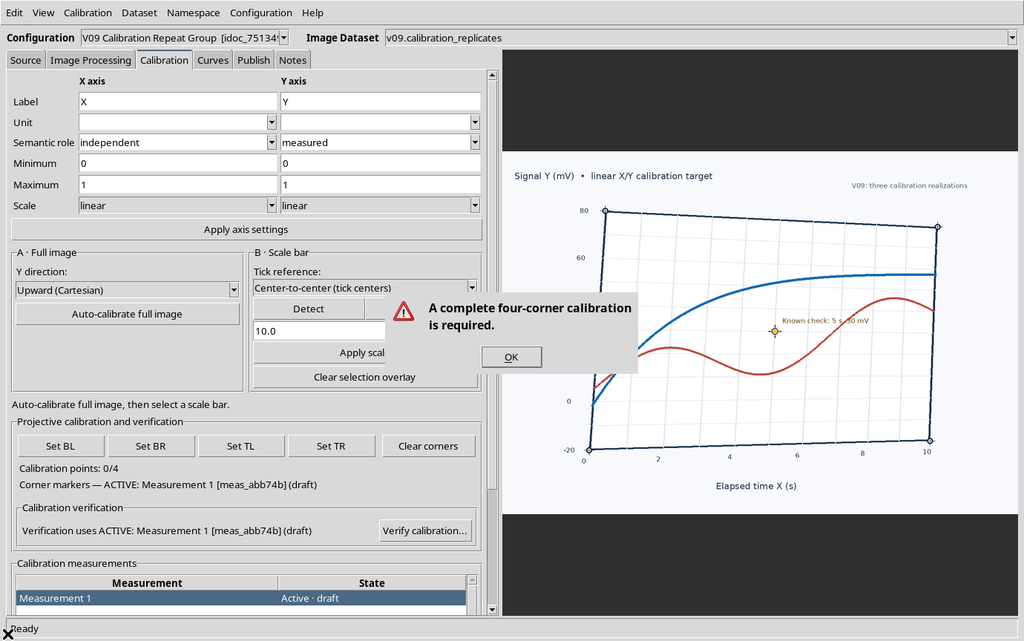
16. Una misura di calibrazione incompleta rimane draft
Una realizzazione che non ha ancora quattro angoli validi non può essere marcata accepted. La GUI rifiuta il passaggio di stato anche se la misura è visibile nell’elenco.
Per pubblicare occorre completare e accettare esplicitamente la realizzazione scientifica corretta. La dicitura draft rappresenta uno stato di lavoro, non un risultato finale.
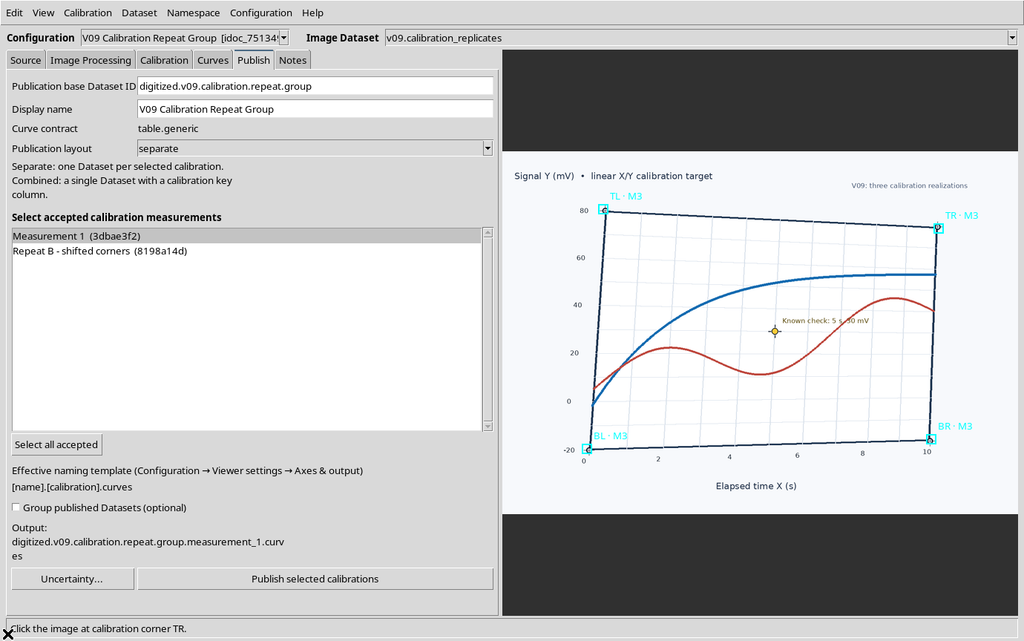
17. Le misure rejected non sono opzioni di Publish
Nel pannello Publish l’elenco delle calibrazioni ammissibili considera le realizzazioni accepted. Una misura rejected può rimanere nel documento come informazione di lavoro, senza diventare una trasformazione pubblicabile.
Prima di pubblicare, rileggere il nome e lo stato della calibrazione selezionata: la scelta attiva sul Canvas non sostituisce la selezione delle realizzazioni nel piano di output.
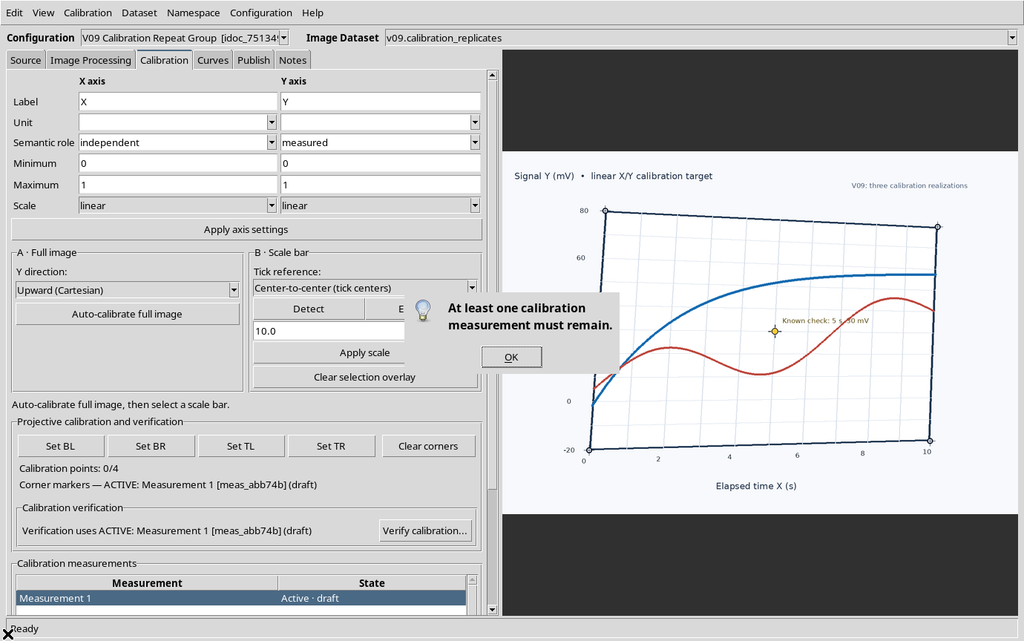
18. Protezione dell’ultima realizzazione di calibrazione
Il Viewer può impedire la cancellazione dell’ultima realizzazione ancora presente. In questo caso il rifiuto non è una perdita di funzionalità, ma una regola del ciclo di vita del documento.
Creare e verificare un’alternativa prima di rimuovere una realizzazione obsoleta; considerare inoltre che Cancel draft e Delete non sono operazioni equivalenti.
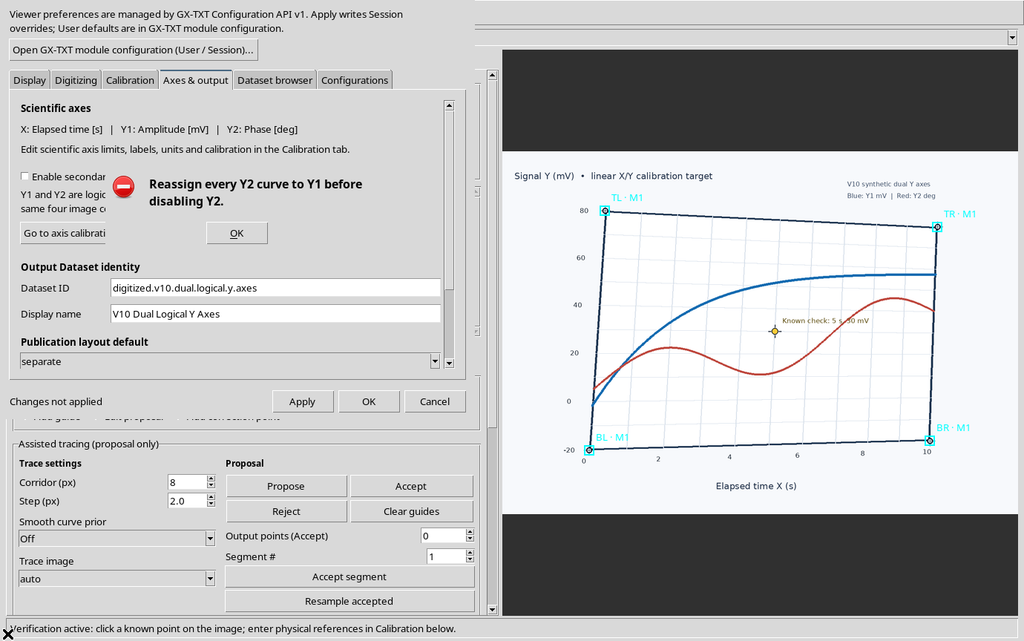
19. Non disabilitare Y2 mentre una curva lo utilizza
Quando esiste una curva associata all’asse logico Y2, la GUI non accetta semplicemente la disattivazione del secondo asse.
Riassegnare prima la curva all’asse corretto e verificare unità e significato fisico. Non si deve perdere implicitamente la distinzione fra grandezze differenti, ad esempio risposta in mV e fase in gradi.
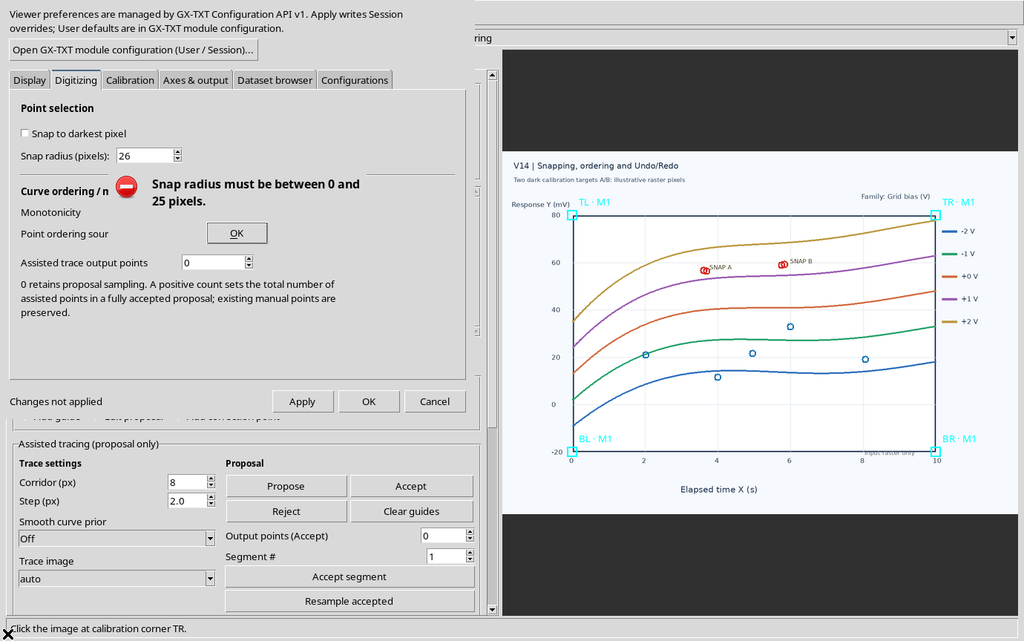
20. Snap radius ha un intervallo di validità
Il raggio di snapping è un parametro operativo delimitato. Nel caso illustrato il valore 26 è stato rifiutato dalla finestra Digitizing settings.
Un raggio maggiore non è automaticamente più accurato: può attrarre il cursore verso tratti di raster non pertinenti. Usare un valore ammesso e verificare sempre il pixel effettivamente acquisito.
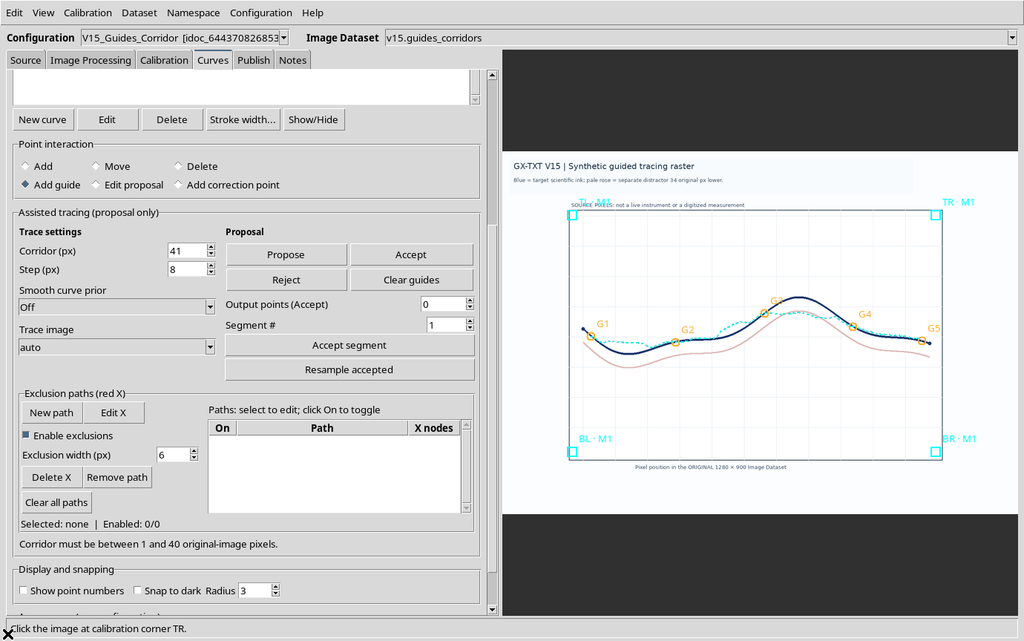
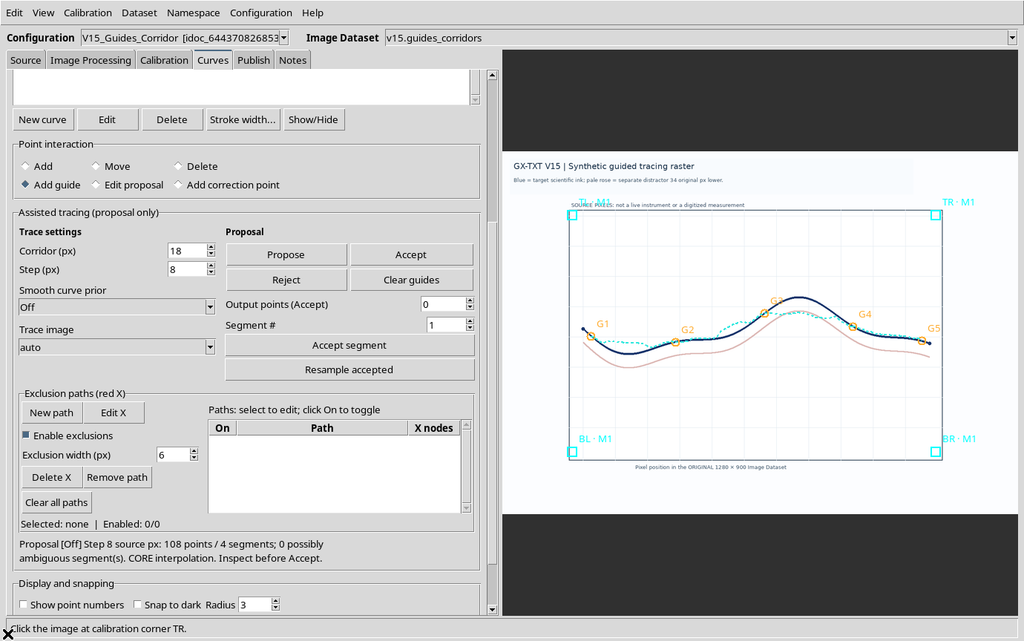
21. Corridor fuori intervallo e possibile overlay obsoleto
Nell’acquisizione assistita, il parametro Corridor deve essere compreso fra 1 e 40 pixel originali. I valori 0 e 41 vengono rifiutati. Dopo il rifiuto, un overlay della proposta precedente può però rimanere visibile anche se la proposta corrente non è valida.
Non interpretare la linea ciano residua come una proposta valida. Selezionare Reject, correggere il parametro Corridor e utilizzare nuovamente Propose. L’overlay obsoleto è una discrepanza visiva: non dimostra l’accettazione di nuovi punti scientifici.
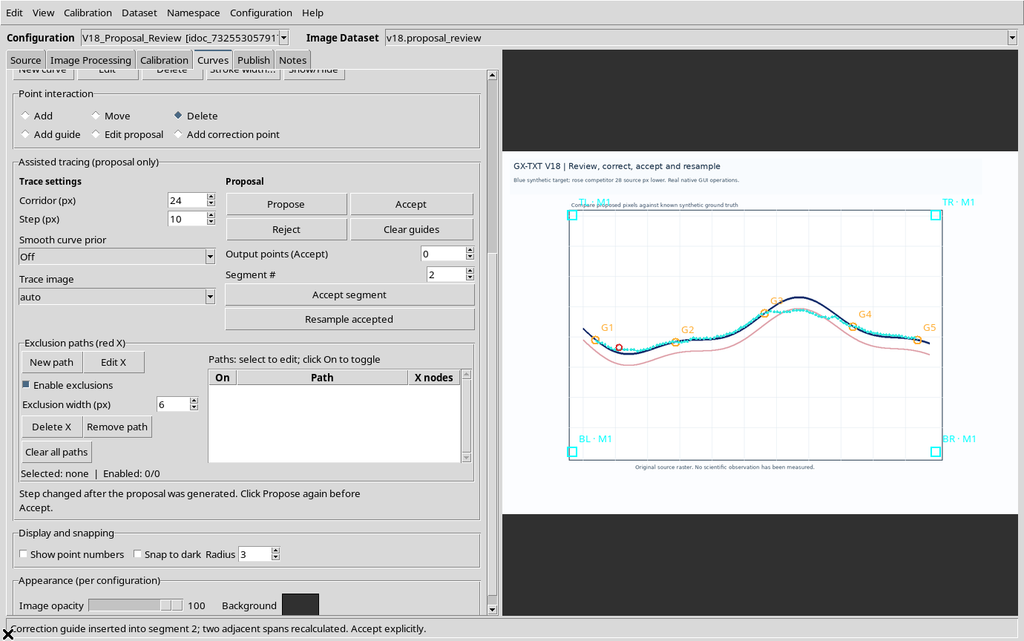
22. Modificare Step rende obsoleta una proposta precedente
La proposta assistita dipende dai parametri con cui è stata calcolata. Cambiare Step prima dell’accettazione può rendere incompatibile la proposta ancora visibile.
In questa situazione Accept richiede di rigenerarla. Il comportamento protegge la coerenza fra parametri correnti e tracciato che l’utente intende rendere definitivo.
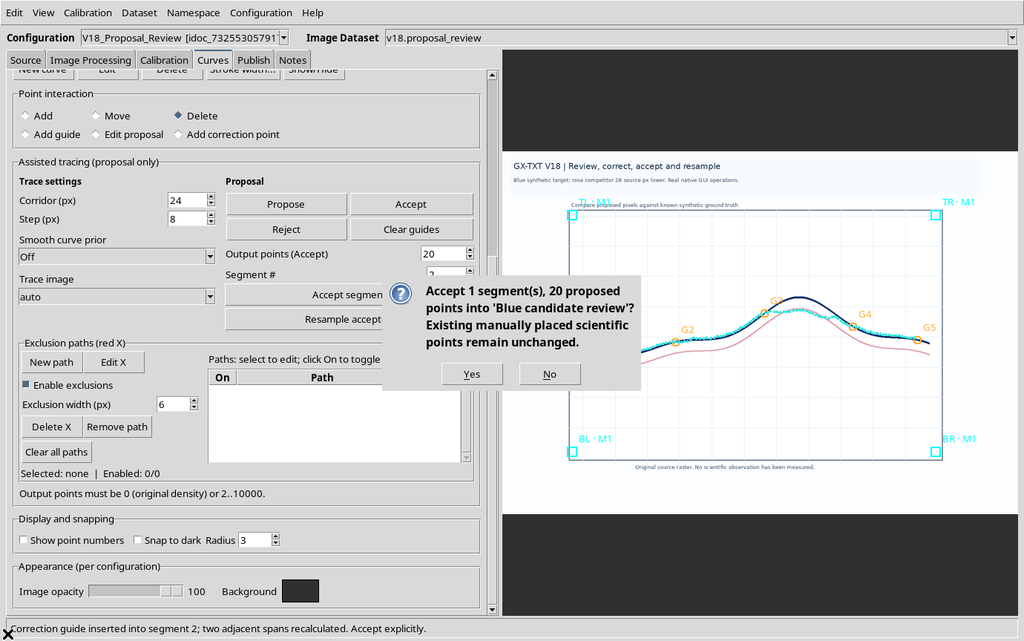
23. Accettare un segmento è un’operazione scientifica
Accept segment converte vertici provvisori in punti scientifici. La GUI chiede conferma prima di eseguire la conversione.
Scegliere No quando la geometria non è stata verificata: il segmento proposto può ancora essere corretto senza generare i nuovi punti. Controllare il numero di punti e i confini dei segmenti prima di confermare.
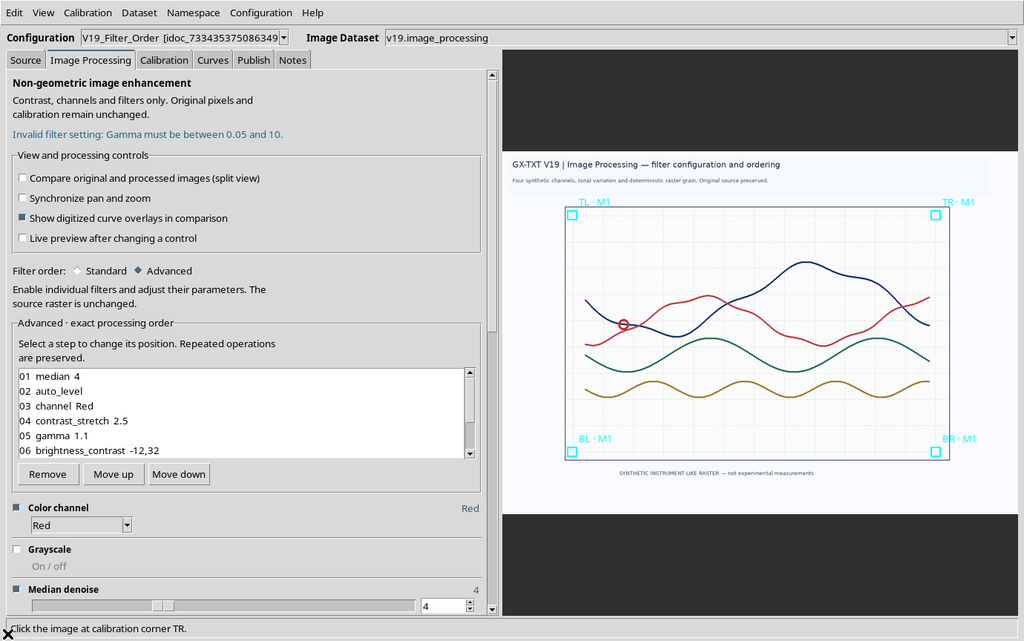
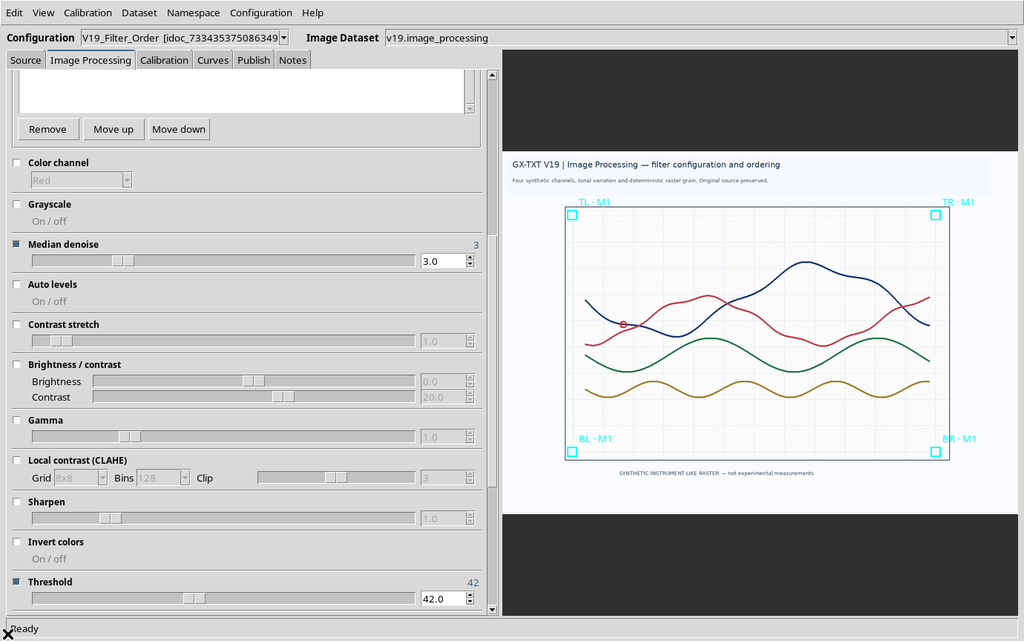
24. Gamma non ammette un valore nullo
Nel pannello Image Processing una correzione gamma con valore 0 non soddisfa i vincoli del filtro. La GUI presenta un messaggio di errore e conserva il precedente valore valido della pipeline.
Correggere il parametro e verificare il valore effettivo registrato prima di elaborare l’immagine. Non confondere il testo temporaneamente non valido in un campo con l’operazione già accettata dal documento.
25. Parametri di un filtro ripristinati dopo la disabilitazione
Un problema diverso da un rifiuto corretto è il ripristino inatteso dei parametri: disabilitando e riabilitando Gamma o Median, il valore numerico può tornare al predefinito; in modalità Advanced può cambiare anche l’ordine della pipeline.
Dopo aver riabilitato un filtro, rileggere i valori e, se necessario, reinserirli. In Advanced verificare l’ordine completo prima di Apply: non presumere che il parametro rimanga quello inserito in precedenza.
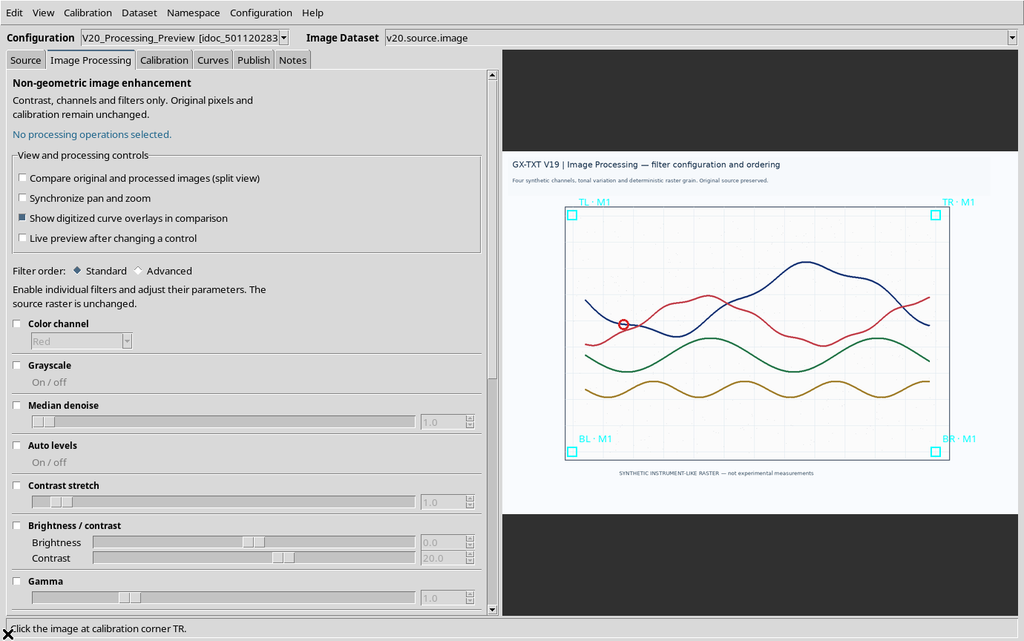
26. Nessuna operazione, nessuna nuova anteprima
Se in Image Processing non è stato selezionato alcun filtro, la richiesta di creare una nuova anteprima non produce un’immagine elaborata.
La GUI segnala che non esistono operazioni da applicare. L’immagine sorgente non è alterata; aggiungere un filtro soltanto se il procedimento scientifico richiede realmente un’elaborazione.
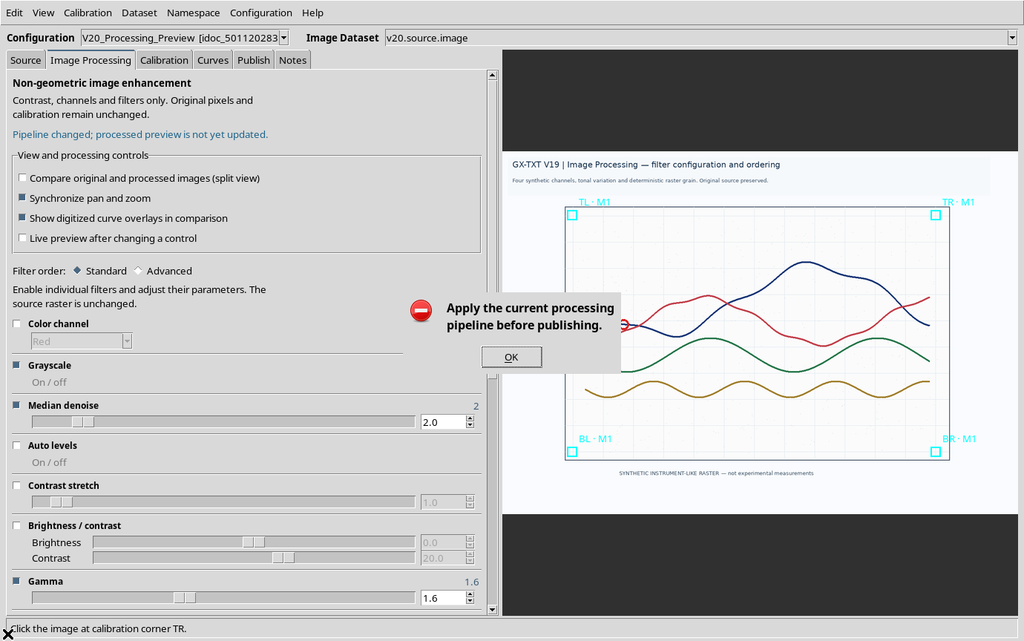
27. Publish richiede prima una preview valida
Una nuova immagine derivata non dovrebbe essere registrata nel CORE senza un’anteprima coerente con la pipeline. Il Viewer rifiuta il tentativo di pubblicazione prima del passaggio necessario.
Preparare la pipeline, eseguire la preview, confrontare i pixel visualizzati e quindi ricontrollare l’identità del Dataset di output prima di confermare.
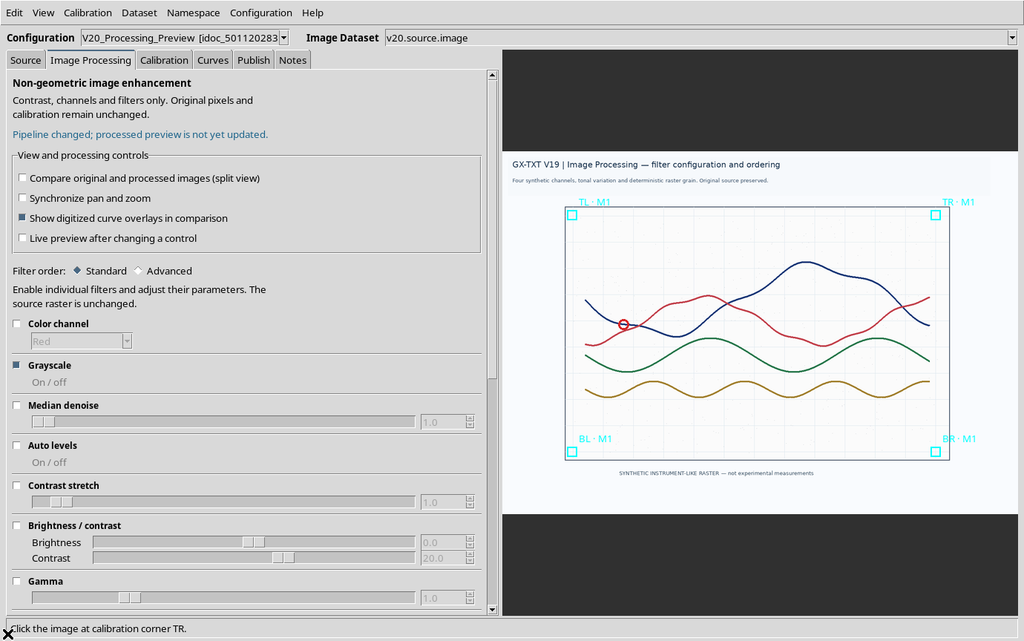
28. Una preview precedente diventa stale
Modificare i filtri dopo una preview lascia sullo schermo un risultato che non descrive più le impostazioni correnti. Quando si prova a pubblicare, la GUI richiede di applicare nuovamente i filtri.
La protezione evita che vengano scambiati il trattamento visualizzato e quello dichiarato nella configurazione. Ripetere Apply e riesaminare il confronto, anziché assumere che l’anteprima si aggiorni automaticamente.
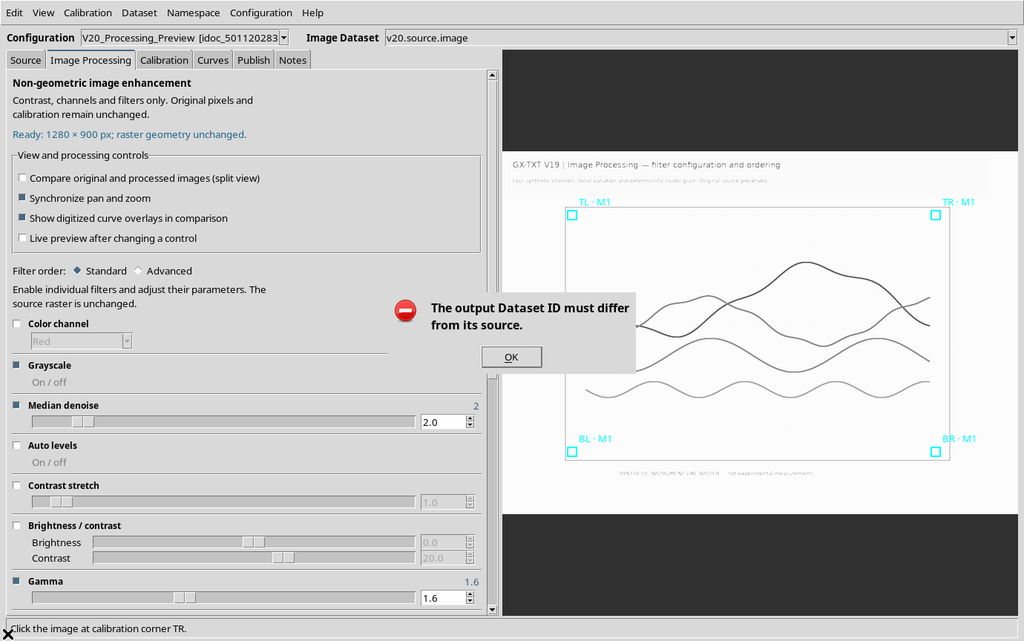
29. Non pubblicare un’immagine derivata con lo stesso ID della sorgente
Un Image Dataset prodotto dall’elaborazione deve avere un’identità differente dalla sorgente originale. La GUI rifiuta un Output ID coincidente con l’ID del raster di partenza.
Scegliere un identificativo nuovo e verificare la derivazione: l’immagine originale deve restare recuperabile e riconoscibile nel catalogo.
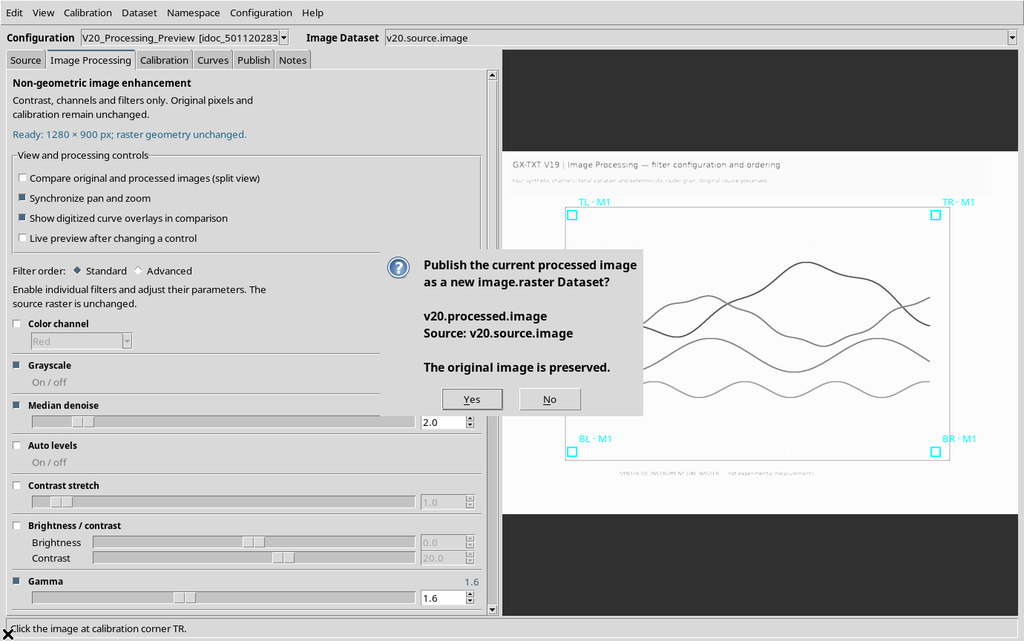
30. No annulla la pubblicazione elaborata
Una pubblicazione valida può comunque richiedere una conferma. No interrompe l’operazione prima della registrazione del Dataset derivato.
L’annullamento non deve essere interpretato come un errore: la preview rimane soltanto un risultato di lavoro; nessun nuovo Dataset è stato autorizzato con quella scelta.
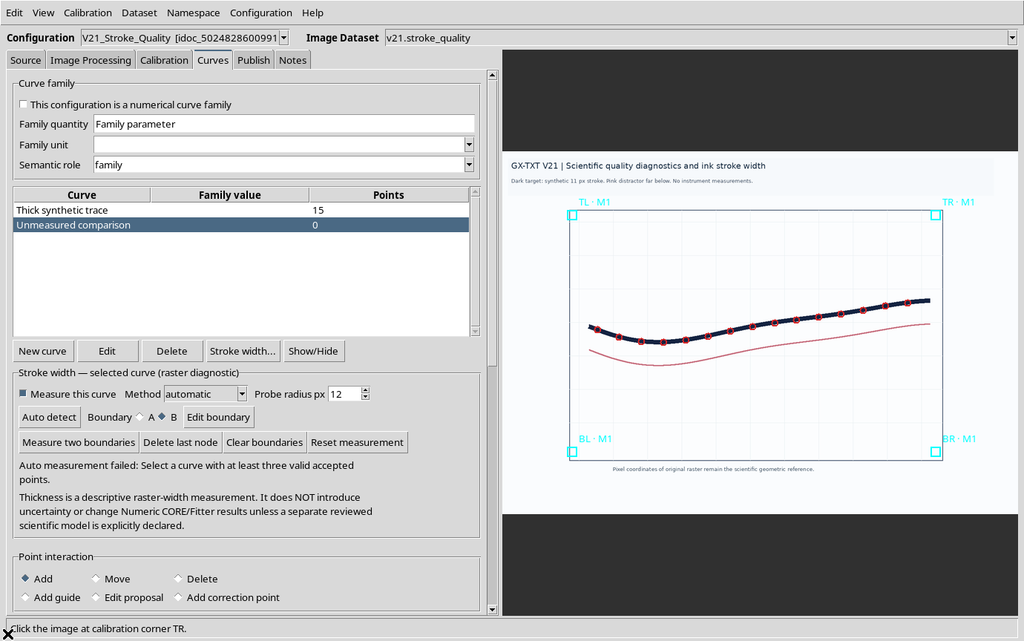
31. Stroke Width non equivale automaticamente a una misura disponibile
La sezione Stroke Width può indicare che una curva non ha dati sufficienti, oppure che la misura è inattiva. La condizione unavailable con zero punti è distinta da una misura già valutata.
Non inserire uno spessore arbitrario per riempire un campo: verificare le coordinate effettivamente accettate e i criteri del rilevamento. La diagnostica dello spessore non costituisce da sola una stima di incertezza metrologica.
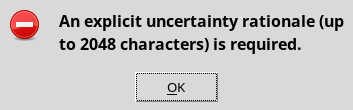
32. Un override dell’incertezza deve essere motivato
Nella finestra Physical uncertainty l’inserimento di valori numerici non basta per giustificare un override. La GUI richiede anche una motivazione esplicita che documenti l’origine dell’ipotesi.
Un valore ipotetico non deve essere presentato come un dato sperimentale misurato. Conservare il razionale scientifico e distinguere sempre l’incertezza dichiarata da quella stimata o propagata.
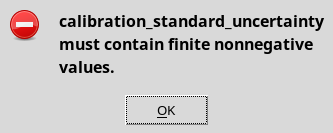
33. Una sigma negativa non è un’incertezza standard ammissibile
I valori standard di incertezza devono essere numeri finiti e non negativi. Un sigma negativo viene rifiutato prima della registrazione della dichiarazione scientifica.
Correggere i dati di ingresso partendo dal loro significato fisico; la funzione di controllo non deve essere aggirata con una trasformazione di segno non giustificata.
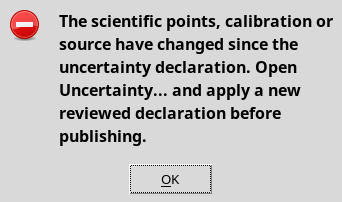
34. Cambiare i punti rende superata la revisione dell’incertezza
Se vengono aggiunti o modificati punti dopo che la dichiarazione di incertezza è stata esaminata, il calcolo può risultare stale rispetto alla curva corrente. Il Viewer blocca una pubblicazione che userebbe una revisione ormai obsoleta.
Ripetere la valutazione sulla geometria definitiva prima di generare un nuovo Dataset. Le incertezze riguardano dati e ipotesi specifiche, non una generica finestra di visualizzazione.
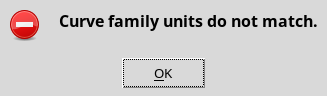
35. Una famiglia di curve richiede unità coerenti
Quando una famiglia usa un parametro fisico, per esempio Grid bias in volt, le curve componenti devono dichiarare valori e unità compatibili. La pubblicazione viene bloccata se una curva fornisce il parametro in un’unità incompatibile, come mA.
Controllare il significato del parametro di famiglia, non solo il nome delle curve. Le unità permettono di distinguere grandezze che non devono essere associate arbitrariamente.
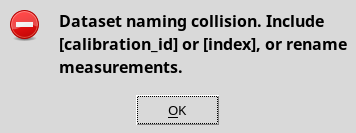
36. Un Dataset ID già esistente non è un nuovo output
La stessa identità canonica non può essere riutilizzata indiscriminatamente per pubblicazioni distinte. La GUI segnala le collisioni del nome di output prima della scrittura dei dati.
Scegliere un nome nuovo oppure correggere il template di denominazione; verificare il piano completo quando sono selezionate più realizzazioni di calibrazione.
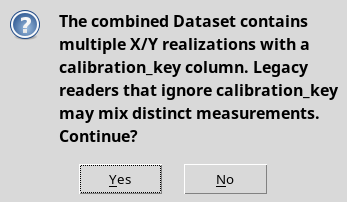
37. Combined richiede attenzione alle realizzazioni
Una pubblicazione Combined può raccogliere nello stesso Dataset righe appartenenti a realizzazioni scientifiche differenti. Il Viewer presenta un avviso, perché senza usare il campo di identificazione della calibrazione il risultato sarebbe interpretabile in modo ambiguo.
Scegliere No se l’analisi successiva non è in grado di distinguere le realizzazioni. Separate mantiene invece gli output separati quando è la scelta appropriata.
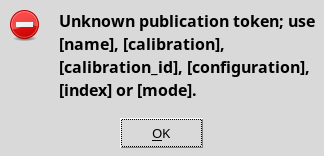
38. I token sconosciuti non sono segnaposto ammessi
Il template del nome di pubblicazione accetta soltanto i token dichiarati dal Viewer. Scrivere un nome di campo arbitrario non produce automaticamente un nuovo significato o una nuova variabile.
In caso di errore ripristinare un template valido e controllare la preview degli ID. I token di denominazione non modificano né la calibrazione né i valori delle righe scientifiche.
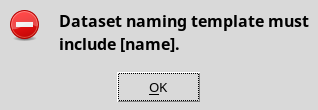
39. Il token name è obbligatorio nel template
Anche un template composto da token validi può essere rifiutato se manca la parte obbligatoria name. Questa protezione impedisce di applicare schemi incompleti di denominazione.
Correggere il modello, controllare l’unicità degli output generati e non avviare la pubblicazione finché il piano non è leggibile e scientificamente riconoscibile.
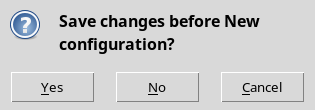
40. Save, No e Cancel non sono lo stesso comando
Quando una configurazione contiene modifiche pendenti, il Viewer può chiedere Save changes before…. Yes conserva la bozza prima del cambio, No procede scartando le modifiche non salvate e Cancel interrompe il cambio lasciando la bozza aperta.
Questa finestra non segnala una configurazione danneggiata. È importante però scegliere consapevolmente: le note ancora presenti nell’editor dopo Cancel non sono necessariamente già presenti nel Workspace salvato.
41. Selezione Publish diversa dopo Reopen
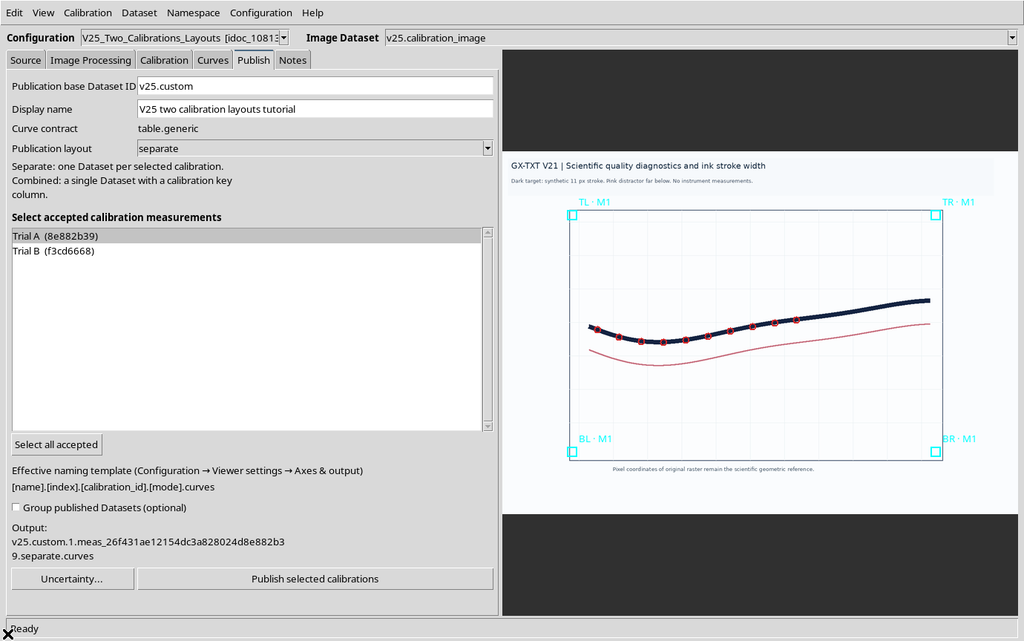
Se si salva una selezione di calibrazione in Publish e si esegue Save → Close → Reopen, la selezione ripristinata può corrispondere alla calibrazione attiva anziché a quella selezionata per la pubblicazione. Per questo è necessario verificare nuovamente i checkbox.
Prima di pubblicare dopo una riapertura, selezionare nuovamente le realizzazioni desiderate e ricontrollare il nome di ciascun output. Il difetto riguarda la selezione corrente e può portare a scegliere una calibrazione diversa da quella intenzionale; non è stata osservata un’alterazione dei Dataset precedentemente pubblicati.
42. Un avviso di stato può restare visibile dopo il ripristino
Dopo aver ripristinato la sorgente originale con ID e SHA corretti, la barra inferiore della GUI può continuare a mostrare il precedente avviso SOURCE MISSING, anche quando la verifica effettiva della sorgente è riuscita.
L’avviso può essere soltanto un testo non ancora aggiornato nella barra di stato. Un movimento del puntatore sul Canvas può aggiornarlo, ma la validità della sorgente deve essere verificata nella scheda Source, mediante ID e SHA-256, non dalla sola scritta nel footer.
43. Altre anomalie visive da distinguere dai dati scientifici
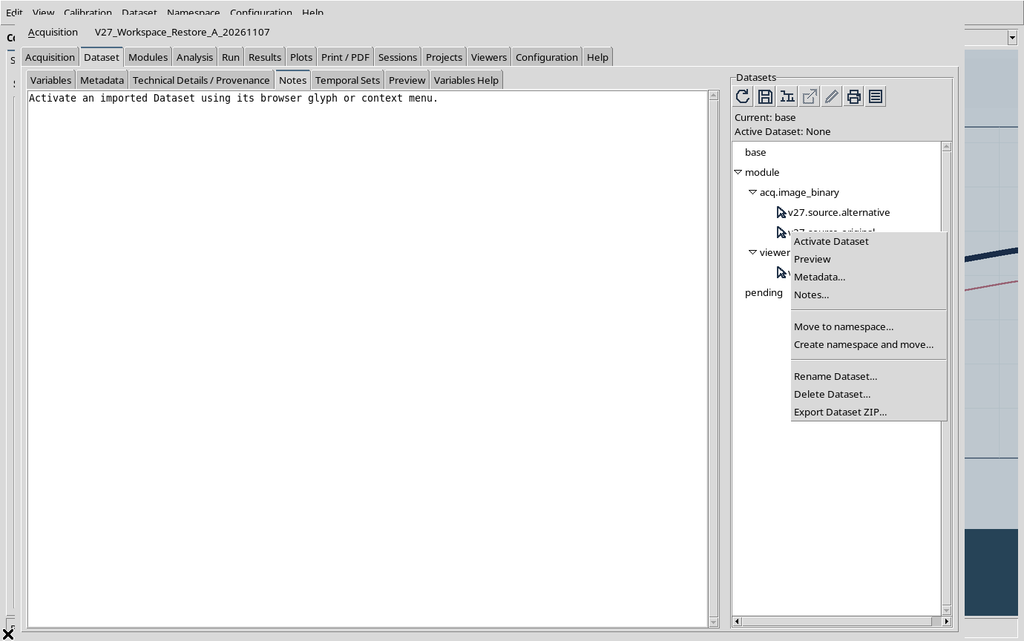
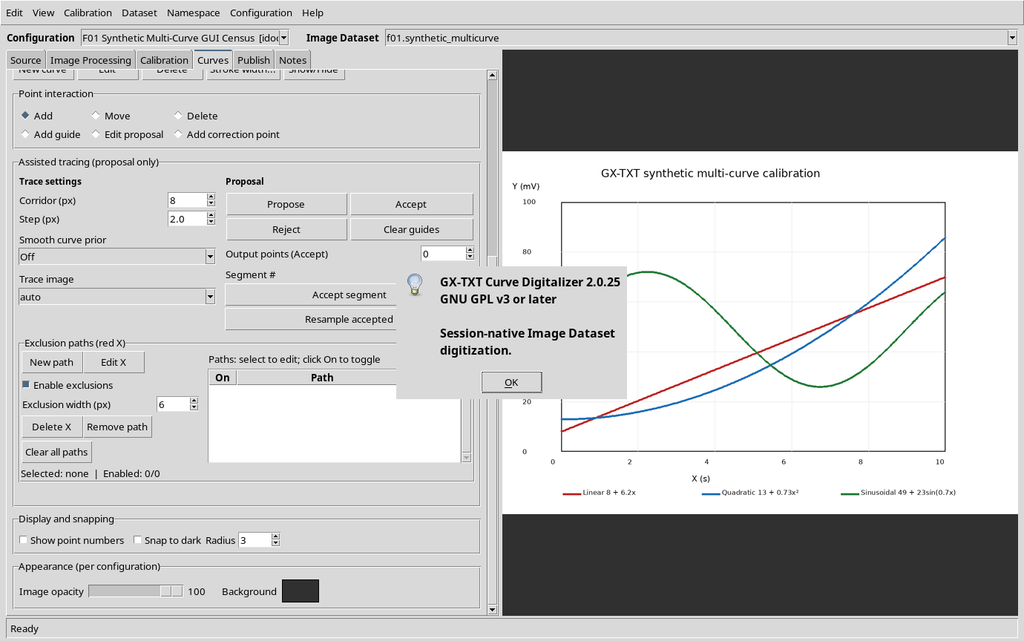
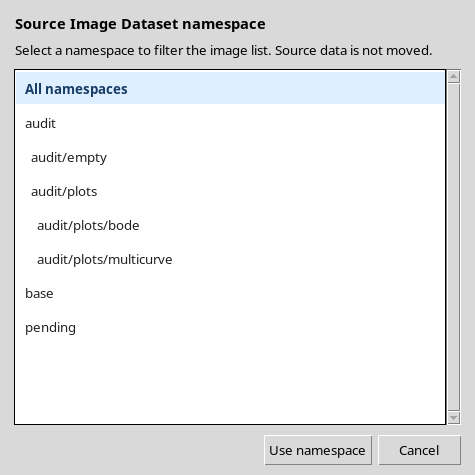
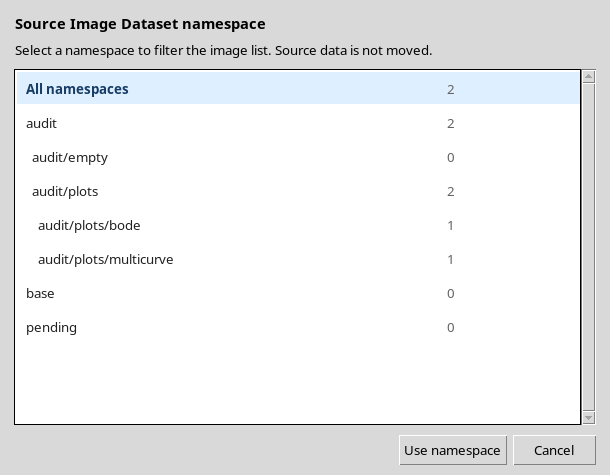
Altre anomalie riguardano la presentazione: la versione riportata in About Curve Digitalizer può non coincidere con quella del descrittore installato; nel selettore dei namespace, i contatori possono essere tagliati quando la finestra è troppo stretta.
La discrepanza della versione è un problema di identificazione visiva; il troncamento dei contatori è un problema di leggibilità. Allargare la finestra può ripristinare la visualizzazione dei numeri. Nessuno di questi sintomi dimostra un’alterazione dei Dataset.
44. Come distinguere il controllo che protegge i dati dall’errore applicativo
| Situazione osservata | Interpretazione operativa | Azione consigliata |
|---|---|---|
| Valore logaritmico nullo, sigma negativa, quattro angoli incompleti | Input scientifico invalido | Correggere il dato; non forzare |
| SOURCE MISSING o STALE SOURCE | Identità della sorgente non verificata | Ripristinare ID e contenuto originale |
| Uncertainty stale o preview stale | Stato non aggiornato ai parametri correnti | Ripetere la valutazione e controllare il nuovo risultato |
| Calibrazione rejected non selezionabile per Publish | Stato deliberatamente non pubblicabile | Accettare una realizzazione valida |
| Corridor rifiutato ma overlay precedente ancora visibile | Difetto visivo | Reject, correggere, Propose |
| Valore Gamma ripristinato dopo disabilitazione | Difetto | Ripristinare valore e ordine della pipeline |
| Selezione Publish cambiata dopo Reopen | Difetto | Reselezionare e verificare prima della pubblicazione |
| SOURCE MISSING persistente nel footer dopo ripristino | Difetto visivo | Verificare lo SHA e aggiornare lo stato |
Questa distinzione si riferisce al comportamento documentato nelle schermate. In altre versioni o Session non bisogna ignorare automaticamente gli avvisi: verificare sempre la condizione realmente presente prima di modificare o pubblicare dati.
45. Controllo finale prima di Publish
Prima di creare un nuovo Dataset scientifico, verificare in quest’ordine: la sorgente e il suo SHA-256, lo stato accepted della calibrazione prevista, l’associazione delle curve agli assi e alle unità corrette, la consistenza dei punti, la validità di eventuali preview o incertezze, le realizzazioni selezionate in Publish, gli identificativi di output e il significato del layout Combined/Separate.
Le conferme e i rifiuti mostrati in questo capitolo sono parte del normale lavoro scientifico con il Digitalizer. Quando appare una delle anomalie note, adottare la precauzione specifica indicata e conservare separati il documento modificabile, il Dataset originale e i risultati canonici già registrati.