

Configurare i filtri e l’ordine di Image Processing
La digitalizzazione di un grafico scientifico può essere ostacolata da un contrasto insufficiente, da colori poco distinguibili, da trame di scansione o da rumore. La scheda Image Processing di GX-TXT permette di preparare una sequenza di filtri non geometrici da applicare al raster. L’obiettivo è migliorare la leggibilità dell’immagine senza cambiare la sua geometria, la calibrazione degli assi o i punti già acquisiti.
Questa guida è dedicata alla configurazione dei filtri e alle modalità Standard e Advanced. La generazione della vera anteprima elaborata, il confronto fra originale e risultato e la pubblicazione di un nuovo Image Dataset saranno affrontati separatamente.
1. Partire da una sorgente scientifica nota
L’esempio utilizza un raster didattico da 1280 × 900 pixel contenente quattro tracciati colorati, una griglia e una lieve granulosità. Le curve rappresentano soltanto segnali sintetici, non misure sperimentali. L’immagine è già caricata nel Curve Digitalizer attraverso un Image Dataset.
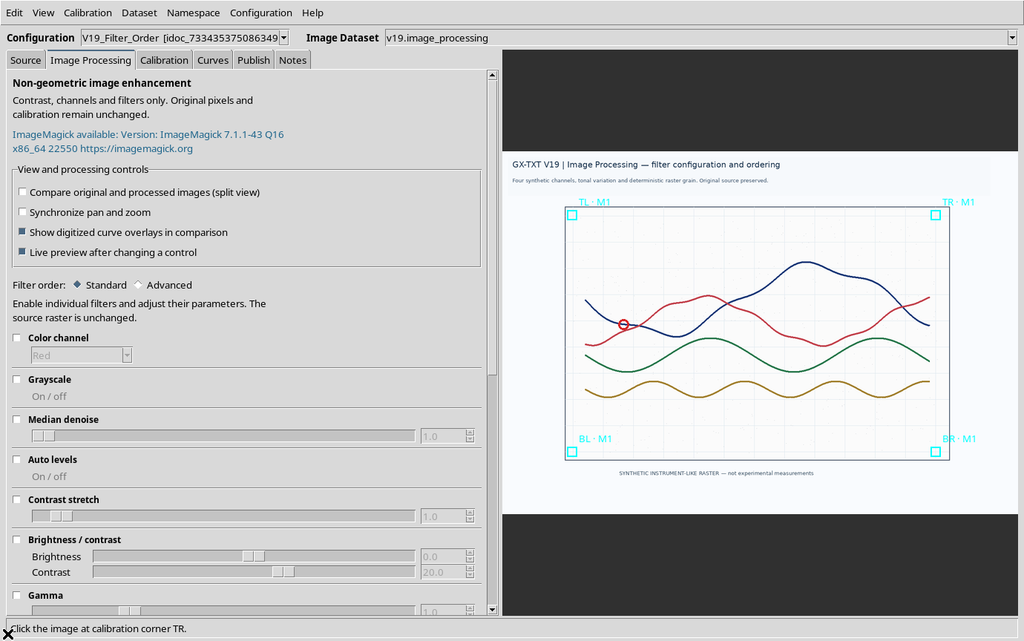
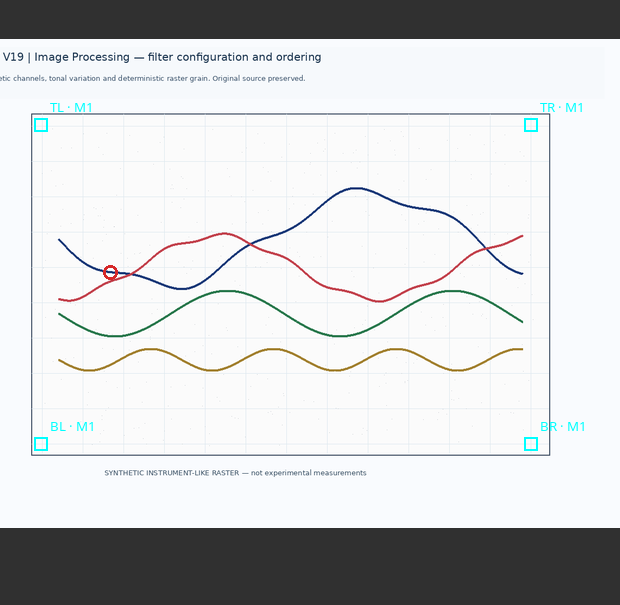
La configurazione contiene una calibrazione a quattro angoli, con X da 0 a 10 secondi e Y da −20 a 80 millivolt, e una serie con un punto manuale. Questi elementi consentono di distinguere i cambiamenti della pipeline dalle modifiche dei dati scientifici.
2. Aprire Image Processing
Selezionare Image Processing nella barra delle schede del Viewer oppure usare View → Image Processing…. All’inizio del pannello compare il richiamo Non-geometric image enhancement: i filtri disponibili agiscono su contrasto, intensità e canali, non su rotazioni, traslazioni o deformazioni.
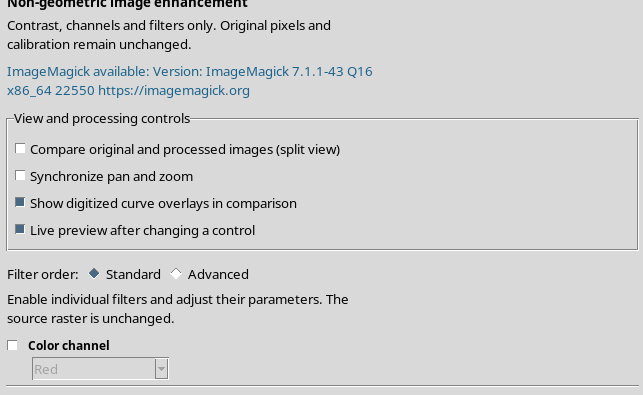
La parte sinistra contiene i comandi, mentre il Canvas a destra mostra l’immagine; la disposizione può cambiare quando si attiva il confronto affiancato.
3. La lista scorrevole dei filtri
Le operazioni sono presentate in righe separate. Ogni riga ha una checkbox che abilita il filtro e, quando previsti, una scelta da un menu, uno slider o una casella numerica.
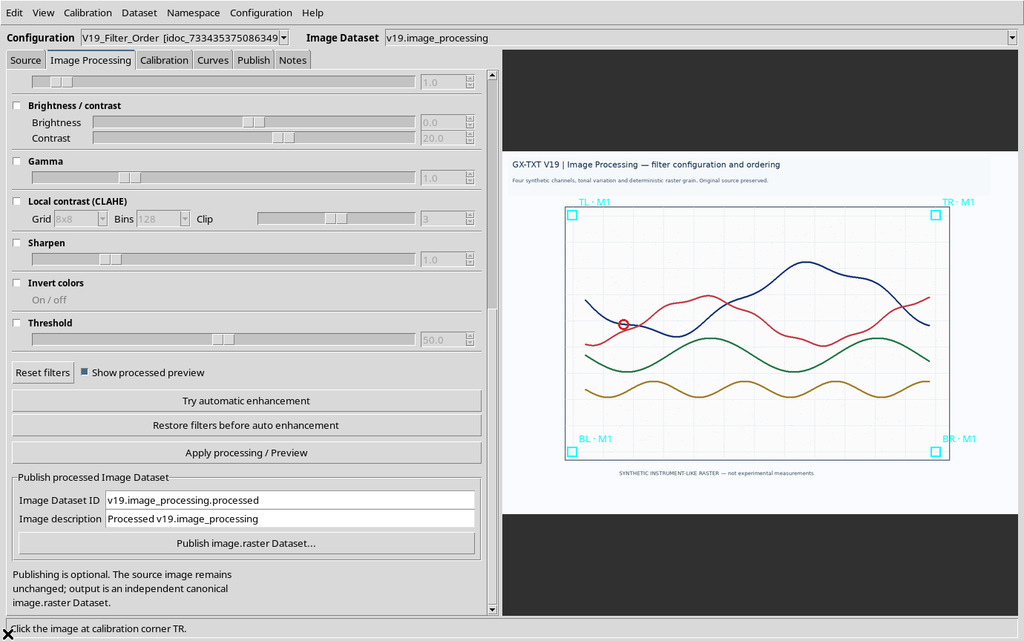
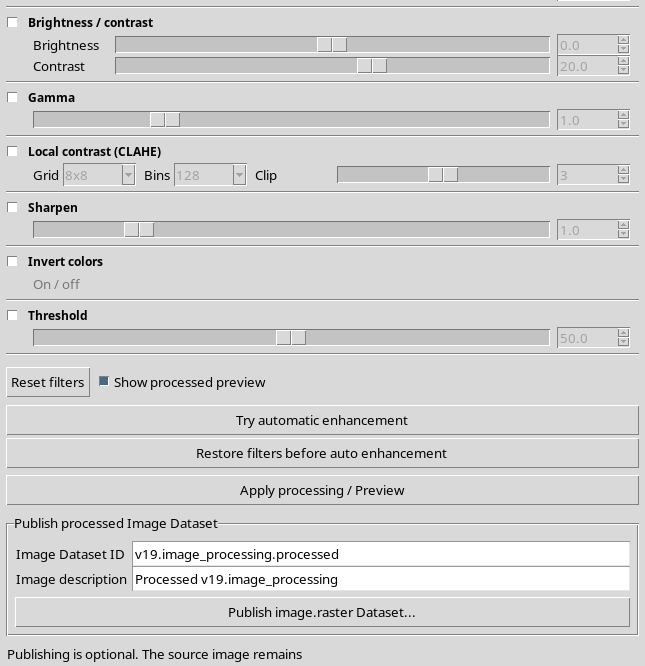
I parametri indicano come lavorerà un filtro; la checkbox stabilisce se quel filtro partecipa alla pipeline. Un controllo numerico disabilitato non corrisponde a un’operazione attiva.
4. I comandi inferiori del pannello
Scorrendo verso il basso si incontrano Reset filters, Try automatic enhancement, Restore filters before auto enhancement, Show processed preview, Apply processing / Preview e l’area Publish processed Image Dataset.
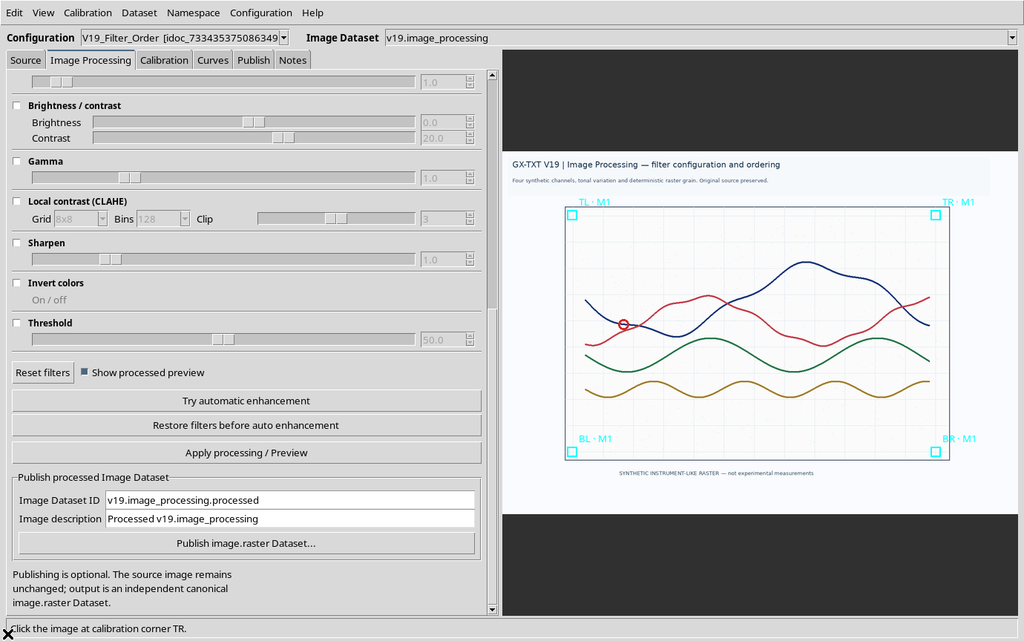
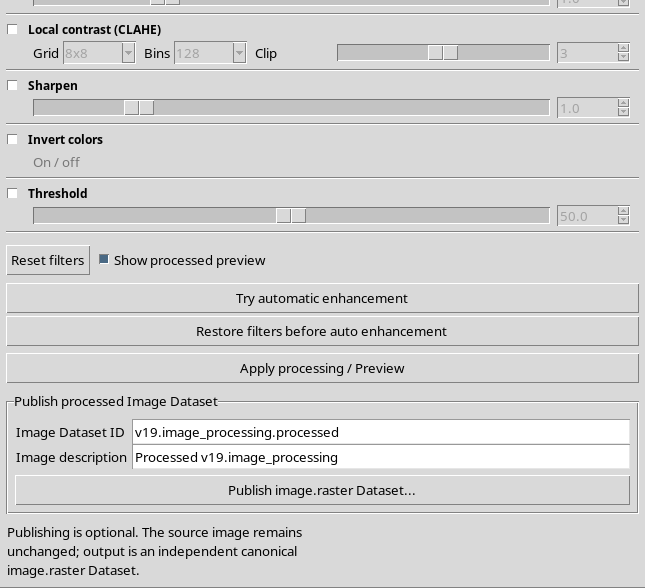
Sono operazioni diverse: scegliere filtri, generare una anteprima e pubblicare un Dataset non devono essere confusi. In particolare, l’esistenza di una pipeline configurata non significa che sia già stato creato un raster elaborato.
5. Verificare il motore ImageMagick
GX-TXT utilizza ImageMagick per l’elaborazione. La disponibilità del motore è comunicata nella parte superiore di Image Processing. Se il motore non è configurato, gli altri comandi del Digitalizer rimangono utilizzabili, ma non si può ottenere il risultato dei filtri.
La configurazione del motore si gestisce attraverso GX-TXT Configuration → Runtime → ImageMagick. Non è necessario impostare percorsi arbitrari direttamente nella lista dei filtri.
6. Disattivare Live preview durante la preparazione
Il comando Live preview after changing a control richiede una nuova elaborazione dopo la modifica di un filtro quando il motore è disponibile. La richiesta viene differita brevemente per evitare ricalcoli a ogni minimo cambiamento del cursore.
Per preparare con calma una pipeline, disattivare temporaneamente Live preview.
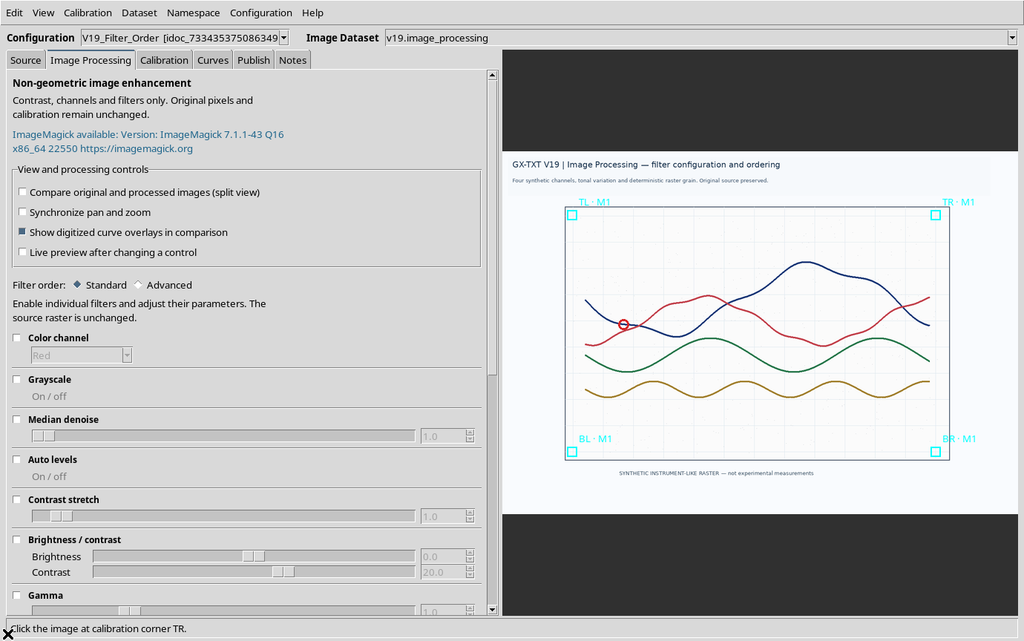
Le operazioni vengono aggiornate nella configurazione anche quando non è generata una nuova anteprima. Apply processing / Preview rimane distinto dalla modifica del campo.
7. Abilitare un parametro numerico: Gamma
Un filtro numerico dispone di un valore che può essere modificato con il controllo visibile. Per esempio, Gamma interviene sulla relazione non lineare fra intensità di ingresso e intensità di uscita; non cambia le coordinate dei pixel.
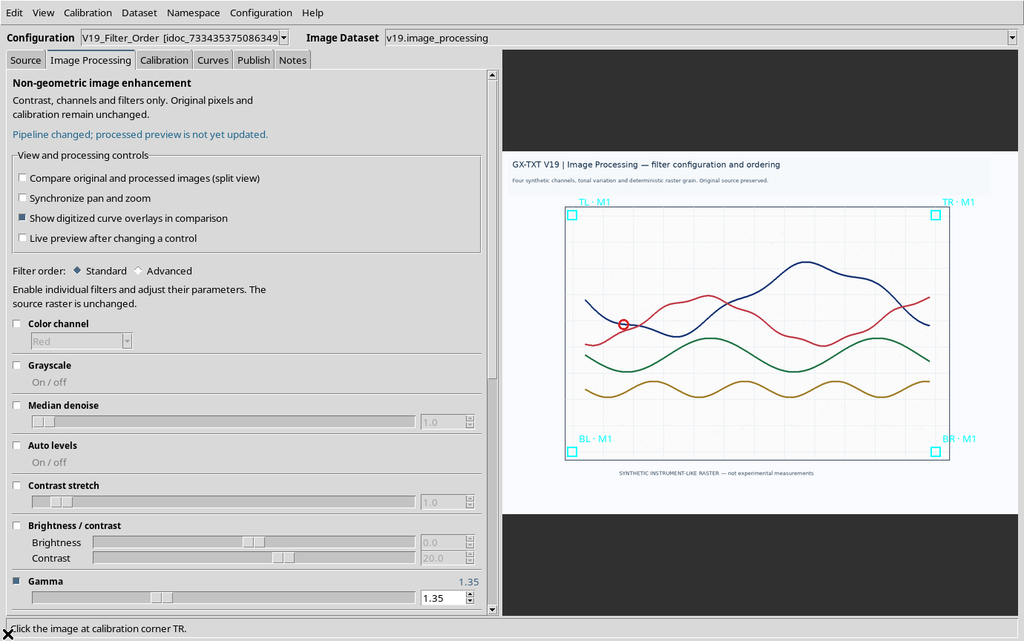
Il numero scelto diventa parte dell’operazione attiva. Per verificare un risultato scientifico, è necessario annotare tanto il tipo di filtro quanto il suo valore.
8. Color channel e Grayscale in Standard
In modalità Standard, Color channel e Grayscale sono alternative: il primo seleziona una componente dell’immagine; il secondo elimina le differenze cromatiche.
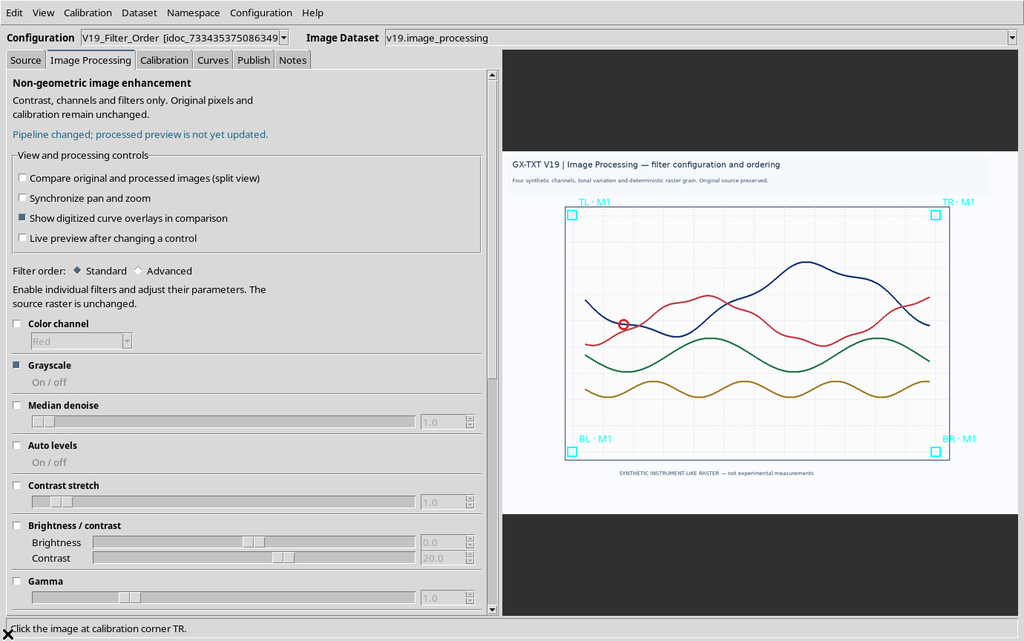
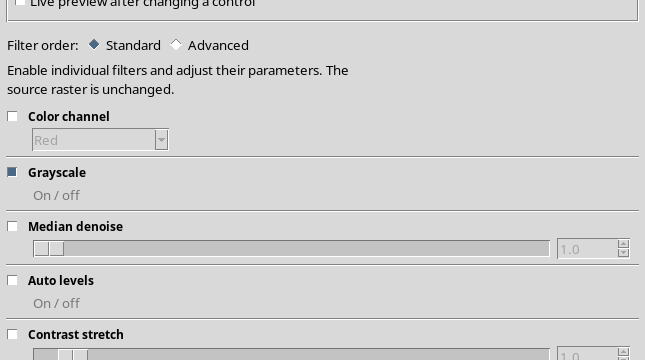
Abilitando Grayscale, una precedente operazione Color channel viene rimossa dalla sequenza Standard. Non ha quindi senso presumere che entrambe agiscano contemporaneamente in questa modalità semplice.
9. Selezionare un canale di colore
Per Color channel le scelte sono Red, Green, Blue e Luminance. Scegliere il canale nel quale il tracciato da riconoscere risulta maggiormente distinguibile dalla griglia o dalle altre curve.
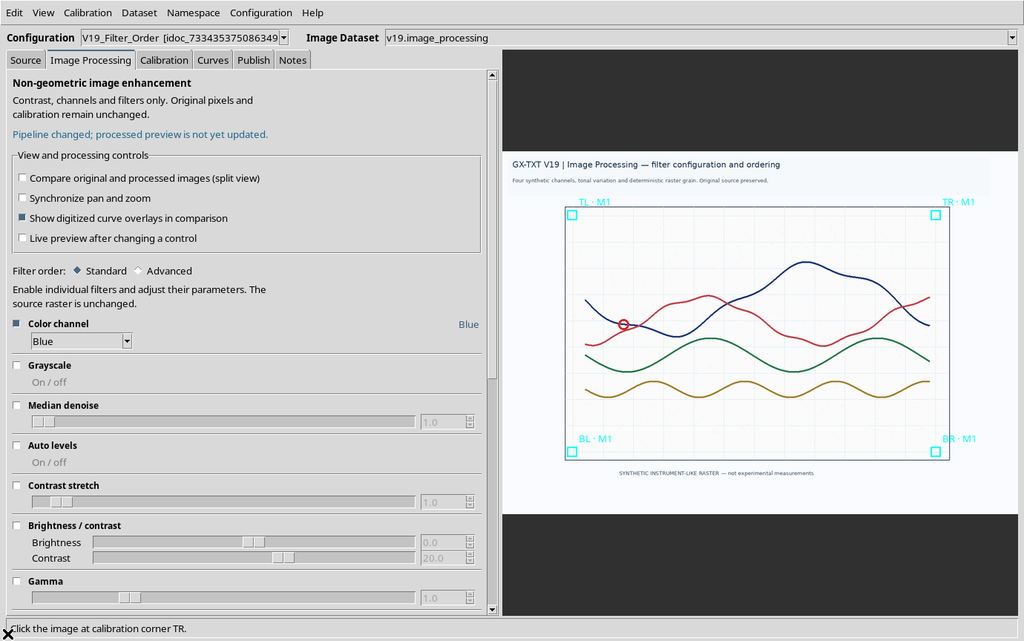
Un canale può migliorare il contrasto di una curva e peggiorare quello di un’altra. La scelta deve dipendere dal colore reale del segno e dallo scopo della digitalizzazione, non da un valore predefinito universalmente corretto.
10. Attivare e disattivare un filtro con parametro
Il filtro Median denoise attenua caratteristiche locali molto piccole tramite un’elaborazione mediana controllata dal raggio. Se la checkbox viene disabilitata, il filtro non compare più nelle operazioni effettive.
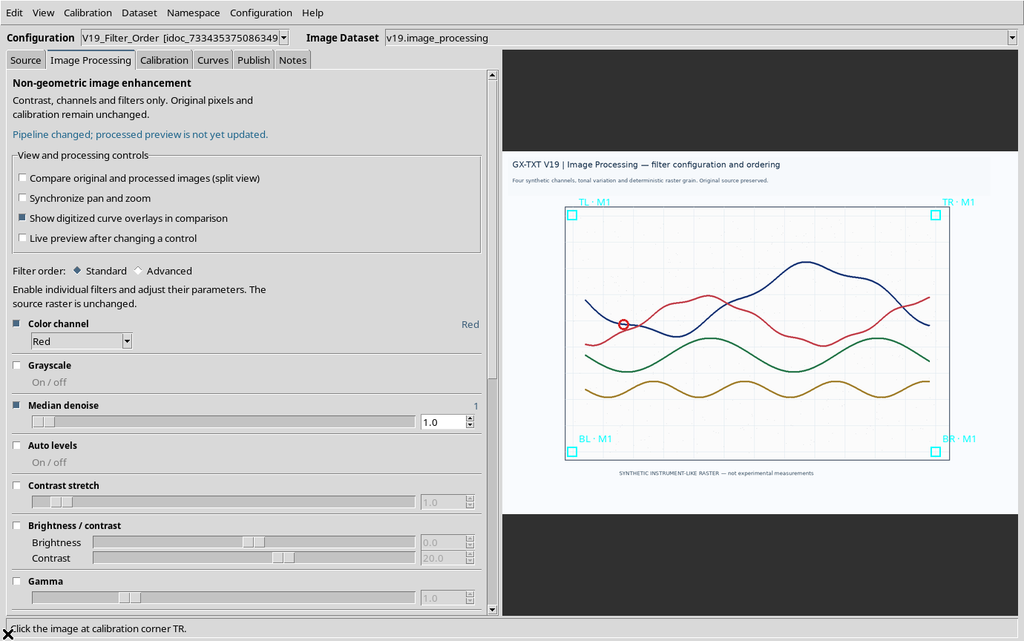
Nella versione del Viewer esaminata, disabilitando e riabilitando un filtro numerico è necessario ricontrollarne il parametro: alcune impostazioni possono tornare al valore predefinito. La procedura di verifica è illustrata più avanti con Gamma.
11. Costruire una pipeline Standard con più operazioni
Abilitare i filtri necessari mediante le rispettive checkbox. Nella configurazione dimostrativa sono attivi dieci filtri; Grayscale rimane disabilitato perché è abilitato Color channel.
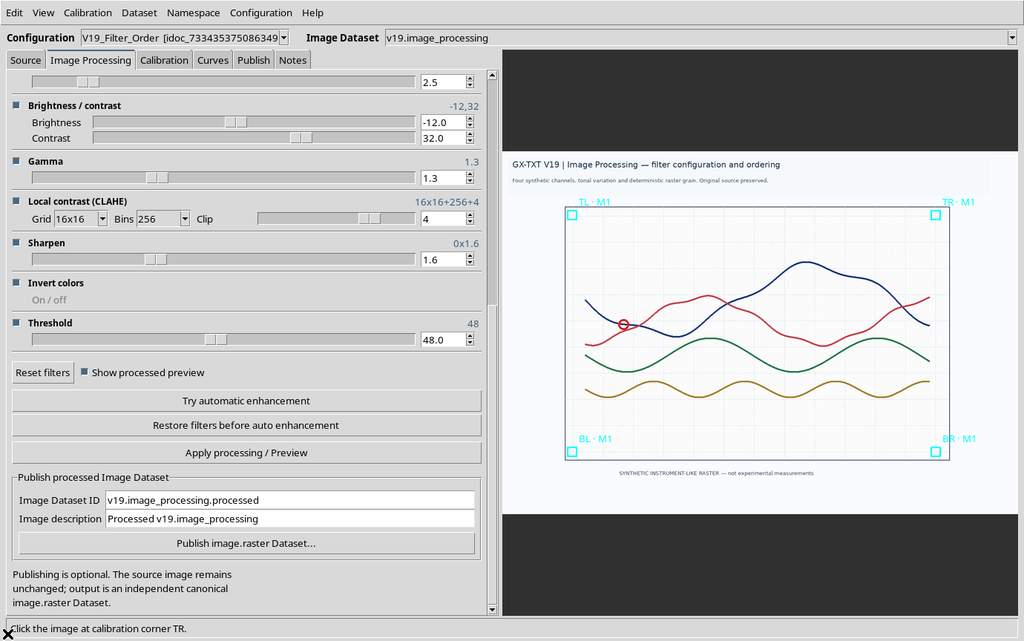
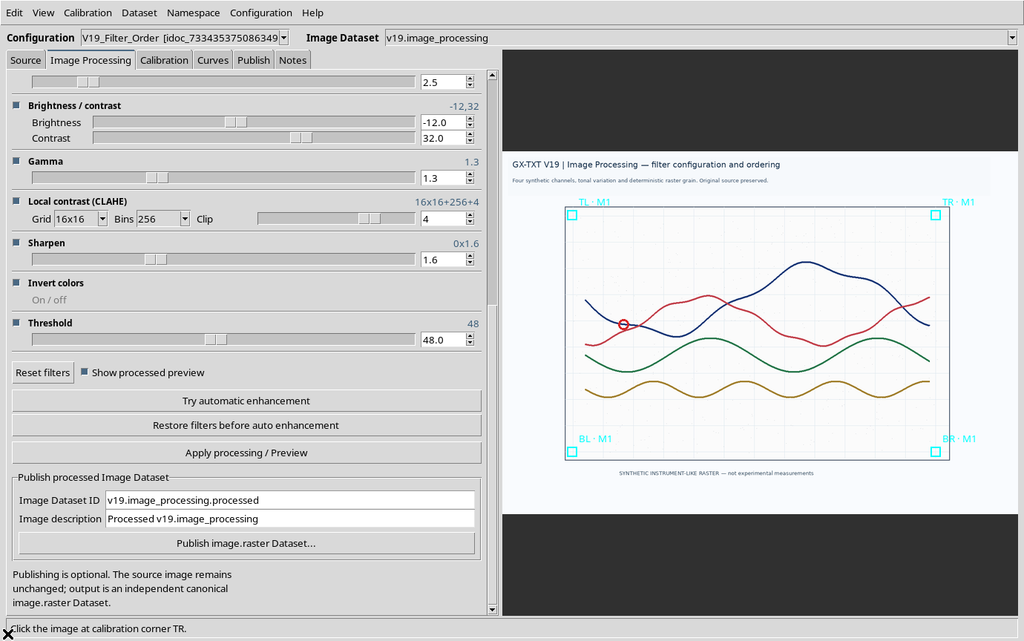
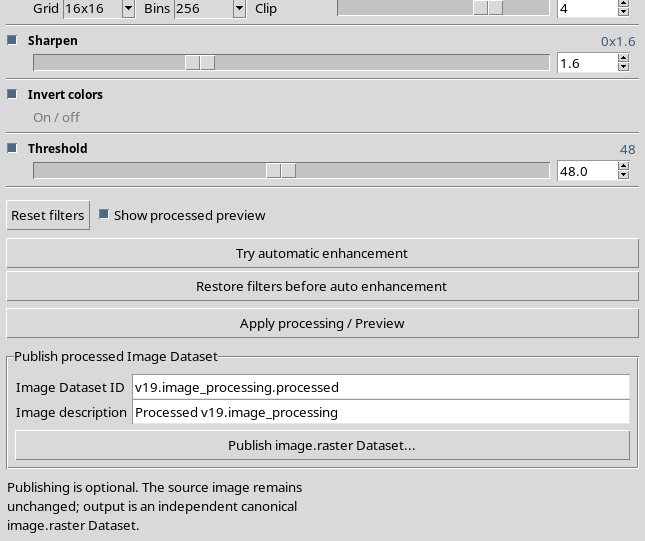
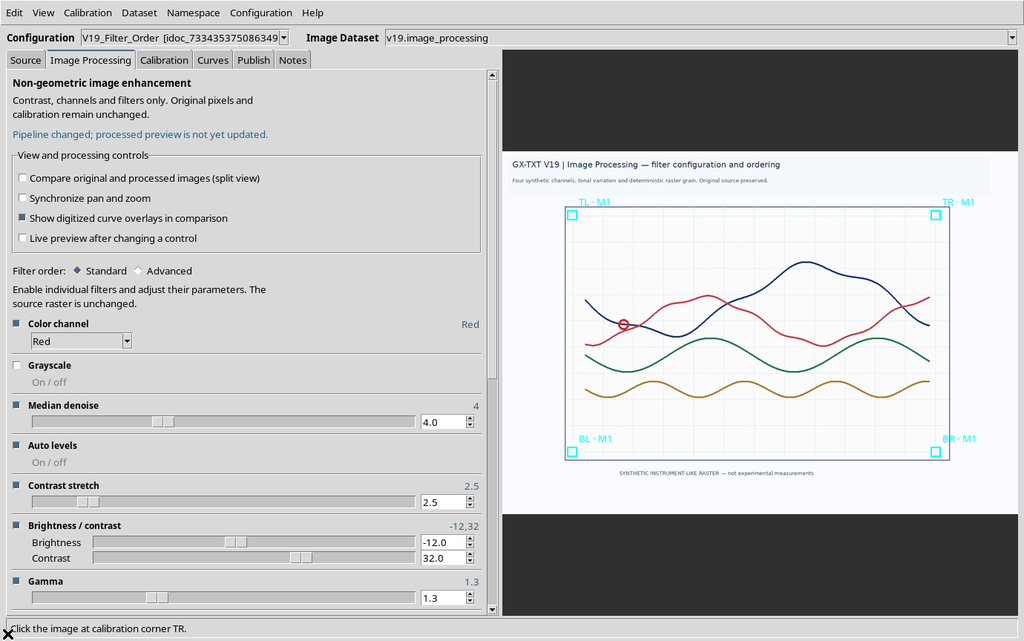
Non è necessario utilizzare tutti i filtri in un lavoro reale. Una pipeline breve e scientificamente motivata è spesso più facile da controllare, documentare e riprodurre rispetto a una lunga concatenazione di elaborazioni.
12. Come Standard determina l’ordine
Standard ordina i filtri secondo una sequenza fissa, indipendente dall’ordine nel quale l’utente li ha abilitati:
| Posizione | Operazione |
|---|---|
| 1 | Color channel |
| 2 | Grayscale |
| 3 | Median denoise |
| 4 | Auto levels |
| 5 | Contrast stretch |
| 6 | Brightness / contrast |
| 7 | Gamma |
| 8 | Local contrast (CLAHE) |
| 9 | Sharpen |
| 10 | Invert colors |
| 11 | Threshold |
Le operazioni non abilitate vengono saltate; nella pratica Standard conserva soltanto le righe effettivamente selezionate. Questa sequenza è un punto di partenza ragionevole, non una garanzia di qualità ottimale.
13. Passare ad Advanced
Selezionando Advanced sotto Filter order compare il riquadro Advanced · exact processing order, con una lista numerata dei passi effettivi.
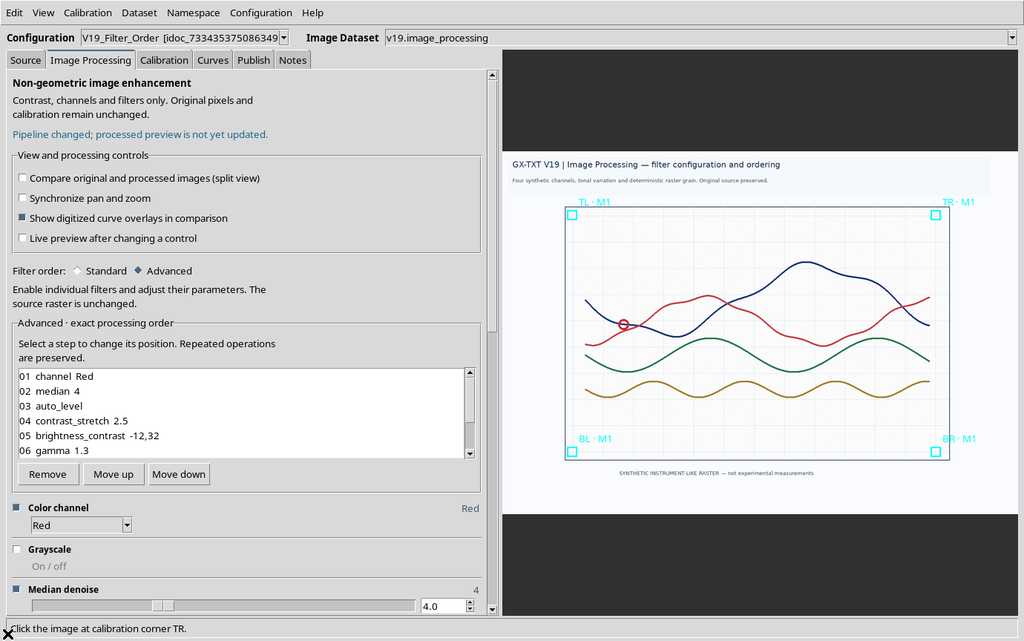
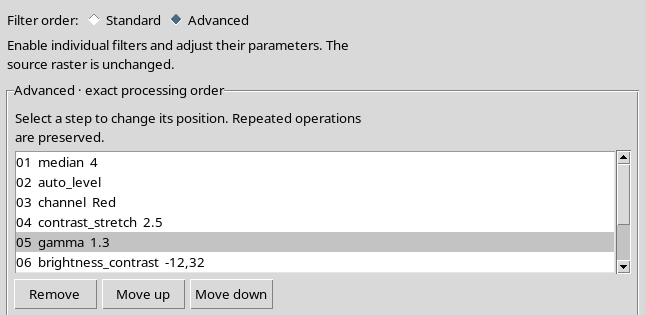
Nella lista ciascuna riga riporta posizione, tipo di filtro e valore. La lista è distinta dalle checkbox: descrive la sequenza di elaborazione, non l’elenco fisso di tutti i controlli disponibili.
14. Move up e Move down cambiano la pipeline
Selezionare una riga e premere Move down oppure Move up. Per esempio, spostando Color channel sotto Median denoise, l’ordine non coincide più con quello imposto da Standard.
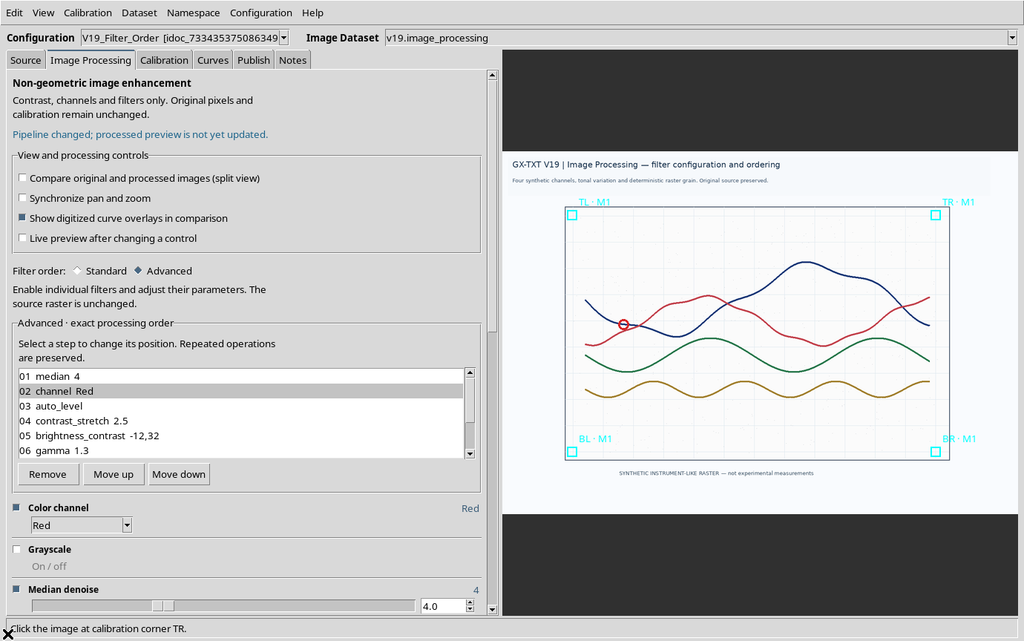
Altri spostamenti possono cambiare ulteriormente la sequenza.
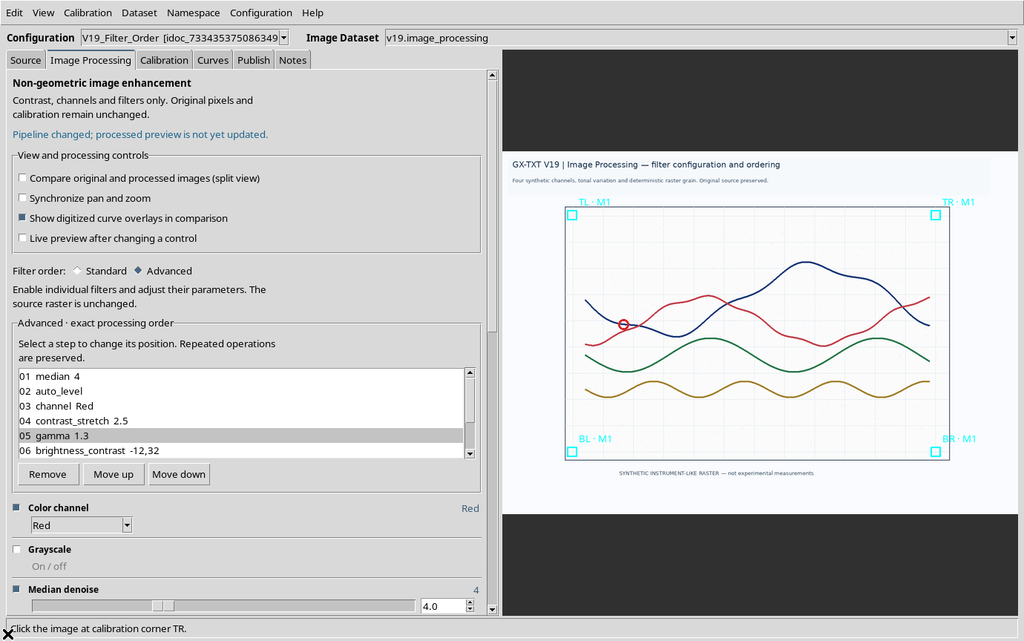
Il cambiamento dell’ordine è scientificamente significativo perché molte operazioni fotometriche non sono commutative: applicare A e poi B non equivale necessariamente ad applicare B e poi A.
15. I limiti del movimento e Remove
Il primo passo non può essere spostato più in alto e l’ultimo non può essere spostato più in basso. Questi tentativi lasciano invariata la pipeline.
Il pulsante Remove elimina dalla lista l’operazione selezionata.
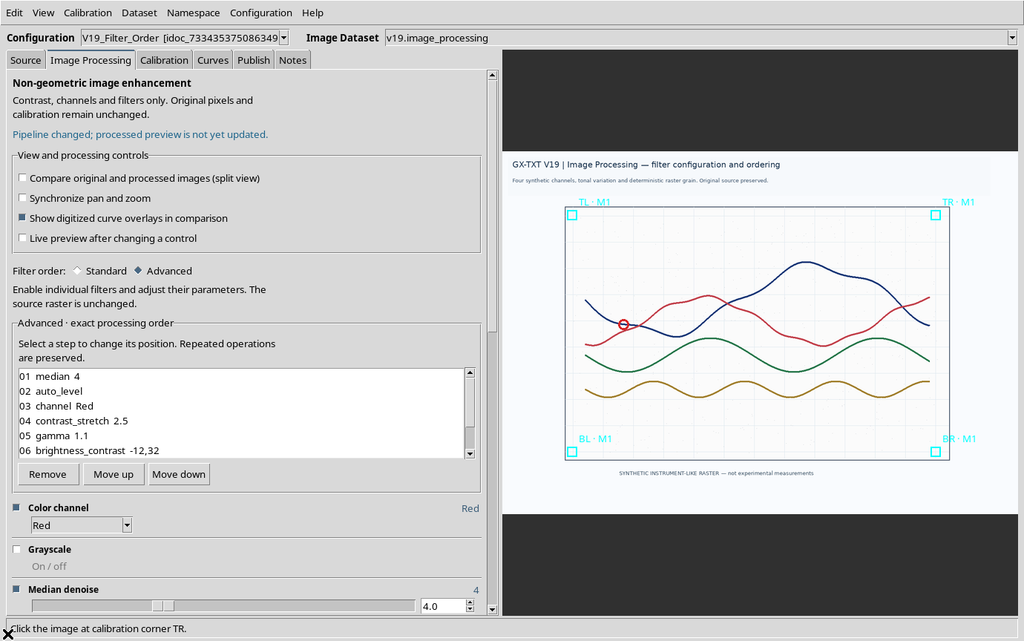
La sua checkbox viene disabilitata e le altre operazioni rimangono. Se successivamente si riabilita il filtro in Advanced, può essere aggiunto in fondo alla lista; è opportuno verificare di nuovo ordine e parametro.
16. Parametri fuori intervallo: Median denoise
Il raggio di Median denoise è compreso fra 1 e 10. Inserendo 11, il Viewer segnala che il valore non è valido.
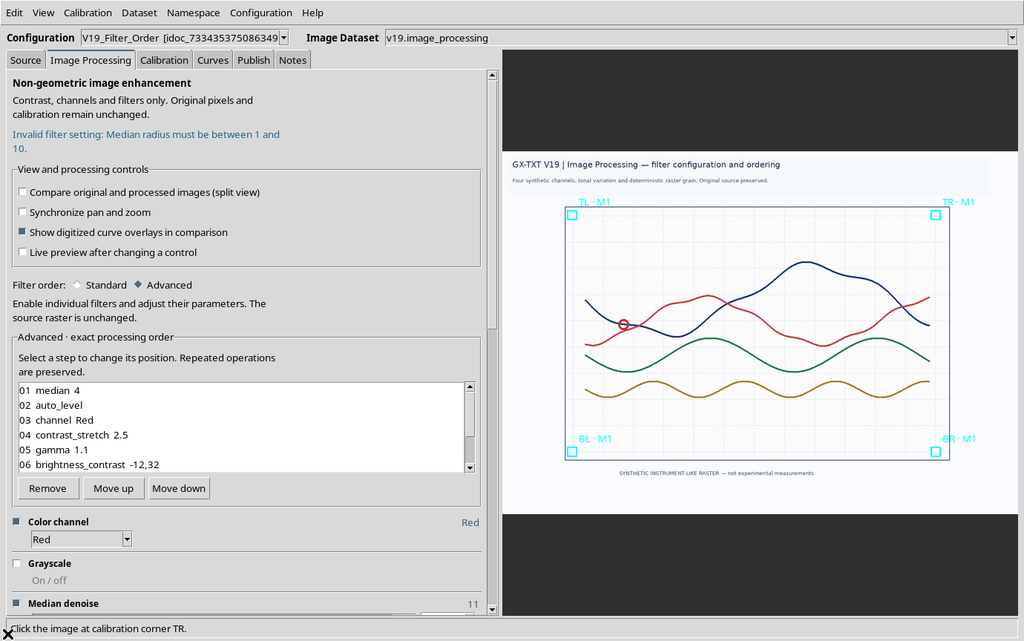
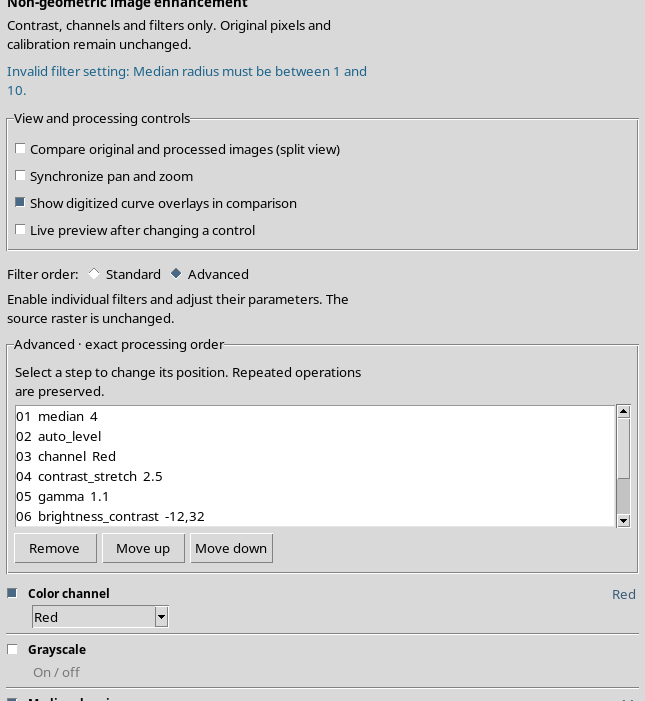
L’operazione registrata mantiene il precedente valore valido. È importante non scambiare il numero non valido ancora visibile nel campo con il parametro effettivamente accettato nella lista.
17. Parametri fuori intervallo: Gamma
La validazione di Gamma richiede un valore compreso fra 0,05 e 10. Inserendo 0, il Viewer rifiuta la modifica.
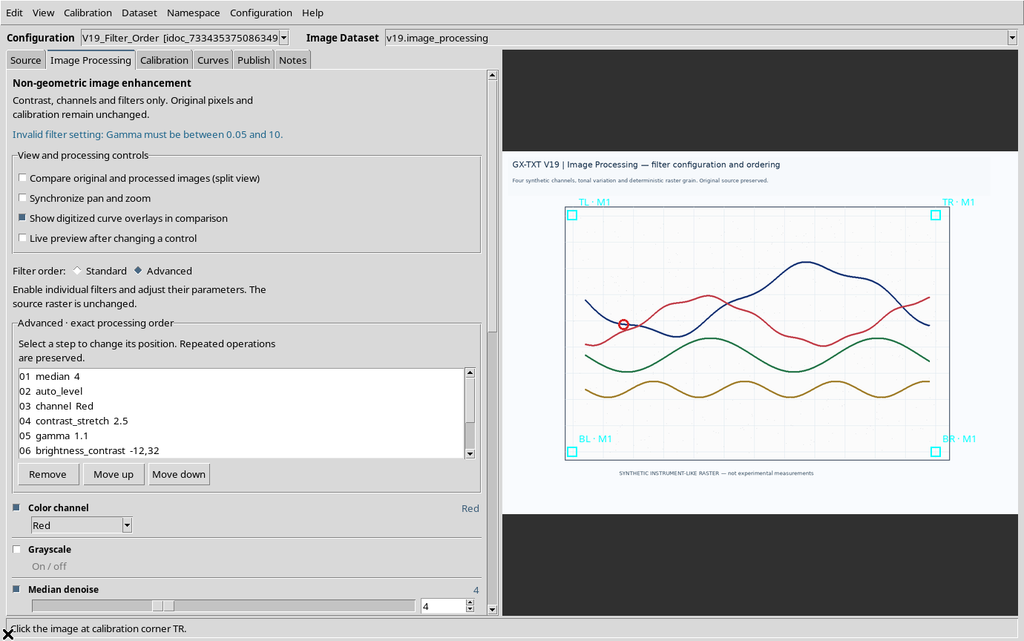
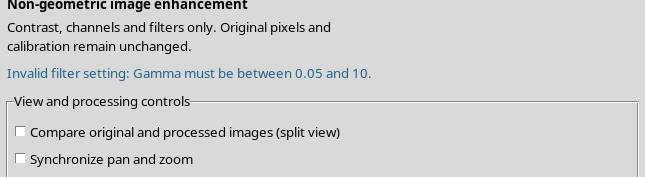
Anche qui il numero non valido non deve essere considerato parte della pipeline. Correggere il campo con un valore ammesso e controllare la riga dell’elenco prima di applicare l’elaborazione.
18. Ritornare a Standard
Quando si passa esplicitamente da Advanced a Standard, il Viewer riordina le operazioni secondo la sequenza predefinita.
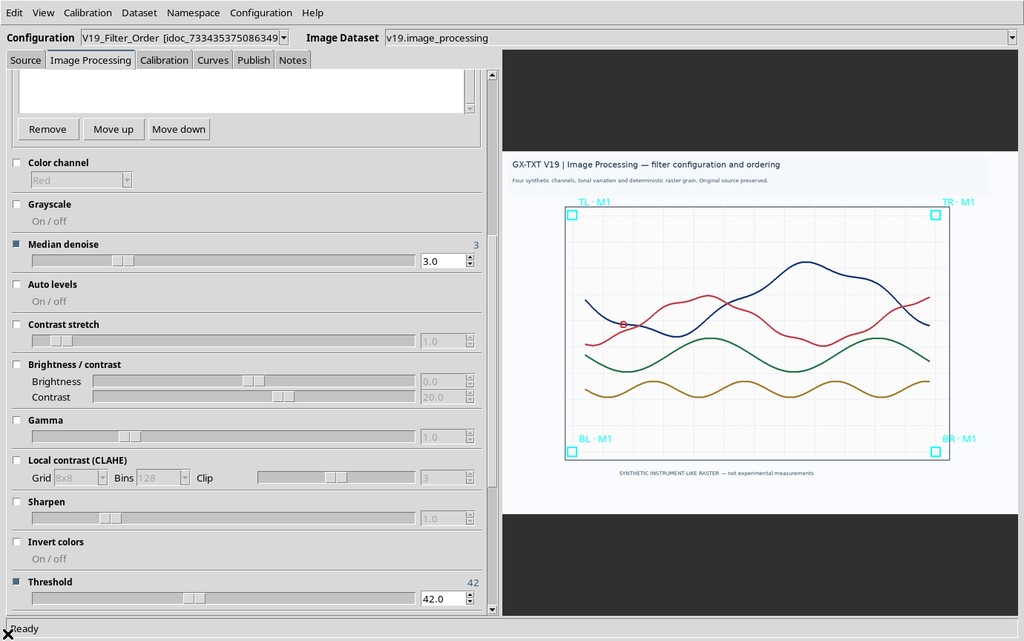
L’operazione non dovrebbe essere eseguita per distrazione quando l’ordine Advanced è stato scelto per uno scopo scientifico preciso. Il risultato finale dipende non soltanto dai valori, ma anche dal loro ordine.
19. La lista Advanced è reversibile
In Advanced, un filtro può essere spostato in alto e successivamente riportato nella posizione precedente.
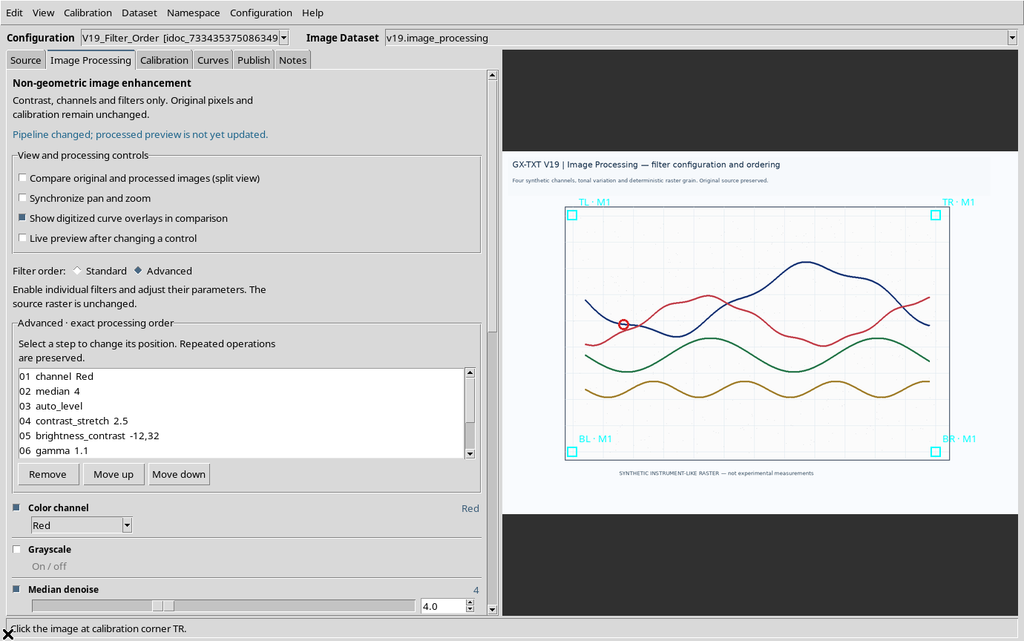
Nell’esempio due spostamenti contrapposti ricostruiscono la sequenza precedente, senza perdere i parametri delle operazioni rimaste abilitate.
20. Reset filters: azzerare la pipeline
Reset filters elimina tutte le operazioni di elaborazione configurate.
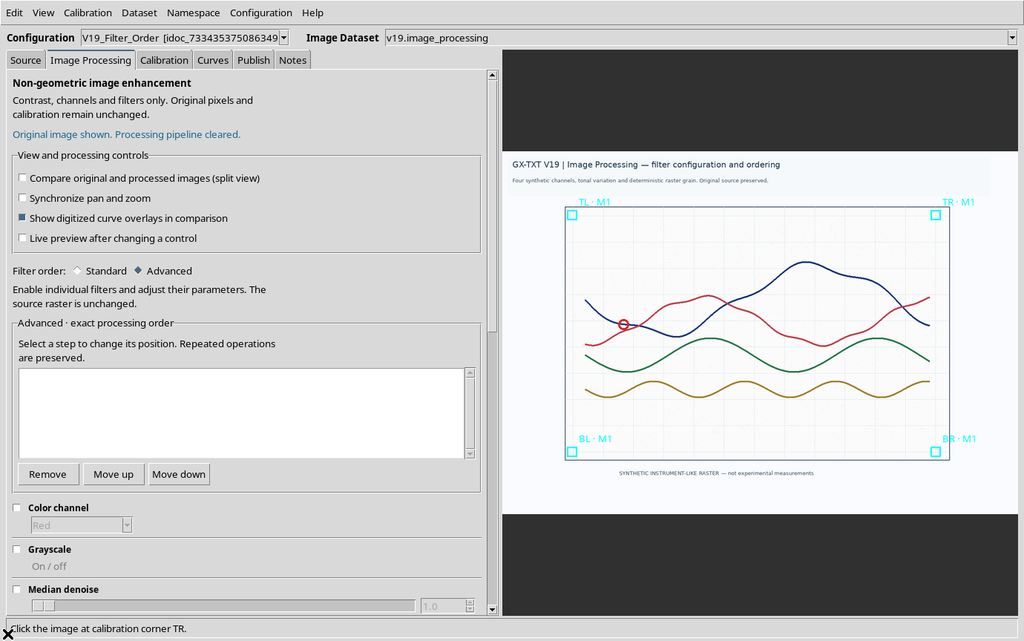
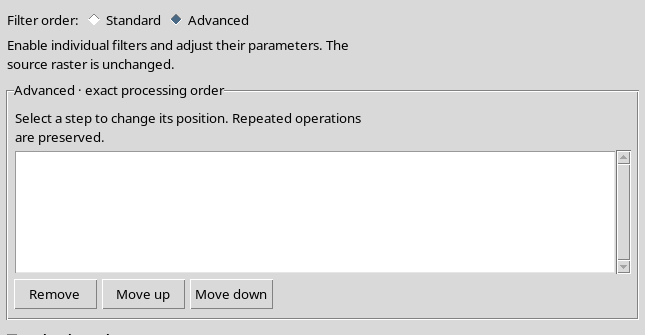
Il raster originale non viene cancellato e il punto manuale della curva rimane presente. Reset è utile quando si desidera riprogettare i filtri partendo da una situazione senza operazioni attive.
21. Costruire una pipeline Advanced essenziale
Un esempio deliberatamente non Standard usa tre operazioni nell’ordine:
Gamma 1,8 → Threshold 42 → Median 3
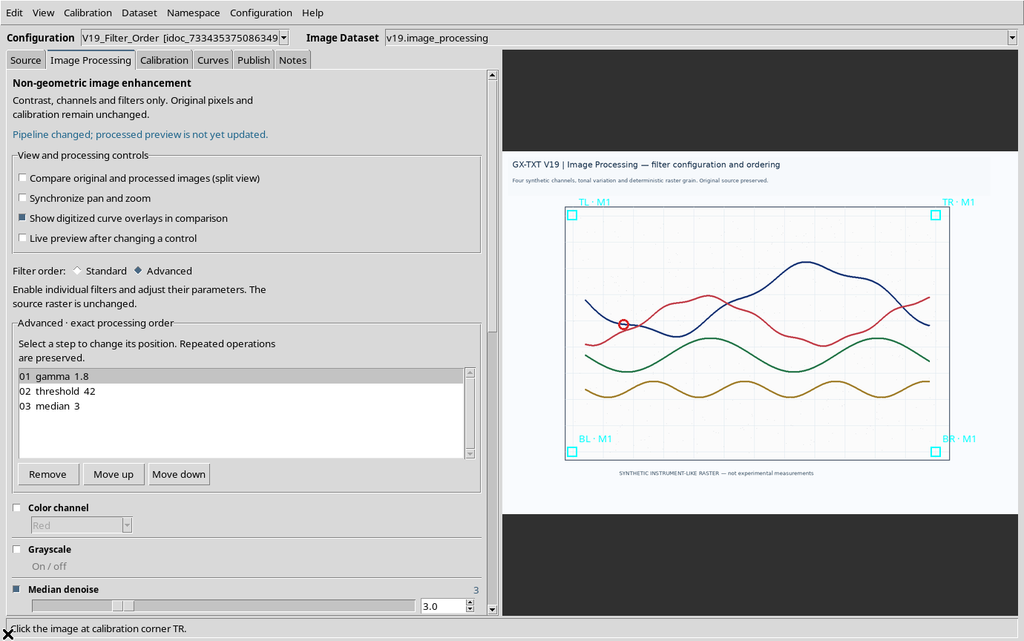
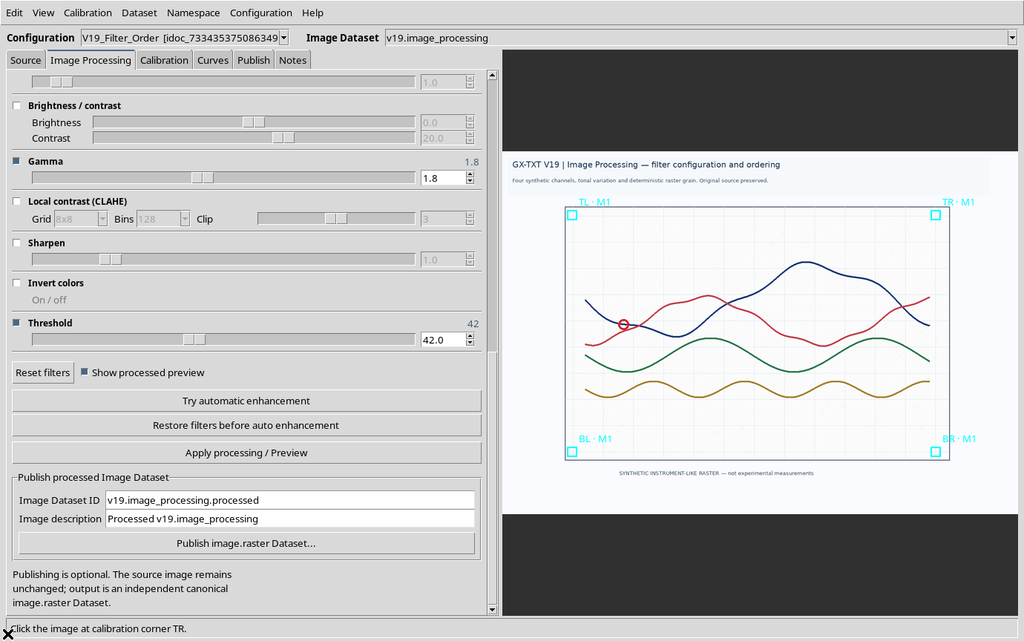
La lista Advanced rende esplicito l’ordine. In Standard gli stessi filtri sarebbero ordinati Median → Gamma → Threshold. I due ordini non rappresentano necessariamente la stessa elaborazione.
22. Perché l’ordine conta
Gamma modifica le intensità in modo non lineare; Threshold separa i livelli rispetto a una soglia; Median agisce sul risultato locale. Se una soglia è applicata prima di una trasformazione tonale, la decisione di classificare un pixel può cambiare.
Per questo una pipeline riproducibile richiede nomi, parametri, ordine e sorgente. Non basta scrivere che un’immagine è stata semplicemente migliorata.
23. Salvare la configurazione
Dopo avere controllato l’ordine e tutti i valori, usare Configuration → Save configuration.
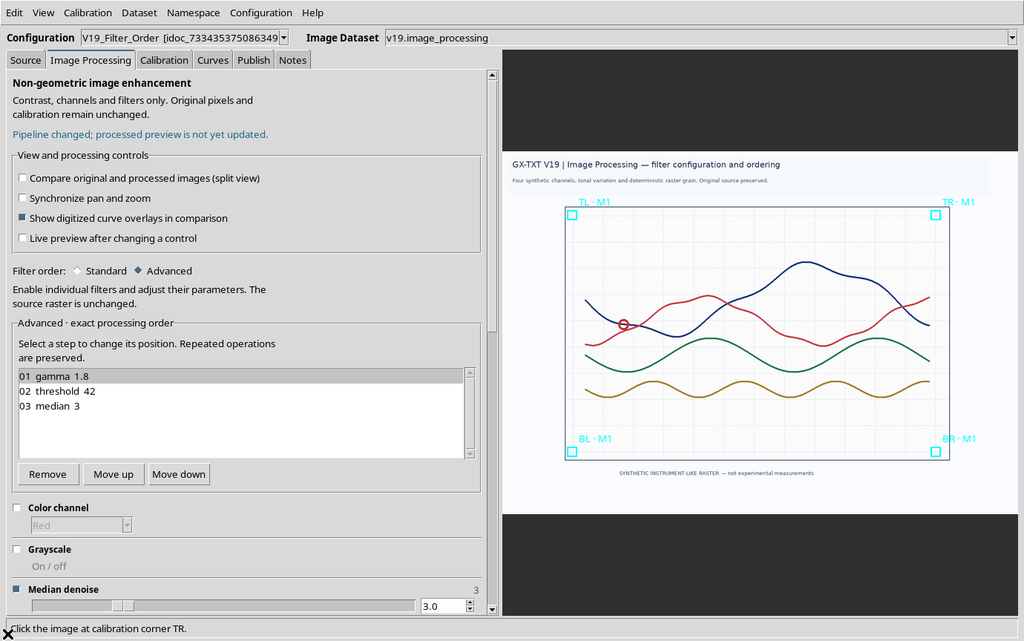
Vengono salvati i parametri e la sequenza delle operazioni nella configurazione del Viewer. Questo passaggio non deve essere confuso con la pubblicazione di un nuovo Image Dataset, né con la produzione già avvenuta della relativa anteprima.
24. Riapertura nella stessa Session
Chiudere normalmente il Viewer, riaprirlo dalla Session e tornare a Image Processing.
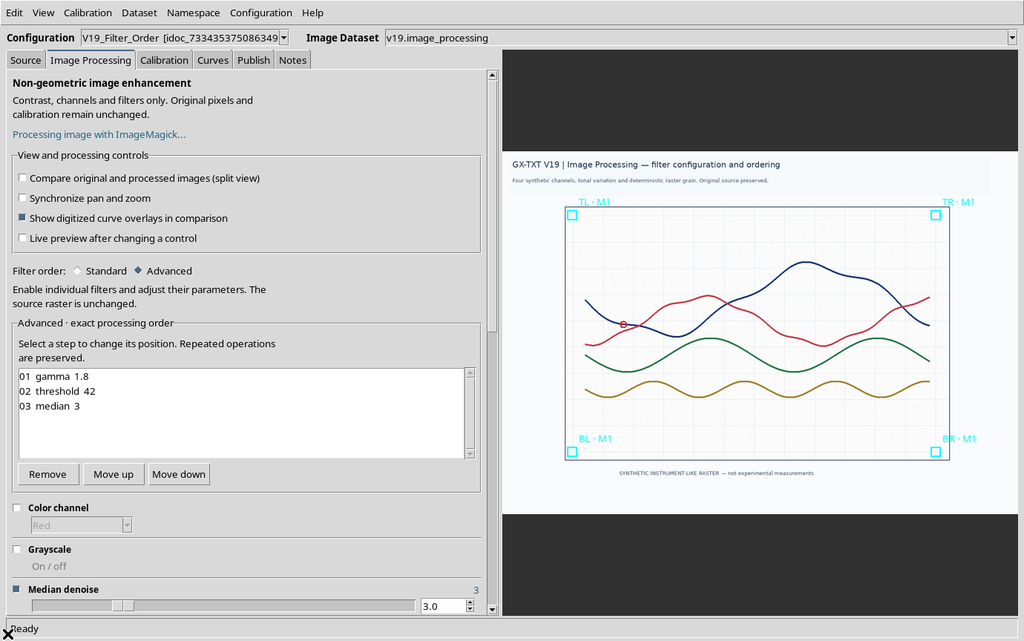
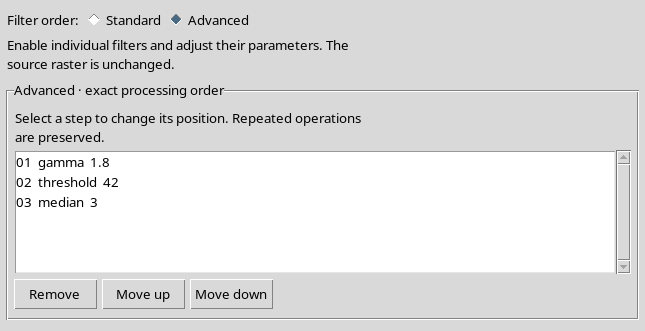
Nell’esempio vengono recuperati Gamma 1,8 → Threshold 42 → Median 3, ancora in Advanced, insieme alla preferenza Live preview disabilitata. La persistenza dell’ordine permette di ricostruire la preparazione della futura elaborazione.
25. Image Processing non è l’editor dei punti
La scheda Image Processing consente di preparare un’immagine, non di modificare i record scientifici con clic sul Canvas. La modifica manuale dei punti avviene nella scheda Curves.
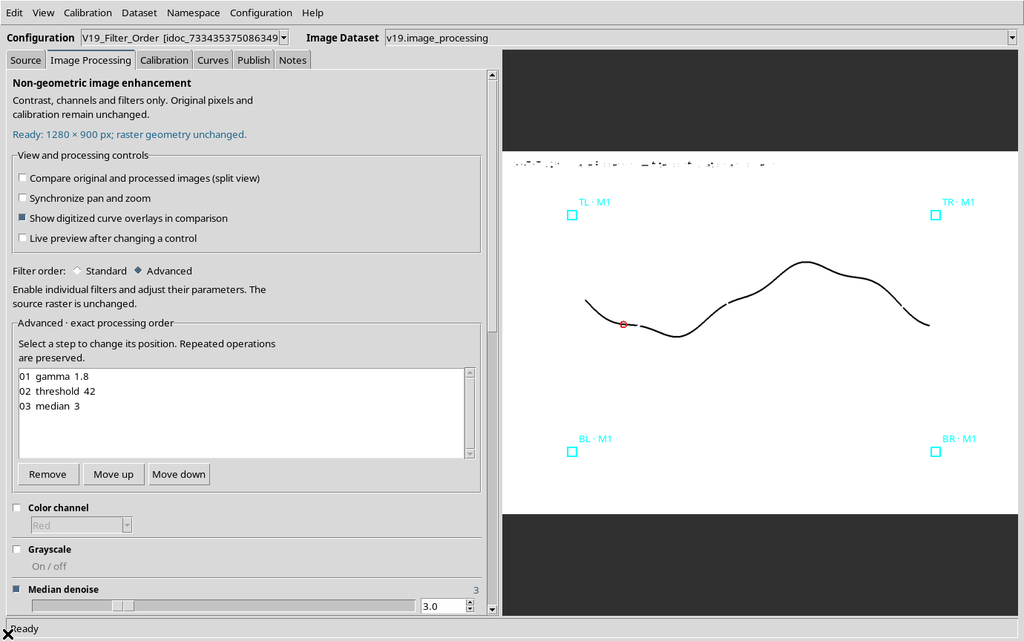
Un clic sull’immagine e il tasto Delete, mentre Image Processing è attiva, non aggiungono né rimuovono punti della serie. La calibrazione e la sorgente mantengono le stesse coordinate.
26. Controllare il valore prima di disabilitare Gamma
Supponiamo che una pipeline Advanced contenga Gamma = 1,8.
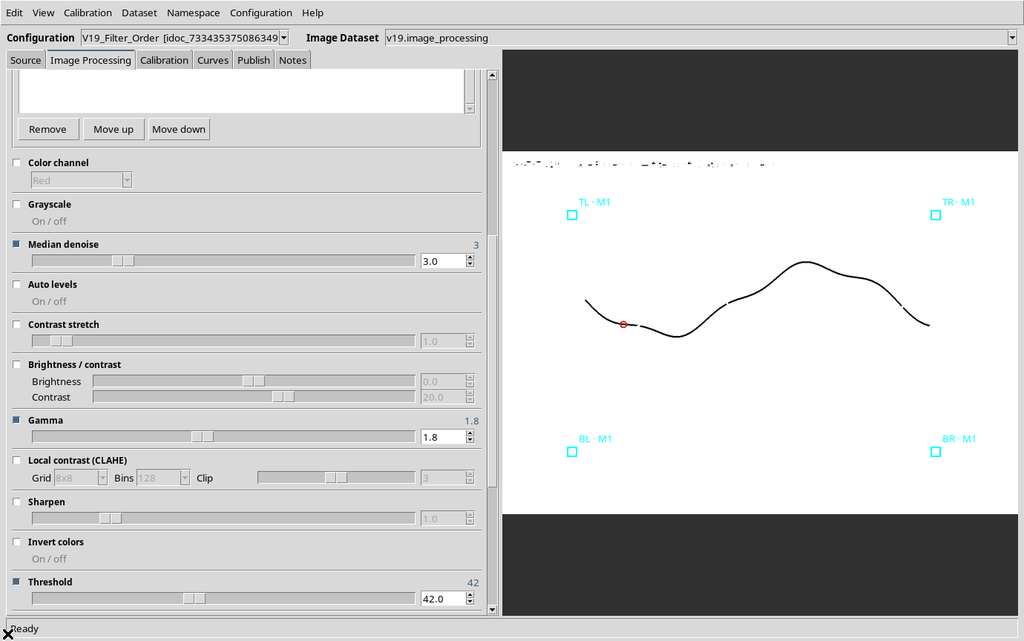
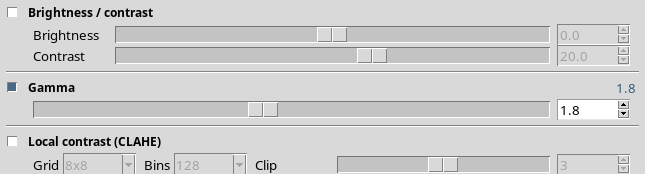
Prima di usare il pulsante On/Off, è utile verificare il valore nella riga e nella sequenza effettiva, per poterlo ripristinare in caso di necessità.
27. Disabilitare Gamma può ripristinare il valore predefinito
Nella versione esaminata, disabilitando Gamma il suo controllo numerico passa da 1,8 a 1,0, che è il valore predefinito.
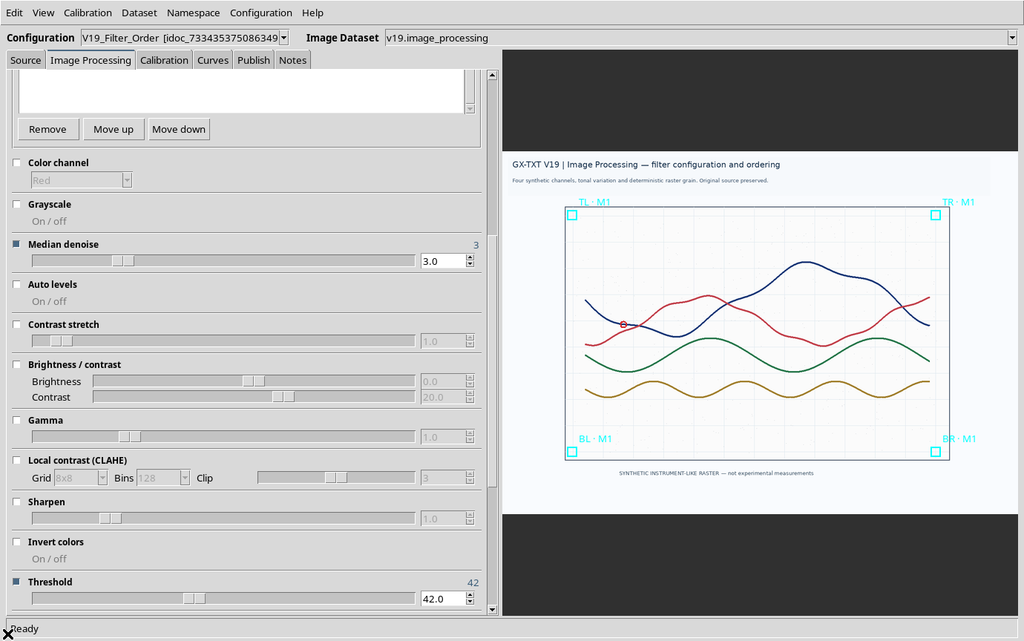
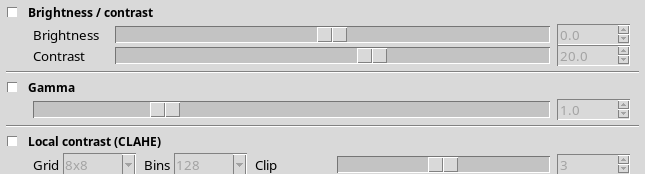
È una limitazione da tenere presente: la disabilitazione del filtro non garantisce attualmente la conservazione del parametro scelto in precedenza.
28. Riabilitare Gamma non recupera il numero
Quando Gamma viene riabilitato, la riga continua a mostrare 1,0 invece di 1,8.
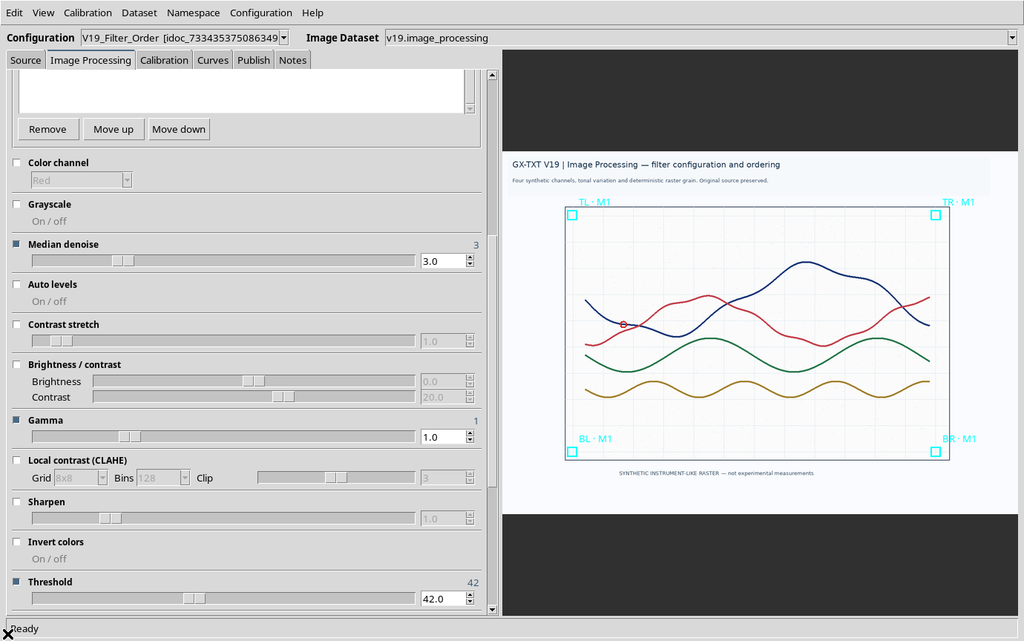
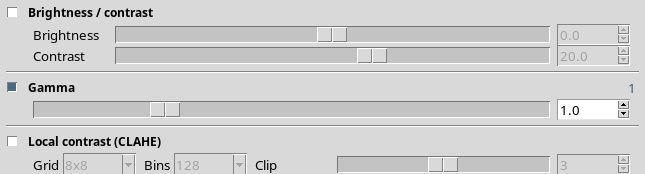
Lo stesso tipo di perdita del parametro è stato riscontrato con Median denoise. Prima di generare una nuova anteprima, reimpostare il valore desiderato e controllare l’ordine delle operazioni, soprattutto quando è attiva la modalità Advanced.
29. Ripristinare valore e ordine
Per recuperare la sequenza desiderata, impostare di nuovo Gamma 1,8 e spostarlo nella posizione prevista con i controlli Advanced.
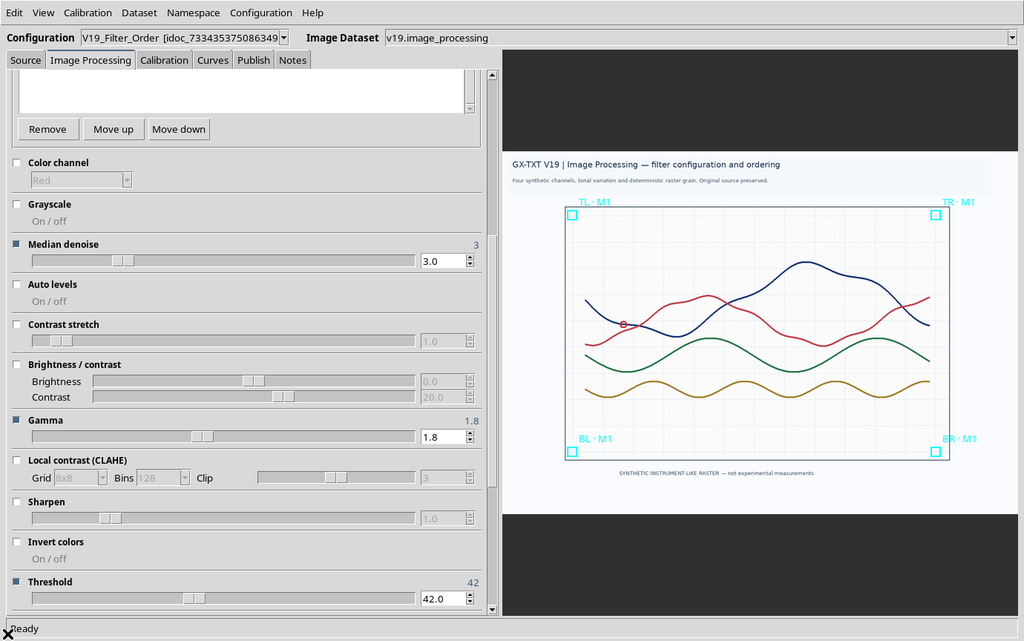
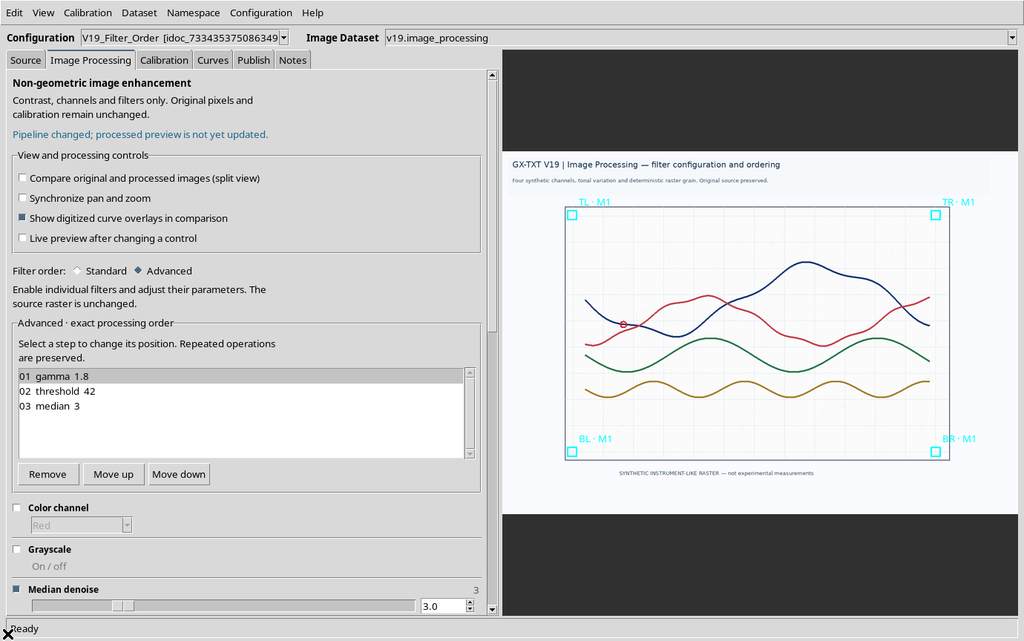
Controllare l’intera pipeline prima di salvare. Questo evita di utilizzare per errore un filtro con parametro predefinito al posto di quello motivato per l’immagine in esame.
30. Riferimento dei filtri disponibili
| Filtro | Parametro | Utilizzo principale |
|---|---|---|
| Color channel | Red, Green, Blue, Luminance | Isolare una componente cromatica |
| Grayscale | On / off | Ridurre a livelli di grigio |
| Median denoise | Raggio 1–10 | Ridurre disturbi locali |
| Auto levels | On / off | Espandere il range tonale |
| Contrast stretch | Percentuale 0–20 | Ridurre l’influenza delle code della distribuzione |
| Brightness / contrast | Due valori −100…100 | Regolare luminosità e contrasto |
| Gamma | Valore positivo, validazione 0,05–10 | Trasformazione tonale non lineare |
| Local contrast (CLAHE) | Griglia, bins, clip | Contrasto locale |
| Sharpen | Sigma 0,1–4,9 | Aumentare la definizione apparente dei bordi |
| Invert colors | On / off | Invertire i livelli |
| Threshold | Percentuale 0–100 | Separazione tramite soglia |
Per CLAHE, le griglie disponibili sono 2×2, 4×4, 8×8, 16×16 e 32×32; i valori bins disponibili sono 64, 128 e 256, mentre il clip assume interi da 1 a 5. Il controllo Sharpen accetta il parametro interno nella forma 0xSigma, ad esempio 0x1.6.
Queste impostazioni sono strumenti di elaborazione, non equivalgono a correzioni di scala o a misurazioni scientifiche. I parametri devono essere scelti in funzione della qualità originale dell’immagine.
31. Confronto, anteprima e suggerimento automatico
Il pannello presenta anche Compare original and processed images (split view), Synchronize pan and zoom, Show digitized curve overlays in comparison e Show processed preview. Le opzioni riguardano la visualizzazione e non sostituiscono la scelta dei filtri.
Il pulsante Try automatic enhancement propone una possibile sequenza di miglioramento; Restore filters before auto enhancement permette di recuperare la configurazione precedente, quando disponibile nella configurazione e nella sorgente corrente. Una proposta automatica non va considerata valida senza un confronto visivo.
Il comando Apply processing / Preview serve a generare l’immagine elaborata da esaminare. La gestione dei due Canvas e la verifica delle immagini prodotte verranno affrontate nella guida dedicata all’anteprima.
32. Prepararsi a utilizzare i risultati
Prima di applicare un’elaborazione reale:
- Verificare sorgente e calibrazione; non alterare la geometria originale.
- Individuare il problema visivo da correggere: canale, rumore, contrasto locale, gamma o soglia.
- Scegliere un numero limitato di filtri con parametri motivati.
- Usare Standard come punto di partenza, oppure Advanced quando l’ordine è parte essenziale del metodo.
- Dopo ogni riattivazione, controllare che i valori numerici non siano tornati ai default.
- Confermare l’ordine e salvare la configurazione.
- Generare e valutare l’anteprima prima di affidare alla traccia elaborata una digitalizzazione.
- Pubblicare un nuovo Dataset soltanto quando la versione elaborata è stata verificata e deve essere conservata separatamente.
La pipeline non distrugge l’immagine originale. Tuttavia, un’immagine più contrastata non è necessariamente più fedele ai dati: un filtro può eliminare una parte debole della linea, modificare il bordo apparente o enfatizzare un artefatto. Per una digitalizzazione scientifica, il riferimento rimane sempre il raster originale accompagnato dalla calibrazione documentata.