

Curve indipendenti e famiglie numeriche
Questa guida riguarda GX-TXT Curve Digitalizer 0.9.8.10-dev-112, aggiornato alla patch P005. Le etichette dei controlli sono riportate come nell’interfaccia inglese.
Questo capitolo mostra come organizzare le curve prima della digitalizzazione dei punti: creazione e modifica delle serie indipendenti, etichette e identificativi, visibilità, famiglie numeriche, scorrimento, eliminazione e salvataggio. Le cinque tracce colorate sono parte dell’immagine sorgente e non dati numerici già digitalizzati.
1. Un grafico con cinque tracce sorgente
L’esempio utilizza un solo Image Dataset canonico con contratto image.raster: un PNG sintetico di 1280 × 900 pixel. L’immagine contiene cinque tracce di risposta del rivelatore, corrispondenti a cinque tensioni di polarizzazione.
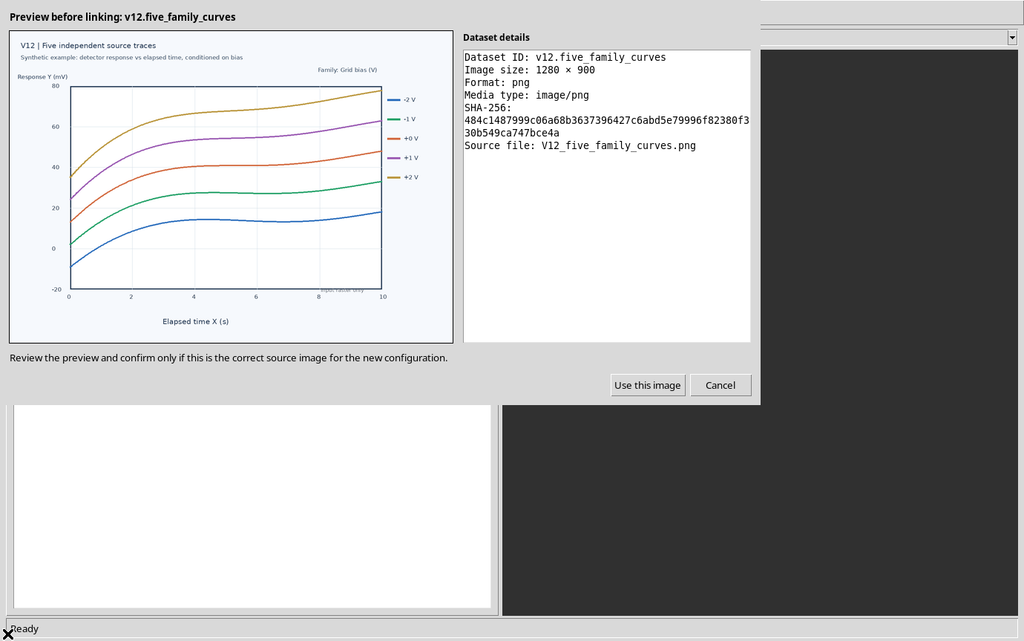
La figura è stata creata per il tutorial, non acquisita da uno strumento. Le curve raster hanno nomi e colori visivi che non equivalgono automaticamente agli oggetti scientifici della scheda Curves: questi vengono creati dall’operatore, separatamente.
2. Gli assi scientifici sono comuni alle curve dello stesso grafico
Nel pannello Calibration sono stati impostati gli assi fisici Elapsed time, X=0–10 s, e Detector response, Y=−20–80 mV, entrambi linear. La calibrazione è stata acquisita tramite i veri pulsanti Set BL, Set BR, Set TL e Set TR sui quattro angoli della zona tracciata.
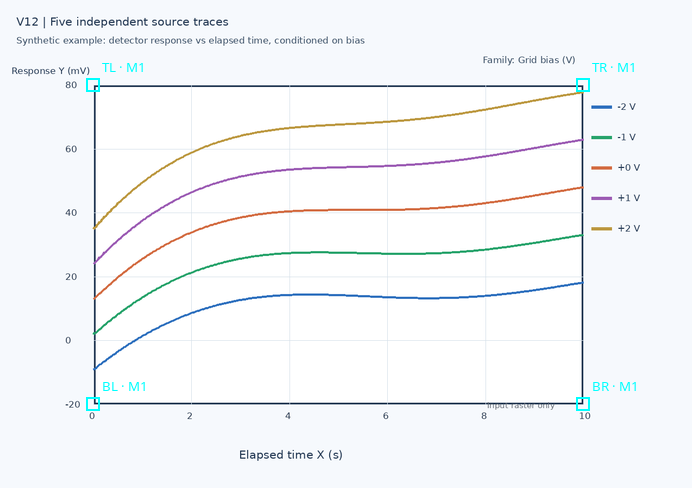
In questa prova tutte e cinque le curve future condivideranno la stessa trasformazione geometricamente calibrata. Non serve inventare cinque omografie indipendenti per cinque linee disegnate sugli stessi assi.
L’associazione ai diversi valori di polarizzazione appartiene ai metadati della famiglia, non ai quattro angoli della calibrazione.
3. La scheda Curves in una configurazione vuota
Aprendo Curves nella nuova configurazione sono presenti il riquadro Curve family, la tabella delle curve, i comandi New curve, Edit, Delete, Stroke width… e Show/Hide, oltre ai controlli per i punti e le proposte assistite.
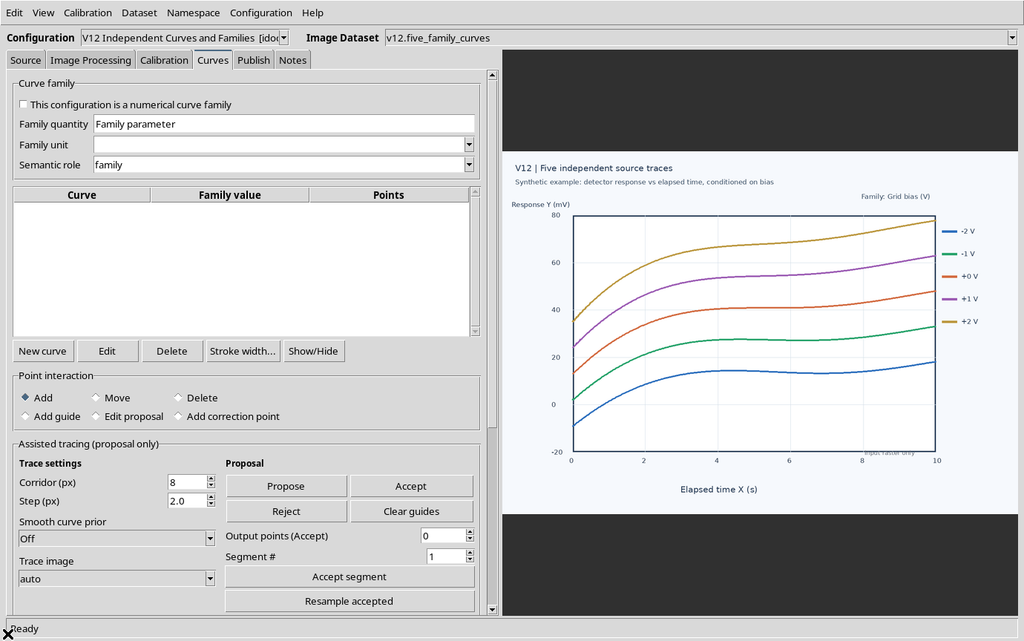
La tabella iniziale non contiene curve scientifiche. La sorgente, però, mostra già cinque tracce colorate: la loro presenza sullo schermo non prova che esistano cinque curve nel Workspace.
Questa distinzione fra raster originale e oggetti Series è fondamentale anche per interpretare correttamente la futura Dataset Preview.
4. New curve: etichetta e proprietà facoltative
Premendo New curve si apre il dialogo nativo con i campi:
Curve label, Family parameter value (optional) e Family unit (optional).
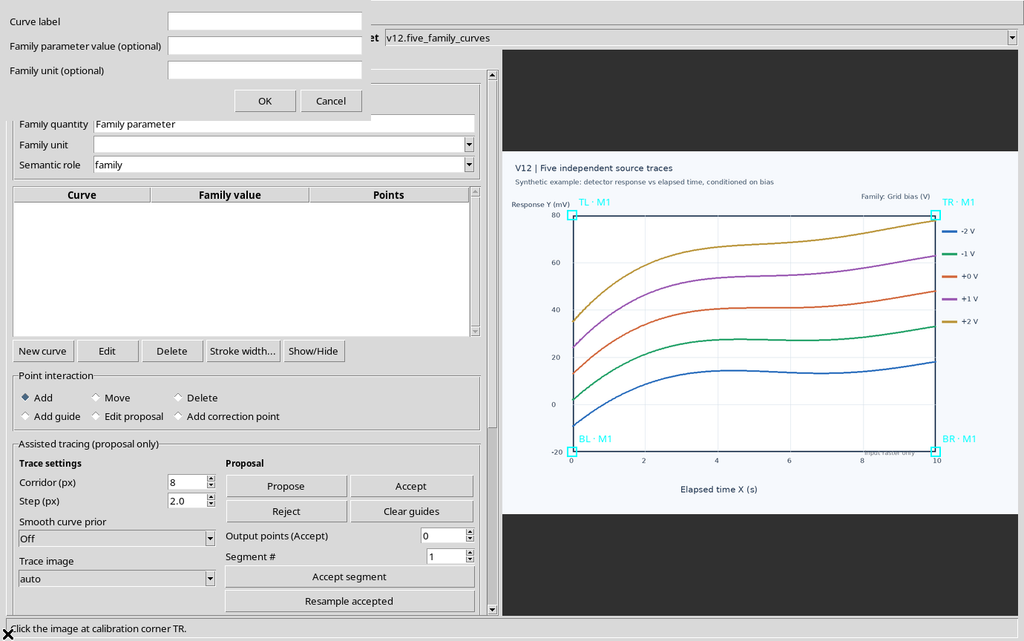
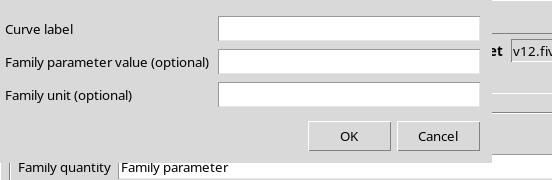
Quando la configurazione non è una famiglia numerica, è legittimo creare curve indipendenti lasciando vuoti gli ultimi due campi. Per esempio, due tracce che rappresentano misure differenti e non sono parametrizzate dalla stessa grandezza non devono essere forzate artificialmente in una famiglia.
5. Il campo Curve label è obbligatorio
È stato premuto OK lasciando il nome della curva vuoto. La GUI ha mostrato l’errore:
Curve label is required.
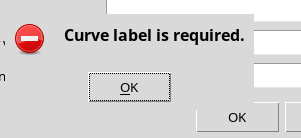
Non è stata creata una curva senza etichetta. Inserendo Reference blue con i due campi di famiglia vuoti e premendo OK, il viewer ha creato una curva con identificativo stabile e zero punti.
Il nome di visualizzazione non deve essere usato come chiave scientifica del Dataset: il modello mantiene un identificativo separato per ciascuna curva.
6. Due curve indipendenti nella modalità generica
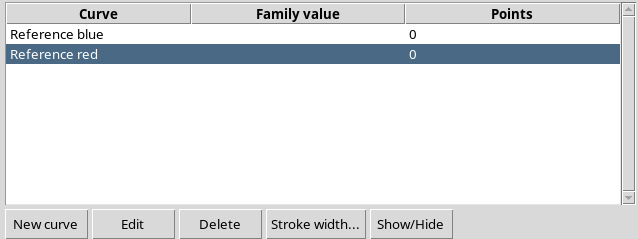
Una seconda curva, Reference red, è stata aggiunta senza parametro numerico. Nella tabella sono apparse due righe con Family value vuoto e Points = 0.
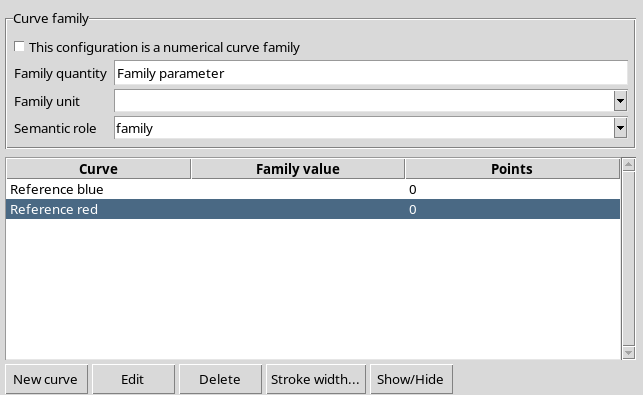
Il contratto di pubblicazione della configurazione generica è table.generic. La presenza delle due curve non implica ancora una pubblicazione: non sono stati acquisiti punti X/Y.
I colori che il Viewer assegna agli oggetti curve non devono essere confusi con quelli dei pixel della sorgente, soprattutto prima della digitalizzazione.
7. Show/Hide: cambiare visibilità non significa modificare la sorgente
Con la seconda curva selezionata è stato premuto Show/Hide. La tabella ha aggiunto la dicitura (hidden) all’etichetta della curva.
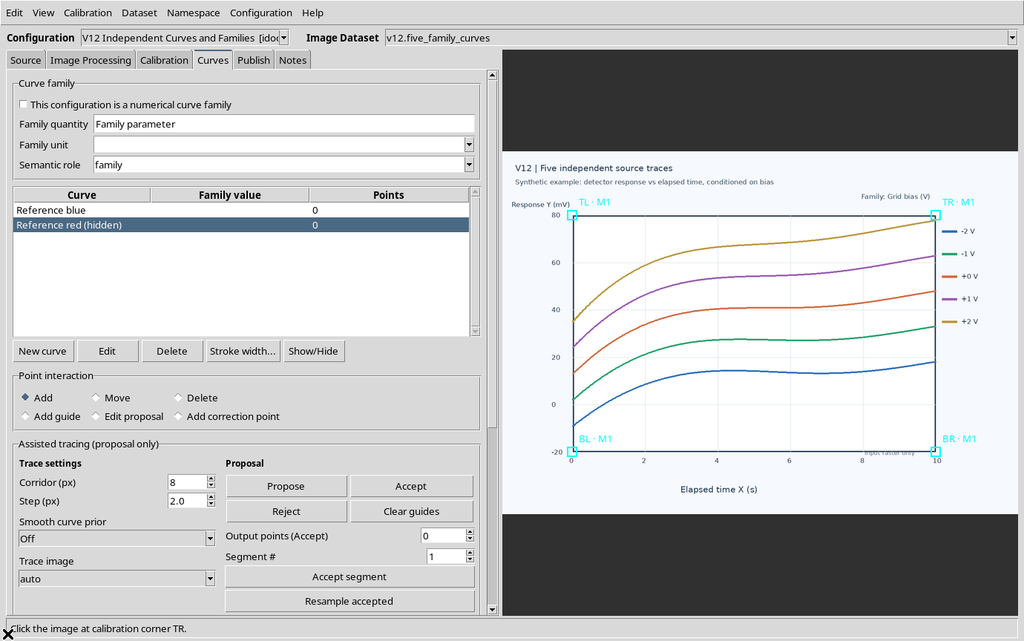
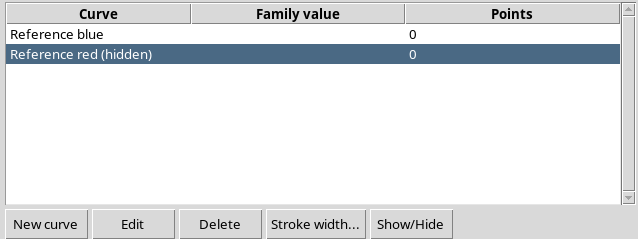
Il viewer ha cambiato esclusivamente il campo visible della curva selezionata. L’identificativo scientifico, il numero di punti (ancora zero), gli assi e lo SHA-256 dell’immagine sono rimasti identici. Le cinque linee colorate contenute nel PNG sono rimaste visibili perché sono parte del raster originale.
Premendo nuovamente Show/Hide, la curva è tornata visibile. Non è stata cancellata né duplicata.
8. Quando una configurazione è una famiglia numerica
Il riquadro Curve family contiene la casella This configuration is a numerical curve family, oltre ai campi Family quantity, Family unit e Semantic role.
Per il nostro esempio sono stati usati:
| Controllo | Valore |
|---|---|
| This configuration is a numerical curve family | Abilitato |
| Family quantity | Grid bias |
| Family unit | V |
| Semantic role | family |
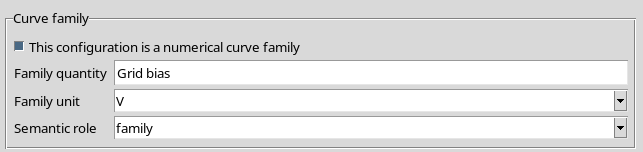
Una famiglia numerica ha senso quando una grandezza fisica comune parametrizza tutte le curve, come tensione di griglia, temperatura o concentrazione. Non basta che le linee siano vicine o abbiano colori differenti.
9. Attivare la famiglia non inventa i valori mancanti
La casella di famiglia è stata abilitata quando esistevano ancora due curve con valori facoltativi vuoti. La GUI ha conservato entrambe le righe, senza attribuire automaticamente numeri di polarizzazione.
L’output proposto è passato al contratto curve_family.table, visibile nella scheda Publish.
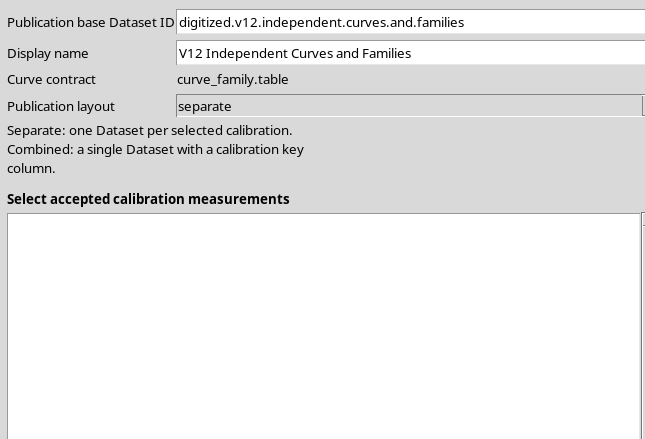
Questo passaggio modifica la modalità e la semantica di pubblicazione previste, ma non completa automaticamente i requisiti scientifici. Il Curve Digitizier richiede valori numerici finiti e unità coerenti prima di pubblicare una famiglia.
10. Edit curve: assegnare i valori della famiglia
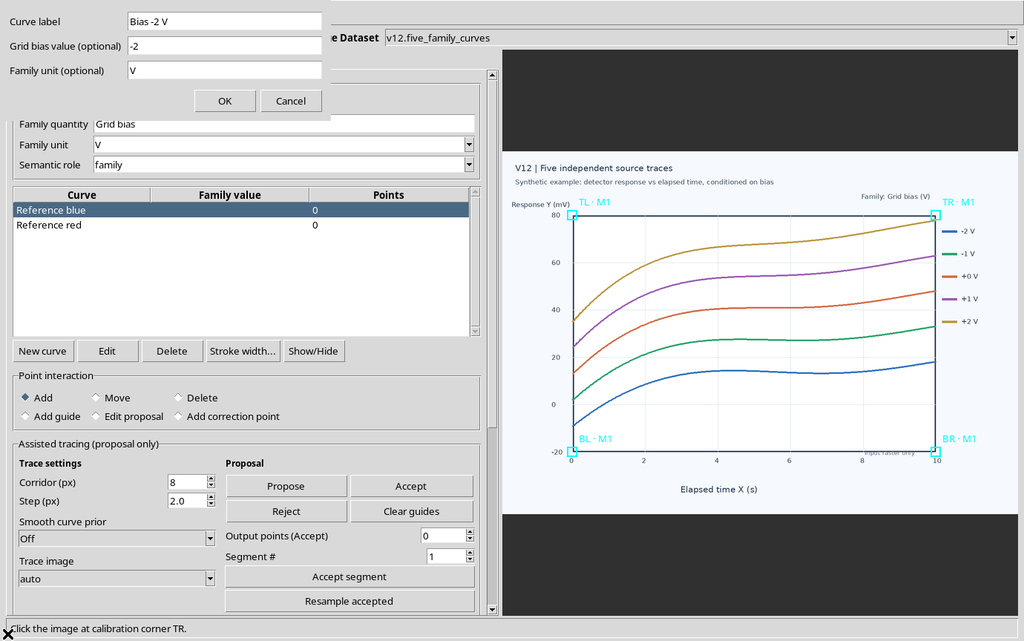
Selezionando la prima curva e premendo Edit, sono stati impostati Curve label = Bias -2 V, Family parameter value = -2 e Family unit = V.
La seconda curva è stata modificata analogamente in Bias -1 V, valore -1, unità V.
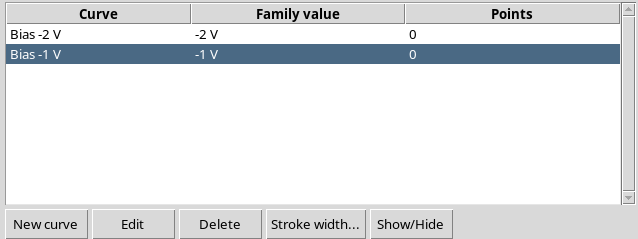
Il confronto del Workspace prima e dopo Edit ha confermato che entrambe le curve mantengono gli stessi identificativi. Sono cambiati i nomi e i dati della famiglia, non le curve scientifiche di riferimento né la sorgente.
11. Completare le cinque curve
Con New curve sono state create altre tre serie: Bias 0 V, Bias +1 V e Bias +2 V, ciascuna con il corrispondente valore numerico e con unità V.
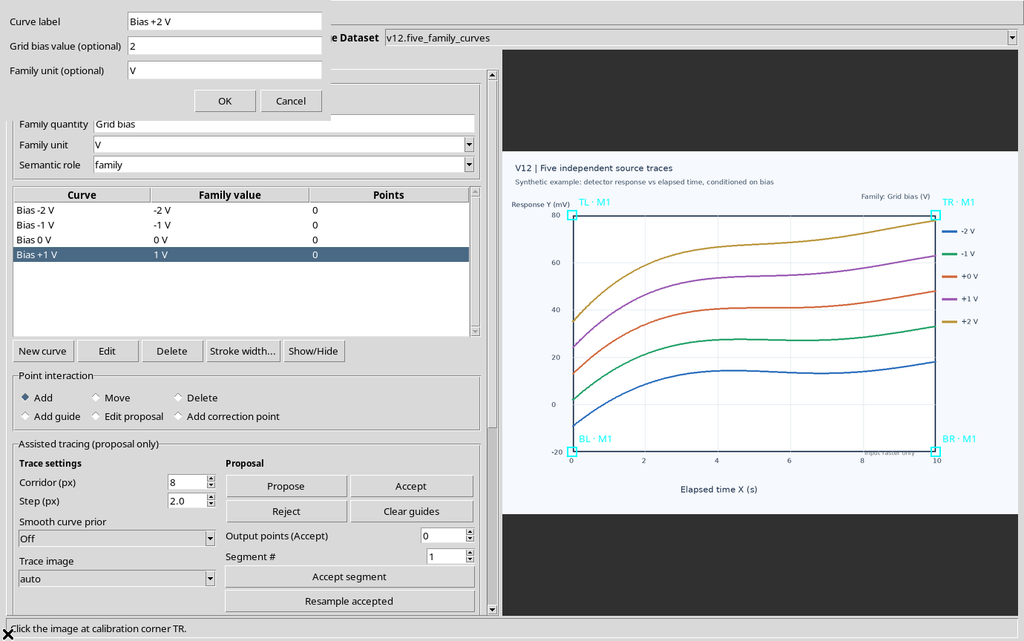
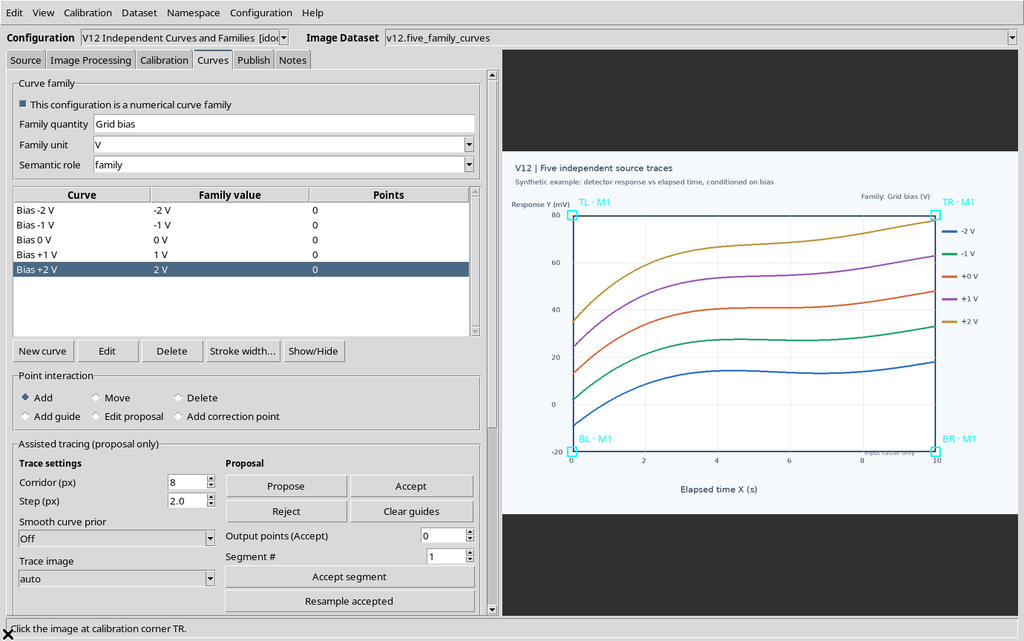
Il risultato è una famiglia di cinque oggetti Series, tutti distinti per ID e tutti ancora senza punti. Le cinque tracce visibili nell’immagine sono disponibili come riferimento visivo per la successiva digitalizzazione, ma nessuna è stata convertita automaticamente in dati X/Y.
12. Una famiglia completa di metadati
La tabella finale della scheda Curves ha le seguenti righe:
| Curve label | Family value | Points |
|---|---|---|
| Bias -2 V | −2 V | 0 |
| Bias -1 V | −1 V | 0 |
| Bias 0 V | 0 V | 0 |
| Bias +1 V | +1 V | 0 |
| Bias +2 V | +2 V | 0 |
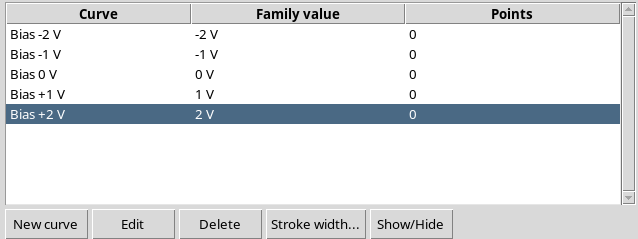
Il viewer mantiene questi valori all’interno dei metadati parameter di ciascuna curva, in tre attributi distinti: nome della grandezza, valore e unità. Il gruppo possiede inoltre la propria definizione family con lo stato enabled e il ruolo semantico.
Un valore della famiglia pari a 0 V è numericamente valido: non va confuso con l’assenza del valore.
13. Traccia colorata e curva scientifica sono cose differenti
L’immagine sorgente mostra cinque tracce con differenti colori e una legenda. La lista di curve mostra cinque oggetti scientifici con valori numerici di polarizzazione.
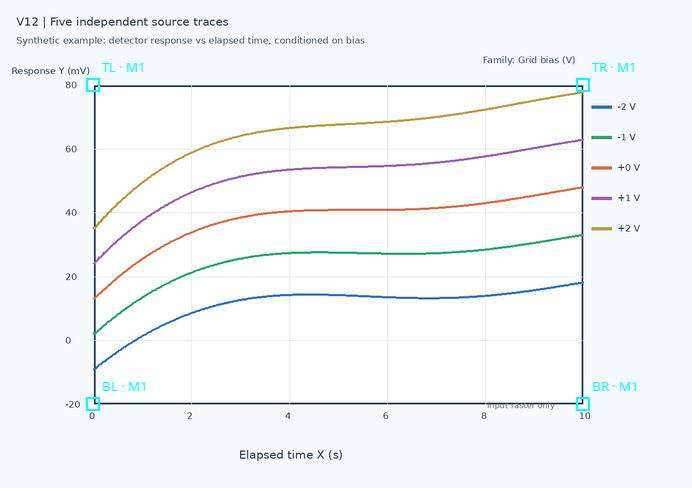
L’uguaglianza del loro numero è stata costruita intenzionalmente per il tutorial, ma non dimostra che ogni oggetto sia già associato ai pixel della linea giusta. Questa corrispondenza verrà costruita digitalizzando punti sulla curva corretta nei capitoli successivi.
Anche una curva visible con Points = 0 non rende automaticamente una linea vettoriale di dati: il disegno appartiene ancora al PNG di origine.
14. Il contratto curve_family.table non è un Dataset già pubblicato
Il campo Curve contract nella scheda Publish mostra curve_family.table quando la famiglia è abilitata. In modalità non familiare il contratto indicato è table.generic.
Il contratto previsto descrive come verrebbero pubblicati i dati se esistessero curve numeriche pronte, con parametri di famiglia validi e calibrazioni ammesse.
15. Disabilitare la famiglia conserva le curve e i valori
Dopo aver creato le cinque serie, è stata disabilitata This configuration is a numerical curve family.
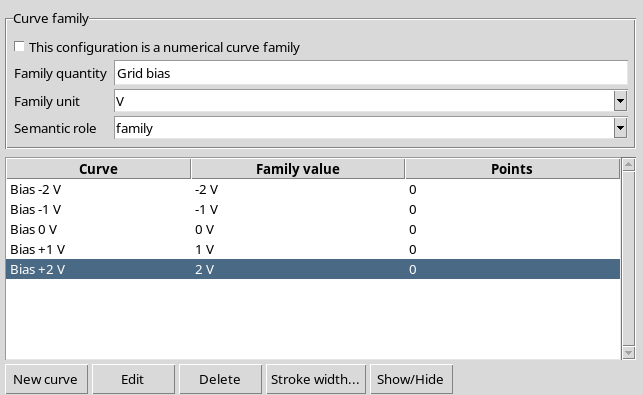
La modalità è diventata generica e il contratto è tornato a table.generic.
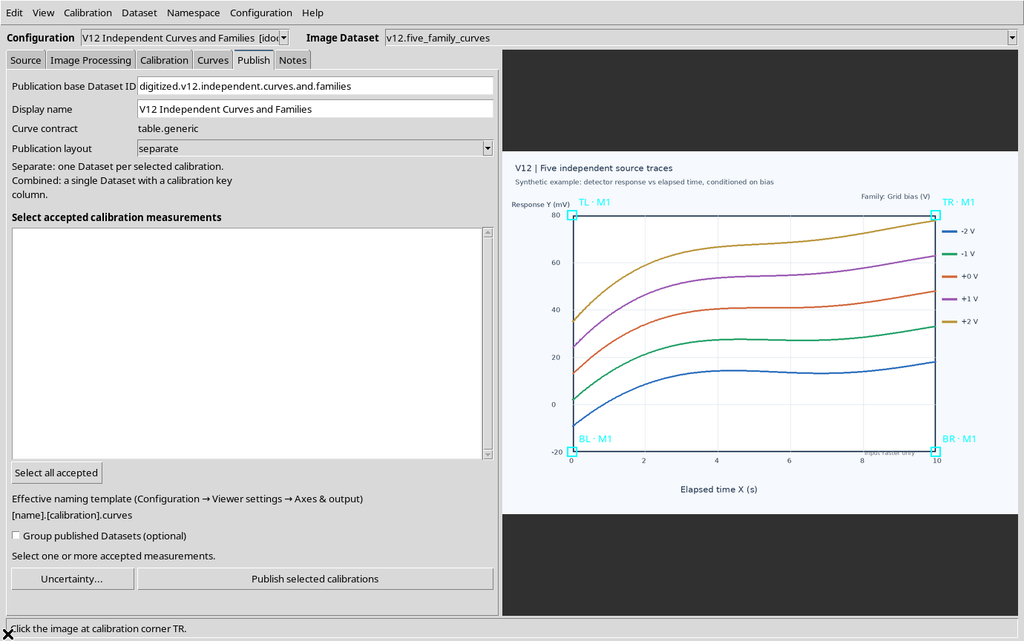
I cinque ID, le cinque etichette e i valori −2, −1, 0, +1, +2 V sono però rimasti esattamente quelli precedenti. Disabilitare la famiglia non significa cancellare i metadati delle singole curve, né ripulire gli oggetti Series.
16. Riabilitare la famiglia ripristina la semantica di gruppo
La casella di famiglia è stata quindi riabilitata nella stessa configurazione, senza ricreare le curve.
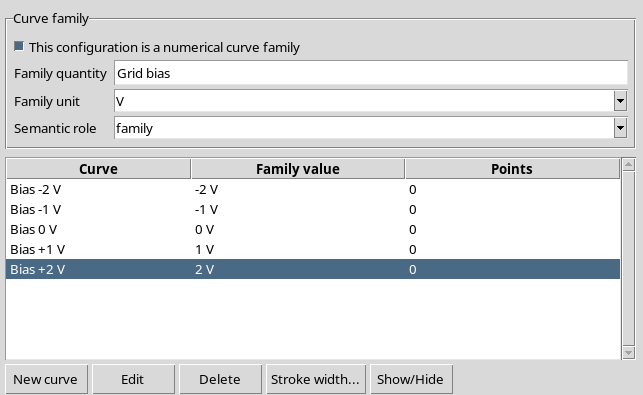
Questa possibilità permette di correggere la classificazione di una configurazione; non deve essere usata per attribuire arbitrariamente a serie eterogenee un significato numerico comune.
17. Cancel in Edit curve non salva la bozza
Sulla curva Bias 0 V è stato aperto Edit curve e sono stati inseriti temporaneamente nome, valore e unità deliberatamente sbagliati, senza confermarli.
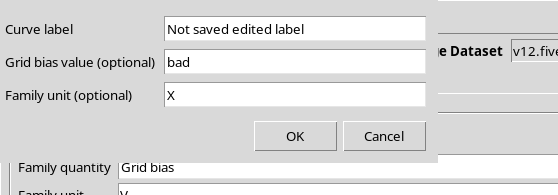
Premendo Cancel, la tabella e il Workspace conservano i valori originari.
18. Cambiare Curve label non cambia l’ID della curva
Una seconda apertura di Edit curve ha modificato soltanto l’etichetta in Bias 0 V – checked, mantenendo il parametro 0 V.
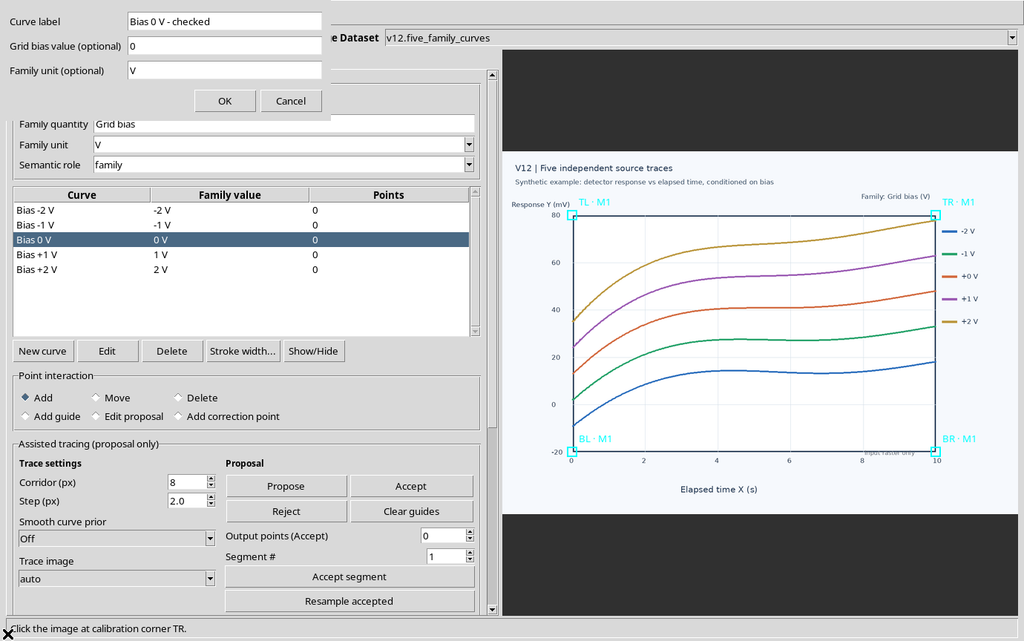
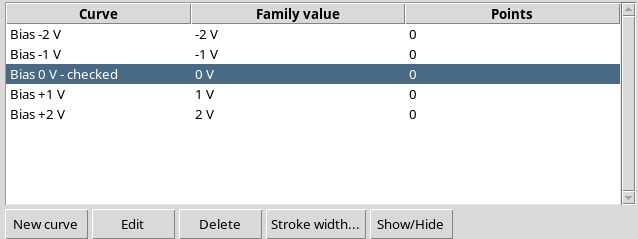
L’etichetta nell’esecuzione della guida è stata quindi riportata a Bias 0 V, in accordo con la legenda dell’immagine.
19. Gli elenchi lunghi hanno un proprio scorrimento
Per mostrare lo scorrimento della lista sono state create sei curve temporanee vuote, denominate UI list stress 3 fino a UI list stress 8. Servono soltanto a rendere l’elenco abbastanza lungo da poter scorrere; non corrispondono ad altre tracce nell’immagine.
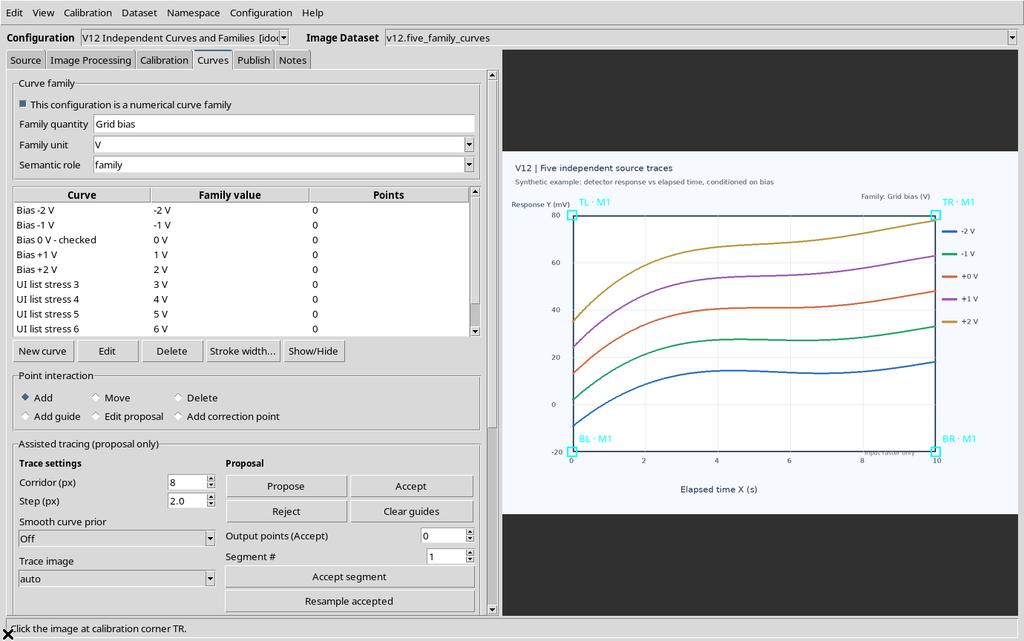
La tabella dispone così di undici righe: più delle nove visualizzabili simultaneamente. Queste sei curve temporanee non corrispondono a nuove tracce dell’immagine e vengono rimosse prima della conclusione del capitolo.
20. Lo scorrimento della lista è indipendente dalla pagina Curves
Il controllo verticale della tabella è stato spostato prima all’inizio e poi alla fine dell’elenco.
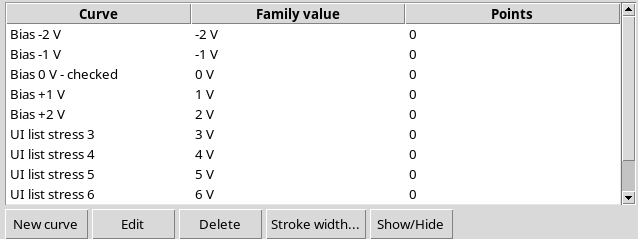
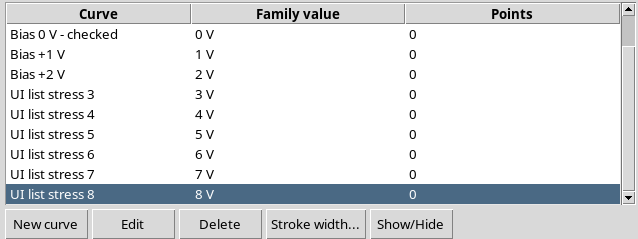
Si tratta quindi di due aree scorrevoli diverse: l’elenco delle curve non deve trascinare accidentalmente tutto il pannello dei controlli. Anche lo zoom del raster a destra rimane una funzione separata.
21. Delete richiede conferma
Selezionando la curva temporanea UI list stress 8 e premendo Delete, l’interfaccia mostra:
Delete curve ‘UI list stress 8’ and its 0 points?
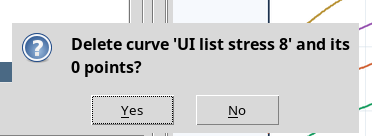
La scelta No preserva l’elenco di undici curve. Ripetendo l’operazione e scegliendo Yes, soltanto quella curva temporanea viene eliminata.
Questo comando è più forte di Show/Hide e di Cancel: rimuove effettivamente l’oggetto scientifico selezionato. Nel nostro esempio il messaggio mostra 0 points, quindi non sono stati eliminati dati numerici.
22. Ripulire le curve temporanee e verificare gli ID
Le altre cinque curve create per lo scorrimento sono rimosse con il comando Delete e con la corrispondente conferma nativa.
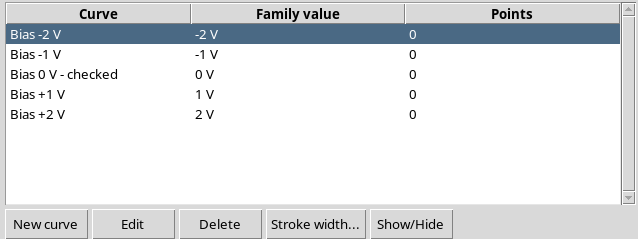
Il Workspace è tornato a contenere esattamente le cinque curve iniziali.
23. Tornare alle cinque etichette del grafico
La curva temporaneamente rinominata è stata riportata a Bias 0 V. Tutte e cinque le etichette della tabella corrispondono ora ai valori della legenda nel raster, con unità V.
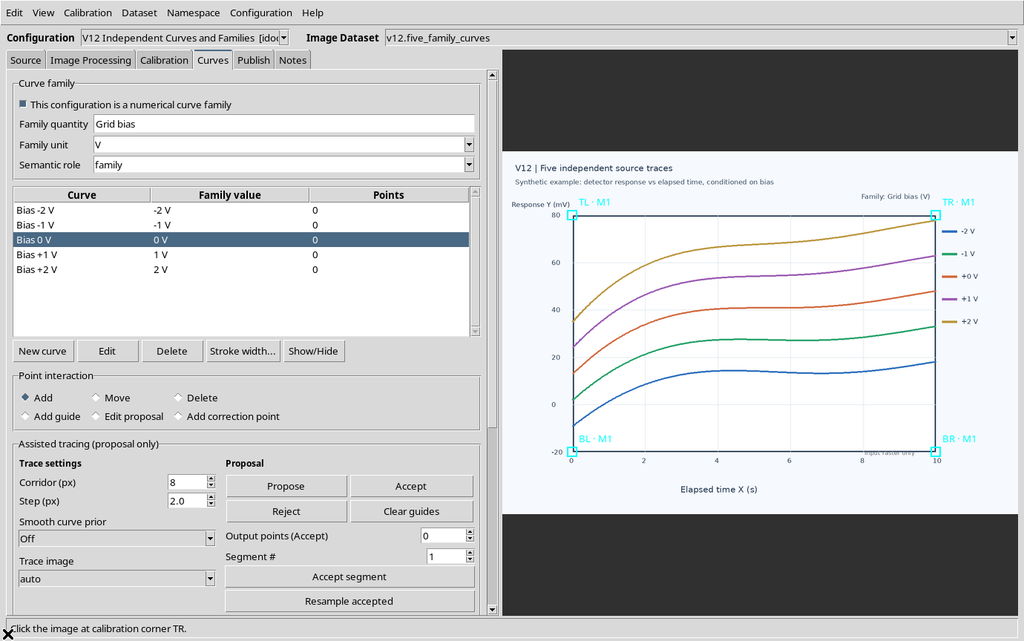
Questa corrispondenza è una scelta di organizzazione dell’esempio, non una misura scientifica automatica. Per trasformare le linee in dati occorre ancora selezionare la curva corretta e inserirne i punti con gli strumenti disponibili nel Viewer.
24. Calibrazione accettata e serie numericamente vuote
La calibrazione già completa della stessa immagine è stata classificata accepted mediante il pulsante Accept della scheda Calibration.
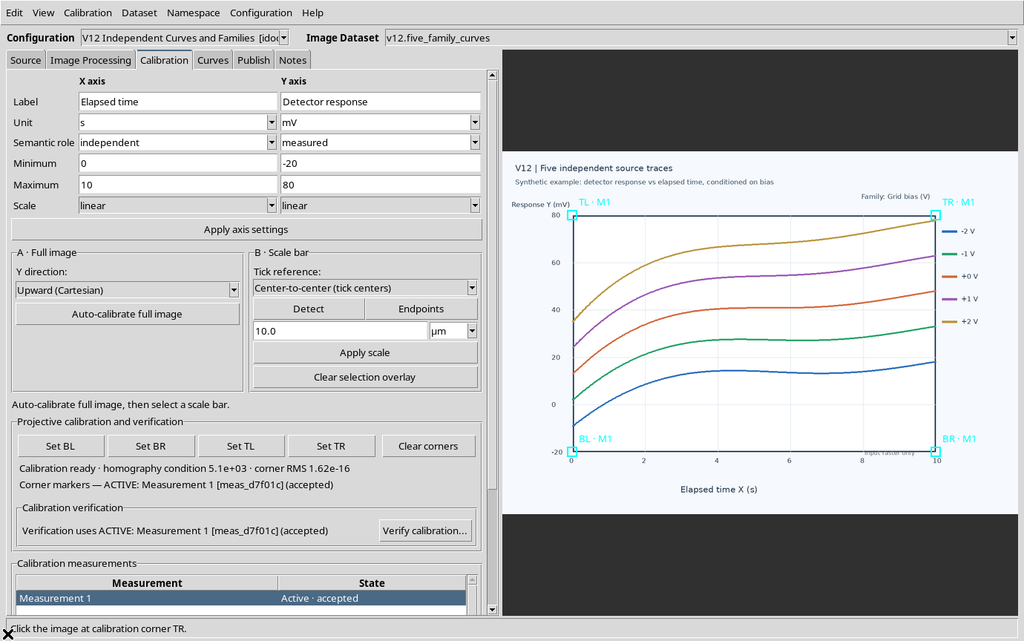
Il risultato comprende un gruppo con una misura di calibrazione accettata e cinque serie parametrizzate, ma tutte con Points = 0. Lo stato accepted della calibrazione non rende le curve automaticamente pronte alla pubblicazione.
Questo evita una confusione frequente fra approvazione della trasformazione geometrica e accettazione di dati di curva effettivamente campionati.
25. Publish: osservare il contratto senza eseguire la pubblicazione
Con la famiglia nuovamente abilitata, la scheda Publish mostra:
- Curve contract =
curve_family.table; - l’opzione Publication layout con
separateecombined; - una misura di calibrazione accettata fra quelle ammissibili.
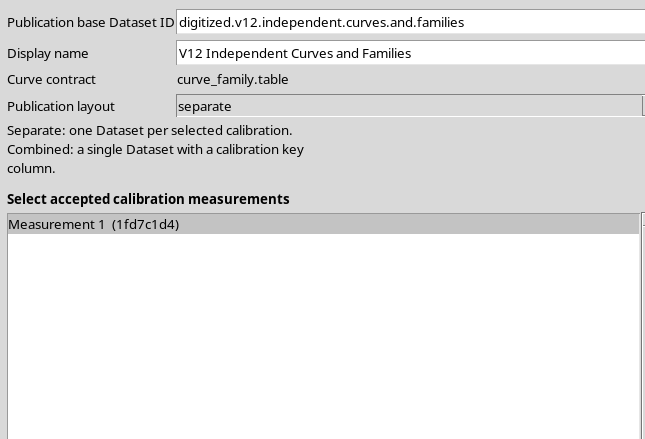
Le due opzioni di layout sono state soltanto osservate. Non è stato premuto Publish selected calibrations, perché non sono presenti punti numerici.
Per una successiva pubblicazione di famiglie numeriche occorrono valori finiti e unità di famiglia coerenti. Questo esempio non esegue la pubblicazione e non mostra Dataset numerici risultanti.
26. Save, Close e Reopen: verificare la persistenza
La configurazione finale è stata salvata dal menu Configuration → Save configuration, quindi il Viewer è stato chiuso normalmente e riaperto dal catalogo Viewers → Digitalizer, nella stessa Session sintetica.
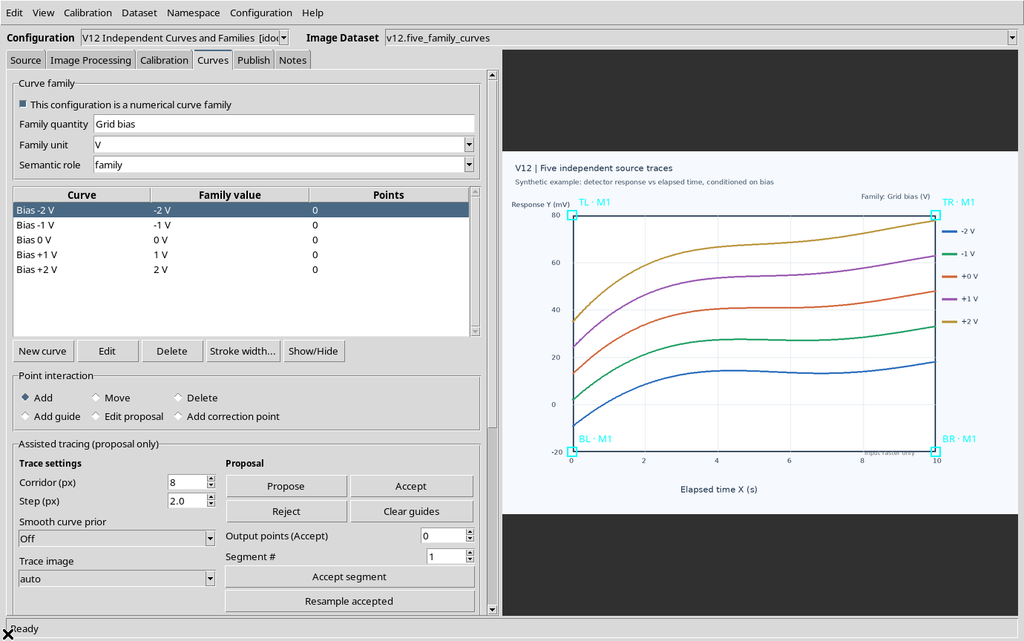
Il framework ha restituito gli stessi cinque identificativi, nomi e valori di famiglia, la stessa definizione Grid bias / V / family, la sorgente canonica invariata, gli assi fisici X/Y, la calibrazione accettata e i quattro angoli.
Le sei curve temporanee non sono riapparse. Il Viewer è rimasto coerente con quanto era stato effettivamente salvato, senza modifiche al raster.
27. Significato dei dati e limiti della prova
Questa guida verifica la struttura delle curve e la classificazione della famiglia, non il campionamento o la pubblicazione di dati numerici.
Gli oggetti scientifici Series possiedono ID distinti e metadati di famiglia, ma conservano zero punti. Di conseguenza, nel Dataset Catalog della Session resta soltanto l’Image Dataset sorgente. Non esiste ancora una tabella canonica di dati digitalizzati da confrontare con la Dataset Preview, né un risultato di Plot Dataset API v4.
Lo stato di visibilità riguarda la presentazione delle serie, non i pixel della sorgente. Il valore di famiglia è una proprietà numerica che identifica una condizione sperimentale descritta, non una misura di incertezza o una nuova osservazione della risposta Y.
28. Procedura operativa essenziale
Per curve indipendenti, creare gli oggetti con New curve, inserire un’etichetta e lasciare vuoti i campi di famiglia quando non esiste una grandezza numerica comune.
Per una famiglia scientifica, abilitare This configuration is a numerical curve family e impostare Family quantity, Family unit e Semantic role. Inserire per ogni curva un valore numerico e l’unità coerente attraverso New curve o Edit curve.
Utilizzare Show/Hide per modificare soltanto la presentazione e Delete solo quando si intende rimuovere davvero la serie, verificando la conferma. Prima di chiudere, salvare la configurazione e controllare che gli ID e i valori di famiglia siano stati mantenuti.