

Tracciamento assistito: guide, corridoi e controllo della proposta
Il Curve Digitalizer può produrre un percorso candidato lungo una curva raster. Le guide vengono collocate dall’operatore sull’immagine; Corridor (px) stabilisce fino a quale distanza il tracciatore può esplorare i pixel vicini. Propose genera una traiettoria provvisoria, che diventa una serie scientifica solo dopo un’esplicita accettazione. La guida si concentra sulla costruzione e sull’ispezione delle proposte: in tutte le prove descritte la serie scientifica rimane vuota.
1. Il grafico originale da digitalizzare
L’esercizio utilizza un raster sintetico di 1280 × 900 pixel: una linea blu continua, una linea rosa concorrente spostata verso il basso e una griglia tenue. La curva blu è stata costruita da una funzione matematica conosciuta; ciò permette un confronto quantitativo indipendente.
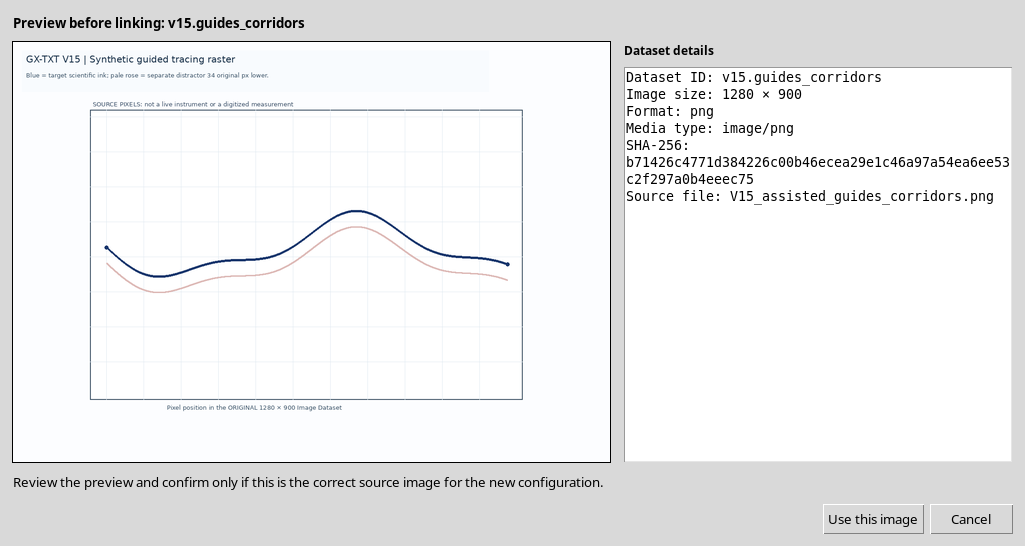
Questo grafico non è una misura strumentale. La sua funzione è chiarire come cambiano i risultati usando guide e corridoi, senza confondere gli scarti geometrici del raster con incertezze fisiche.
2. Selezione del Dataset di immagine
Per utilizzare un raster nel framework, lo si importa come Dataset canonico image.raster. Il Dataset compare nel selettore Image Dataset; si può controllare la sua anteprima e scegliere Use this image.
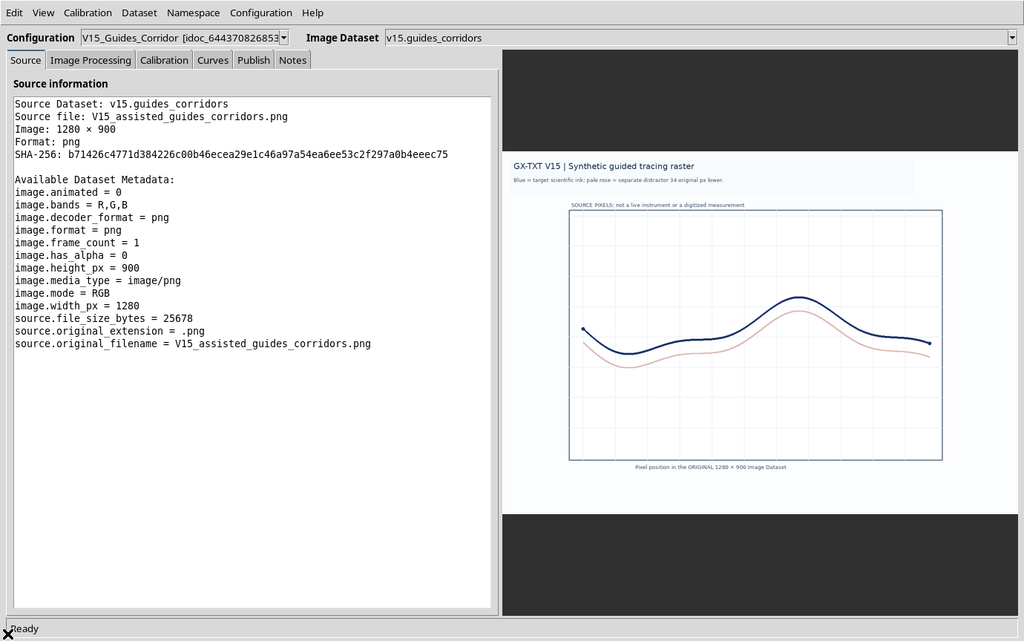
La selezione mostra l’immagine nel Canvas, ma non crea punti numerici o un Dataset di curve.
3. Calibrazione a quattro punti
Nella scheda Calibration vengono impostati gli angoli BL, BR, TL e TR. L’esempio utilizza X Elapsed time da 0 a 10 s e Y Detector response da −20 a 80 mV, entrambi lineari. La misura di calibrazione completa viene confermata con Accept nella sezione delle misure di calibrazione.
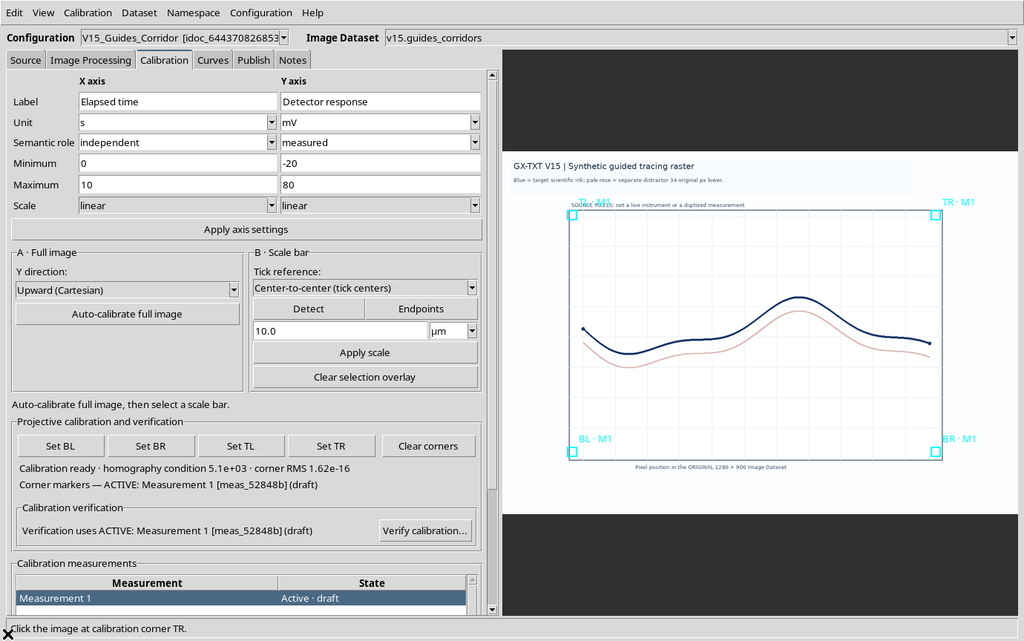
Calibrare l’immagine significa definire la conversione da pixel originali a coordinate scientifiche. Non determina automaticamente quale dei diversi tratti colorati dovrà essere seguito.
4. Una curva di destinazione inizialmente vuota
Passando alla scheda Curves, il comando New curve crea una serie nominata Blue synthetic trace.
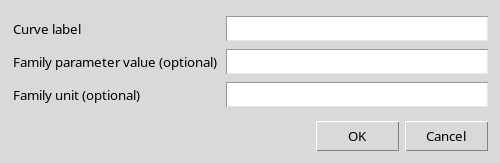
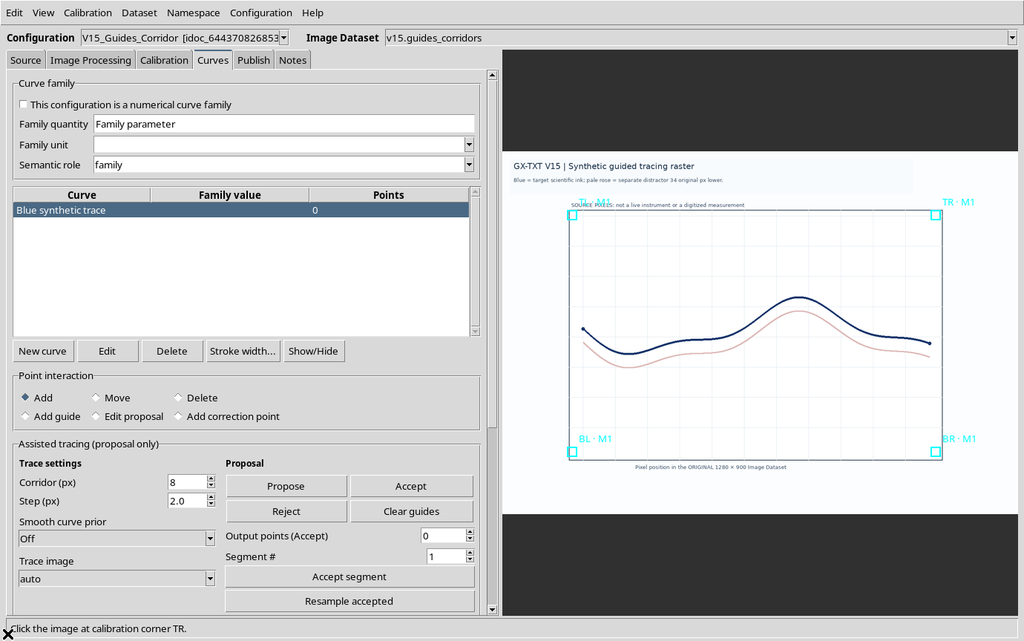
La serie contiene inizialmente 0 punti. Questo numero è un riferimento importante: una proposta di tracciamento non deve essere scambiata per punti già inseriti.
5. Individuare il pannello Assisted tracing
Nella stessa scheda Curves si trova Point interaction, con le modalità Add, Move, Delete, Add guide, Edit proposal e Add correction point. Subito sotto è presente Assisted tracing (proposal only).
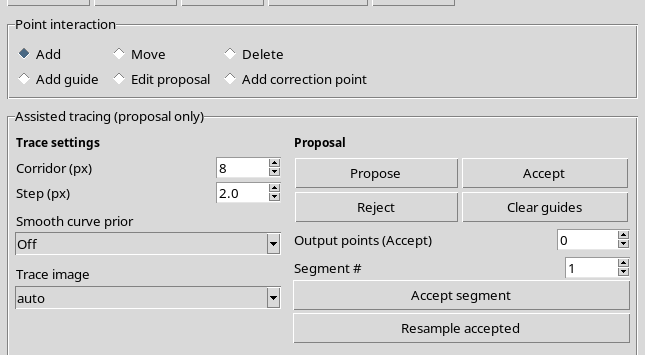
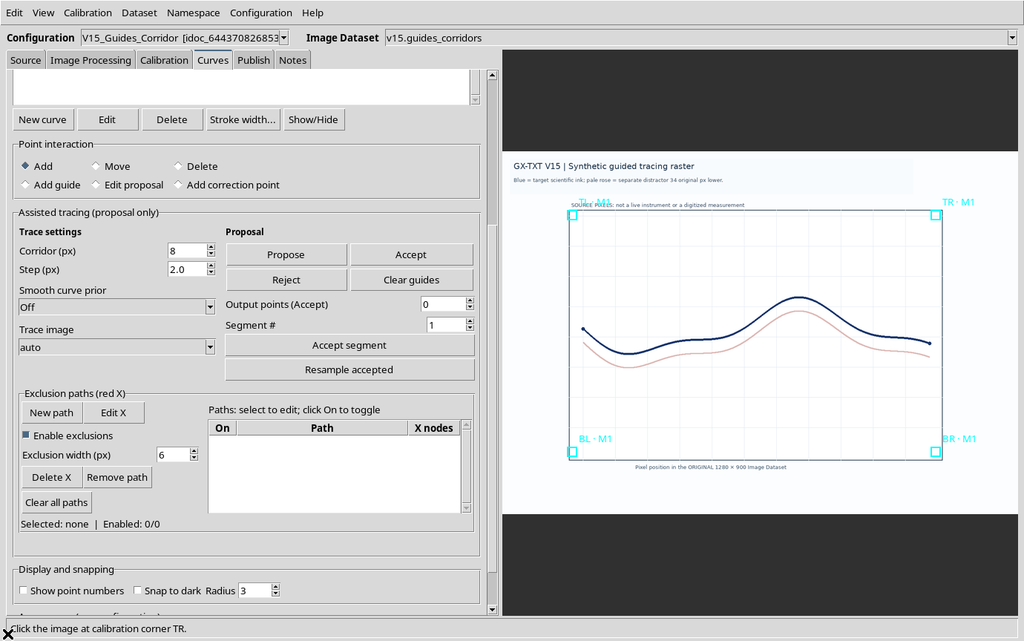
I parametri principali sono Corridor (px), Step (px), Smooth curve prior e Trace image; le azioni sono Propose, Accept, Reject e Clear guides. Per isolare l’effetto del corridoio, qui rimangono fissi Step = 8 px, Smooth curve prior = Off e Trace image = auto. Step, regolarizzazione e regioni escluse avranno verifiche dedicate.
6. Inserire la prima guida
Selezionare Add guide e fare clic su un punto significativo del tracciato blu. La GUI disegna un riferimento arancione G1 sopra l’immagine.
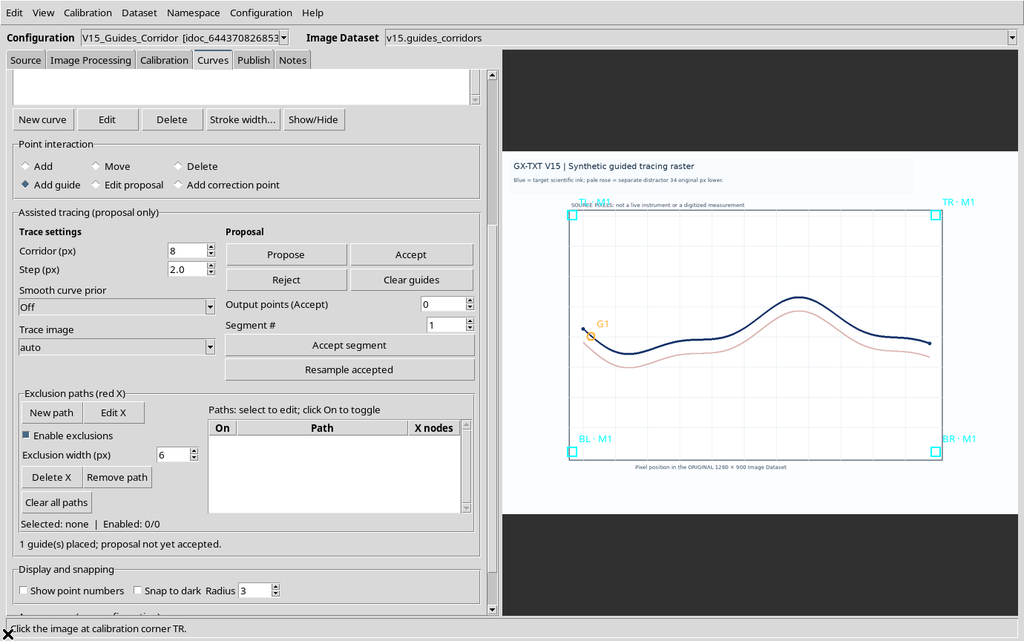
La guida indica all’algoritmo un tratto da seguire, ma non è una misura salvata nella serie scientifica. Inserire guide non equivale a utilizzare Add per aggiungere punti numerici.
7. Una sola guida non è sufficiente
Se si preme Propose dopo avere collocato soltanto G1, compare il messaggio Place at least two guide points on the image.
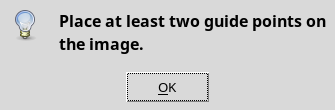
Sono necessari almeno due estremi per individuare un intervallo di ricerca. Nessuna nuova curva né punto viene prodotto quando manca il secondo riferimento.
8. Due guide con un corridoio di quattro pixel
Si colloca G2 sulla traccia, si imposta Corridor (px) = 4 e si mantiene Step = 8.
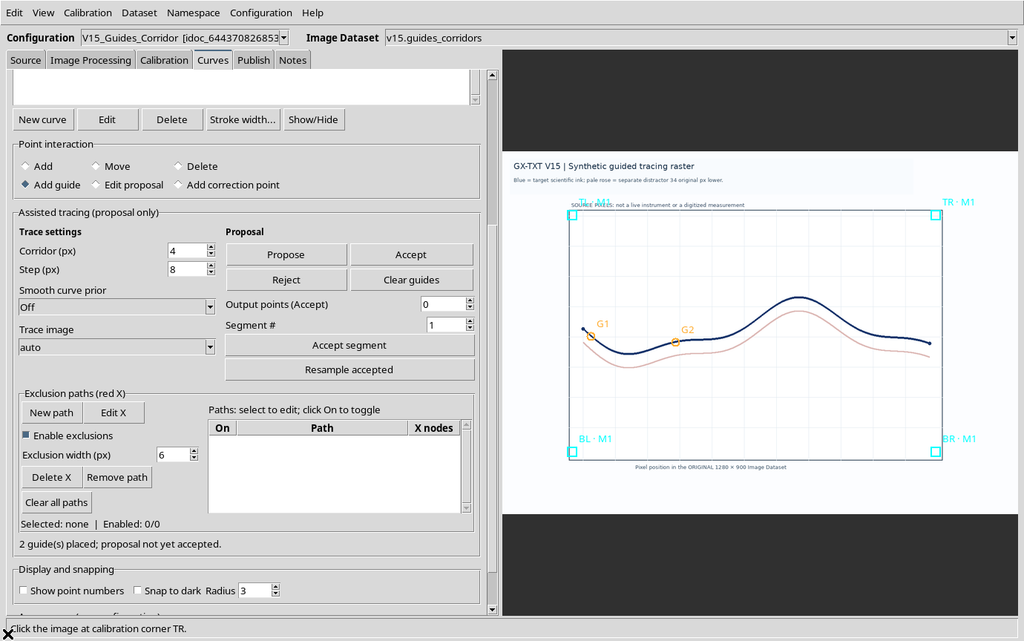
Queste grandezze sono espresse in pixel dell’immagine sorgente e non in pixel dello schermo: ingrandire il Canvas non moltiplica il raggio scientifico di ricerca.
9. La prima proposta di tracciamento
Premendo Propose con due guide, il Viewer ha prodotto un percorso di 28 punti proposti in un segmento.
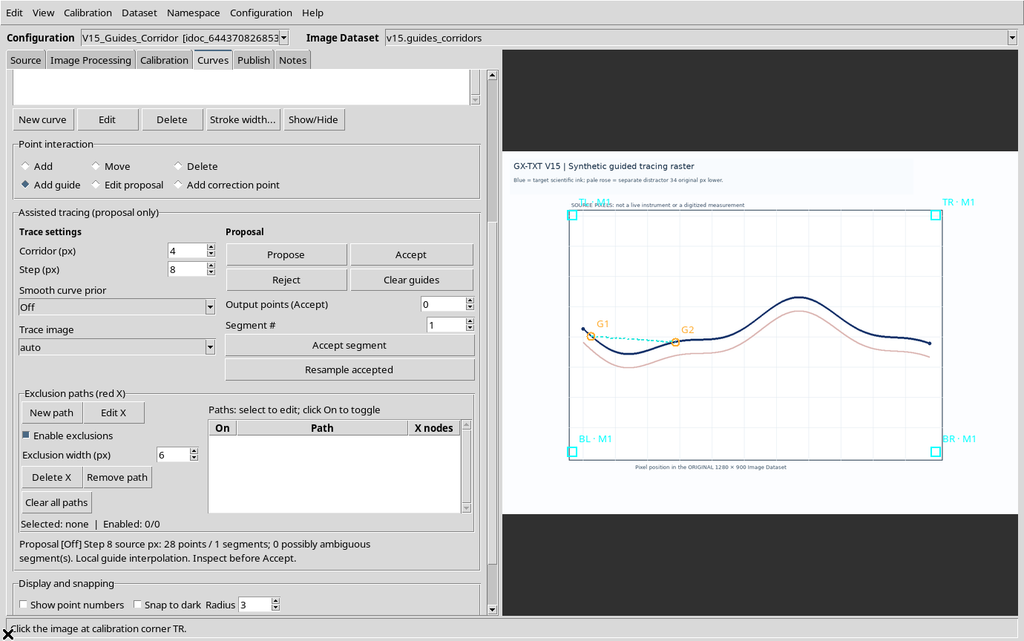
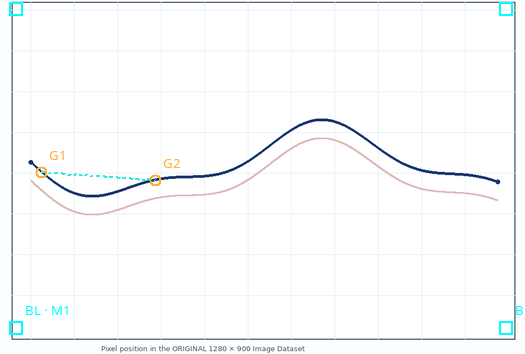
La linea ciano è il candidato. La serie numerica continua a contenere 0 punti finché non interviene un comando esplicito di accettazione.
10. Aggiungere un’altra guida invalida il candidato precedente
Si inserisce G3 con Add guide. Il Viewer conserva le guide e rimuove la precedente proposta, perché il percorso non corrisponde più all’insieme dei vincoli correnti.
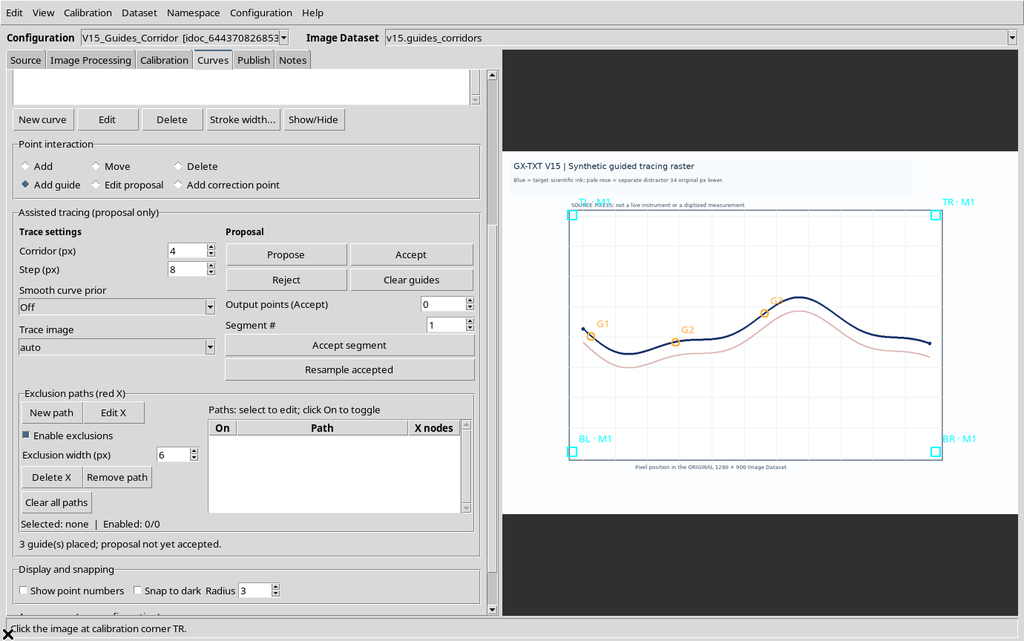
Il comportamento protegge dalla visualizzazione di una proposta obsoleta quando cambia la geometria delle guide.
11. Cinque guide per una curva non rettilinea
Si completano G1–G5 lungo la linea blu, senza selezionare la traccia rosa.
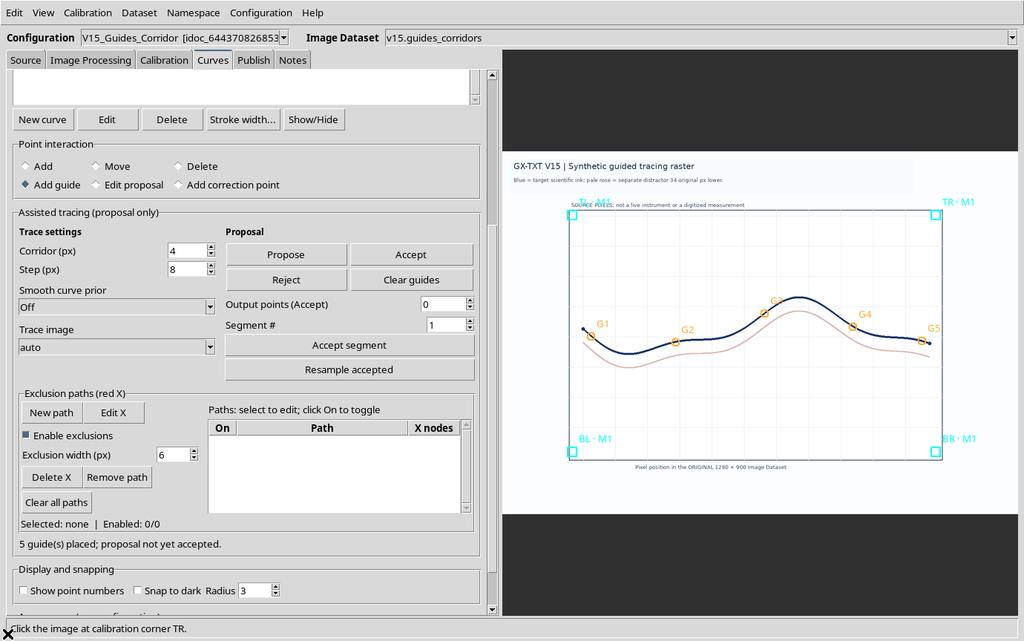
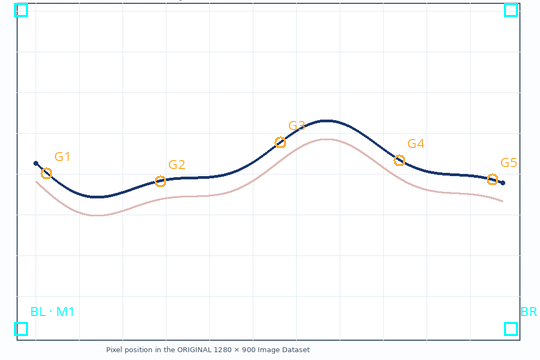
Cinque guide creano quattro intervalli fra guide successive. Aggiungere punti nelle zone di cambiamento della pendenza può rendere il percorso di riferimento più informativo; la ricerca fra le guide rimane comunque da verificare.
12. Il calcolo della nuova proposta
Su intervalli più lunghi il Viewer può richiedere in modo asincrono un’interpolazione numerica opzionale del framework. In questa fase appare Generating a new … tracing proposal.
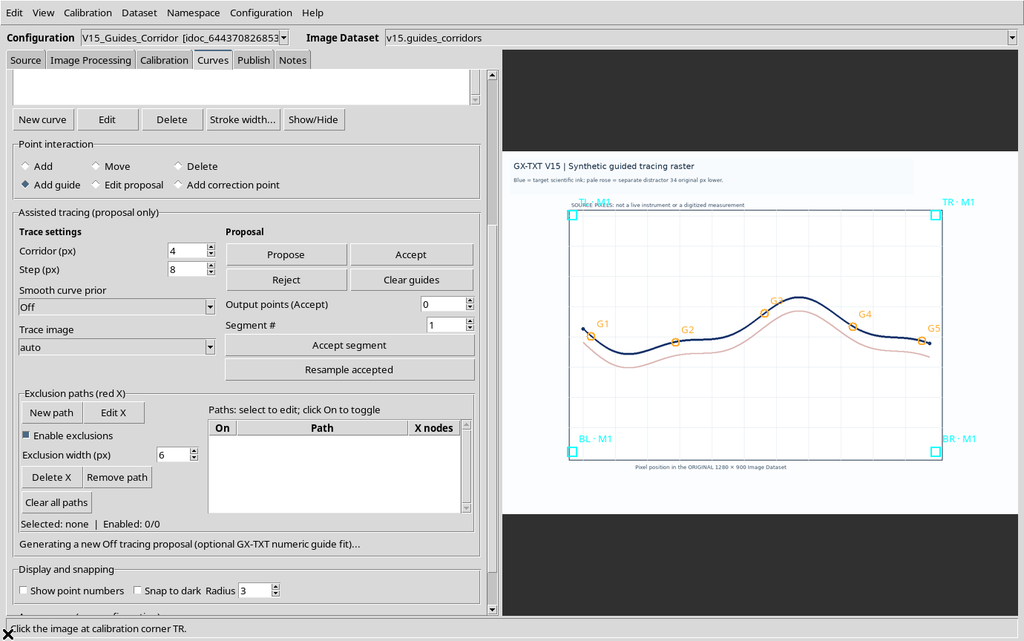
Si tratta di uno stato temporaneo: prima di valutare il risultato va letto il riepilogo che segue il completamento. L’algoritmo non inserisce in questa fase punti scientifici nella serie.
13. Cinque guide e Corridor uguale a quattro pixel
Con cinque guide, Step = 8, Corridor = 4, regolarizzazione Off, il riepilogo effettivo della GUI è 108 points / 4 segments.
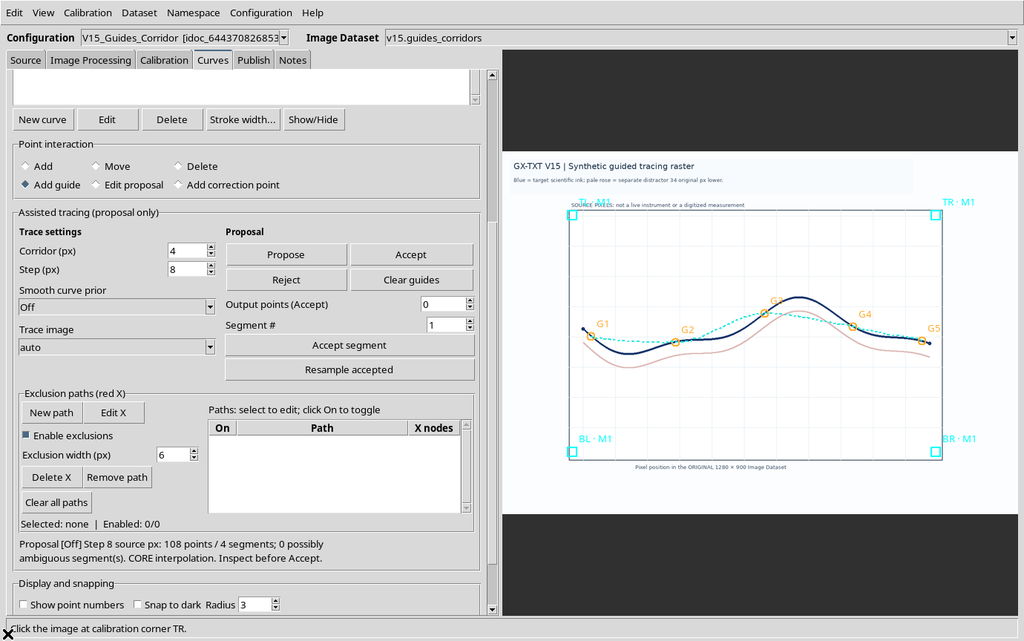
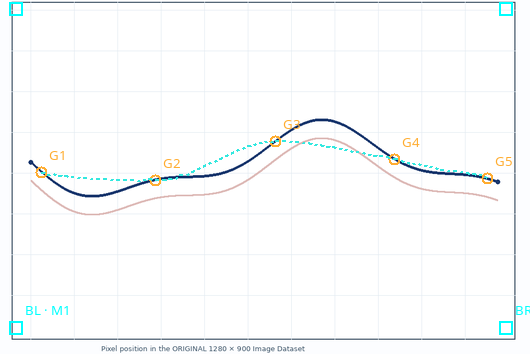
Una traiettoria può attraversare correttamente le guide ma deviare dalla linea blu negli intervalli intermedi. Per questo una proposta numericamente densa non è necessariamente una curva accurata.
14. Il significato del parametro Corridor
Corridor (px) limita l’esplorazione dei pixel attorno al riferimento interpolato. Un valore ridotto può escludere tratti reali della curva; un valore elevato può portare il tracciatore verso linee concorrenti, scritte, assi o griglie.
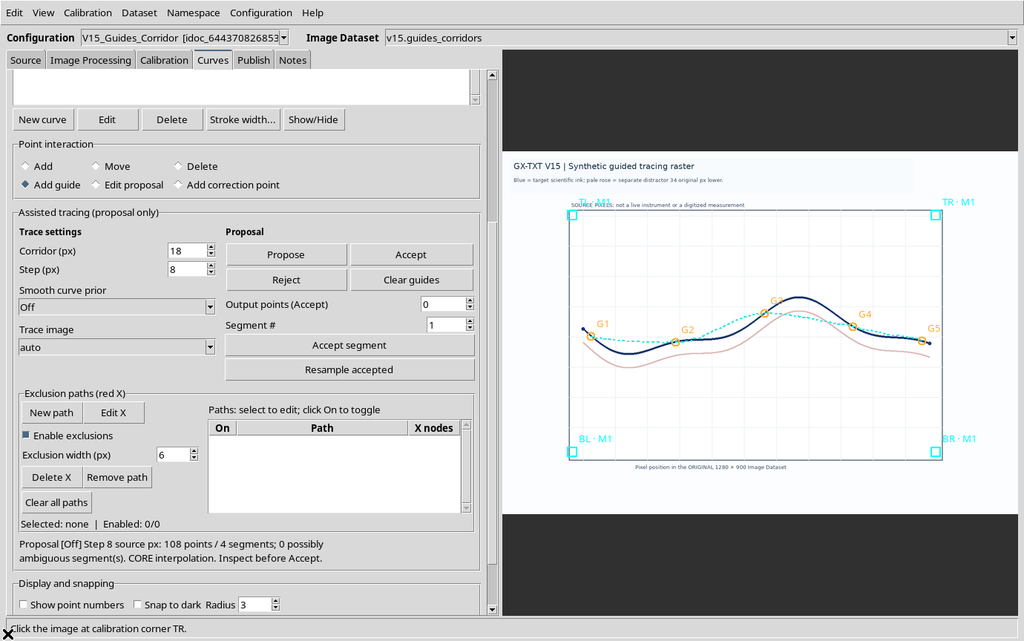
Cambiare lo spinbox non calcola automaticamente una nuova proposta: dopo la modifica occorre premere Propose.
15. Ripetere il calcolo con Corridor uguale a diciotto pixel
Con le stesse cinque guide, Step 8, regolarizzazione Off e Corridor = 18, il Viewer genera ancora 108 punti distribuiti in quattro segmenti.
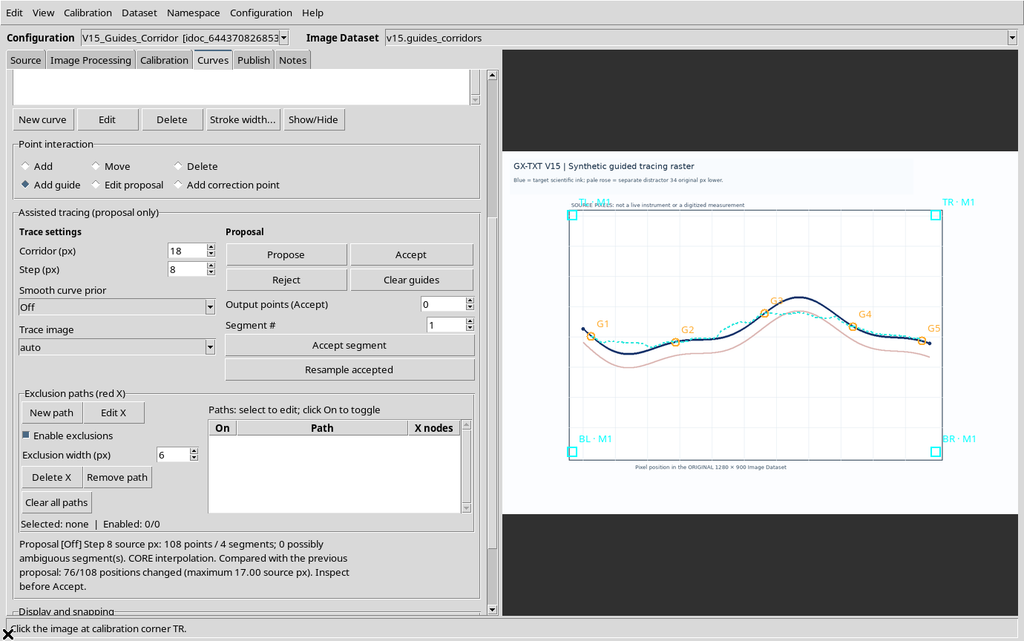
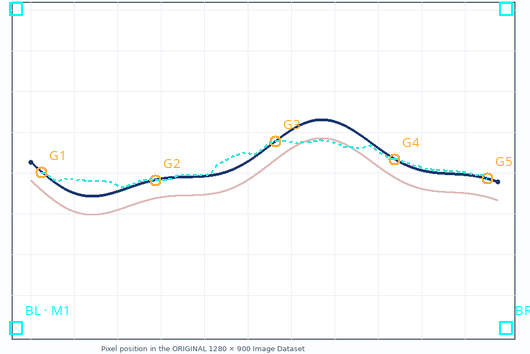
La GUI quantifica anche il cambiamento rispetto alla precedente proposta: 76/108 positions changed, con massimo 17.00 source px.

Il dato conferma che l’ampiezza del corridoio modifica realmente il candidato. Non prova che il percorso più largo segua correttamente tutte le parti della curva.
16. Misurare gli scarti rispetto alla traiettoria nota
La curva blu sintetica è descritta, in coordinate di pixel originali, da:
y(x) = 440 + 58 sin(2π(x − 200)/720) + 20 sin(2π(x − 200)/305).
Confrontando i vertici mostrati dalla GUI sul Canvas (riportati alla griglia dei pixel originali) con la funzione di riferimento si ottiene:
| Grandezza geometrica | Corridor 4 px | Corridor 18 px |
|---|---|---|
| Punti candidati | 108 | 108 |
| Segmenti | 4 | 4 |
| Scarto assoluto medio | 18,16 px | 13,36 px |
| Scarto quadratico medio (RMSE) | 22,85 px | 17,89 px |
| Massimo scarto assoluto | 47,99 px | 38,13 px |
Il corridoio più largo riduce in questo caso gli scarti rispetto alla curva blu; tuttavia, il risultato resta lontano da una ricostruzione accurata. Questi scarti non sono incertezze metrologiche né una stima di confidenza scientifica: descrivono soltanto le due traiettorie candidate ottenute su questo raster sintetico.
17. I limiti ammessi per il corridoio
Il Viewer richiede Corridor fra 1 e 40 pixel originali. Quando si inserisce manualmente 0 e si preme Propose, compare Corridor must be between 1 and 40 original-image pixels.
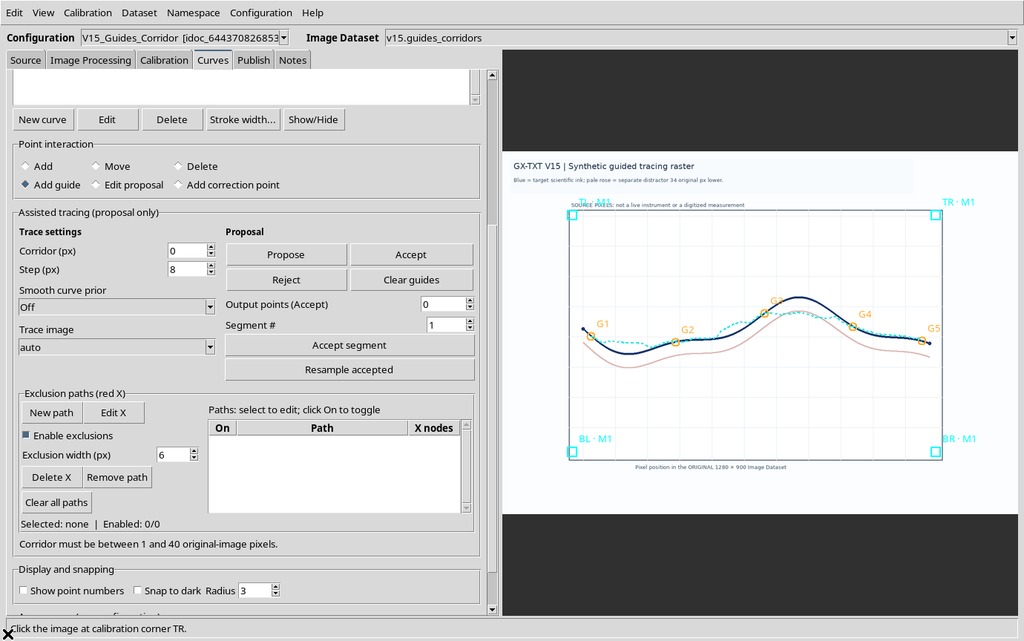
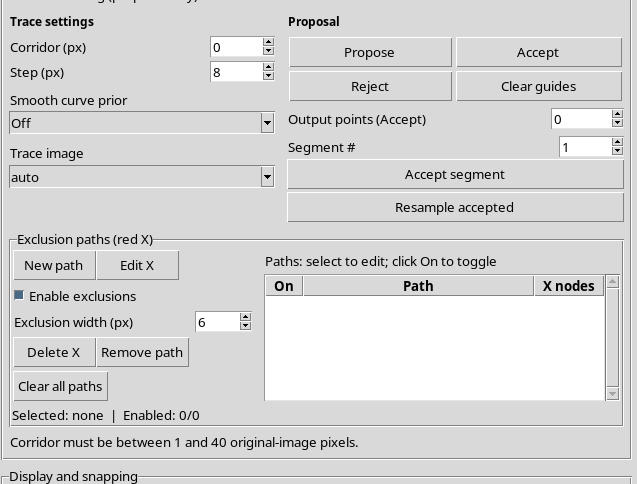
Il valore fuori intervallo viene rifiutato e non genera una nuova proposta valida.
18. Una sovrapposizione residua dopo l’errore
Nella versione attuale è presente un problema di visualizzazione. Dopo aver generato una proposta valida, la richiesta di Propose con Corridor = 0 oppure 41 produce l’errore corretto, ma può lasciare sul Canvas la precedente linea ciano.
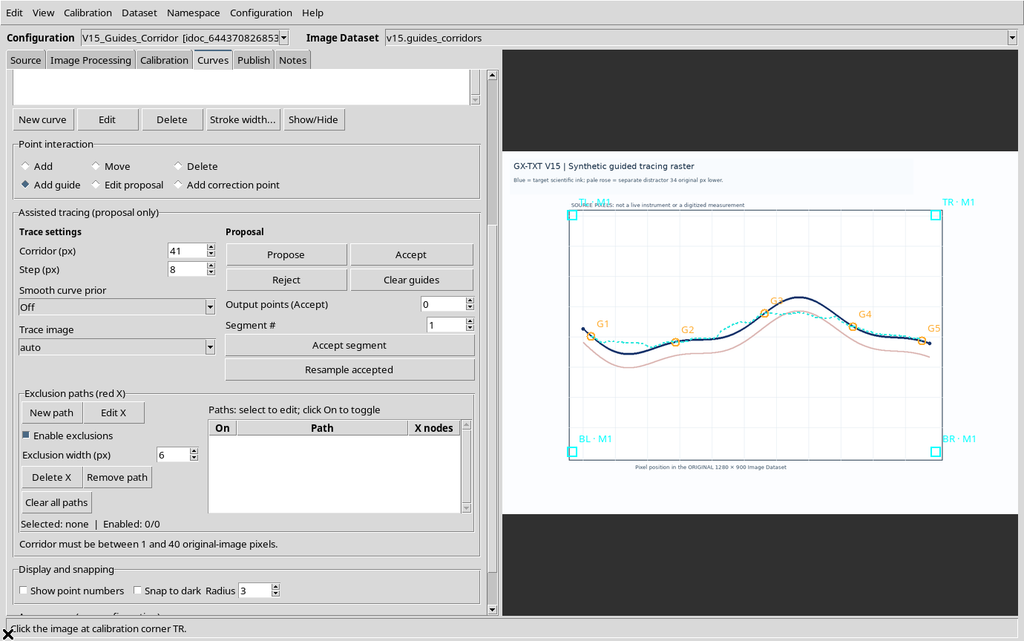
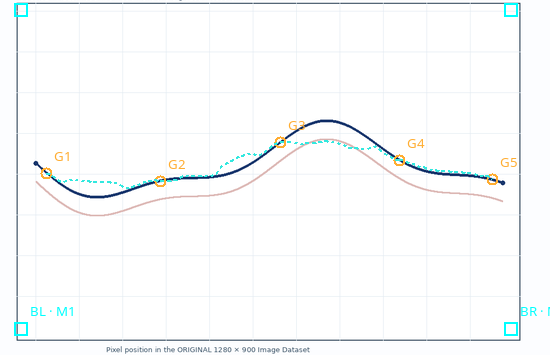
La linea residua non rappresenta una nuova proposta valida con i parametri appena immessi. Si tratta di un problema di aggiornamento della visualizzazione, non di una modifica dei punti scientifici. Premere Reject per rimuoverla prima di impostare nuovamente un corridoio valido.
19. Reject elimina la linea obsoleta ma conserva le guide
Premere Reject dopo l’errore rimuove la linea candidata e lascia le cinque guide G1–G5.
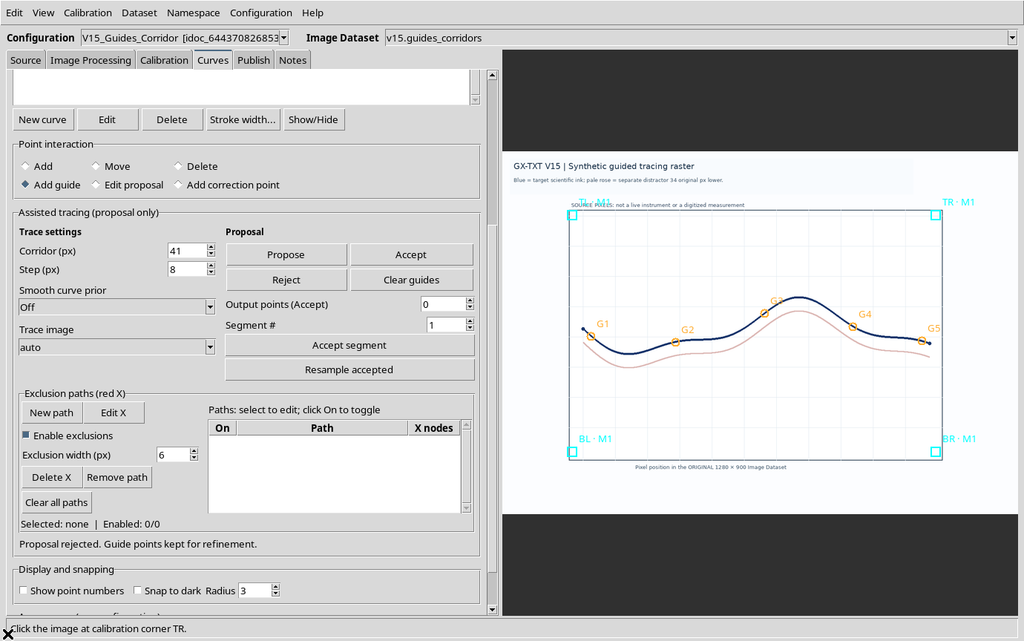
Questo consente di correggere il parametro e ripartire da una nuova proposta, senza dover reinserire i riferimenti. Non è un’operazione di cancellazione dei punti scientifici della serie.
20. Recuperare un valore valido e ripetere Propose
Ripristinando Corridor = 18 e usando nuovamente Propose, il programma genera una proposta regolare di 108 punti su quattro segmenti.
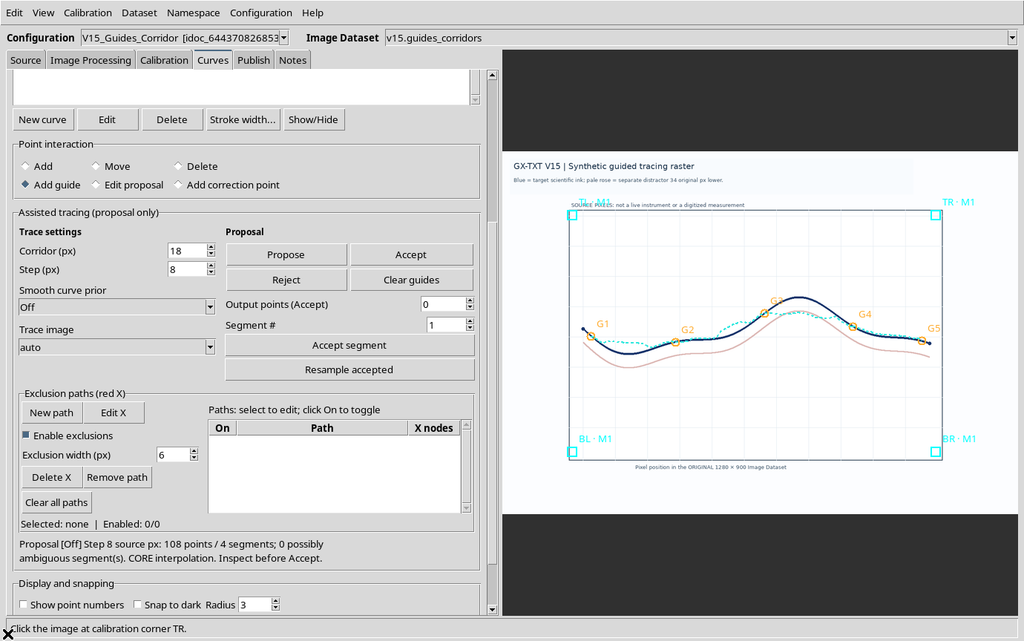
Dopo ogni nuova proposta bisogna verificare il messaggio sul numero di punti e ispezionare la sovrapposizione sul raster originale.
21. Reject su una proposta senza errori
Reject scarta anche un candidato generato regolarmente, senza eliminare le guide.
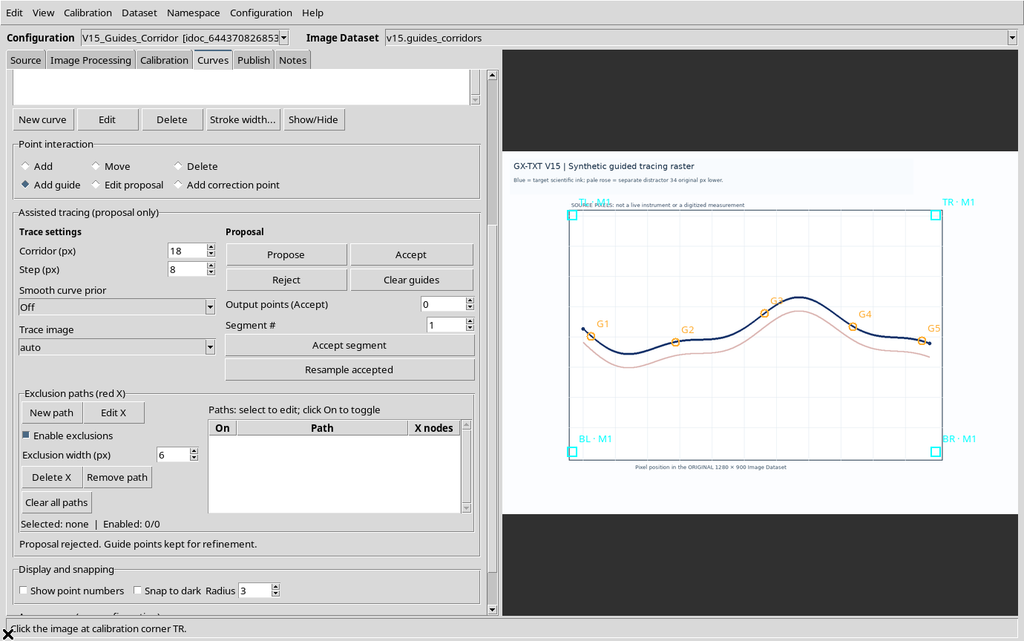
Si possono così confrontare parametri diversi prima di adottare un tracciamento definitivo. Un percorso provvisorio è utile per la revisione, ma non va considerato un dato acquisito.
22. Clear guides cancella i vincoli provvisori
Clear guides rimuove le guide e la proposta, lasciando intatti il Dataset di immagine, la calibrazione e la serie numerica.
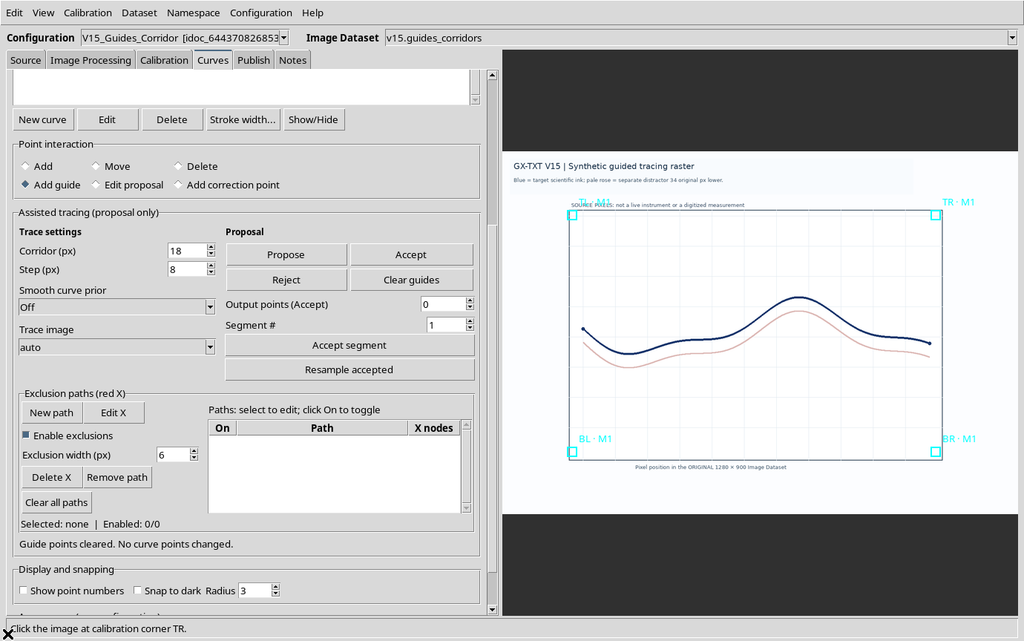
Questa separazione tra guida, proposta e punto scientifico evita di interpretare un’operazione grafica come una cancellazione di misure già accettate.
23. Salvataggio e riapertura nella stessa Session
Dopo Save configuration, chiusura e riapertura nella stessa Session, il Dataset immagine, la calibrazione e la curva con zero punti sono ancora presenti. Le guide e le proposte, invece, non vengono ripristinate.
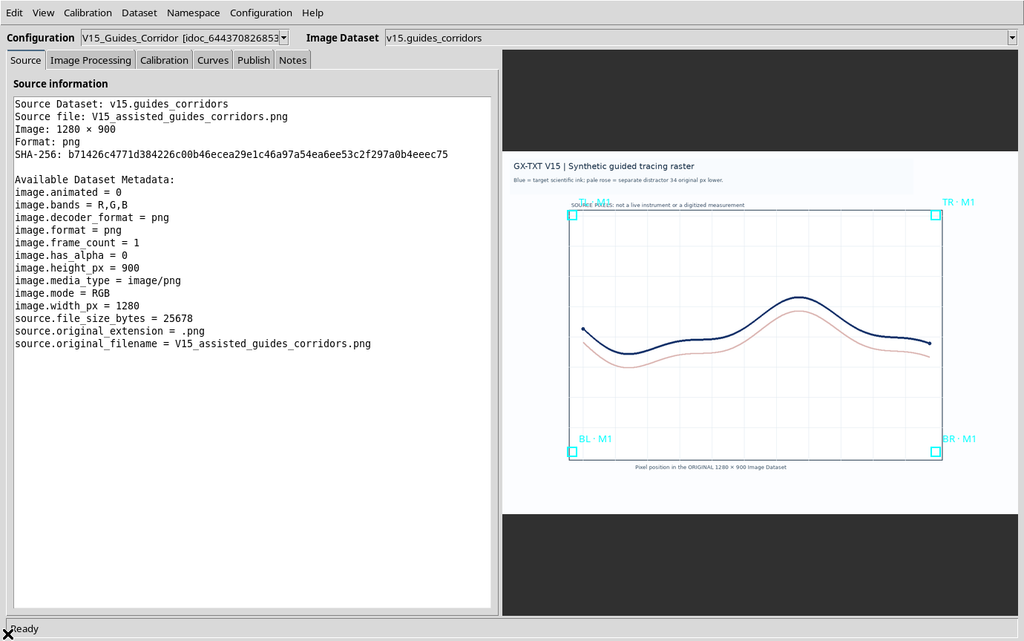
Anche i valori temporanei del pannello ritornano in questa riapertura a Corridor = 8 e Step = 2.0. Se si desidera ricostruire una proposta occorre riposizionare le guide e verificare le impostazioni.
24. Come scegliere la posizione delle guide
È opportuno collocare guide nelle zone di forte curvatura, vicino a linee che si incrociano e dove il colore desiderato si distingue poco. Un intervallo molto lungo fra due guide può ammettere diversi percorsi; un corridoio stretto può non includere la curva reale. Una guida posizionata male può invece costringere il candidato a passare nel tratto sbagliato.
Conviene quindi partire da pochi riferimenti controllabili, ispezionare la proposta e aggiungere guide solo nei punti dove servono. La densità dei punti candidati non sostituisce la validazione visiva.
25. Funzioni deliberatamente rinviate
In questo esempio non vengono eseguiti Accept, Accept segment né la pubblicazione di Dataset numerici: nessuno dei 108 punti candidati entra nella serie scientifica. Le funzioni Step, monotonicità, smoothing, excluded paths, revisione e accettazione dei segmenti, incertezze e Dataset Preview sono illustrate nei capitoli dedicati.
26. Procedura essenziale
Sequenza operativa: Dataset immagine → calibrazione → New curve → Add guide (almeno due guide) → Corridor (px) → Propose → verifica sul raster. Dopo un errore di corridoio, usare Reject per rimuovere l’eventuale vecchia linea prima di ripetere la ricerca.