

Calibrazione a quattro punti con assi lineari
In questa capitolo (V07) viene costruita e verificata una calibrazione scientifica a quattro punti.
1. Un grafico scientifico lineare come sorgente
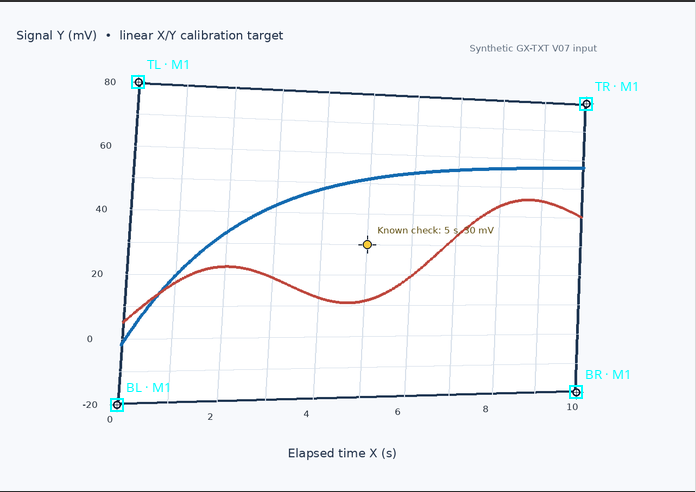
Per rendere riproducibile la prova è stato creato un PNG interamente sintetico, 1280 × 900 pixel, con una griglia scientifica quadrilatera leggermente prospettica e due tracce colorate. La figura non è un’osservazione sperimentale e non rappresenta dati numerici già pubblicati.
L’asse orizzontale è Elapsed time, da 0 a 10 s; l’asse verticale è Signal, da −20 a 80 mV. Quattro piccoli bersagli identificano gli angoli fisici del rettangolo scientifico; un quinto bersaglio giallo indica un punto di controllo noto, 5 s, 30 mV.
L’immagine è stata importata come Dataset canonico image.raster in una Session indipendente, utilizzando l’Acquisition Handler pubblico, quindi associata a una Digitizer Configuration tramite il reale dialogo Preview source image → Use this image.
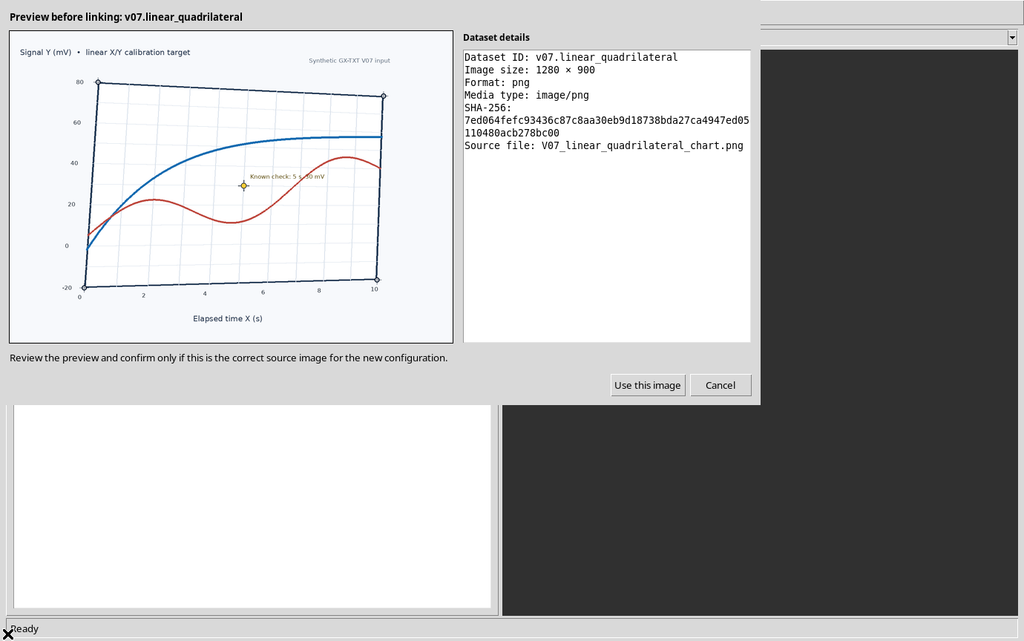
La finestra iniziale mostra l’immagine e i suoi metadati. Le tracce visibili appartengono ancora ai pixel del raster: in V07 non vengono digitalizzate né pubblicate come curve scientifiche.
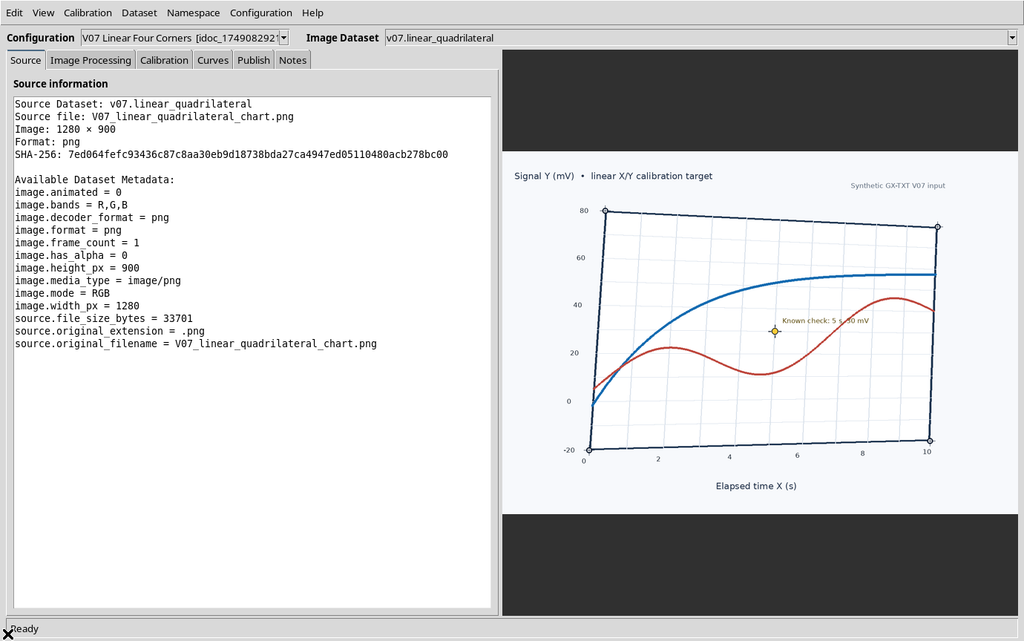
2. La scheda Calibration e le sue funzioni
Selezionare la scheda Calibration nella parte sinistra del Viewer. In alto sono mostrati X axis e Y axis, ciascuno con Label, Unit, Semantic role, Minimum, Maximum e Scale, seguiti da Apply axis settings.
Più sotto si trovano le opzioni A · Full image e B · Scale bar. Queste appartengono ad altre modalità di calibrazione, non costituiscono la procedura a quattro punti di questo capitolo.
Il pannello Projective calibration and verification contiene invece i pulsanti Set BL, Set BR, Set TL, Set TR e Clear corners, lo stato geometrico della calibrazione e il comando Verify calibration….
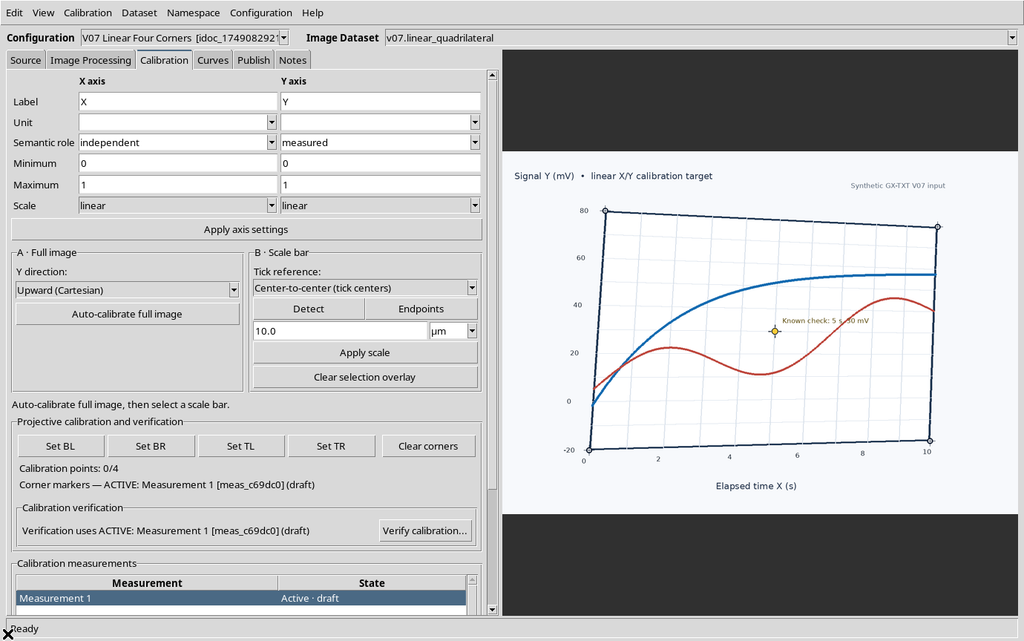
L’ordine BL/BR/TL/TR indica rispettivamente bottom-left, bottom-right, top-left e top-right del grafico fisico. Non bisogna confonderli con gli angoli dell’intera immagine quando il grafico occupa soltanto una sua porzione.
3. La calibrazione deve essere completa prima della verifica
Una Digitizer Configuration nuova non contiene i quattro angoli scientifici. Se si preme Verify calibration… prima di completare la calibrazione e definire assi validi, la GUI mostra:
Complete the four-corner calibration and valid scientific axes before verifying a known point.
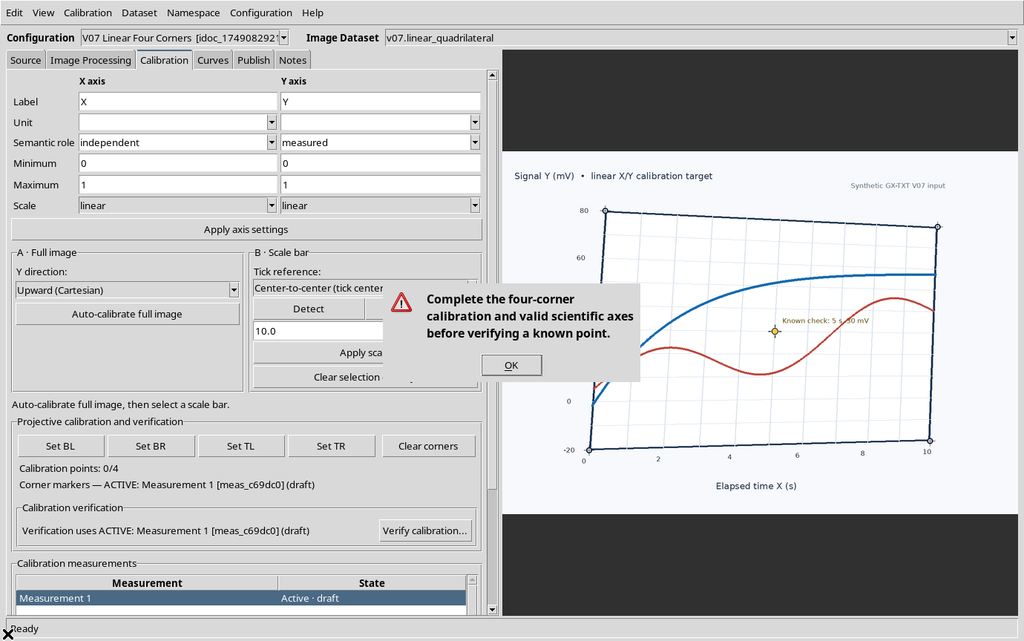
Il rifiuto è stato osservato direttamente; non ha creato una calibrazione fittizia né modificato il Dataset. È una protezione utile per impedire la verifica di coordinate che non hanno ancora un significato fisico stabilito.
4. Impostare gli assi X/Y lineari e validare i limiti
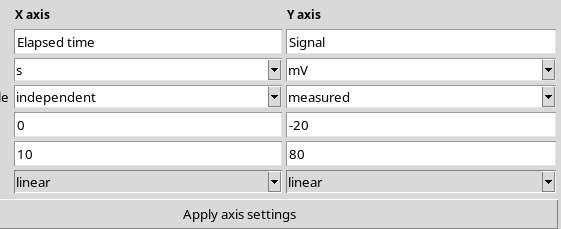
Inserire Elapsed time nel campo Label dell’asse X, s come Unit, Minimum 0, Maximum 10 e Scale linear. Per Y inserire Signal, mV, Minimum −20, Maximum 80, Scale linear. Le voci Semantic role sono rispettivamente independent e measured.
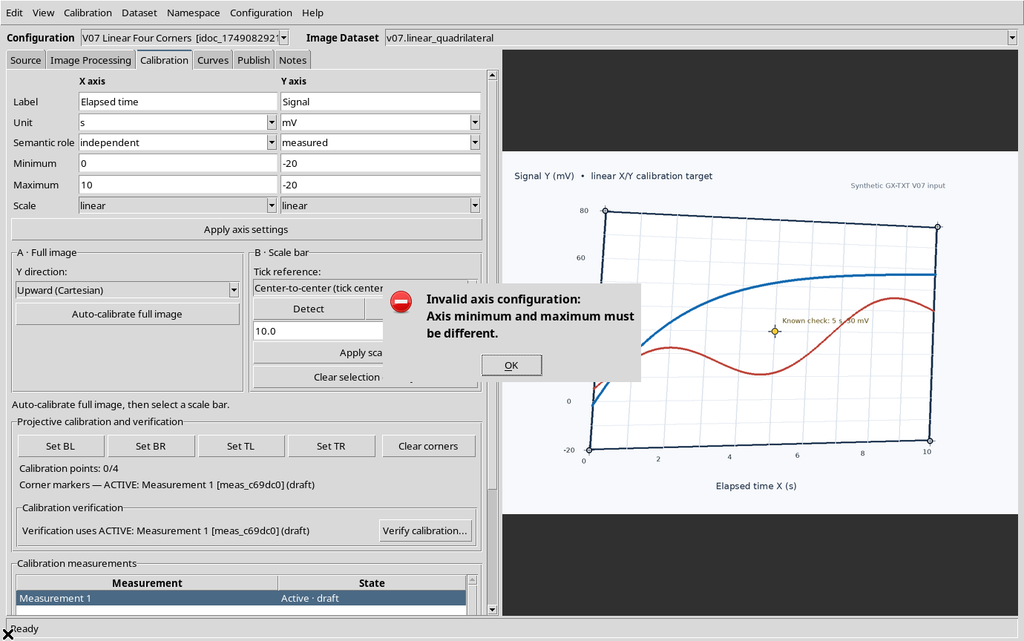
Prima di accettare la configurazione corretta è stata eseguita una prova negativa: impostando Y Minimum e Maximum entrambi a −20, Apply axis settings ha mostrato Axis minimum and maximum must be different.
Ristabilito il limite superiore Y a 80, Apply axis settings ha salvato nel Workspace entrambe le definizioni lineari. I quattro angoli erano ancora assenti: i limiti degli assi e la calibrazione geometrica sono oggetti distinti.
Questo capitolo considera solo Scale = linear per entrambi gli assi. Gli assi logaritmici o misti, con condizioni di positività e trasformazioni diverse, saranno oggetto della guida V08.
5. I quattro clic: BL, BR, TL e TR
La procedura è guidata da un pulsante per volta. Premere Set BL, poi cliccare il bersaglio in basso a sinistra dell’area grafica. Ripetere con Set BR in basso a destra, Set TL in alto a sinistra e infine Set TR in alto a destra.
Il Viewer mostra i marker azzurri/ciano e un contatore Calibration points: 1/4, poi 2/4, 3/4, fino al completamento.
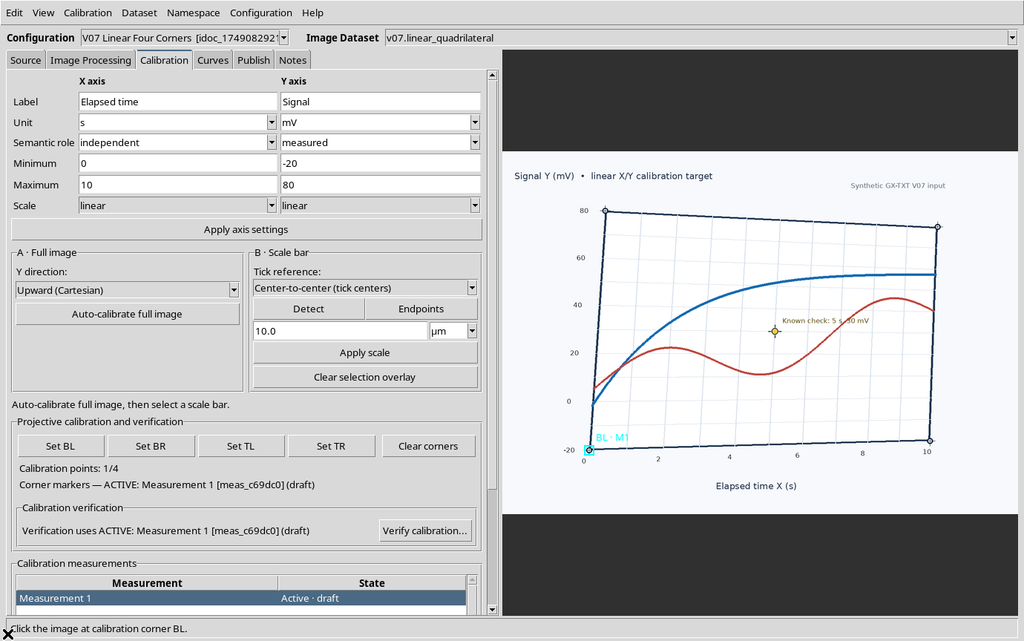
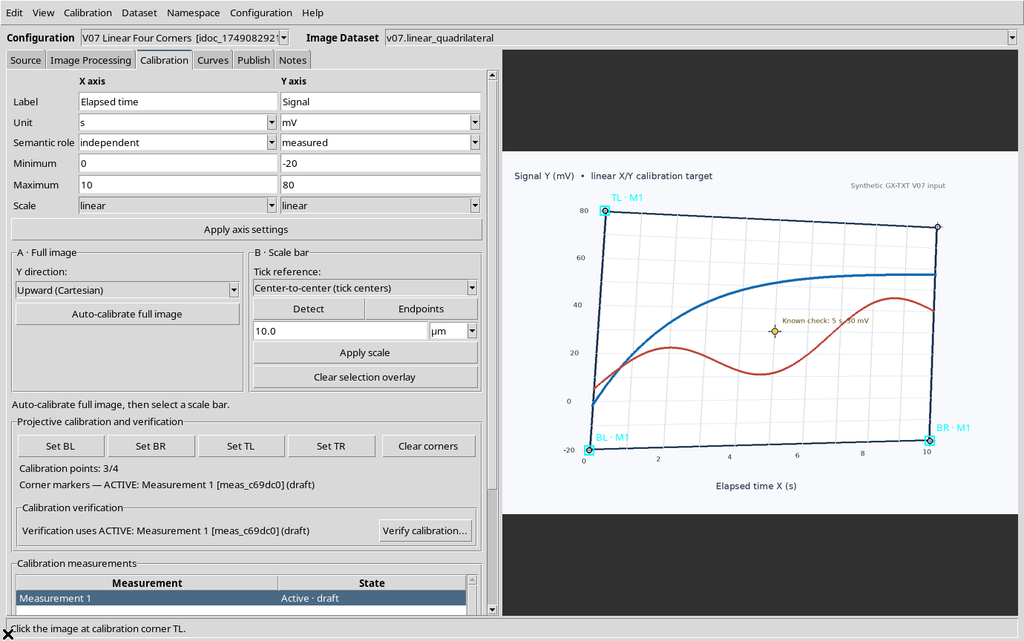
Lo stato autorevole ha memorizzato le coordinate nei pixel sorgente, che non sono necessariamente numeri interi anche quando il puntatore produce eventi su pixel interi della finestra: la trasformazione inversa del viewport conserva i valori risultanti.
6. Un errore controllato: quattro punti degeneri
Per documentare un errore recuperabile, il quarto punto TR è stato inizialmente posizionato deliberatamente nella stessa posizione di TL. Formalmente erano presenti quattro voci nel documento, ma non quattro angoli geometricamente indipendenti.
Il viewer ha mostrato Calibration invalid: Degenerate calibration points.
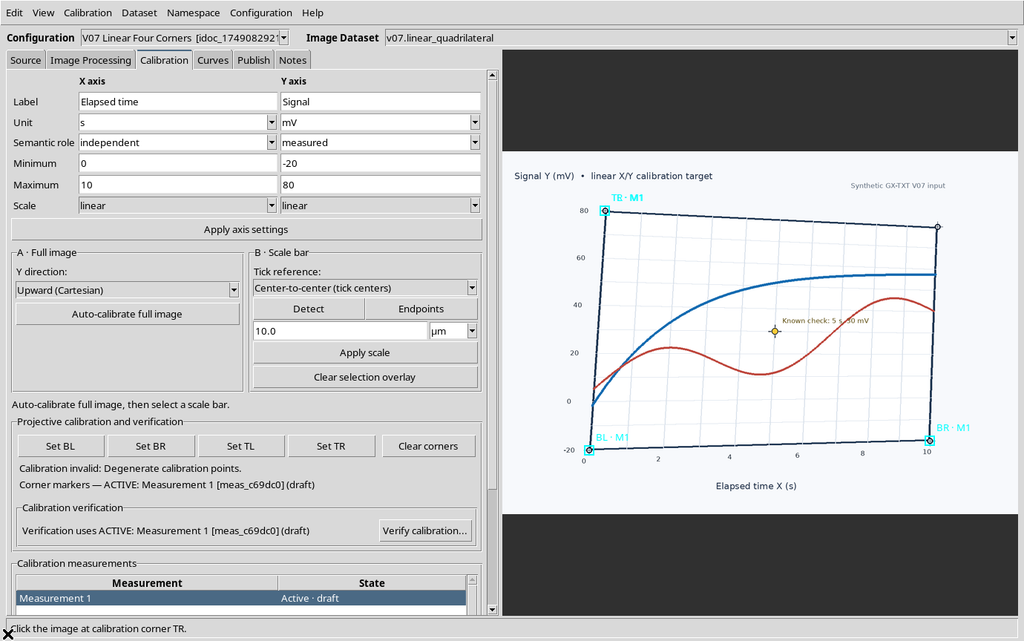

Questo risultato dimostra che 4/4 punti memorizzati non equivale sempre a una calibrazione valida. Il controllo numerico della matrice riconosce la degenerazione.
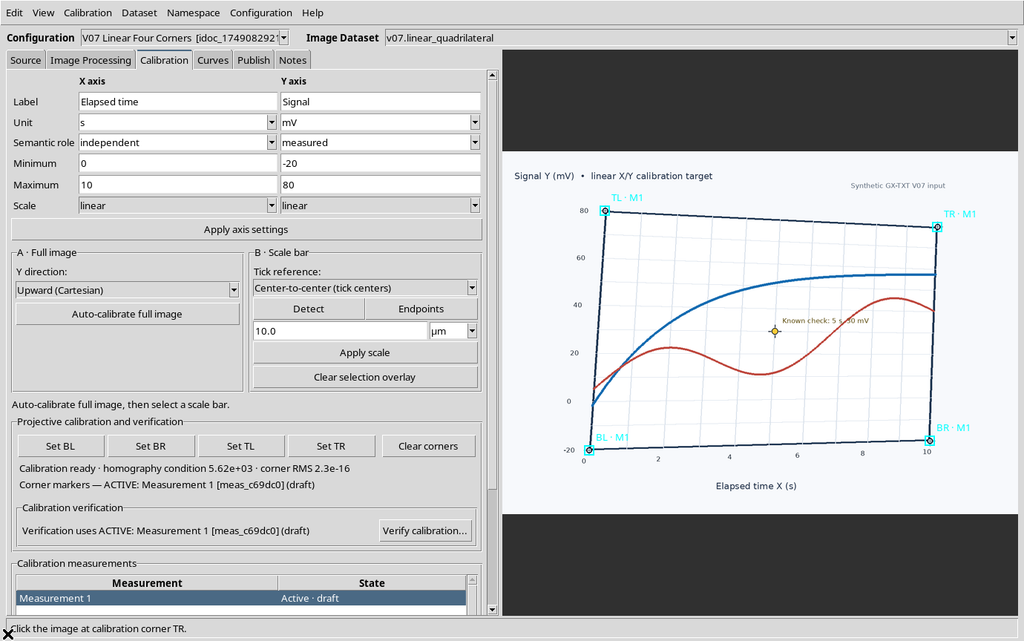
Ripetendo Set TR e cliccando il corretto bersaglio in alto a destra, lo stato è diventato Calibration ready e i quattro marker hanno delimitato il quadrilatero originale.
7. Come nasce la trasformazione proiettiva
Il modello GX-TXT determina un’omografia da quattro coppie di coordinate. Gli angoli del raster sono associati alle coordinate normalizzate:
| Angolo | X normalizzata | Y normalizzata |
|---|---|---|
| BL | 0 | 0 |
| BR | 1 | 0 |
| TL | 0 | 1 |
| TR | 1 | 1 |
Una matrice 3×3 trasforma i pixel originali (p_x,p_y) in coordinate normalizzate (u,v), effettuando la divisione per la terza componente omogenea. Gli assi scientifici lineari sono applicati successivamente:
X = Xmin + u × (Xmax − Xmin)
Y = Ymin + v × (Ymax − Ymin)
Questo distingue due concetti: assi numerici lineari e geometria prospettica della figura. Una carta o una stampa inclinata può richiedere una trasformazione proiettiva anche quando le grandezze X/Y sono lineari.

Il quadrilatero della fixture non è un parallelogramma perfetto. La matrice del CORE ha termini proiettivi non nulli; non è stata sostituita arbitrariamente con una trasformazione affine.
8. Condizione della matrice e RMS degli angoli
Nell’esecuzione, la scheda mostra Calibration ready · homography condition 5.62e+03 · corner RMS 2.3e−16.
Questi numeri descrivono la soluzione geometrica calcolata a partire dai quattro punti effettivamente cliccati:
- homography condition: indicatore numerico di condizionamento della matrice utilizzata;
- corner RMS: errore di riproiezione dei quattro angoli nelle coordinate normalizzate.
Un RMS quasi zero è atteso quando una omografia attraversa esattamente i quattro punti utilizzati per determinarla. Non dimostra la precisione sperimentale della lettura del grafico, né quantifica l’incertezza nel posizionamento del mouse o nella produzione dell’immagine.
Per verificare se la calibrazione rappresenta correttamente altre posizioni, bisogna usare punti noti indipendenti dagli angoli. È ciò che viene eseguito nel passo successivo.
9. Aprire la verifica scientifica integrata
Con quattro angoli validi, premere Verify calibration…. Il Viewer espande una sezione Calibration verification direttamente nella stessa scheda, senza aprire un’applicazione di verifica separata.
I due blocchi mostrano i nomi e le unità effettive X · Elapsed time [s, linear] e Y · Signal [mV, linear]; ciascuno contiene Expected, Calculated, Δ physical e Relative / log.
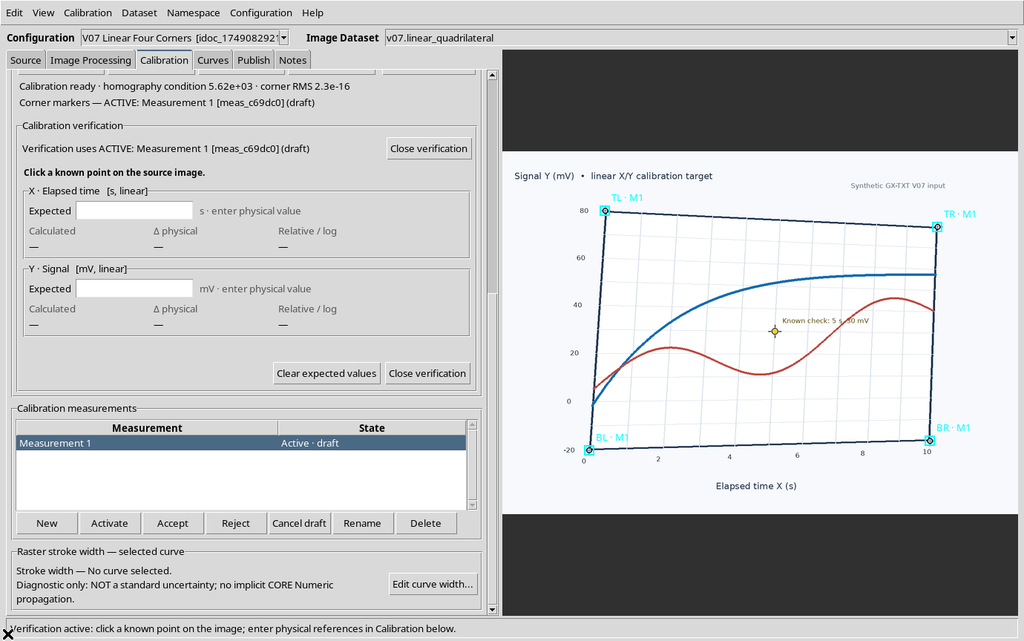
Nel test questa procedura usa la calibrazione della Measurement 1 attiva, che risulta ancora in stato draft. La calibrazione geometrica può essere valida senza che la realizzazione sia stata formalmente accettata nel gestore delle misure. Il ciclo di vita dei gruppi e delle misure viene documentato in V09.
10. Il punto noto: 5 s e 30 mV
La fixture contiene un marker giallo di controllo, predisposto geometricamente a 5 s, 30 mV e non utilizzato per costruire l’omografia.
Si è cliccato quel marker sul canvas reale. Il viewer ha risolto il clic nella posizione sorgente approssimativa (675,9137; 445,3957) px, quindi ha mostrato i valori calcolati anche prima di inserire gli Expected.
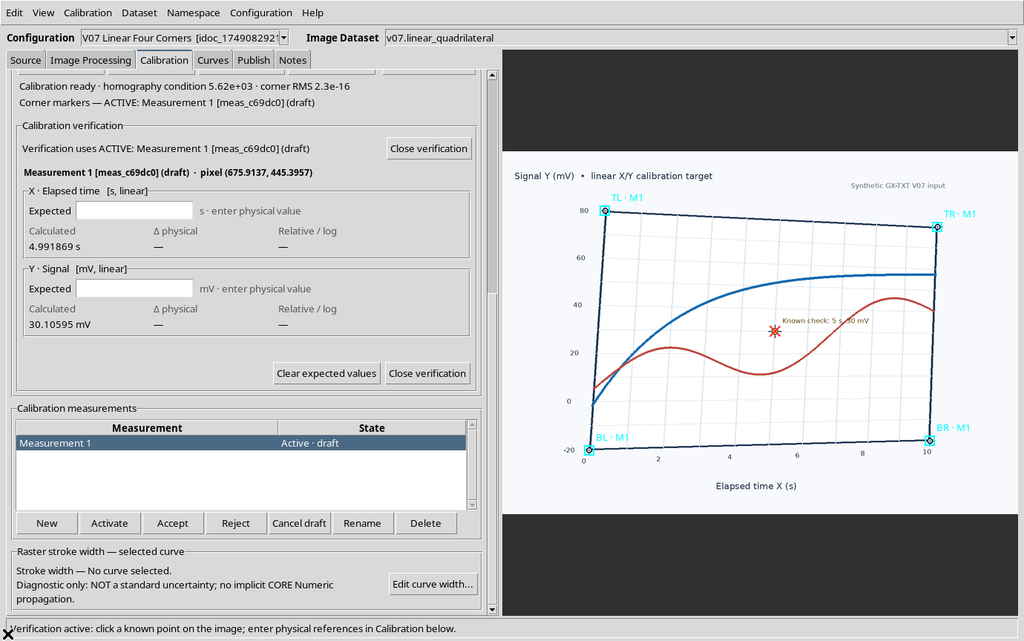
Inserendo Expected X = 5 s ed Expected Y = 30 mV, l’interfaccia ha restituito:
| Grandezza | Valore calcolato | Riferimento | Δ fisica |
|---|---|---|---|
| X · Elapsed time | 4,991869 s | 5 s | −0,008130769 s |
| Y · Signal | 30,10595 mV | 30 mV | +0,1059471 mV |
Le deviazioni relative visualizzate erano circa −0,1626154% per X e +0,3531569% per Y.
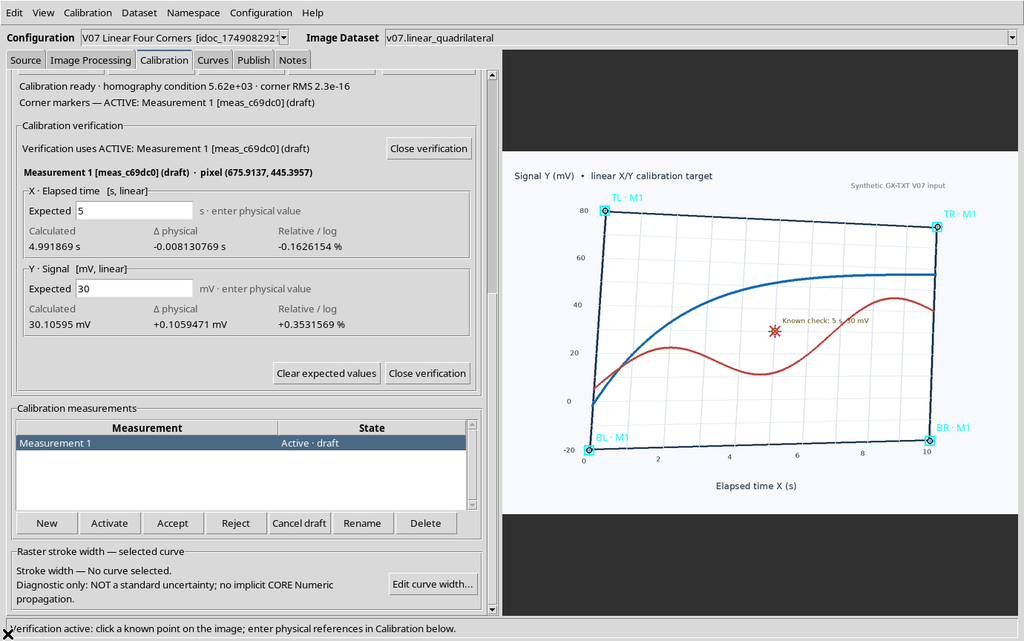
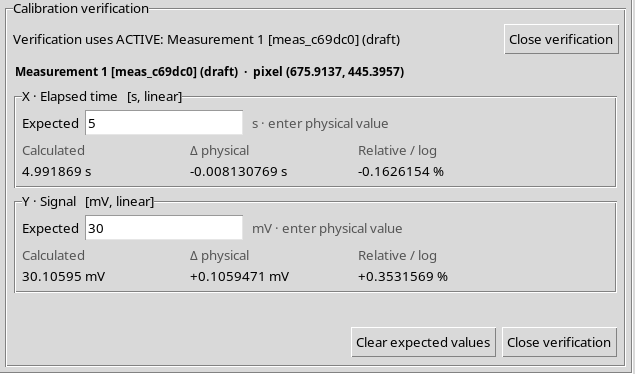
Si tratta del residuo di un punto di controllo, non di una stima generale della dispersione, dell’incertezza o della qualità di tutte le future curve digitalizzate.
11. Riferimenti attesi non validi e loro azzeramento
Il campo Expected non viene confuso con il valore calcolato. Inserendo intenzionalmente un testo non numerico per X, l’interfaccia ha mostrato Invalid reference, lasciando comunque visibile il risultato geometrico calcolato.
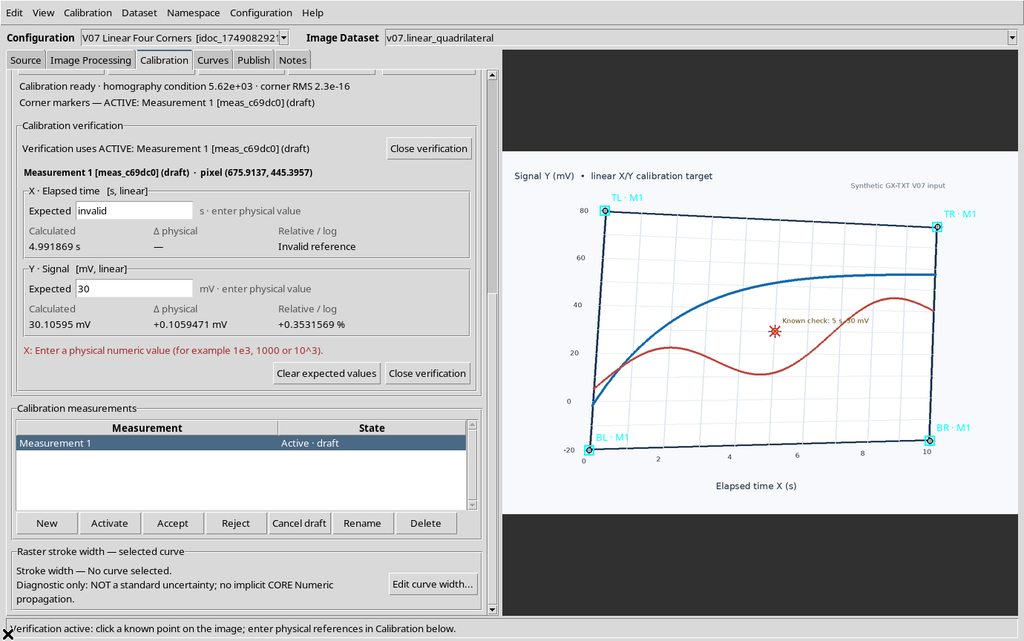
Il pulsante Clear expected values ha svuotato i campi di confronto, riportando i residui allo stato di riferimento assente. Non ha cancellato i quattro angoli o modificato l’immagine.
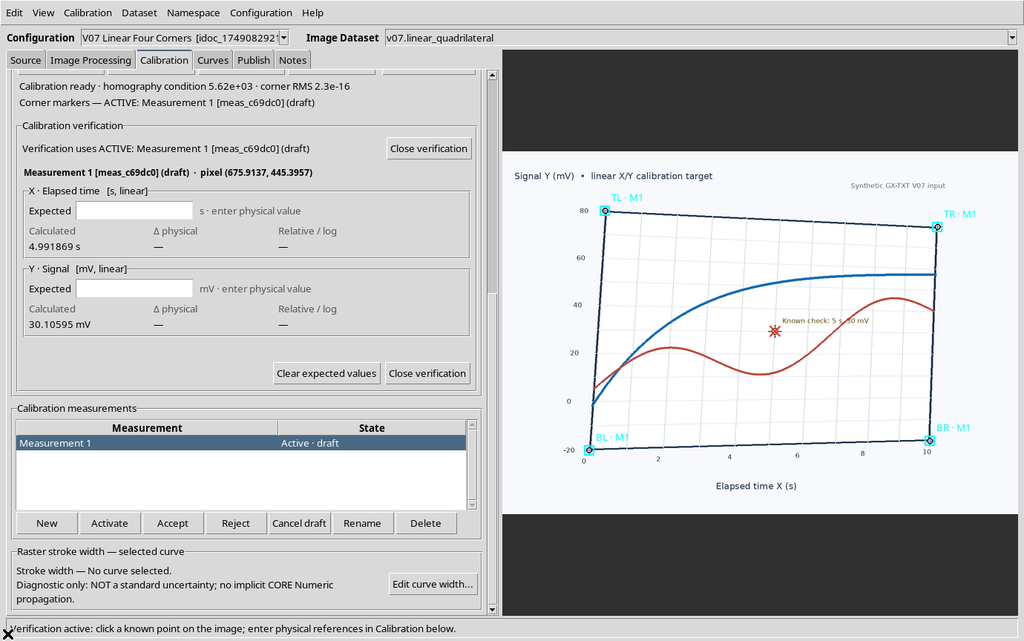
Successivamente sono stati reinseriti i riferimenti 5 s e 30 mV: il pannello ha riprodotto gli stessi valori. Close verification ha infine chiuso il pannello per proseguire con le normali operazioni di calibrazione.
12. Correggere un angolo già acquisito
Per modificare uno specifico angolo, premere nuovamente il suo pulsante, per esempio Set BL, e cliccare un’altra posizione del raster. Non è necessario cancellare tutti gli altri tre marker.
Nell’esempio il punto BL è stato temporaneamente spostato, mentre BR, TL, TR e gli intervalli X/Y rimanevano invariati. La GUI ha ricalcolato la matrice e mantenuto lo stato Calibration ready.
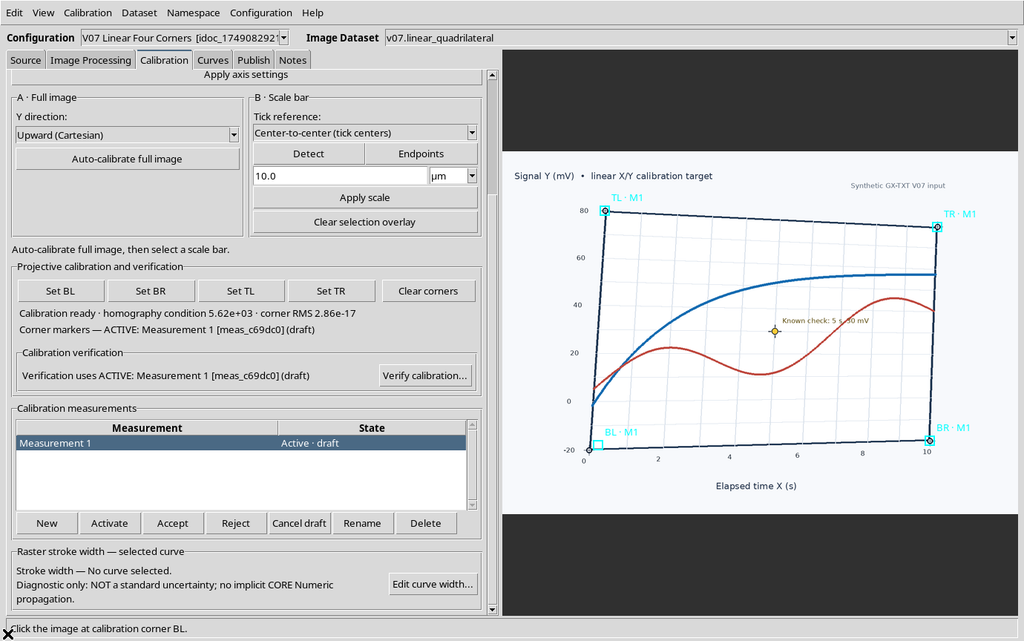
Una modifica di questo tipo cambia la trasformazione di tutti i pixel e può modificare i valori fisici attribuiti a punti di curve già digitalizzate: non è un semplice cambiamento del colore o della posizione del marker.
13. Undo e Redo sulle modifiche ai quattro punti
Il menu Edit → Undo ha riportato l’angolo BL esattamente alla posizione precedente, Edit → Redo ha riapplicato lo spostamento.
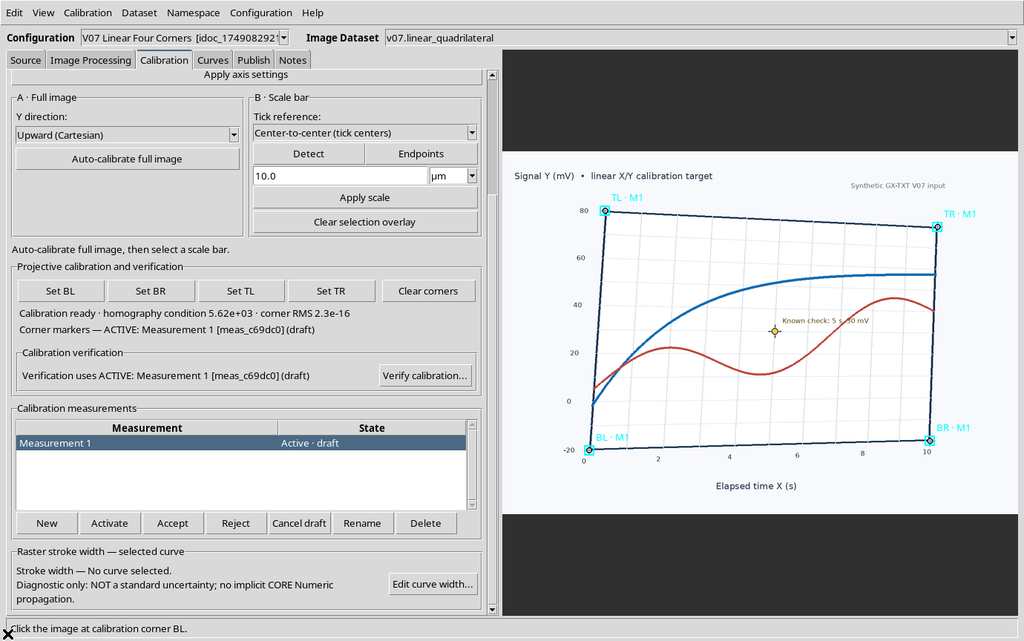
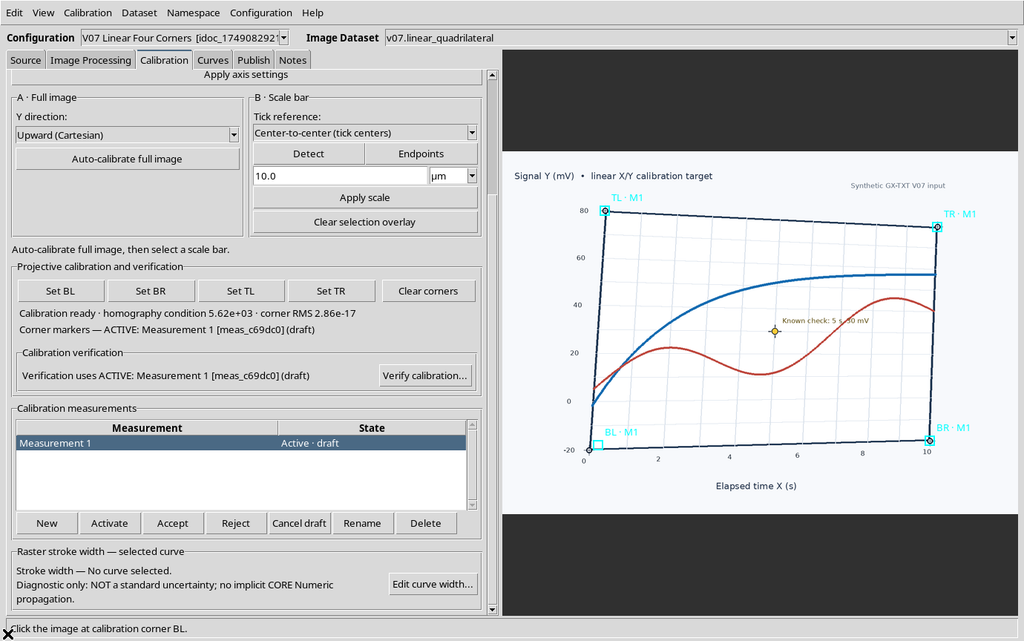
Un ulteriore Undo ha ripristinato la calibrazione iniziale. Il confronto ha dimostrato la conservazione dell’intero dizionario dei quattro angoli e degli assi scientifici, con l’immagine canonica invariata.
Questo verifica la cronologia di una modifica di calibrazione nella Session di prova, non le operazioni di Undo/Redo su curve e proposte, che saranno trattate nei capitoli specifici.
14. Clear corners e ripristino
Il pulsante Clear corners rimuove i quattro punti geometrici e fa tornare il contatore a Calibration points: 0/4. Nell’esempio gli assi lineari X/Y restano definiti, ma senza angoli non costituiscono una trasformazione utilizzabile.
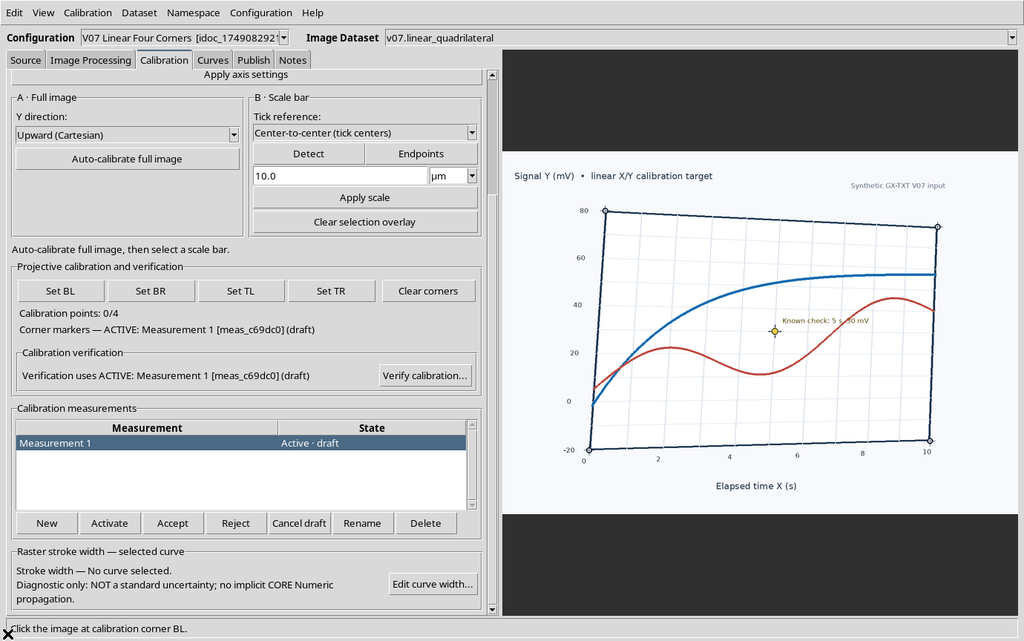
È stato esercitato immediatamente Edit → Undo: tutti e quattro gli angoli e lo stato Calibration ready sono stati ripristinati.
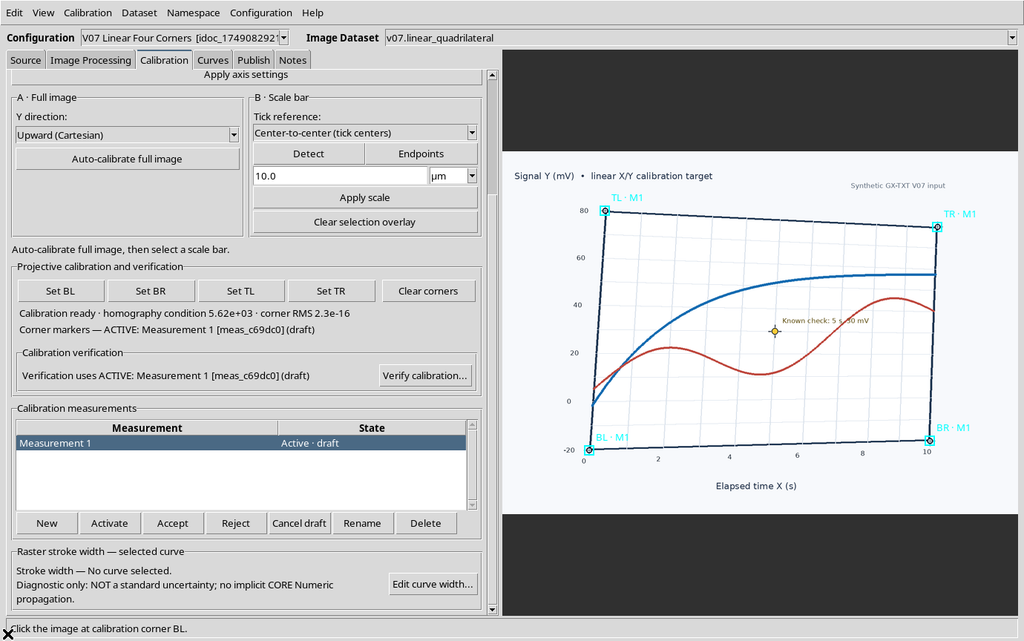
Non bisogna confondere Clear corners con Reset physical scale… (V06), né con l’eliminazione della configurazione scientifica: sono operazioni distinte e con implicazioni diverse.
15. Cambiare limiti scientifici senza ricliccare gli angoli
Gli estremi degli assi possono essere modificati tramite Apply axis settings anche quando il quadrilatero è già definito. È stato temporaneamente impostato X Maximum da 10 a 20 s, lasciando X Minimum = 0, Y da −20 a 80 mV e gli angoli esattamente invariati.
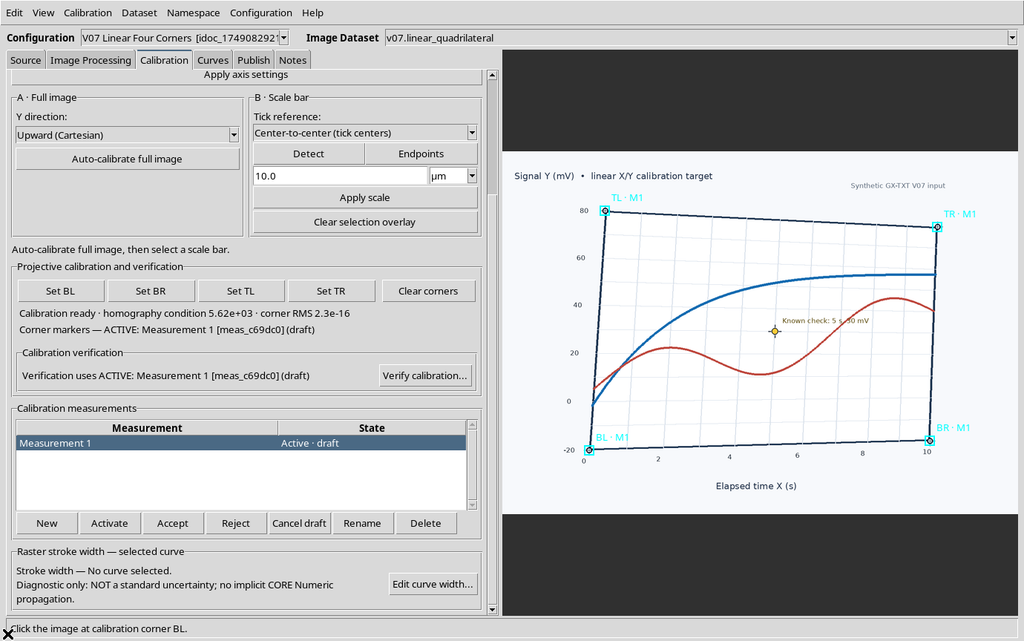
La trasformazione geometrica dei pixel in u,v rimane la stessa, ma la mappatura lineare u→X raddoppia: il punto di controllo centrale, che prima rappresentava circa 5 s, viene ora interpretato come circa 10 s.
È stata poi riapplicata la configurazione iniziale X Maximum = 10, e il CORE ha confermato angoli, assi e Dataset identici alla configurazione di riferimento.
Questo è un cambiamento scientifico, non una forma di zoom del canvas.
16. Visibilità dei marker di calibrazione
Dal menu View è possibile controllare Show calibration corners. Con una calibrazione completa i marker ciano BL · M1, BR · M1, TL · M1 e TR · M1 sono effettivamente disegnati intorno al quadrilatero.
Disattivando la voce, i marker scompaiono dall’immagine:
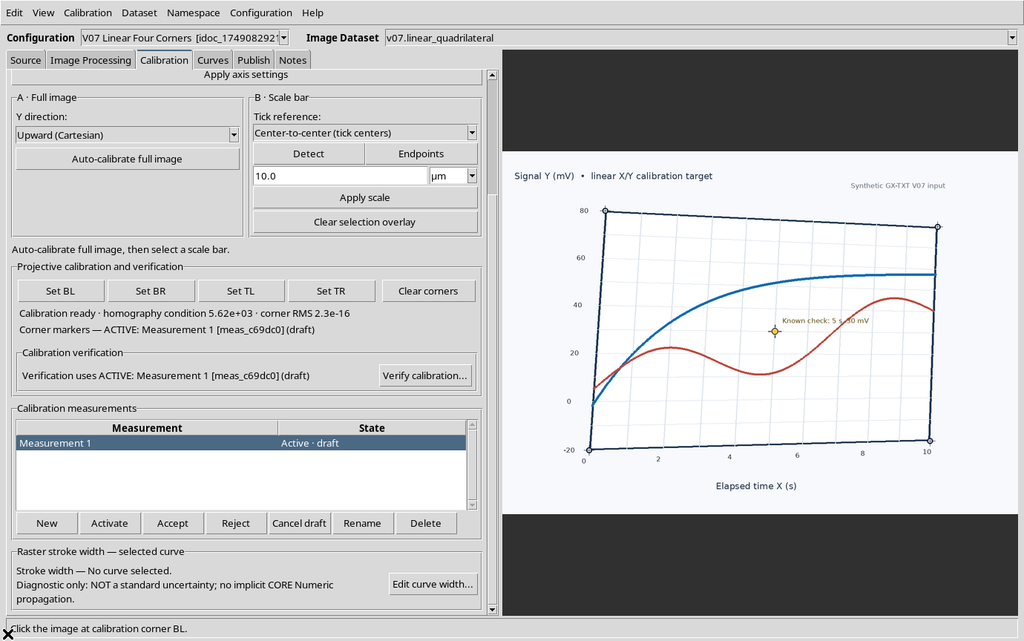
Riattivandola, ritornano nella stessa posizione:
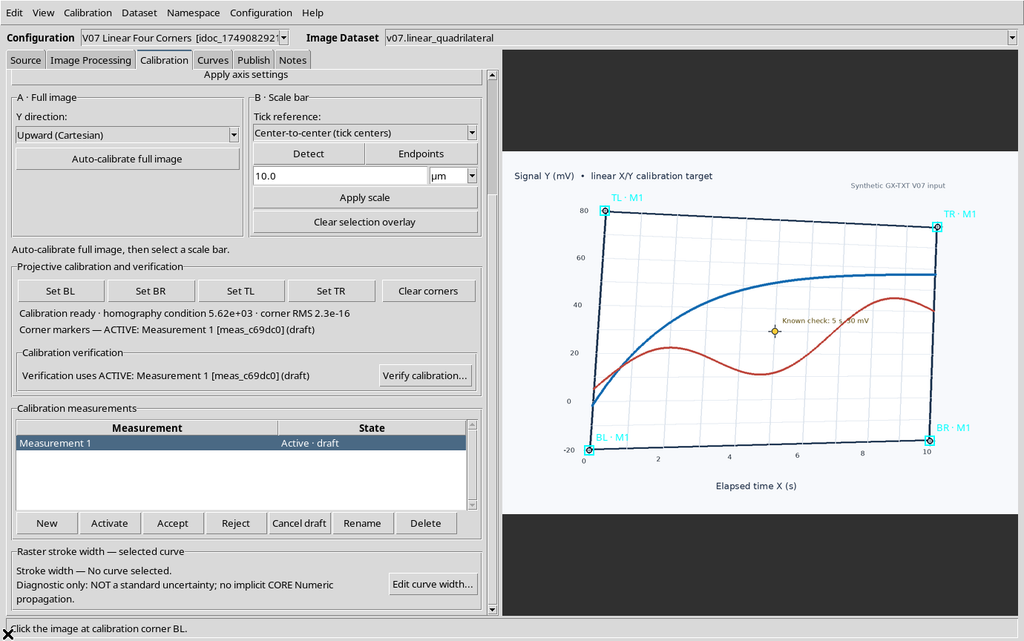
Nascondere i marker è un’operazione di presentazione; Clear corners è una modifica scientifica.
17. Salvataggio e riapertura nella stessa Session
La configurazione finale, con assi Elapsed time (s) da 0 a 10 e Signal (mV) da −20 a 80, è stata salvata dal reale comando Configuration → Save configuration. Il Viewer è stato chiuso normalmente e riaperto dal riquadro Digitalizer del framework nella stessa Session.
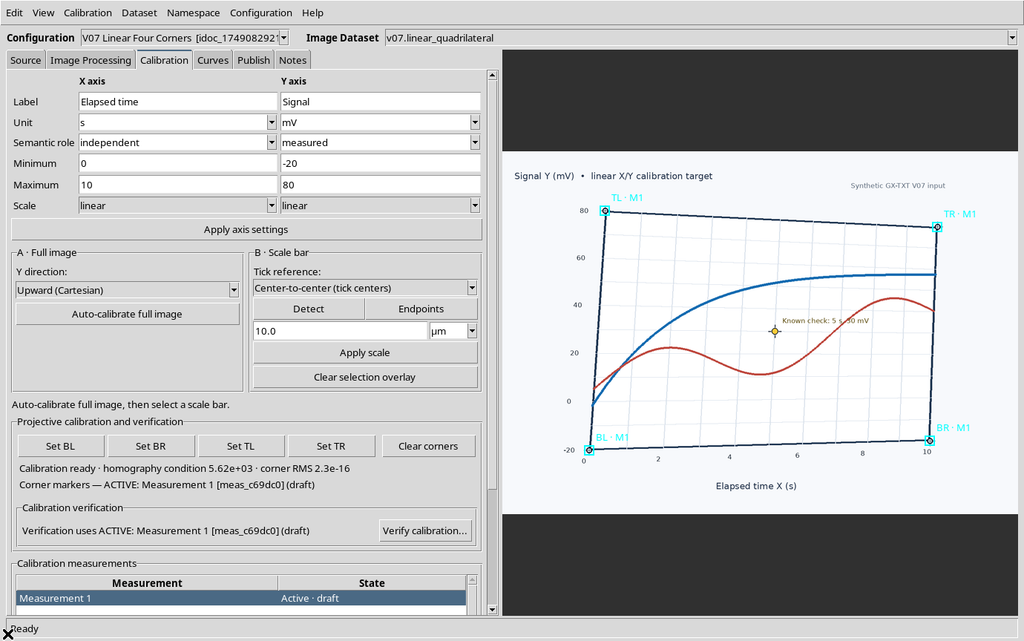
Sono stati ritrovati i quattro punti, gli assi, il Workspace ID, la sorgente canonica, il gruppo di misura e lo stato Calibration ready. Anche i marker ciano sono stati nuovamente dipinti nella GUI. L’immagine non ha cambiato SHA-256.
Questa verifica dimostra persistenza e ripristino nella stessa Session, non una prova di recupero dopo crash, modifica esterna della sorgente o trasferimento tra Session diverse.
18. Limiti scientifici e condizioni non verificate
La calibrazione proiettiva ricostruisce matematicamente la trasformazione a partire dai quattro angoli individuati. Non può determinare da sola quanto siano accurati i bersagli stampati, le coordinate di riferimento o il puntamento dell’operatore.
Il valore corner RMS ≈ 0 non prova un’incertezza nulla. La misura su un solo punto indipendente è un riscontro puntuale, non una caratterizzazione statistica. In presenza di dati scientifici reali sarebbe opportuno verificare più punti distribuiti nell’area, la qualità del raster e la provenienza dei limiti fisici degli assi.
20. Procedura operativa sintetica
Per calibrare un grafico lineare: importare l’immagine come Image Dataset, creare una Digitizer Configuration, compilare Label / Unit / Minimum / Maximum / Scale=linear di entrambi gli assi e premere Apply axis settings. Poi selezionare uno per volta Set BL, Set BR, Set TL e Set TR, cliccando i veri angoli dell’area grafica. Controllare Calibration ready e non interpretare l’RMS degli angoli come prova di precisione assoluta.
Usare Verify calibration… su un punto fisico noto indipendente dagli angoli, inserire gli Expected, leggere i residui e valutare se sono compatibili con le esigenze dell’esperimento. Correggere gli angoli con i rispettivi pulsanti, usare Undo/Redo quando appropriato, e salvare il Workspace.