

Verifica della calibrazione con punti noti e realizzazioni ripetute
Questa guida illustra come controllare una calibrazione con punti scientifici indipendenti da quelli usati per costruirla, interpretare gli scarti logaritmici e lineari, ripetere i controlli per più realizzazioni e distinguere i risultati diagnostici temporanei dai dati canonici della Session.
1. Sorgente: quattro riferimenti scientifici indipendenti
L’esempio utilizza un PNG sintetico di 1280 × 900 pixel, importato come Image Dataset con contratto image.raster attraverso l’Acquisition Handler GX-TXT. La griglia è un quadrilatero leggermente prospettico. Le due tracce colorate sono pixel del raster, non Dataset numerici digitalizzati.
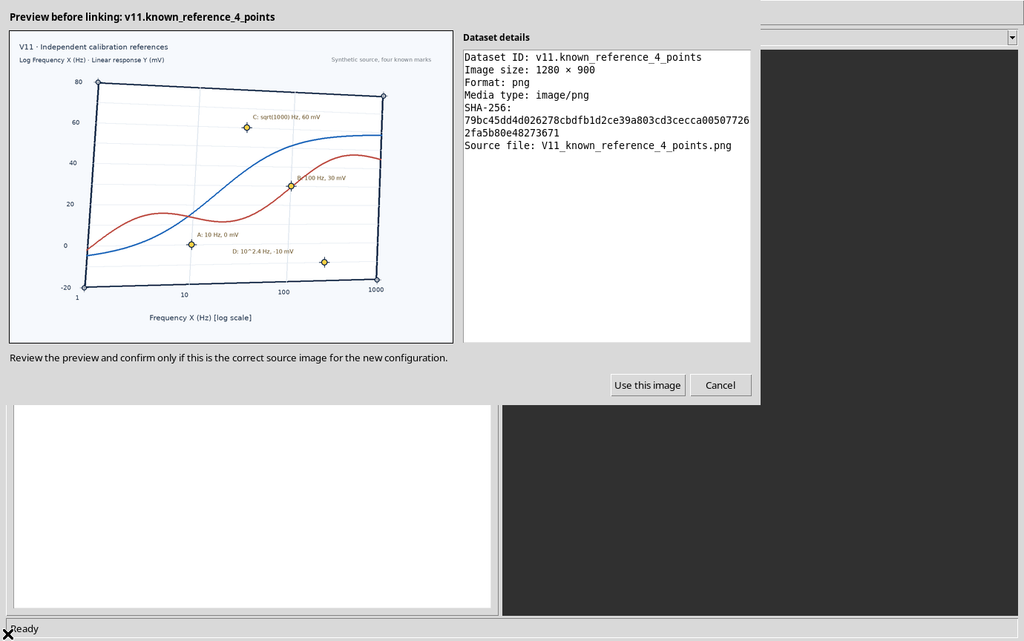
Oltre ai quattro bersagli di calibrazione agli angoli, la figura contiene quattro marker gialli A, B, C e D posizionati in punti interni dell’area grafica. Questi marker non sono stati usati per calcolare l’omografia: sono i riferimenti indipendenti della verifica.
| Marker | Frequenza X nota | Risposta Y nota |
|---|---|---|
| A | 10 Hz | 0 mV |
| B | 100 Hz | 30 mV |
| C | √1000 ≈ 31,622777 Hz | 60 mV |
| D | 10^2,4 ≈ 251,188643 Hz | −10 mV |
Sono riferimenti noti per costruzione della figura sintetica. Non rappresentano tarature strumentali reali, standard certificati o ripetizioni indipendenti di un esperimento fisico.
2. Assi validi e prerequisiti
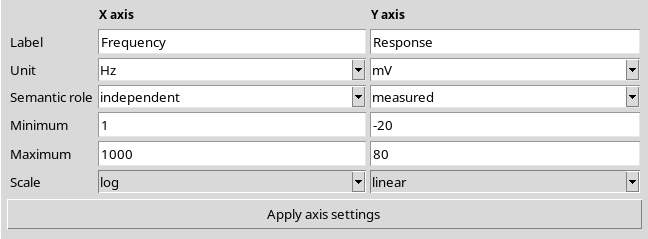
Nel pannello Calibration sono stati impostati X axis → Frequency, Hz, Minimum 1, Maximum 1000, Scale log e Y axis → Response, mV, Minimum −20, Maximum 80, Scale linear. Sono stati applicati con Apply axis settings.
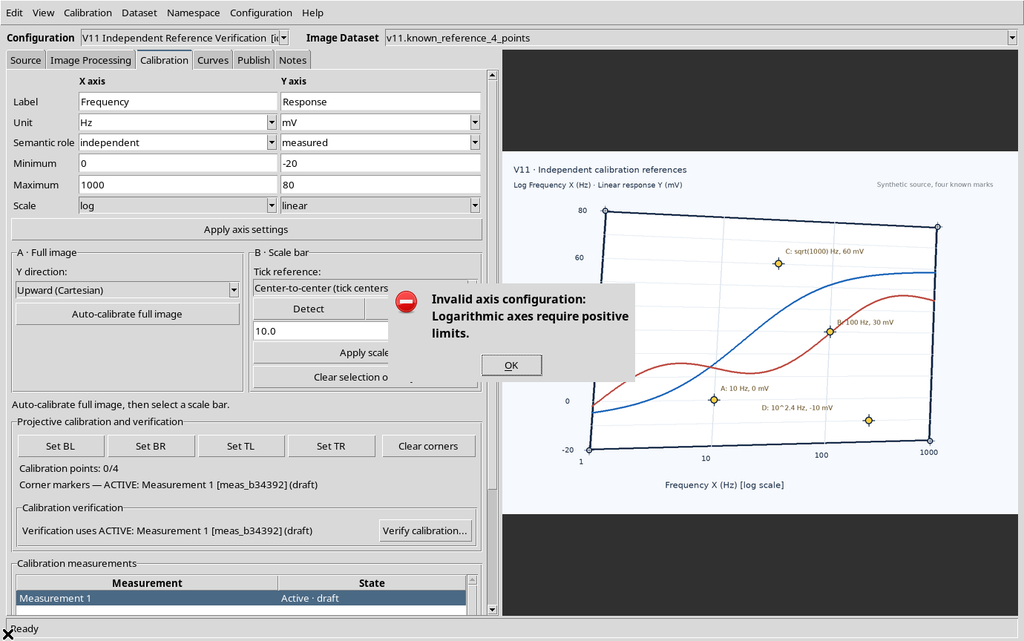
La GUI rifiuta Verify calibration… se manca una trasformazione geometrica valida. Anche un tentativo di X logaritmica con Minimum 0 viene rifiutato: Logarithmic axes require positive limits.
3. Prima realizzazione: i quattro punti geometrici
Per Measurement 1, con i pulsanti Set BL / Set BR / Set TL / Set TR sono stati cliccati gli angoli della sola area grafica, non i bordi del PNG. Il Viewer ha restituito Calibration ready e quattro marker ciano M1.
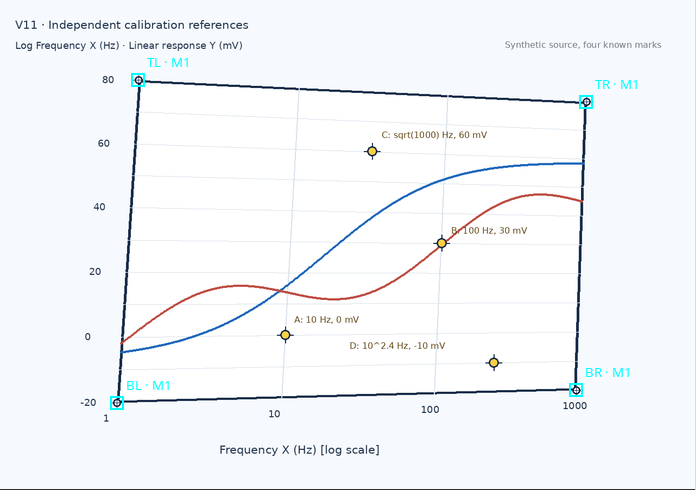
Il modello utilizza una omografia a quattro punti che trasforma il pixel sorgente nelle coordinate normalizzate (u,v). La conversione fisica è distinta: l’asse X è logaritmico e l’asse Y è lineare. La realizzazione iniziale è ancora in stato draft, sebbene la geometria sia completa; può essere accettata con il comando Accept.
4. Che cosa dimostra, e che cosa non dimostra, il corner RMS
La scheda ha mostrato homography condition ≈ 5,62×10³ e corner RMS ≈ 2,3×10⁻¹⁶ per la prima realizzazione.
Il piccolo RMS rappresenta la riproiezione dei quattro punti impiegati per calcolare la stessa omografia. Non è una prova di accuratezza assoluta della digitalizzazione: una trasformazione esattamente vincolata da quattro punti può attraversarli quasi perfettamente anche quando il loro posizionamento è impreciso.
I marker A–D, non inclusi nell’adattamento, sono quindi necessari per controllare la trasformazione in zone differenti della figura. Un solo punto di verifica è meno informativo di più punti distribuiti.
5. Aprire Verify calibration...: nessun valore inventato
Premere Verify calibration… nella scheda Calibration. La GUI espande un pannello inline, non una seconda finestra autonoma. Finché non si clicca un punto noto sul raster, il pannello mostra:
Click a known point on the source image.
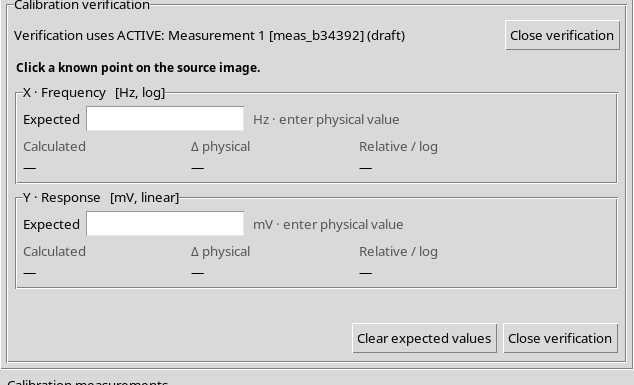
Sono presenti campi Expected in unità fisiche e le tre categorie di risultato Calculated, Δ physical e Relative / log. Senza punto selezionato, i risultati rimangono —: non vengono inventate misure.
6. Il marker rosso è una scelta diagnostica temporanea
Durante la verifica, un clic sull’immagine posiziona una croce rossa diagonale nel punto usato per la trasformazione. I quattro angoli della calibrazione, disegnati in ciano, rimangono separati.
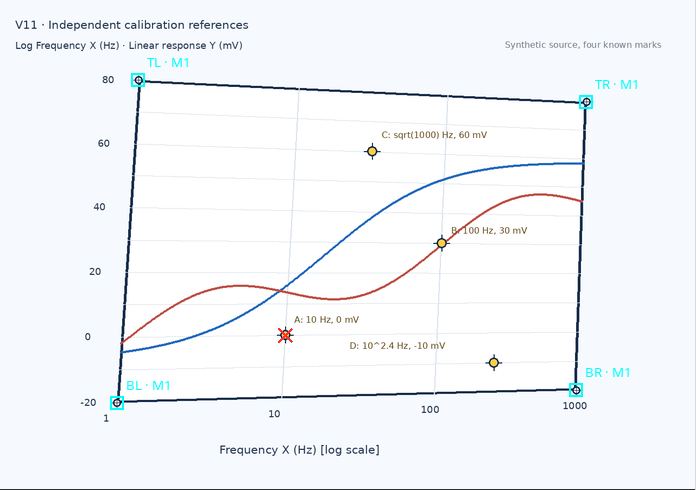
Il colore e la posizione della croce derivano dal rendering reale del Viewer. Non va confusa con un punto di curva accepted, con un bersaglio originale stampato nel raster né con un record pubblicato.
7. Marker A: zero ammesso sull’asse Y lineare
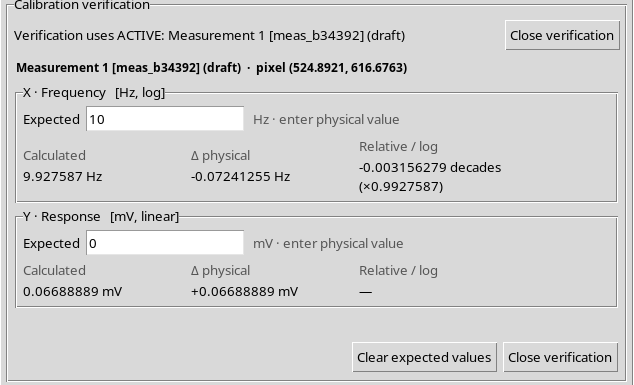
Sul marker A sono stati inseriti Expected X = 10 Hz ed Expected Y = 0 mV. La GUI ha riportato:
| Asse | Expected | Calculated | Δ physical |
|---|---|---|---|
| X, log | 10 Hz | 9,927587 Hz | −0,07241255 Hz |
| Y, linear | 0 mV | +0,06688889 mV | +0,06688889 mV |
Per X compare −0,003156279 decades, con rapporto moltiplicativo circa ×0,9927587. Per Y, invece, la voce percentuale mostra —: dividere per un riferimento Y=0 non è definito, ma lo scarto fisico in mV resta perfettamente calcolabile.
Zero è un riferimento valido sull’asse lineare Y, non su quello X logaritmico.
8. Marker B: notazione 10^2 e separatore decimale
Sul marker B sono stati inseriti Expected X = 10^2, equivalente al valore fisico 100 Hz, ed Expected Y = 30,0 con virgola decimale. Entrambi i formati sono stati accettati dalla GUI.
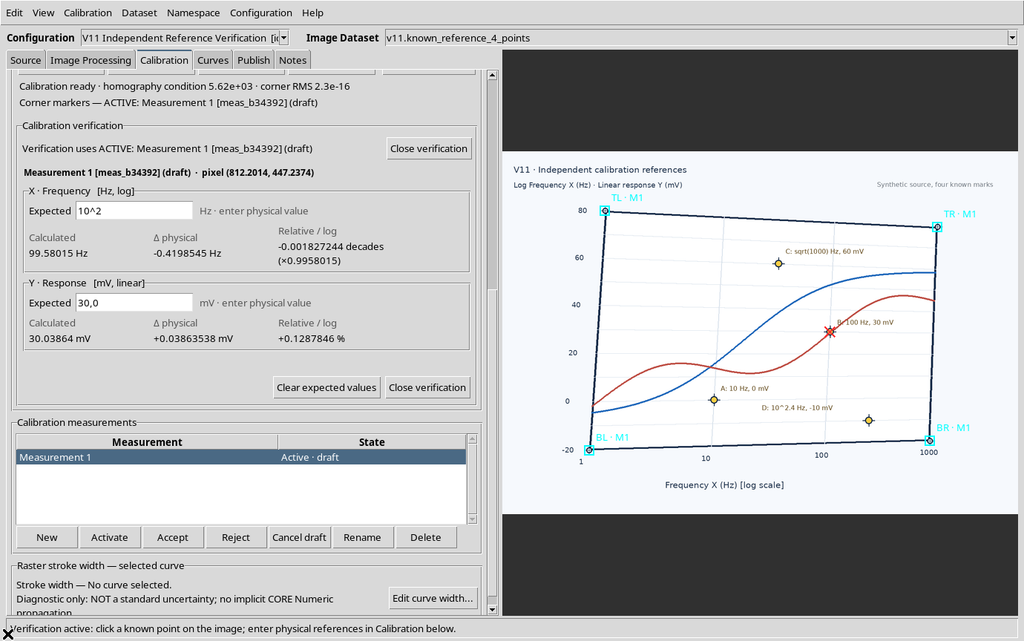
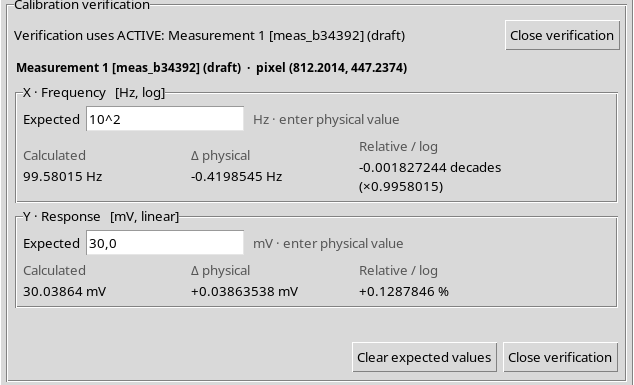
Il Viewer ha visualizzato 99,58015 Hz e 30,03864 mV, con scarti −0,001827244 decades sull’asse X log e +0,1287846 % sull’asse Y lineare.
L’Expected logaritmico va espresso nel valore fisico della grandezza, non direttamente nel suo logaritmo. La notazione 10^2 è ammessa solo perché esplicita; il semplice 2 significherebbe 2 Hz, non 100 Hz.
9. Marker C: 3 non significa 10³
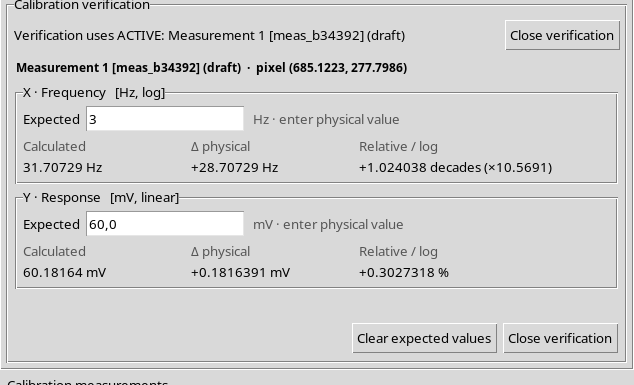
Per chiarire la differenza fra valore fisico ed esponente, si confrontano due immissioni sul marker C. Inserendo X Expected = 3, il Viewer ha interpretato il numero come 3 Hz, non come 10^3 Hz.
Correggendo l’Expected X in 10^1.5 e Y in 60 mV, il pannello ha restituito 31,70729 Hz e 60,18164 mV, con +0,001159141 decades e +0,3027318 %.
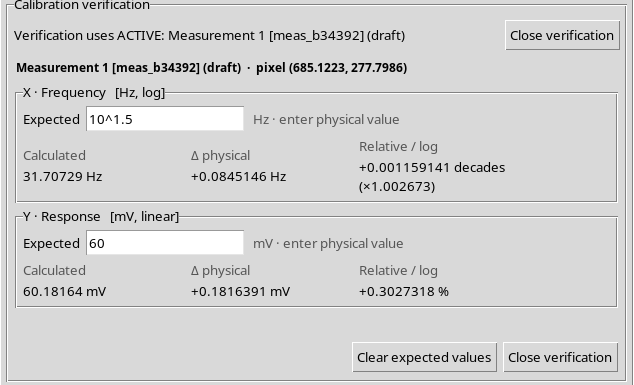
Questo mostra perché è necessario specificare chiaramente i valori fisici attesi. Un riferimento numericamente valido ma riferito alla scala sbagliata può produrre un confronto matematicamente regolare e scientificamente fuorviante.
10. Marker D: riferimenti lineari negativi
Il quarto punto noto, D, ha riferimenti X = 10^2.4 Hz, cioè circa 251,188643 Hz, e Y = −10 mV. Il valore Y negativo è valido, perché l’asse è lineare.
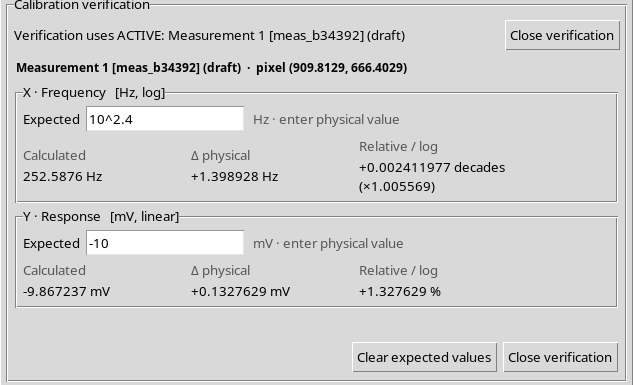
I calcoli della prima realizzazione sono stati 252,5876 Hz e −9,867237 mV. La deviazione X corrisponde a +0,002411977 decades, mentre la deviazione relativa Y è +1,327629 %.
Il segno della differenza relativa è calcolato dividendo lo scarto per il valore assoluto del riferimento, quando esso è non nullo. Non occorre trasformare una grandezza fisica negativa in positiva per validare il campo Expected lineare.
11. Separatore misto scorretto: riferimento non valido
Per documentare un input realmente errato, nel campo Expected X sono stati inseriti contemporaneamente virgola e punto: 1,2.3. Il Viewer ha segnalato:
Use either a dot or a comma as decimal separator.
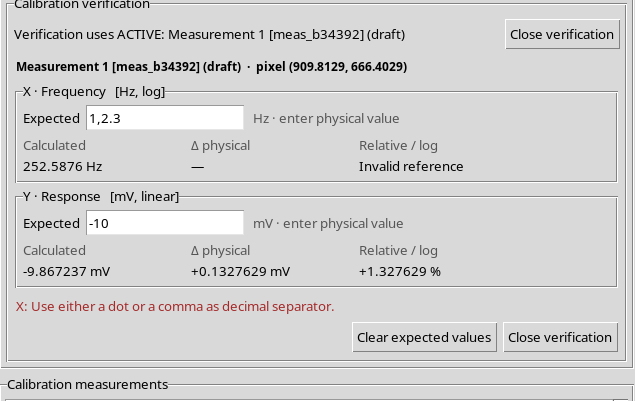
La scheda ha continuato a mostrare la coordinata X calcolata, ma lo scarto relativo a quel riferimento è stato marcato Invalid reference. Non si tratta di un difetto della calibrazione geometrica.
12. Expected X=0 e dominio dell’asse log
Inserendo Expected X = 0 mentre X è logaritmica, il riferimento viene rifiutato. La GUI ha mostrato:
A logarithmic axis requires a strictly positive physical reference.
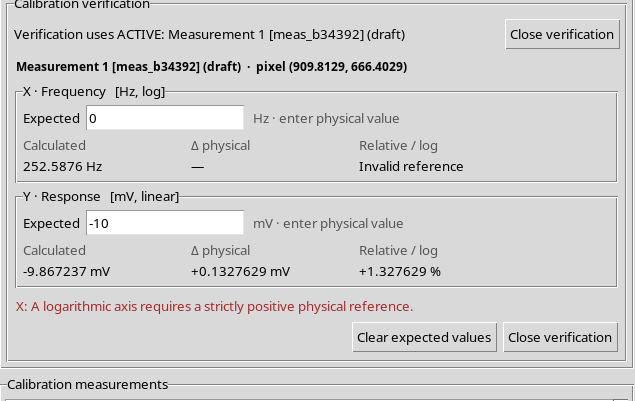
Il problema è il dominio del riferimento fisico inserito dall’operatore, non un pixel mancante o una modifica della matrice. Il valore X calcolato rimane visualizzabile e non viene cancellato.
13. Riferimento mancante e riferimento non valido non sono sinonimi
Cancellando solo Expected X, il pannello mostra ancora Calculated X ma lascia senza valore gli scarti X: un campo vuoto significa nessun confronto richiesto.
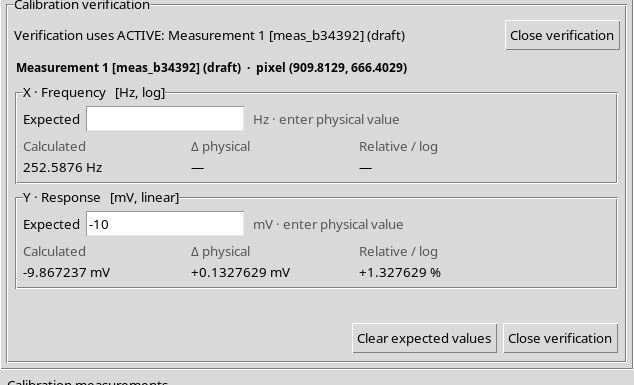
Il campo Expected di Y può rimanere compilato e continuare a produrre il proprio confronto. Un campo non valido, invece, produce un messaggio specifico Invalid reference. Questa distinzione evita di confondere un controllo non eseguito con un controllo fallito.
14. Clear expected values non elimina il punto verificato
Premendo Clear expected values, i campi X e Y vengono svuotati contemporaneamente, ma la coordinata Calculated del punto precedentemente cliccato rimane presente.
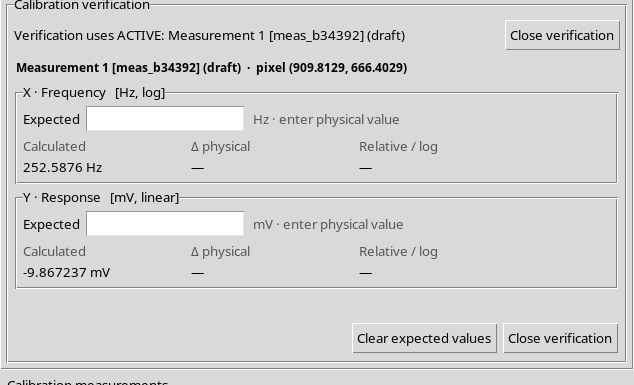
Non vengono modificati quattro angoli, Dataset canonico o misura di calibrazione. Il comando agisce sui riferimenti temporanei del confronto, non sulla trasformazione scientifica.
15. Come sono calcolati gli scarti
La procedura scientifica è costituita da due passaggi distinti. Una omografia risolve il pixel sorgente in (u,v); poi si calcolano i valori fisici.
Per X logaritmica da 1 a 1000 Hz:
X = 10^(3u) Hz
Per Y lineare da −20 a 80 mV:
Y = −20 + 100v mV
Gli scarti fisici sono Calculated − Expected. Per X, la voce Relative / log usa:
Δlog10(X) = log10(Calculated / Expected) in decades.
Per Y lineare, se Expected è non nullo:
ΔY relativa (%) = 100 × (Calculated − Expected) / |Expected|.
Se Expected Y=0, la percentuale è — e lo scarto fisico resta disponibile. Questa è una regola di visualizzazione del confronto, non una procedura automatica di propagazione dell’incertezza.
16. Prima realizzazione: quattro riferimenti osservati
Dopo i quattro clic originali e l’acquisizione dei riferimenti A–D, i risultati scientifici della prima realizzazione sono:
| Marker | X calcolata (Hz) | Y calcolata (mV) | Δlog10 X (decadi) | ΔY (mV) |
|---|---|---|---|---|
| A | 9,927587 | +0,066889 | −0,003156279 | +0,066889 |
| B | 99,58015 | 30,03864 | −0,001827244 | +0,038635 |
| C | 31,70729 | 60,18164 | +0,001159141 | +0,181639 |
| D | 252,5876 | −9,867237 | +0,002411977 | +0,132763 |
17. Distribuzione dei controlli e qualità dei riferimenti
I quattro marker sono distribuiti in zone diverse dell’immagine. La bontà della verifica non dipende soltanto dall’ampiezza di un residuo, ma anche dalla qualità dei riferimenti scelti, dall’identificazione non ambigua del bersaglio e dalla copertura spaziale del grafico.
La media dei valori assoluti degli scarti osservati, puramente descrittiva, è stata nella prima realizzazione:
- X: 0,00213866 decadi;
- Y: 0,104982 mV.
Non si tratta di incertezze standard: sono riassunti aritmetici di quattro errori di verifica su un unico raster sintetico. Non sono stime di errore strumentale, intervalli di confidenza o certificazioni di accuratezza. Il piccolo corner RMS non sostituisce questi controlli indipendenti.
18. La verifica si chiude quando si cambia scheda
Se, mentre Verify calibration… è attivo, si seleziona la scheda Curves, il pannello inline viene chiuso automaticamente. Al ritorno in Calibration il pulsante mostra nuovamente Verify calibration… e la croce temporanea non resta attiva.
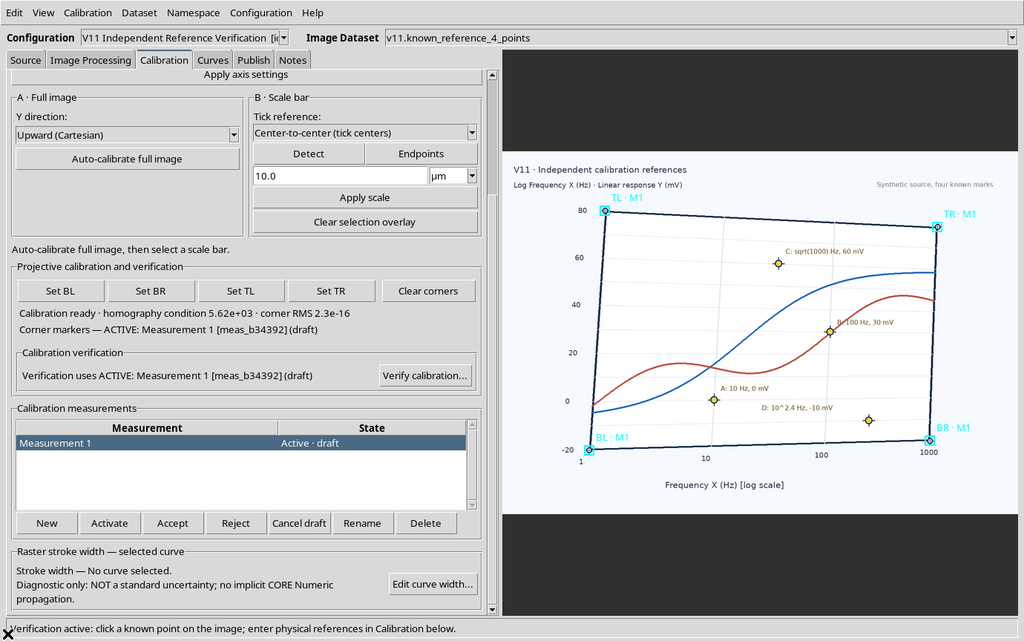
Il Workspace ha conservato gli assi e tutti i quattro angoli. La verifica è una modalità operativa e non inserisce un punto nella lista di curve.
19. Accettare la prima misura e creare una seconda realizzazione
La prima calibrazione completa è stata classificata accepted tramite il comando Accept del pannello Calibration measurements.
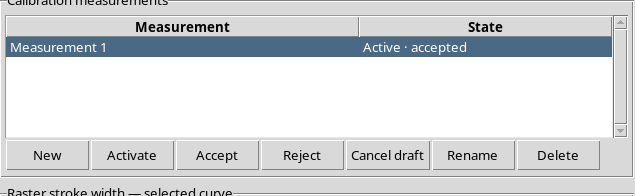
Premendo New, il Viewer ha generato Measurement 2, inizialmente draft e con zero angoli; l’omografia di Measurement 1 è rimasta conservata e accettata.
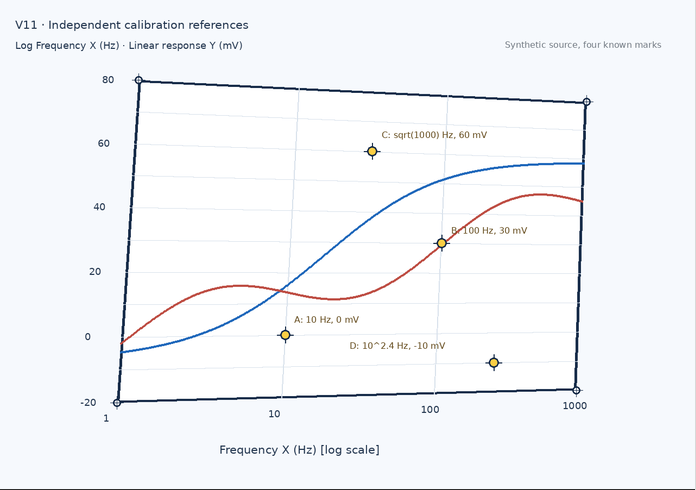
La seconda realizzazione usa lo stesso Dataset originale con X logaritmica e Y lineare identiche. Non è quindi un secondo esperimento fisico: è un nuovo puntamento dei quattro angoli su una medesima figura.
20. Seconda calibrazione a quattro angoli
I quattro angoli M2 sono stati ricliccati con piccoli spostamenti intenzionali rispetto a M1. Il Viewer ha costruito una seconda omografia, distinta ma completa. È stata poi accettata con Accept.
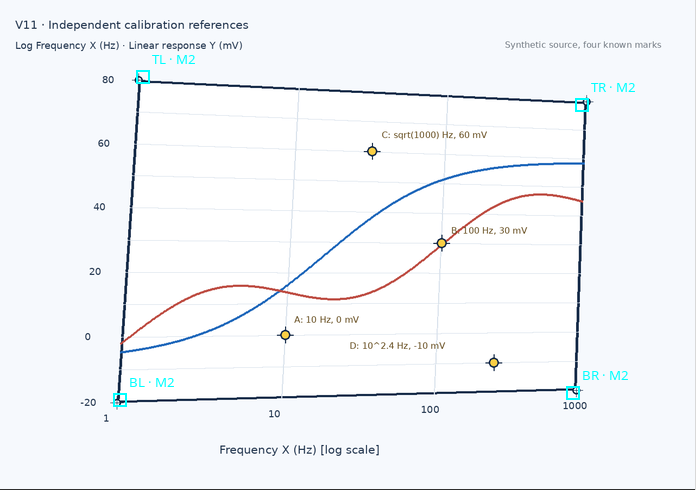
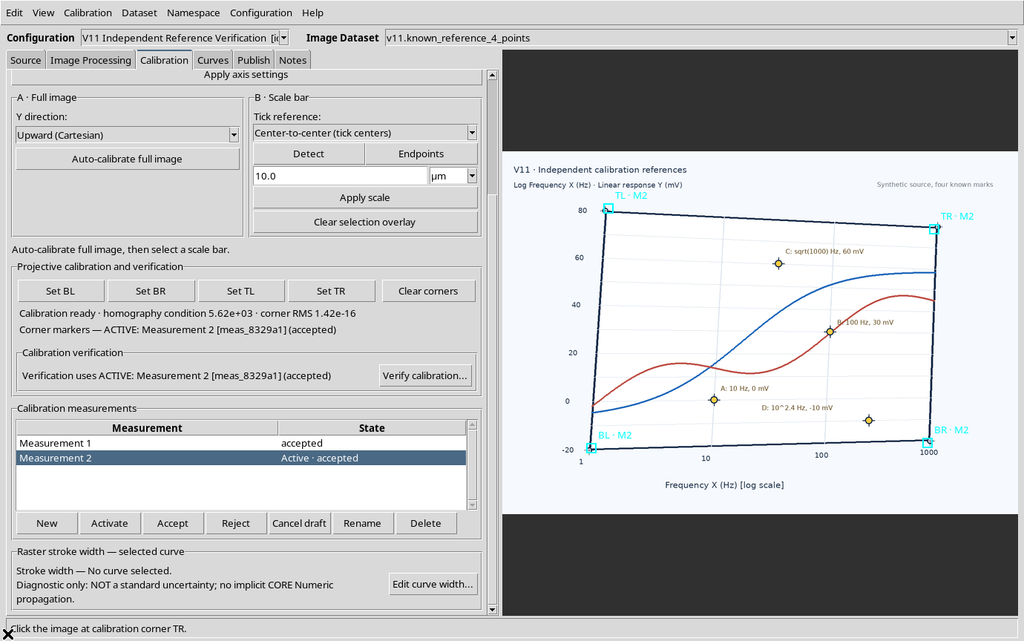
Il gruppo ha ora due misure accepted con identificativi permanenti differenti e quattro punti geometrici per ciascuna. Il raster sorgente non è stato sostituito e il suo SHA-256 è rimasto invariato.
21. Selected non significa ACTIVE
La riga di Measurement 1 è stata selezionata mentre Measurement 2 restava attiva. Il pannello riportava Corner markers — ACTIVE: Measurement 2.
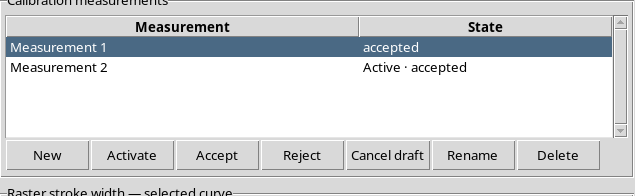
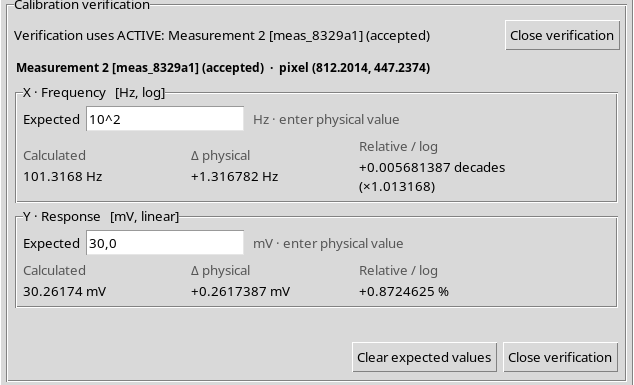
Anche il risultato di Verify calibration…, eseguito sul marker B, ha identificato esplicitamente Measurement 2 (accepted), non la misura semplicemente evidenziata.
Per confrontare realizzazioni diverse bisogna premere Activate sulla misura desiderata. Senza attivarla, il Viewer continua a interpretare i pixel secondo la trasformazione già attiva.
22. Seconda misura: gli stessi quattro marker scientifici
I marker A–D sono stati cliccati di nuovo sul medesimo raster, in identiche coordinate del canvas rispetto alla prima realizzazione. La differenza è soltanto nella calibrazione applicata.
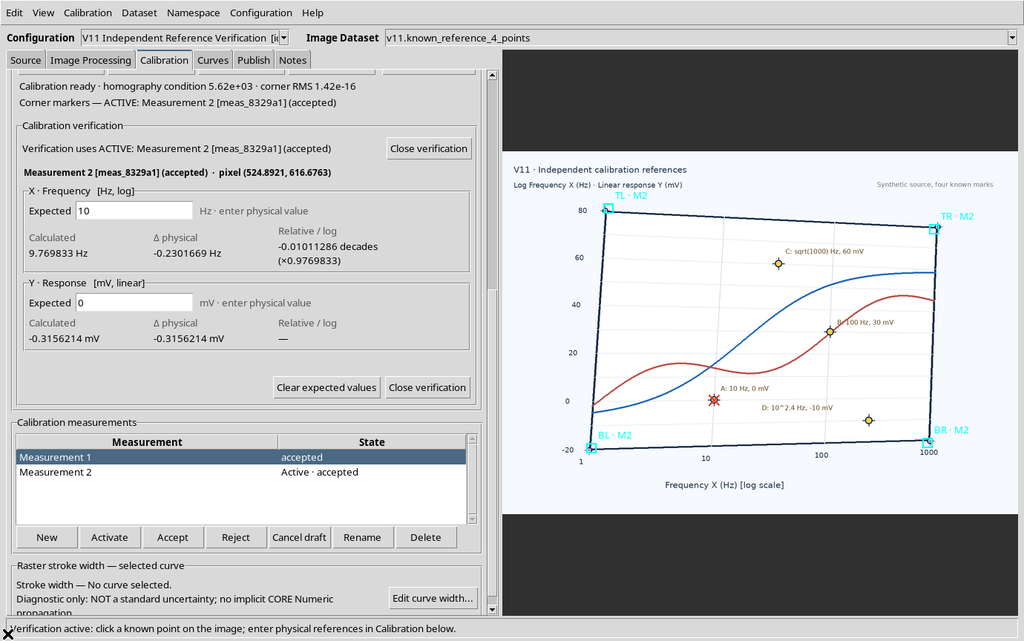
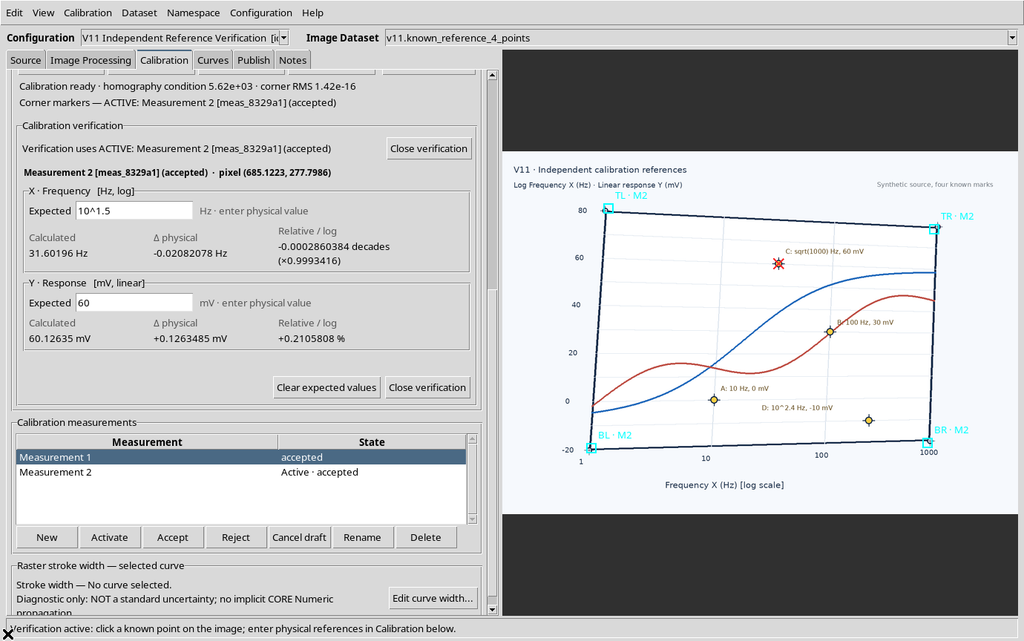
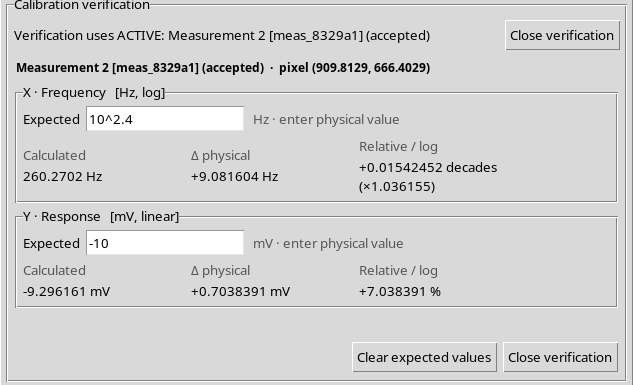
I readout della seconda misura accettata sono:
| Marker | X calcolata (Hz) | Y calcolata (mV) | Δlog10 X (decadi) | ΔY (mV) |
|---|---|---|---|---|
| A | 9,769833 | −0,315621 | −0,01011286 | −0,315621 |
| B | 101,3168 | 30,26174 | +0,005681387 | +0,261739 |
| C | 31,60196 | 60,12635 | −0,000286038 | +0,126349 |
| D | 260,2702 | −9,296161 | +0,01542452 | +0,703839 |
23. Confronto delle realizzazioni: descrizione, non incertezza
Confrontando gli stessi quattro punti noti, il massimo residuo X assoluto osservato passa da circa 0,00315628 decadi in M1 a 0,01542452 decadi in M2. Il massimo scarto Y assoluto passa da circa 0,181639 mV a 0,703839 mV.
La media descrittiva degli scarti assoluti nella seconda realizzazione è 0,00787620 decadi per X e 0,351887 mV per Y.
Questi valori permettono un confronto di coerenza rispetto ai riferimenti noti della figura sintetica, ma non autorizzano a dichiarare precisione strumentale, errore casuale o covarianza. Le realizzazioni non sono dati fisici indipendenti e sono influenzate anche dalla quantizzazione del clic nel viewport.
Entrambi i corner RMS sono quasi nulli (ordine di 10⁻¹⁶), perché misurano la riproiezione degli stessi quattro angoli usati nel calcolo; ciò non impedisce che il marker D di M2 abbia uno scarto indipendente più grande.
24. Riattivazione della prima misura e controllo di ripetibilità software
Con Measurement 1 selezionata è stato premuto Activate. Il Viewer ha chiuso la verifica temporanea di M2 e ripristinato la prima trasformazione.
Ripetendo il clic sul marker B, la GUI ha restituito nuovamente 99,58015 Hz e 30,03864 mV, identici ai valori osservati prima dell’accettazione e prima del cambio M1→M2→M1.
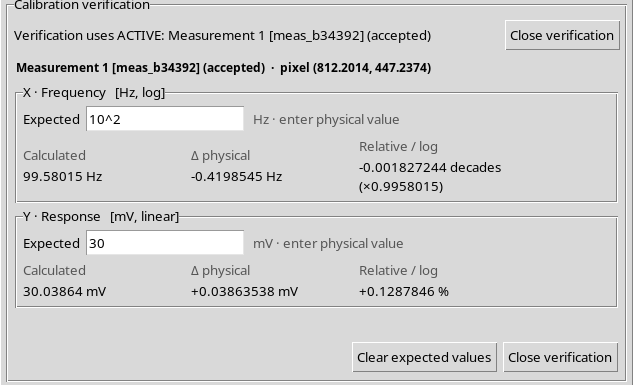
Questa è una verifica della ripetibilità del calcolo software su identico evento canvas e identici punti geometrici, non della ripetibilità di una misurazione di laboratorio.
25. Esc rimuove la croce, non i dati di calibrazione
La croce rossa del punto noto viene rappresentata tramite un overlay transitorio del canvas. In modalità verifica, il Viewer ha creato due segmenti diagonali rossi.
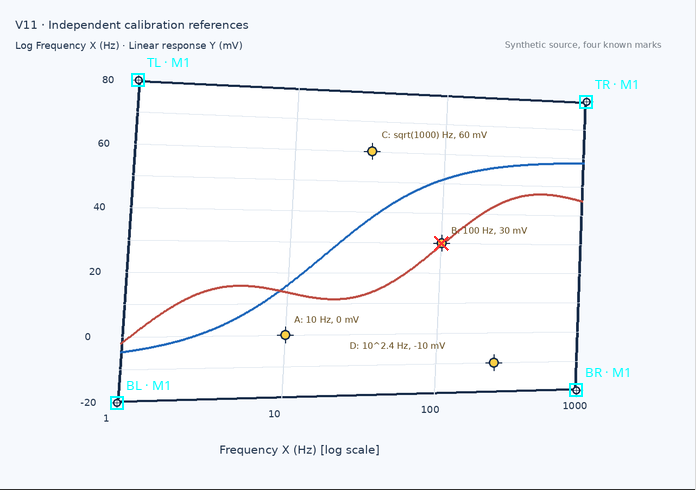
Premendo Esc, la GUI ha chiuso la verifica, rimosso questi segmenti e riportato il pulsante a Verify calibration….
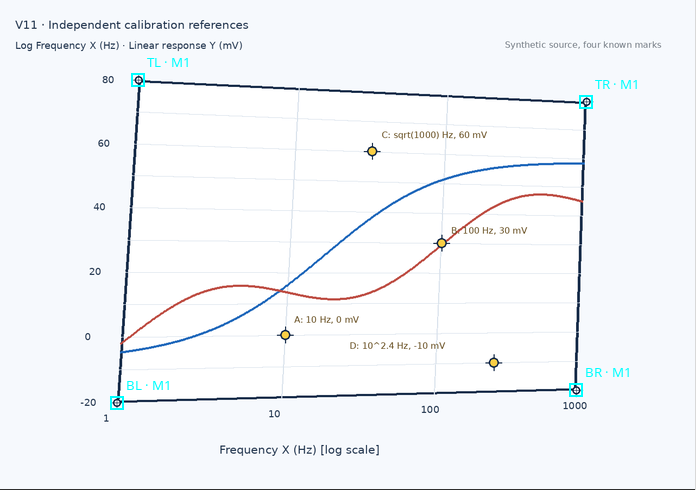
I marker originali A–D sono rimasti nel raster e i quattro marker di calibrazione ciano sono rimasti visibili: non è stata eliminata alcuna geometria della misura accepted.
26. Save, Close e Reopen: che cosa viene conservato
Il Viewer è stato salvato con Configuration → Save configuration, chiuso con il normale protocollo della finestra e riaperto attraverso Viewers → Digitalizer nella stessa Session.
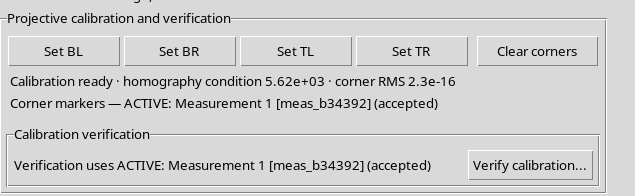
Sono stati ripristinati un unico Image Dataset, due misure accepted, gli stessi ID, gli assi scientifici, le due omografie e la prima misura attiva.
Invece la verifica era nuovamente vuota: nessuna croce di controllo e campi Expected inizialmente senza valori, anche se prima del salvataggio erano ancora presenti riferimenti digitati.
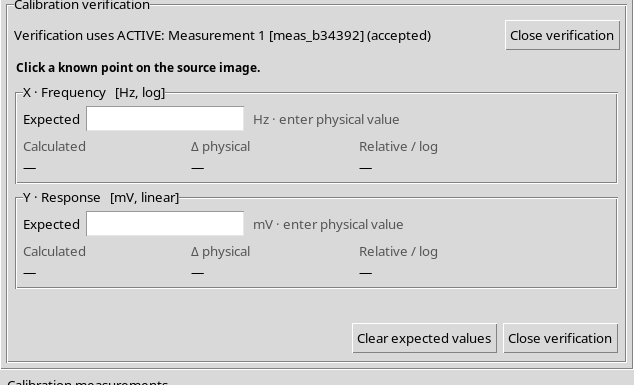
La verifica è temporanea: i risultati dei marker A–D non vengono memorizzati automaticamente nella calibrazione canonica e non costituiscono una certificazione metrologica.
27. Quality Schema, Preview e contenuto canonico: distinzione necessaria
Il Quality Schema v2 relativo alle curve viene prodotto durante la pubblicazione di Dataset numerici. In questo esempio non vengono digitalizzate curve né pubblicate tabelle numeriche.
I risultati di Verify calibration… appartengono alla diagnostica temporanea del Viewer e non devono essere descritti come una statistica persistente in Calibration & Quality della Dataset Preview. Le schede della Dataset Preview e i grafici prodotti tramite Plot Dataset si riferiscono a Dataset numerici effettivamente pubblicati, non a queste verifiche temporanee.
La distinzione tra angoli della calibrazione, misure accepted, punti noti di verifica e punti di serie pubblicati è sostanziale. Un punto noto di verifica non viene aggiunto automaticamente a una curva e non fornisce un’incertezza standard.
28. Procedura operativa sintetica
Preparare una Digitizer Configuration con sorgente e assi fisici definiti; calibrare i quattro angoli con Set BL/BR/TL/TR. Dopo Calibration ready, premere Verify calibration…, cliccare uno o più punti noti indipendenti e immettere gli Expected nelle loro unità fisiche.
Per gli assi logaritmici, gli Expected devono essere positivi e possono essere scritti in forma 100, 1e2 o 10^2; non inserire 2 intendendo implicitamente 10^2. Sugli assi lineari sono ammessi zero e valori negativi, ma la percentuale con Expected zero non è definita.
Verificare punti distribuiti nell’immagine, non soltanto vicino agli angoli. Nel caso di più misure di calibrazione, controllare ACTIVE e usare Activate prima di confrontare gli stessi punti. Gli scarti osservati aiutano a individuare errori di calibrazione, ma non sono automaticamente incertezze strumentali.