

Digitalizzazione manuale: inserire, selezionare, spostare ed eliminare punti
Questa guida mostra come trasformare i clic sull’immagine in punti numerici calibrati con Curve Digitalizer, selezionare una curva, correggere le coordinate con Move ed eliminare singoli punti con Delete. L’esempio utilizza una Session con un grafico sintetico e consente di distinguere i pixel dell’immagine dai punti scientifici memorizzati.
1. Immagine sorgente e dati scientifici sono due oggetti diversi
L’esempio utilizza un PNG sintetico di 1280 × 900 pixel con cinque tracce colorate. Per illustrare le operazioni manuali vengono digitalizzate soltanto la linea blu e quella verde.
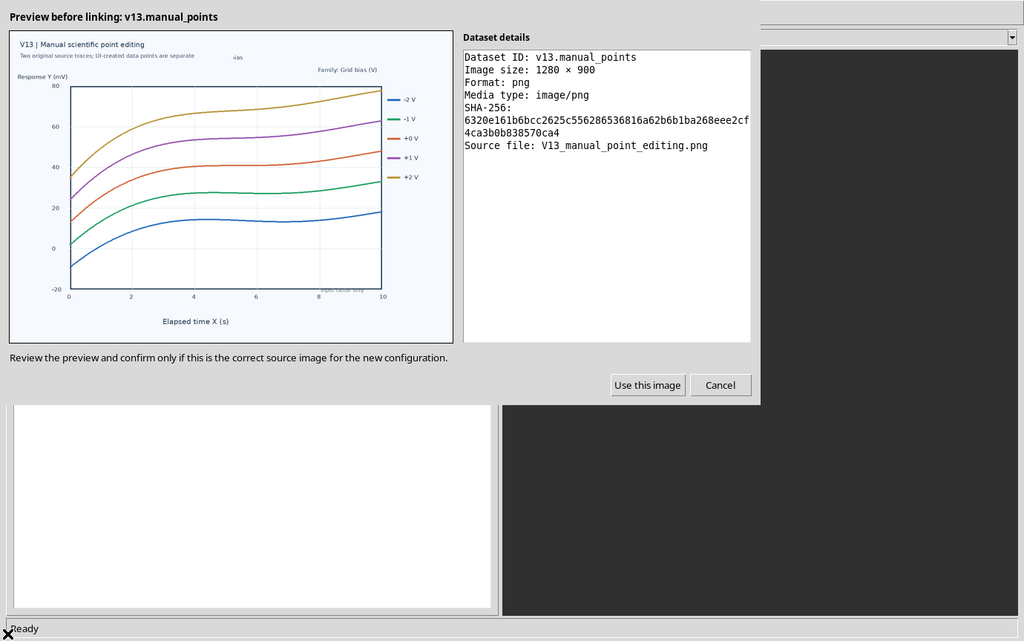
Le cinque linee e la legenda appartengono ai pixel del raster. All’inizio, nessuna di esse è un oggetto scientifico Series: per creare le curve numeriche occorre utilizzare la scheda Curves. La sorgente è registrata come Image Dataset canonico con contratto image.raster, non è un esperimento di laboratorio.
2. Prima di aggiungere punti servono assi e calibrazione
La configurazione usa Elapsed time sull’asse X da 0 a 10 s e Detector response sull’asse Y da −20 a 80 mV, entrambi con scala linear. I pulsanti Set BL, Set BR, Set TL e Set TR sono stati usati per acquisire i quattro angoli reali del grafico.
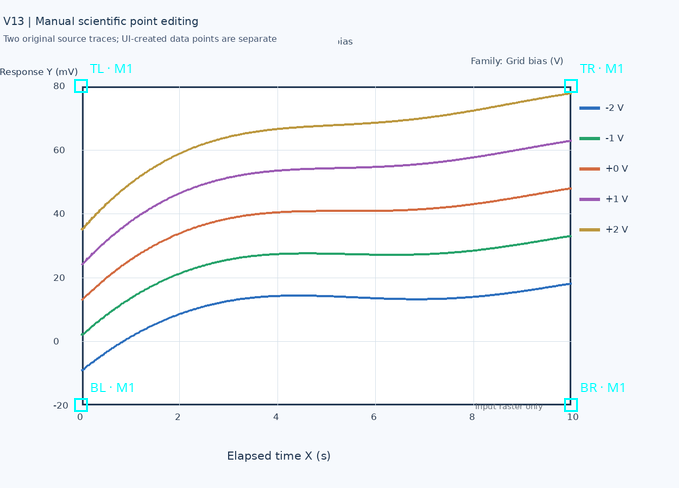
Una volta completata, la calibrazione è stata classificata accepted tramite il controllo Accept di Calibration measurements. Le due curve da digitalizzare condividono la stessa trasformazione prospettica; non sono stati inventati assi o omografie separati.
3. Il gruppo Point interaction della scheda Curves
Nella scheda Curves, sotto l’elenco delle serie, si trova Point interaction, che presenta sei modalità: Add, Move, Delete, Add guide, Edit proposal e Add correction point.
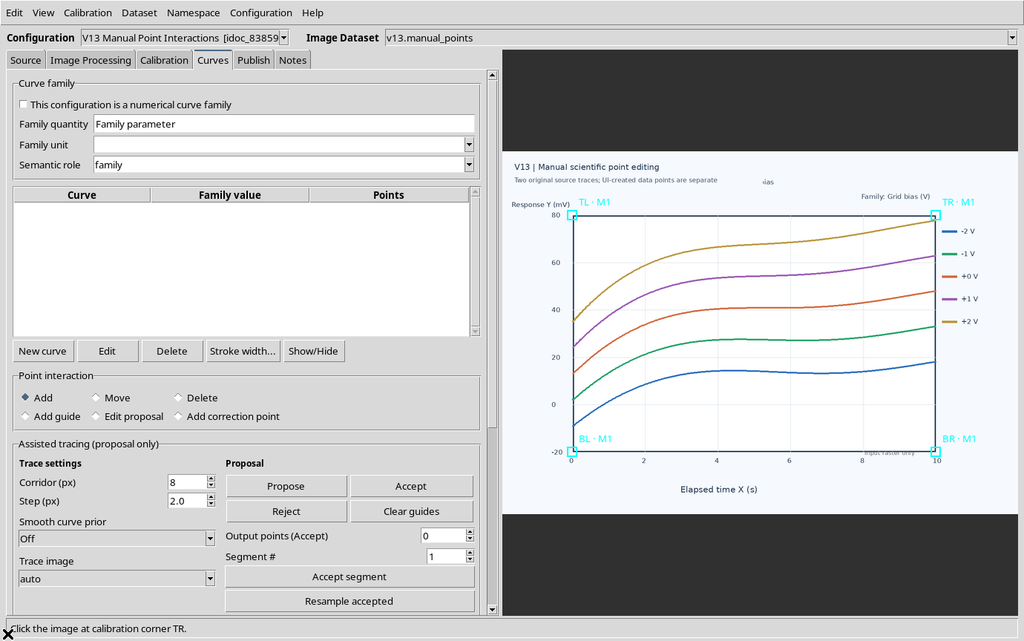

Per la digitalizzazione manuale si utilizzano Add, Move e Delete. Add guide, Edit proposal e Add correction point riguardano il tracciamento assistito, descritto separatamente.
4. Creare due curve con New curve
Dalla scheda Curves sono stati creati con New curve gli oggetti Blue manual curve e Green manual curve, lasciando disabilitata This configuration is a numerical curve family.
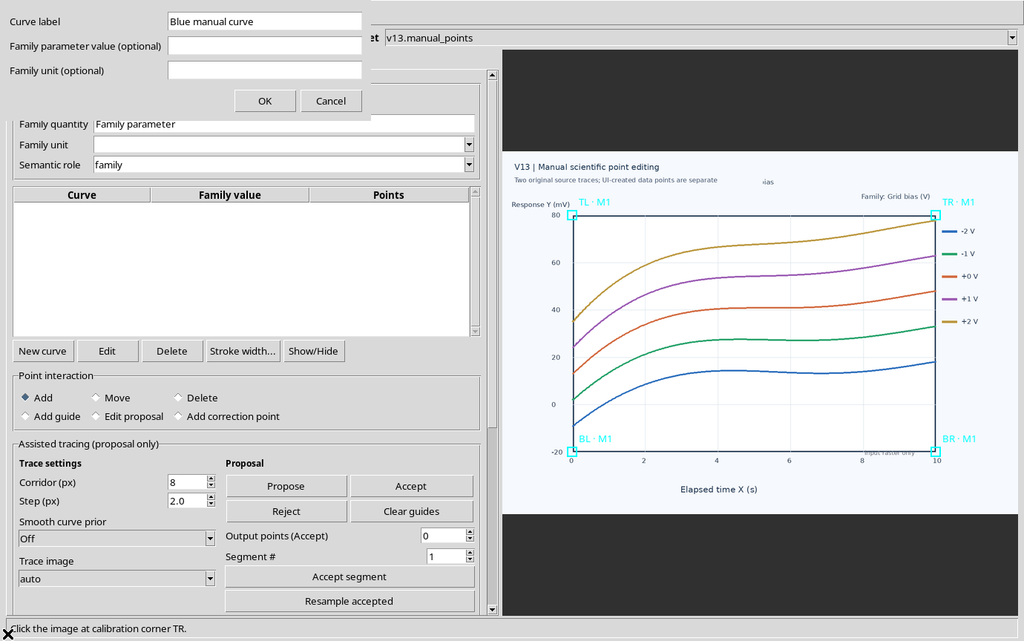
La tabella ha mostrato due righe Points = 0, sebbene le due linee fossero già presenti nel PNG.
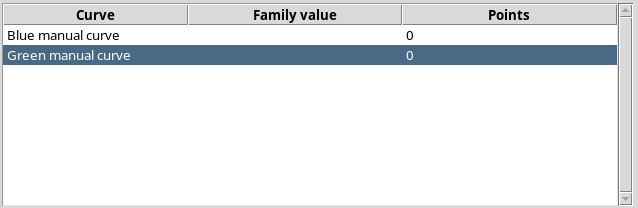
Ogni curva ha un identificativo stabile distinto dall’etichetta mostrata. Le due serie sono state create separate e con zero record numerici, non come una famiglia parametrizzata.
5. Add senza curva attiva: rifiuto corretto
È stata selezionata la modalità Add e cliccata l’immagine prima di creare o selezionare una curva. Il Viewer ha mostrato il messaggio:
Create or select an active curve first.
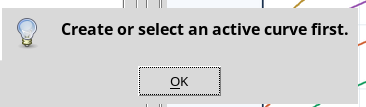
Nessun punto, nuova curva o Dataset è stato creato. Add non può indovinare a quale serie debba appartenere un clic.
6. Selezionare la curva blu e disabilitare Snap to dark
Con Blue manual curve selezionata, la modalità Add è stata impostata e Snap to dark mantenuto disabilitato.
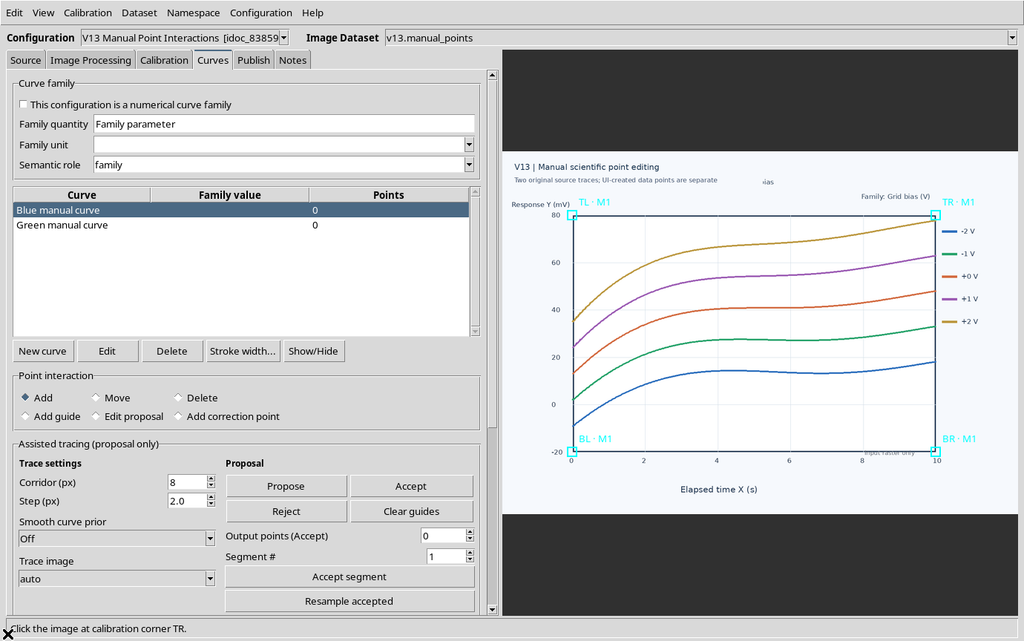
Con lo snapping spento, per ogni inserimento Manual click e Stored pixel sono identici tra loro nel record.
Lo snapping attivo e le sue opzioni sono trattati in un capitolo successivo.
7. Primo punto: pixel scelto e coordinate calibrate
Il primo clic sulla traccia blu ha creato un punto manuale con overlay nel grafico.
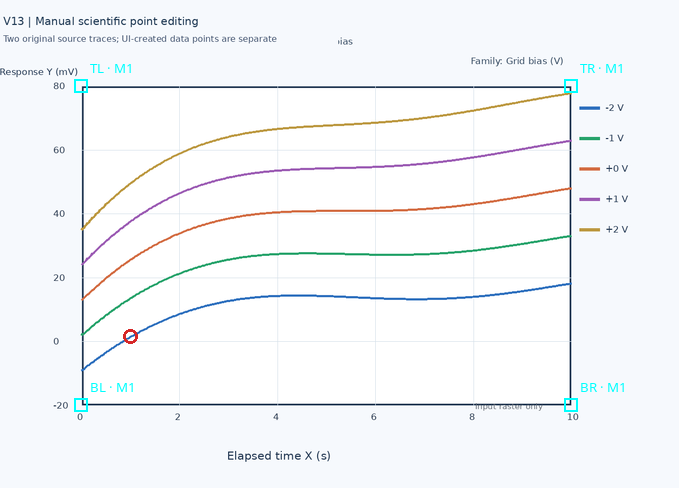
Il riquadro sotto le modalità di interazione ha mostrato:

| Campo | Risultato Interfaccia |
|---|---|
| Manual click X/Y | 263,367 / 618,518 px |
| Stored pixel X/Y | 263,367 / 618,518 px |
| X scientifica | 1,000 s |
| Y scientifica | 1,630094 mV |
Il record contiene anche il proprio ID, l’origine manual e le coordinate in pixel e unità scientifiche. Il valore fisico deriva dai quattro angoli calibrati, non direttamente dal colore del PNG.
8. Cinque punti effettivi sulla prima curva
Sono stati aggiunti quattro punti lungo la traccia blu, in posizione X crescente. La tabella mostrava Blue manual curve — Points 5, vengono memorizzat nel workspace gestito dal CORE, non sono presenti solo nell’interfaccia quindi.
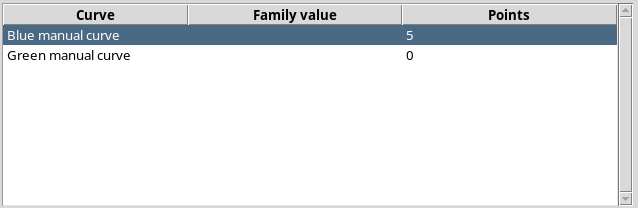
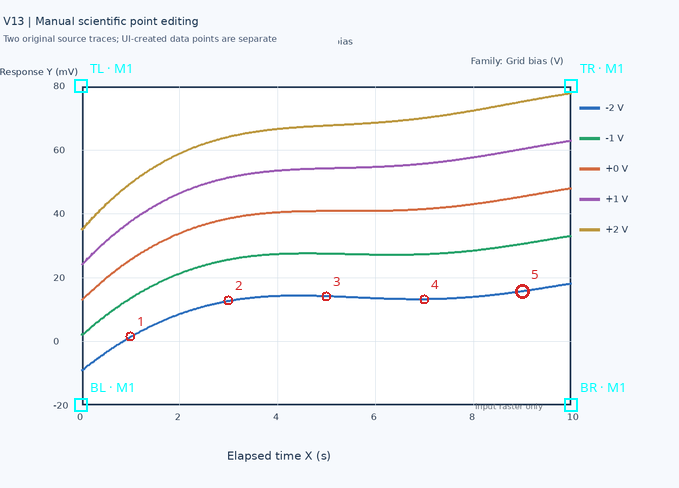
I cinque punti hanno UUID distinti, una posizione sorgente memorizzata e valori X/Y calibrati. Non sono proposte automatiche e non sono righe di un Dataset già pubblicato.
9. Show point numbers cambia soltanto la presentazione
Attivando Show point numbers, il Viewer ha disegnato le etichette 1–5 vicino ai punti della curva.
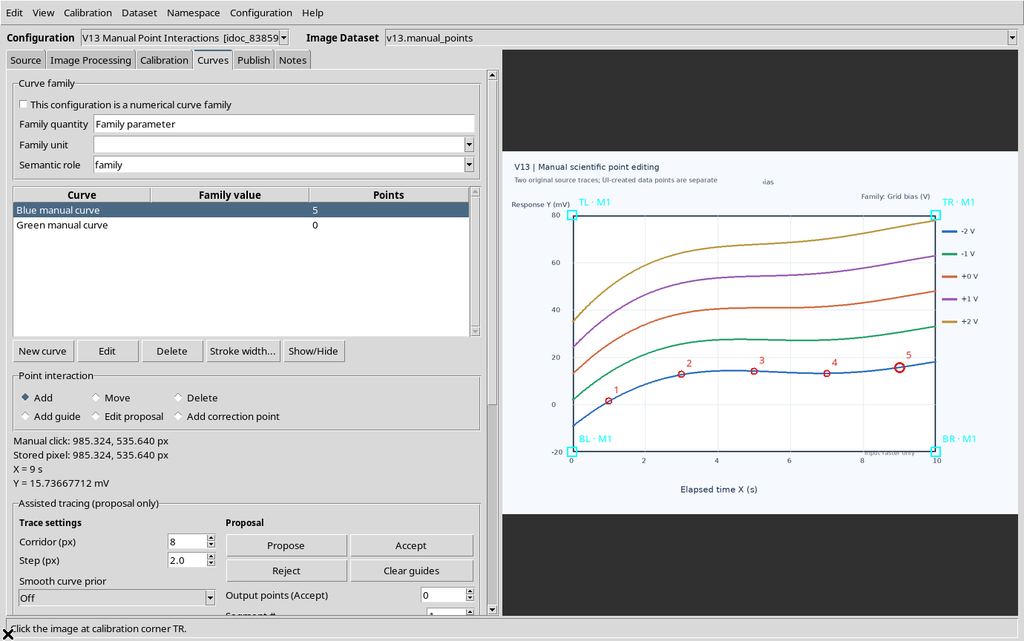
L’attivazione non ha alterato i cinque record scientifici. Il numero visivo non deve essere trattato come un ID persistente: la sequenza visualizzata può variare con il criterio di ordinamento e dopo la rimozione o il reinserimento di punti.
10. Selezionare la curva verde senza perdere la blu
Con un clic sulla riga Green manual curve, i cinque punti blu già acquisiti sono rimasti presenti.
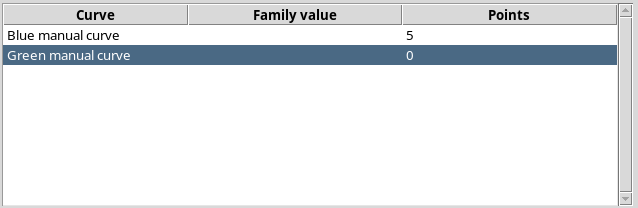
La riga attiva identifica la serie che riceverà i successivi clic Add e nella quale saranno cercati i punti da selezionare e modificare. Cambiare la serie attiva non trasferisce punti da una curva all’altra.
11. Inserire cinque punti nella curva verde
Cinque clic reali hanno creato altrettanti punti sulla traccia verde, arrivando a un totale di dieci punti, cinque blu e cinque verdi.
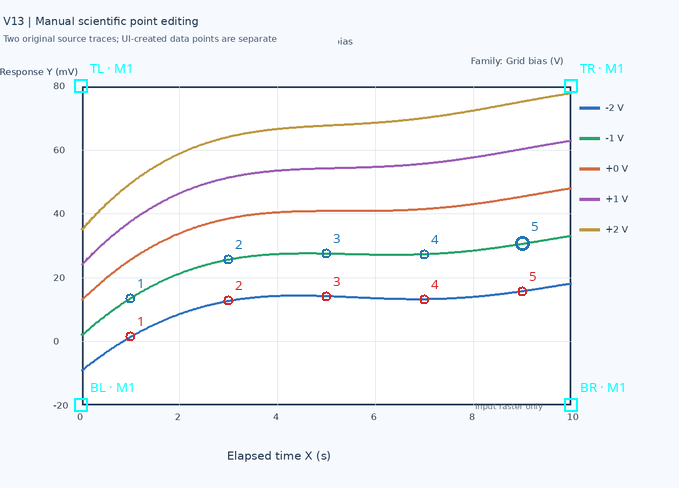
Gli ID sono tutti differenti e il framework conserva le coordinate manuali, i pixel memorizzati e i valori calibrati.
12. Move seleziona il punto nella curva attiva
Dopo aver scelto Move, il terzo punto verde è stato cliccato direttamente sul canvas. Il marker selezionato è apparso più grande.
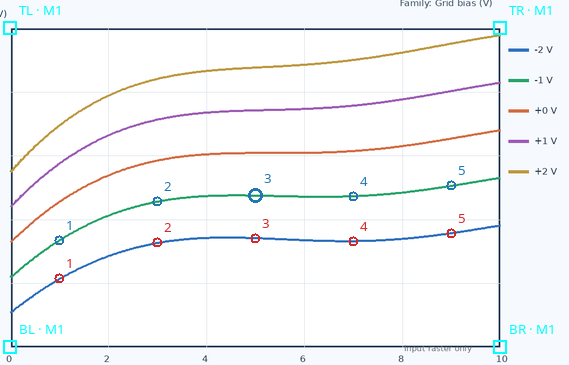
La GUI ha mostrato i suoi dati nella sezione di dettaglio:

La selezione non modifica da sola le coordinate.
13. Trascinamento reale e ricalcolo X/Y
Il punto verde selezionato è stato trascinato mediante veri eventi Tk di pressione, movimento e rilascio sulla ImageCanvas.
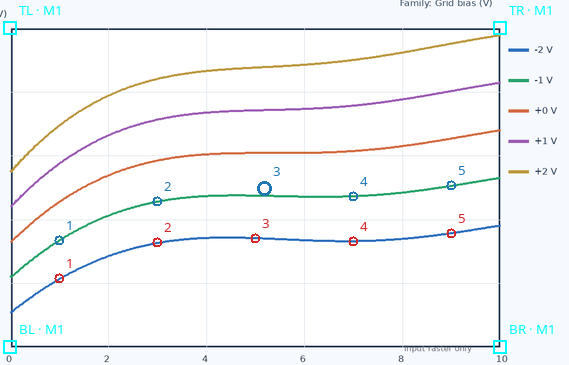
Il riquadro del punto ha riportato le nuove coordinate:

| Proprietà | Prima | Dopo |
|---|---|---|
| Pixel X | 624,345 | 640,921 |
| Pixel Y | 465,655 | 452,763 |
| X scientifica | 5,000 s | 5,184 s |
| Y scientifica | 27,649 mV | 29,843 mV |
Il trascinamento modifica il punto, non ne crea uno nuovo.
14. Secondo Move per correggere la posizione
Con un secondo trascinamento il medesimo punto è stato riportato vicino alla traccia verde originale.
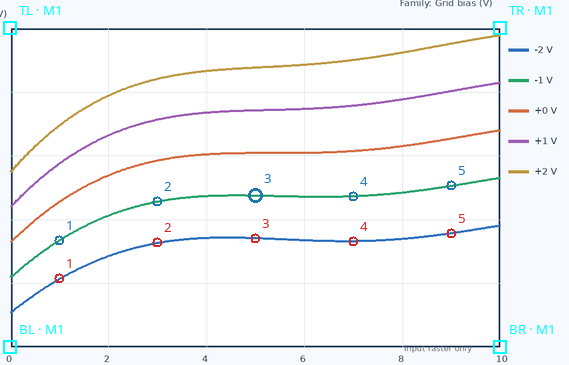
15. Cliccare un’area vuota annulla la selezione
Un clic in una zona del raster priva di punti rimuove l’evidenziazione del punto selezionato in modalità Move.
16. Si possono selezionare soltanto i punti della curva attiva
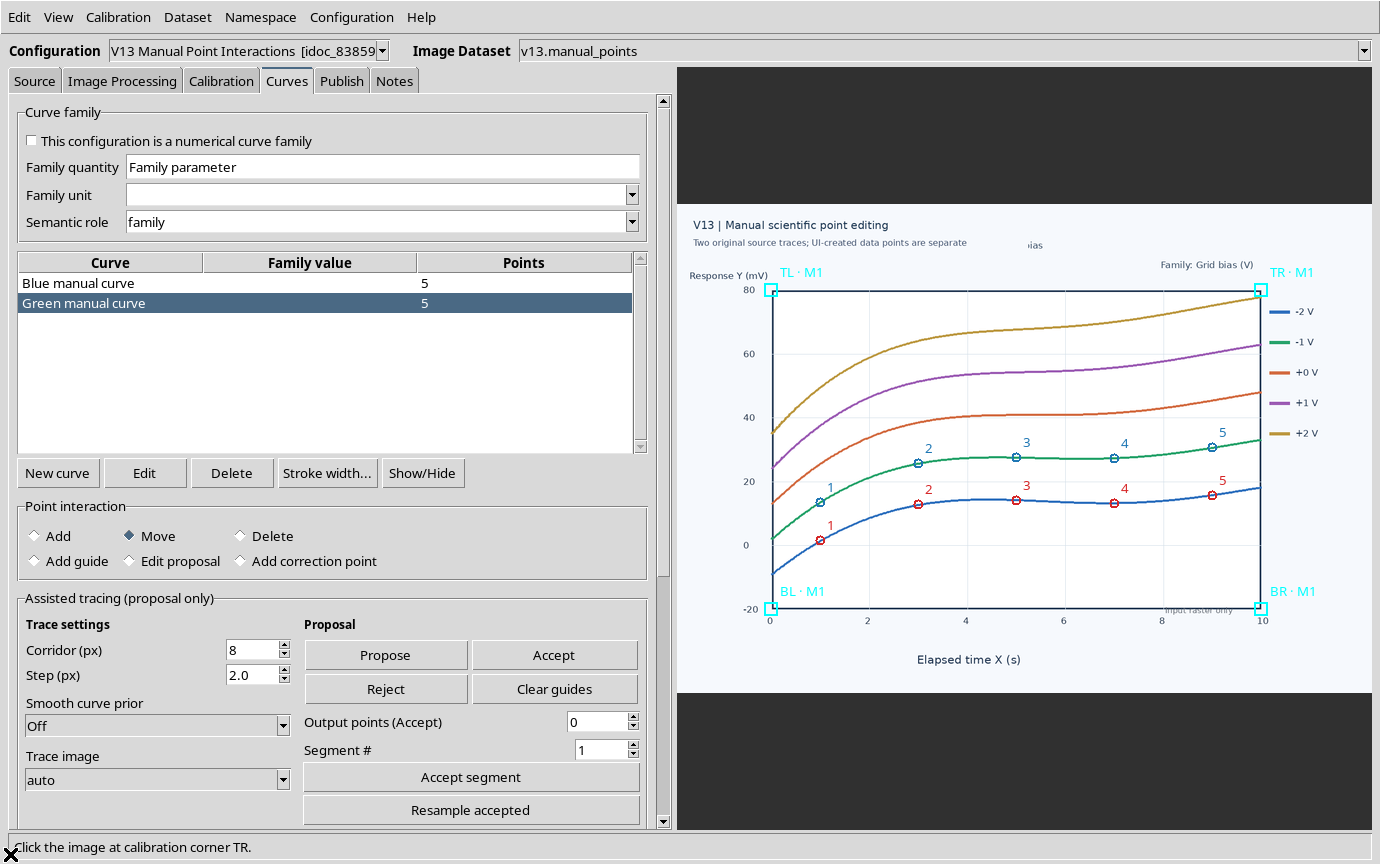
Con la curva verde ancora attiva, il clic sul marker di un punto blu non lo ha selezionato. Dopo aver selezionato la curva blu nella tabella, lo stesso punto è diventato selezionabile con Move.

La selezione del punto è limitata alla curva attiva. Prima di spostare o cancellare un punto vicino a più linee occorre controllare quale Series è selezionata. La figura mostra la selezione possibile per un punto della curva attiva.
17. Delete come modalità di clic diretto
La modalità Delete del gruppo Point interaction opera sui punti scientifici, non sulle curve complete. Un clic in una zona vuota non ha rimosso nulla.
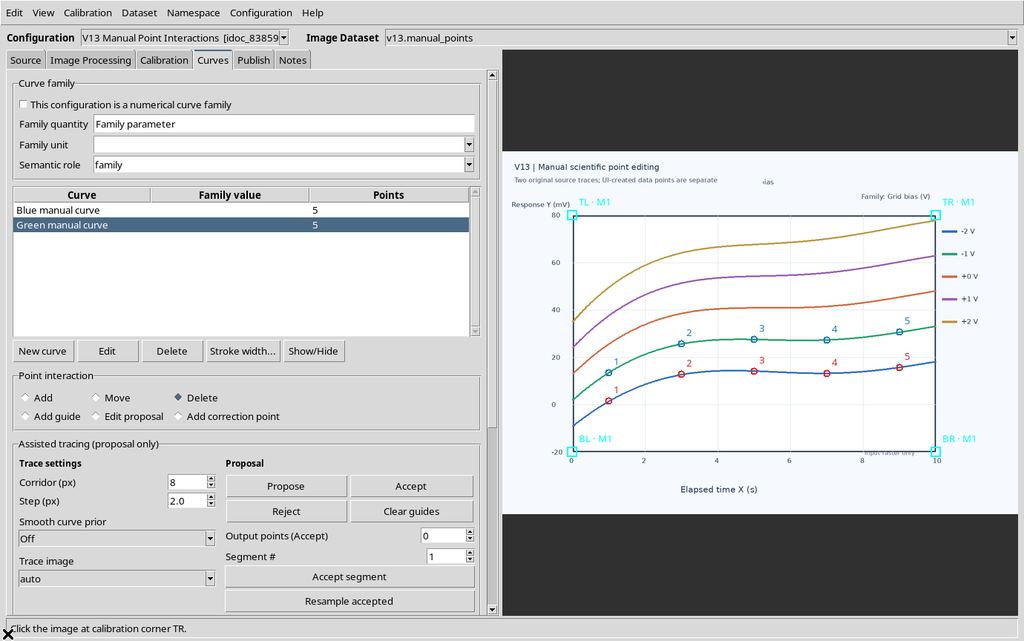
Cliccando invece un punto della curva verde, il conteggio è passato da 5 a 4 e il relativo UUID è scomparso.
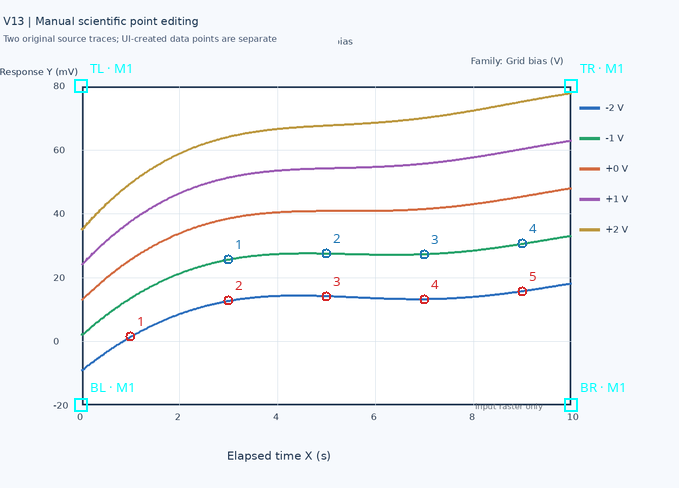
Tutti e cinque i punti blu sono rimasti immutati. Il pulsante Delete sotto la tabella Curves ha un significato diverso: riguarda l’intera curva selezionata.
18. Cancellazione da tastiera con Delete
Per mostrare il secondo percorso è stata scelta la modalità Move, selezionato un altro punto verde e poi premuto il tasto Delete.

Il conteggio verde è passato da 4 a 3, senza cambiare la curva blu.
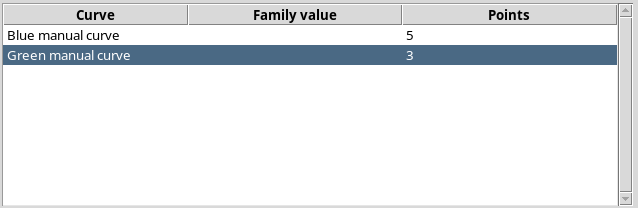
La selezione è stata svuotata dopo la cancellazione. La pressione del tasto non ha eliminato l’intera serie.
19. Edit → Delete selected point nel menu
È stato selezionato un punto blu e utilizzato il comando Edit → Delete selected point del menu nativo.
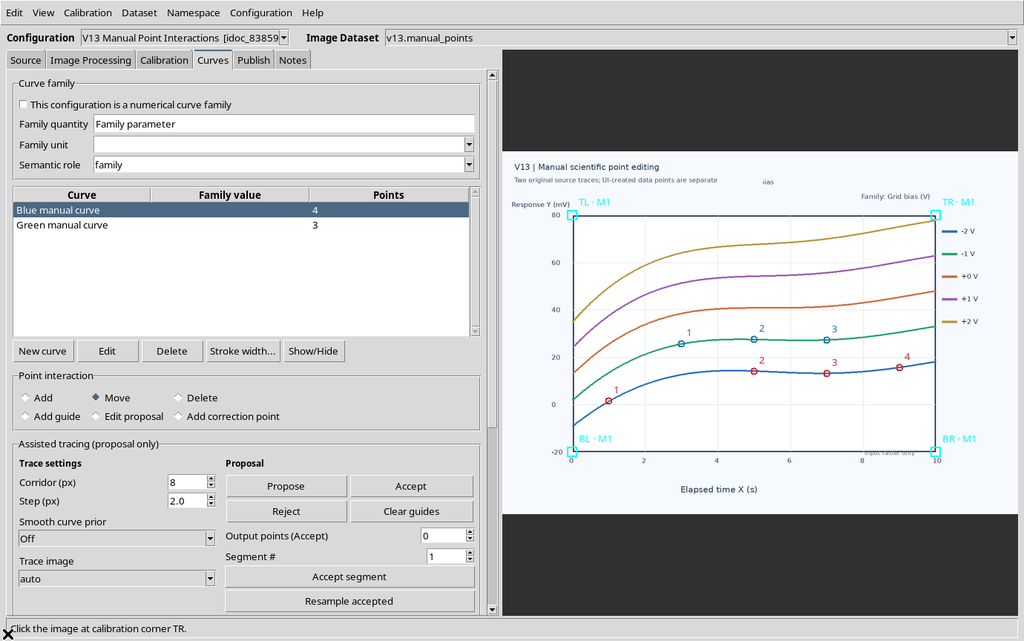
Il punto selezionato è stato eliminato e il conteggio blu è passato temporaneamente da cinque a quattro. I tre punti verdi sono rimasti identici. Non confondere Delete selected point con Delete selected curve….
20. Reinserire lo stesso pixel genera un nuovo ID
Il punto blu appena eliminato è stato nuovamente aggiunto con Add, cliccando la stessa posizione del canvas.
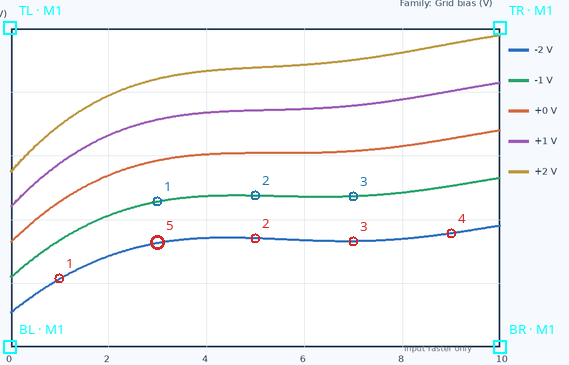
Il nuovo record ha le stesse coordinate del precedente ma un UUID diverso: il vecchio identificativo cancellato non viene riciclato. La modifica tramite Move mantiene l’identità; cancellazione seguita da inserimento crea un nuovo oggetto scientifico.
21. Numerazione e ordine di inserimento
Nel caso osservato era in uso l’ordine di inserimento. Il punto ricreato presso X=3 s è diventato il quinto della curva, non il secondo.
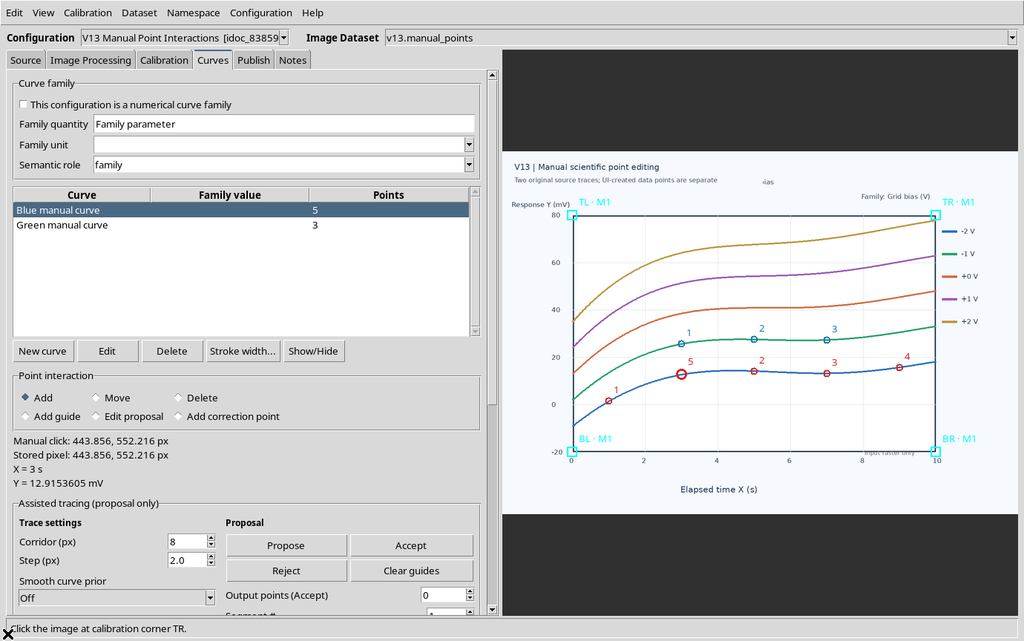
Il numero visualizzato segue l’ordine dei punti nella curva, ma non è una chiave immutabile. Le modalità di ordinamento, i vincoli di monotonicità e Undo/Redo sono trattati nella sezione dedicata della guida.
22. Nascondere una curva popolata non cancella i pixel
Con cinque punti blu ancora presenti è stato usato Show/Hide sulla curva blu.
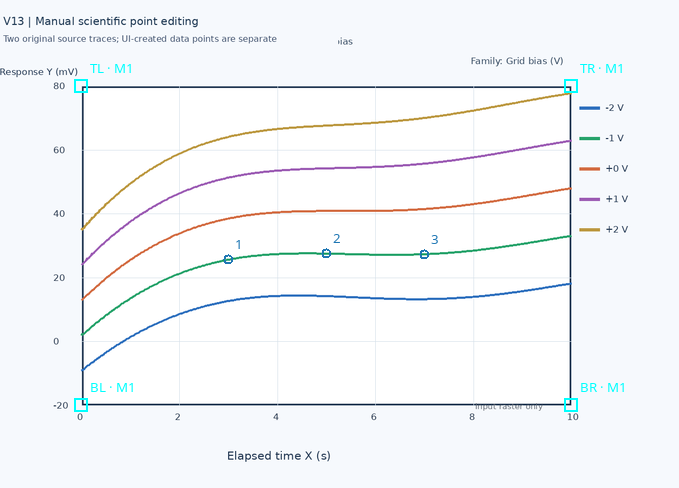
I marker numerici blu sono scomparsi, ma la linea blu disegnata nel PNG è rimasta visibile. Il CORE conferma che gli stessi cinque punti blu e tre verdi erano ancora presenti: è cambiato solo il campo di visibilità.
23. Ripristinare i marker senza rigenerare i punti
Con un secondo Show/Hide, la curva blu è tornata visibile.
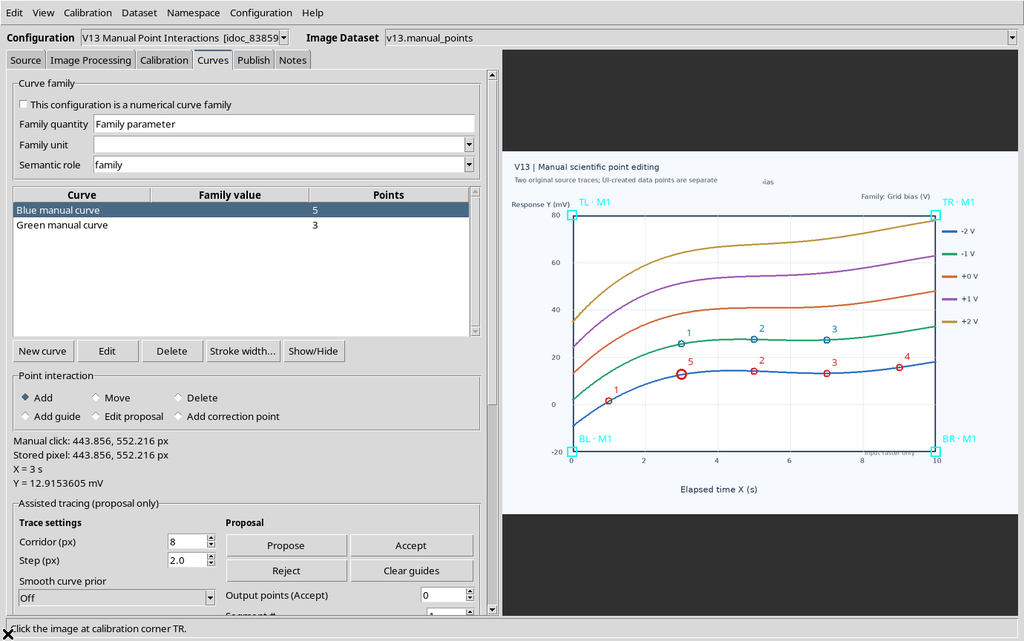
Il numero di punti, le coordinate fisiche, gli ID e lo SHA-256 dell’immagine sorgente sono rimasti identici. Non è stata eseguita una nuova acquisizione né una copia di dati scientifici.
24. Nascondere soltanto i numeri
Disattivando Show point numbers sono sparite soltanto le etichette numeriche, non i marker.
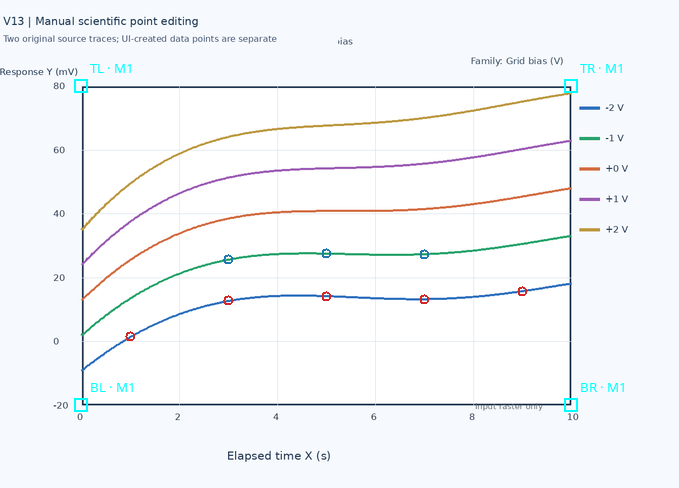
La numerazione è stata successivamente riabilitata e salvata. Show/Hide cambia la visibilità della curva; Show point numbers cambia il testo di presentazione associato ai punti.
25. Non si inseriscono punti scientifici dalla scheda Calibration
Con Add attivo, è stata selezionata la scheda Calibration e cliccata l’immagine.
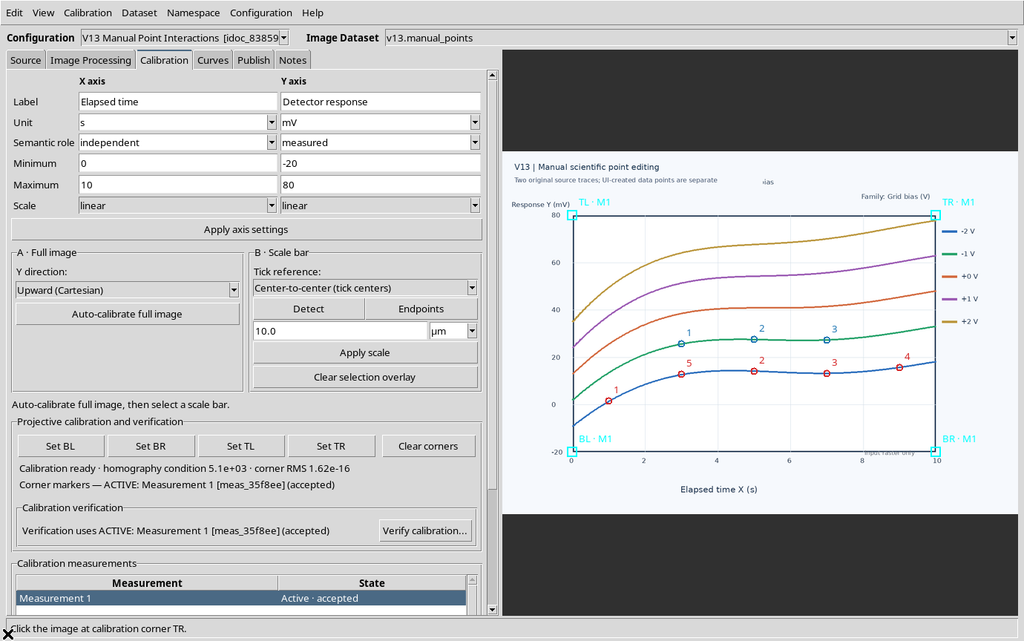
Il Viewer non ha aggiunto punti: il controllo sui dati scientifici ha restituito ancora cinque punti blu e tre verdi. Le modalità di digitalizzazione manuale appartengono esclusivamente alla scheda Curves.
26. Salvare, chiudere e riaprire la stessa Session
La configurazione è stata salvata mediante Configuration → Save configuration, chiusa normalmente e riaperta con Viewers → Digitalizer nella stessa Session sintetica.
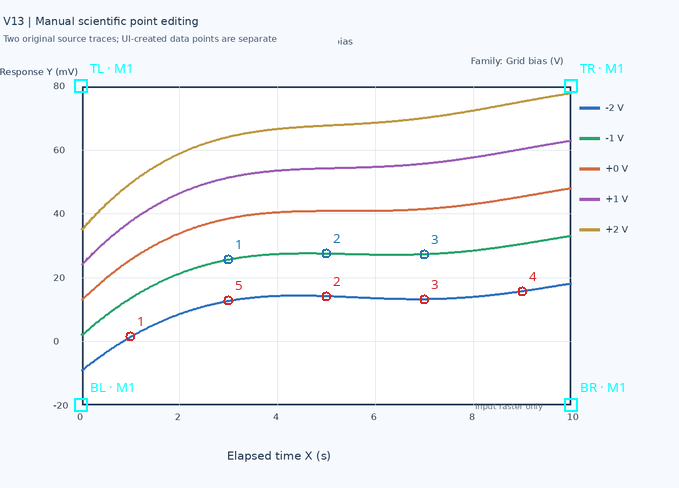
Il Workspace ha mantenuto tutti gli otto UUID finali, le coordinate manuali e scientifiche, le due curve, la calibrazione accepted e l’identità SHA-256 della sorgente. La selezione temporanea del punto non è stata conservata come dato scientifico. L’opzione di presentazione Show point numbers è rimasta abilitata.
27. Procedura operativa essenziale
Per ripetere l’operazione: scegliere la sorgente, impostare quattro angoli validi, creare e selezionare una curva, cliccare Add sui punti reali; usare Move per selezionare e trascinare, oppure Delete per un clic diretto. Il tasto Delete e Edit → Delete selected point operano invece sul punto precedentemente selezionato. Salvare e verificare la riapertura della configurazione.