

Snapping, ordinamento scientifico e cronologia Undo/Redo
Questa guida spiega come utilizzare Snap to dark, Radius, Monotonicity, Point ordering source, Undo e Redo. Le procedure si svolgono su un raster sintetico con punti scuri di riferimento e due curve numeriche, per mostrare come vengono conservati pixel, coordinate scientifiche e ordine dei punti.
1. Un raster sintetico con due riferimenti scuri
La sorgente è un PNG scientifico sintetico di 1280 × 900 pixel, con cinque tracce colorate e due piccoli punti neri di riferimento denominati SNAP A e SNAP B.
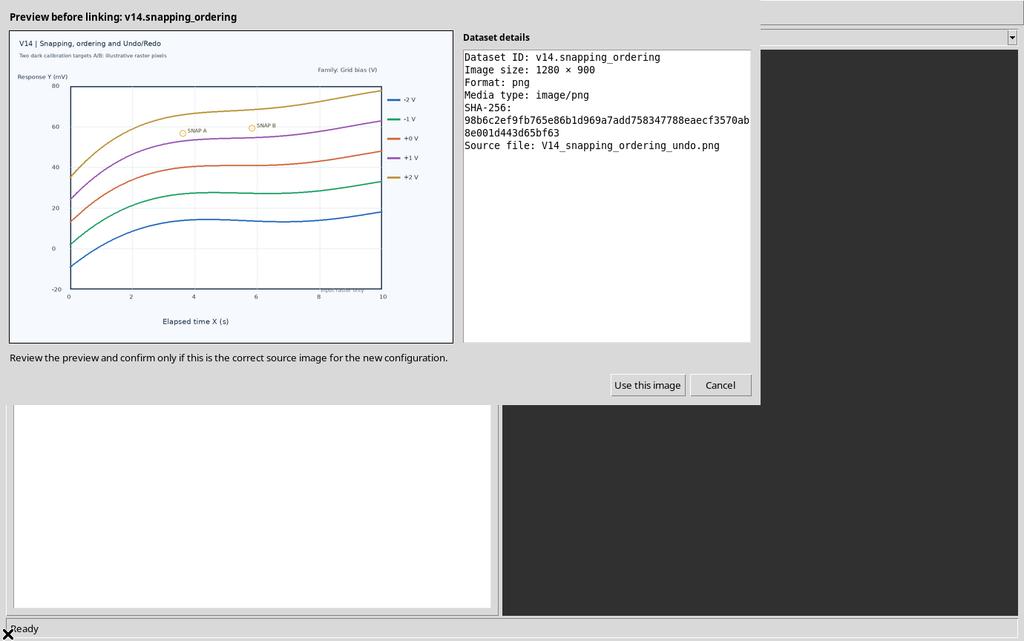
I riferimenti sono stati aggiunti al raster di prova esclusivamente per distinguere il clic effettuato dall’operatore dal punto memorizzato dopo lo snapping. Non sono curve numeriche pubblicate e non rappresentano dati strumentali o standard di calibrazione.
2. Calibrazione scientifica prima della selezione dei pixel
L’immagine è stata importata come singolo Dataset canonico image.raster, in una Session di esempio. Il Curve Digitalizer ha usato una calibrazione a quattro punti accepted, con assi Elapsed time X = 0–10 s e Detector response Y = −20–80 mV, entrambi linear.
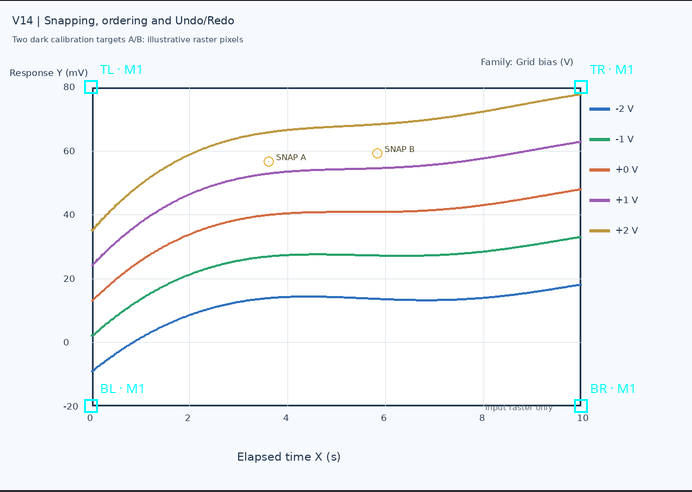
I punti provvisori, quelli di prova e i punti ordinati sono sempre trasformati usando gli stessi quattro angoli. Questo evita che differenze di coordinate siano attribuite a un cambiamento non controllato di scala o di raster.
3. Dove si trovano i controlli
La scheda Curves contiene Display and snapping, con la casella Snap to dark e lo spinbox Radius. Gli stessi parametri sono disponibili anche da Configuration → Viewer settings… → Digitizing, dove le etichette diventano Snap to darkest pixel e Snap radius (pixels).
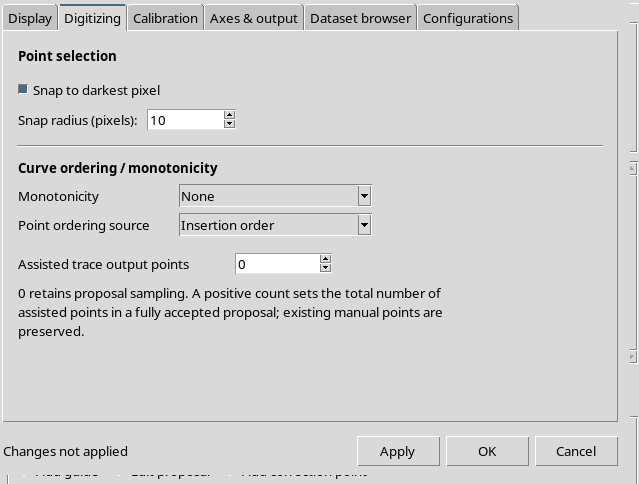
Nella stessa scheda Digitizing sono disponibili Monotonicity e Point ordering source. La finestra separa una bozza di impostazioni dal pulsante effettivo Apply.
4. Manual click non equivale sempre a Stored pixel
Il Viewer conserva due informazioni distinte: il pixel sorgente su cui è caduto il clic effettivo, cioè Manual click, e il pixel scelto dal criterio di snapping, cioè Stored pixel. Quest’ultimo viene trasformato nelle coordinate scientifiche X/Y.
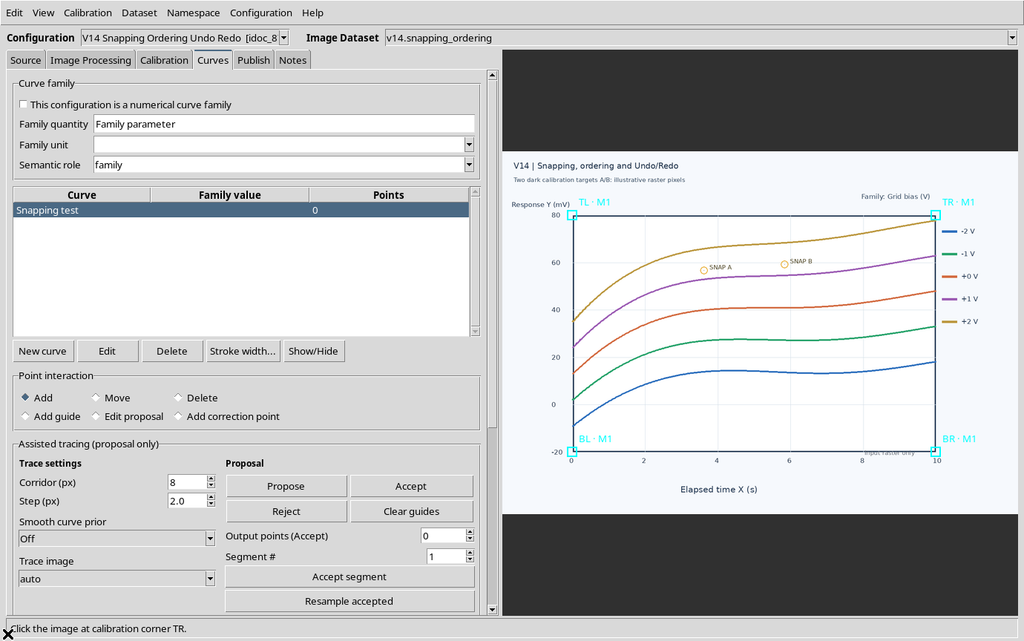
Lo snapping non cambia i pixel originali del PNG, non riscrive i quattro angoli e non attribuisce automaticamente un significato fisico a una regione scura.
5. Snapping disabilitato, anche con raggio 10
La casella di snapping era disabilitata mentre Radius = 10. Un clic eseguito vicino a SNAP A ha mantenuto esattamente il pixel manuale.

Il Workspace ha registrato Manual click = Stored pixel = (506,475; 296,216) px. Il raggio è una preferenza memorizzata, ma resta inattivo finché il controllo Snap to dark non è abilitato.
6. Snapping abilitato con raggio zero
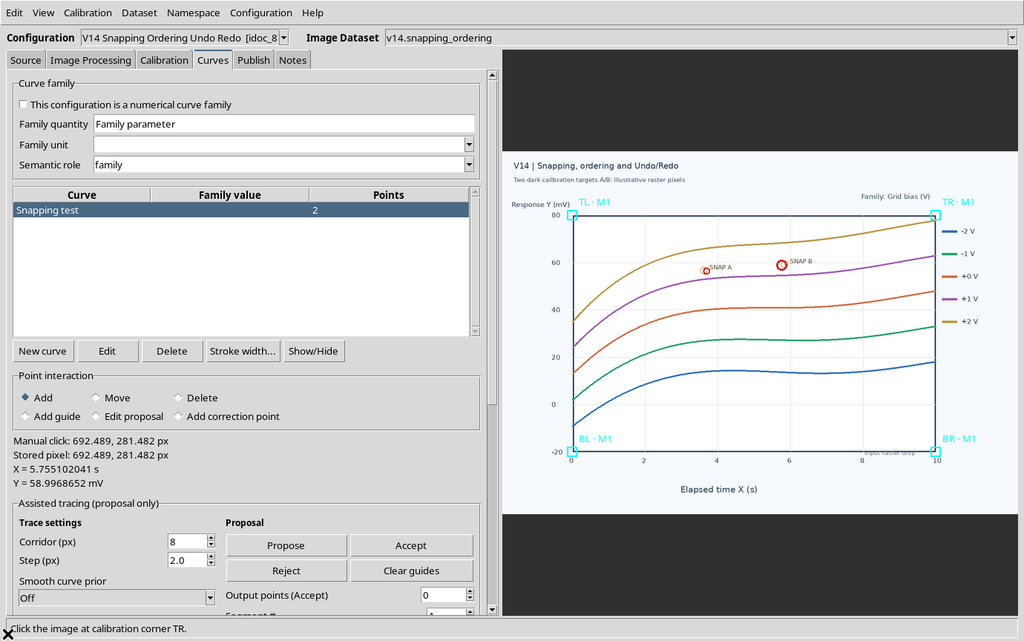
È stato quindi abilitato Snap to dark, ma con Radius = 0. Un clic vicino a SNAP B è rimasto ancora nel punto manuale.
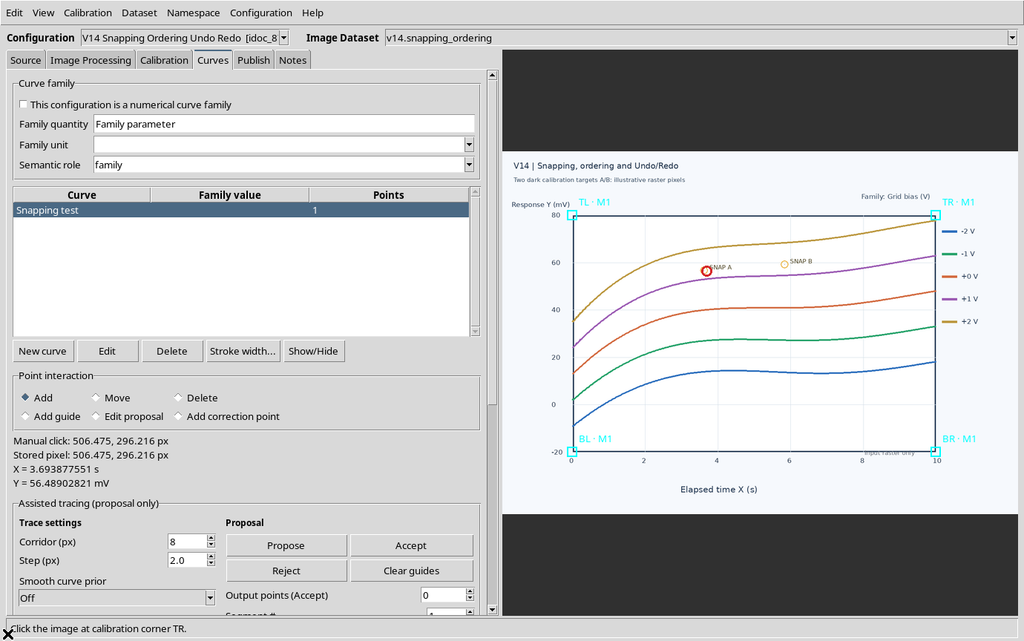

Il valore memorizzato è risultato (692,489; 281,482) px, identico al clic. L’attivazione della casella senza un raggio positivo non determina uno spostamento.
7. Snapping con raggio 10: riferimento A
Con Snap to dark abilitato e Radius = 10, lo stesso clic vicino a SNAP A ha individuato il pixel nero originale al centro del riferimento.
La GUI ha mostrato:

| Campo | Valore |
|---|---|
| Manual click | (506,475; 296,216) px |
| Stored pixel | (500; 295) px |
| Spostamento nel raster | circa 6,588 px |
| X scientifica risultante | circa 3,622 s |
| Y scientifica risultante | circa 56,696 mV |
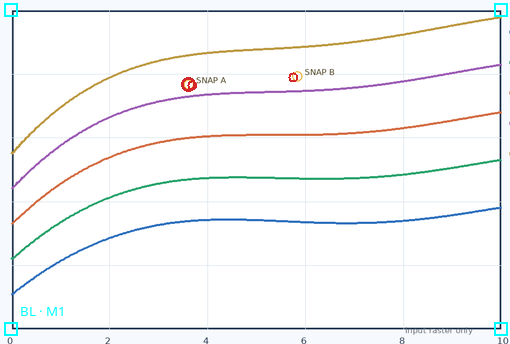
Il punto conserva la propria identità scientifica e due coordinate sorgente diverse. Il raster originale non viene modificato: cambia soltanto il pixel scientifico associato al punto aggiunto.
8. Snapping con raggio 10: riferimento B
È stato ripetuto il comando sul secondo riferimento. Il clic manuale vicino a B aveva coordinate circa (692,489; 281,482) px; il punto memorizzato è diventato (700; 280) px.

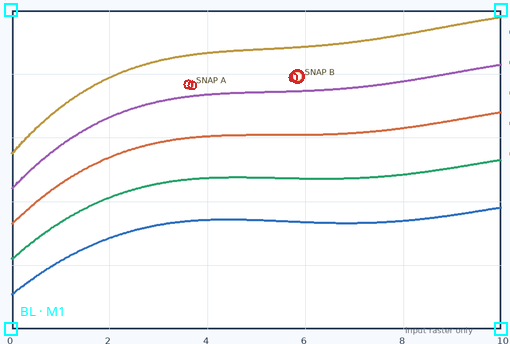
Lo spostamento è pari a circa 7,656 pixel sorgente. Le nuove coordinate scientifiche sono circa X = 5,838 s e Y = 59,249 mV.
9. Verifica indipendente del pixel più scuro
Per controllare il risultato senza fidarsi soltanto dell’etichetta del Viewer, il PNG è stato convertito indipendentemente in intensità di grigio. Intorno al clic sono stati analizzati tutti i pixel compresi nel raggio impostato, riproducendo la finestra di ricerca del modello installato.
Per entrambi i riferimenti, nel rettangolo di ricerca era presente un unico pixel con intensità minima 0: rispettivamente (500,295) e (700,280). Questi erano esattamente i pixel scelti dal Viewer.
Non è una verifica di riconoscimento intelligente delle curve: è la dimostrazione di una ricerca locale del minimo di intensità, con scelta del candidato più vicino al clic quando esistono più pixel ugualmente scuri.
10. Il raggio è espresso in pixel della sorgente
Il programma analizza l’immagine in scala di grigi e calcola il rettangolo di ricerca intorno al pixel dell’immagine originale. Un raggio di 10 px corrisponde pertanto a pixel sorgente, non a dieci pixel di uno screenshot ridimensionato né a dieci unità di misura fisica.
Lo zoom del Viewer cambia il mapping del mouse verso il raster, ma non sostituisce la calibrazione scientifica. Lo snapping può attrarre il clic verso una scritta, una griglia o una traccia concorrente: è un aiuto locale, non un riconoscitore di curve e non una misura di incertezza.
11. Quattro punti di test, quattro condizioni documentate
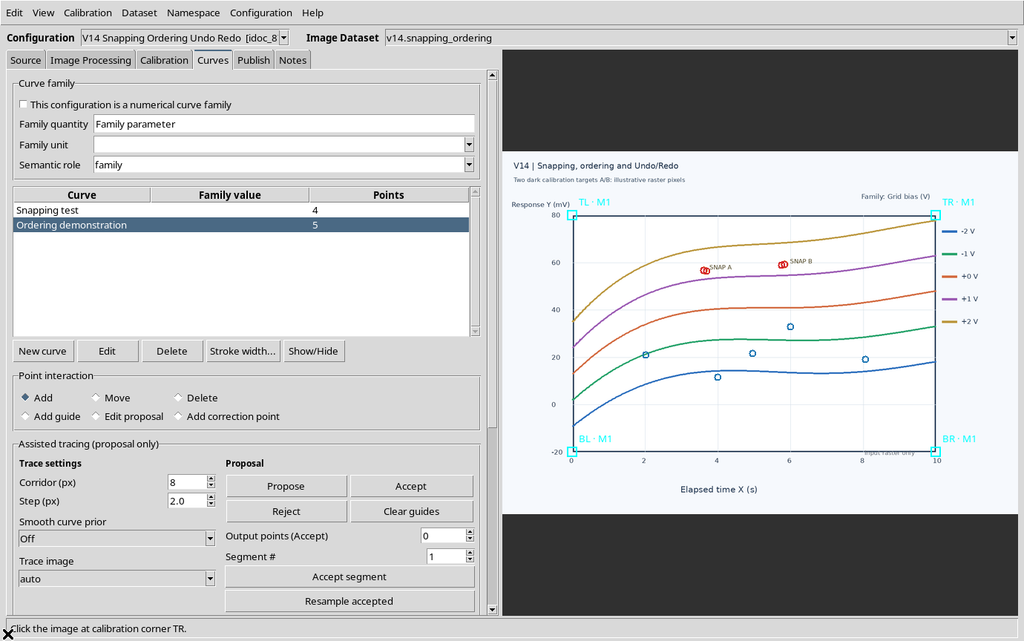
La prima curva, Snapping test, contiene quattro punti: due inseriti senza correzione della posizione e due acquisiti con lo snapping verso il pixel più scuro attivato.
Gli ID dei quattro record sono distinti. Le coordinate manuali e quelle memorizzate coincidono solo nei casi senza snapping effettivo. Non è stata pubblicata alcuna tabella scientifica numerica; i punti risiedono nella Digitizer Configuration.
12. Edit → Undo: annullare l’ultimo inserimento
Il menu Edit contiene Undo (Ctrl+Z) e Redo (Ctrl+Y). Dopo aver creato il quarto punto, è stato eseguito il vero comando Edit → Undo.
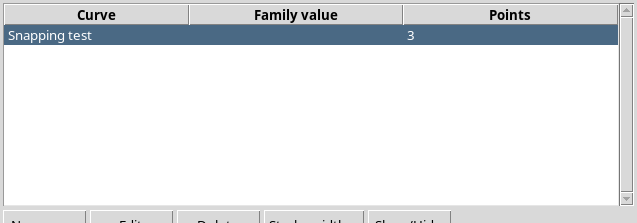
Il conteggio della curva è passato da quattro a tre, eliminando l’ultimo record dalla configurazione scientifica. Nessun altro punto è cambiato.
13. Edit → Redo: ripristinare lo stesso punto
Con Edit → Redo l’ultimo punto è ricomparso. Non è stata eseguita una nuova ricerca di pixel scuri.
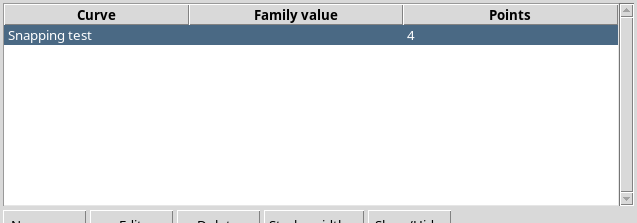
Il workspace mantiene il medesimo UUID, il medesimo manual_click_pixel, il medesimo pixel e gli stessi valori X/Y che erano presenti prima di Undo.
14. Le scorciatoie da tastiera e il focus
Per annullare e ripristinare le modifiche si possono utilizzare anche le scorciatoie Ctrl+Z e Ctrl+Y, purché il Viewer abbia il focus.
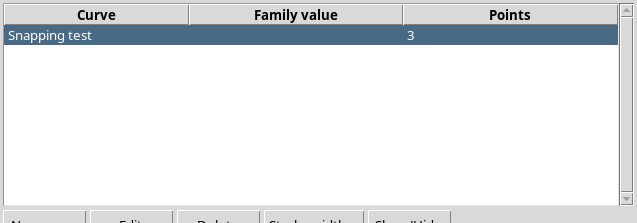
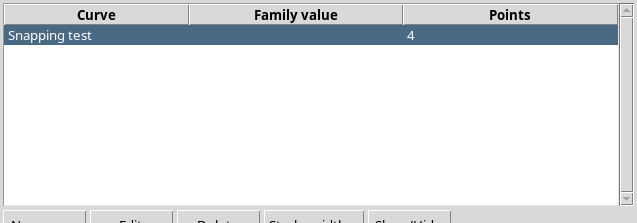
La sequenza passa da quattro a tre punti e nuovamente a quattro, ripristinando lo stesso record. Ctrl+Z e Ctrl+Y richiedono che il focus si trovi nella finestra corretta.
15. Una seconda curva per dimostrare l’ordine di inserimento
È stato creato un secondo oggetto Ordering demonstration, indipendente da Snapping test, lasciando disabilitato lo snapping.
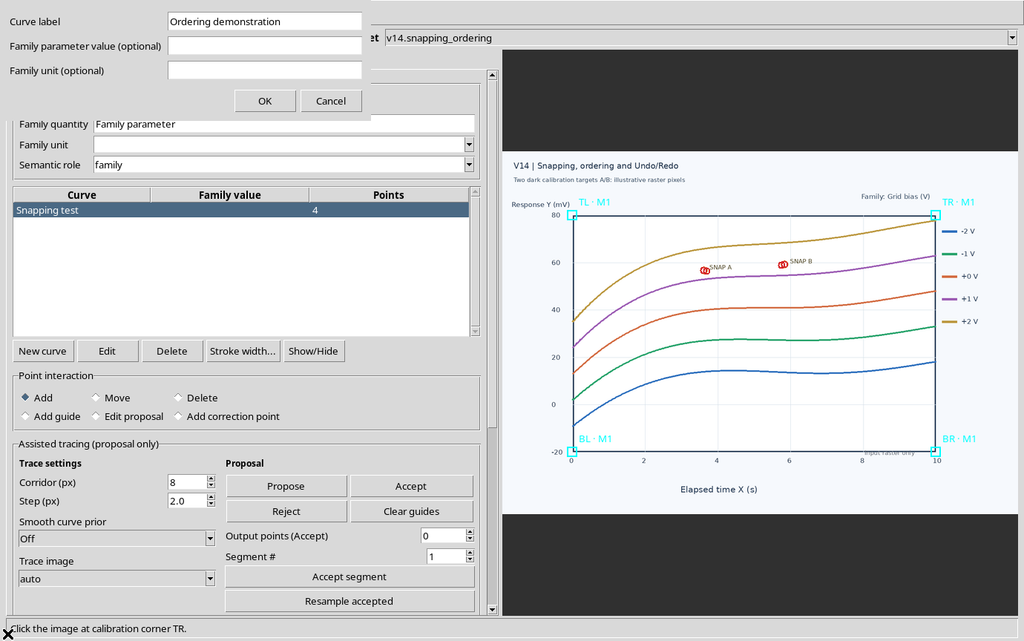
In modalità predefinita Monotonicity = None e Point ordering source = Insertion order, sono stati inseriti quattro punti con coordinate X nominali intenzionalmente non ordinate: 8, 2, 6, 4 s.
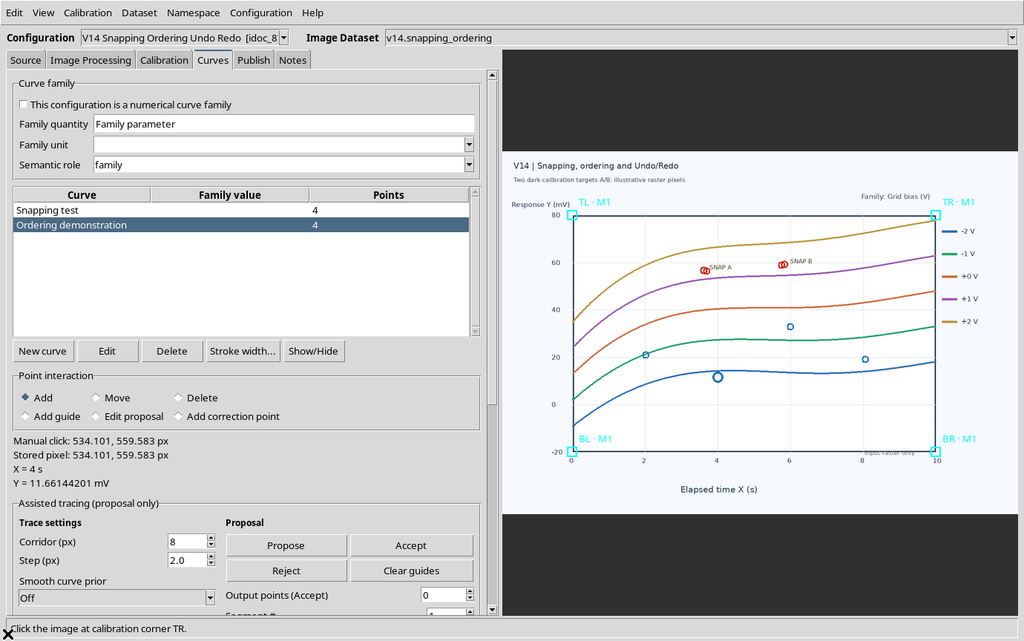
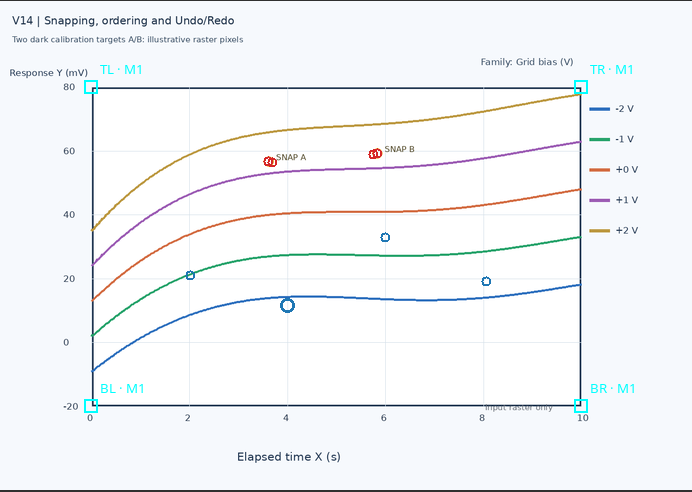
Il framework ha preservato esattamente questa sequenza di inserimento, senza riordinare automaticamente i punti per X o Y.
16. Perché la sequenza dei punti conta
In una curva con ripiegamenti, un percorso chiuso, una scansione temporale o un grafico parametrico, la sequenza dei punti può avere significato indipendente dalla loro posizione X. Ordinare automaticamente per X senza averlo richiesto altererebbe quella sequenza.
In GX-TXT l’operatore può mantenere Insertion order oppure scegliere esplicitamente Sort by X o Sort by Y. Il controllo riguarda la lista scientifica dei punti, non un nuovo rilevamento dei pixel.
17. Sort by X: prima la bozza, poi Apply
È stata aperta Configuration → Viewer settings… → Digitizing e selezionata l’opzione Sort by X. Prima di premere Apply, il Workspace conservava ancora la politica precedente.
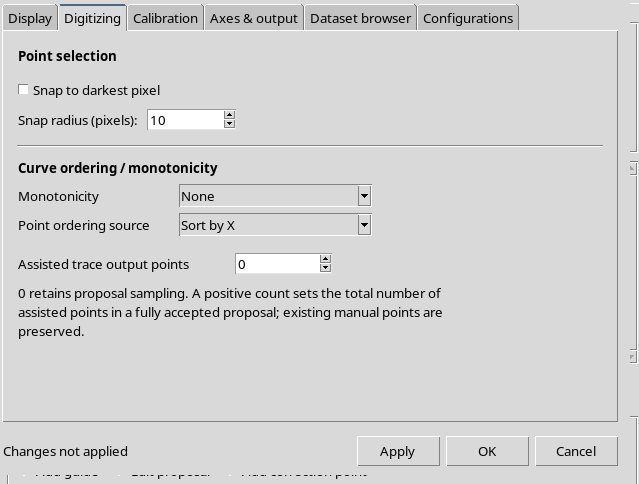
Solo dopo Apply è apparso lo stato Applied and saved to the selected configuration e la politica persistente è diventata source = x.
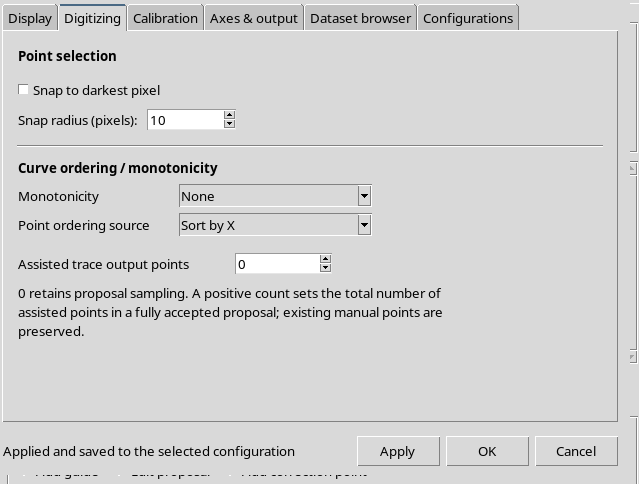
Questa differenza fra valori mostrati nel dialogo e impostazioni effettivamente salvate è importante: non basta selezionare una voce nella combobox e chiudere la finestra senza applicarla.
18. Sort by X conserva i dati ma cambia le posizioni nell’elenco
Dopo l’applicazione, i quattro punti della seconda curva risultavano ordinati per X scientifica crescente: approssimativamente 2, 4, 6, 8 s.
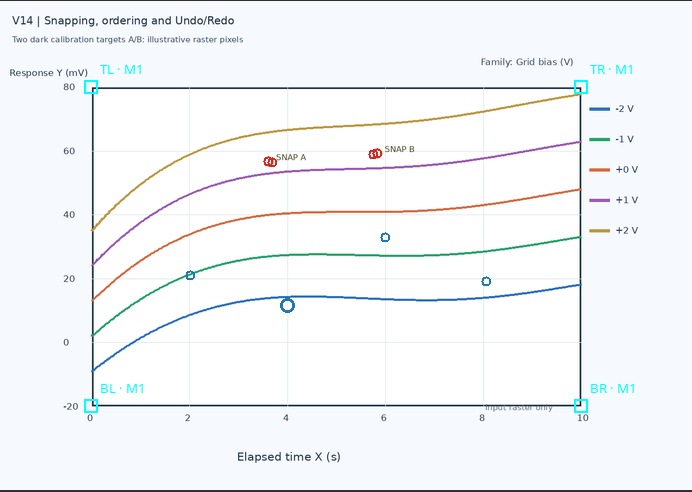
Gli UUID, i pixel sorgente, l’origine manual e i valori calibrati dei quattro record erano esattamente gli stessi: è cambiata la posizione dei record nella sequenza. Le due curve della configurazione vengono ordinate ciascuna secondo la propria coordinata scientifica.
19. Monotonic in X forza Sort by X
Selezionando Monotonic in X, la voce Point ordering source si è impostata automaticamente a Sort by X, già durante la modifica della bozza.
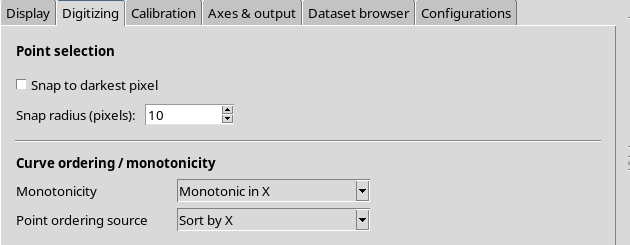
Il software impedisce così una combinazione contraddittoria tra asse dichiarato monotono e fonte di ordinamento incompatibile. Non è stato generato un nuovo dato né modificata la posizione dei punti.
20. Cambiare l’ordinamento può annullare la monotonicità
Mentre era selezionata la monotonicità X, è stata scelta Sort by Y nella seconda combobox. La GUI ha riportato automaticamente Monotonicity = None.
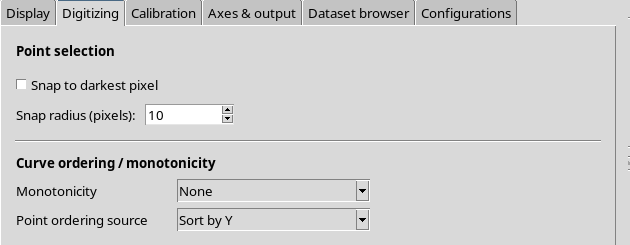
Questo è un comportamento intenzionale del Viewer: una monotonicità dichiarata X non può restare attiva insieme a un ordinamento per Y. La cancellazione della dichiarazione incompatibile non è un errore né un cambiamento dei pixel.
21. Monotonic in Y forza Sort by Y
Selezionando Monotonic in Y, il Viewer ha automaticamente impostato Sort by Y.
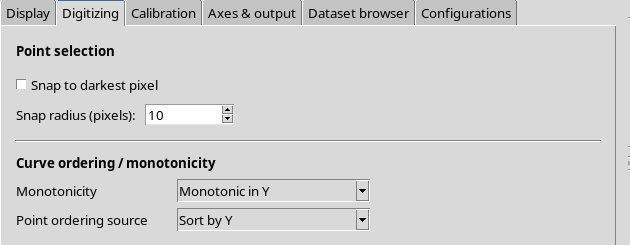
Dopo Apply, il Workspace ha confermato monotonicity = y e source = y. Questo controllo esprime una politica di ordinamento e vincolo per gli strumenti che la utilizzano; non dimostra di per sé che la funzione sorgente sia matematicamente monotona.
22. Ordinamento Y senza monotonicità X
I quattro punti della seconda curva avevano Y crescente dopo il riordino, ma i loro X scientifici risultavano circa 4, 8, 2, 6 s.
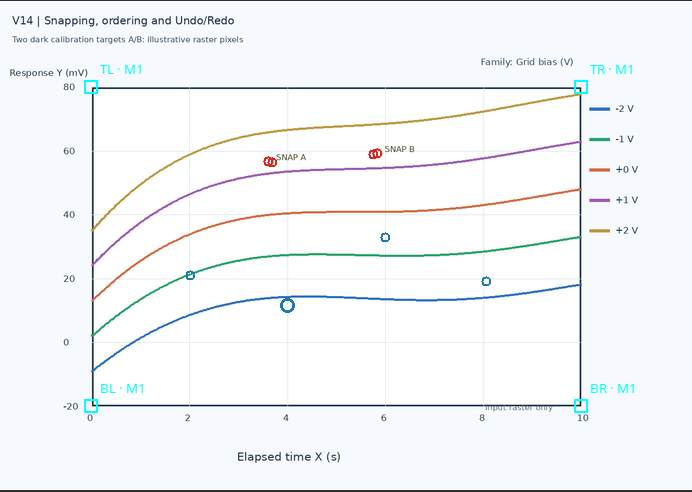
Questa è una differenza osservabile fra ordinare per la grandezza Y e ordinare per X. L’interfaccia non deve presentare la nuova sequenza come se provenisse da nuovi clic o da uno spostamento dei marker.
23. Undo e Redo della modifica di ordinamento
Con Edit → Undo è stata ripristinata la precedente politica Sort by X, con gli stessi record nella sequenza X crescente. Con Edit → Redo sono tornati Monotonic in Y e la sequenza Y crescente.
L’operazione include il modello di configurazione e l’ordine dei punti, non soltanto il testo della combobox. Tutti gli identificativi scientifici e le coordinate sono rimasti identici.
24. Move riordina il punto secondo la politica attiva
Mentre era attiva Monotonic in Y, uno dei punti di Ordering demonstration è stato trascinato verso una posizione con Y più alta.
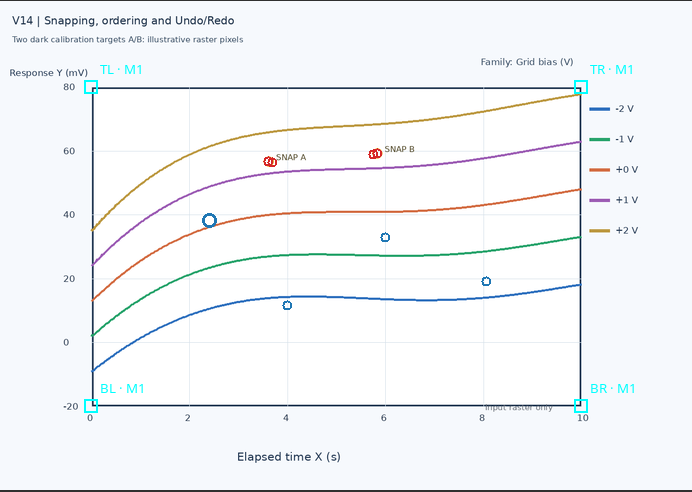
Il punto ha conservato il proprio UUID, ma le coordinate X/Y sono state ricalcolate e il suo record si è spostato all’ultima posizione perché possedeva ora la Y più elevata. La sorgente raster e gli altri tre punti della curva non hanno subito modifiche.
25. Undo/Redo di uno spostamento riporta anche l’ordine
Undo ha ripristinato la posizione e l’ordine precedenti.
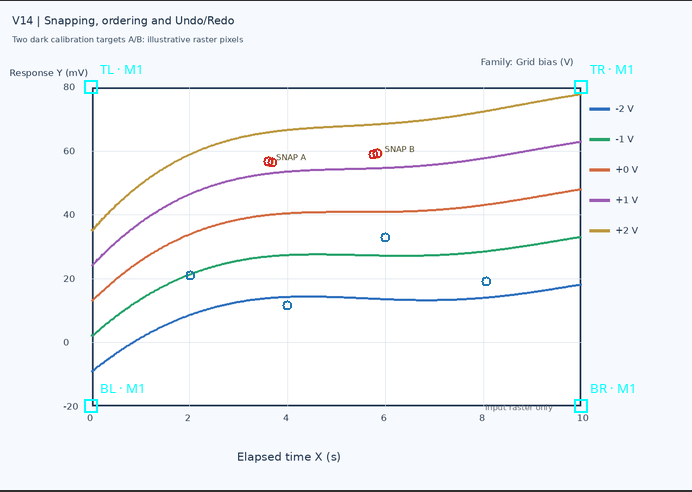
Redo ha nuovamente applicato lo spostamento e il relativo riordino.
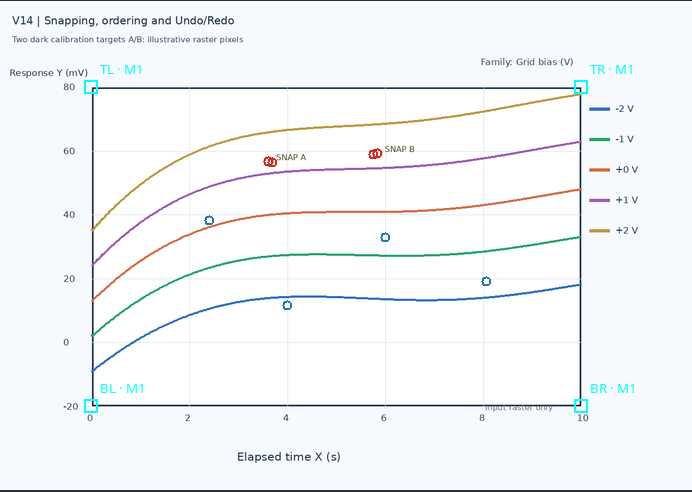
26. Dopo Undo, un nuovo edit elimina il vecchio ramo Redo
È stato annullato lo spostamento di un punto e subito aggiunto un nuovo punto alla curva tramite Add.
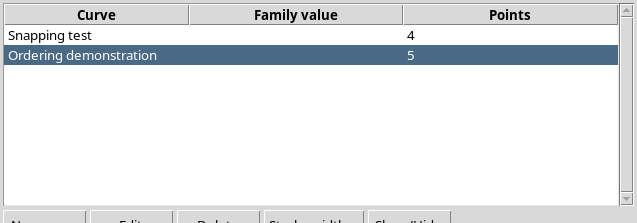
Il successivo tentativo di Redo non ha più ripristinato il vecchio Move: il nuovo inserimento aveva interrotto il precedente ramo della cronologia.
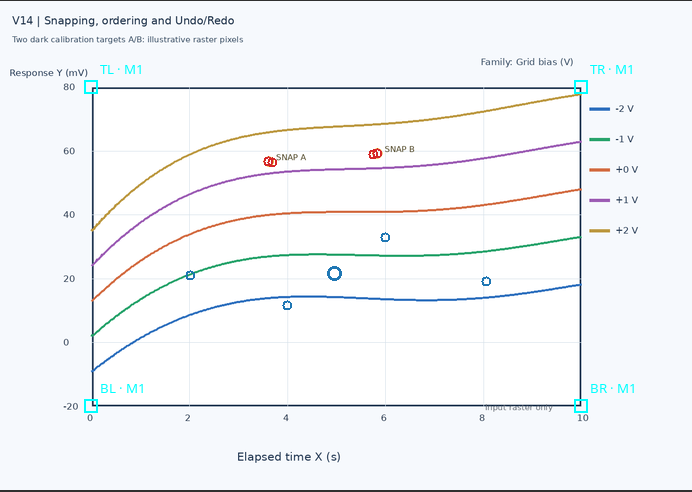
Undo e Redo del nuovo punto, invece, sono rimasti disponibili e hanno conservato il nuovo UUID.
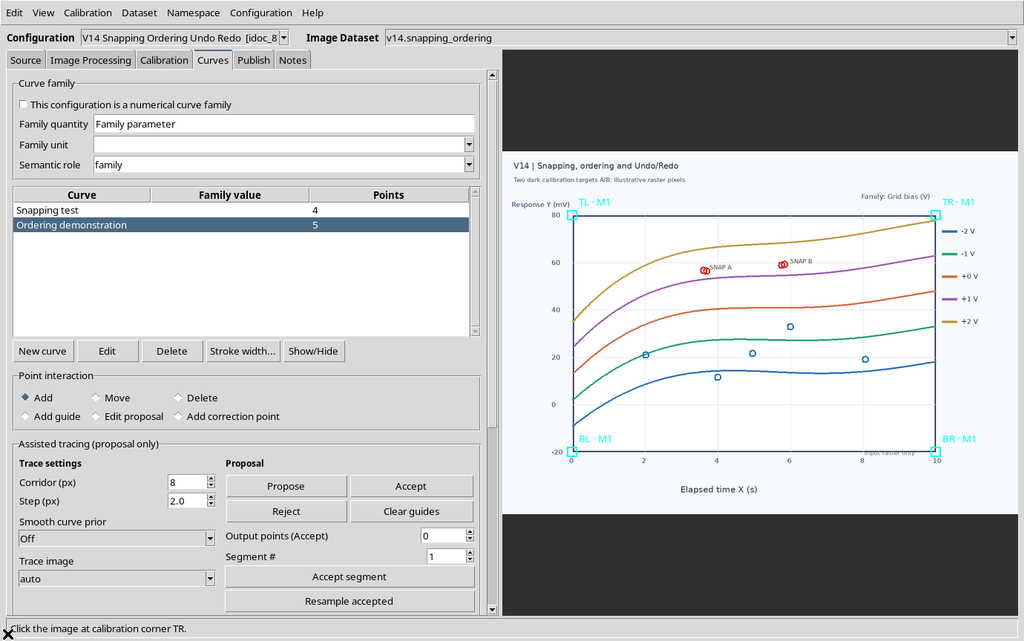
In termini pratici, la cronologia è una sequenza di stati reversibili; una nuova modifica dopo Undo crea una continuazione differente, non conserva due rami concorrenti.
27. Il limite valido di Snap radius è 0–25
Nella scheda Digitizing è stato inserito Snap radius = 26 e premuto Apply. La GUI ha mostrato l’errore:
Snap radius must be between 0 and 25 pixels.
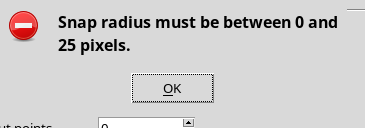
Il Workspace non viene modificato da un valore non valido. Il raggio può essere riportato a 3 px e lo snapping disattivato tramite le impostazioni.
28. Ritornare a Insertion order non ricostruisce il passato
Dopo che l’elenco era stato ordinato per Y, l’operatore ha reimpostato Monotonicity = None e Point ordering source = Insertion order, salvando con Apply.
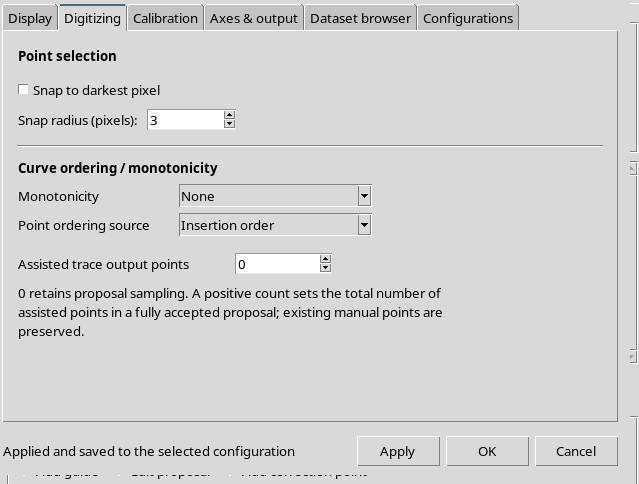
La politica futura è tornata a insertion, ma i punti non sono stati ripristinati nell’originaria sequenza di clic 8–2–6–4. La lista conteneva ancora l’ordine risultante dall’ordinamento già applicato.
Questo è coerente con l’implementazione: in modalità insertion il software non esegue un nuovo sort, ma non conserva una seconda cronologia storica permanente dei vecchi indici. Per recuperare l’ordine precedente serve un Undo appropriato, finché la cronologia della stessa esecuzione è disponibile.
29. Save, Close, Reopen: dati persistenti, cronologia temporanea
La configurazione è stata salvata con Configuration → Save configuration, chiusa normalmente e riaperta dal catalogo Viewers → Digitalizer nella stessa Session.
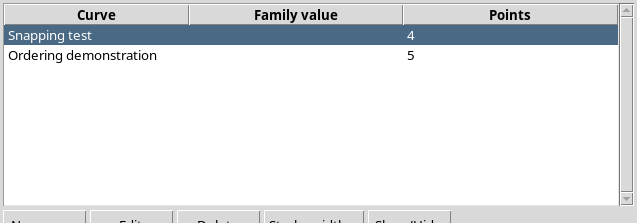
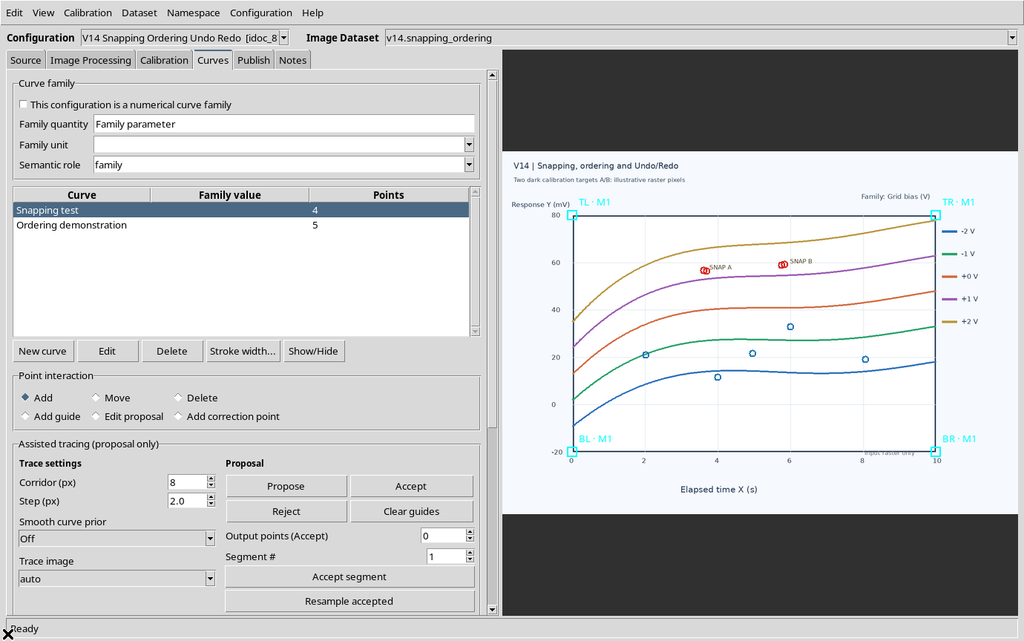
Sono stati recuperati il Dataset sorgente originale, una calibrazione a quattro angoli accepted, due curve con rispettivamente quattro e cinque punti, tutti gli UUID e i pixel manuali/memorizzati, le coordinate X/Y, Snap to dark disabilitato, Radius 3 e la politica None / Insertion order.
Tentando Undo e Redo nella nuova esecuzione del Viewer, non è stata eseguita alcuna modifica.
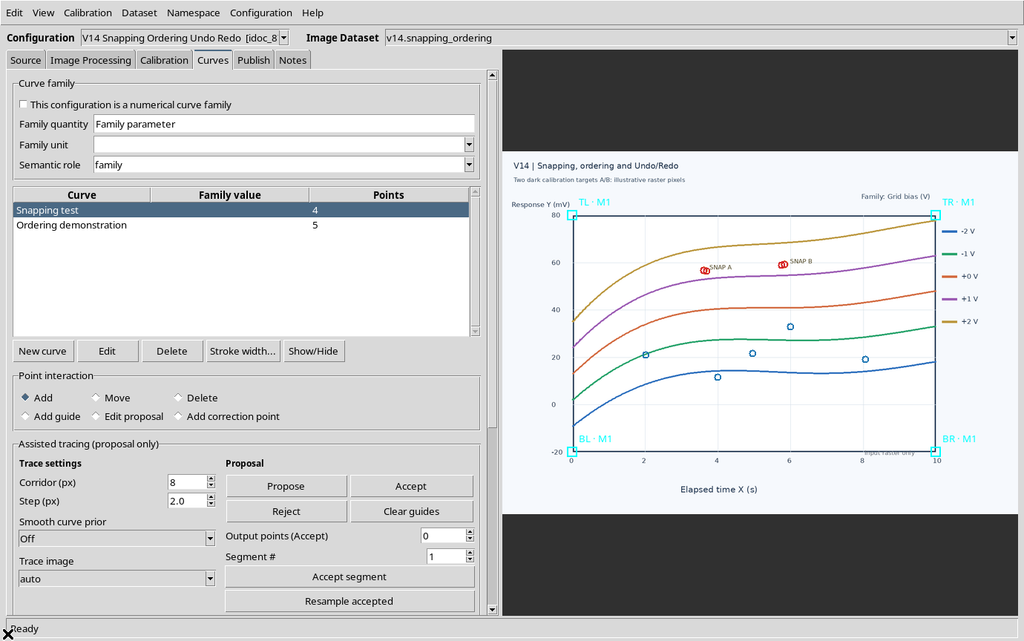
La cronologia Undo/Redo non viene salvata come parte dei Dataset o del Workspace canonico: è transiente e appartiene al processo corrente. Non va confusa con la normale persistenza dei punti scientifici.
30. Procedura operativa
Per utilizzare queste funzioni: selezionare una curva, calibrare il raster e impostare Snap to dark e Radius sulla base della risoluzione dell’immagine. Nel pannello Digitizing scegliere Monotonicity e Point ordering source secondo la natura scientifica della curva, premere Apply e leggere la conferma. Usare Undo/Redo prima di chiudere il Viewer per recuperare modifiche reversibili; salvare la configurazione per conservarne i dati, non per conservare lo stack della cronologia.