

Step, monotonicità e ordine delle guide
Il tracciamento assistito del Curve Digitalizer di GX-TXT permette di seguire una linea visibile in un’immagine scientifica. Due scelte incidono sul risultato: il passo di campionamento Step (px) e il criterio con cui le guide vengono attraversate. Questa guida mostra i due controlli su una curva sintetica nota, per poter confrontare il risultato visibile con una traiettoria di riferimento.
1. Che cosa significa Step (px)
Step (px) controlla la distanza nominale fra i campioni che l’algoritmo valuta lungo il percorso indicato dalle guide. L’unità è il pixel dell’immagine sorgente originale, indipendente dallo zoom del Canvas e dalle unità fisiche definite dalla calibrazione.
Nella versione descritta il campo ammette valori da 0,5 a 20 pixel, con valore predefinito 2,0. Un passo minore offre più punti candidati e una ricerca più fitta; un passo maggiore ne offre meno e può saltare dettagli stretti. Non va confuso con Smoothness, con lo spessore del tratto e con il numero di punti numerici finali scelto per l’accettazione.
2. Preparare immagine, calibrazione e serie
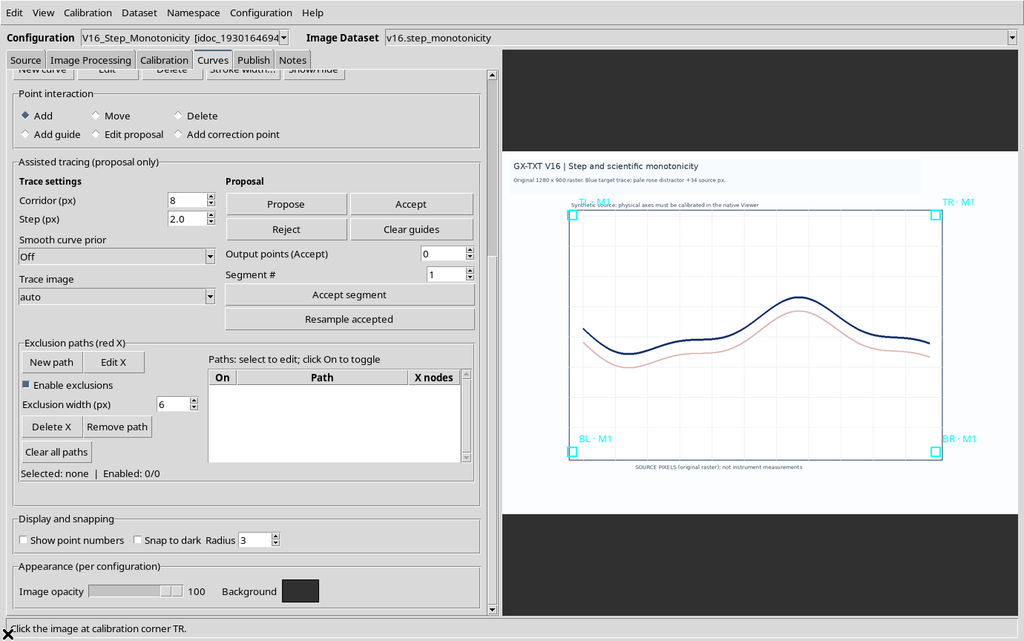
Per confrontare diversi Step occorrono lo stesso Image Dataset, la stessa calibrazione e la stessa serie di destinazione. Nell’esempio si usa una immagine raster sintetica 1280 × 900 pixel con una linea blu ondulata e un secondo tratto rosa chiaro, spostato rispetto alla prima. Il sistema di assi è X da 0 a 10 s e Y da −20 a 80 mV.
Nella scheda Curves la serie è inizialmente vuota: i risultati dell’assistente sono ancora provvisori e non aggiungono punti scientifici finché l’operatore non usa un comando di accettazione.
3. Individuare i controlli del tracciamento
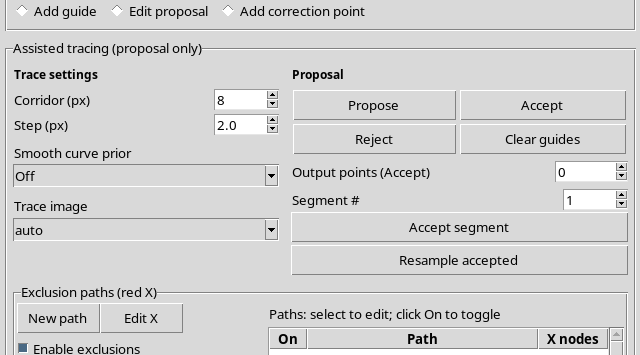
Aprire Curves, selezionare la serie e scorrere fino a Point interaction e Assisted tracing. Scegliere Add guide per indicare i vincoli sul raster. I campi Search corridor (px) e Step (px) agiscono sulla ricerca; il pulsante Propose genera un nuovo candidato, mentre Reject elimina la proposta corrente senza cancellare le guide.
4. Collocare le guide sul raster
Nell’esempio cinque clic lungo la linea blu creano G1–G5 in arancione. Le guide determinano quattro intervalli consecutivi. Con None / Insertion order l’ordine degli intervalli è quello dei clic; con un ordinamento scientifico attivo viene seguito l’asse selezionato.
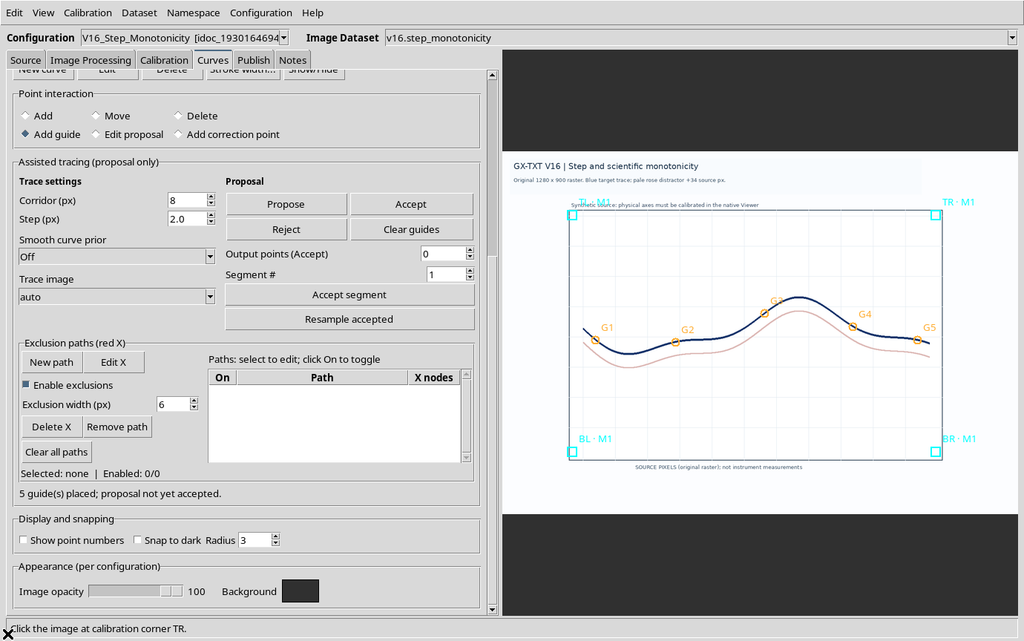
Le guide non sono punti acquisiti nella serie. È utile aggiungerne una in corrispondenza di cambiamenti di pendenza, curve strette e incroci con elementi grafici non pertinenti.
5. Tenere fisse le condizioni del confronto
Per isolare l’effetto di Step, tutte le prove seguenti mantengono cinque guide identiche, Corridor = 18 px, Smoothness = Off, selezione Trace image = auto senza anteprima elaborata e stessa immagine di partenza. Cambia soltanto Step: 2, 20, 0,5 e 8 px.
Dopo ogni modifica premere nuovamente Propose e controllare il messaggio finale. Il cambiamento del numero scritto in Step, da solo, non ricalcola la linea precedentemente generata.
6. Proposta con Step = 2 px
Con il passo predefinito 2 px, il pannello restituisce 411 punti provvisori distribuiti in quattro segmenti. La linea candidata è disegnata sopra l’immagine originale, distinta dai cinque riferimenti arancioni e dalla curva blu sottostante.
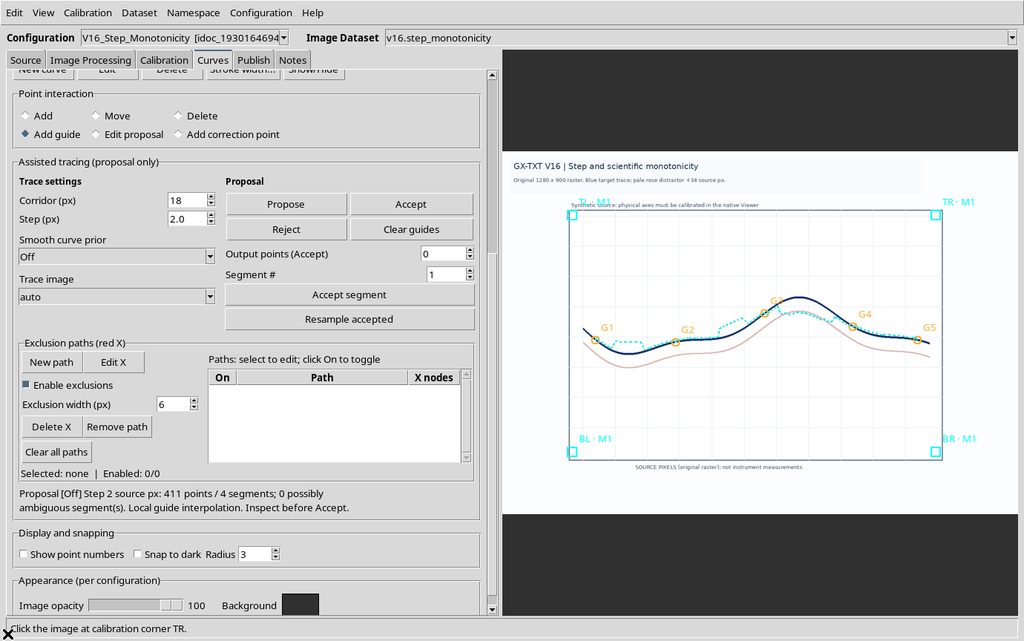
Il messaggio cita lo Step effettivamente utilizzato. È questo valore, non semplicemente quello ora presente nel campo, che deve essere associato a una proposta già visibile.
7. Proposta con Step = 20 px
Portando Step a 20 px e facendo una nuova Propose, si ottengono 44 punti, sempre su quattro segmenti.
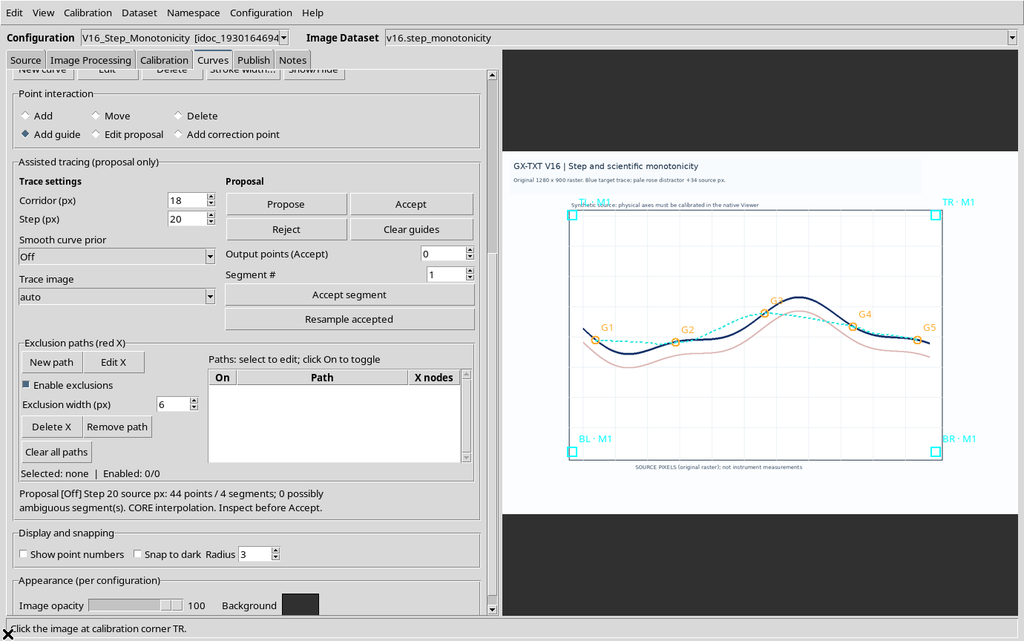
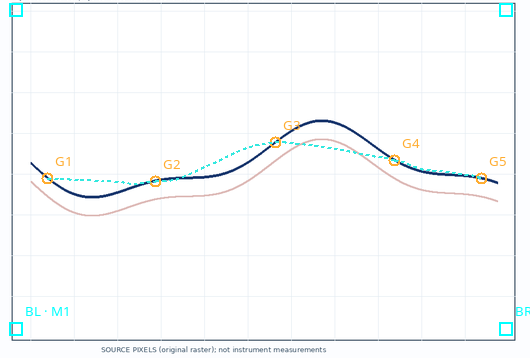
Il percorso è campionato molto più grossolanamente. Questo è il limite superiore consentito dalla GUI, non un’impostazione consigliabile per qualsiasi sorgente: forme locali rapide, picchi stretti e cambi di direzione possono richiedere un passo minore.
8. Proposta con Step = 0,5 px
Al limite inferiore 0,5 px, una nuova Propose genera 1.636 punti su quattro segmenti.
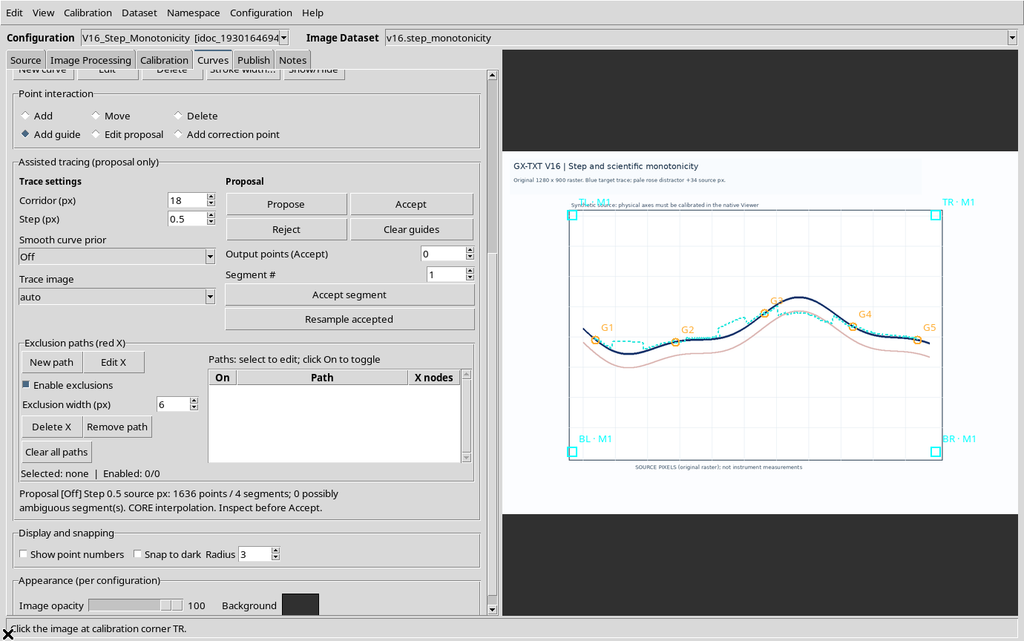
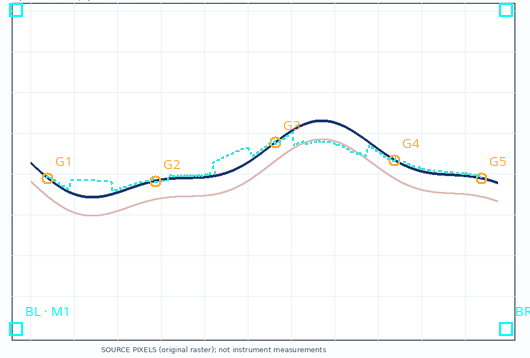
Il numero elevato descrive soltanto la densità del candidato. Non equivale a 1.636 misurazioni indipendenti e non certifica l’accuratezza della curva.
9. Un valore intermedio: Step = 8 px
Con Step 8 px il risultato contiene 105 punti provvisori in quattro segmenti.
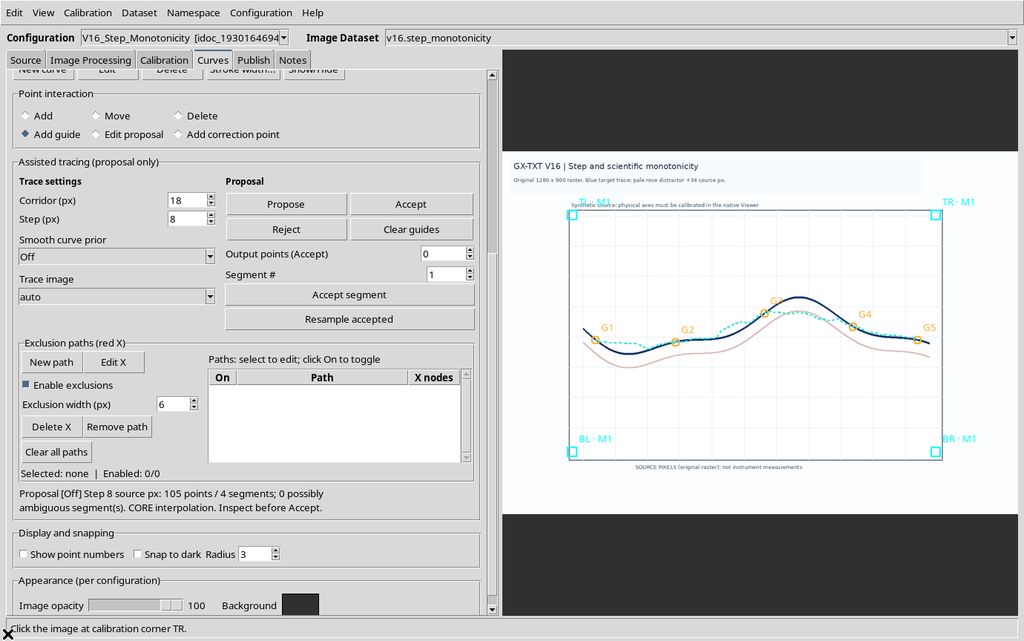
Il confronto a parametri fissi permette di decidere quale livello di campionamento rappresenti in modo adeguato la geometria realmente presente, senza confondere la differenza di densità con il cambiamento della calibrazione.
10. Quantità di punti e fedeltà al riferimento
La curva blu sintetica segue una funzione nota nelle coordinate dell’immagine originale:
y_px(x) = 440 + 58 sin[2π(x−200)/720] + 20 sin[2π(x−200)/305]
La differenza verticale fra le coordinate della proposta, lette dal Canvas e riportate ai pixel originali, e la funzione nota produce:
| Step | Vertici candidati | Scarto assoluto medio | RMSE geometrico |
|---|---|---|---|
| 0,5 px | 1.636 | 14,40 px | 19,63 px |
| 2 px | 411 | 13,78 px | 18,85 px |
| 8 px | 105 | 12,81 px | 17,54 px |
| 20 px | 44 | 16,17 px | 21,74 px |
In questo solo esempio Step 8 produce lo scarto medio più basso, mentre Step 0,5 genera molti più vertici senza ridurre lo scarto. Gli errori sono distanze geometriche da un riferimento sintetico: non sono incertezze metrologiche, probabilità di confidenza né validazioni su misure sperimentali. In generale bisogna sempre ispezionare il percorso proposto.
11. Valori di Step fuori intervallo
Inserendo 0,49 e premendo Propose, il Viewer mostra il messaggio Step must be 0.5..20 original-image pixels. Nessuna nuova proposta viene calcolata con quel valore.
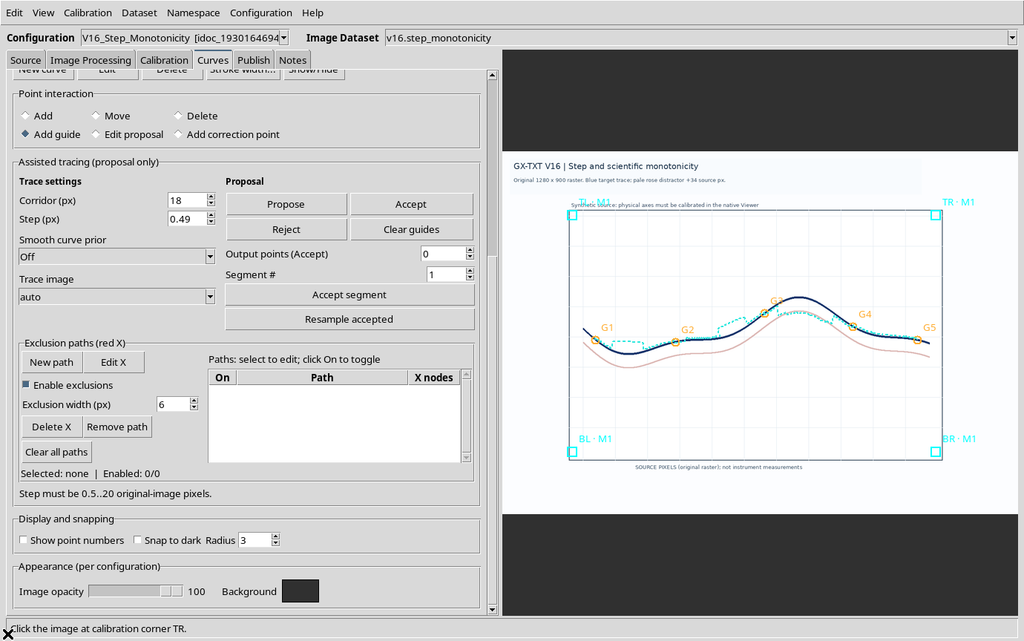
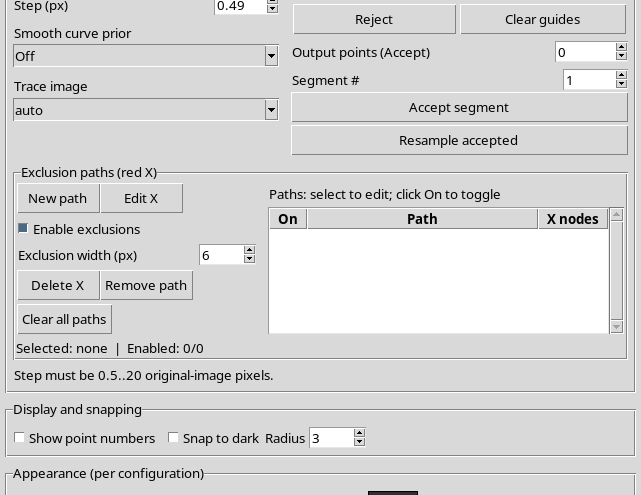
Lo stesso avviene inserendo 21, oltre il limite superiore.

Il limite è espresso nei pixel originali e non cambia variando la dimensione della finestra o lo zoom.
12. Distinguere il campo aggiornato dalla proposta già visibile
Se si modifica Step dopo una generazione valida, il precedente candidato può rimanere sul Canvas. Anche dopo il rifiuto di un valore fuori intervallo, la linea può rappresentare l’ultima proposta correttamente completata. Per attribuire un percorso a un certo parametro, leggere il riepilogo Proposal […] Step N source px e ripetere Propose dopo ogni modifica valida.
L’errore di Step segnala il rifiuto della nuova richiesta. Non bisogna trattare una linea rimasta visibile come se fosse stata calcolata con il nuovo valore errato.
13. Rifiutare il candidato senza perdere le guide
Usare Reject per eliminare la proposta corrente senza rimuovere i cinque riferimenti arancioni.
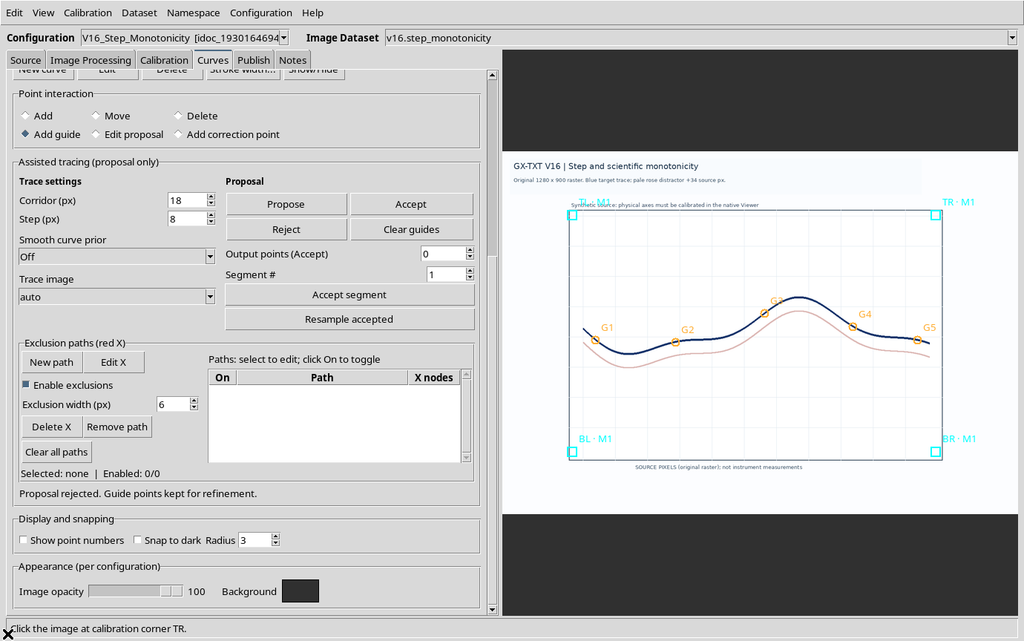
Clear guides è un comando differente: elimina i vincoli provvisori e la proposta. Nessuno dei due comandi equivale alla cancellazione di una serie di punti scientifici già acquisiti.
14. Due concetti distinti: monotonicità e ordinamento
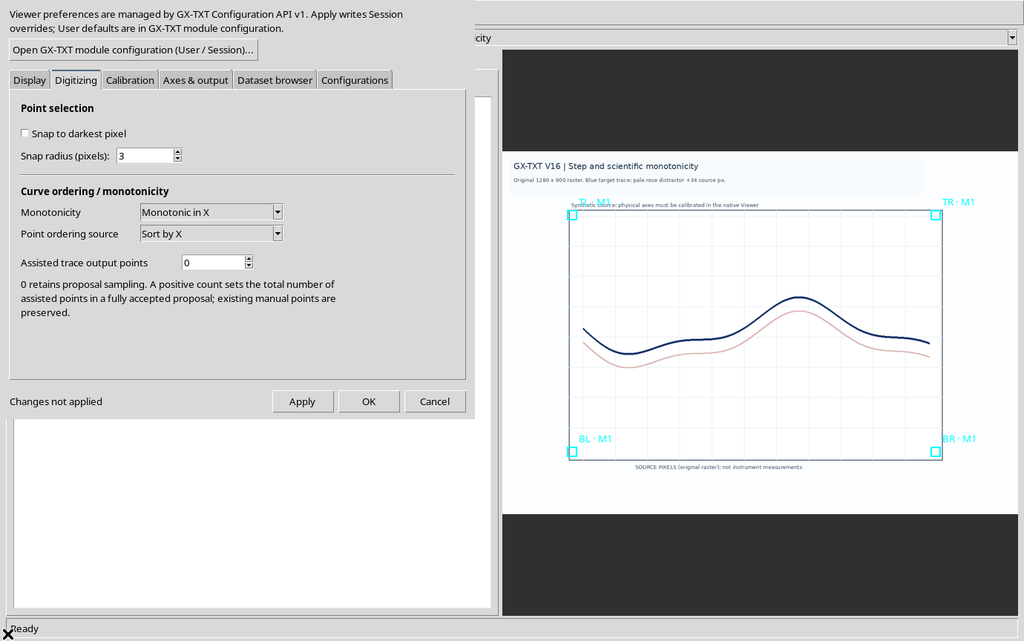
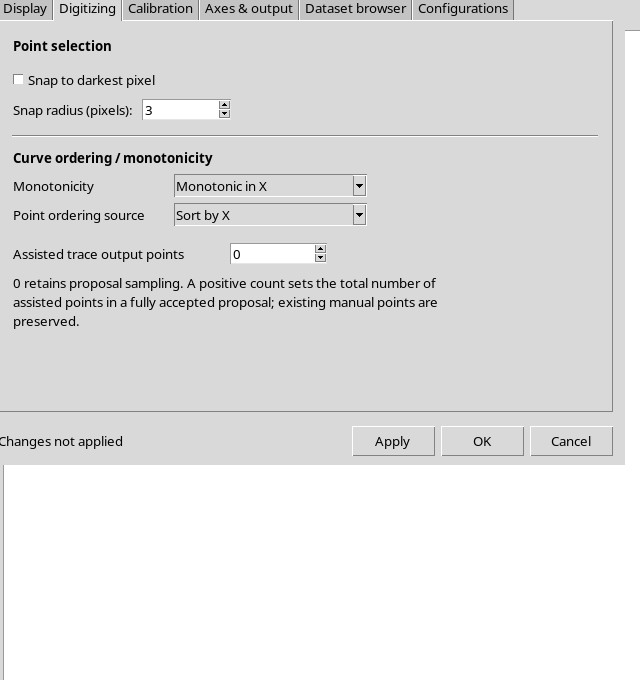
Aprendo Configuration → Viewer settings → Digitizing si incontrano due campi distinti: Monotonicity e Point ordering source.
| Monotonicity | Point ordering source | Significato |
|---|---|---|
| None | Insertion order | Percorso libero; ordine dei clic |
| None | Sort by X | Ordinamento scientifico per X senza dichiarare monotonicità |
| None | Sort by Y | Ordinamento scientifico per Y senza dichiarare monotonicità |
| Monotonic in X | Sort by X | Politica di guida e punti lungo X |
| Monotonic in Y | Sort by Y | Politica di guida e punti lungo Y |
Un semplice ordinamento per X non dimostra che la grandezza Y sia monotona, e una curva con inversioni di direzione richiede particolare attenzione prima di imporre una politica monotona.
15. Guide in ordine di inserimento libero
Con None / Insertion order inseriamo cinque riferimenti in un ordine volutamente non crescente lungo X: prima una guida verso destra, poi una a sinistra, quindi altre posizioni alternate. G1, G2 e le successive seguono i clic e non vengono riordinate automaticamente.
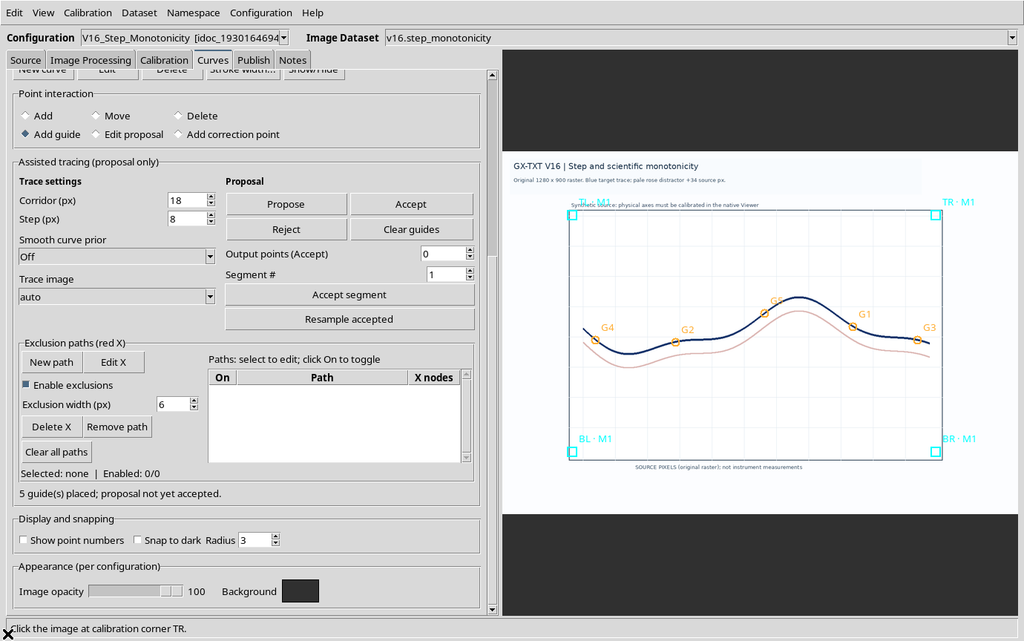
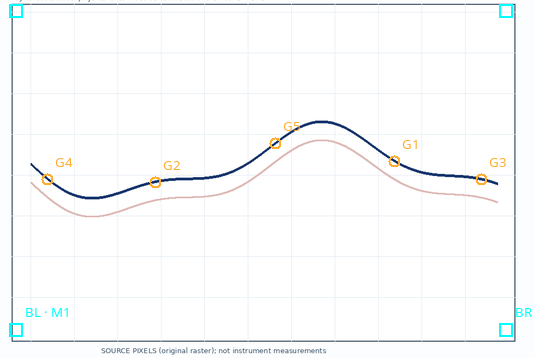
Questa modalità è adatta a contorni, percorsi che tornano indietro e altre geometrie non descrivibili con un solo ordinamento crescente. La responsabilità della sequenza degli intervalli resta all’operatore.
16. Proposta libera con le medesime guide
Con Step 8 px, Corridor 18 px e le cinque posizioni inserite in ordine libero, la GUI restituisce 287 punti su quattro segmenti.
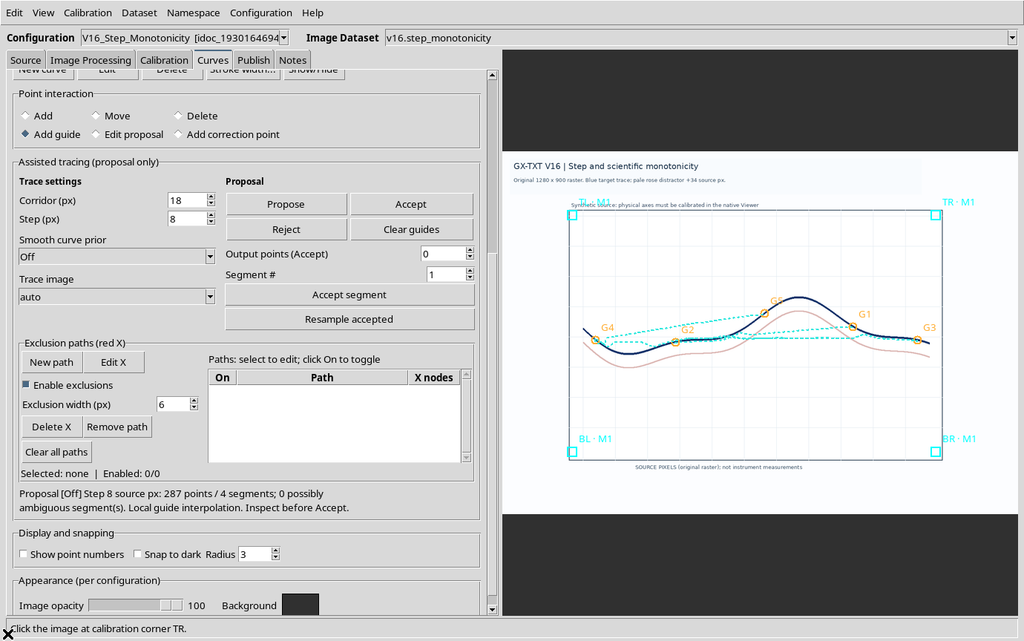
Il risultato è diverso da quello con monotonicità X pur usando esattamente gli stessi punti di guida. La differenza nasce dall’ordine di percorrenza, non da uno spostamento del riferimento fisico.
17. Aprire Viewer settings e la scheda Digitizing
Aprire Configuration → Viewer settings… e selezionare Digitizing. La configurazione iniziale presenta Monotonicity = None e Point ordering source = Insertion order.
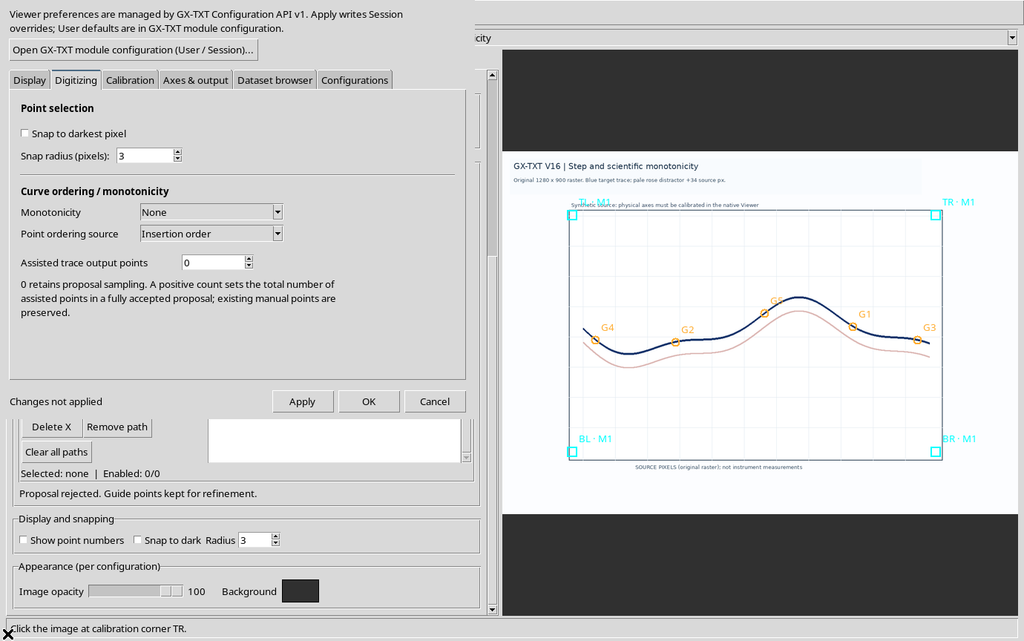
Le modifiche restano nel dialogo finché non si preme Apply. Occorre leggere il messaggio di conferma prima di chiudere le impostazioni.
18. Attivare Monotonic in X
Selezionando Monotonic in X, il Viewer imposta automaticamente Sort by X.
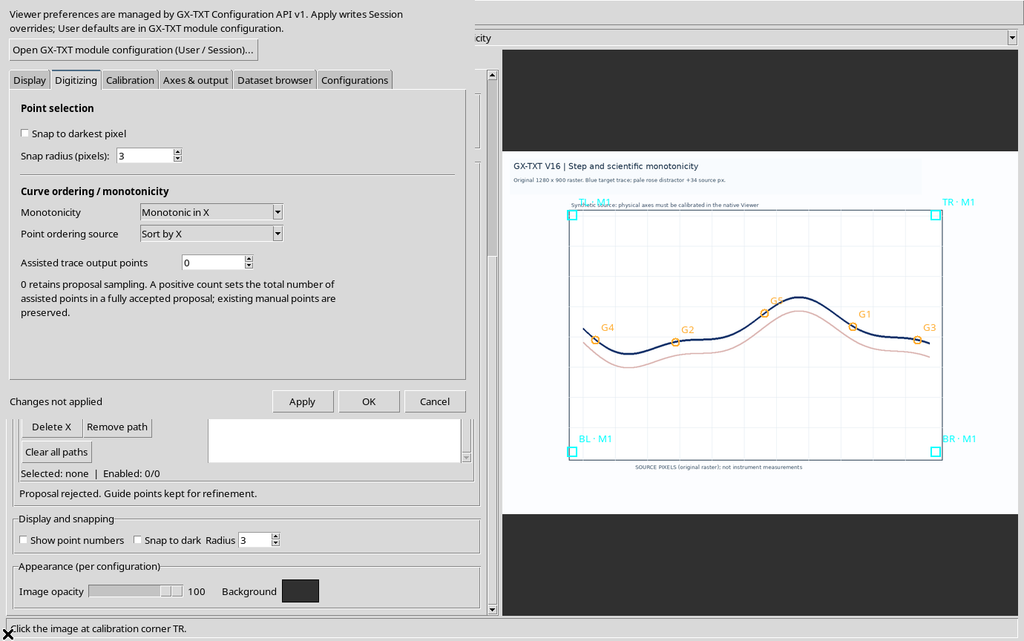
Premere Apply per salvare la politica nella configurazione corrente. L’ordinamento si riferisce alla coordinata scientifica calibrata, non semplicemente alla colonna orizzontale dello schermo quando la trasformazione dell’immagine non è banale.
19. Le stesse guide ordinate per X
Dopo avere attivato la politica, aggiungiamo di nuovo le cinque guide nello stesso ordine di clic non crescente usato in precedenza. Le etichette G1–G5 vengono questa volta assegnate in ordine di X crescente.
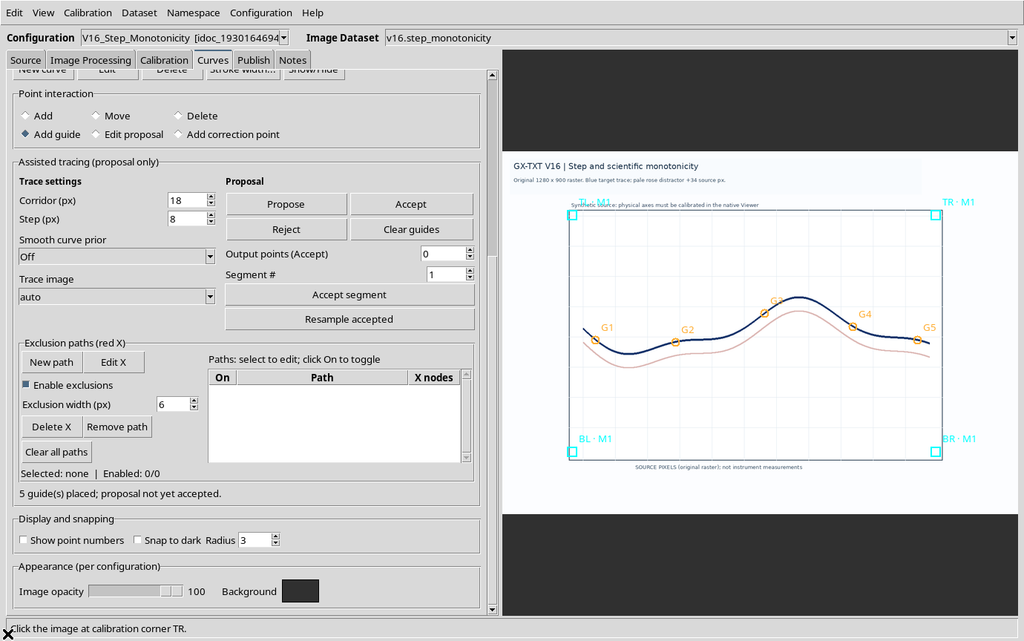
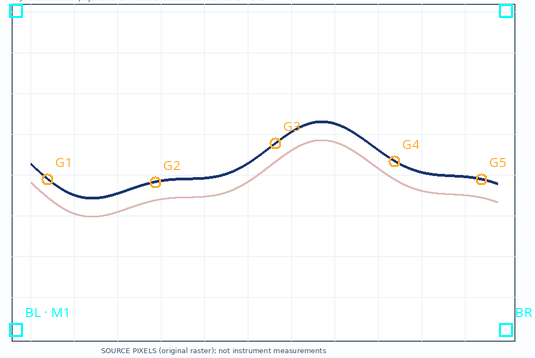
La nuova Propose con Step 8 restituisce 105 punti su quattro segmenti.
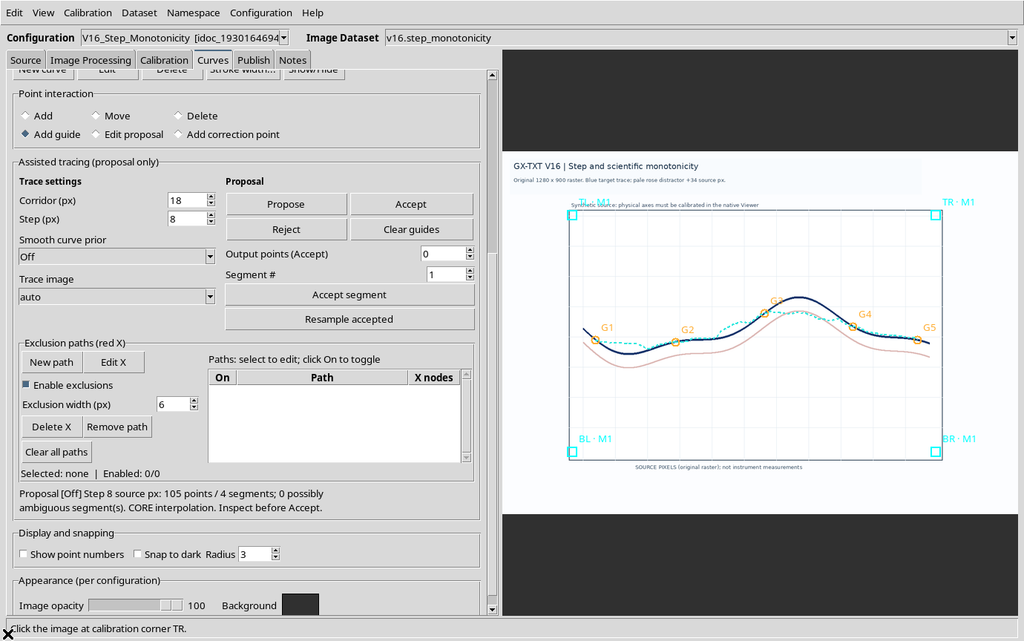
La politica X è appropriata quando la curva deve essere percorsa da X minore a X maggiore. Non è un criterio universale per contorni chiusi o traiettorie con ritorni orizzontali.
20. Attivare Monotonic in Y
Selezionando Monotonic in Y, il campo dell’ordinamento passa a Sort by Y.
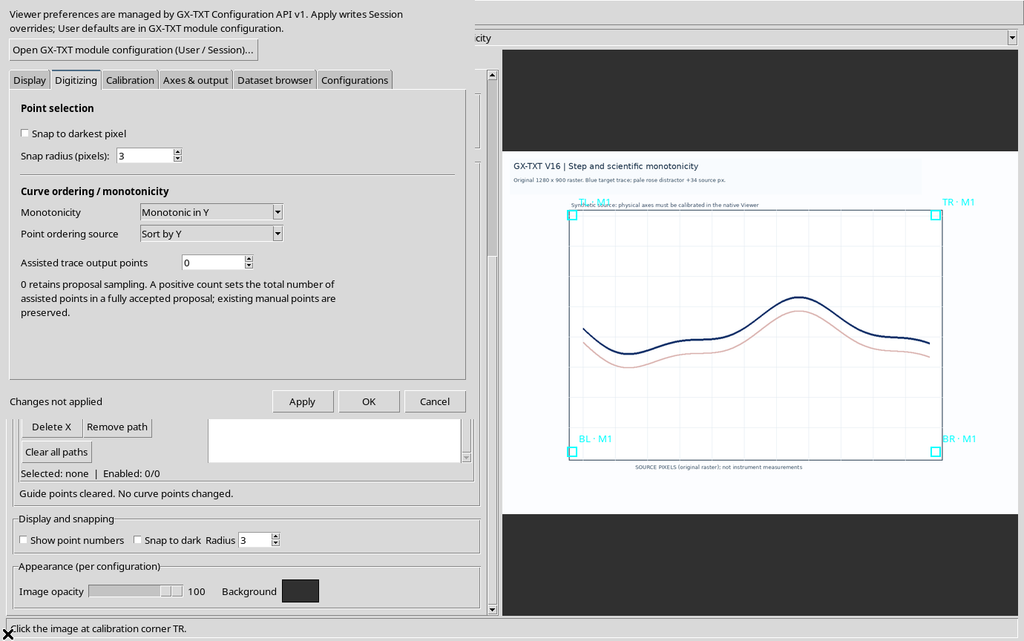
Ripetendo i cinque clic precedenti, la successione delle guide cambia: G1–G5 ora seguono l’ordinata scientifica crescente, non l’ascissa o l’ordine dei clic.
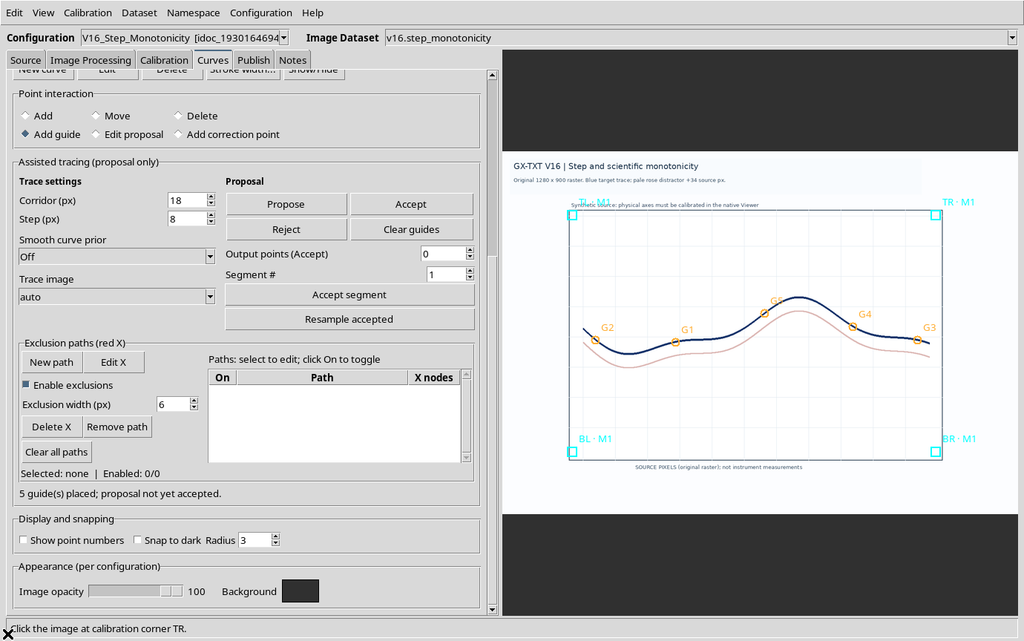
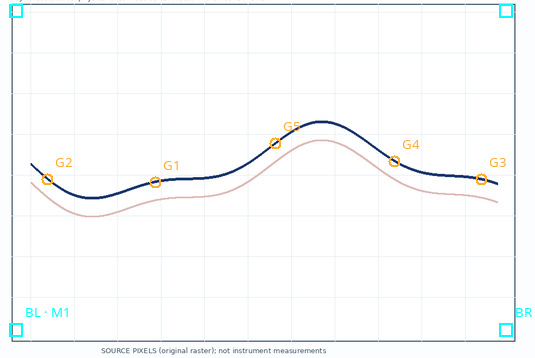
Con questa configurazione la proposta contiene 175 vertici su quattro segmenti.
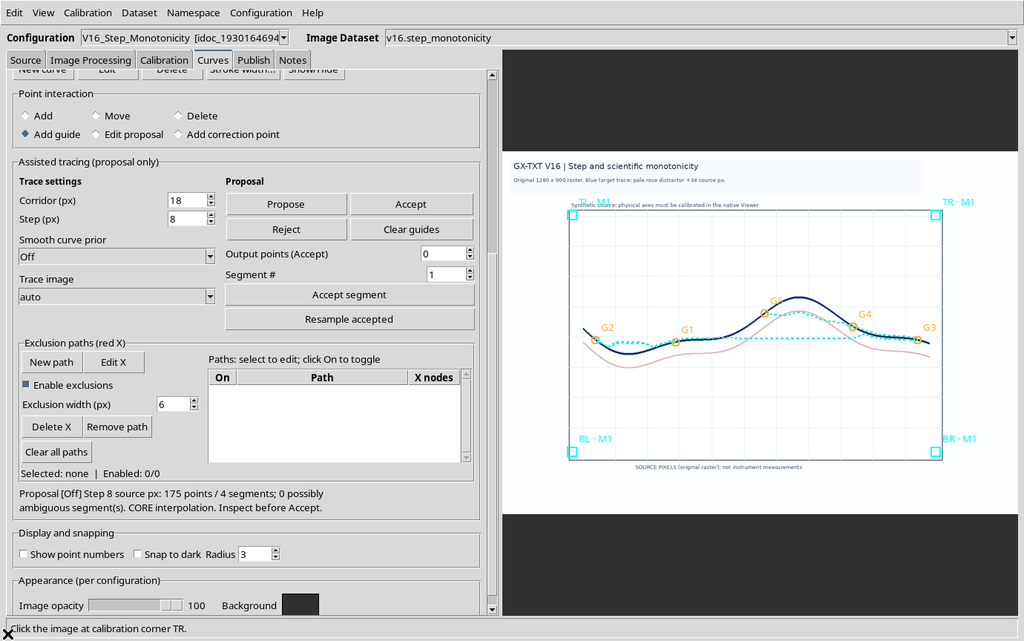
La curva blu usata qui oscilla in Y: quindi il vincolo monotono Y non rappresenta fedelmente la sua struttura globale. È un esempio utile per capire che l’impostazione va scelta in funzione della geometria reale del dato, non per ottenere un numero desiderato di punti.
21. Ordinare per X senza dichiarare monotonicità
Mentre è selezionato Monotonic in Y, modificare Point ordering source in Sort by X fa tornare Monotonicity a None.
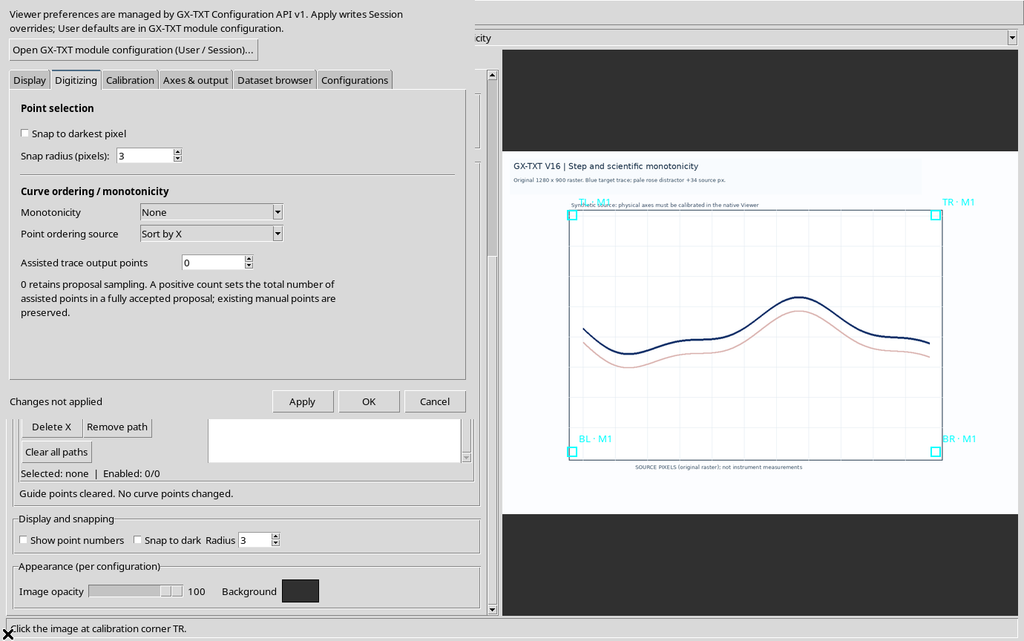
Dopo Apply, aggiungendo le guide in ordine sparso, queste vengono comunque disposte per X.
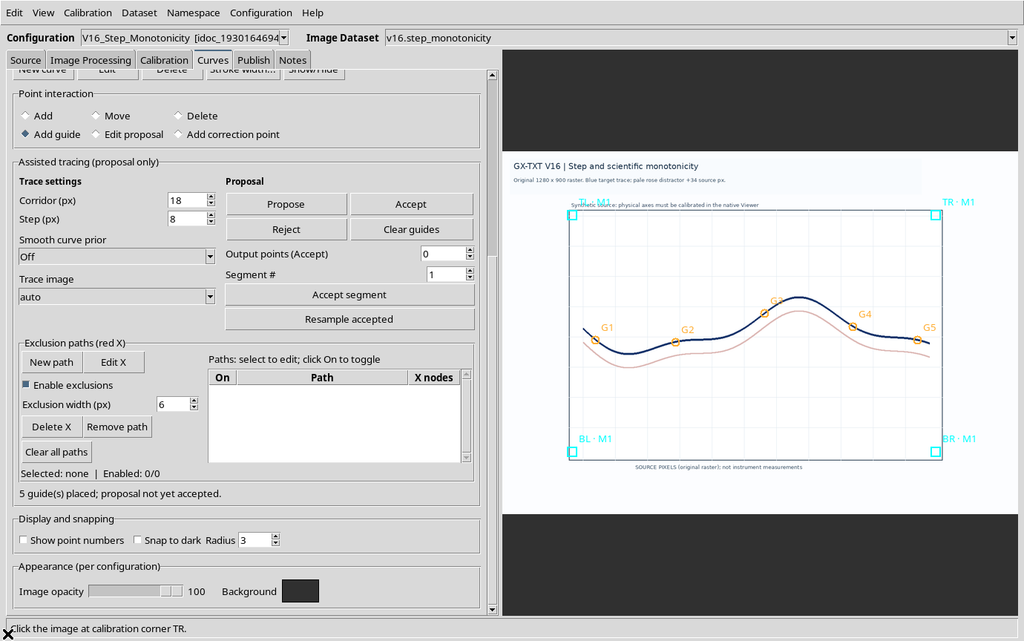
La relazione è quindi asimmetrica: dichiarare una monotonicità imposta l’ordinamento coerente; cambiare manualmente ordinamento a un altro asse può rimuovere la dichiarazione monotona.
22. Tornare alla modalità libera
Per riprendere contorni o geometrie non ordinate impostare Monotonicity = None e Point ordering source = Insertion order, poi premere Apply. In questo modo l’operatore torna a stabilire la sequenza mediante i clic.
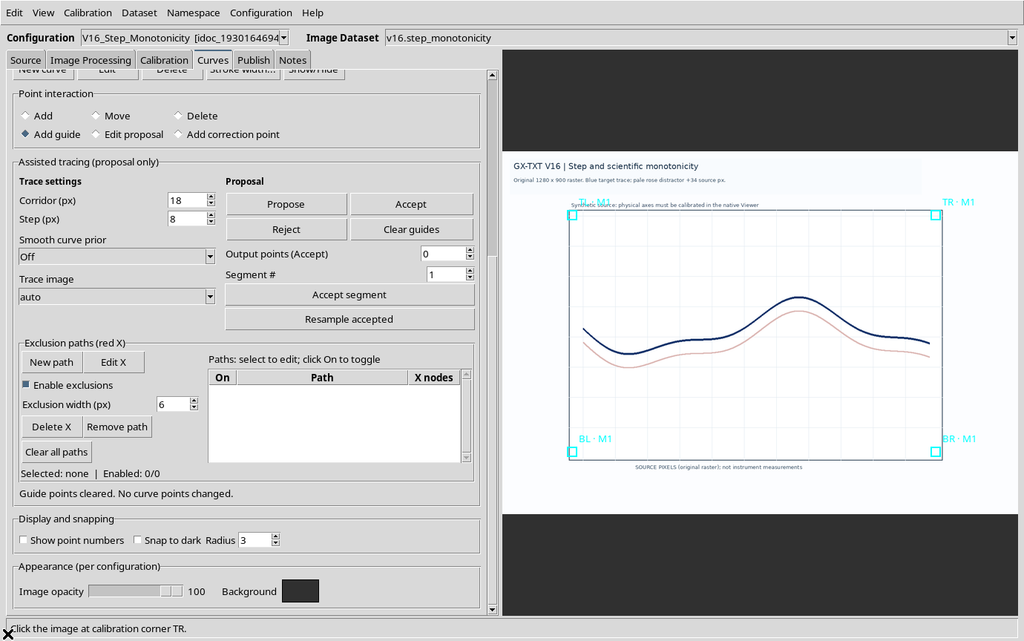
Il comando Clear guides rimuove le guide temporanee; i punti scientifici e l’immagine sorgente non devono essere alterati da questa operazione.
23. Apply, Save e riapertura
Il criterio di monotonicità appartiene alla configurazione attuale, non a un’impostazione globale indifferenziata. Dopo Apply, salvare la configurazione con Configuration → Save configuration. Se si desidera verificare la persistenza, chiudere normalmente il Viewer e riaprirlo dalla Session corrente.
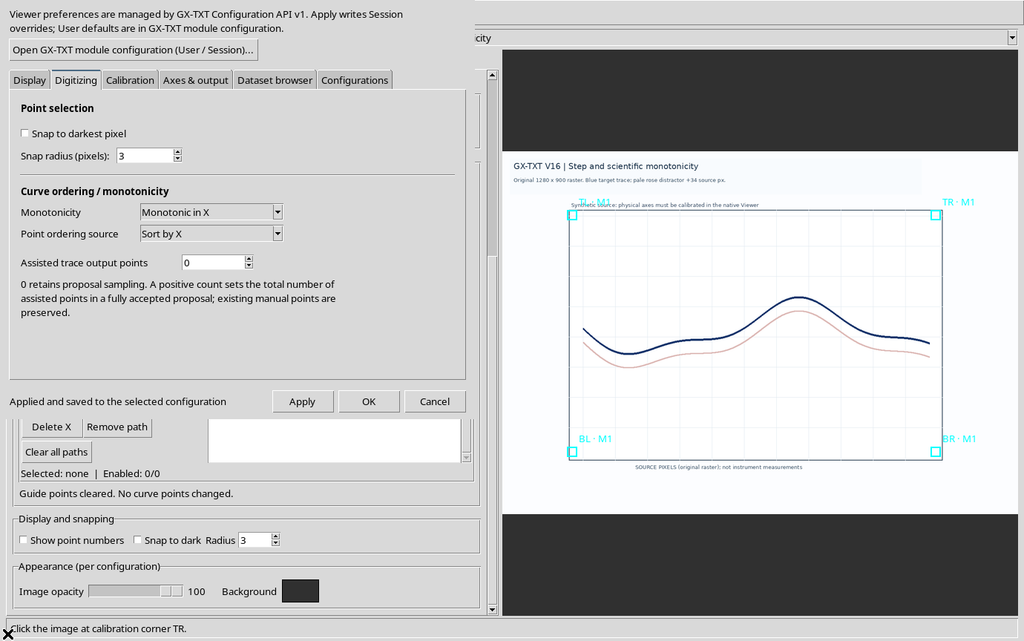
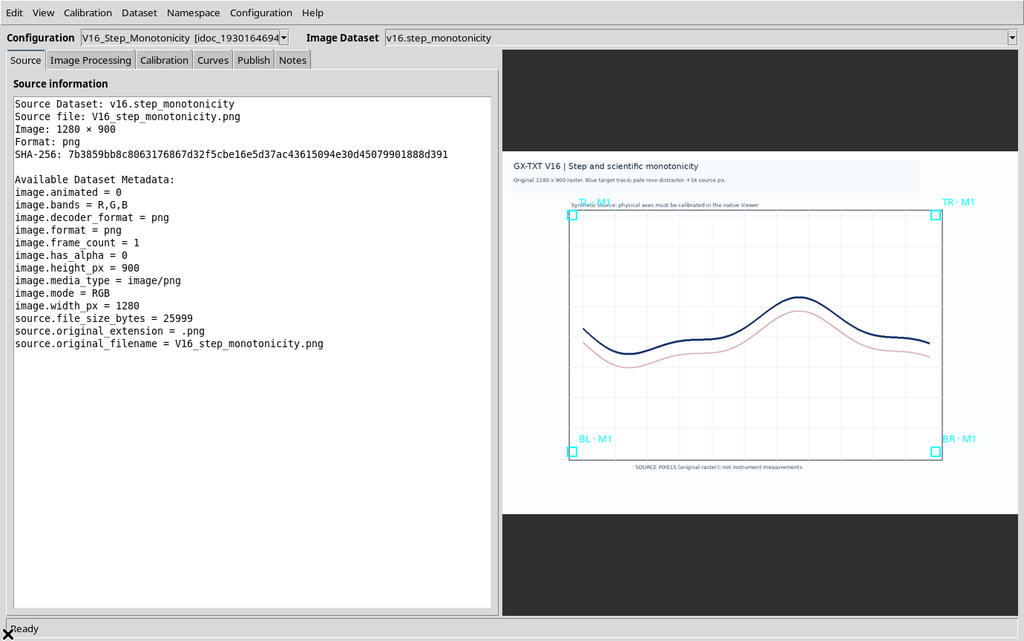
Nel caso mostrato la riapertura conserva Monotonic in X / Sort by X, la calibrazione e la serie, mentre Step ritorna a 2,0 e le guide provvisorie non sono ripristinate.
Questo comportamento distingue i parametri salvati dell’Interactive Document dal pannello transitorio che guida una singola elaborazione assistita.
24. Proposta provvisoria e dato scientifico
La polilinea ciano è un candidato da verificare, non un nuovo Dataset. I valori numerici letti dal Canvas per le prove di questa guida sono serviti a confrontare la geometria proposta, ma non sono stati accettati in una curva né pubblicati.
L’eventuale parametro Assisted trace output points riguarda il numero di punti numerici desiderato in fase di accettazione, ed è distinto dal campionamento Step usato per la ricerca sul raster. Una interpolazione di un candidato rado non recupera dettagli sperimentali che non siano stati riconosciuti nella proposta originaria.
25. Procedura di lavoro consigliata
- Verificare immagine, calibrazione e serie destinazione.
- Scegliere il criterio di percorso coerente con la geometria: libero, X o Y.
- Posizionare almeno due guide, aggiungendone vicino alle regioni ambigue.
- Impostare Corridor e Step in pixel originali; iniziare dal valore predefinito se non esistono motivi per cambiarlo.
- Premere Propose e controllare numero di punti, segmenti, messaggio di Step e andamento sul raster.
- Confrontare altri Step quando occorre; non dedurre la qualità dal solo numero di punti.
- Usare Reject per una proposta inadeguata. La correzione puntuale e l’accettazione sono trattate nel capitolo successivo dedicato alla revisione della proposta.
26. Riepilogo e limiti da ricordare
Il parametro Step determina la densità del tracciamento ricercato, entro 0,5–20 px dell’immagine originale. La monotonicità determina come le guide vengono ordinate secondo un asse scientifico, mentre il semplice ordinamento può essere applicato anche senza dichiarare che la curva sia monotona.
Non esiste un valore Step universalmente ottimale: in questo esempio 8 px ha mostrato il minore scarto dalla linea sintetica, ma l’esito dipende da tratto, raster, guida, corridoio e prior. Gli effetti di Smoothness, delle regioni escluse e delle correzioni dei punti proposti saranno illustrati separatamente, senza confonderli con la funzione di Step.