

Anteprima, confronto e pubblicazione dell’immagine elaborata
Image Processing permette di esaminare un’immagine scientifica dopo l’applicazione di filtri di intensità, colore e contrasto. Nel Curve Digitalizer di GX-TXT si possono confrontare Original e Processed, navigare nelle due viste, conservare una pipeline di filtri nella configurazione e, se il risultato è soddisfacente, pubblicare un nuovo Image Dataset canonico.
È essenziale distinguere quattro oggetti: l’immagine sorgente, la sequenza dei filtri, l’anteprima temporanea e il Dataset eventualmente pubblicato. La digitalizzazione delle curve usa sempre le coordinate del raster originale, mentre i filtri ne cambiano soltanto l’aspetto.
1. Partire da una sorgente originale verificabile
La figura di esempio contiene quattro tracce sintetiche colorate, una griglia e un lieve rumore. Misura 1280 × 900 pixel ed è stata caricata nel Viewer come Image Dataset originale.
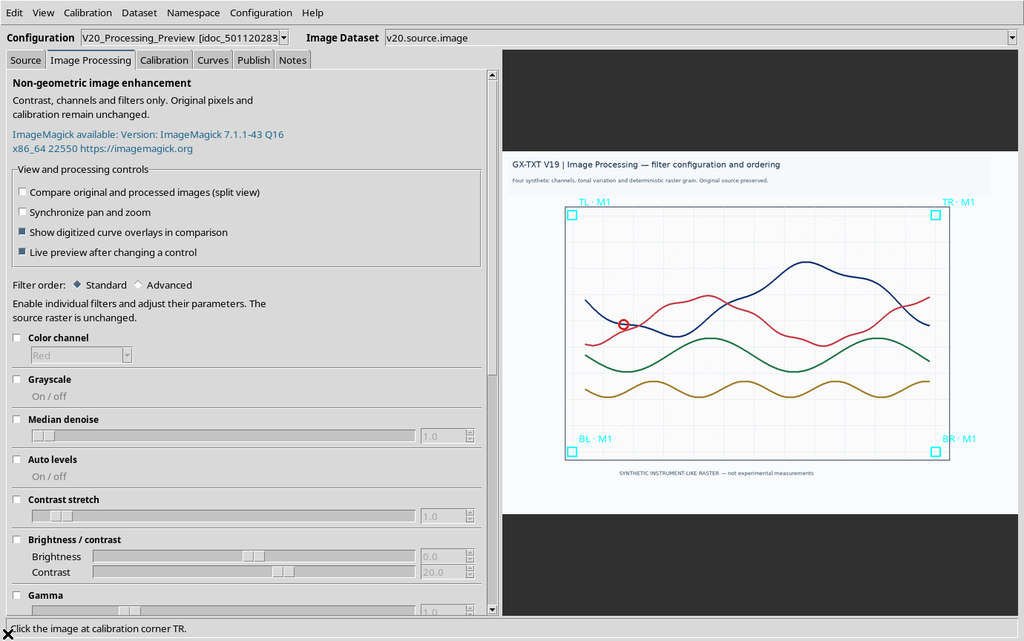
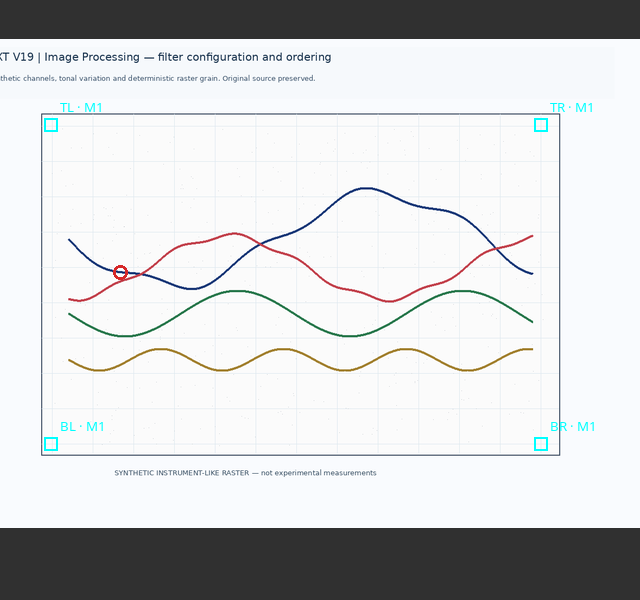
La calibrazione a quattro angoli associa X a 0–10 s e Y a −20–80 mV. Una serie contiene anche un punto manuale: servirà a verificare che le operazioni sui pixel non siano scambiate per modifiche ai punti numerici.
2. Dove si trovano Apply e gli altri comandi
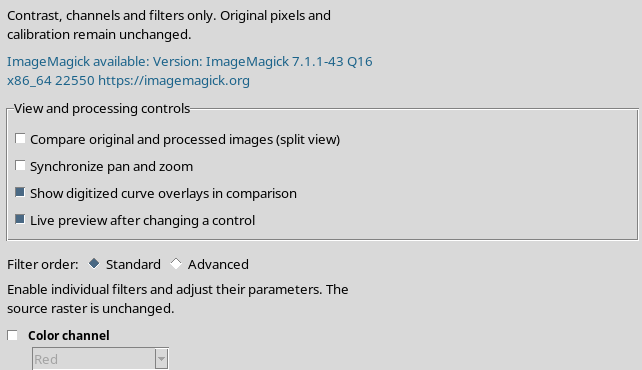
Aprire Image Processing dalla barra delle schede oppure da View → Image Processing…. Le righe di filtro si configurano nella parte sinistra. Il comando Apply processing / Preview calcola il risultato, mentre Show processed preview sceglie quale versione mostrare.
Compare original and processed images (split view), Synchronize pan and zoom e Show digitized curve overlays in comparison servono alla valutazione visiva. Publish image.raster Dataset… è invece una scelta separata che crea un nuovo oggetto canonico.
3. Apply senza filtri attivi
Se non è abilitata alcuna operazione, premere Apply processing / Preview non produce un’immagine nuova. Il Viewer segnala che non esistono operazioni da applicare.
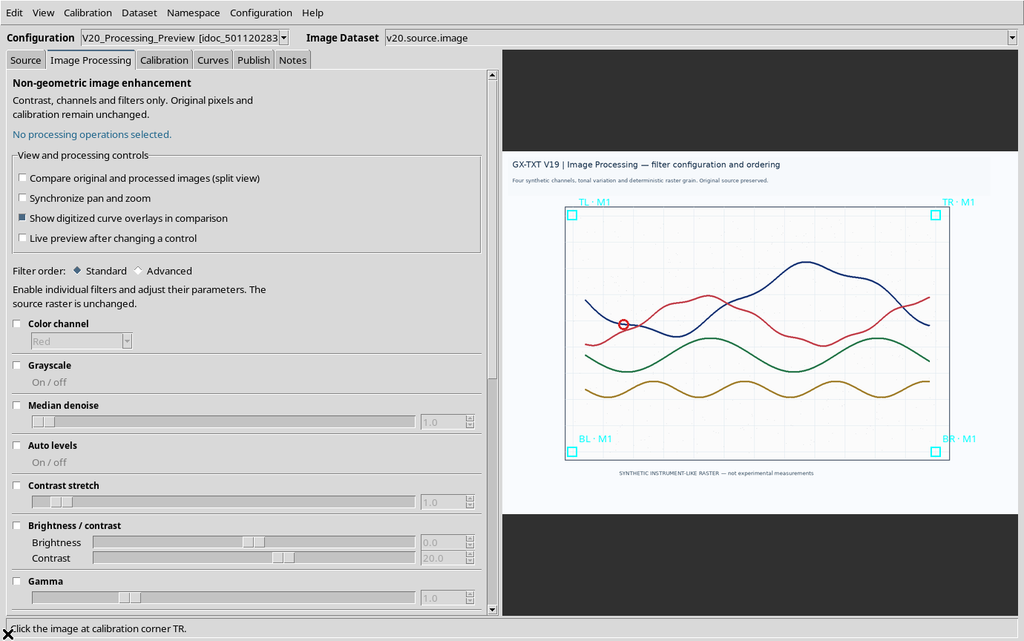
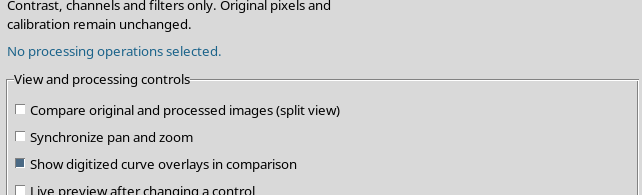
È il comportamento atteso: prima bisogna scegliere almeno un filtro tramite la sua checkbox.
4. Prima anteprima: Grayscale
Abilitare Grayscale e, per questo esempio, disattivare Live preview after changing a control in modo da richiedere esplicitamente il calcolo.
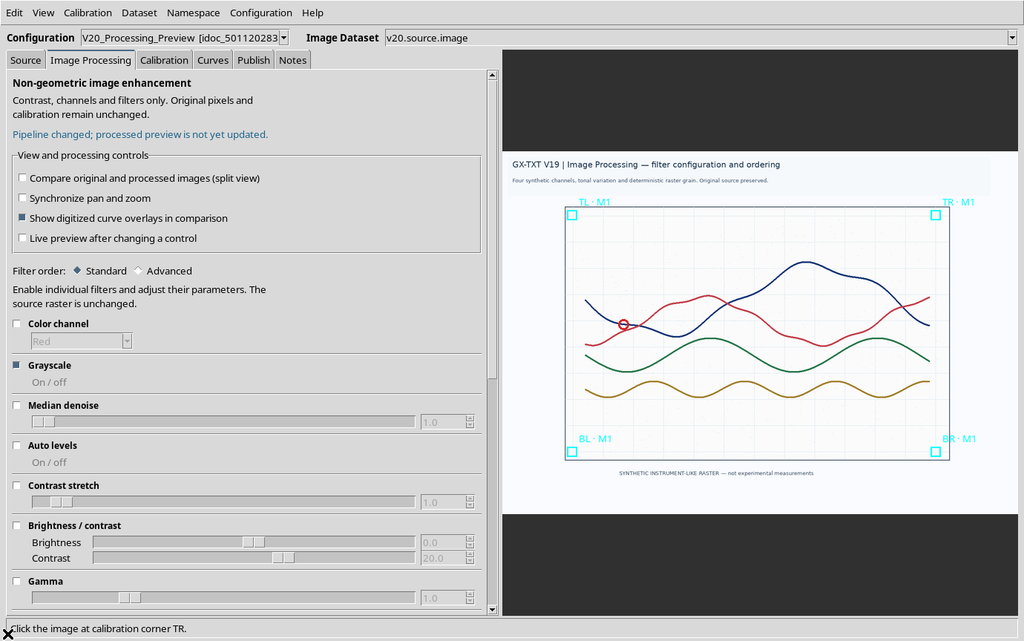
Premere Apply processing / Preview. Quando termina l’elaborazione, la GUI conferma Ready: 1280 × 900 px; raster geometry unchanged.
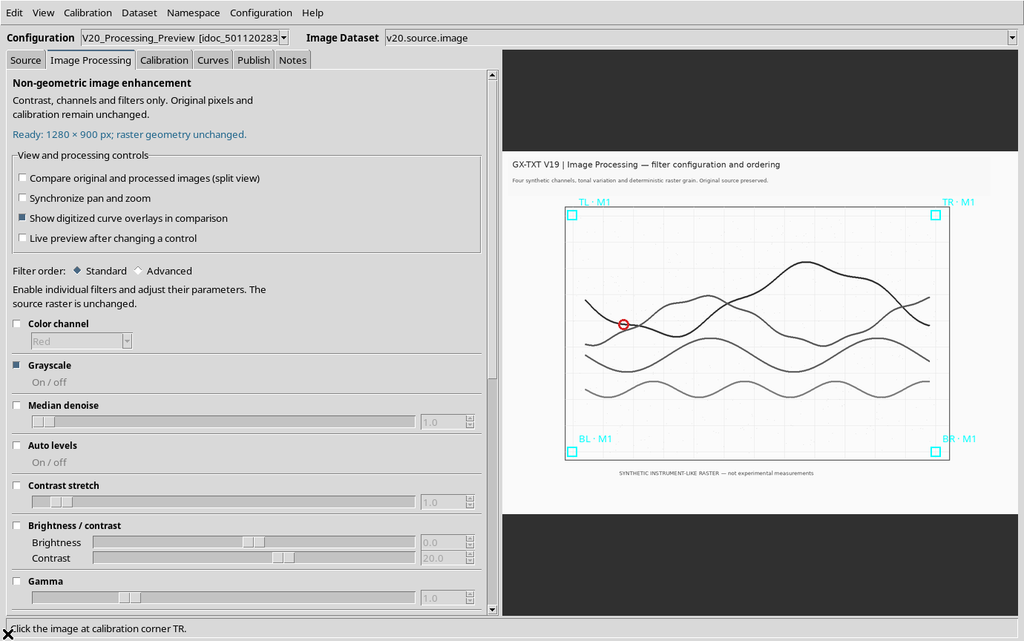
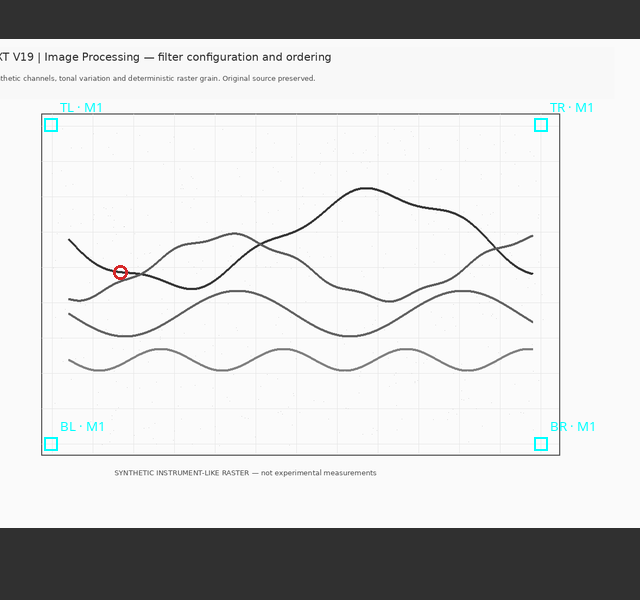
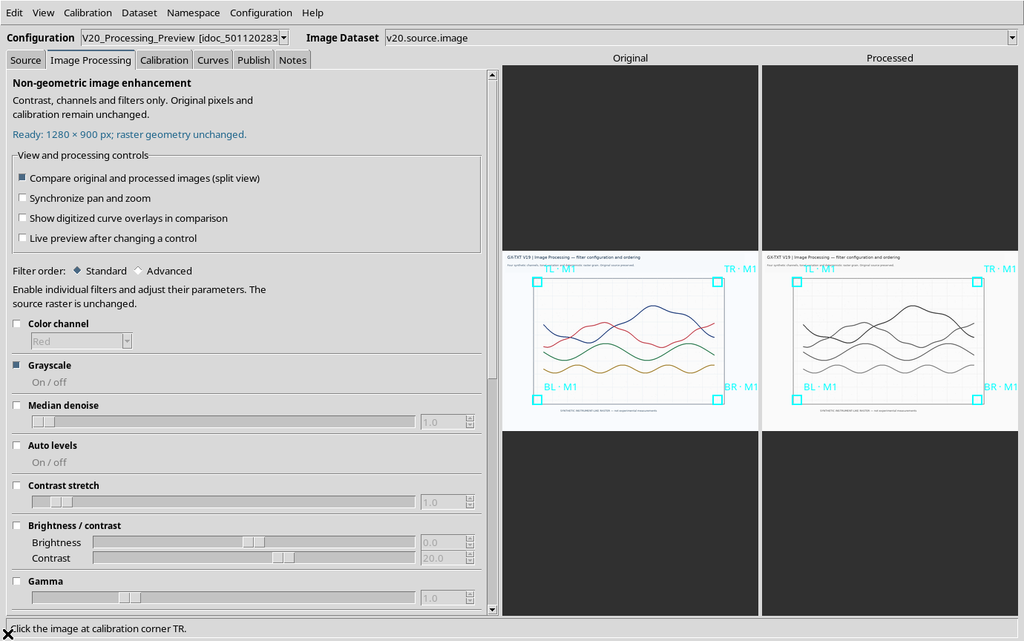
Le curve cambiano resa tonale, ma non posizione o dimensione. In particolare, la conversione in grigio può rendere più vicine due tracce che in origine si distinguevano bene per il colore.
5. Original e Processed: cambiare senza cancellare
Disabilitando Show processed preview si torna a vedere l’immagine originale a colori.
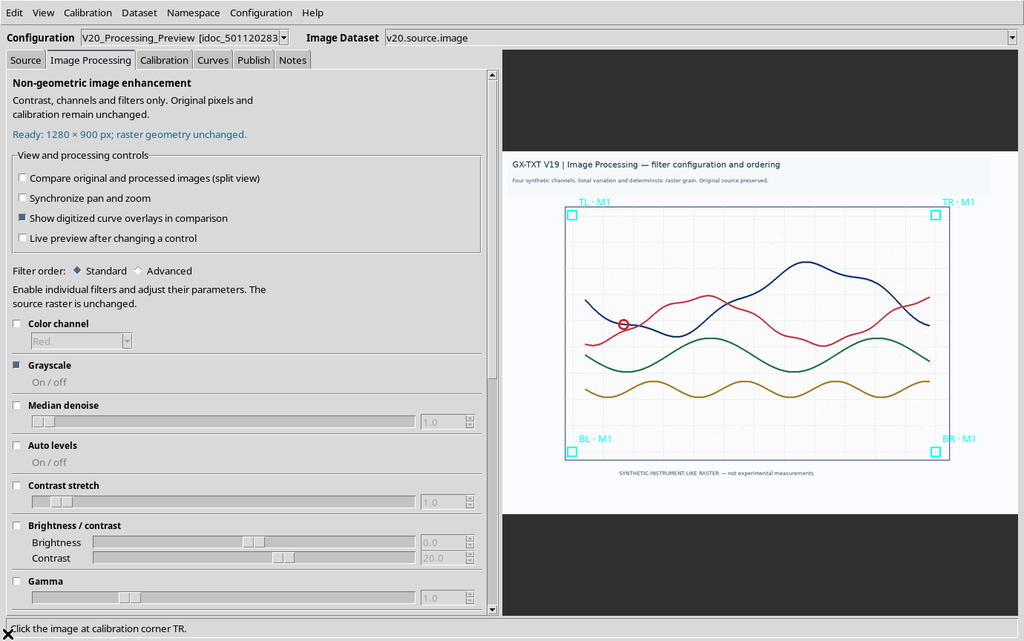
Riattivando la checkbox compare nuovamente la versione elaborata.
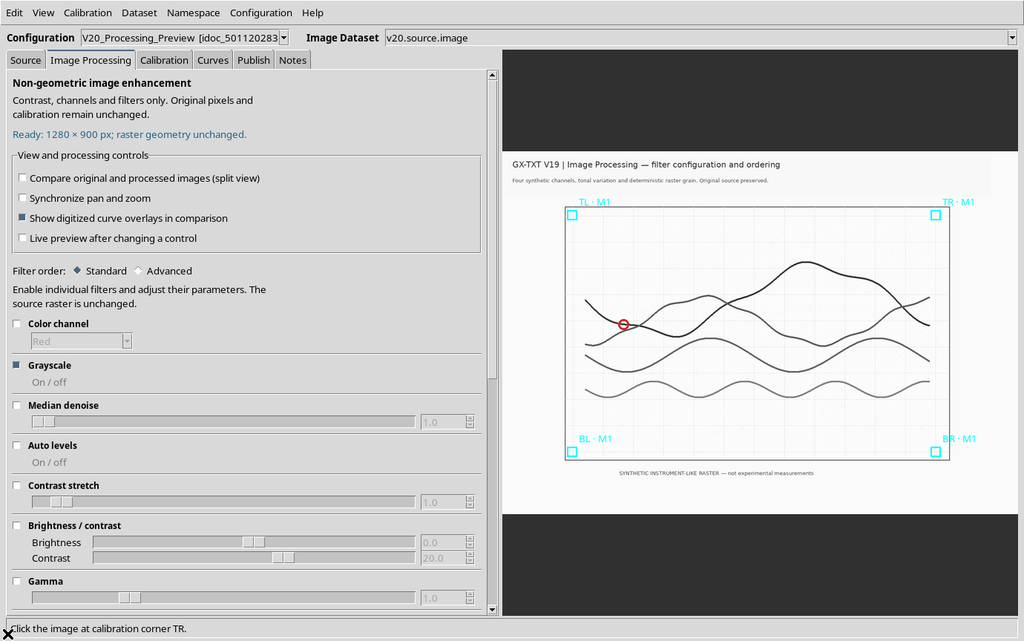
Il pulsante non ricrea il Dataset originale, non applica una trasformazione geometrica e non accetta alcun punto scientifico. Si tratta di una scelta di visualizzazione tra due immagini disponibili nel Viewer.
6. Attivare la vista affiancata
Selezionare Compare original and processed images (split view). Il Canvas viene diviso in due pannelli: Original a sinistra e Processed a destra.
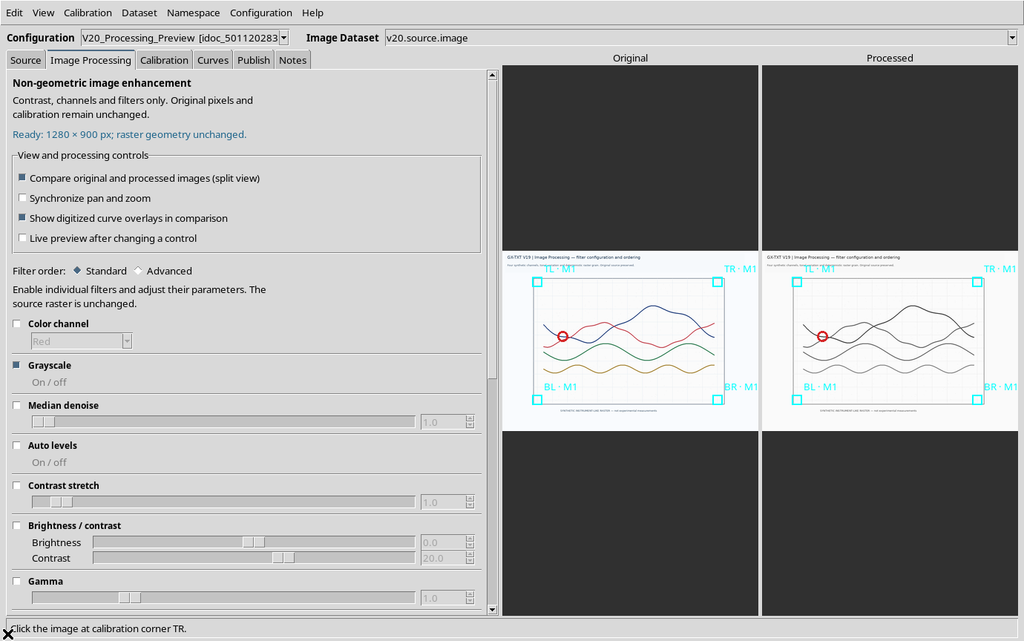
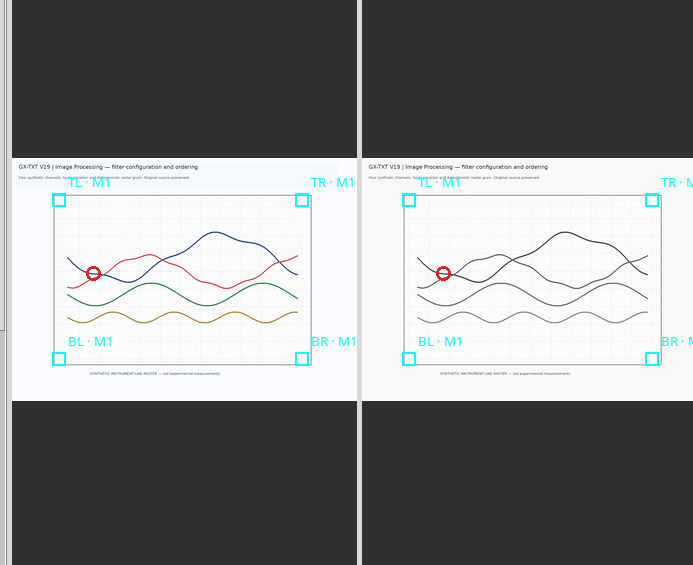
Questo confronto è particolarmente utile in presenza di più curve, griglie fitte o caratteristiche deboli: una linea resa più evidente a destra deve essere ancora riconoscibile e coerente nell’originale a sinistra.
7. Mostrare e nascondere i punti digitalizzati
Con Show digitized curve overlays in comparison, i marcatori scientifici sono disponibili in entrambi i pannelli. Disabilitando la funzione i marcatori scompaiono dalla vista.
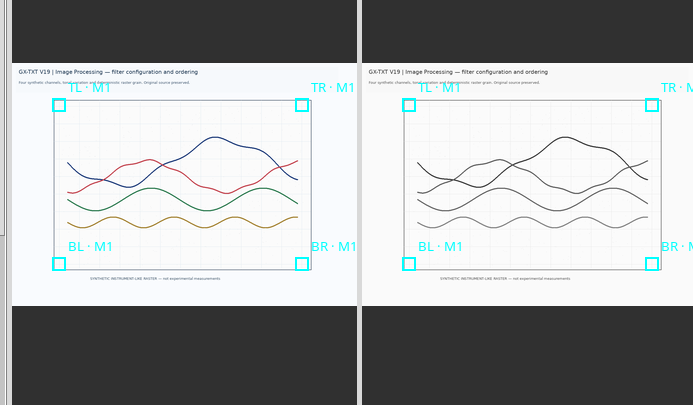
Riabilitando il comando, tornano visibili.
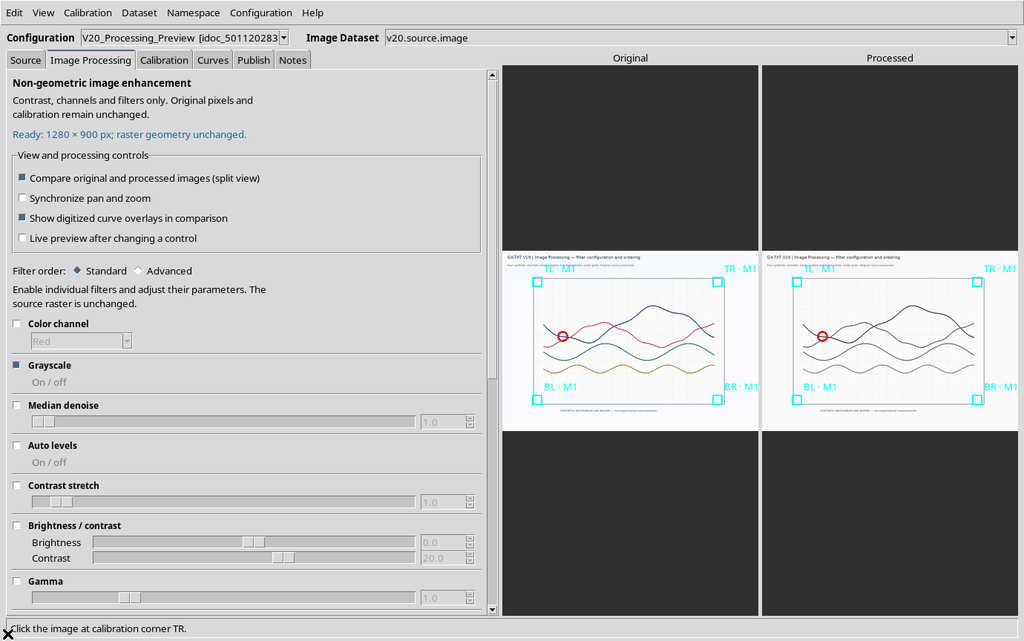
Il punto manuale dell’esempio non è stato cancellato: la funzione controlla la sovrapposizione grafica, non i record della serie.
8. Zoom e pan indipendenti
Con Synchronize pan and zoom disabilitato, ogni pannello ha una propria navigazione. Utilizzare la rotellina del mouse per ingrandire il lato Original.
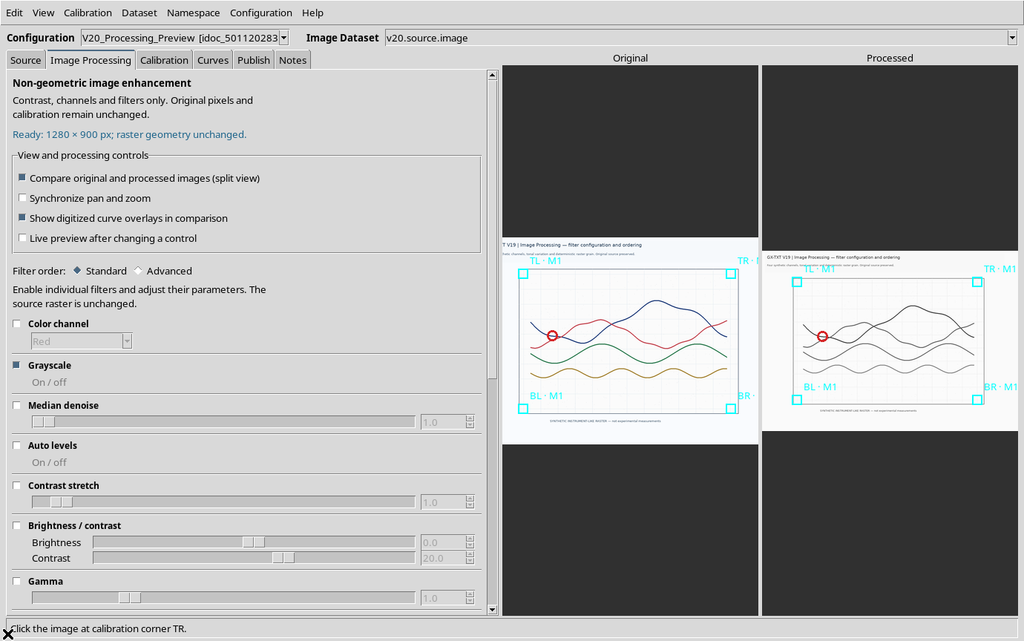
Il lato Processed mantiene il livello precedente. Analogamente, trascinando con il pulsante destro o centrale si può spostare la vista Original senza trascinare l’altra.
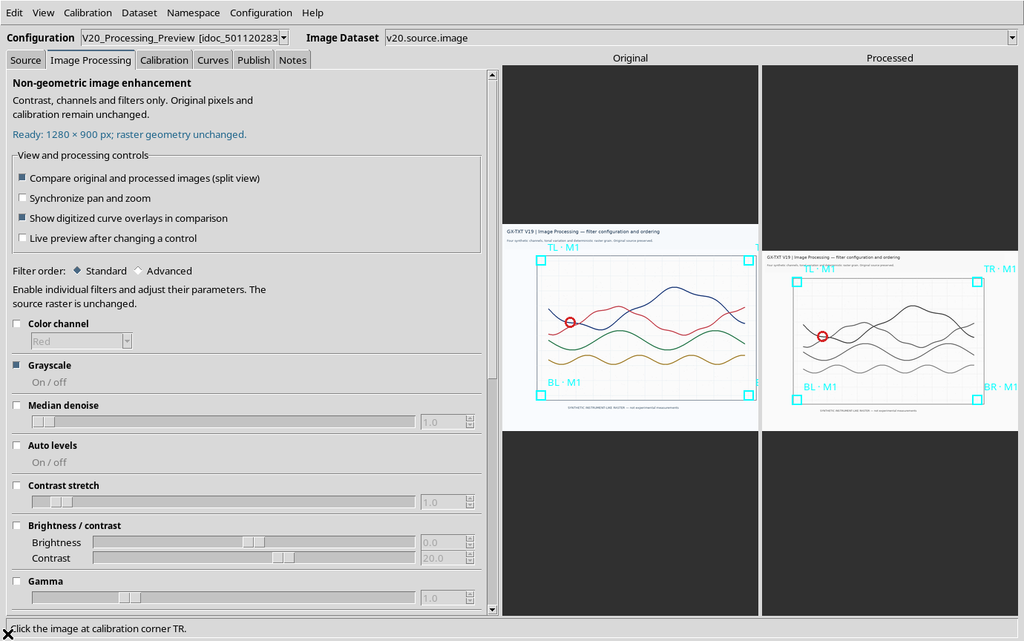
La scelta è utile quando si desidera esaminare un dettaglio con un ingrandimento diverso, ma rende meno immediato il confronto punto per punto.
9. Sincronizzare le due viste
Abilitare Synchronize pan and zoom. Il Viewer allinea i due pannelli sulla stessa posizione e scala della sorgente.
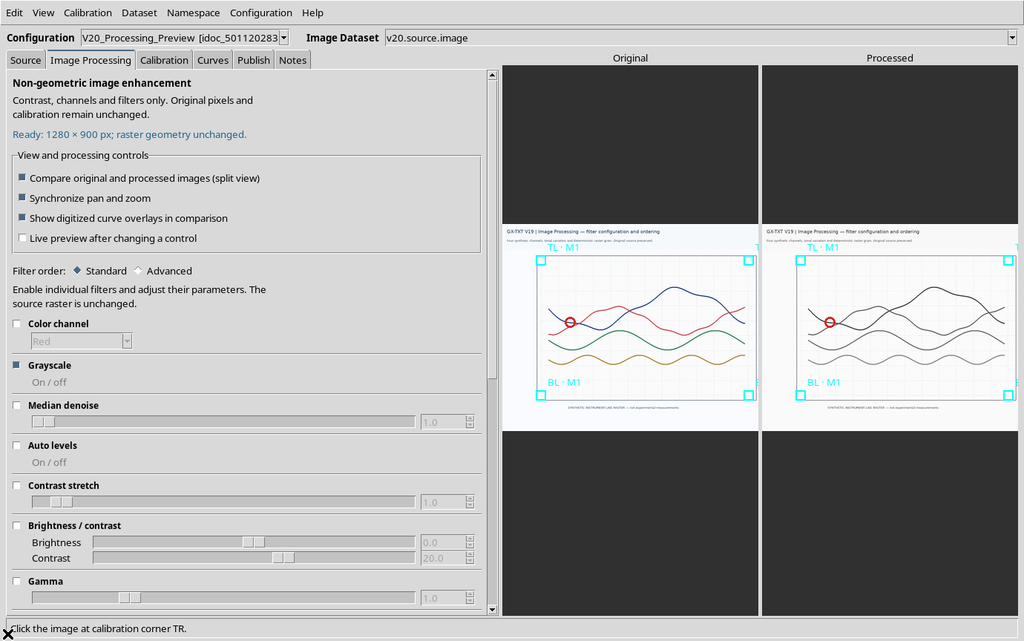
Ingrandendo ora il pannello Processed, viene aggiornato anche Original.
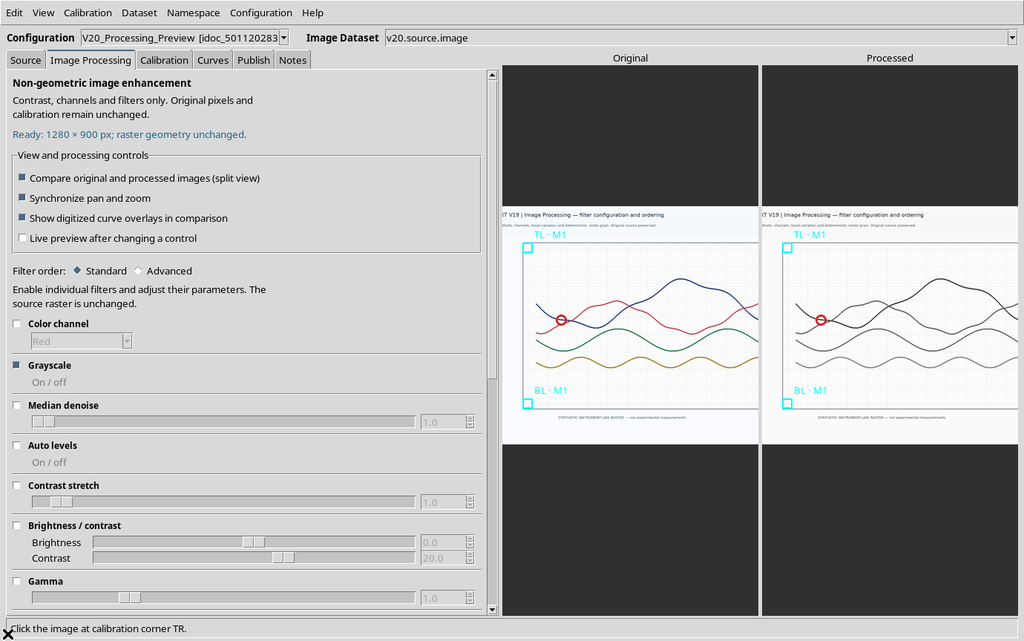
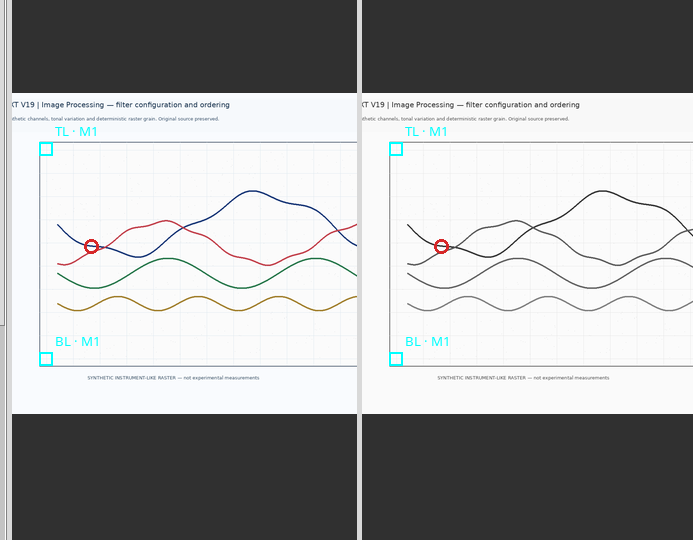
Con la sincronizzazione attiva, anche il pan eseguito su un pannello si riflette nell’altro.
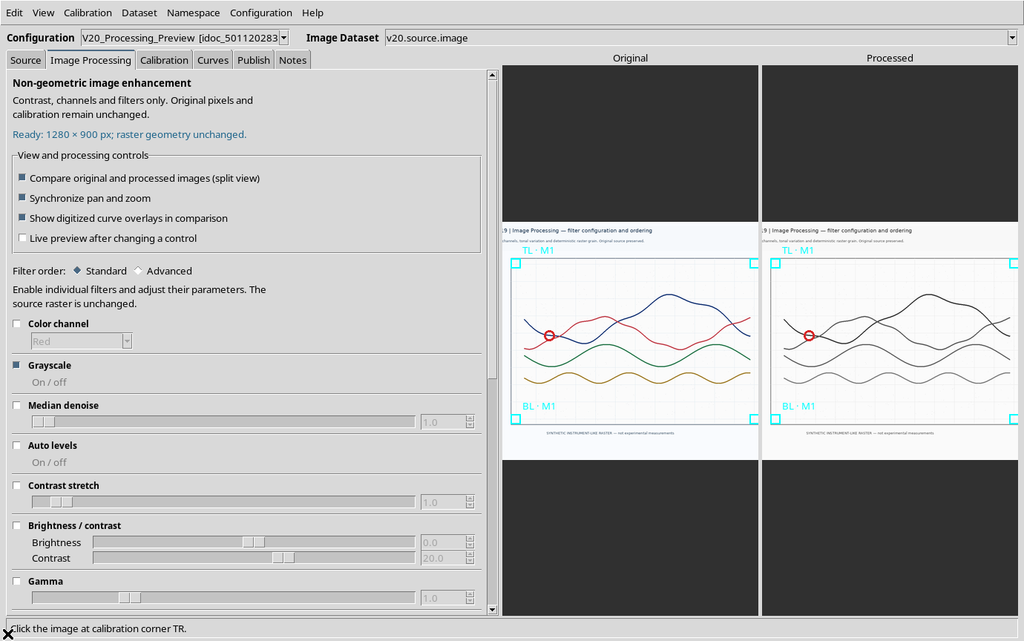
L’allineamento segue coordinate del raster sorgente, non l’identità apparente delle linee dopo l’elaborazione.
10. Spostare il divisore centrale
Il divisore verticale fra Original e Processed può essere trascinato per destinare più spazio a un pannello.
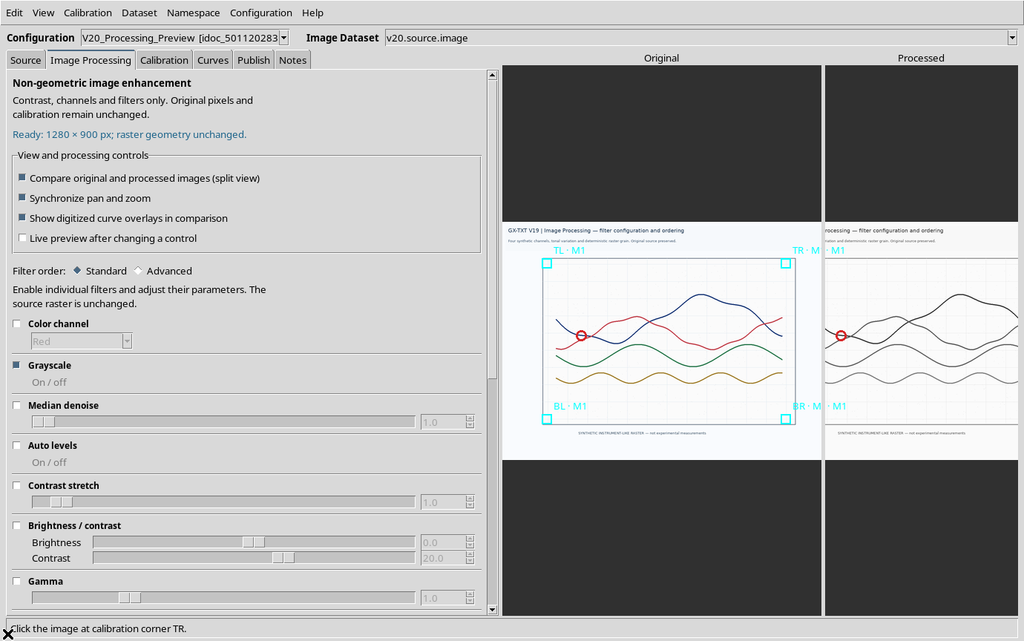
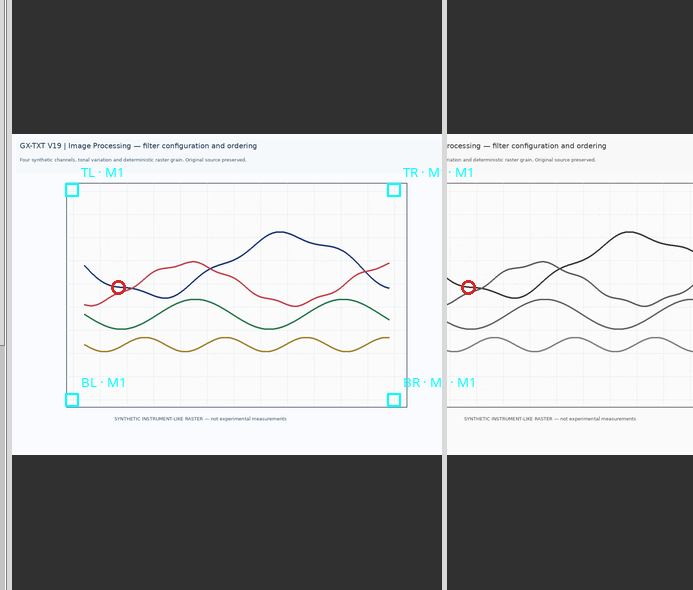
Le due aree possono quindi avere larghezze diverse, mentre la sincronizzazione continua a utilizzare la stessa regione del raster. La divisione dello spazio non modifica dimensioni o calibrazione delle immagini.
11. Tornare al Canvas singolo e alla scheda Curves
Disabilitare Compare original and processed images per tornare al Canvas singolo.
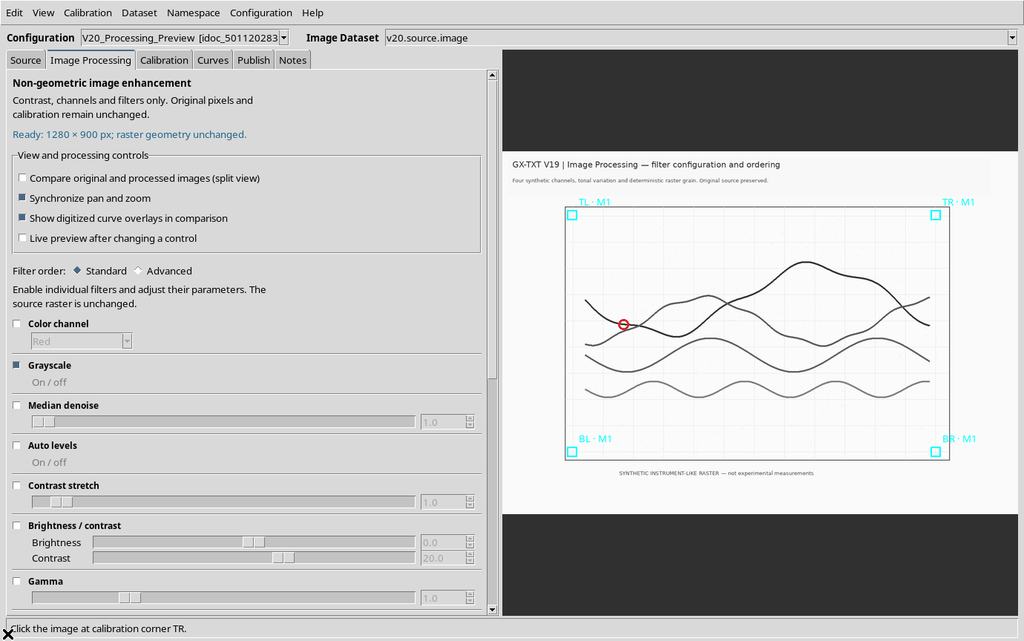
Aprire poi Curves.
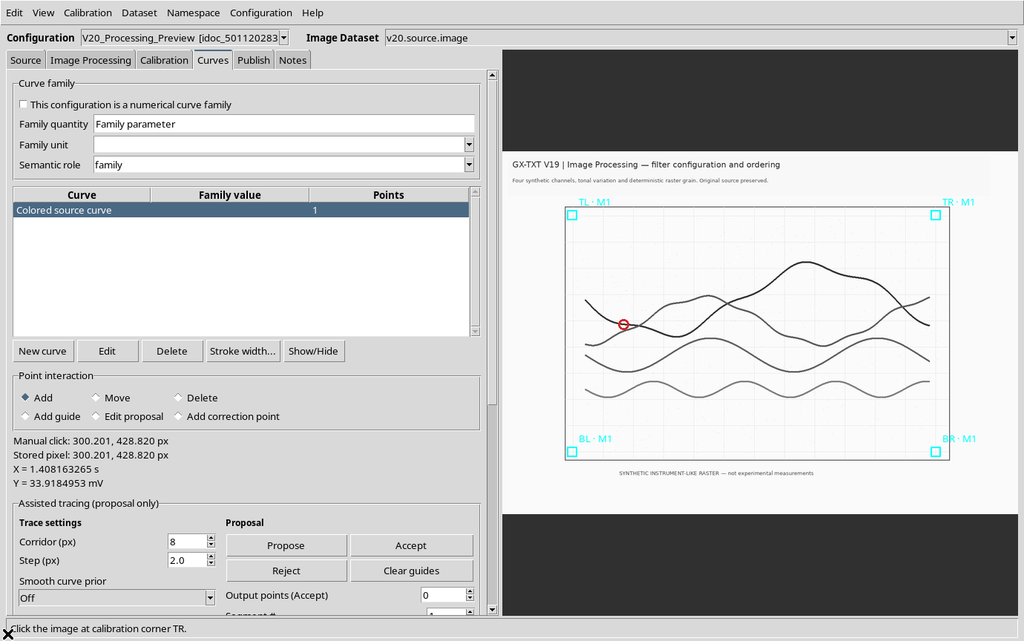
La versione elaborata può rimanere visibile come aiuto alla digitalizzazione, ma i punti aggiunti dalla scheda Curves sono riferiti alle coordinate originali. Tornando a Image Processing, il Viewer mantiene la scelta della vista singola.
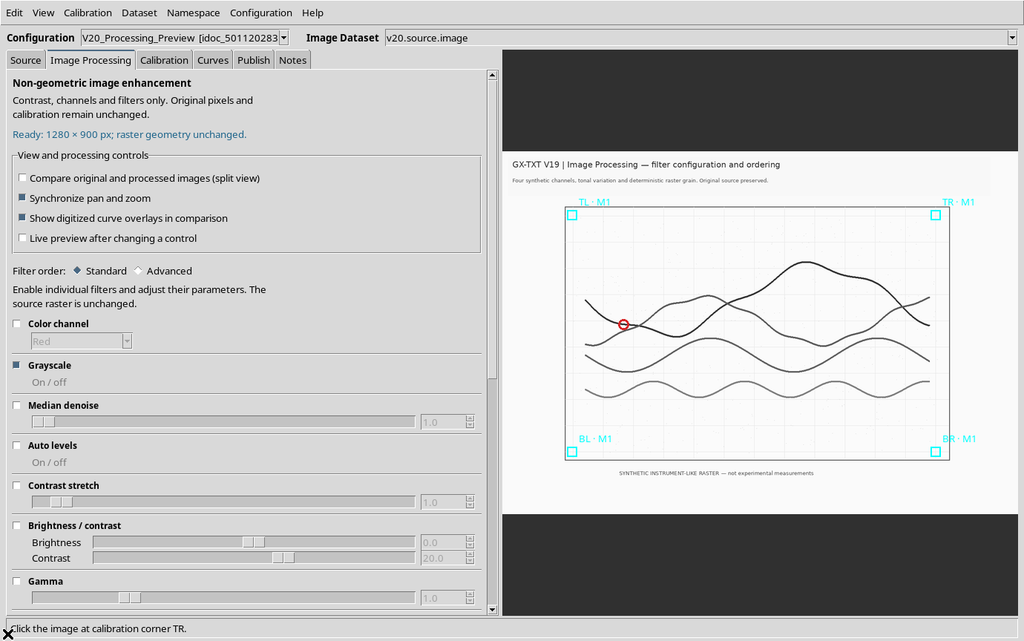
La scheda Image Processing non deve essere utilizzata come editor dei punti: la vista di confronto non aggiunge né elimina punti scientifici.
12. Live preview: aggiornamento automatico
Riattivare Live preview after changing a control. Aggiungere Gamma alla precedente operazione Grayscale, impostando per esempio Gamma = 1,45.
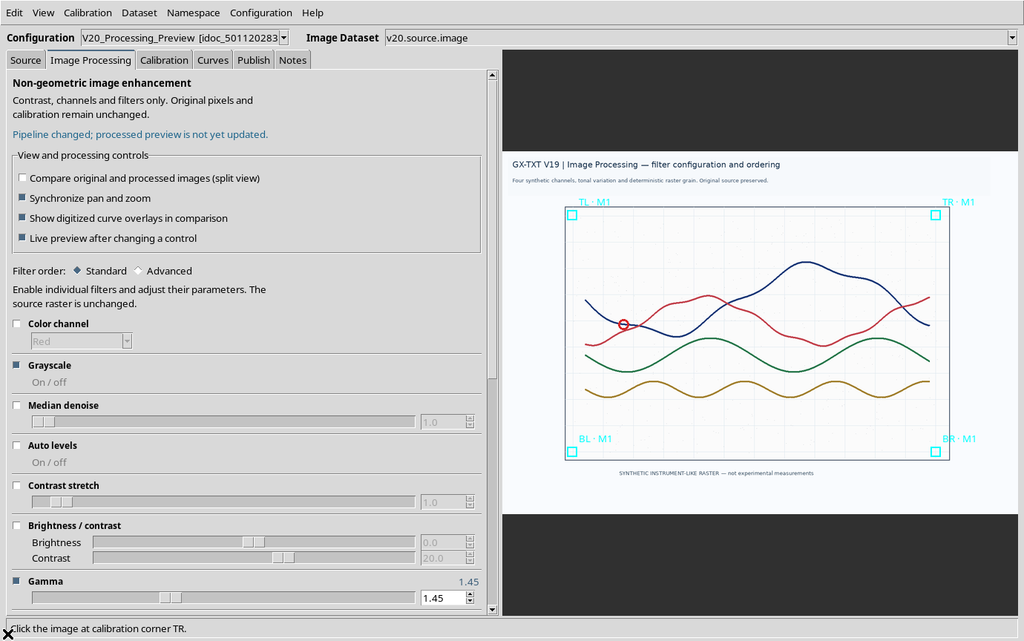
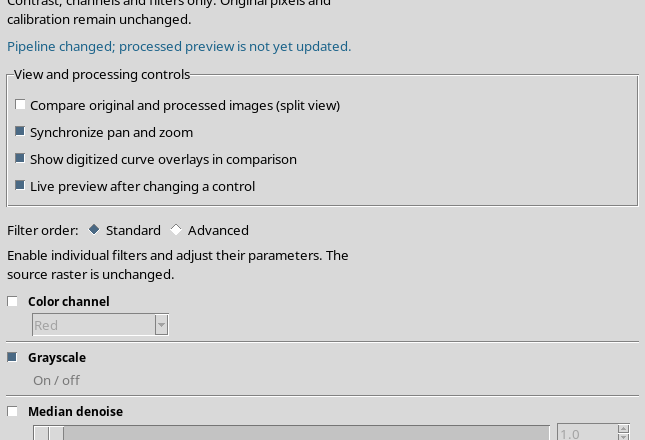
La GUI segnala inizialmente che la pipeline è cambiata; quindi avvia automaticamente il calcolo e mostra una nuova anteprima coerente con i parametri aggiornati, senza dover premere un’altra volta Apply.
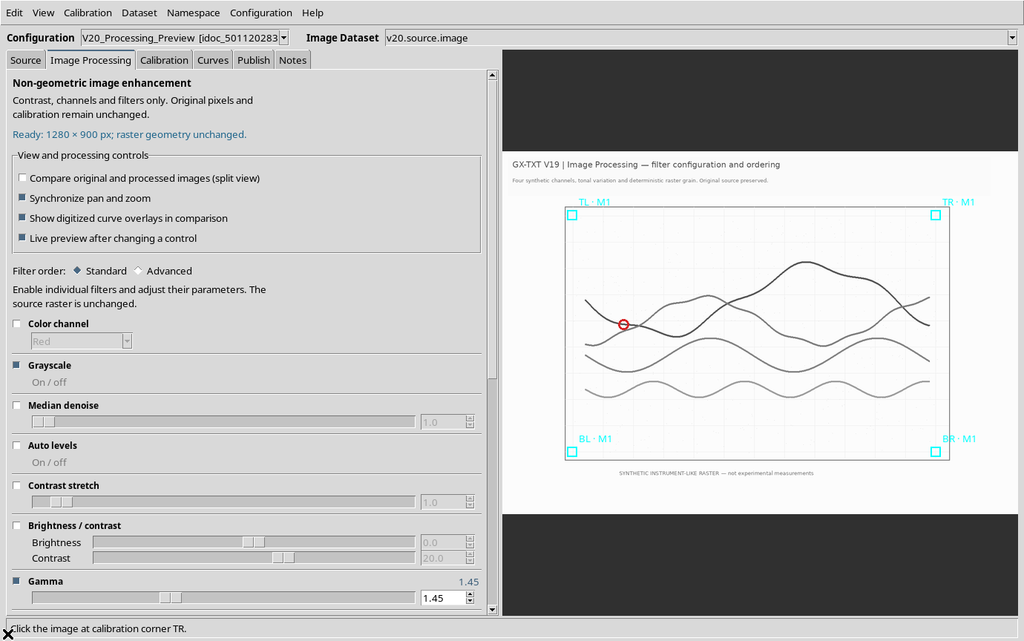
L’aggiornamento è differito brevemente quando si modificano cursori o campi: serve a limitare ricalcoli inutili durante la regolazione. La presenza di una anteprima pronta non significa che il risultato sia già pubblicato.
13. Try automatic enhancement
Il pulsante Try automatic enhancement analizza la sorgente e propone una sequenza di filtri. Nella figura dimostrativa sono stati suggeriti Auto levels e Local contrast (CLAHE).
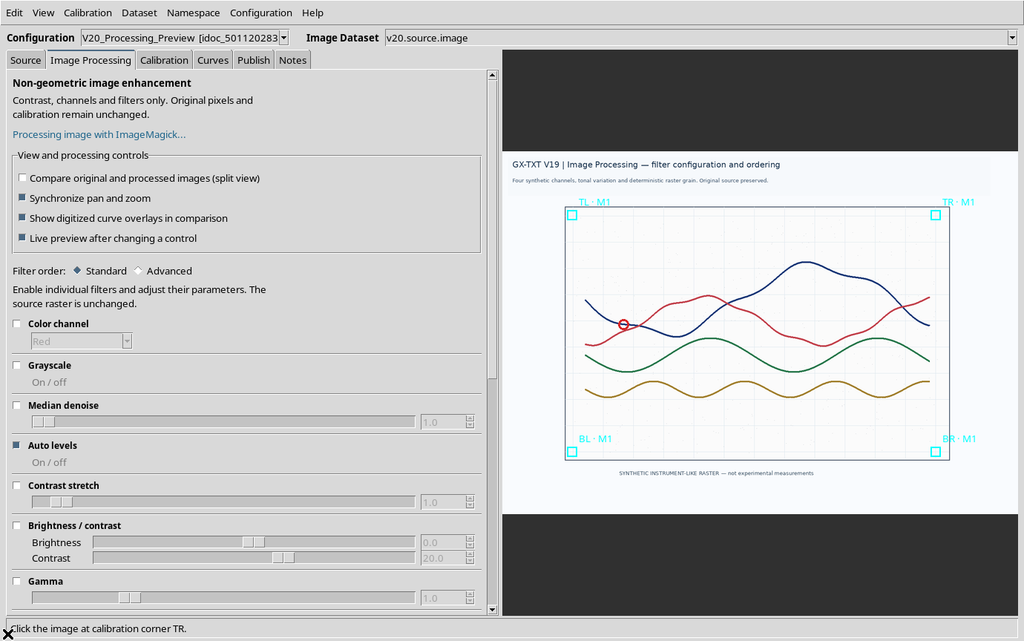
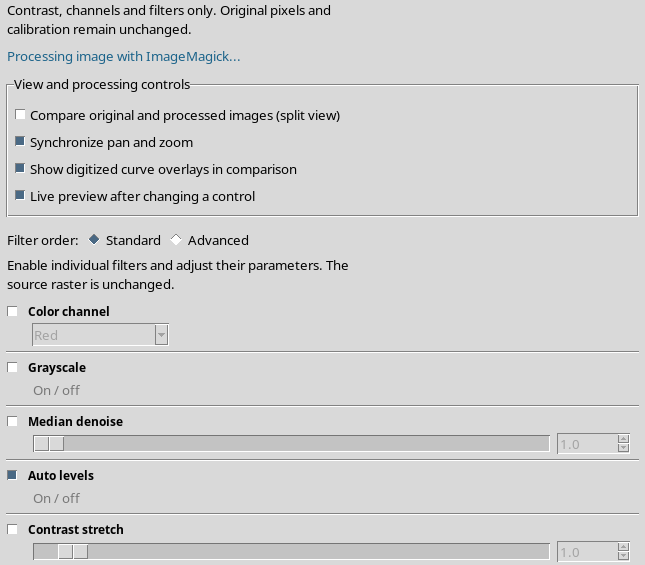
Il Viewer può calcolare l’anteprima della proposta automatica.
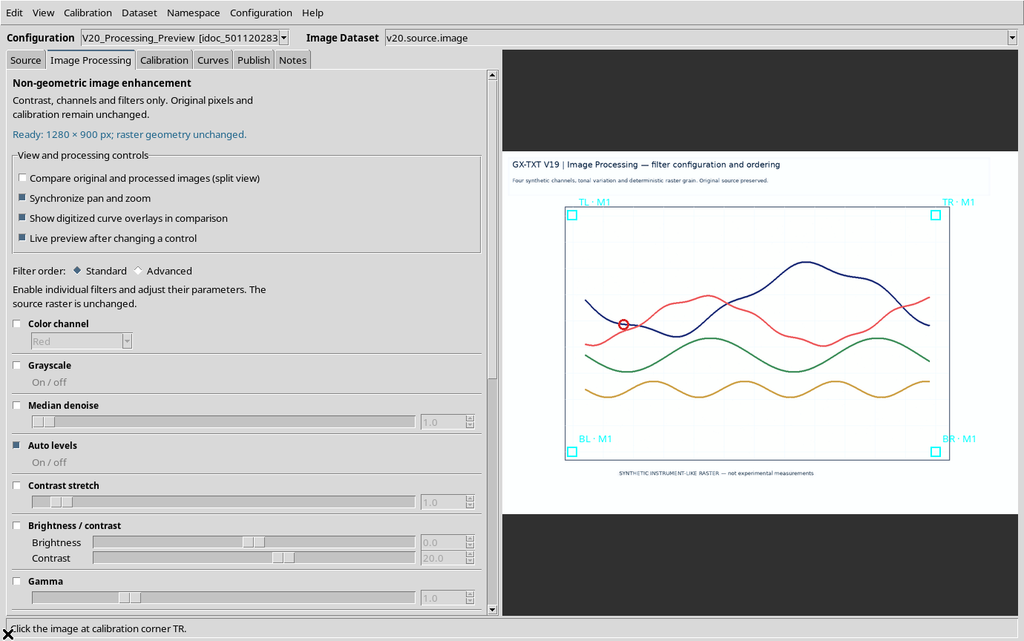
È un suggerimento pratico, non una verifica scientifica. Può migliorare la leggibilità di una linea oppure introdurre effetti indesiderati su tracce deboli, intersezioni o bordi.
14. Ripristinare la pipeline precedente
Restore filters before auto enhancement recupera la sequenza utilizzata prima del suggerimento automatico, finché rimane valida per la sorgente e la configurazione correnti.
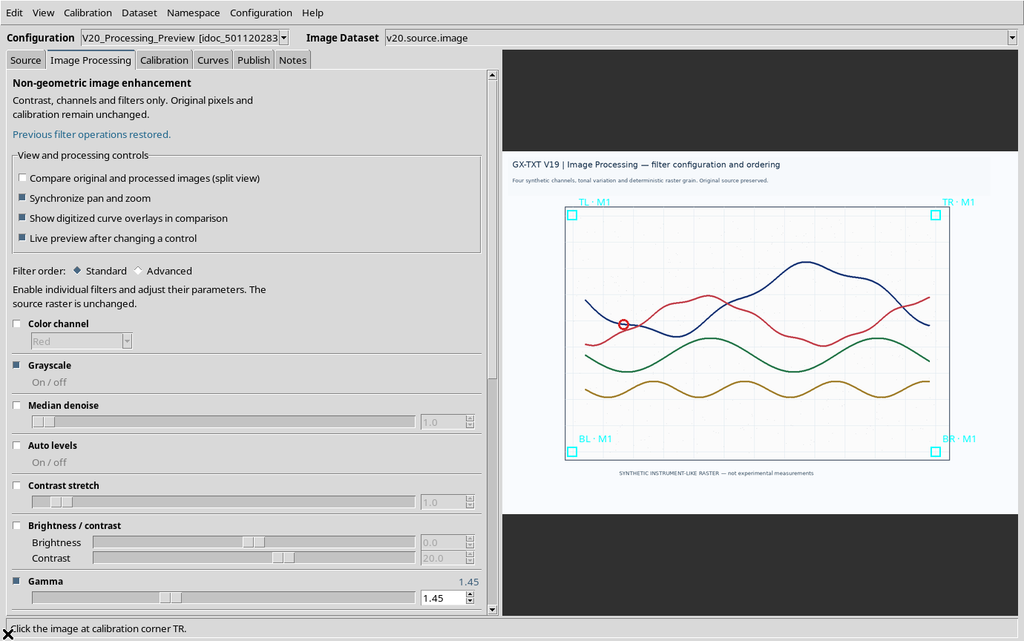
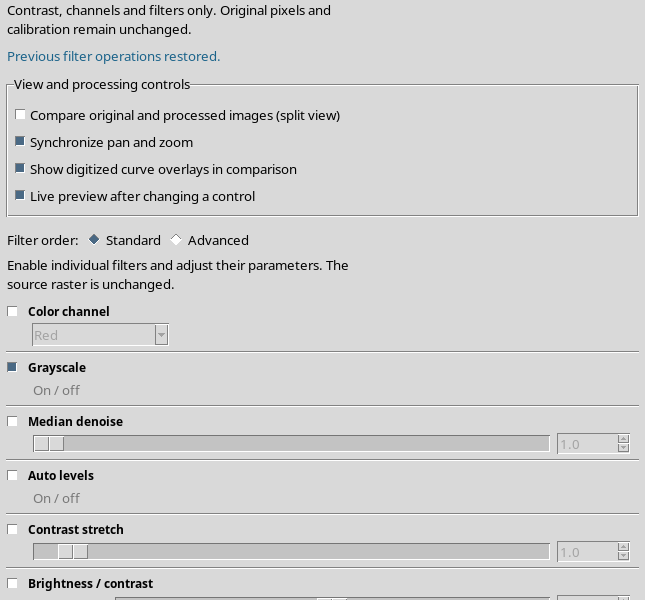
Nel nostro caso tornano Grayscale e Gamma 1,45. La successiva anteprima torna a utilizzare quei filtri.
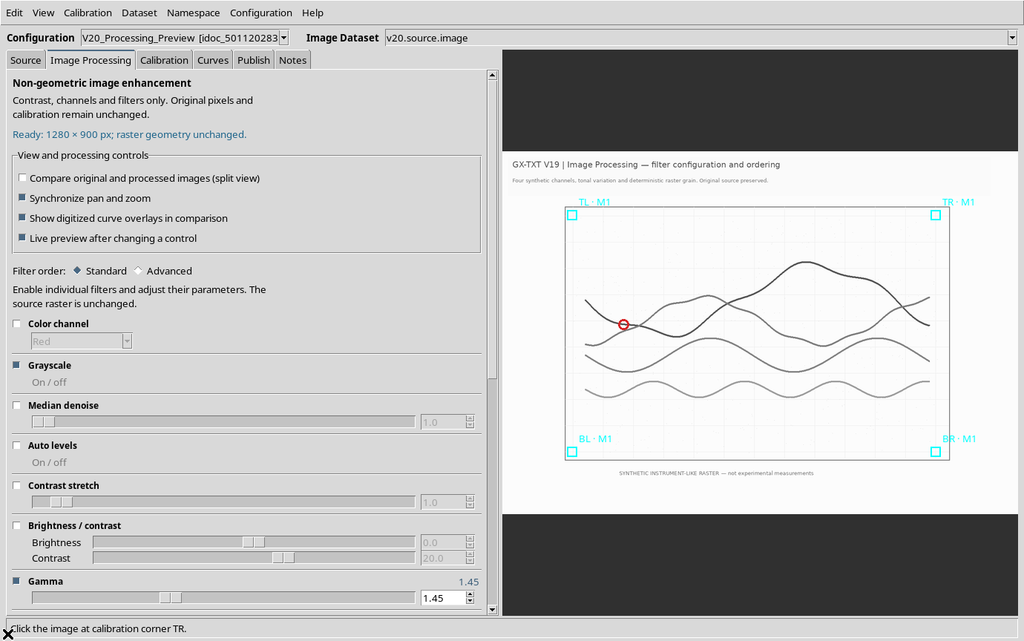
È consigliabile confrontare entrambe le alternative sull’immagine originale prima di adottare una elaborazione automatica.
15. Quando una anteprima diventa non aggiornata
Supponiamo di modificare Gamma o aggiungere Median dopo che una anteprima era già pronta, mantenendo Live preview disabilitato.
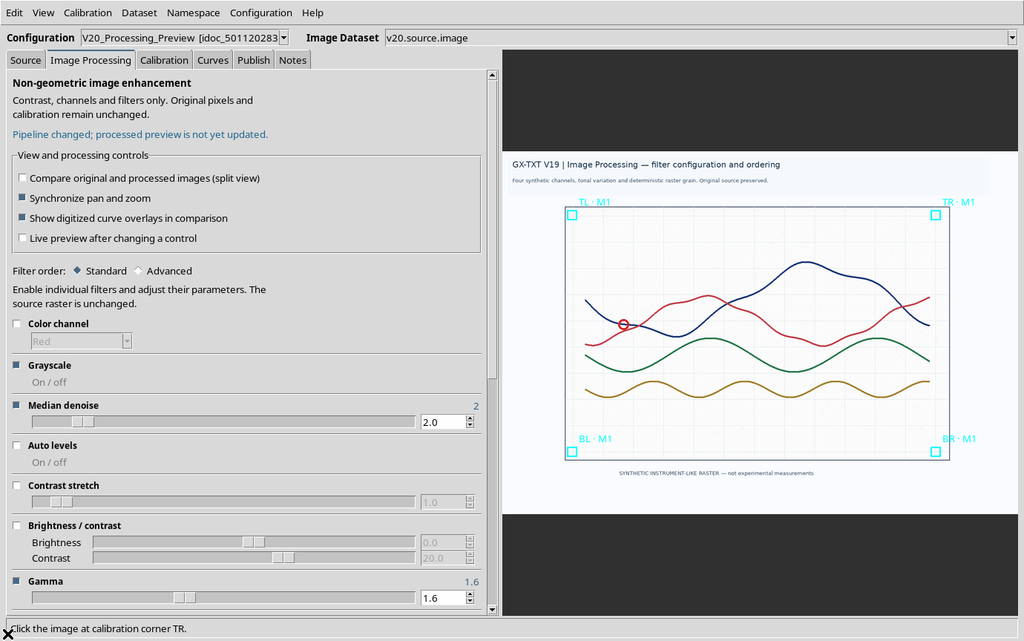
Il vecchio risultato visibile non rappresenta necessariamente la pipeline nuova. Se si tenta di pubblicarlo subito, il Viewer blocca l’operazione richiedendo una nuova Apply processing / Preview.
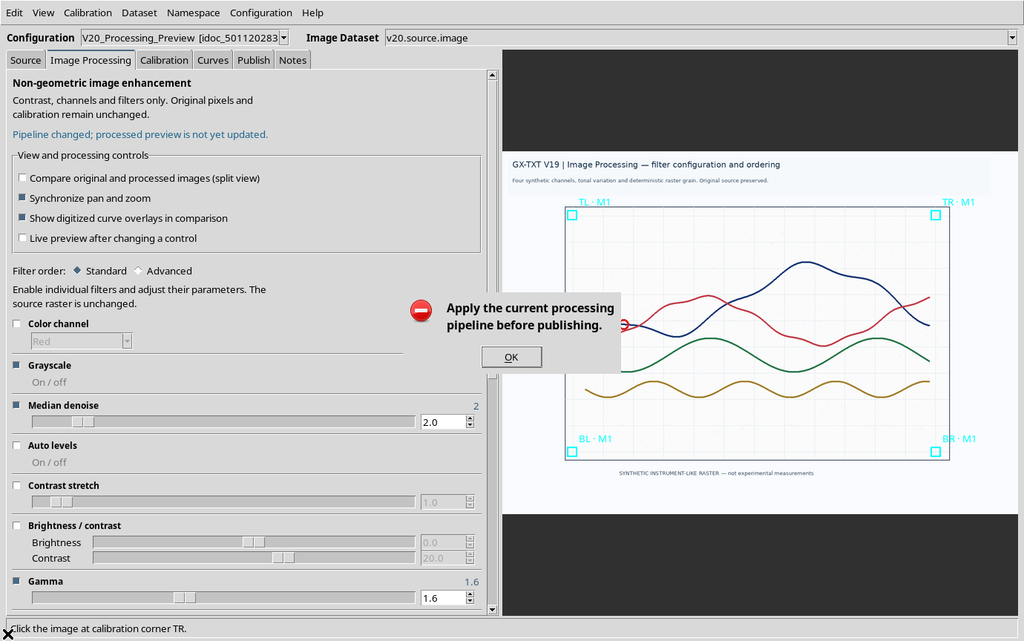
Questo controllo evita di associare a un Dataset una lista di filtri diversa da quella che ha prodotto effettivamente i pixel.
16. Preparare la pipeline da pubblicare
Per l’esempio finale scegliamo tre operazioni nella sequenza Standard:
| Posizione | Operazione | Parametro |
|---|---|---|
| 1 | Grayscale | On |
| 2 | Median denoise | 2 |
| 3 | Gamma | 1,6 |
Premere Apply processing / Preview e verificare il messaggio Ready.
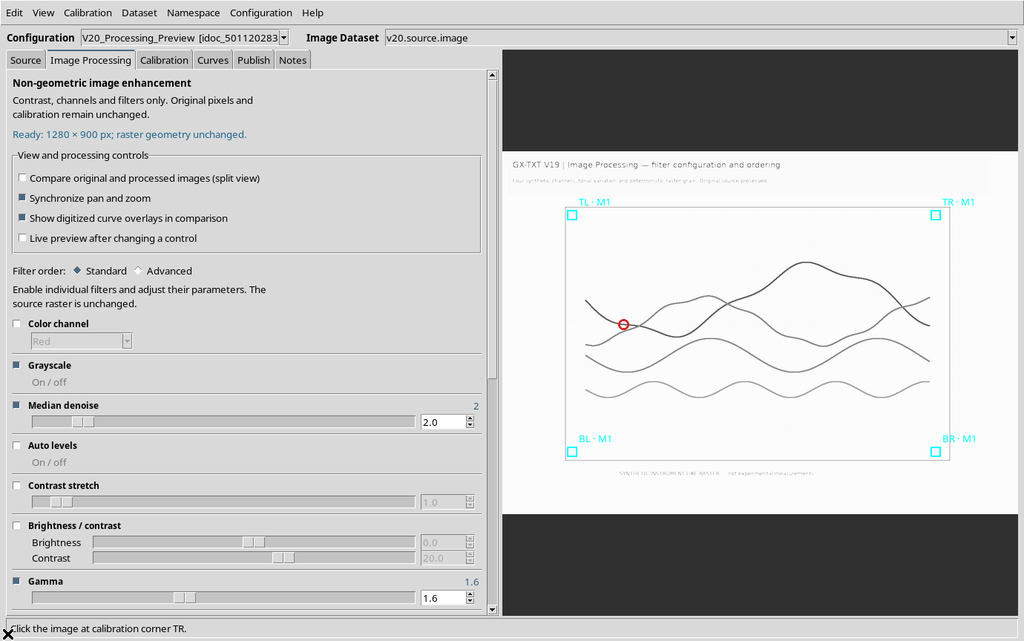
Questa scelta cambia colori e intensità ma non esegue ridimensionamento, rotazione, ribaltamento o deformazione del raster.
17. L’ID di uscita non può coincidere con quello sorgente
Nella sezione Publish processed Image Dataset, il campo Image Dataset ID identifica il nuovo oggetto.
Se si inserisce lo stesso ID della sorgente e si preme Publish, compare un errore.
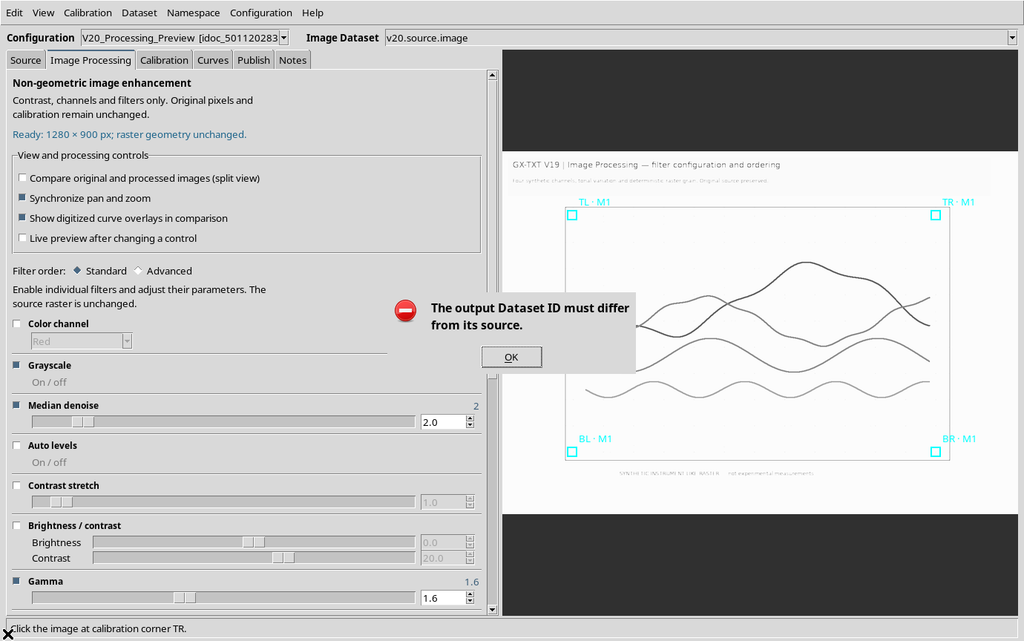
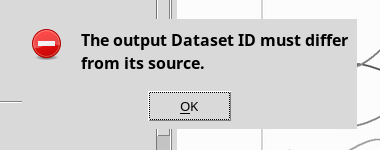
Il Viewer protegge così l’identità del Dataset originale; l’immagine elaborata deve essere pubblicata separatamente.
18. Scegliere ID e descrizione del risultato
Per l’esempio vengono utilizzati due ID distinti, visibili nel selettore Dataset:
| Ruolo | Image Dataset ID |
|---|---|
| Immagine di partenza | v20.source.image |
| Immagine filtrata | v20.processed.image |
La Image description può indicare il contenuto, ad esempio Processed V20 analytical color graph. I nomi sono soltanto identificativi di esempio: nella propria Session vanno scelti ID chiari e coerenti con il progetto scientifico.
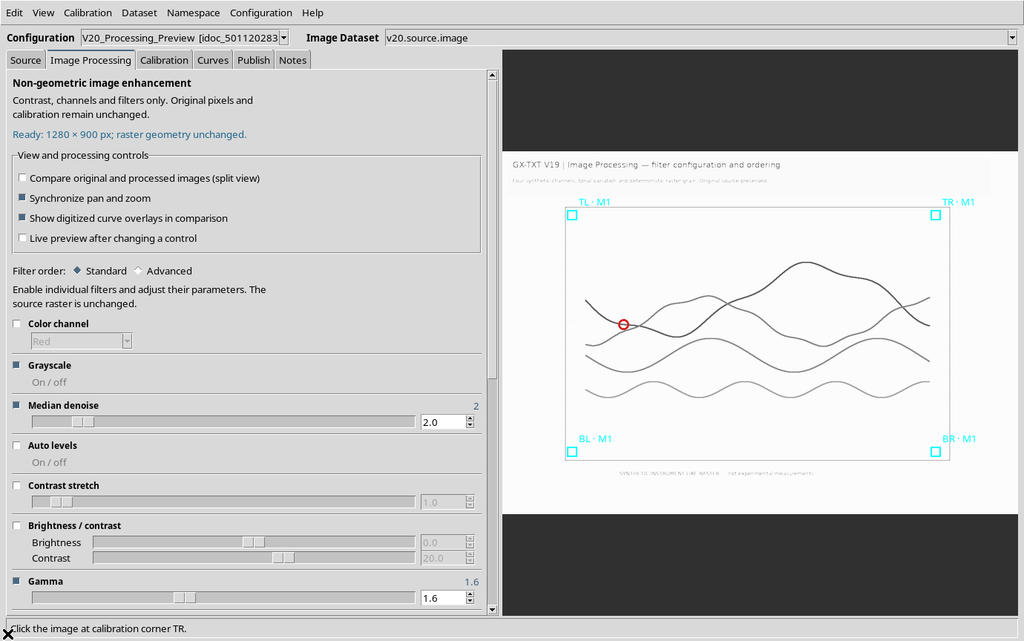
La descrizione accompagna l’oggetto derivato; l’identificativo rimane la sua identità canonica stabile.
19. Conferma No: conservare soltanto l’anteprima
Premere Publish image.raster Dataset…. Il Viewer mostra una richiesta di conferma con il Dataset di uscita e la sorgente utilizzata.
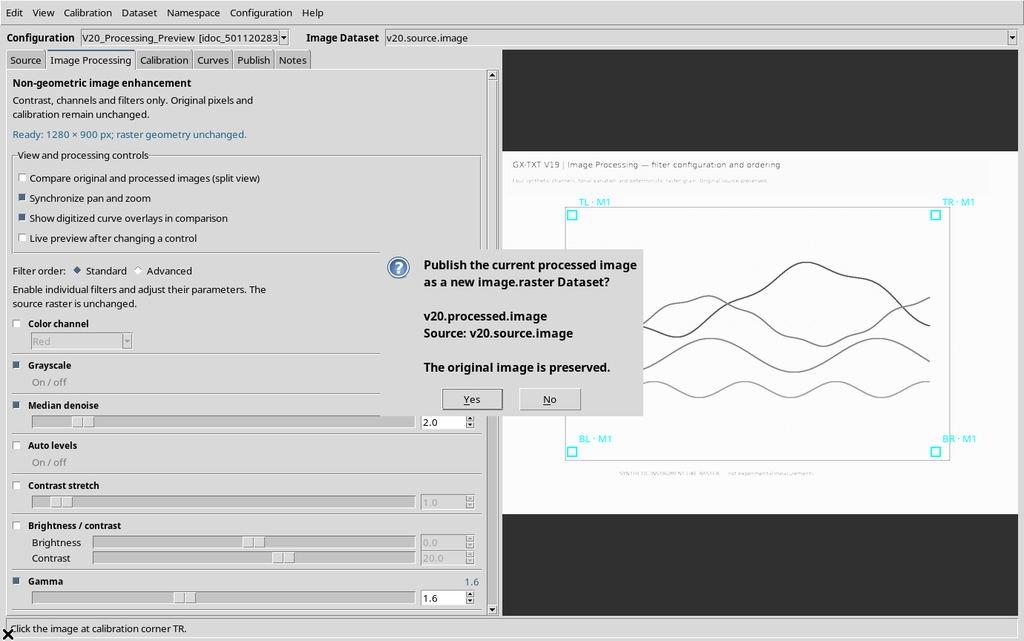
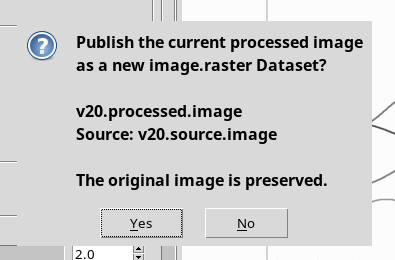
Scegliendo No, il nuovo Dataset non viene creato.
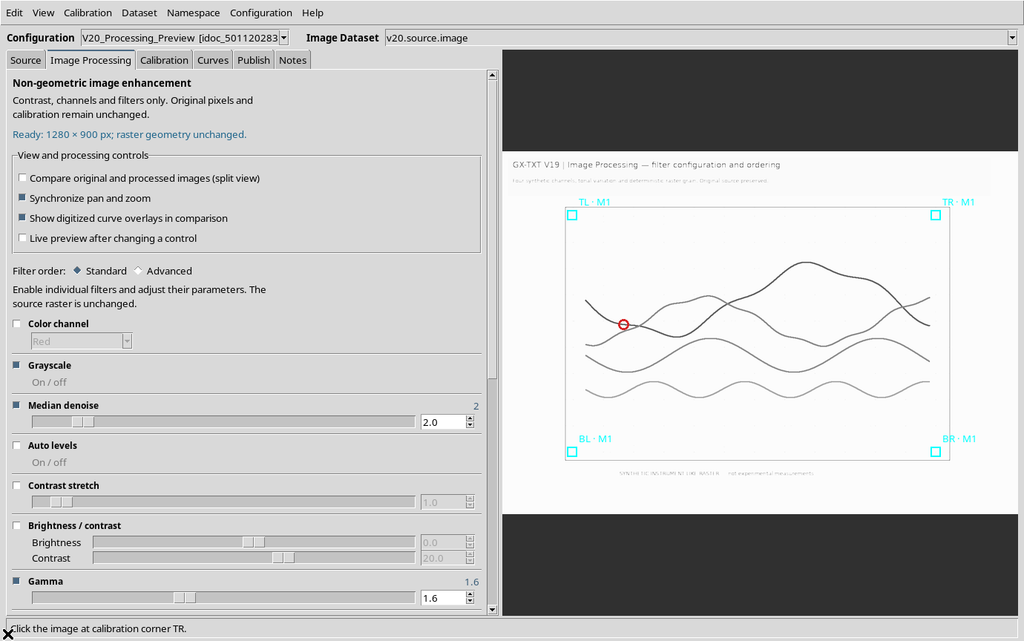
L’anteprima resta disponibile nel Viewer e può ancora essere rivista o modificata. Annullare la pubblicazione non annulla necessariamente le impostazioni dei filtri.
20. Conferma Yes: pubblicare un nuovo Image Dataset
Ripetendo Publish e scegliendo Yes, il Viewer invia il raster elaborato al sistema di pubblicazione canonico di GX-TXT.
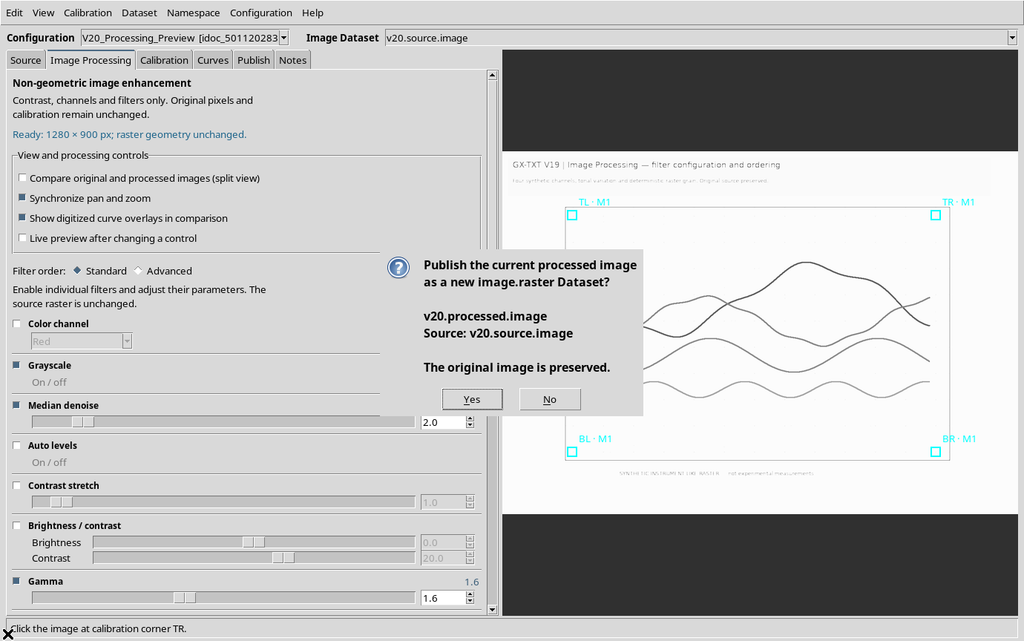
Quando l’operazione termina, compare lo stato di pubblicazione riuscita.
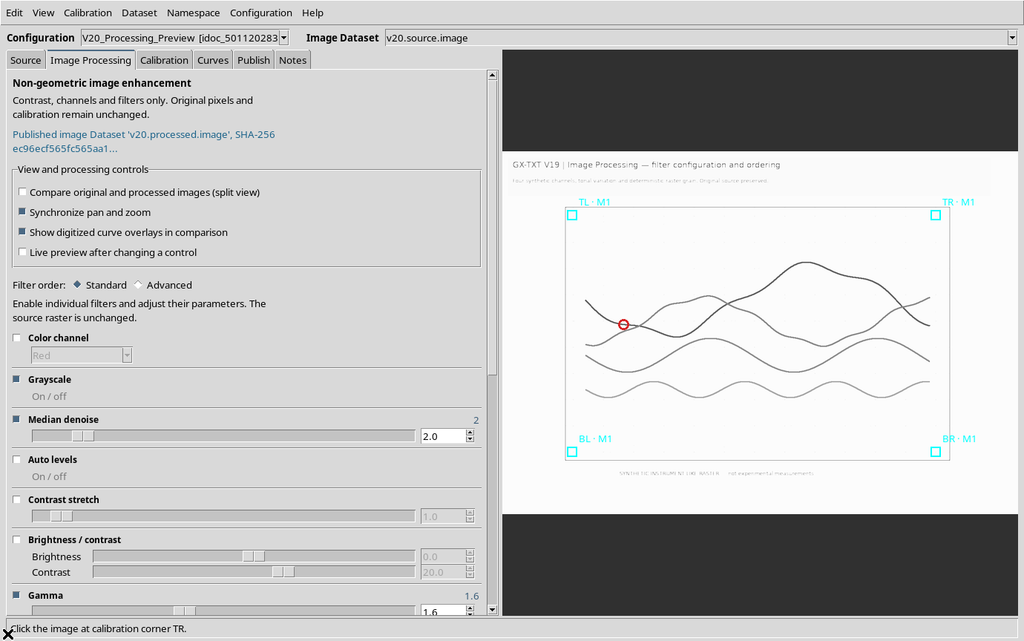
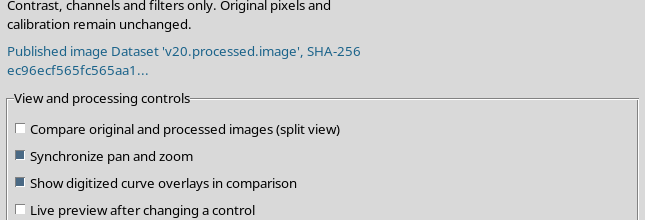
Nella stessa Session risultano ora due Image Dataset: l’originale e il derivato. La pubblicazione non modifica l’ID del primo né trasforma i punti scientifici della curva in un Dataset numerico separato.
21. Che cosa viene effettivamente pubblicato
L’oggetto creato è un image.raster autonomo contenente il raster elaborato e un insieme di metadati di provenienza. Non è la semplice anteprima interna del Viewer.
| Caratteristica | Sorgente | Dataset elaborato |
|---|---|---|
| Identità | Originale | Nuovo ID |
| Dimensioni | 1280 × 900 | 1280 × 900 |
| Pixel | Colori originali | Livelli di grigio elaborati |
| SHA-256 | Identificativo originale | SHA-256 diverso |
| Calibrazione geometrica | Riferimento originale | Mappatura pixel non deformata |
| Tracciati numerici | Appartengono alla configurazione | Non pubblicati con l’immagine |
Un Dataset elaborato può quindi essere aperto indipendentemente, ma non deve essere confuso con la pubblicazione delle curve o delle relative incertezze.
22. Informazioni di provenienza conservate
Il Dataset derivato conserva un manifest comprendente l’identificativo e lo SHA-256 della sorgente, la versione di ImageMagick, le dimensioni, l’ordine dei filtri, i parametri, l’indicazione di geometria invariata e un fingerprint dell’elaborazione.
Nell’esempio, l’ordine documentato è Grayscale → Median 2 → Gamma 1,6. Cambiare tale ordine può produrre pixel differenti, anche se le singole operazioni restano le stesse.
Per ricostruire una elaborazione nel tempo servono quindi sia il raster sorgente sia il manifest esatto dei filtri, non soltanto la didascalia di un’immagine.
23. Controllo numerico del raster elaborato
Nell’esempio sono stati confrontati i pixel del Dataset pubblicato con una seconda elaborazione ImageMagick realizzata sulle stesse caratteristiche dell’originale.
Tutti i 1.152.000 pixel hanno subito almeno una variazione dei canali RGB rispetto alla sorgente; il risultato è in scala di grigio. L’elaborazione ripetuta con i medesimi parametri ha prodotto zero differenze nei pixel rispetto al nuovo Dataset.
Questo dimostra la riproducibilità tecnica di questo esempio. Non significa che i filtri aumentino l’accuratezza scientifica, e non costituisce una stima d’incertezza metrologica.
24. Save, Close e Reopen dopo la pubblicazione
Salvare la configurazione del Viewer con Configuration → Save configuration, chiudere normalmente il Viewer e riaprirlo dalla stessa Session.
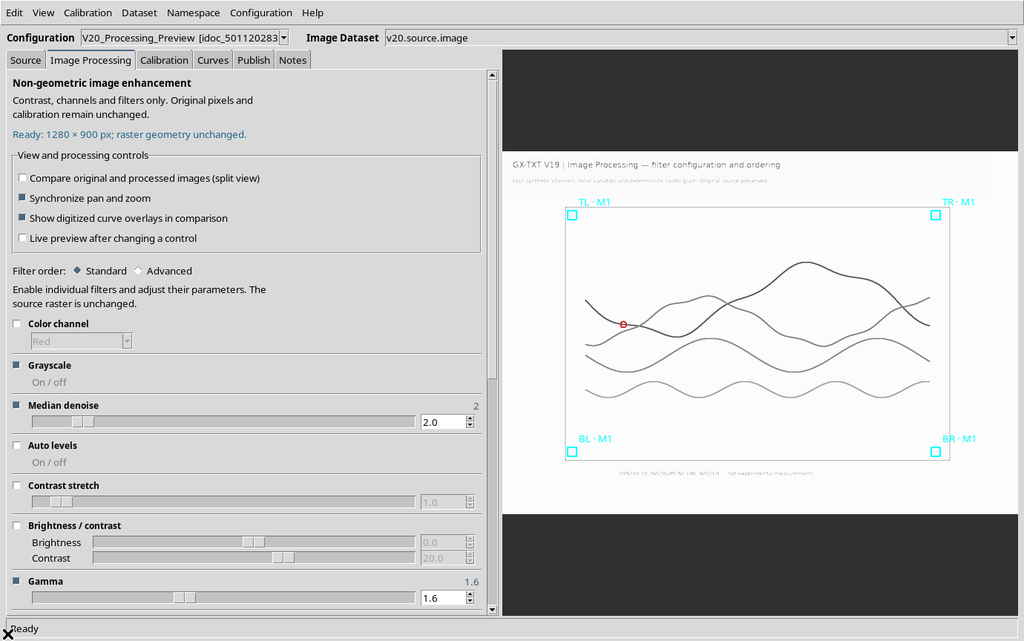
Le operazioni Grayscale, Median 2 e Gamma 1,6 rimangono registrate; la GUI può rigenerare la stessa anteprima quando ImageMagick è disponibile. I due Dataset continuano a comparire nel catalogo della Session.
25. Aprire il Dataset elaborato in una nuova configurazione
Un Dataset pubblicato non è legato esclusivamente all’anteprima da cui è nato. È possibile creare una nuova configurazione del Curve Digitalizer, scegliendo come Image Dataset la versione elaborata.
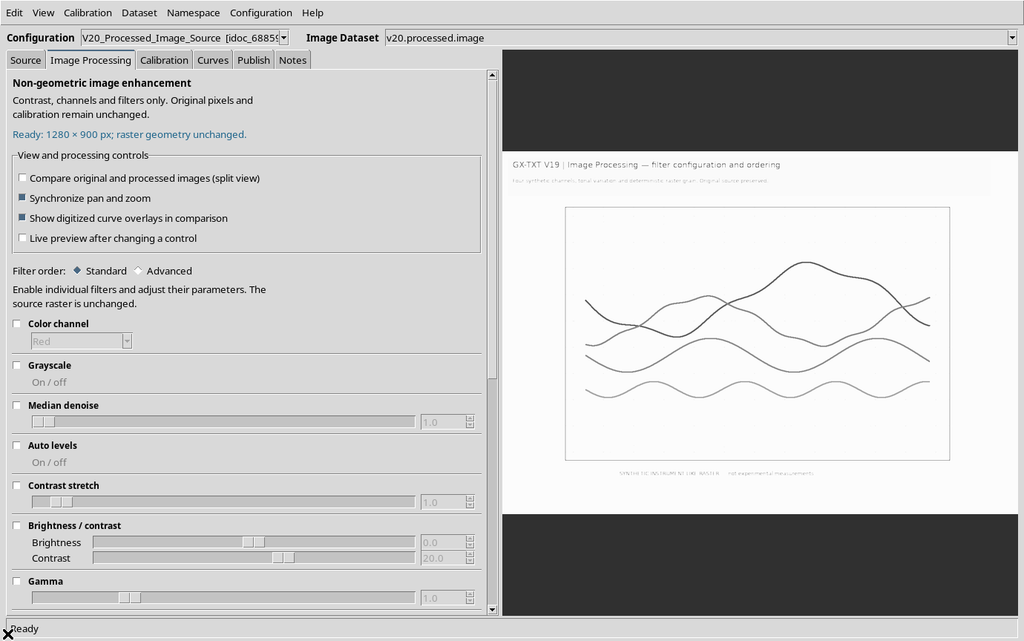
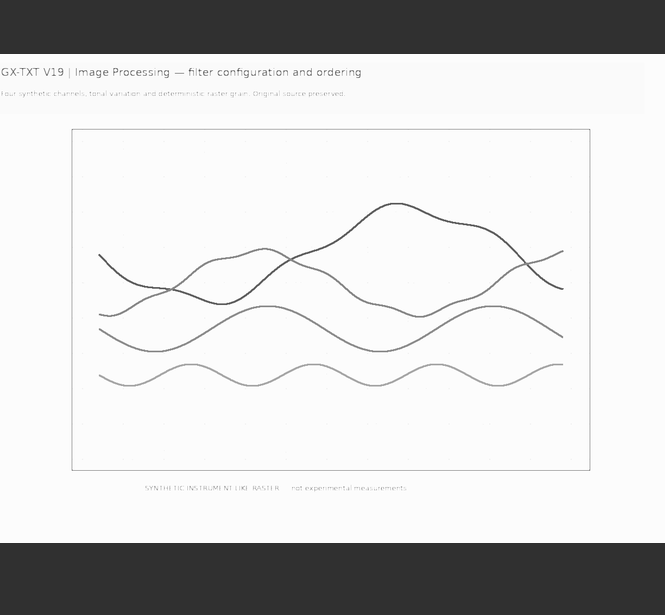
Nella nuova configurazione l’immagine elaborata diventa la sorgente; non vengono copiati automaticamente i punti scientifici acquisiti nella configurazione originale.
26. Ritornare alla configurazione originale
Utilizzare il selettore Configuration per ritornare al documento che aveva creato l’elaborazione.
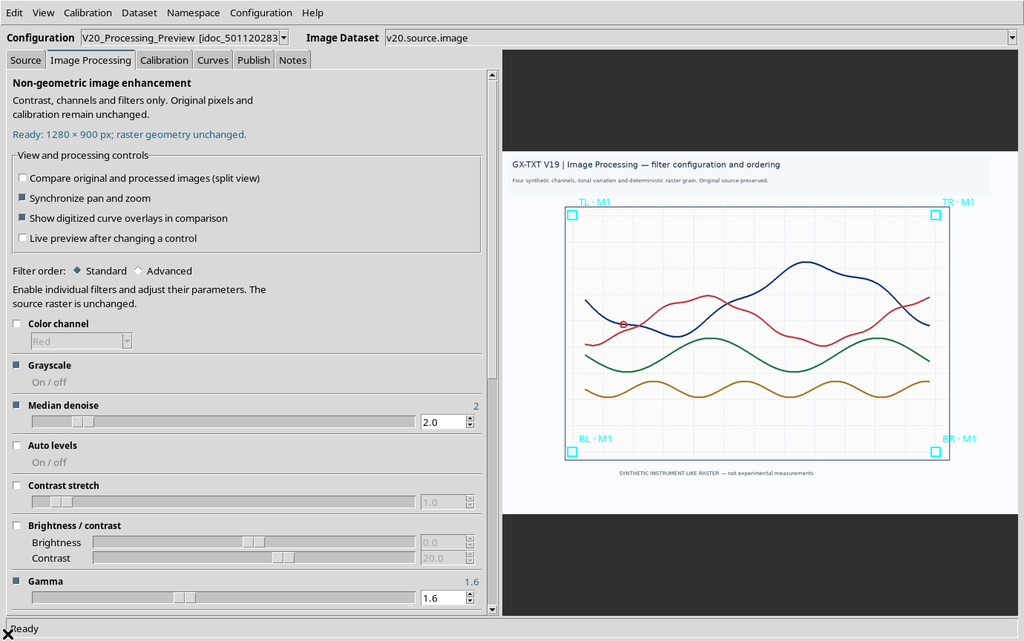

La sorgente torna a essere il raster originale, con la propria calibrazione e con il punto manuale già memorizzato. L’esistenza dell’immagine derivata non cancella né sovrascrive il progetto iniziale.
27. Persistenza delle due configurazioni
Dopo una nuova chiusura e riapertura, è possibile scegliere ancora la configurazione che utilizza l’immagine elaborata.
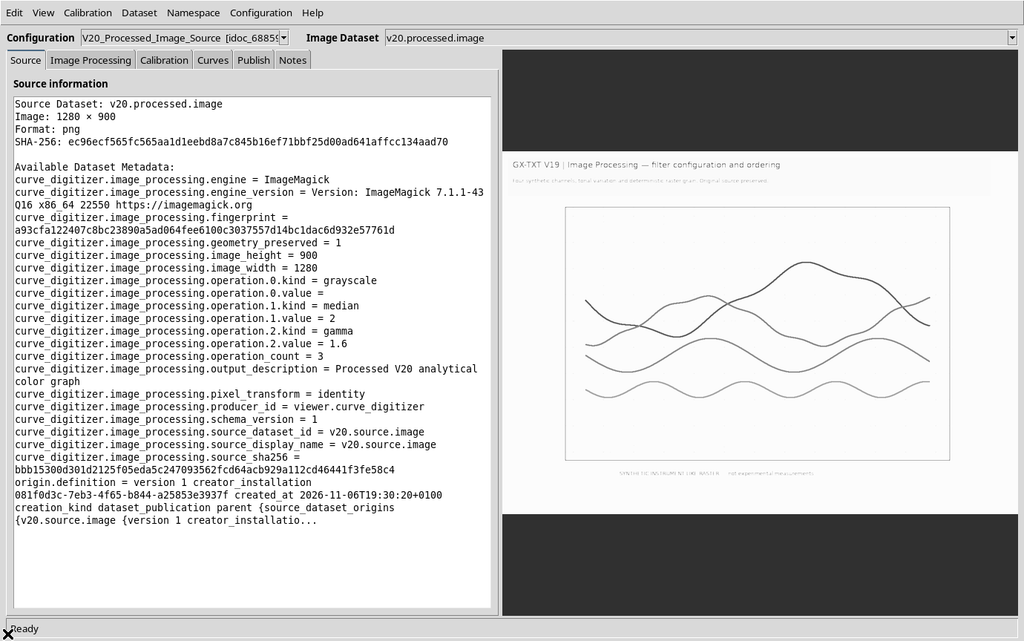
Successivamente si può tornare a quella originale.
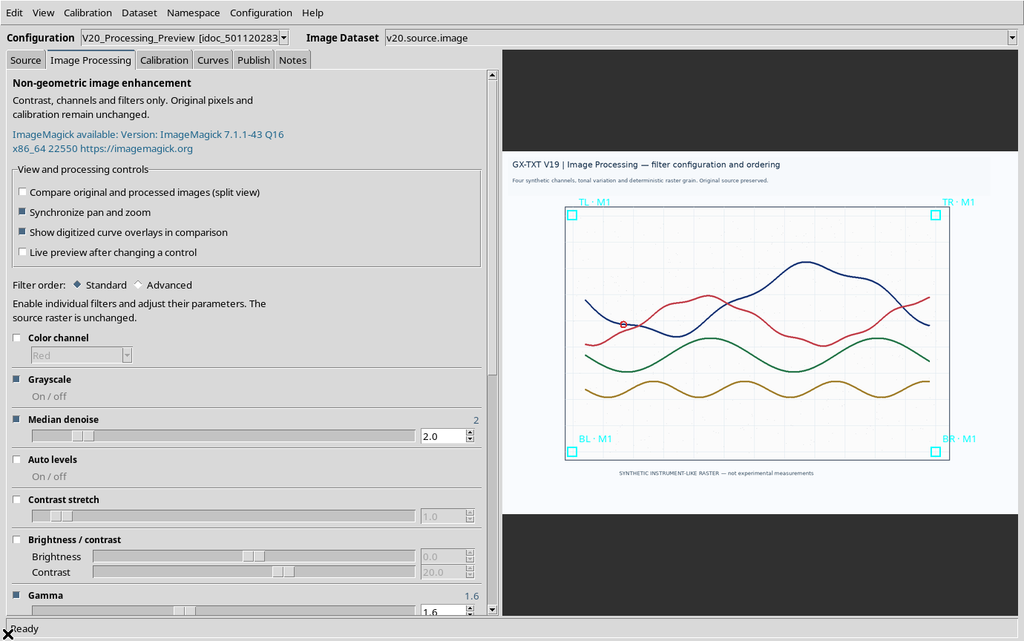
Le due configurazioni rappresentano quindi due percorsi di lavoro diversi: una conserva il riferimento diretto alla sorgente e ai punti già acquisiti; l’altra permette di iniziare un tracciamento indipendente sul Dataset filtrato.
28. I punti scientifici non vengono modificati dal confronto
Confronto, zoom, pan, overlay e selezione dell’anteprima non devono essere interpretati come comandi per aggiungere, spostare o cancellare punti.
Nel nostro esempio, il punto manuale della configurazione originaria conserva identità, coordinate pixel e coordinate scientifiche durante l’elaborazione, la pubblicazione e le riaperture.
I punti si modificano nella scheda Curves mediante i comandi appropriati, non attraverso il Canvas di Image Processing.
29. La pubblicazione dell’immagine non pubblica le curve
Publish image.raster Dataset… registra un’immagine con i propri metadati. Non crea automaticamente un Dataset di coordinate della curva.
Per rendere disponibili i risultati numerici occorre seguire i controlli della scheda Publish del Curve Digitalizer e scegliere esplicitamente le serie o gli elementi scientifici da pubblicare.
I due processi hanno significati distinti: uno produce un raster derivato, l’altro produce dati scientifici numerici.
30. Anteprima non valida, ritardo e sorgente corrente
Quando si cambia il filtro, il valore, l’ordine o la sorgente, l’anteprima precedente può diventare obsoleta. Il Viewer richiede che la nuova elaborazione corrisponda esattamente alla sorgente e ai parametri correnti prima della pubblicazione.
Con Live preview abilitata il ricalcolo avviene automaticamente, dopo un breve intervallo; con Live preview disabilitata bisogna premere Apply.
La scritta Ready deve essere associata all’ultima pipeline realmente calcolata, non a una vecchia immagine ancora presente sul Canvas.
31. Uso appropriato del suggerimento automatico
Try automatic enhancement può essere utile come punto di partenza per scansioni scure, contrasto disomogeneo o rumore. Non bisogna tuttavia presumere che la proposta sia migliore per qualsiasi curva.
Occorre confrontare sempre il risultato con Original, soprattutto se una linea sottile, un’intersezione o una traccia poco intensa rischiano di scomparire.
Restore filters before auto enhancement aiuta a recuperare il metodo scelto in precedenza, senza perdere il controllo dell’esperimento.
32. Se ImageMagick non è disponibile
Il Viewer continua a poter aprire l’immagine e utilizzare le funzioni di digitalizzazione, ma non può calcolare una nuova anteprima elaborata senza il motore configurato.
Controllare GX-TXT Configuration → Runtime → ImageMagick e il messaggio mostrato nella scheda Image Processing. Non modificare a caso la pipeline per risolvere un errore di disponibilità del programma.
Se l’elaborazione fallisce, il messaggio di errore va verificato prima di riprovare.
33. Attenzione a bit depth e caratteristiche della sorgente
La pipeline elabora una rappresentazione RGB decodificata dell’immagine sorgente e pubblica un’immagine PNG RGB. Non è un sistema destinato a conservare senza trasformazioni la profondità originale di ogni canale di una acquisizione ad alta precisione.
Per un’attività metrologica basata sulle intensità reali dei pixel, il Dataset originale deve essere conservato e utilizzato come riferimento autorevole.
Filtri di contrasto, gamma, soglia e rumore possono cambiare la posizione apparente dei bordi senza cambiare la griglia di coordinate.
34. Errori comuni e controlli
| Situazione | Significato | Azione corretta |
|---|---|---|
| No processing operations selected | Nessun filtro attivo | Abilitare un filtro valido |
| Anteprima non aggiornata | I filtri sono cambiati dopo l’ultimo calcolo | Premere Apply e attendere Ready |
| ImageMagick unavailable | Motore non configurato | Verificare Runtime |
| Output ID uguale alla sorgente | Si tenta di riutilizzare un’identità canonica | Scegliere un ID diverso |
| Pubblicazione annullata con No | Nessun nuovo Dataset registrato | Continuare a verificare l’anteprima |
| Operazione suggerita automaticamente | Scelta proposta, non approvata | Confrontare Original e Processed |
Un controllo particolarmente importante riguarda i filtri numerici: nella versione esaminata, disabilitare e riabilitare alcuni filtri può ripristinarne i parametri predefiniti. Dopo un toggle, ricontrollare il valore e l’ordine prima della prossima Apply.
35. Procedura di lavoro consigliata
- Caricare una immagine originale identificata e verificarne la calibrazione.
- Preparare i filtri in Standard o Advanced motivando ordine e parametri.
- Usare Apply processing / Preview oppure Live preview e attendere il completamento.
- Confrontare Original e Processed, eventualmente con zoom e pan sincronizzati.
- Verificare linee sottili, incroci, perdita di dettagli e possibili artefatti.
- Controllare di nuovo i parametri dopo eventuali disabilitazioni/riabilitazioni.
- Inserire un Image Dataset ID distinto e una descrizione significativa.
- Confermare Publish image.raster Dataset… soltanto dopo aver verificato la versione corrente.
- Controllare che entrambi i Dataset esistano e che la sorgente originale sia conservata.
- Salvare la configurazione e, se necessario, aprire l’immagine elaborata in un nuovo documento.
36. Riepilogo
Il Curve Digitalizer separa la preparazione dell’immagine dalla raccolta dei punti e dalla pubblicazione dei risultati numerici. Image Processing può fornire una versione più leggibile del grafico, mentre Original mantiene il riferimento ai pixel e alla calibrazione.
Il confronto affiancato, la sincronizzazione della navigazione, il ripristino dei filtri e le conferme di pubblicazione consentono di mantenere sotto controllo il percorso dall’immagine sorgente al Dataset derivato.
La scelta decisiva rimane scientifica: un’immagine più semplice da tracciare non è automaticamente più accurata. Conservare sempre l’originale e verificare visivamente qualsiasi elaborazione prima di utilizzare la curva digitalizzata in analisi successive.