

Stroke width, Quality diagnostics e controllo scientifico
Una curva ricavata da un’immagine ha almeno due aspetti da distinguere: la posizione dei punti numerici, ottenuta con la calibrazione, e lo spessore visibile del tratto, una caratteristica dell’immagine. Il Curve Digitalizer di GX-TXT consente di misurare la larghezza del segno e di consultare diagnostici descrittivi delle curve attraverso i Dataset pubblicati.
Questa guida illustra Stroke width, il rapporto Quality Schema v2 e le API pubbliche che ne permettono la lettura. Nessuno di questi strumenti, da solo, costituisce una stima di accuratezza o di incertezza metrologica.
1. Una curva con spessore noto
La figura di esempio contiene una traccia scura su sfondo chiaro, una griglia e una linea rosa più sottile. Il raster misura 1280 × 900 pixel. Per la traccia scura è stato impostato uno spessore nominale di 11 pixel originali.
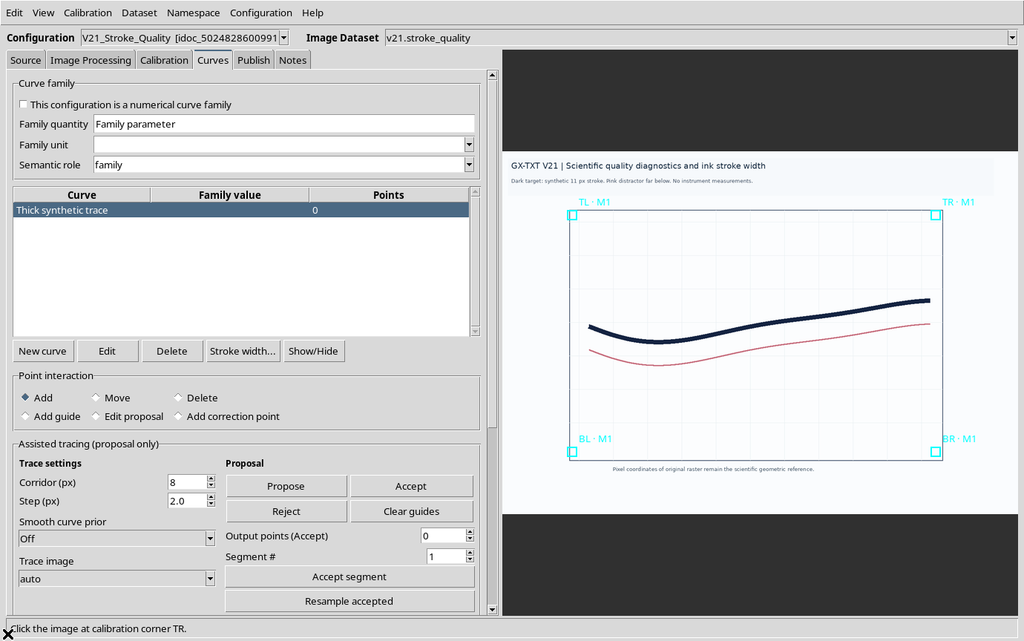
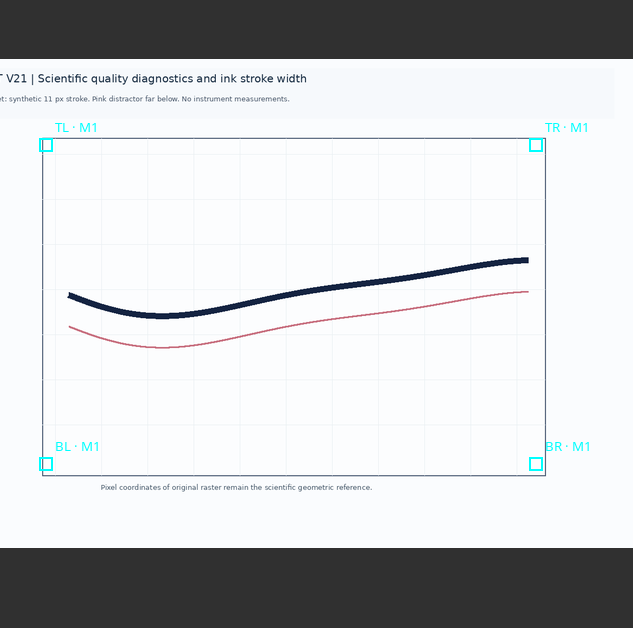
La calibrazione a quattro punti associa X a 0–10 s e Y a −20–80 mV. La misura dello spessore non modifica questa trasformazione. Il valore di 11 pixel è una caratteristica geometrica della figura didattica, non l’incertezza della grandezza Y.
2. Aprire Stroke width
Nella scheda Curves, selezionare una curva e premere Stroke width… per espandere il pannello. Sono disponibili Measure this curve, il metodo automatic / manual, Probe radius (px), Auto detect, i bordi A e B e i comandi per misurare e correggere le delimitazioni.
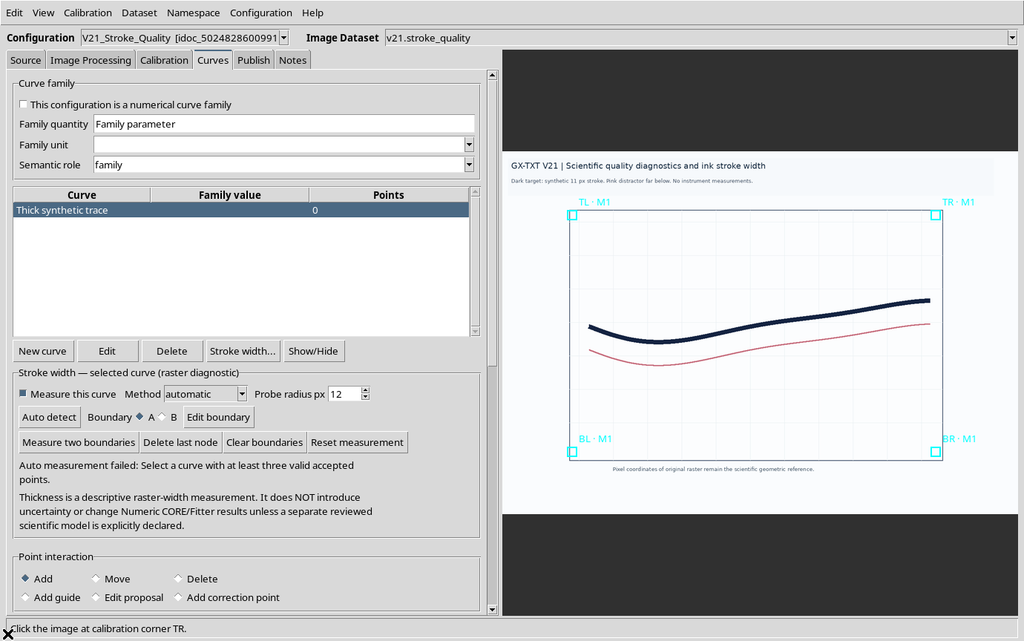
La funzione parte disabilitata per la curva selezionata. Il suo stato è quindi una proprietà della singola curva, non un valore comune a tutte le serie presenti nella configurazione.
3. Attivare la misura della curva
Selezionare Measure this curve per autorizzare la misura della larghezza. In modalità automatic viene utilizzata la sequenza dei punti scientifici acquisiti per riconoscere la direzione locale del segno e cercarne i bordi.
Non basta che una linea sia visibile nel raster: il programma richiede anche un percorso numerico cui associare le sezioni di misura.
4. Auto detect prima di avere almeno tre punti
Se si preme Auto detect su una curva ancora vuota, il Viewer segnala che servono almeno tre punti accettati.
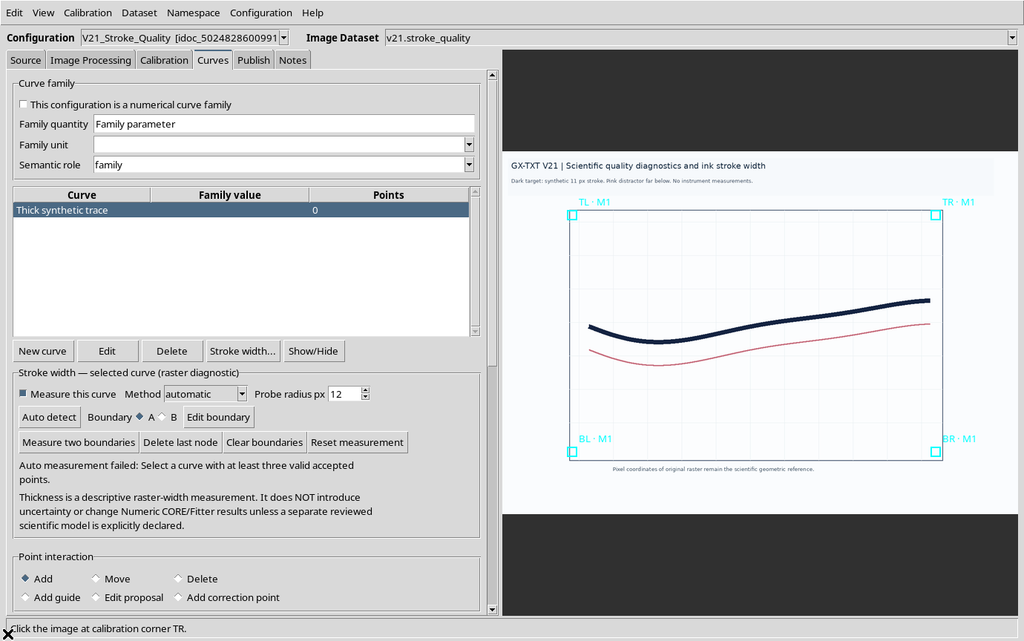
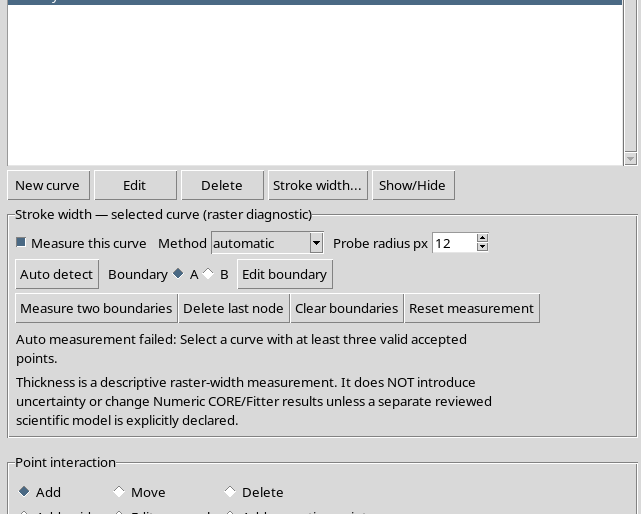
Il messaggio impedisce di generare una larghezza apparentemente numerica senza una traiettoria sufficiente. Aggiungere punti scientifici con gli strumenti ordinari della scheda Curves e ripetere il comando.
5. La prima misura dopo tre punti
Inizialmente sono stati inseriti tre punti sulla linea scura. Una prima stima automatica è possibile, ma il numero di sezioni disponibili è ridotto.
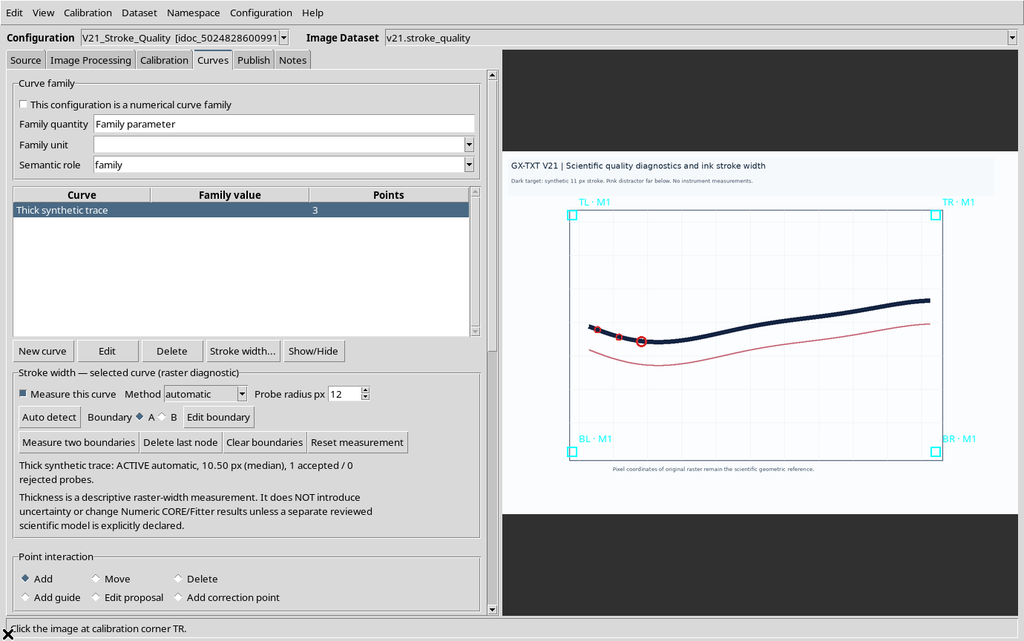
Un risultato costruito su un unico campione trasversale non permette di descrivere le variazioni della larghezza lungo tutta la curva. Per un controllo più rappresentativo occorrono punti distribuiti sulle regioni da esaminare.
6. Completare la digitalizzazione di riferimento
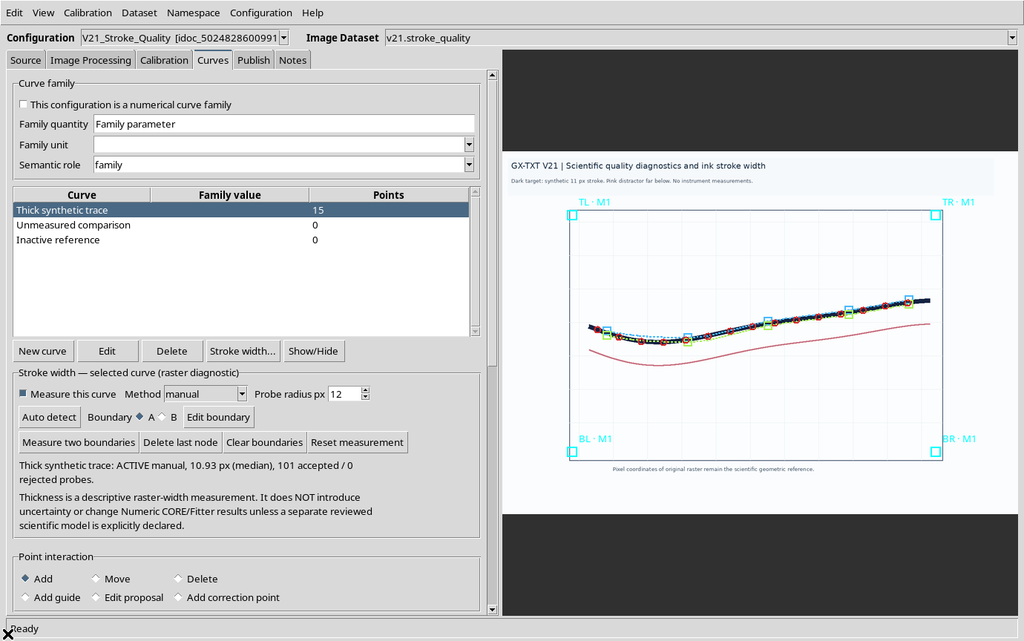
Per il confronto vengono aggiunti fino a 15 punti manuali, ordinati lungo la linea scura. Essi formano 14 segmenti consecutivi del tracciato scientifico.
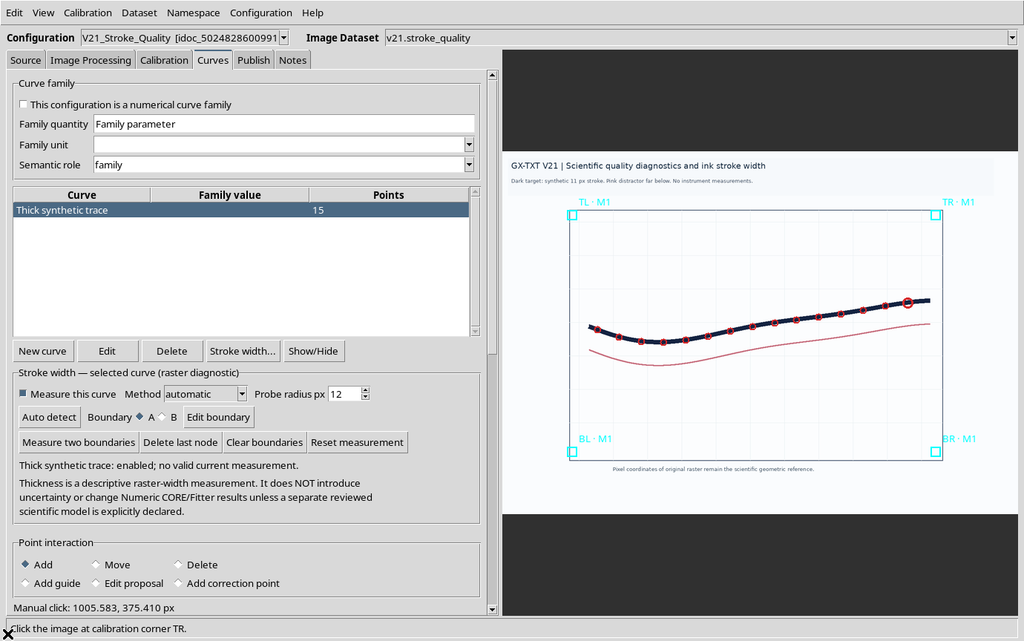
I punti conservano le rispettive coordinate pixel originali e coordinate X/Y calibrate. La larghezza del segno verrà analizzata separatamente da queste posizioni.
7. Probe radius: quando il raggio è troppo piccolo
Il controllo Probe radius (px) indica fino a quale distanza dalla curva l’algoritmo cerca i bordi del tratto nel raster originale.
Con Probe radius = 2 px, il segno scuro dell’esempio è troppo spesso: Auto detect non trova sezioni trasversali affidabili.
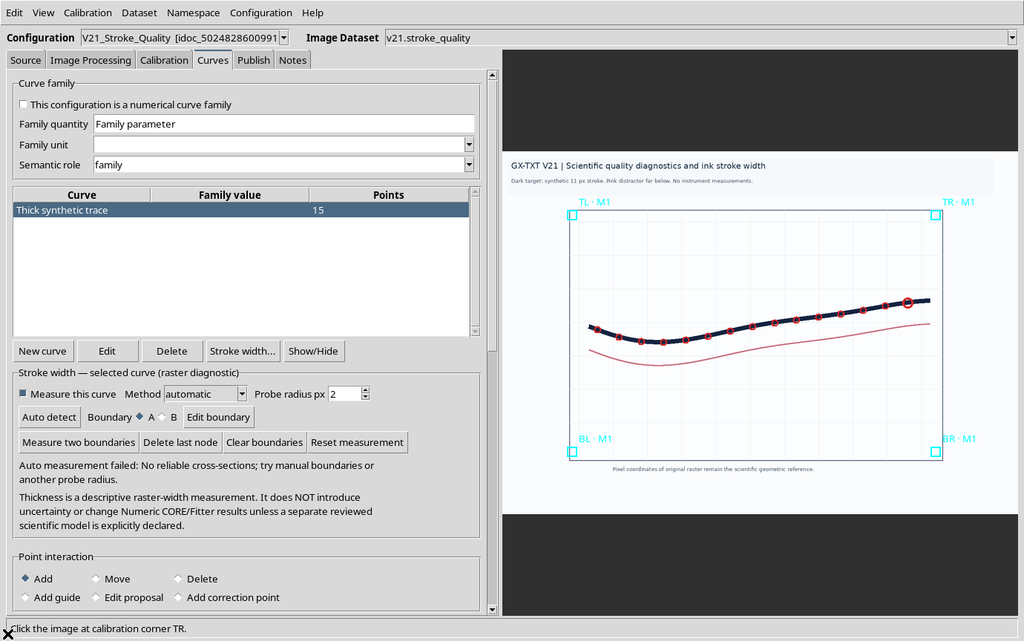
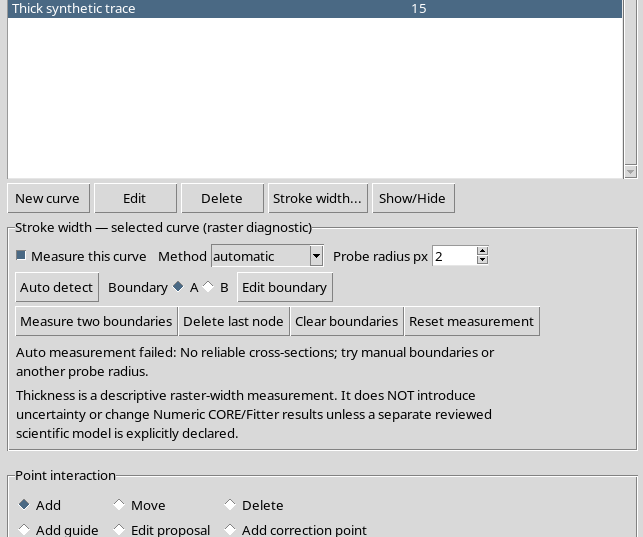
Il programma suggerisce di cambiare il raggio o utilizzare manual boundaries. Il limite non è espresso in unità fisiche degli assi né in pixel del Canvas ingrandito.
8. Auto detect con raggio adeguato
Portando Probe radius a 12 px, Auto detect riesce a individuare lo spessore della traccia lungo i punti acquisiti.
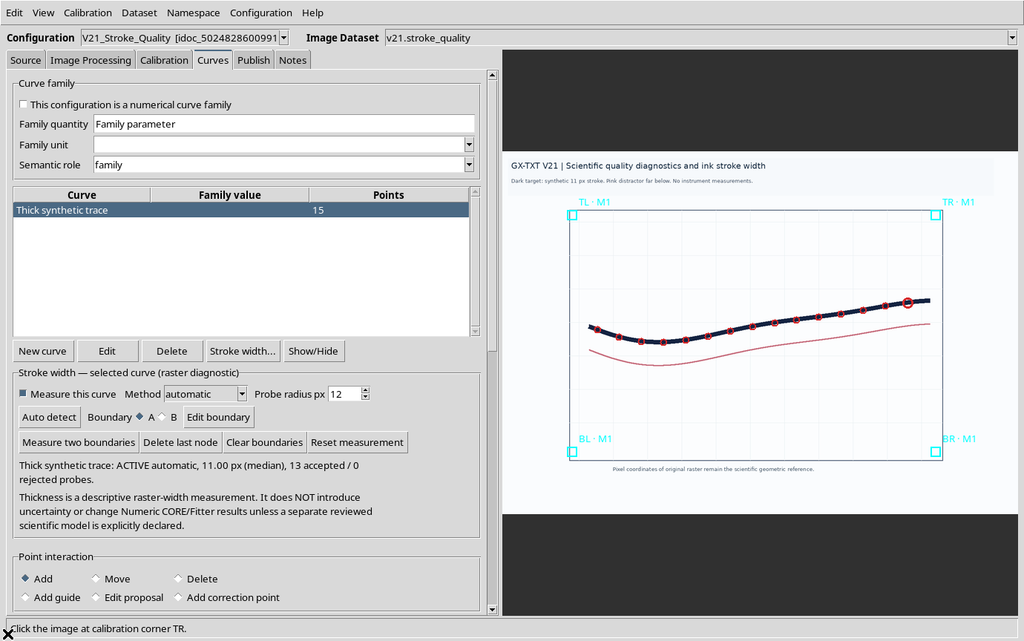
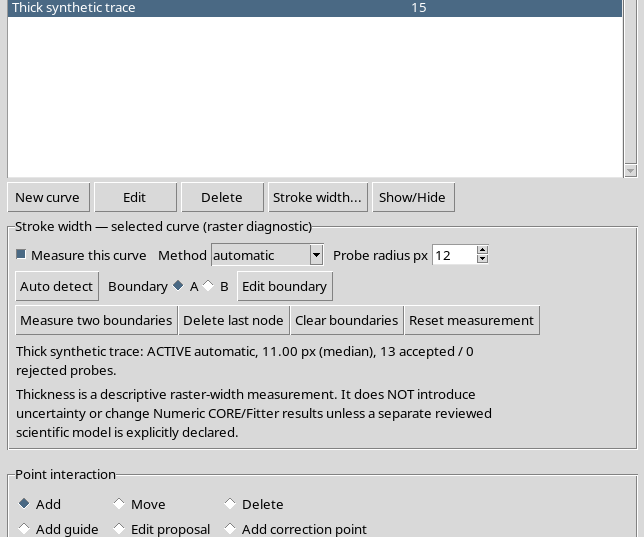
Il risultato dell’esempio è:
| Diagnostico | Valore |
|---|---|
| Larghezza mediana | 11,0 px |
| Minimo | 10,0 px |
| Massimo | 11,5 px |
| Intervallo interquartile | 0,5 px |
| Sezioni accettate | 13 |
| Sezioni rifiutate | 0 |
Il valore mediano concorda con gli 11 px nominali della linea sintetica. Tuttavia il risultato si riferisce esclusivamente alla geometria del segno dell’immagine.
9. Come interpretare le statistiche di spessore
La mediana riassume lo spessore di più sezioni. Il minimo e il massimo descrivono i valori estremi osservati; l’IQR misura la dispersione del 50% centrale dei valori.
Questi numeri possono aiutare a distinguere un tratto uniforme da una linea con spessore variabile, sbavature o zone confuse. Non vanno interpretati automaticamente come incertezze standard, intervalli di confidenza o errori di calibrazione.
10. Scegliere la modalità manual
Se il tratto è complesso, poco contrastato o confondibile con altre linee, selezionare il metodo manual. In questo caso l’operatore indica esplicitamente due delimitazioni, una per ciascun bordo della linea.
Premendo Measure two boundaries prima di disegnare bordi validi, il Viewer non restituisce un risultato utile.
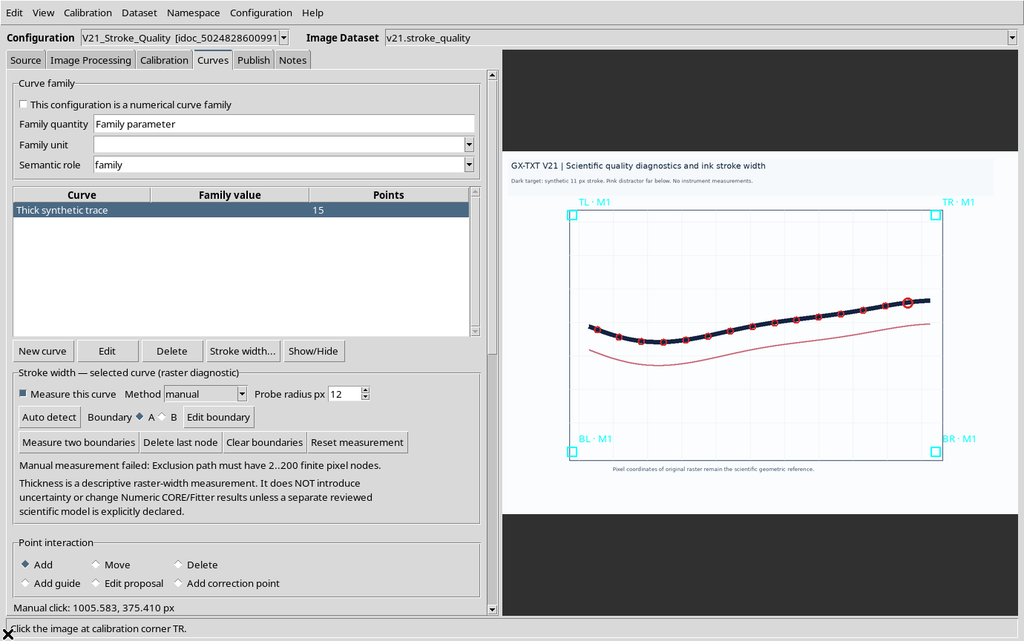
Ogni delimitazione necessita almeno di due nodi. Le spline dei bordi non sono curve numeriche della pubblicazione: sono riferimenti geometrici per la misura dello spessore.
11. Disegnare Boundary A
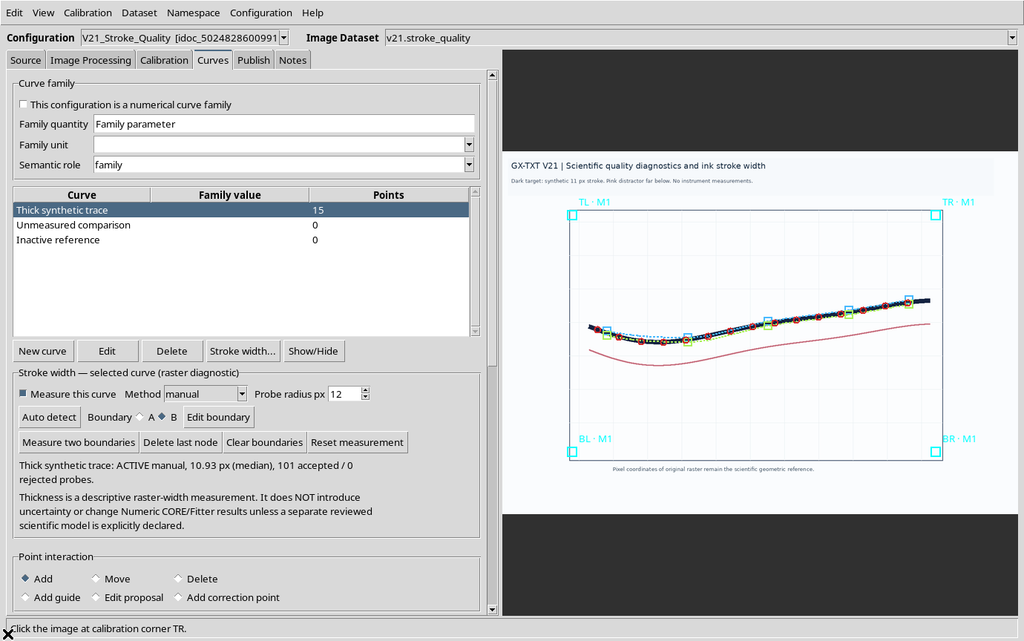
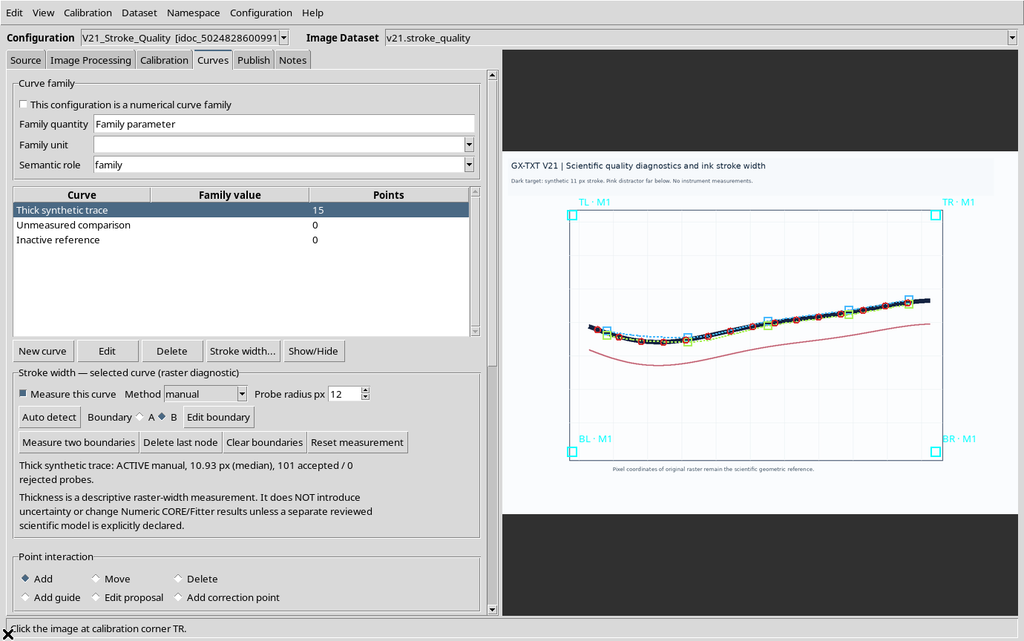
Selezionare A e usare Edit boundary. Cliccare lungo il primo margine del tratto scuro. Nella prova sono stati collocati cinque nodi, indicati mediante marcatori ciano.
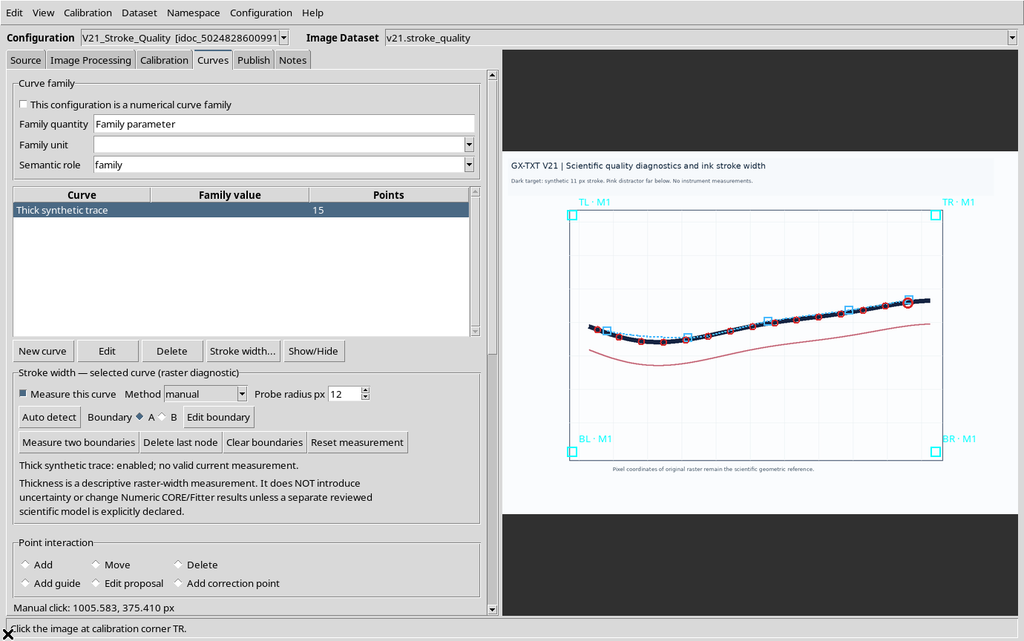
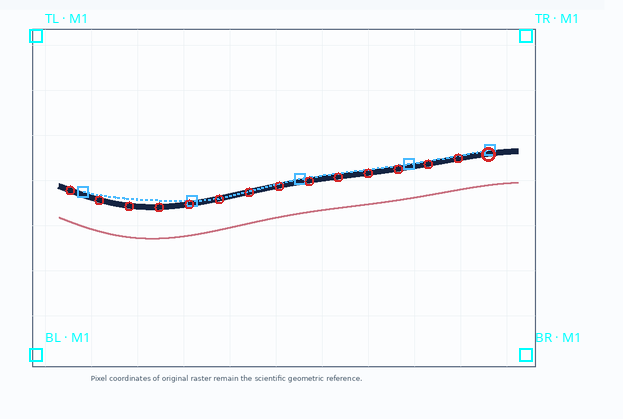
I nodi descrivono una linea di bordo approssimata. È opportuno distribuirli nei tratti in cui cambiano la direzione o la forma del segno.
12. Disegnare Boundary B
Selezionare B e ripetere la procedura lungo il bordo opposto della linea. Anche questo bordo contiene cinque nodi.
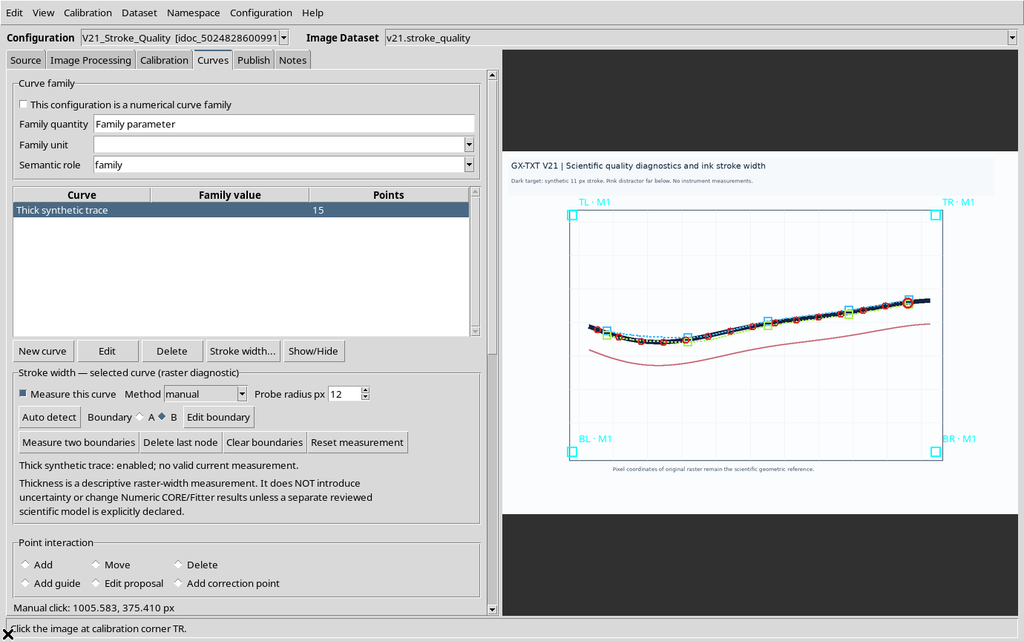
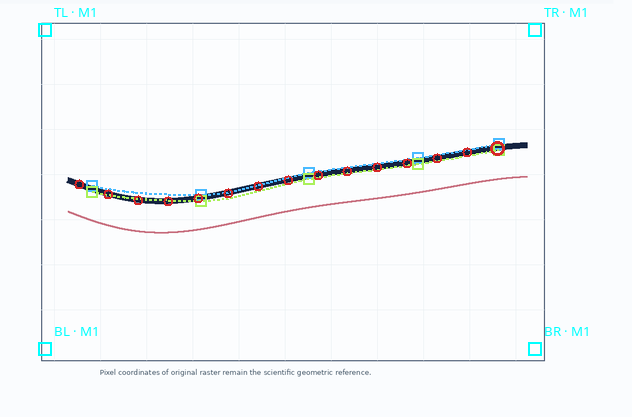
L’immagine mostra così due percorsi distinti, attorno al tratto originale. Se le delimitazioni si incrociano o sono mal posizionate, il risultato non rappresenterà correttamente la larghezza.
13. Measure two boundaries
Premendo Measure two boundaries, il Viewer calcola la distanza fra i due bordi a più posizioni della loro estensione comune.
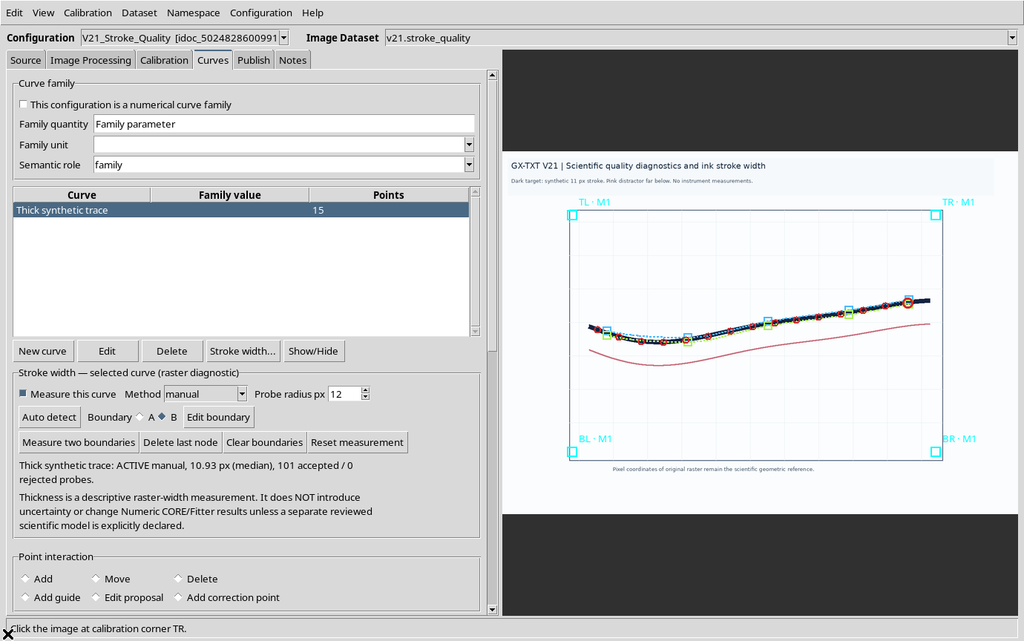
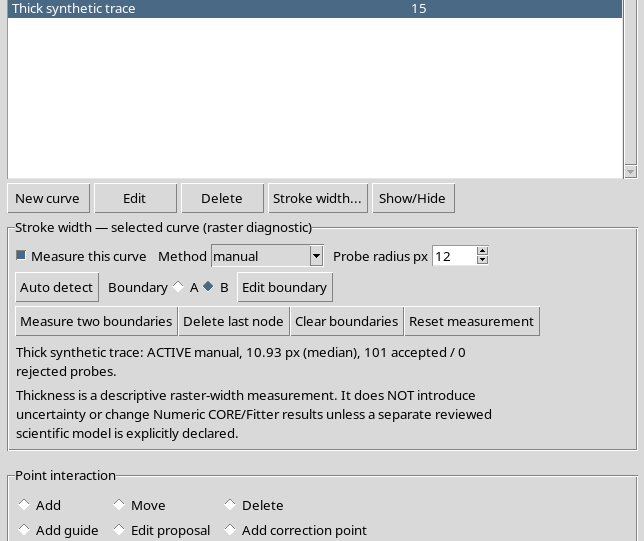
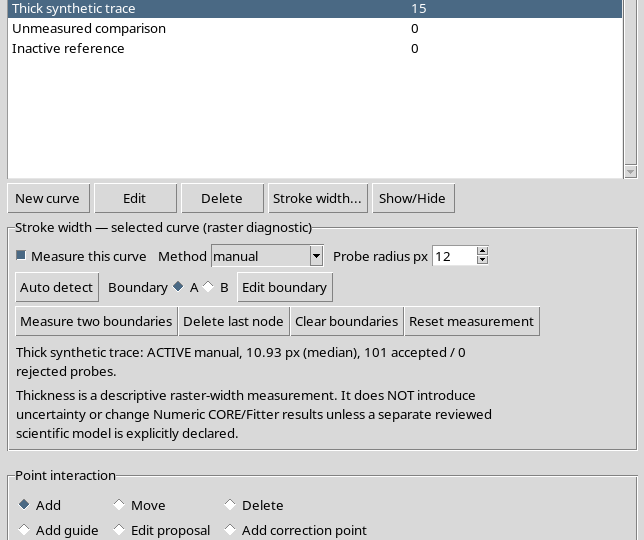
Nell’esempio la larghezza mediana è 10,93 pixel originali. Il numero visualizzato è coerente con la linea nominale di 11 px. Il calcolo ha utilizzato 101 sezioni interpolate fra le due spline, non 101 esperimenti indipendenti.
14. Confrontare misura automatica e manuale
| Metodo | Mediana dello spessore | Sezioni utilizzate |
|---|---|---|
| Automatic, radius 12 | 11,00 px | 13 |
| Manual, Boundary A/B | 10,93 px | 101 |
La vicinanza dei due valori è un risultato di questo grafico sintetico. La misura automatica cerca bordi nel raster; la misura manuale dipende dalle delimitazioni tracciate dall’operatore.
Non si deve ricavare una deviazione standard scientifica dalla differenza fra 11,00 e 10,93 px. I due procedimenti condividono sorgente, geometria e possibili distorsioni.
15. Spostare un nodo e invalidare il risultato precedente
Con Edit boundary, un nodo di B può essere trascinato in un’altra posizione. Dopo la modifica, la larghezza calcolata in precedenza non corrisponde più ai bordi attuali.
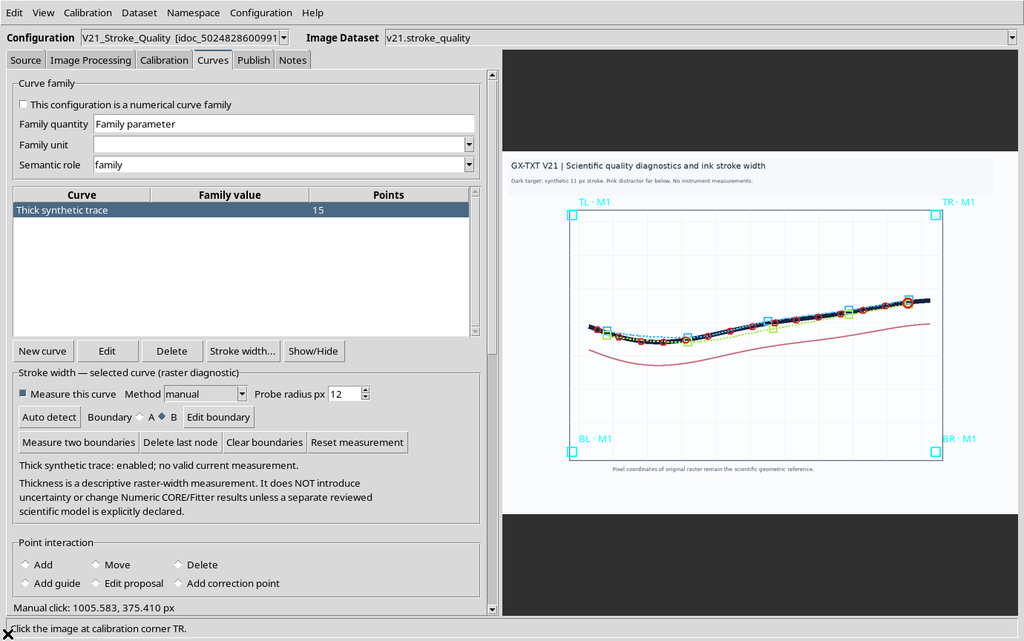
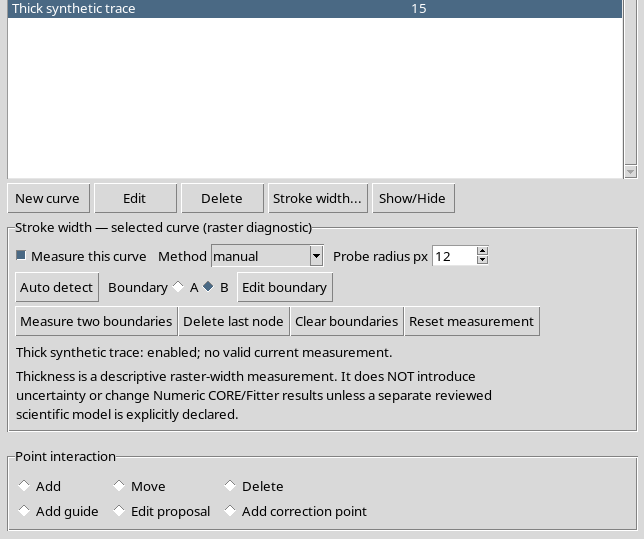
Il programma rende il risultato da aggiornare invece di mantenere un numero che potrebbe apparire valido. L’operatore può ricalcolare lo spessore oppure annullare la modifica.
16. Undo e Redo di un trascinamento
Edit → Undo restituisce il nodo alla posizione precedente e ripristina la misura che era valida per quella geometria.
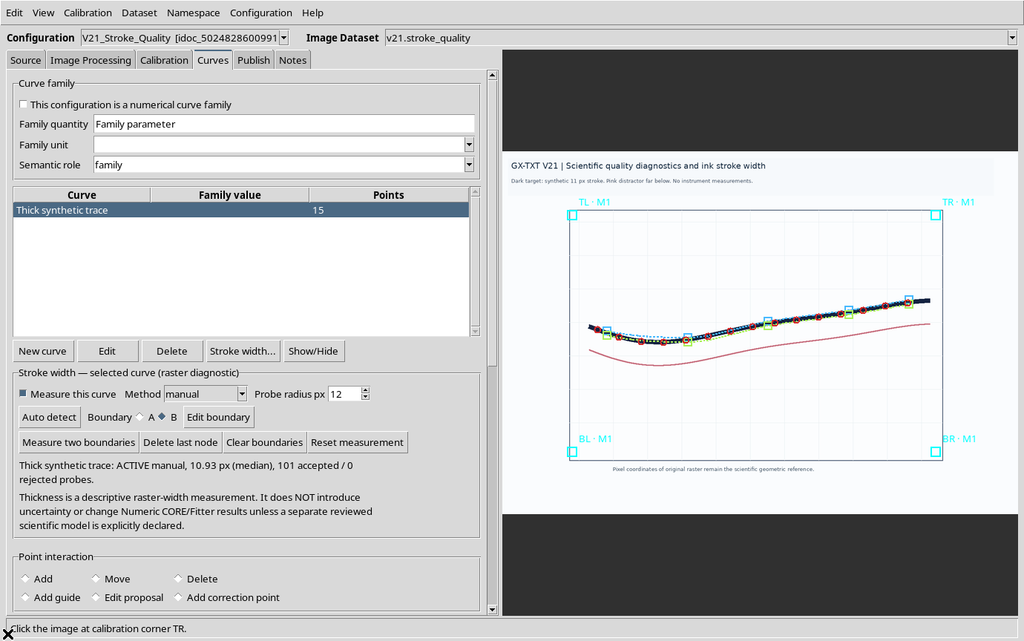
Con Redo si riapplica lo spostamento, con nuova invalidazione del risultato. La cronologia distingue quindi le coordinate del bordo e la misura associata.
17. Delete last node
Il comando Delete last node rimuove l’ultimo nodo del bordo selezionato.
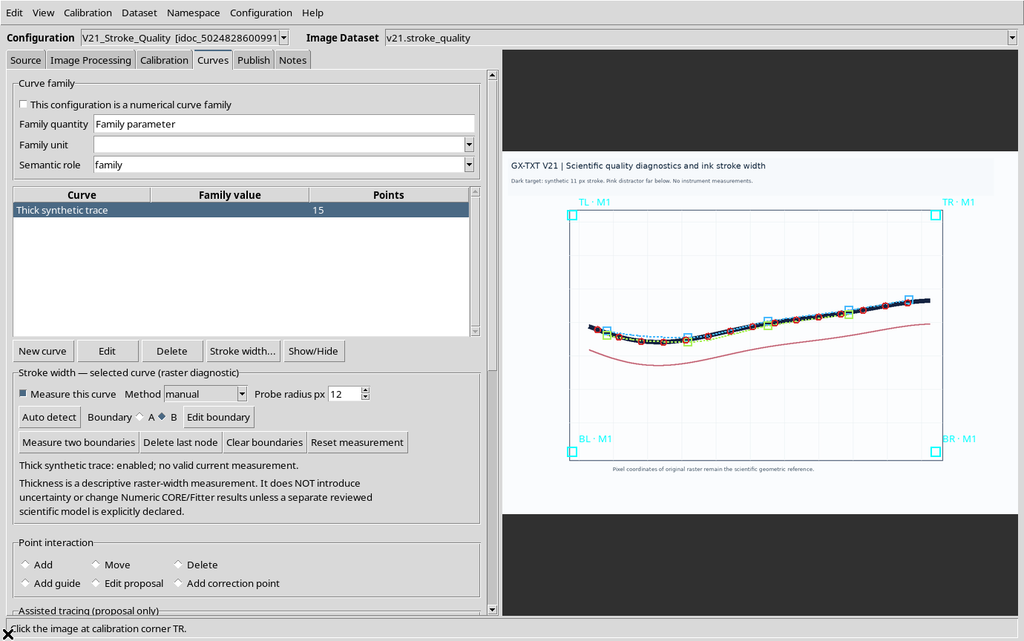
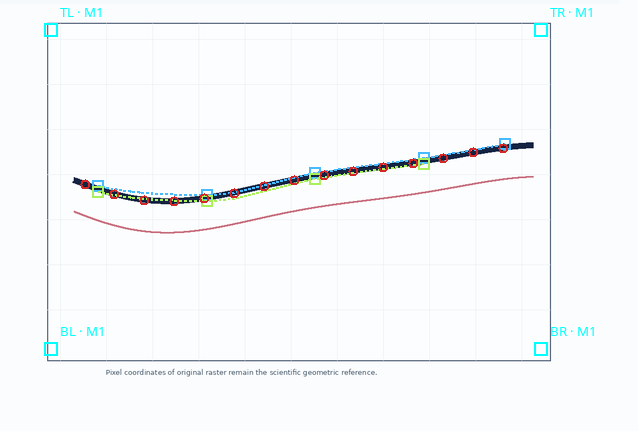
Nell’esempio B passa da cinque a quattro nodi. Undo recupera il quinto nodo e la geometria precedente. Redo può ripetere la cancellazione, senza toccare i punti scientifici della curva.
18. Clear boundaries e ripristino
Clear boundaries elimina i due percorsi manuali, lasciando intatti il raster e la serie di punti.
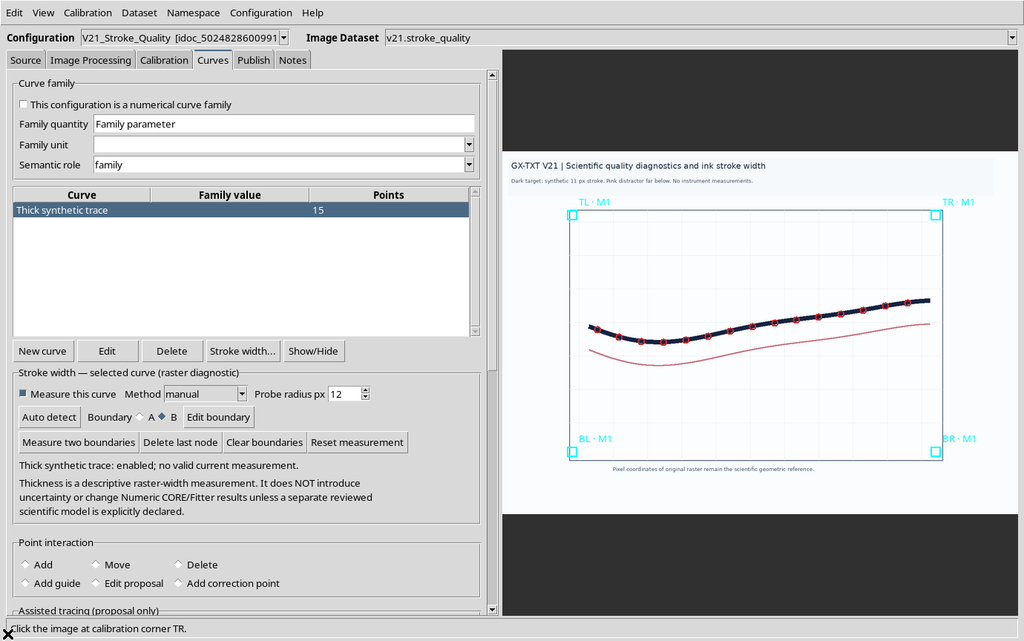
Con Undo vengono ripristinati sia A sia B.
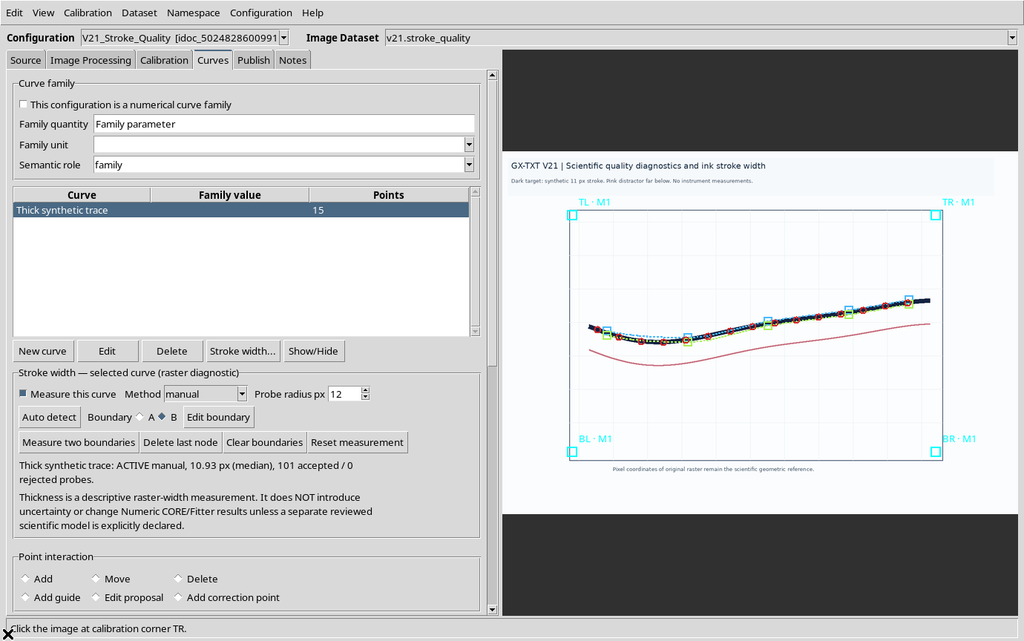
La misura associata torna valida quando la cronologia ricostruisce esattamente la precedente geometria. È comunque prudente controllare visivamente le delimitazioni dopo un ripristino.
19. Reset measurement è diverso da Clear boundaries
Reset measurement riporta la funzione Stroke width della curva allo stato iniziale, inactive.
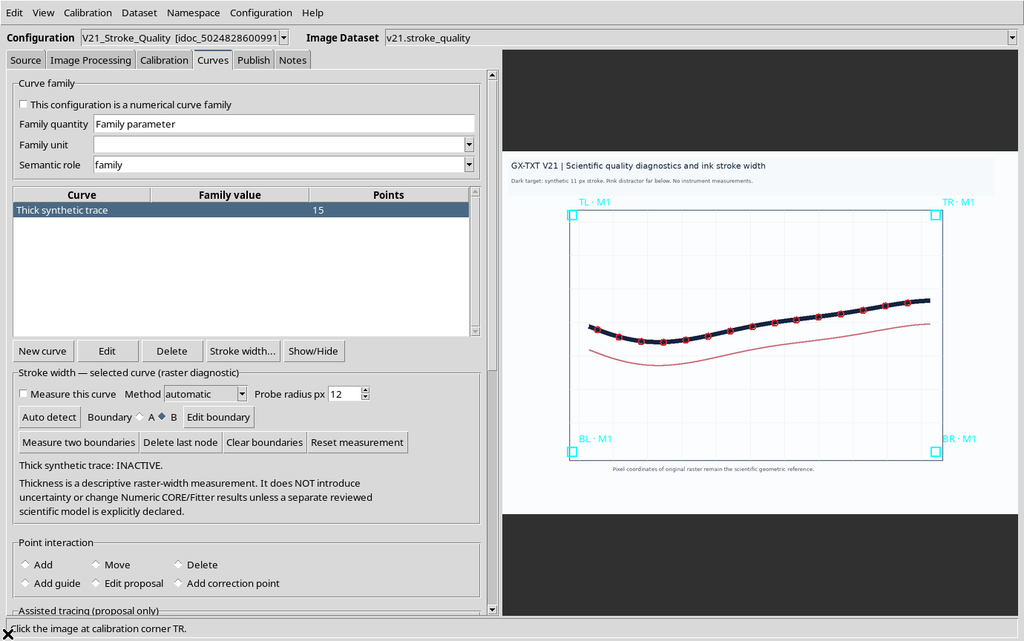
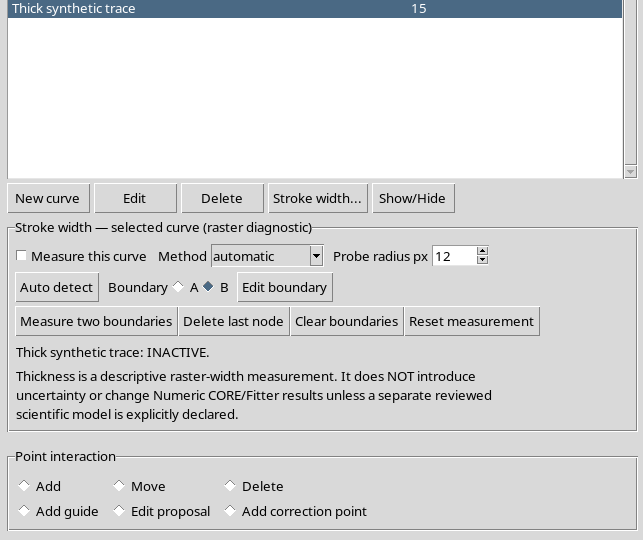
Undo può recuperare la misura e i bordi precedenti.
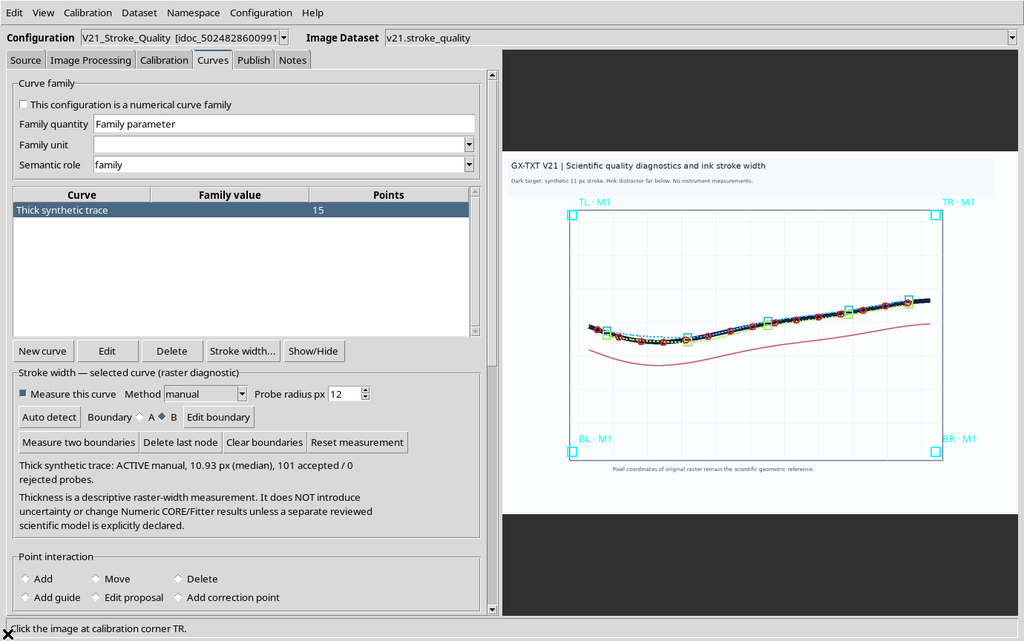
Un reset non deve essere confuso con la cancellazione dei punti della serie, con il comando Reject delle proposte di tracciamento o con la pubblicazione di un Dataset.
20. Espandere e richiudere il pannello
Stroke width… permette di aprire o chiudere l’editor senza alterare i risultati.
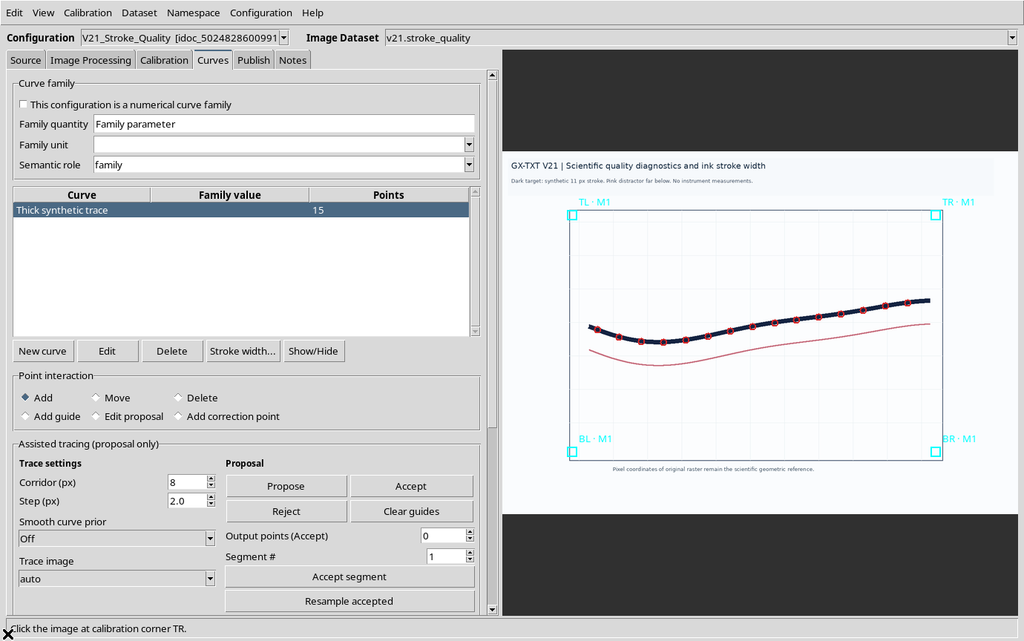
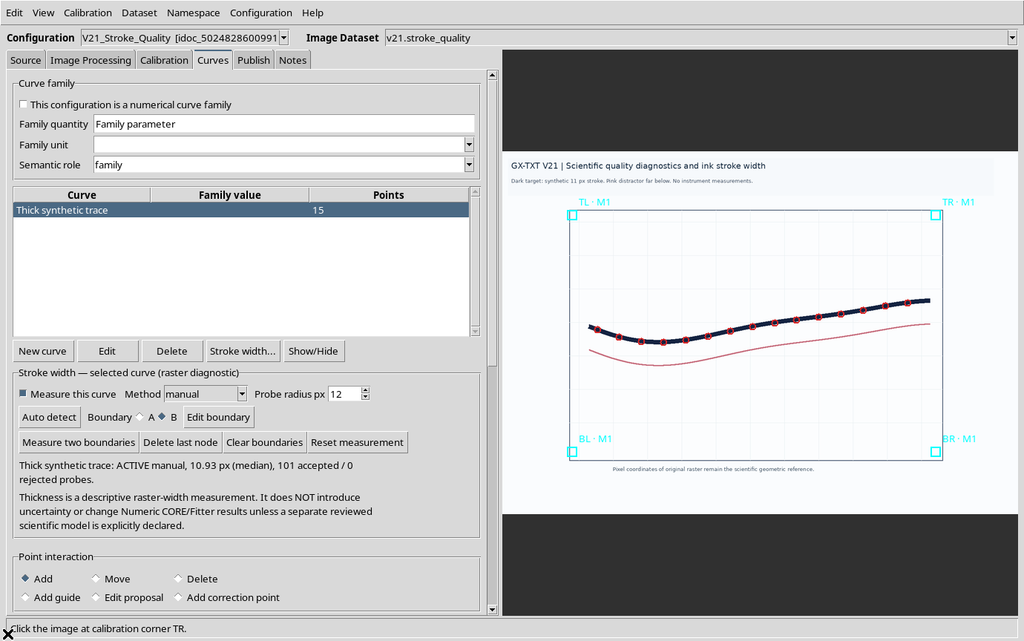
Il valore valido rimane associato alla curva anche quando il pannello è nascosto; la chiusura è soltanto una modifica della disposizione dei controlli.
21. Tre curve e tre stati distinti
Per verificare il significato degli stati, consideriamo tre curve indipendenti nella stessa configurazione.
La seconda viene creata senza punti: inizialmente non possiede alcuna misura.
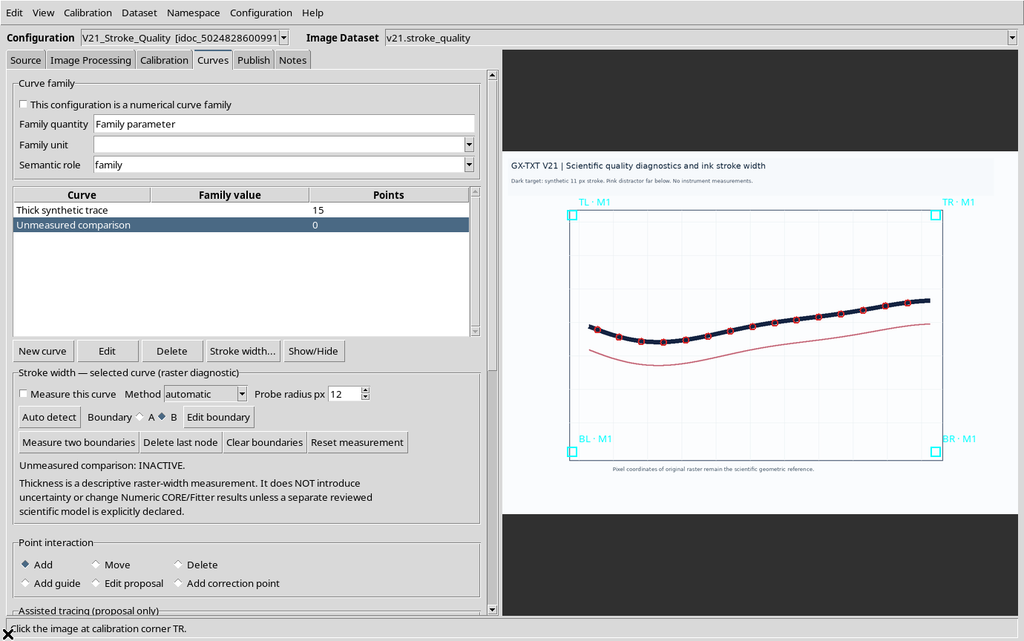
Abilitando il calcolo su questa curva vuota, il risultato rimane unavailable.
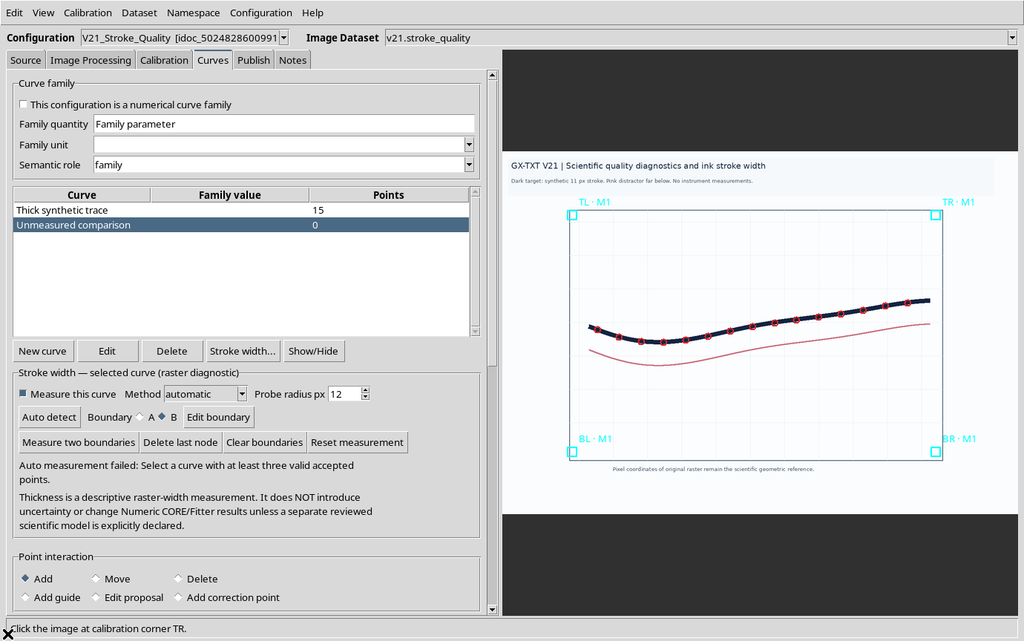
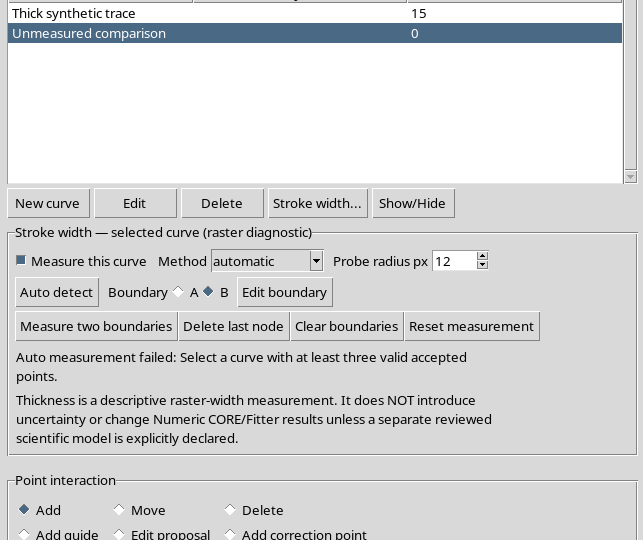
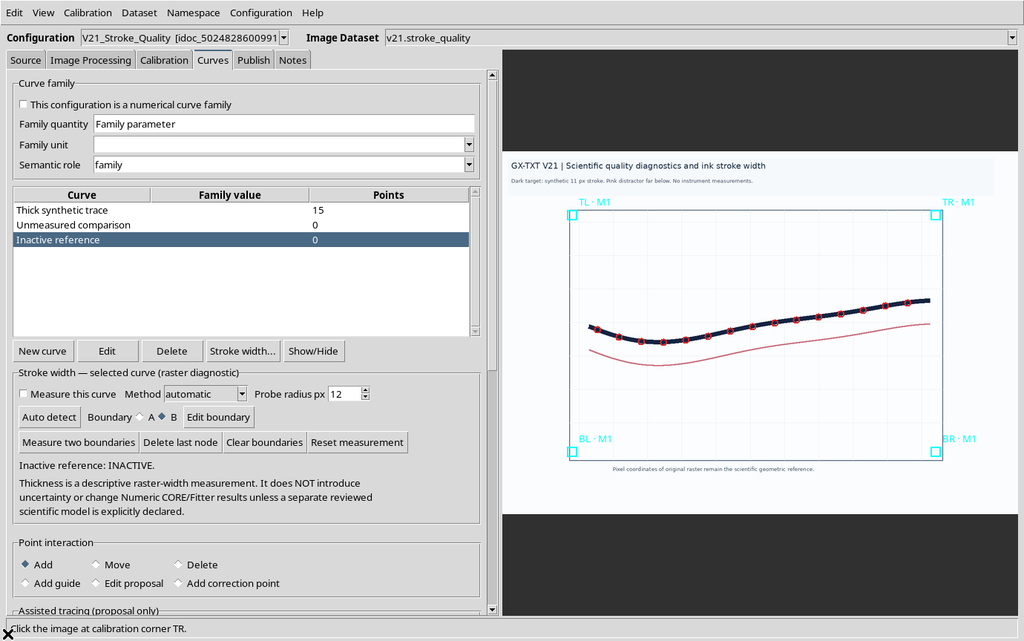
Una terza curva, sulla quale non si abilita Stroke width, rimane invece inactive.
Ritornando alla prima curva, ricompare la sua misura manuale valida.
Questi stati non sono intercambiabili: inactive significa non richiesta, unavailable significa richiesta ma non calcolabile, measured indica un risultato valido per la geometria corrente.
22. Il riepilogo in Calibration
La scheda Calibration dispone di una sezione Raster stroke width — selected curve e mostra lo stato della curva attiva.
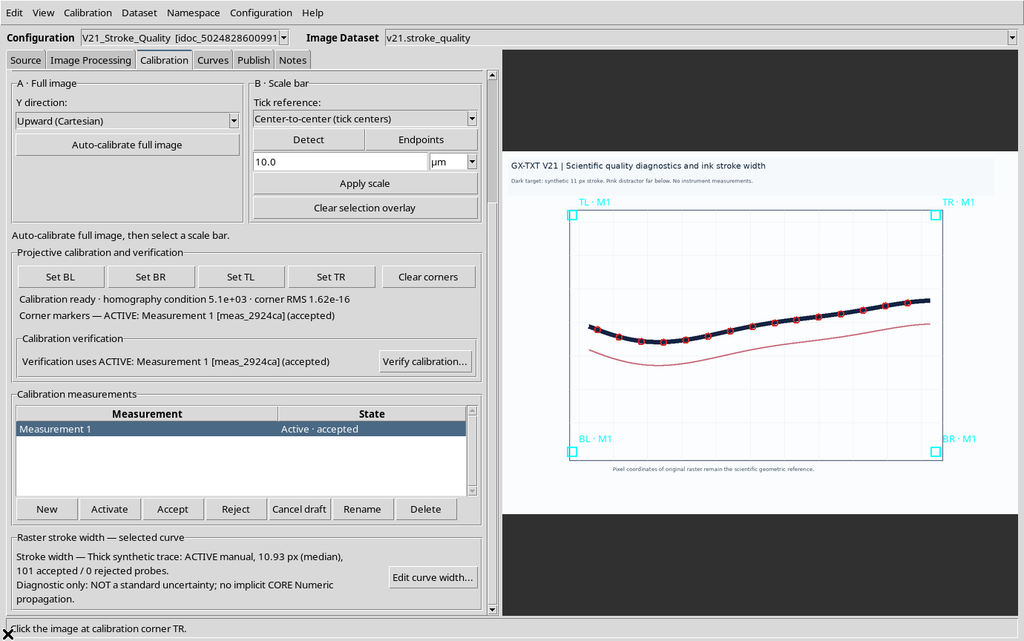
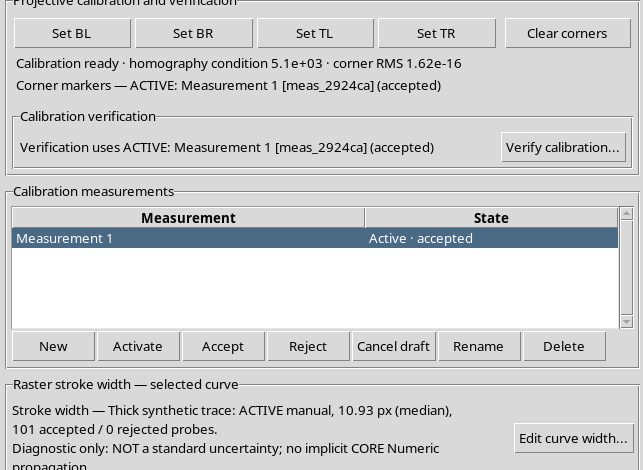
Il Viewer segnala esplicitamente che si tratta di un diagnostico descrittivo, non di una standard uncertainty. La distinzione è essenziale per non attribuire un significato statistico a una caratteristica grafica.
Selezionando una curva inattiva si ottiene un riepilogo coerente con quello stato.
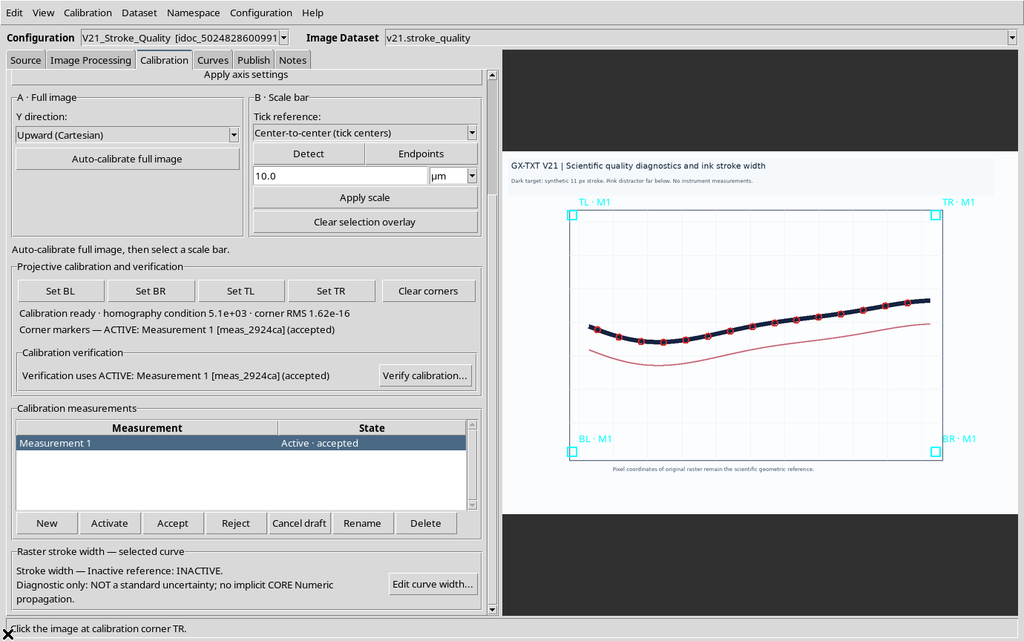
Da Edit curve width… si può tornare all’editor della scheda Curves.
23. Preparare la pubblicazione scientifica
Per rendere disponibili in modo stabile i punti scientifici, aprire Publish, scegliere le calibrazioni accettate e impostare l’identità del Dataset numerico.
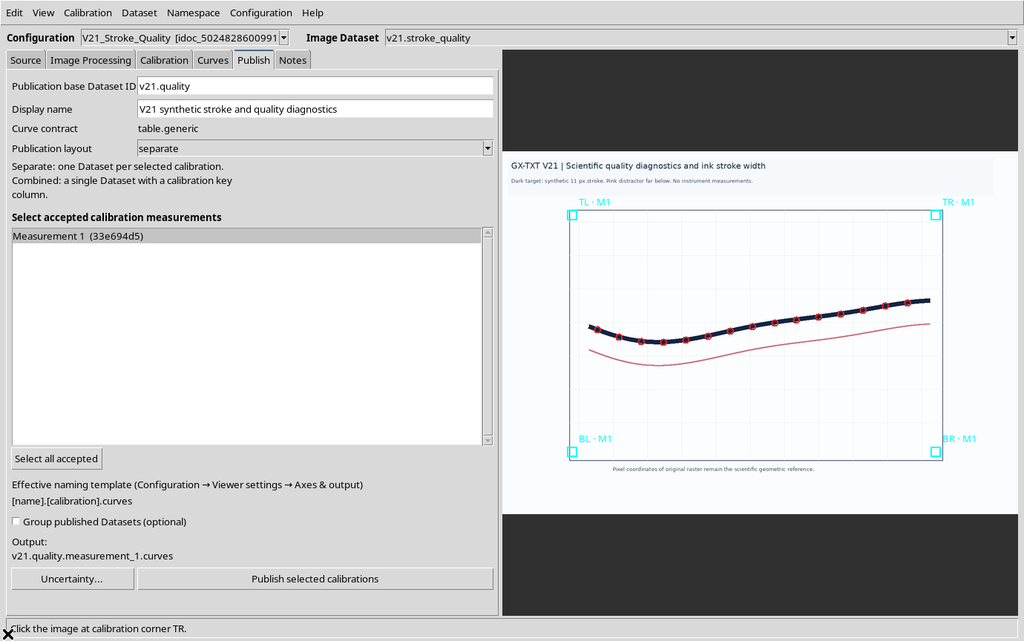
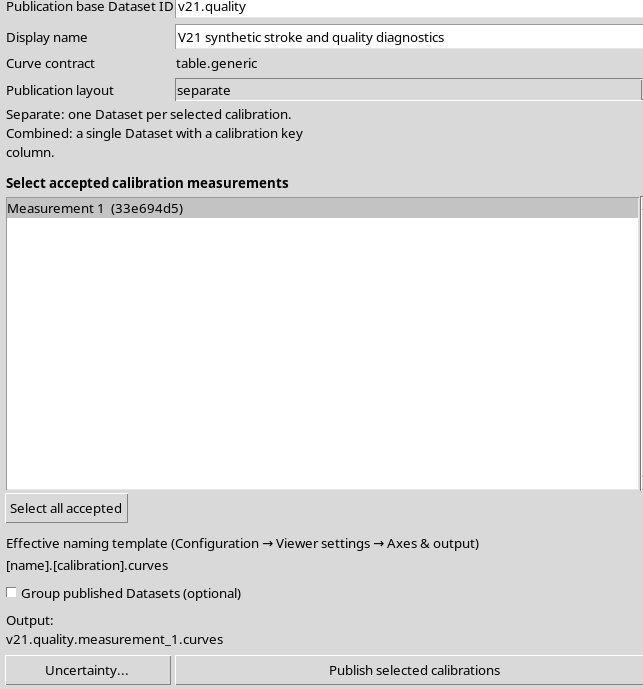
La pubblicazione della curva è distinta da quella di un’immagine elaborata. In questo esempio la configurazione contiene una calibrazione accettata e viene generato un Dataset numerico separato con i quindici punti della prima curva.
24. Quality diagnostics vengono prodotti con il Dataset
Al momento della pubblicazione, GX-TXT crea un rapporto Quality Schema v2 associato al Dataset numerico. Esso descrive le posizioni raster, le distanze fra punti, la calibrazione, le segnalazioni della ricerca visiva e altre informazioni strutturali.
Le curve vuote rimangono incluse nella descrizione della configurazione, ma non generano righe numeriche artificiali. Per questo la pubblicazione contiene quindici righe, benché siano presenti tre curve.
25. Consultare il Dataset nel browser GX-TXT
Nel browser Dataset della Session si può selezionare il nuovo Dataset canonico.
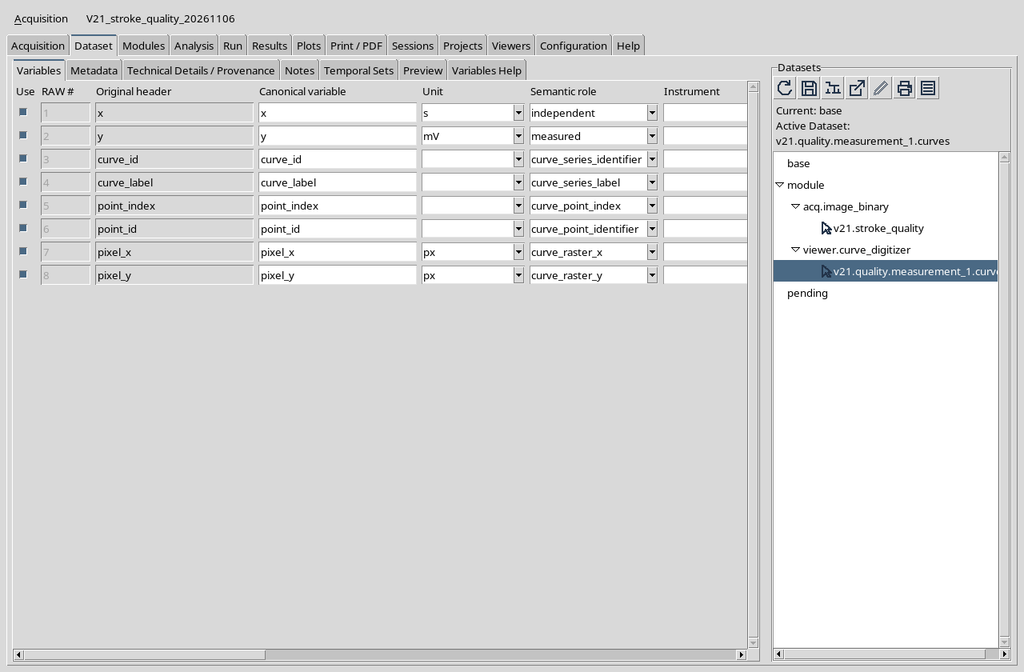
Usando Open si apre il CORE Scientific Dataset Viewer, che permette di consultare il risultato in sola lettura.
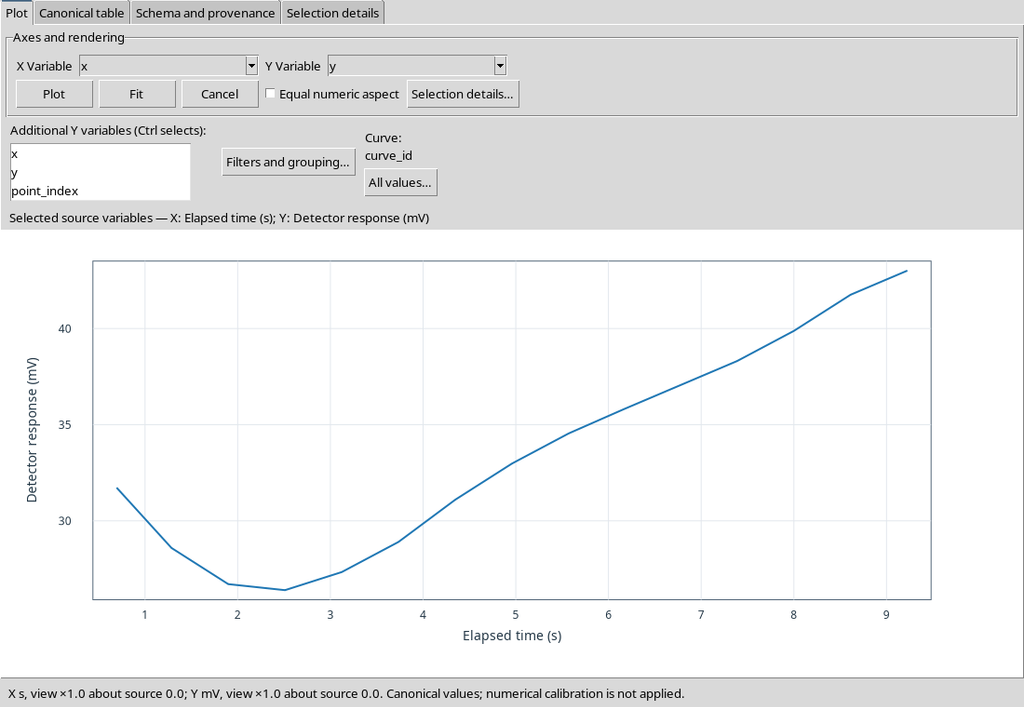
Questa consultazione è distinta dalla configurazione del Curve Digitalizer da cui il Dataset è stato pubblicato.
26. Canonical table: le righe realmente pubblicate
La sezione Canonical table contiene i quindici record pubblicati.
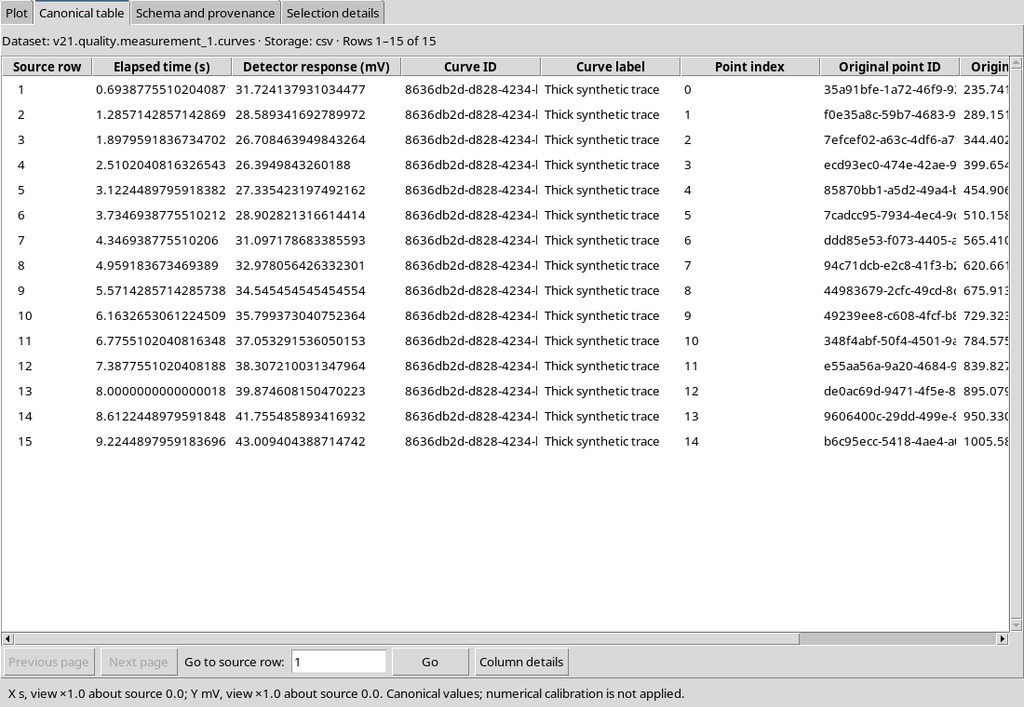
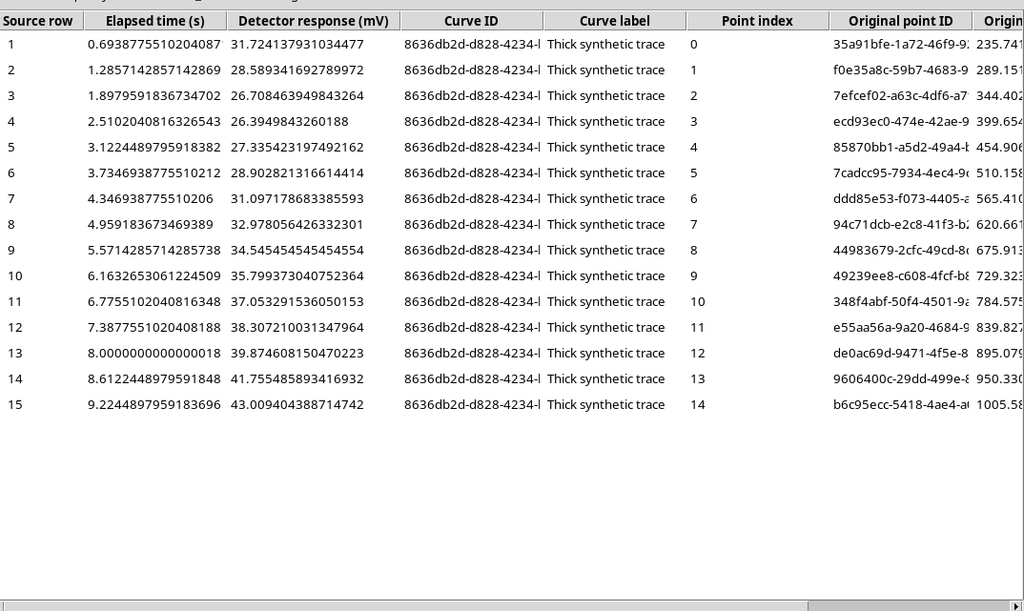
Le colonne comprendono X/Y scientifiche, identificativo della curva, ordine dei punti e posizioni raster originali. La conversione fra pixel e unità scientifiche rimane legata alla calibrazione utilizzata.
27. Leggere il valore Quality status
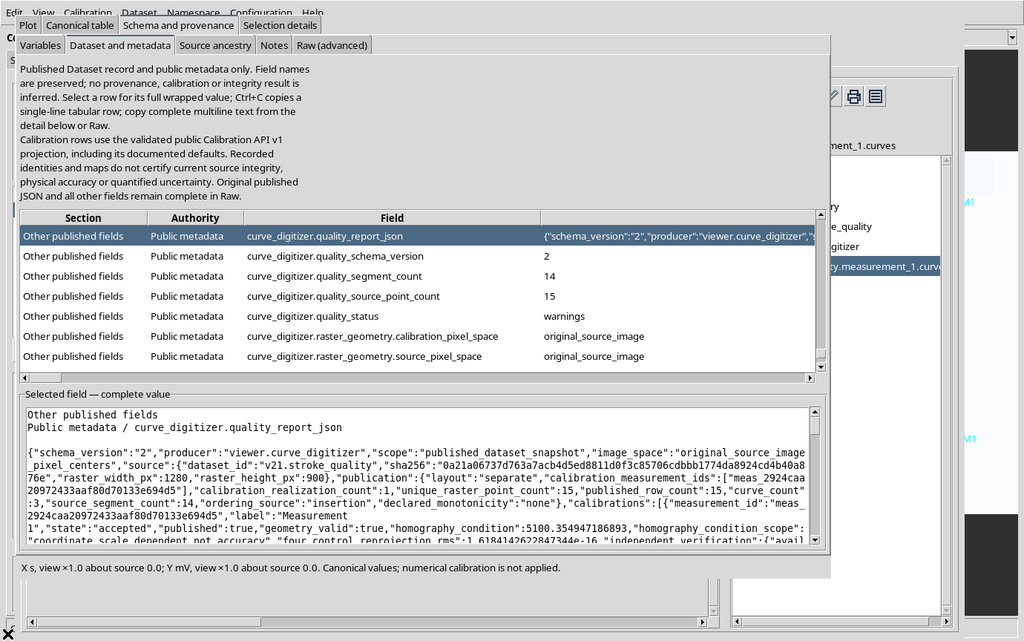
Nei metadati pubblici è disponibile curve_digitizer.quality_status. In questo esempio lo stato è warnings.
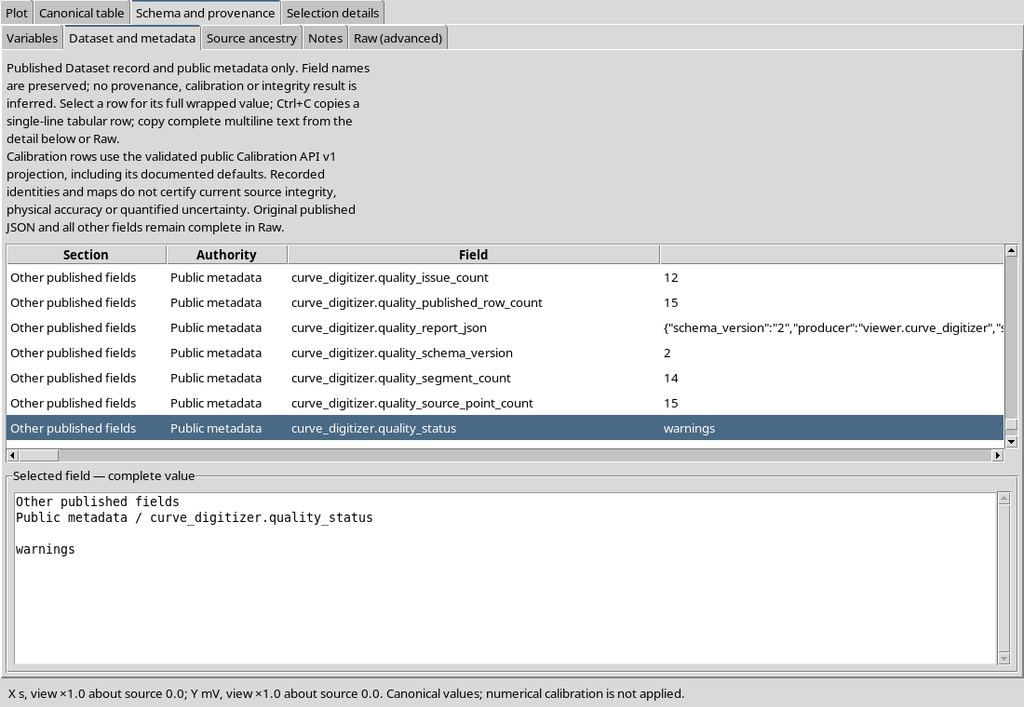
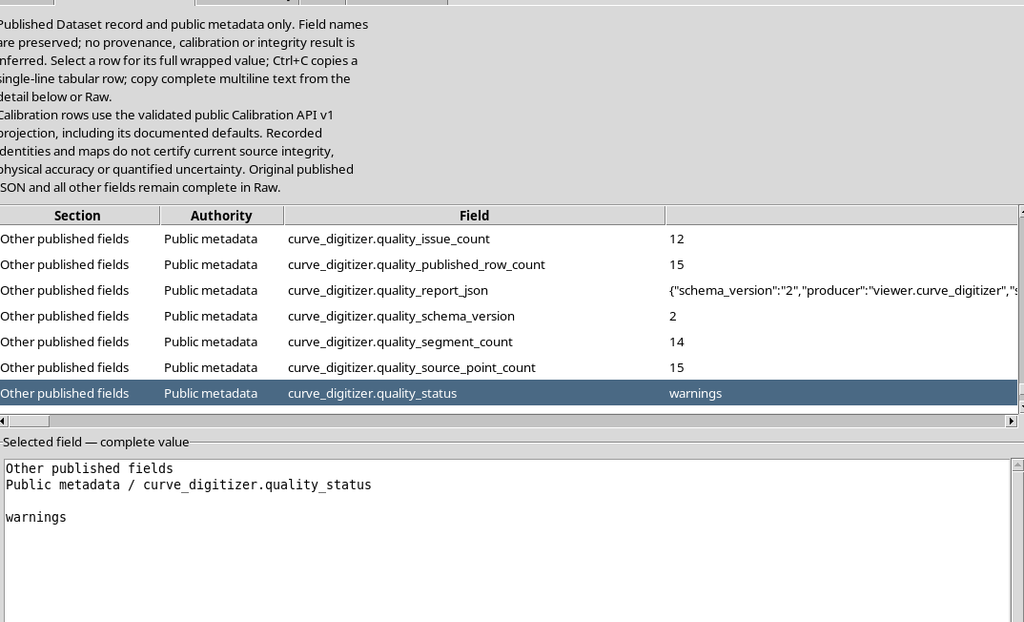
Il valore riassuntivo non fornisce una probabilità di errore. Per capire quali problemi siano stati segnalati occorre esaminare il rapporto completo e le curve interessate.
28. Stroke Width v1 nei metadati pubblicati
Il Dataset conserva anche un rapporto Stroke Width v1. La prima curva risulta measured, con mediana manuale di circa 10,93 px.
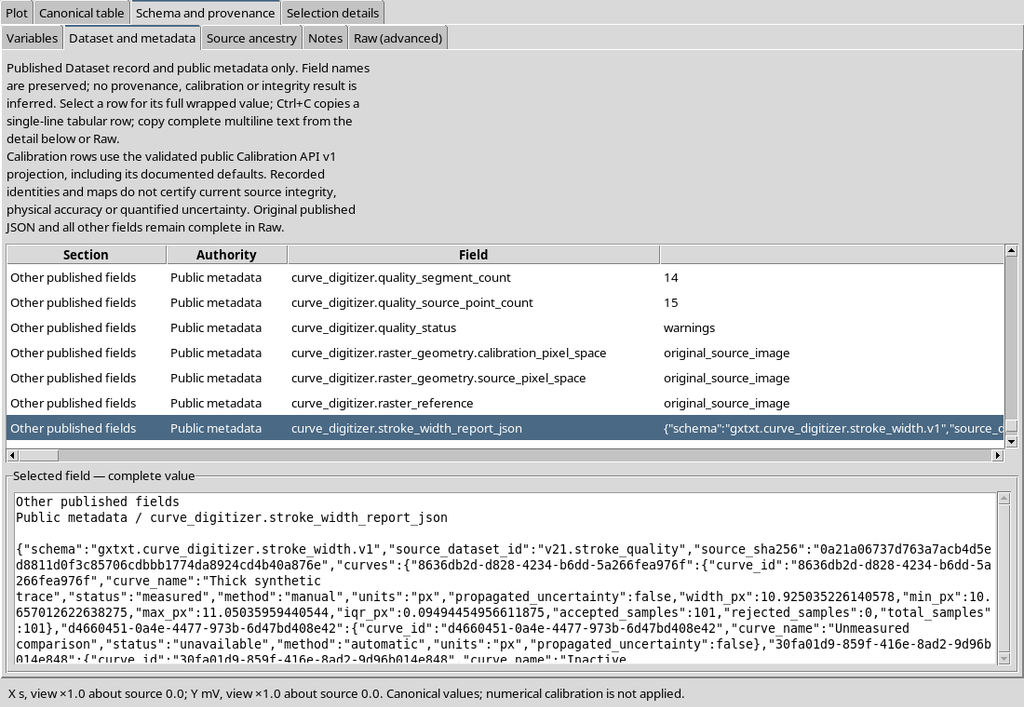
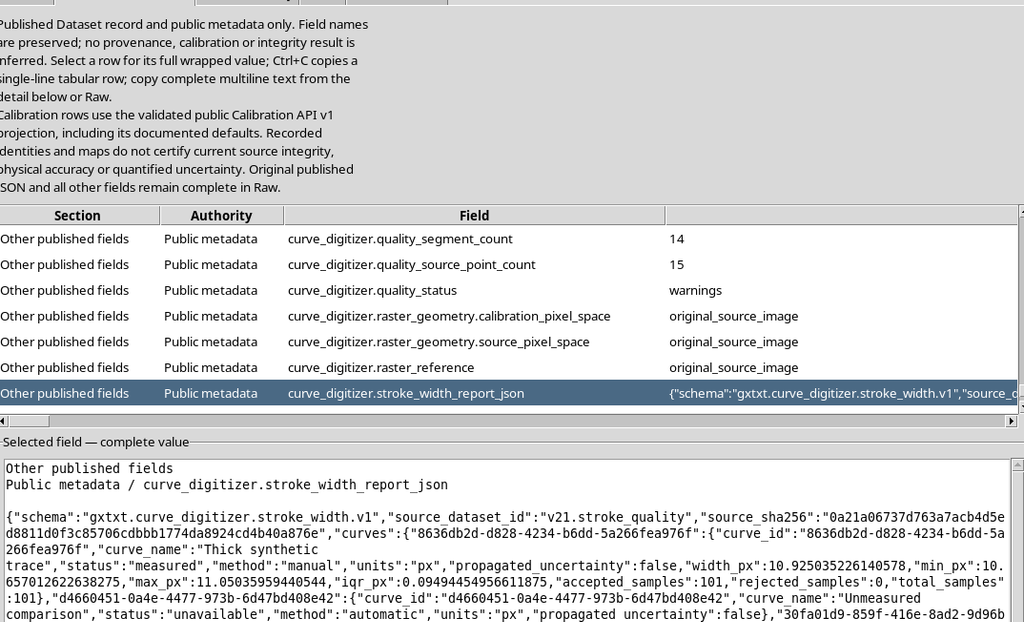
Le altre due risultano rispettivamente unavailable e inactive. Queste etichette consentono di distinguere un valore misurato dall’assenza di un risultato.
29. Che cosa contiene Quality Schema v2
Il rapporto completo è consultabile come metadato JSON.
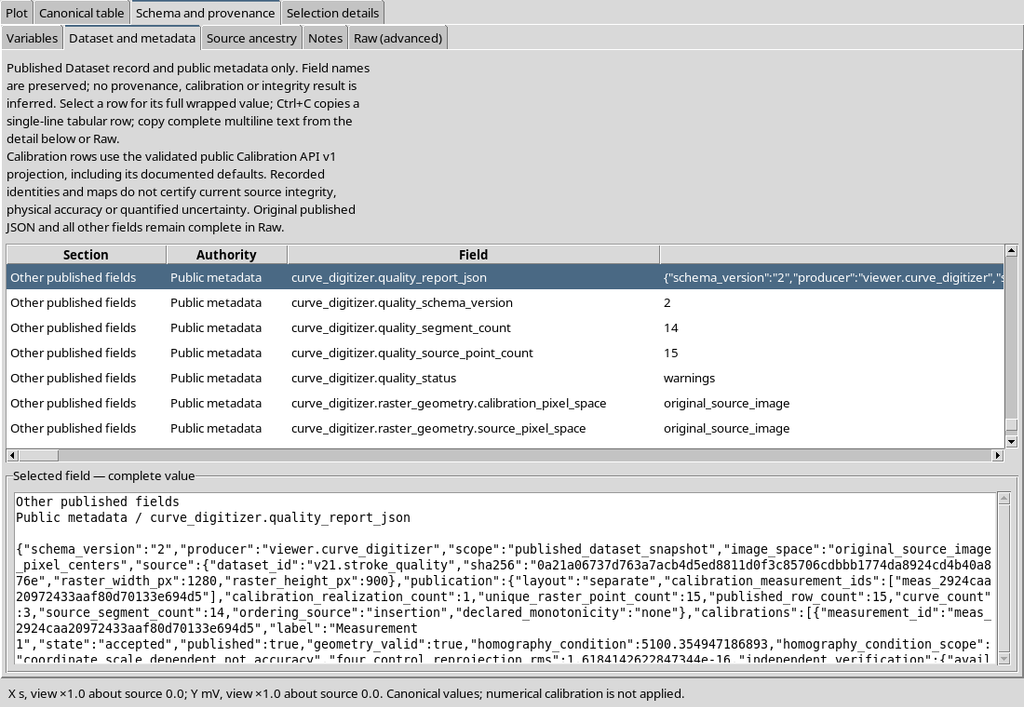
Nel nostro esempio sono presenti:
| Elemento | Valore |
|---|---|
| Punti raster unici | 15 |
| Righe numeriche pubblicate | 15 |
| Curve descritte | 3 |
| Realizzazioni di calibrazione | 1 |
| Segmenti analizzati | 14 |
| Segnalazioni informative | 10 |
| Avvisi | 2 |
Il report contiene anche l’identificativo della sorgente, il riferimento alle coordinate raster e gli estremi dei segmenti, in modo che le osservazioni possano essere ricondotte all’immagine originale.
30. Interpretare le segnalazioni e i loro limiti
Le dieci segnalazioni informative weak_local_contrast invitano a riesaminare alcune sezioni della linea. Gli altri due avvisi empty_curve corrispondono alle curve volontariamente lasciate senza punti.
Il diagnostico di contrasto usa campioni trasversali a circa quattro pixel dal centro della linea. In questo esempio il tratto scuro misura circa undici pixel: i campioni laterali possono ricadere ancora all’interno del segno. L’avviso non dimostra quindi che i punti siano errati.
Le segnalazioni sono un aiuto per la revisione visiva, non una misura certificata di accuratezza.
31. Accuracy, uncertainty e calibrazione indipendente
Il rapporto indica esplicitamente che accuracy e uncertainty sono not_assessed. Anche l’eventuale verifica indipendente della calibrazione non deve essere inventata: se non registrata, rimane not_recorded.
Un residuo numericamente piccolo sui quattro punti utilizzati per definire la stessa calibrazione non è una validazione di accuratezza indipendente. Per stimare un’incertezza metrologica occorre un modello esplicito, con ipotesi, misure e informazioni di calibrazione appropriate.
La larghezza del tratto può essere un’informazione utile in tale analisi, ma non va trasformata automaticamente in una deviazione standard.
32. API pubbliche per leggere i rapporti
Gli strumenti numerici di GX-TXT possono consultare i diagnostici mediante le API pubbliche, senza leggere lo stato privato del Viewer.
Per Quality è disponibile CURVE_DIGITIZER_QUALITY_API_v2, con hasReport, read e reportJson. Per il tratto è disponibile CURVE_DIGITIZER_STROKE_WIDTH_API_v1, con funzioni di lettura per curva, configurazione e Dataset pubblicato.
Esempio Tcl, nell’ambiente del framework con una Session attiva:
# Read published Curve Digitalizer diagnostics from public APIs.
set dataset_id "v21.quality.measurement_1.curves"

::GX::modulePublicApiActivate viewer.curve_digitizer CURVE_DIGITIZER_QUALITY_API_v2
::GX::modulePublicApiActivate viewer.curve_digitizer CURVE_DIGITIZER_STROKE_WIDTH_API_v1

if {[::GX::CurveDigitizerQuality::hasReport $dataset_id]} {
    set quality [::GX::CurveDigitizerQuality::read $dataset_id]
    set quality_json [::GX::CurveDigitizerQuality::reportJson $dataset_id]
}

if {[::GX::CurveDigitizerStrokeWidth::hasPublished $dataset_id]} {
    set width [::GX::CurveDigitizerStrokeWidth::publishedRead $dataset_id]
}
Il codice ottiene i rapporti già pubblicati, non li ricalcola e non produce automaticamente incertezze per il Curve Fitter o altri strumenti numerici.
33. Un rapporto pubblicato è una fotografia dei dati
Dopo la pubblicazione è possibile continuare a modificare la curva nel Viewer. Aggiungendo un nuovo punto scientifico, la precedente misura dello spessore del documento corrente viene considerata non più aggiornata.
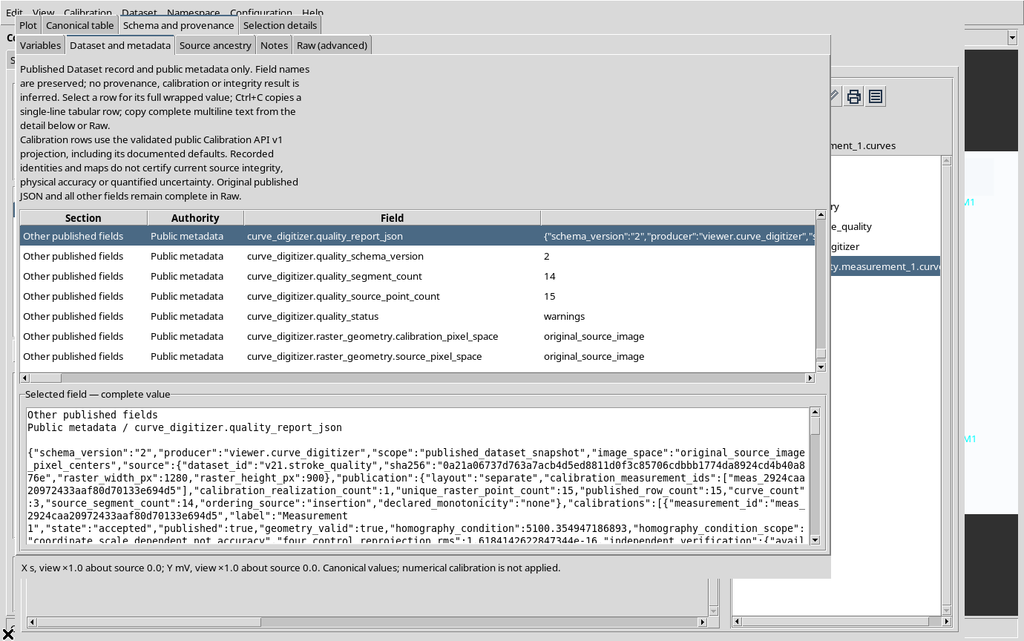
Il Dataset canonico già pubblicato conserva però le sue righe e i rapporti Quality/Stroke originali. Questa separazione evita che un dato pubblicato cambi silenziosamente quando l’operatore prosegue il lavoro.
34. Undo dopo una modifica successiva
Usando Edit → Undo si elimina il punto aggiunto dopo la pubblicazione.
La configurazione torna ai quindici punti iniziali e lo spessore manuale precedente viene nuovamente mostrato. Il rapporto pubblicato rimane invariato sia prima sia dopo Undo.
35. Salvare, chiudere e riaprire
Salvare normalmente la configurazione mediante Configuration → Save configuration. Dopo Close e una riapertura nella stessa Session, il Curve Digitalizer recupera le tre curve e la misura manuale della prima.
Il Dataset pubblicato continua a essere consultabile indipendentemente.
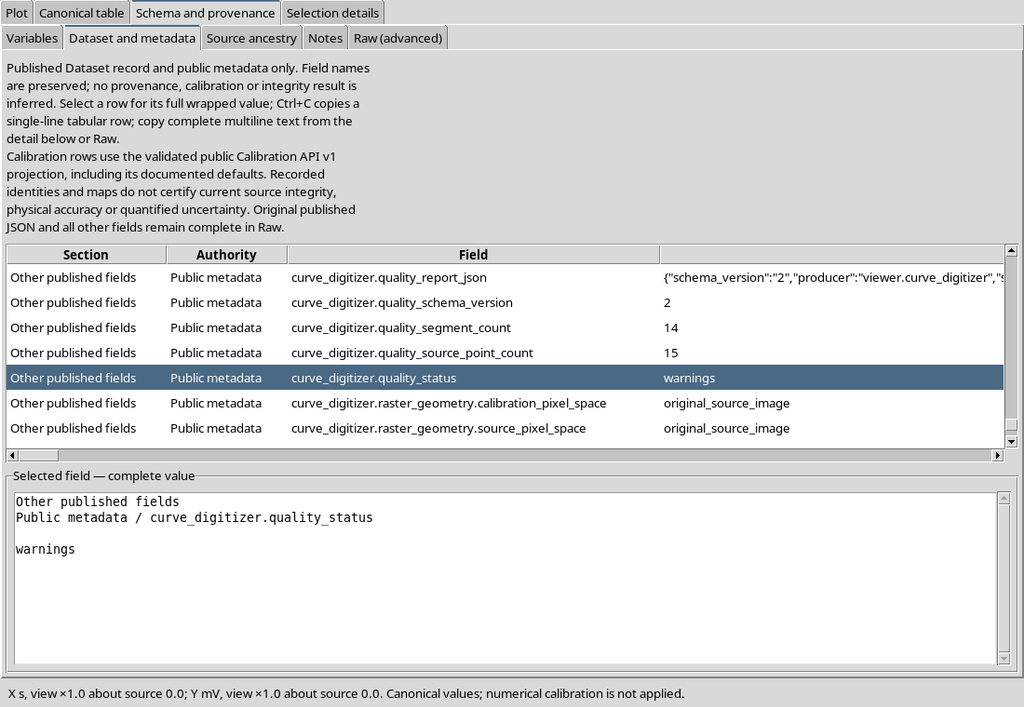
Non è quindi necessario mantenere aperto lo stesso Viewer per leggere i diagnostici già consolidati nei metadati canonici.
36. Procedura operativa consigliata
- Verificare l’immagine originale e completare una calibrazione appropriata.
- Acquisire almeno tre punti per la misura automatica dello spessore; distribuirne di più lungo le regioni significative.
- Abilitare Measure this curve soltanto sulle serie che si intendono analizzare.
- Con Auto detect, scegliere un Probe radius sufficientemente ampio e controllare le sezioni accettate e rifiutate.
- Se la ricerca automatica non è affidabile, usare manual, Boundary A e B, quindi Measure two boundaries.
- Correggere i bordi con Edit boundary e Undo/Redo; non utilizzare risultati diventati obsoleti.
- Distinguere misure valide, non disponibili e inattive nelle diverse curve.
- Pubblicare esplicitamente i punti numerici, scegliendo la calibrazione corretta.
- Consultare il rapporto Quality v2 e i diagnostici Stroke v1 associati al Dataset.
- Esaminare gli avvisi sul raster originale, senza trasformare le statistiche geometriche in incertezze non giustificate.
37. Riepilogo scientifico
Nell’esempio il tratto nominale di 11 px è stato misurato con un valore mediano automatico di 11,00 px e uno manuale di 10,93 px. Sono misure descrittive ottenute dalla stessa immagine.
Il Dataset pubblicato comprende 15 punti e un rapporto Quality v2 con 14 segmenti e 12 segnalazioni da interpretare. Le curve non misurate sono identificate senza attribuire loro larghezze artificiali.
Stroke width, Quality diagnostics, accuracy e uncertainty sono concetti differenti. Gli strumenti offrono controlli utili per la qualità del lavoro, ma la validità scientifica della digitalizzazione dipende dalla sorgente, dalla calibrazione, dalla revisione dei punti e da un eventuale modello metrologico esplicitamente documentato.