

Dataset Preview — Aprire e interpretare l’anteprima ordinaria
La scheda Dataset → Preview permette di esaminare il contenuto selezionato nel framework GX-TXT. Non è la scheda Source del Curve Digitalizer e non equivale alla rappresentazione di una curva scientifica pubblicata. Questa guida introduce la vista ordinaria, il caso senza dati e l’anteprima di un’immagine già registrata come Dataset.
L’esempio utilizza una Session con un’immagine sintetica di 1280 × 900 pixel, contenente figure stilizzate e una barra di scala disegnata. Non si tratta di una microfotografia sperimentale. I nomi dei controlli della GUI sono riportati in inglese.
1. Dove trovare Dataset Preview
Nella finestra principale di GX-TXT scegliere la scheda Dataset, quindi la sottoscheda Preview. La colonna Datasets sulla destra elenca le voci disponibili e indica il Dataset attivo, quando presente.
Il Preview ordinario appartiene al framework GX-TXT: non occorre aprire la finestra del Curve Digitalizer per consultarlo. Non scambiare il Preview con l’editor di curve, con l’area di calibrazione o con un grafico numerico.
2. Aprire una Session senza Dataset
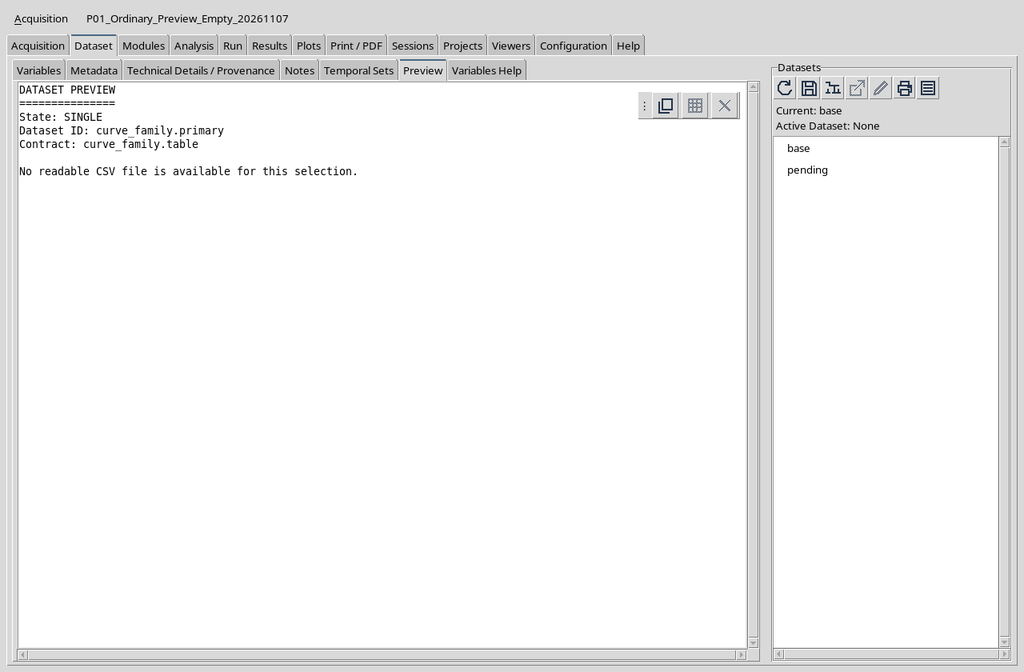
Una nuova Session può essere priva di Dataset registrati. Entrando in Dataset → Preview, la zona centrale mostra allora un messaggio testuale, non un’immagine, non un grafico e non una tabella di punti.
3. Capire l’indicatore State: SINGLE
Nella schermata iniziale compare State: SINGLE: è il modo di consultazione dell’input singolo, non un risultato numerico acquisito.
Anche Dataset ID: curve_family.primary e Contract: curve_family.table identificano qui i valori predisposti per l’input, non dimostrano l’esistenza di un Dataset canonico di curve. Per accertare se sia stato importato un Dataset, consultare l’elenco Datasets e la Session effettiva.
4. Interpretare «No readable CSV file is available»
L’avviso No readable CSV file is available for this selection. significa che la selezione corrente non punta a un CSV leggibile. In una Session nuova e vuota è una condizione prevista, non un difetto del Curve Digitalizer.
La soluzione non consiste nel modificare l’asse di un grafico o nel premere Publish: prima si deve selezionare un input reale o importare un Dataset pertinente.
5. Consultare il pannello Datasets
Il browser di destra riporta il namespace base, l’area pending ed eventuali Dataset provenienti da moduli di acquisizione. Quando nessun Dataset è selezionato, l’indicatore Active Dataset riporta None.
Pending non significa che sia già stato pubblicato un risultato numerico. Verificare sempre l’identificativo e il tipo del Dataset realmente presente, soprattutto quando si lavora con più immagini e tabelle nella stessa Session.
6. Distinguere un Image Dataset da una curva
Per mostrare un caso popolato è stato importato un solo Dataset sintetico di tipo image.raster, attraverso l’acquisizione immagini di GX-TXT. Selezionandolo, il Preview ordinario rappresenta il raster originale.
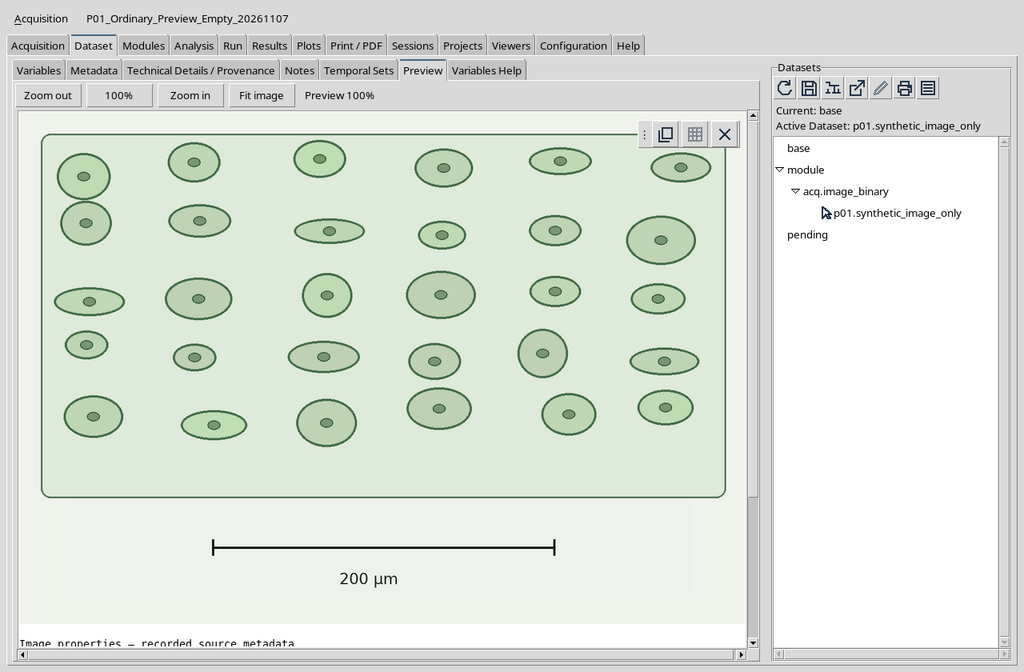
Un raster contiene pixel e metadati dell’immagine. Una curva scientifica pubblicata contiene invece variabili numeriche, ascisse, ordinate e riferimenti di provenienza. Vedere un’immagine nel Preview non dimostra che la calibrazione, la digitalizzazione o la pubblicazione delle curve siano avvenute.
7. La scelta Imported
Quando la Session contiene un Dataset registrato, il sistema lo rende disponibile per la consultazione come selezione Imported. Nell’esempio l’unico ID aggiuntivo è p01.synthetic_image_only.
L’identificativo è un riferimento al Dataset presente nella Session; non deve essere confuso con il nome di un file arbitrario, né con il nome di una curva nel Viewer. Il contenuto originale rimane distinto dalla sua rappresentazione di anteprima.
8. Quattro controlli di visualizzazione
Quando è mostrata un’immagine compatibile, appaiono Zoom out, 100%, Zoom in e Fit image. Servono a cambiare la vista del raster sullo schermo. La percentuale riportata vicino ai pulsanti descrive l’ingrandimento di visualizzazione.
Lo zoom non esegue una calibrazione scientifica, non assegna l’unità µm ai pixel e non riscrive il Dataset canonico. La barra da 200 µm rappresentata nel raster è solo un elemento dell’immagine didattica.
9. Usare Zoom in
Premendo Zoom in da Preview 100%, la vista passa a Preview 200%. Una porzione del raster appare più grande e la navigazione richiede le barre di scorrimento.
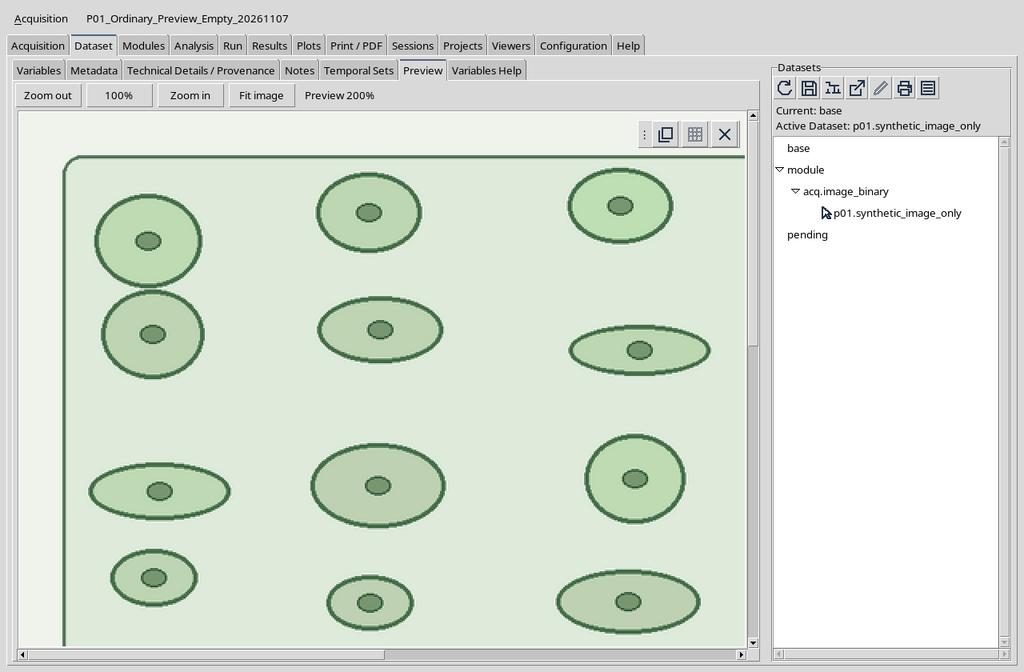
Questo ingrandimento cambia soltanto la riproduzione grafica. Per digitalizzare coordinate con precisione occorrono la sorgente e la calibrazione nel Curve Digitalizer, trattate nei capitoli precedenti.
10. Adattare con Fit image
Fit image ridimensiona la vista per adattarla all’area visibile. Nell’esempio il passaggio da 200% a Fit ha prodotto Preview 50%.
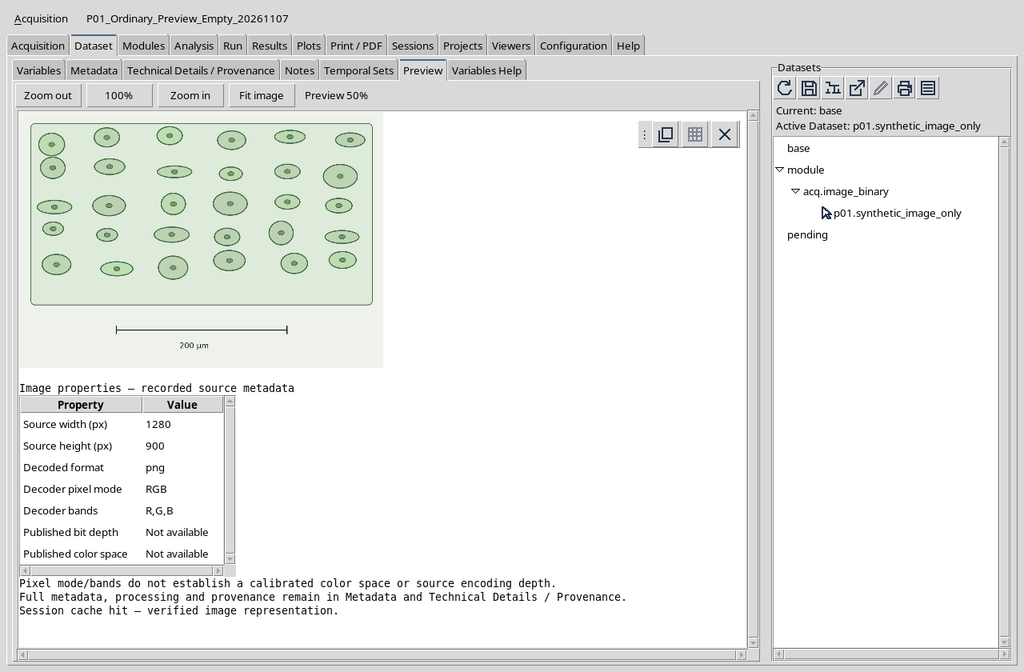
La percentuale effettiva dipende dalla superficie disponibile: non è un parametro scientifico della Session, né un nuovo campionamento dei dati registrati.
11. Ripristinare 100%
Premendo 100% si torna alla visualizzazione alla scala nominale dei pixel. Nel caso illustrato il valore torna da Preview 50% a Preview 100%.
La modifica è reversibile e non genera un altro Dataset. Le barre di scorrimento permettono di raggiungere la porzione dell’immagine che non entra nella finestra.
Il risultato visivo a 100% coincide con la vista iniziale del raster già mostrata: per questo non occorre una nuova schermata. Il comando agisce sulla presentazione; la risoluzione originale 1280 × 900 pixel non cambia.
12. Scorrimento e area visibile
Quando il raster è più grande del riquadro, usare le barre verticale e orizzontale per vedere regioni differenti. Spostare la finestra di visualizzazione non sposta fisicamente gli elementi nell’immagine originale.
Per analisi e misure utilizzare le coordinate del raster sorgente. Una posizione sullo schermo cambia al variare dello zoom, mentre l’identità del Dataset e i suoi pixel rimangono invariati.
13. Leggere le proprietà dell’immagine
Scorrendo sotto l’immagine, GX-TXT presenta Image properties — recorded source metadata. Nel caso riprodotto si leggono larghezza 1280 px, altezza 900 px, formato png, modalità decodificata RGB e bande R,G,B.
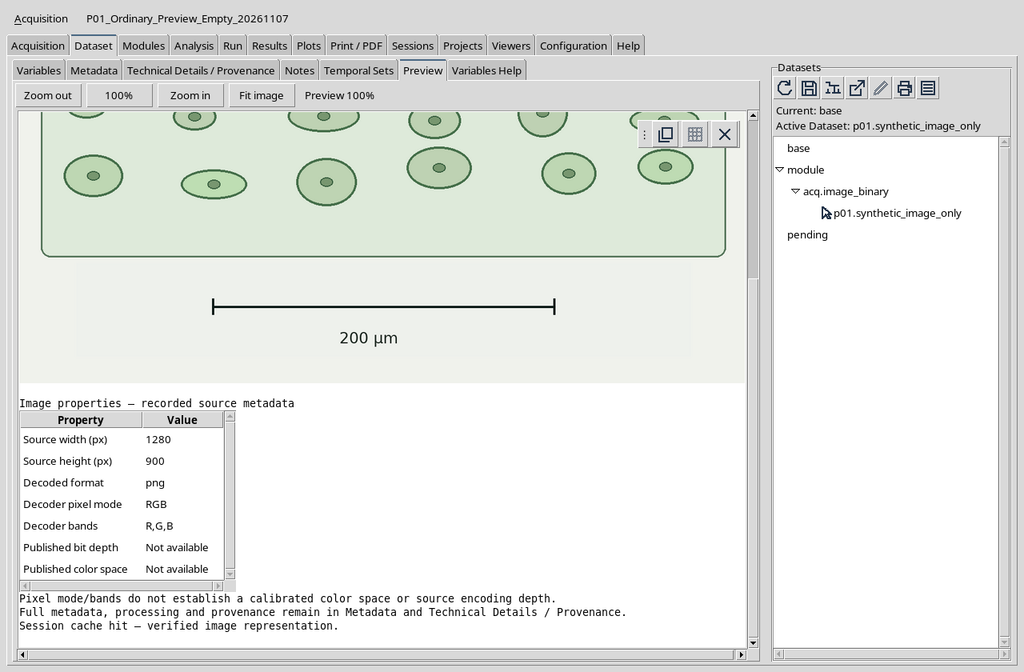
Questi dati descrivono la rappresentazione disponibile e non indicano da soli una misura fisica. La barra grafica e le unità vanno interpretate rispetto alla documentazione della sorgente e alla calibrazione effettiva.
14. Non dedurre le proprietà assenti
Nel pannello di prova Published bit depth e Published color space risultano Not available. La modalità RGB restituita dal decoder non certifica automaticamente né la profondità originaria dei campioni né uno spazio colore calibrato.
Quando la proprietà non è dichiarata, la guida non le attribuisce un valore ipotetico. Per ulteriori dettagli usare Metadata e Technical Details / Provenance.
15. Il Preview può prepararsi e utilizzare una cache
Dopo la selezione di un’immagine, la GUI può mostrare temporaneamente Preparing a persistent image Preview asynchronously…. In seguito è stato osservato Session cache hit — verified image representation.
Il messaggio di cache indica che la rappresentazione disponibile può essere riutilizzata. Non dimostra che il raster sia stato modificato e non equivale a un risultato di tracciamento o fitting.
16. Lo stato vuoto può dipendere dalla selezione
Anche dopo avere importato un raster, tornando alla voce Single-file input senza indicare un CSV leggibile ricompare il messaggio iniziale. Il Dataset importato resta tuttavia visibile nel browser della Session.
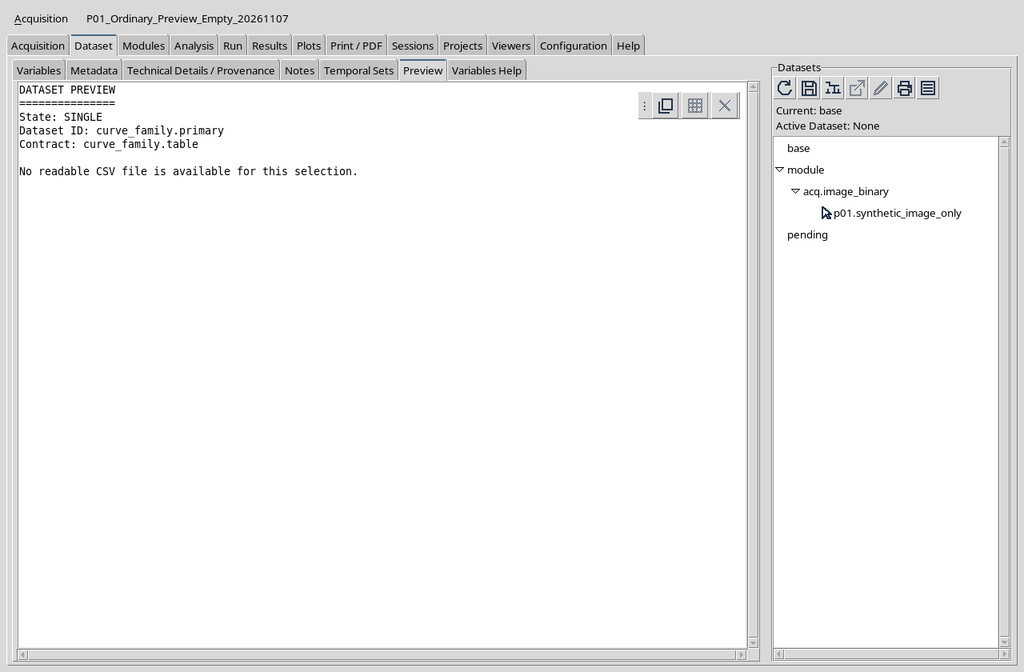
Questa distinzione è importante: assenza di dati nella selezione corrente non significa necessariamente assenza di tutti i Dataset nella Session.
17. Riselezionare il Dataset importato
Per ritornare all’immagine, selezionare nuovamente il Dataset importato. Il Preview ripresenta il medesimo raster e nel caso verificato riutilizza la rappresentazione della Session.
Se l’immagine non appare, controllare che la Session corretta sia aperta e che il Dataset scelto sia ancora presente. Non sostituire una sorgente calibrata con un’altra immagine solo per superare un problema di consultazione.
La riselezione dell’Image Dataset ripristina la stessa immagine già mostrata nella prima anteprima. La verifica consiste nel controllare che l’ID selezionato e il raster coincidano con quelli importati: la riselezione non importa un’altra copia e non pubblica nuove curve.
18. La sottoscheda Variables non è un grafico
Accanto a Preview sono presenti Variables, Metadata, Technical Details / Provenance, Notes, Temporal Sets e Variables Help. La scheda Variables gestisce le informazioni delle variabili; con il raster qui utilizzato non mostra una tabella numerica di curve già pubblicate.
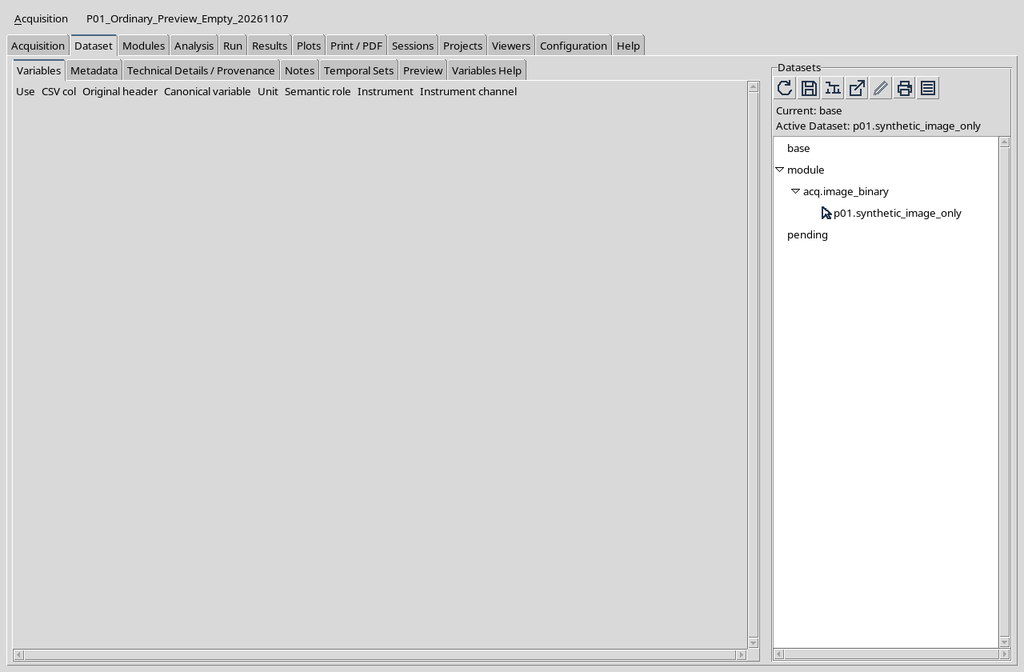
Non interpretare intestazioni visibili o campi vuoti come una convalida del contenuto numerico di un Dataset inesistente.
19. La provenienza non è un risultato grafico
La consultazione di Metadata e Technical Details / Provenance serve a ricostruire le proprietà dichiarate e la provenienza dei dati. Il Preview grafico della sorgente non sostituisce queste verifiche.
L’immagine di esercizio mostra una barra disegnata, ma non dimostra precisione metrologica, calibrazione effettiva o incertezza di misura. Queste informazioni non possono essere attribuite automaticamente al file di origine.
20. Differenza rispetto al contributo Curve Digitalizer
Il modulo Curve Digitalizer Dataset Preview è un contributo aggiuntivo al Preview del CORE. Le sue schede Curves, Calibration & Quality e Canonical Data sono progettate per la consultazione di Dataset numerici pubblicati dal Digitalizer, non per trasformare direttamente un’anteprima raster in un grafico scientifico.
Queste schede e i relativi controlli verranno trattati separatamente, a partire dal capitolo P02. Il caso qui verificato contiene soltanto una sorgente image.raster: nessuna curva pubblicata, nessun Plot v4 e nessuna tabella di punti scientifici.
21. Controllo finale prima di proseguire
Per distinguere correttamente i casi, verificare quale Session è aperta, quale Dataset risulta selezionato, di quale tipo è il Dataset e quale rappresentazione viene mostrata. Una selezione senza CSV spiega il pannello vuoto; un raster importato spiega l’immagine; una tabella canonica di curve richiede un’effettiva pubblicazione precedente.
Il Preview ordinario è uno strumento di consultazione. Non confondere mai la percentuale di zoom, l’identificativo predefinito di un input o una barra di scala disegnata con una misura scientifica già validata.