

Dataset Preview — Visualizzare le curve pubblicate
La scheda Curves del Dataset Preview consente di consultare i punti scientifici pubblicati dal Curve Digitalizer. A differenza dell’anteprima di un’immagine, presenta una serie di curve numeriche con assi fisici, utilizzando il motore nativo Plot Dataset API v4. In questa guida prepariamo tre curve di esercizio e le apriamo nel Preview integrato del framework.
L’esempio utilizza un grafico sintetico con cinque tracce colorate. Ne digitalizziamo tre, con otto punti ciascuna, ottenendo 24 righe scientifiche canoniche. Non si tratta di misure sperimentali: il caso serve a distinguere l’immagine sorgente, le coordinate calibrate, la pubblicazione e la successiva consultazione nel Dataset Preview.
1. Dal Curve Digitalizer al Dataset Preview
Il Viewer Curve Digitalizer permette di scegliere i pixel sul raster e convertirli in coordinate scientifiche tramite una calibrazione. Il Dataset Preview, invece, legge i risultati dopo la loro pubblicazione nel CORE. È importante distinguere le due fasi: la presenza di una curva disegnata sullo schermo del Viewer non garantisce che esista già un Dataset numerico consultabile.
Per esercitarsi con Curves, partire da una Session con un’immagine compatibile, una configurazione scientifica, almeno una calibrazione accettata e punti appartenenti a curve definite.
2. La calibrazione definisce gli assi del futuro grafico
Prima di pubblicare, la scheda Calibration del Viewer definisce l’asse X e l’asse Y. Nell’esempio le grandezze sono Elapsed time (s) e Detector response (mV), con X lineare da 0 a 10 s e Y lineare da −20 a 80 mV. Quattro riferimenti BL, BR, TL, TR permettono di calcolare la trasformazione geometrica.
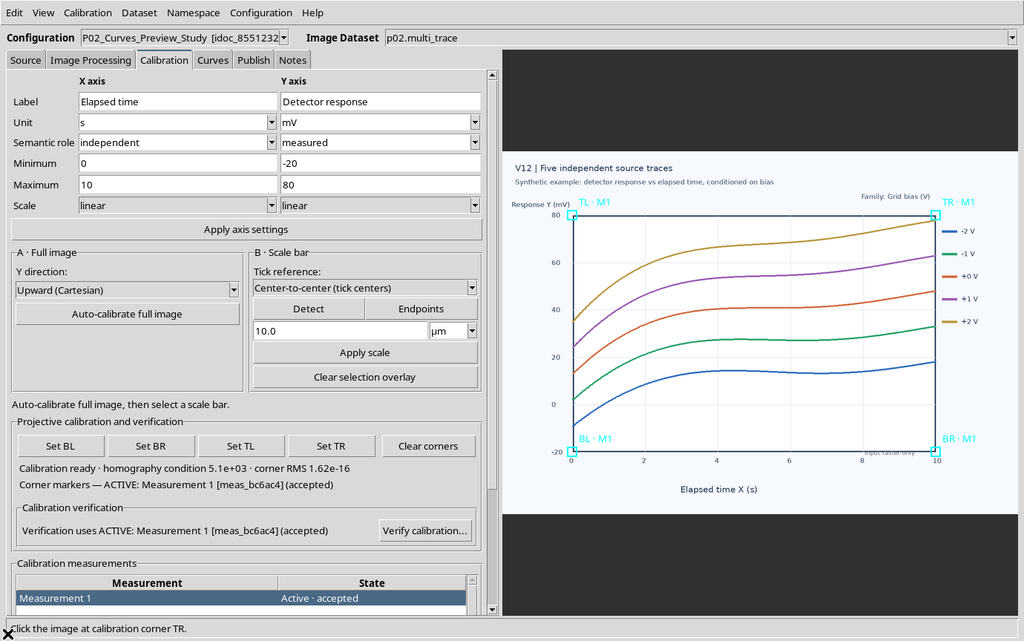
Verificare la scritta accepted prima di passare alle curve. La scala di visualizzazione dell’immagine e gli estremi numerici degli assi sono concetti diversi.
3. La prima curva e i suoi punti
Nella scheda Curves, il comando New curve crea una serie indipendente. Assegnarle un nome descrittivo e usare la modalità Add per inserire i punti lungo la prima traccia del raster. In questo esercizio la prima curva è chiamata Bias -2 V.
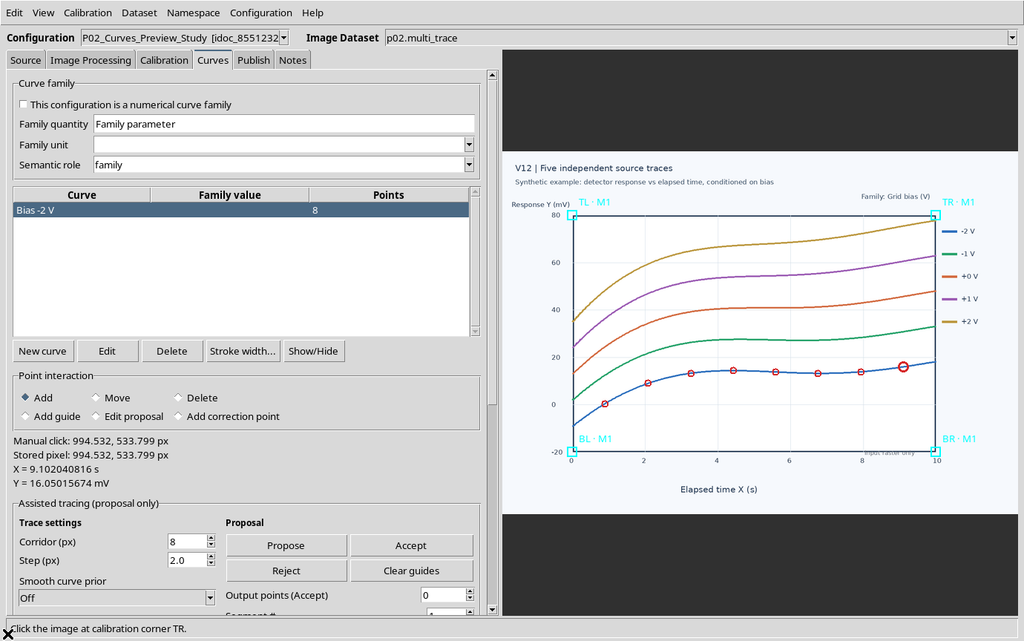
Il Viewer memorizza il punto nell’immagine e la corrispondente posizione scientifica; non occorre disegnare un nuovo grafico manualmente per pubblicarla.
4. Aggiungere una seconda curva
Ripetere New curve per una seconda serie, ad esempio Bias -1 V. Durante l’inserimento verificare sempre quale curva è attiva: il clic sul raster attribuisce il nuovo punto alla serie selezionata.
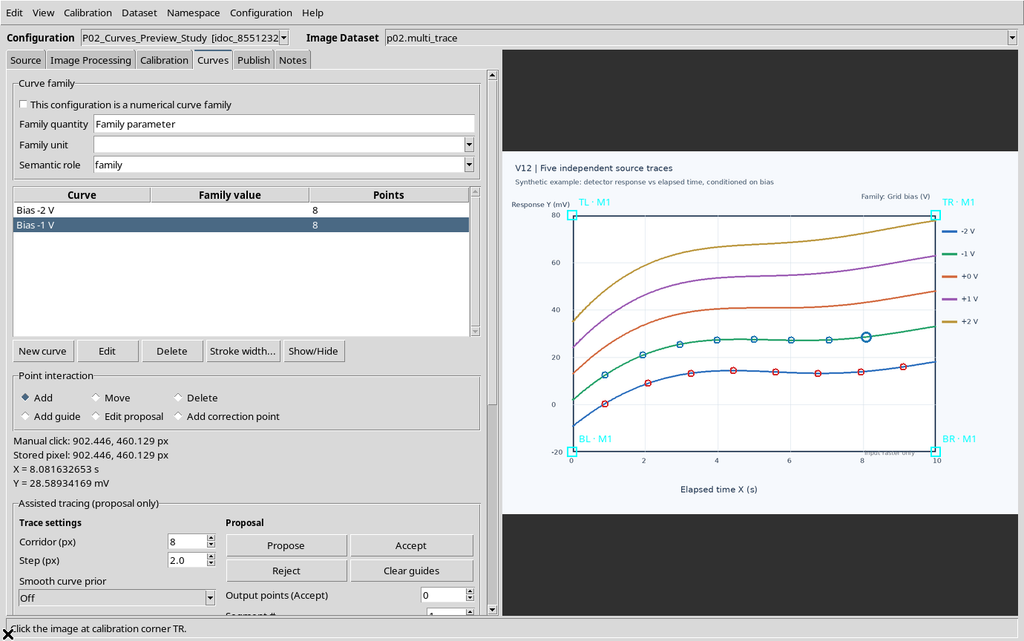
Le due curve condividono qui la stessa calibrazione e le stesse unità X/Y, ma conservano identità numeriche e sequenze di punti indipendenti.
5. Aggiungere la terza curva
Creare Bias +0 V, ancora con otto punti. Per una dimostrazione lineare è sufficiente usare alcune posizioni rappresentative della traccia, purché l’ordine e l’associazione alla curva corretta siano mantenuti.
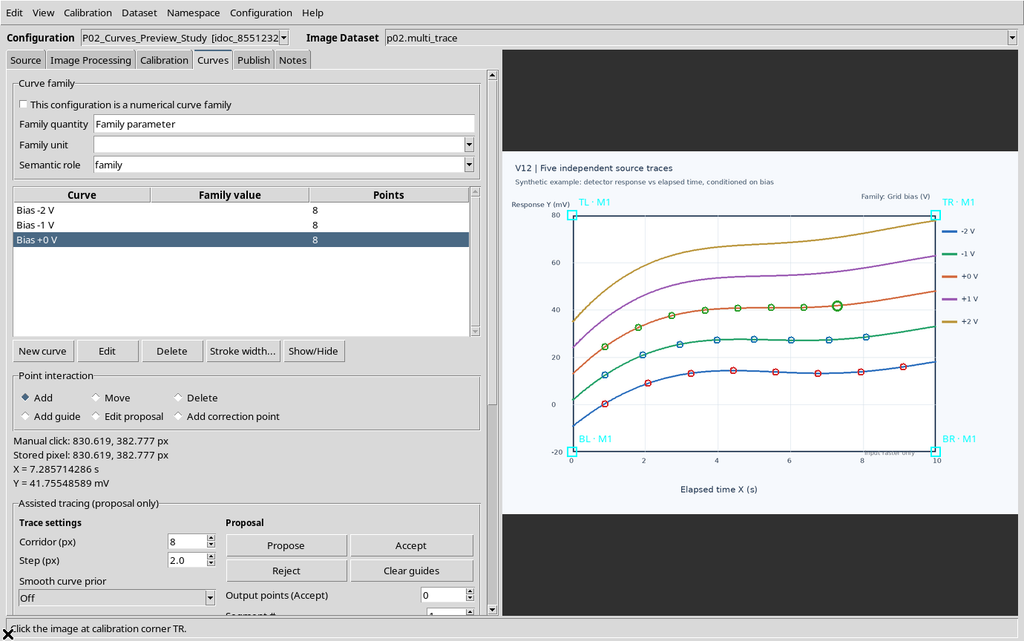
Le altre due tracce della figura sorgente rimangono semplicemente nel raster: non diventano curve numeriche per il solo fatto di essere disegnate.
6. Controllare le tre serie prima di Publish
Rivedere la tabella Curves, il numero di punti per ogni serie e la calibrazione attiva. L’esempio contiene tre serie indipendenti, ciascuna con otto punti, per un totale di 24.
Eventuali punti spostati o eliminati nel Viewer incidono sui dati da pubblicare; un cambiamento successivo di visibilità nel Preview, invece, non deve modificare il Dataset registrato.
La schermata con la terza curva già completata mostra la presenza delle tre serie: prima di pubblicare è sufficiente controllare i contatori dei punti in Curves, la curva attiva e la calibrazione accepted. Le otto coordinate di ciascuna serie restano distinte; non bisogna interpretare le tracce ancora visibili sul raster come ulteriori curve numeriche.
7. Preparare il Dataset numerico
Aprire la scheda Publish del Viewer. Controllare la calibrazione accettata, la modalità di pubblicazione, l’identificativo proposto e il nome leggibile del Dataset. Per l’esempio è stata usata la modalità separate, con una sola realizzazione accettata.
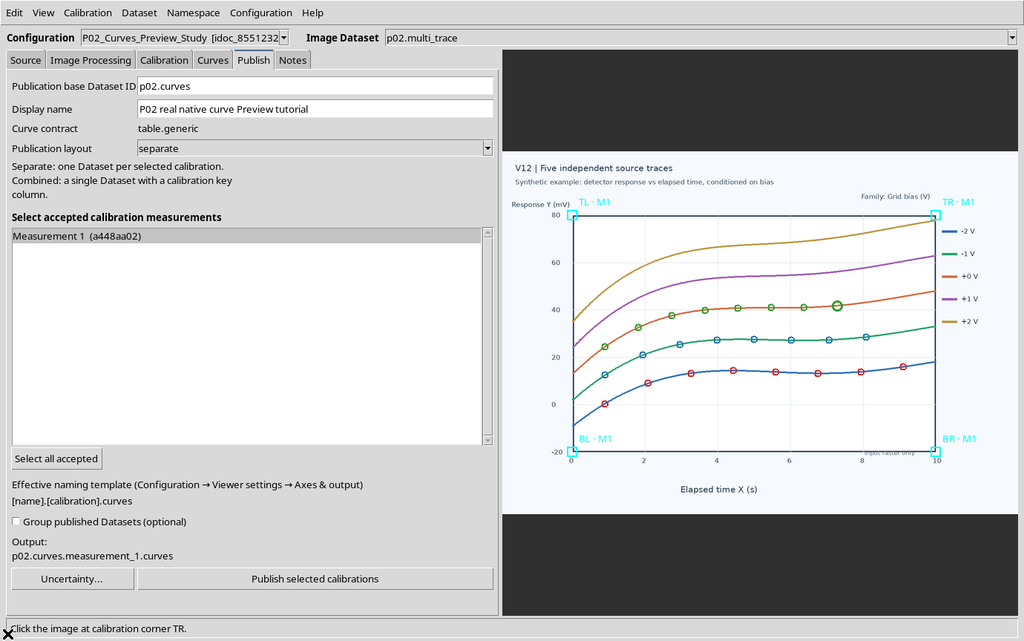
L’ID identifica un oggetto canonico della Session. Non è il nome dell’immagine originale e non va interpretato come il numero della curva.
8. Eseguire Publish e verificare il risultato
Premere Publish selected calibrations. Una pubblicazione riuscita registra il nuovo Dataset scientifico nel CORE, distinto dal documento interattivo del Viewer.
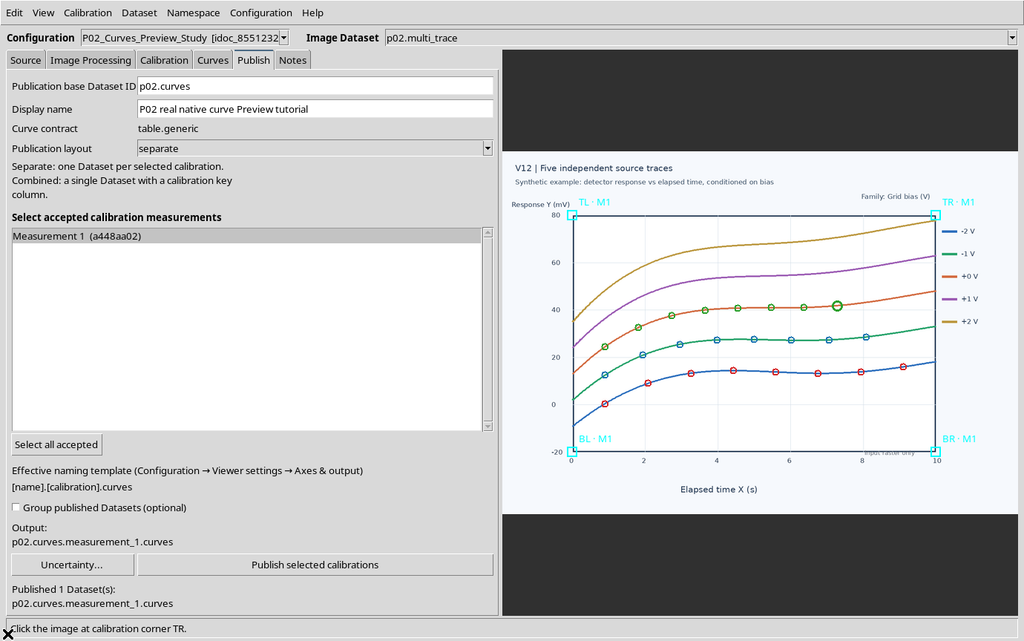
Prima di continuare, accertarsi che il Dataset sia visibile nel browser del framework. Il semplice messaggio di successo, senza controllo della Session e dell’output, non sostituisce la verifica dei dati.
9. Aprire il Dataset pubblicato nel framework
Tornare alla finestra principale di GX-TXT e scegliere Dataset → Preview. Dal pannello Datasets individuare il Dataset numerico appena prodotto, non il precedente Image Dataset. Nell’esempio il risultato è un oggetto table.generic con 24 righe.
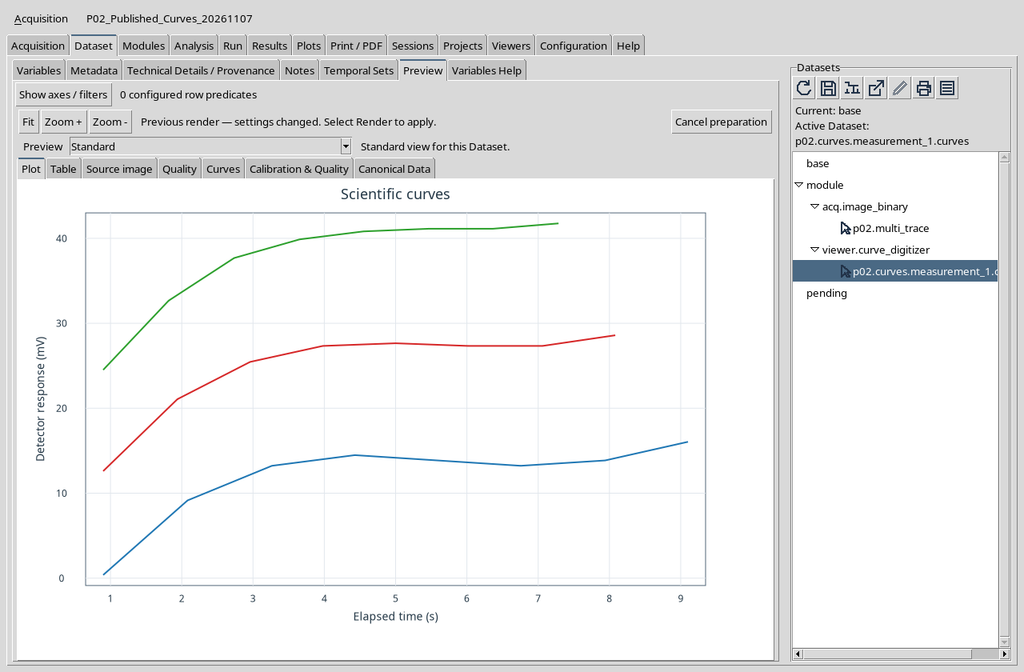
Il Preview riconosce il collegamento con Curve Digitalizer e dispone di ulteriori schede specializzate.
10. Il Preview ha più viste dello stesso Dataset
Nel riquadro centrale possono comparire Plot, Table, Source image, Quality, Curves, Calibration & Quality e Canonical Data, oltre alla scelta Preview del framework. Non sono sette Datasets diversi: sono modi differenti di consultarne rappresentazioni e informazioni.
Questa guida si concentra su Curves. Le schede più analitiche sono trattate nei capitoli successivi. L’assenza di un tab specializzato può dipendere dal tipo del Dataset, dai metadati pubblicati o dallo stato del modulo corrispondente.
11. Aprire la scheda Curves
Selezionare Curves nella riga delle schede specializzate. Il pannello contiene una barra di comandi, l’identificativo del Dataset, un elenco di curve e un’area riservata al grafico scientifico.
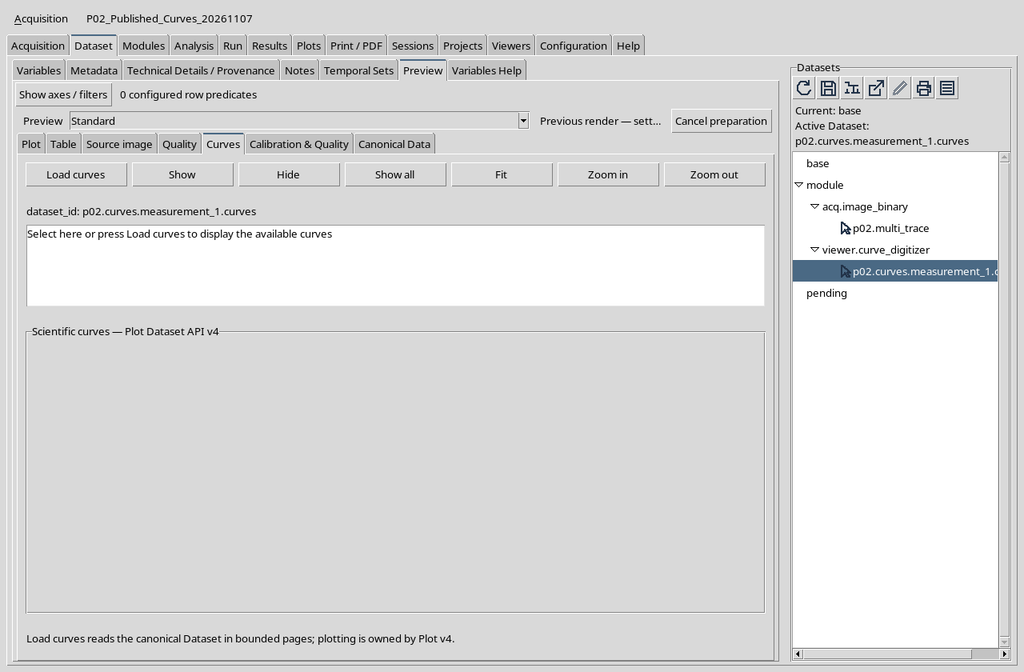
Il vuoto iniziale non dimostra che le 24 righe siano assenti: il caricamento delle curve deve essere richiesto esplicitamente.
12. Individuare Load curves
Nella barra superiore della scheda si trovano Load curves, Show, Hide, Show all, Fit, Zoom in e Zoom out. Il primo comando è necessario per preparare la rappresentazione scientifica.
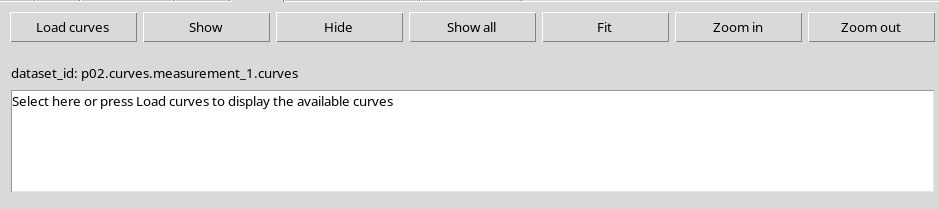
I comandi di visibilità e navigazione hanno senso dopo che le curve sono state effettivamente caricate. Il loro uso approfondito sarà spiegato nel capitolo successivo.
13. Il messaggio iniziale è un segnaposto
La frase Select here or press Load curves to display the available curves non è il nome di una curva. È un testo d’istruzione e non corrisponde a righe scientifiche aggiuntive.
Si può premere direttamente Load curves. Non occorre selezionare il segnaposto o cercare un nuovo file da importare: il Dataset sorgente è già quello scelto nel browser di GX-TXT.
14. Avviare il caricamento delle curve
Premere Load curves. Il modulo richiede al CORE una rappresentazione dei dati canonici attraverso la sua cache, senza aprire un nuovo file CSV manualmente. Il lavoro può essere asincrono: durante la preparazione non interpretare un pannello temporaneamente vuoto come un errore definitivo.
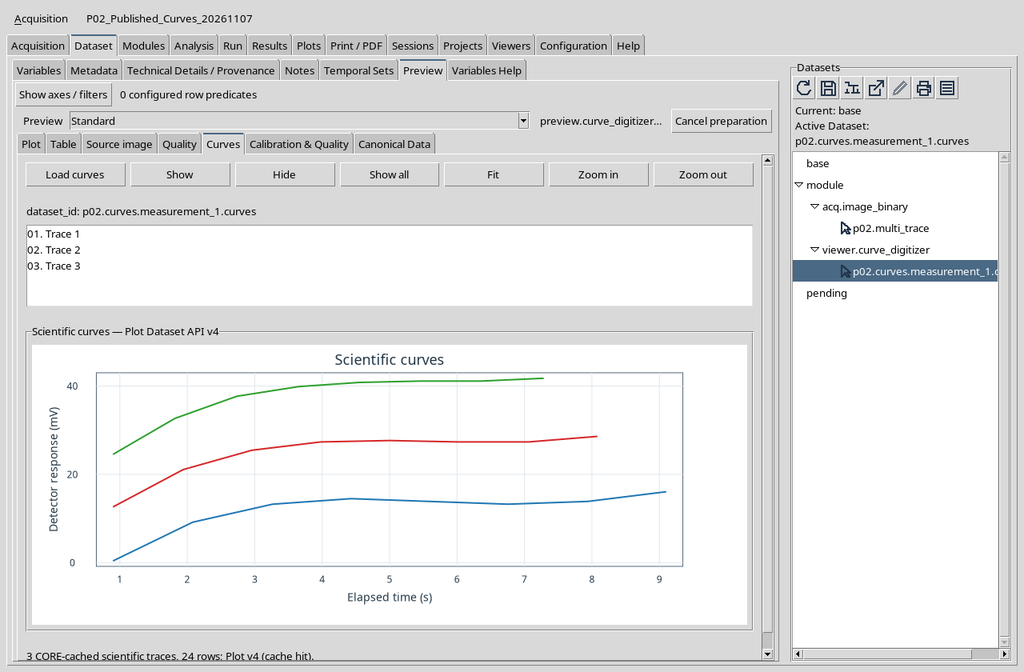
L’operazione riguarda la consultazione. Non è un comando di digitalizzazione e non ripubblica le curve nel CORE.
15. L’elenco rappresenta le tracce disponibili
Dopo il caricamento l’elenco contiene tre voci. Nell’installazione documentata i nomi mostrati sono Trace 1, Trace 2 e Trace 3. Queste voci individuano le tre tracce presentate dal grafico, non nuovi Dataset.

Per distinguere stabilmente le serie sul piano scientifico, fare riferimento alle identità e ai nomi conservati nei dati canonici, non soltanto al numero visualizzato nell’elenco.
16. Leggere il grafico nativo Plot API v4
La parte inferiore ospita il grafico creato mediante Plot Dataset API v4, con assi, graduazioni e serie reali. Non è un’immagine illustrativa costruita separatamente né il raster della sorgente.
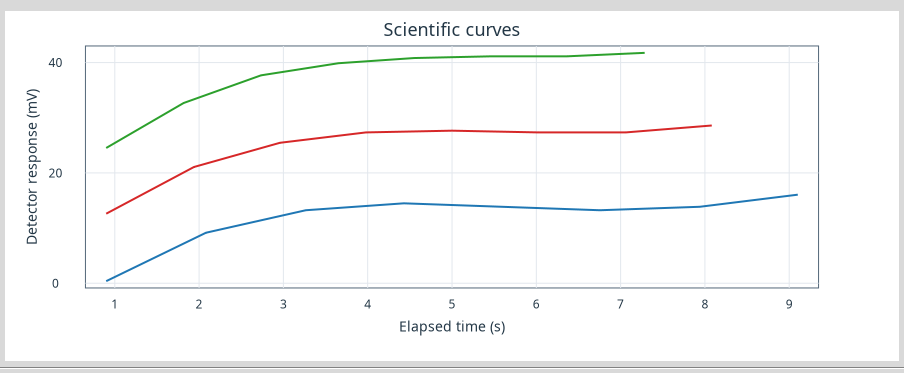
La presenza di tre linee corrisponde alle tre serie pubblicate. I loro colori sono una scelta di rappresentazione; le coordinate scientifiche derivano dalla calibrazione e dai punti canonici.
17. Asse orizzontale: il tempo
L’asse X è etichettato Elapsed time (s). Il numero riportato lungo l’asse è una coordinata fisica in secondi, non una colonna di pixel e non l’indice progressivo di un campione.
Quando si confronta il grafico con la sorgente, ricordare che il punto selezionato sul raster è stato trasformato dalla calibrazione. Un successivo Zoom in sul Plot non ridefinisce il secondo o la misura originale.
18. Asse verticale: la risposta del rivelatore
L’asse Y è Detector response (mV). I valori delle tre curve sono collocati sulla stessa scala fisica: in questa dimostrazione non è attivo un secondo asse Y con unità differenti.
La posizione verticale del raster originale è stata convertita in mV. Il grafico scientifico non deve essere letto come se la coordinata verticale dello schermo fosse una misura in sé.
19. Tre curve, ventiquattro punti
Nel Dataset canonico sono presenti 24 righe, ripartite in tre identità di curva con otto punti ciascuna. Il Preview risponde a Load curves con tre tracce, senza perdere le informazioni originali associate ai singoli punti.
La connessione grafica fra i punti è un’operazione di visualizzazione. Non costituisce un nuovo fitting, non genera valori intermedi e non implica una stima automatica dell’incertezza.
20. Che cosa significa Plot v4
Il riquadro riporta Scientific curves — Plot Dataset API v4. Il grafico è gestito dal motore nativo del framework, che riceve un modello di visualizzazione derivato dai Datasets del CORE.
Il comando Load curves prepara i dati per il Plot e usa i riferimenti canonici del Dataset selezionato. La visualizzazione è distinta dal documento di digitalizzazione, dal suo raster e dalla tabella persistente.
21. Ricaricare la visualizzazione
Premendo nuovamente Load curves, la scheda può riutilizzare una rappresentazione già preparata. Nell’esempio il messaggio di stato conferma un cache hit e il pannello mostra ancora le stesse tre linee e i medesimi 24 punti.
La cache migliora la consultazione, ma non crea un nuovo Dataset. Se cambia la sorgente o la Session, occorre usare la rappresentazione relativa all’identità effettivamente corrente.
Il grafico dopo un secondo Load curves coincide con quello ottenuto al primo caricamento, perciò non è necessario ripetere la stessa schermata. Per verificare il risultato si controllano l’ID del Dataset, le tre voci nell’elenco e gli assi del Plot; un cache hit non aggiunge righe al Dataset canonico.
22. I nomi canonici rimangono distinti dalle etichette di Plot
Le curve sono state pubblicate con i nomi Bias -2 V, Bias -1 V e Bias +0 V. In questa versione del Preview, tuttavia, l’elenco Curves mostra i nomi generici Trace 1, Trace 2, Trace 3 anche dopo un secondo caricamento.
È una discrepanza di presentazione da tenere presente: le tre serie, i loro nomi e i punti rimangono nel Dataset canonico. Non usare il testo Trace 1 come identità scientifica persistente della prima curva.
23. Il caricamento non modifica i dati pubblicati
Load curves non è equivalente a Publish. È possibile ricaricare e navigare il grafico senza creare un’altra pubblicazione, alterare l’immagine sorgente o riscrivere la tabella numerica.
Per una verifica rigorosa, confrontare l’identità del Dataset e il numero delle righe prima e dopo la visualizzazione. In questo caso il Dataset resta lo stesso, con 24 punti, senza sostituzioni e senza nuove curve generate.
24. Confrontare la rappresentazione con Source image
La scheda Source image conserva la distinzione fra il raster originale e i punti delle curve pubblicate. Nell’esempio si vedono cinque tracce disegnate nel grafico sorgente; solo tre sono state digitalizzate nell’esercizio.
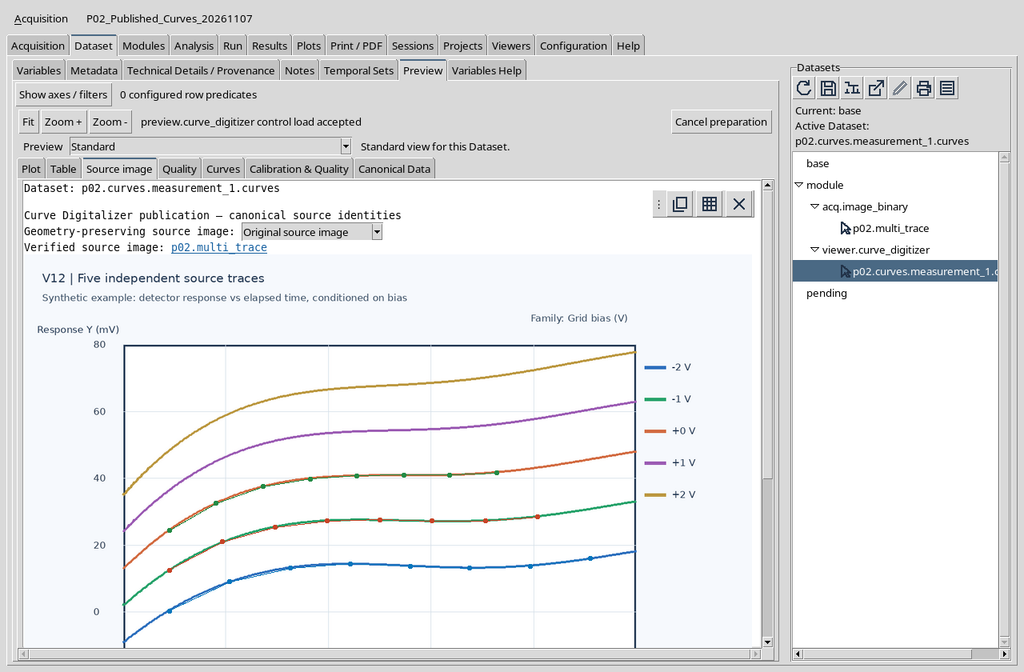
Questa vista permette di ritrovare il contesto originario dei punti. Non sostituisce la precisione della calibrazione né prova che le tracce non digitalizzate siano state misurate.
25. La scheda Plot ordinaria è distinta da Curves
Nel medesimo Dataset la scheda Plot del Preview standard presenta un grafico scientifico. È utile per la consultazione generale, ma non è la stessa interfaccia del contributo Curves, che aggiunge un proprio elenco e comandi specializzati.
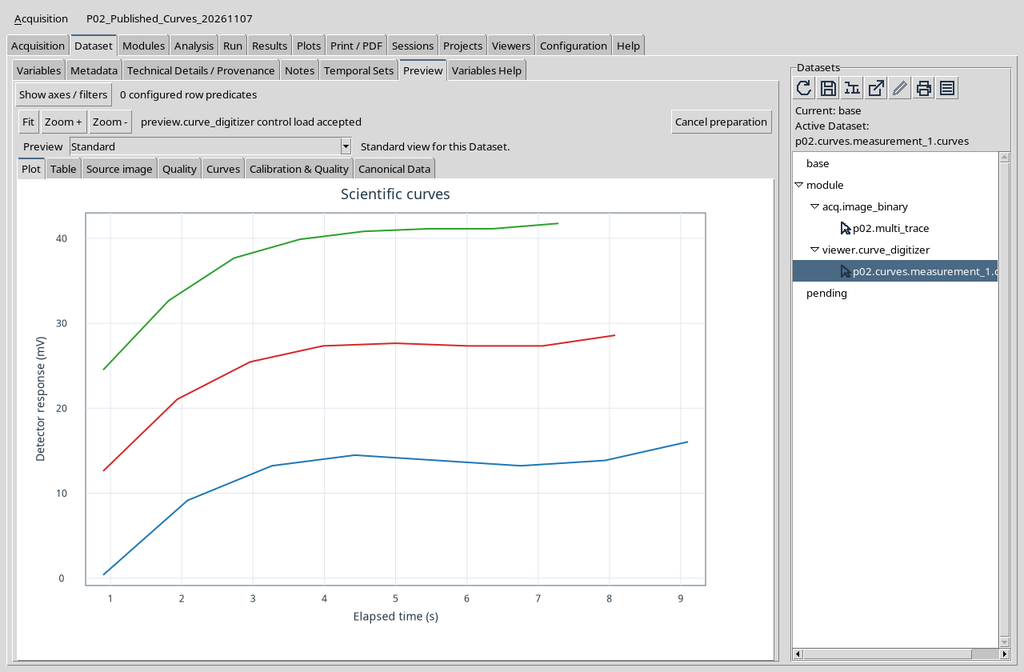
Il fatto che due schede mostrino tre linee non significa che esistano due pubblicazioni. L’oggetto canonico e il suo identificativo rimangono unici.
26. Tornare a Curves senza ripubblicare
Dopo aver consultato Plot o Source image, è sufficiente tornare alla scheda Curves. La rappresentazione già caricata rimane disponibile nell’ambito del Preview ancora aperto.
Se viene scelta un’altra Session o un altro Dataset, è invece necessario verificare l’identità corrente prima di attribuire un grafico a quei dati.
Il ritorno alla scheda Curves richiama la stessa rappresentazione già illustrata. La riapertura di una vista non equivale a Publish selected calibrations: per confermare che non vi siano nuovi risultati occorre osservare il catalogo Dataset, non soltanto il numero di curve sullo schermo.
27. Show, Hide e Show all sono comandi di presentazione
I pulsanti Show, Hide e Show all riguardano le tracce rappresentate sul grafico. Non dovrebbero essere confusi con Delete curve nel Viewer: nascondere una linea non equivale a eliminare i suoi punti dal Dataset.
La selezione di una voce nell’elenco e il confronto tra visibilità e tabella saranno approfonditi nel capitolo P03. Non usare i cambiamenti grafici per dedurre modifiche dei dati canonici.
28. Fit e Zoom sono controlli visivi
Nella scheda Curves sono visibili anche Fit, Zoom in e Zoom out. Servono a navigare la rappresentazione e non a ricalibrare gli assi fisici o modificare le coordinate dei punti.
Gli effetti pratici del Fit e della navigazione del Plot verranno esercitati nella guida successiva. Per ora è sufficiente riconoscerli come controlli del grafico nativo, distinti dagli strumenti di digitalizzazione sul raster.
29. Calibration & Quality e Canonical Data
La scheda Calibration & Quality è dedicata alle informazioni pubblicate sulla calibrazione e sulla qualità, mentre Canonical Data permette la consultazione delle righe e delle variabili scientifiche. Non occorre usare una di queste schede per far apparire il Plot v4 dopo Load curves.
Il loro contenuto verrà esaminato separatamente: una curva visibile è un risultato grafico, ma la tabella canonica e i suoi metadati rimangono la fonte di riferimento per l’analisi scientifica.
30. Controllo finale del lavoro
Prima di utilizzare il grafico, verificare nell’ordine: la Session selezionata, il Dataset canonico pubblicato, il numero delle curve attese, i nomi e le unità degli assi, il completamento di Load curves e la presenza di dati reali nella vista Plot.
Nel nostro esempio i risultati sono coerenti: tre curve indipendenti, otto punti per curva, 24 righe, X espresso in s e Y espresso in mV. L’unica discrepanza di etichettatura osservata riguarda i nomi generici dell’elenco Curves, non le coordinate pubblicate.
Il Dataset Preview consente dunque di passare dal lavoro di digitalizzazione a una lettura scientifica, conservando la distinzione fra sorgente originale, dati registrati e presentazione grafica.