

Dataset Preview — selezione delle curve, Show/Hide, Show all, Fit e Zoom
La scheda Curves del Dataset Preview consente di scegliere quali curve scientifiche visualizzare e di navigare il grafico mediante il motore nativo Plot Dataset API v4. Selezione, visibilità e ingrandimento sono operazioni di consultazione: non modificano i punti numerici registrati nel Dataset.
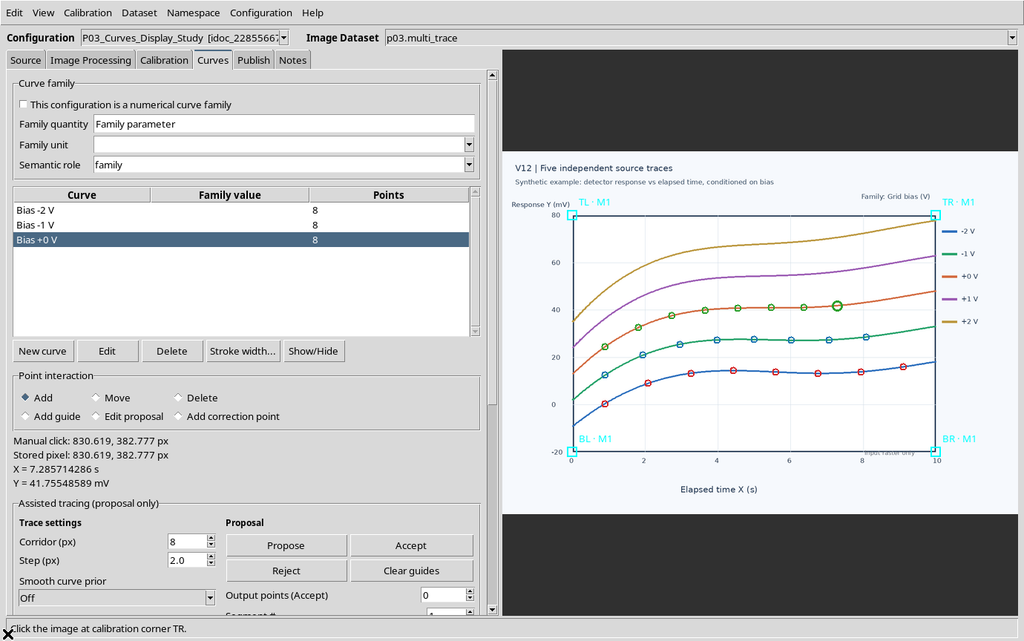
La guida utilizza un’immagine sintetica con cinque tracce disegnate. Ne vengono digitalizzate tre, ciascuna con otto punti, dopo una calibrazione lineare. Il risultato è un Dataset di 24 righe canoniche, con asse X in secondi (s) e asse Y in millivolt (mV). Il grafico è didattico e non rappresenta misure sperimentali.
1. A cosa servono i comandi di presentazione
Quando un Dataset contiene più curve, non sempre è utile mostrarle tutte contemporaneamente. È possibile concentrarsi su una linea, nasconderla per confrontare le altre o tornare alla vista completa. Show, Hide, Show all e i controlli di navigazione agiscono sul grafico visualizzato, non sul documento del Curve Digitalizer.
Questa distinzione è essenziale per evitare un equivoco: Hide non è Delete curve, e lo zoom non produce nuove coordinate scientifiche. Il Dataset originale resta a disposizione delle altre funzioni GX-TXT.
2. Preparare un Dataset contenente curve autenticamente pubblicate
Per iniziare occorre una sorgente Image Dataset associata al Curve Digitalizer, una calibrazione accettata, alcune curve con punti e una pubblicazione canonica. Non basta vedere più tracciati colorati nell’immagine raster.
Nell’esempio sono state create tre serie indipendenti, chiamate Bias -2 V, Bias -1 V e Bias +0 V. I punti sono stati acquisiti nel Canvas del Viewer; le due tracce rimanenti sull’immagine non fanno parte del Dataset numerico.
3. Pubblicare le curve prima di consultarle
La scheda Publish crea il Dataset numerico nel CORE. Per l’esempio è stata selezionata una calibrazione accettata, con modalità separate, e la pubblicazione è terminata correttamente.
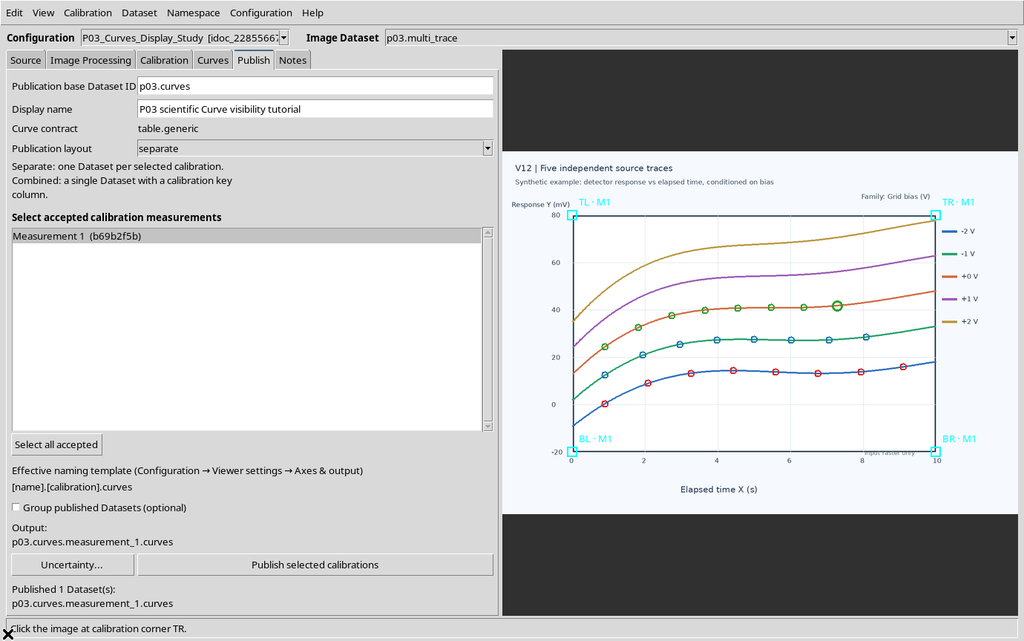
Il nuovo Dataset non sostituisce l’immagine sorgente: entrambi sono oggetti distinti e consultabili dalla Session. Non ripetere Publish per utilizzare i pulsanti di visibilità.
4. Scegliere il Dataset numerico, non il raster sorgente
Nella finestra principale GX-TXT aprire Dataset → Preview e selezionare il Dataset numerico appena pubblicato nel pannello Datasets. Il browser mostra anche la sorgente originale, ma quella è un oggetto di tipo immagine.
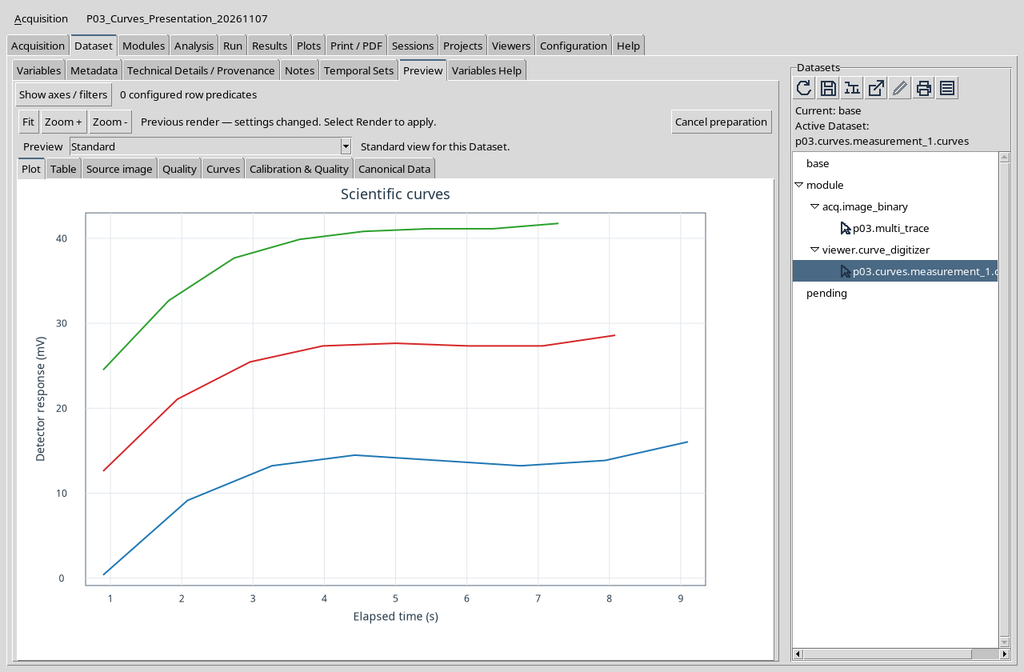
Il Preview contiene più viste dello stesso Dataset: Plot, Table, Source image, Quality, Curves, Calibration & Quality e Canonical Data. Qui lavoreremo soltanto sulla scheda Curves.
5. Aprire Curves quando il grafico non è ancora caricato
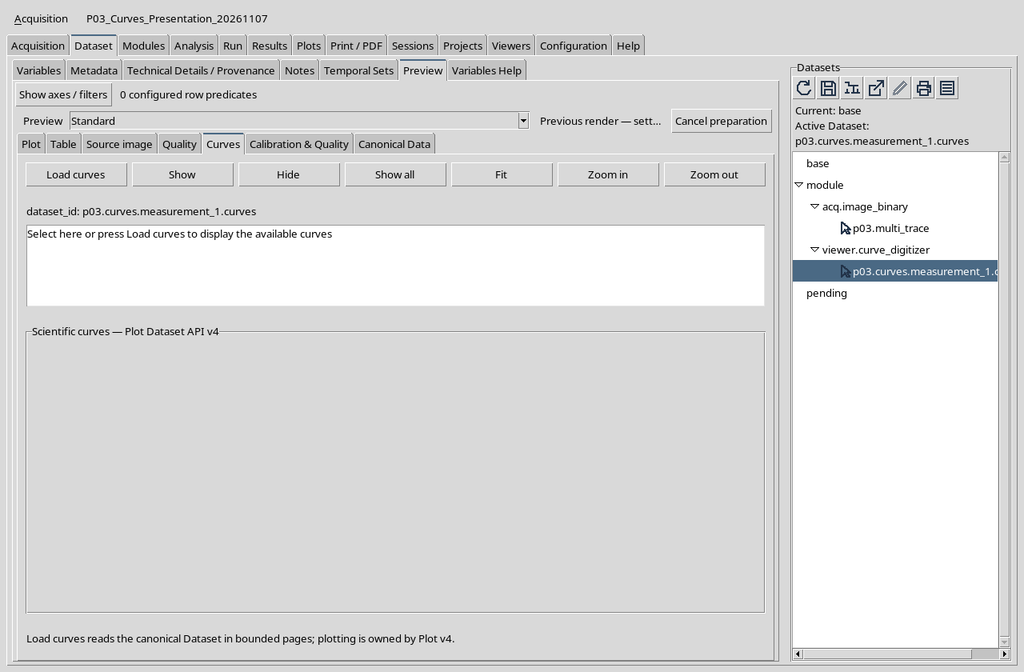
Selezionare Curves. Al primo accesso il riquadro grafico può essere vuoto e l’elenco mostra una frase di istruzione. Non è un errore: il modulo attende la richiesta di preparare i dati da rappresentare.
6. Usare Load curves per caricare il grafico
Fare clic su Load curves. GX-TXT consulta il Dataset canonico, prepara le serie e le mostra mediante il renderer nativo Plot v4. La scheda non importa un secondo raster e non crea un’altra pubblicazione.
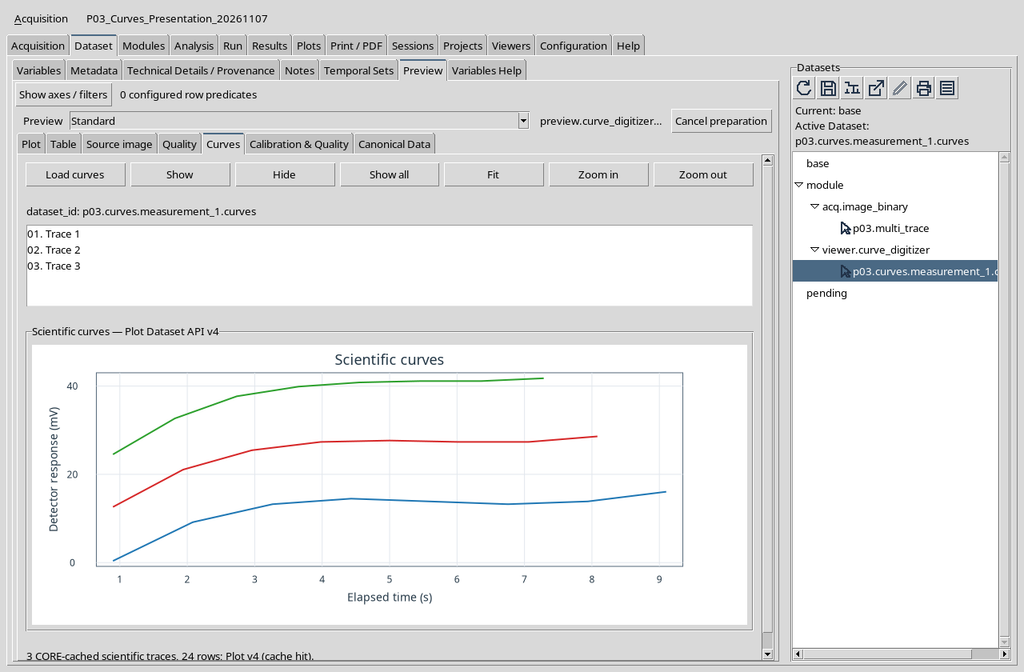
Nell’esempio si osservano tre linee, una blu, una rossa e una verde. Sono rappresentazioni delle tre serie numeriche pubblicate e non fotografie di un grafico.
7. Individuare la barra dei comandi
Sopra all’elenco compaiono i comandi Load curves, Show, Hide, Show all, Fit, Zoom in e Zoom out. I primi quattro controllano rispettivamente preparazione e visibilità; gli ultimi tre modificano l’inquadratura del Plot.
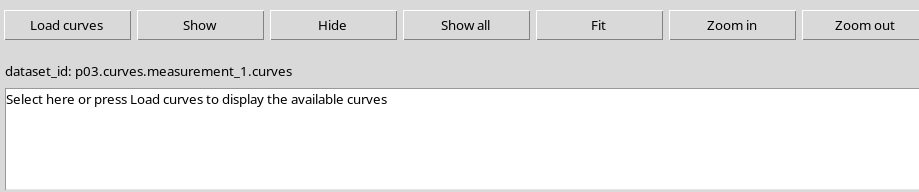
È importante distinguere questi pulsanti dagli analoghi strumenti presenti nel Viewer: qui si opera su dati già pubblicati, non si acquisiscono punti dal raster.
8. Comprendere l’elenco delle curve
Sotto l’identificativo del Dataset appare una lista con tre voci: 01. Trace 1, 02. Trace 2 e 03. Trace 3. La numerazione indica le tracce del grafico e non l’ordine globale delle righe nella tabella scientifica.
I nomi originali Bias -2 V, Bias -1 V e Bias +0 V sono conservati nel Dataset. In questa versione del contributo Preview l’elenco utilizza però etichette generiche Trace N. Per riconoscere una serie in modo persistente occorre fare riferimento al nome e all’identità canonica della curva.
9. Selezionare la prima riga con il mouse
Fare clic su 01. Trace 1 nell’elenco. La riga selezionata viene evidenziata; il grafico continua a mostrare tutte le curve fino a quando non si invoca uno dei controlli di visibilità.
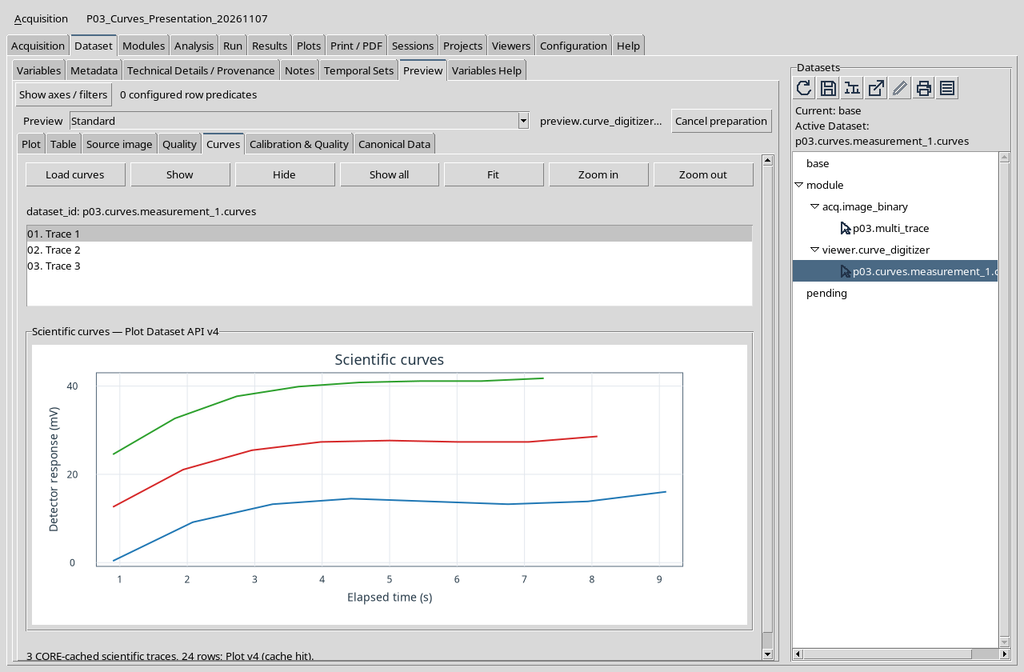

La selezione stabilisce su quale serie agirà Show oppure Hide. Da sola non modifica il numero dei punti.
10. Nascondere una sola curva con Hide
Con la prima riga selezionata, fare clic su Hide. La linea blu scompare dal Plot, mentre restano visibili la linea rossa e quella verde.
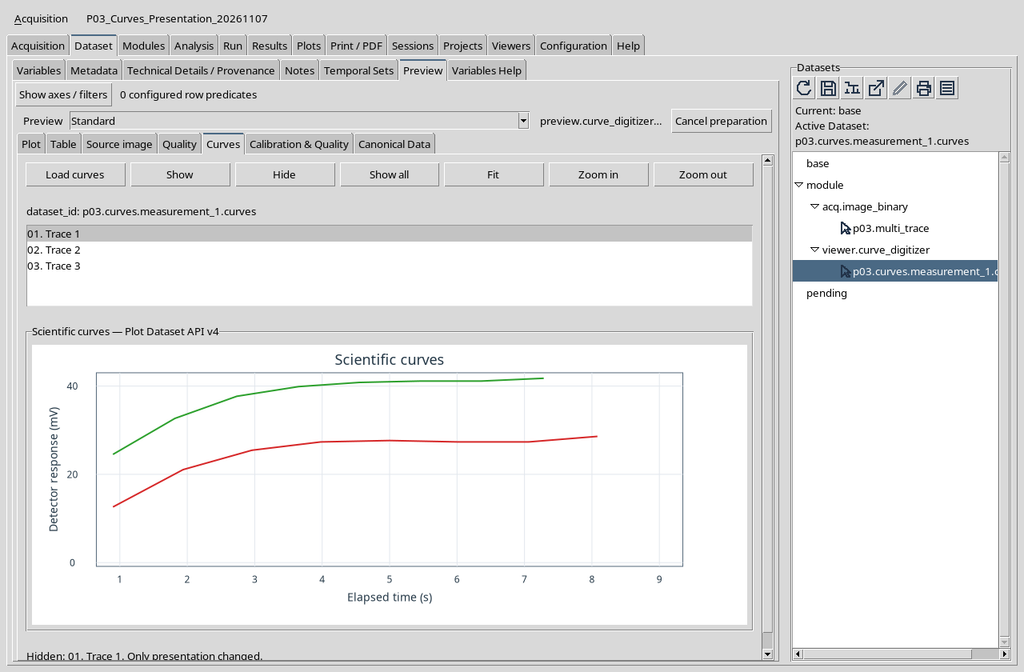
Il messaggio di stato indica Hidden: 01. Trace 1. Only presentation changed. È un cambiamento della visibilità, non una cancellazione del Dataset.
11. Verificare che le altre due curve non cambino
La scomparsa della prima linea non deve alterare né la posizione delle altre curve né la scala scientifica in uso. È possibile continuare a confrontare la linea rossa e quella verde mantenendo lo stesso sistema di assi.
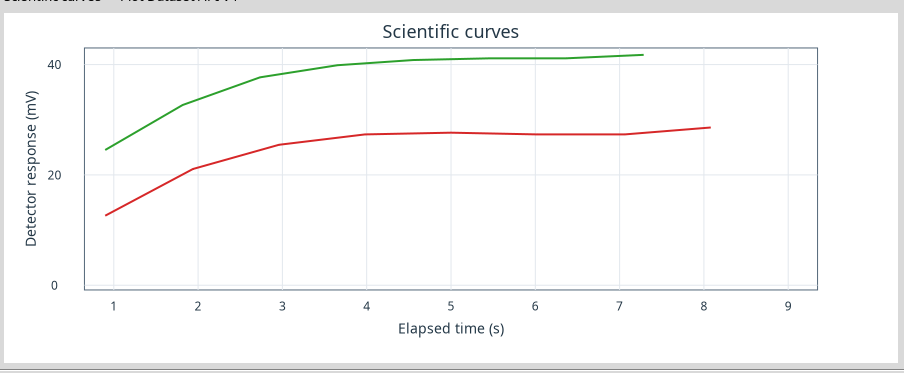
La prima curva continua a esistere nel Dataset e può essere nuovamente visualizzata senza rieseguire il Curve Digitalizer.
12. Ripristinare la curva selezionata con Show
Con la prima riga ancora selezionata, premere Show. La linea blu torna al suo posto e tutte e tre le serie sono nuovamente visibili.
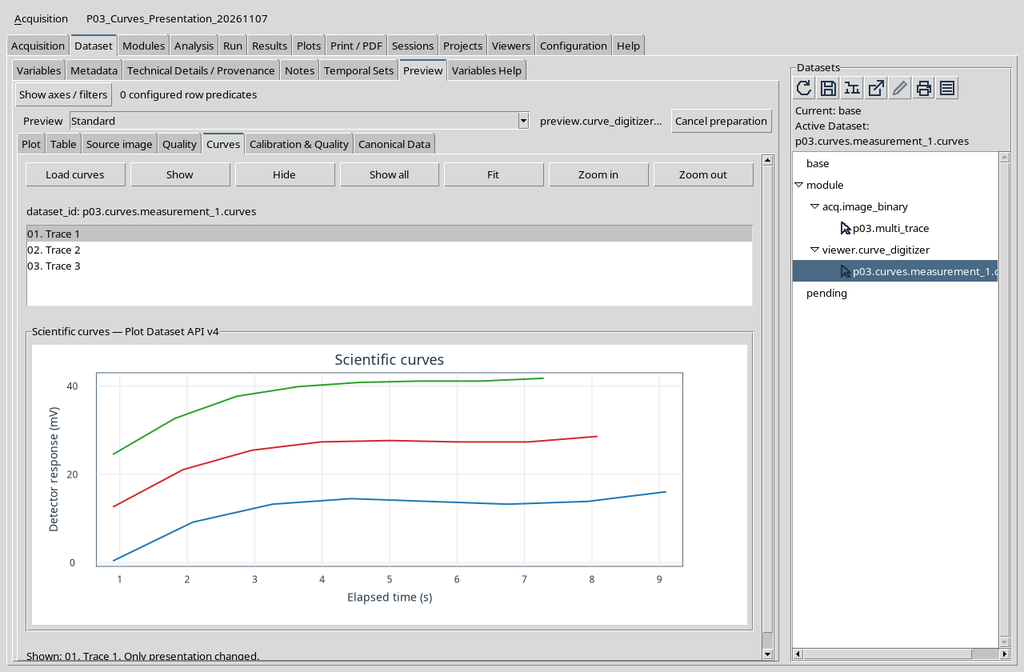
Il risultato corrisponde alla stessa vista a tre curve disponibile prima dell’operazione Hide.
13. Passare alla seconda curva
Fare clic sulla voce 02. Trace 2. È la seconda riga dell’elenco nativo e, nell’esempio, corrisponde alla traccia rossa.
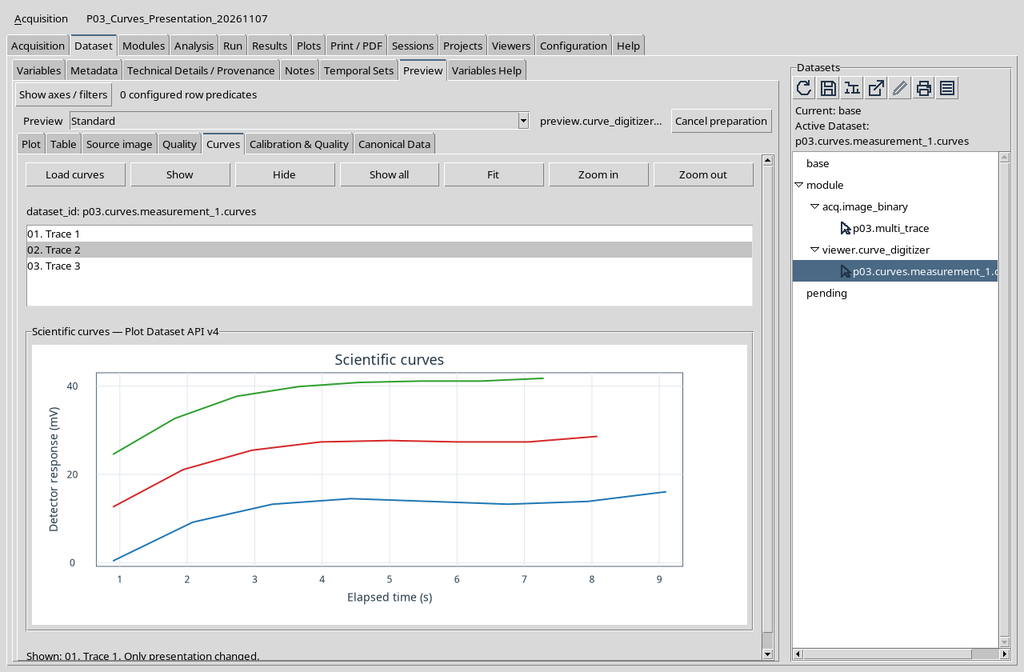
La selezione non equivale a un filtro sui dati canonici: determina semplicemente quale traccia è il bersaglio della successiva azione Show/Hide.
14. Nascondere la seconda curva
Premere Hide sulla seconda riga selezionata. Il grafico lascia visibili la prima linea blu e la terza linea verde, mentre la rossa non viene più disegnata.
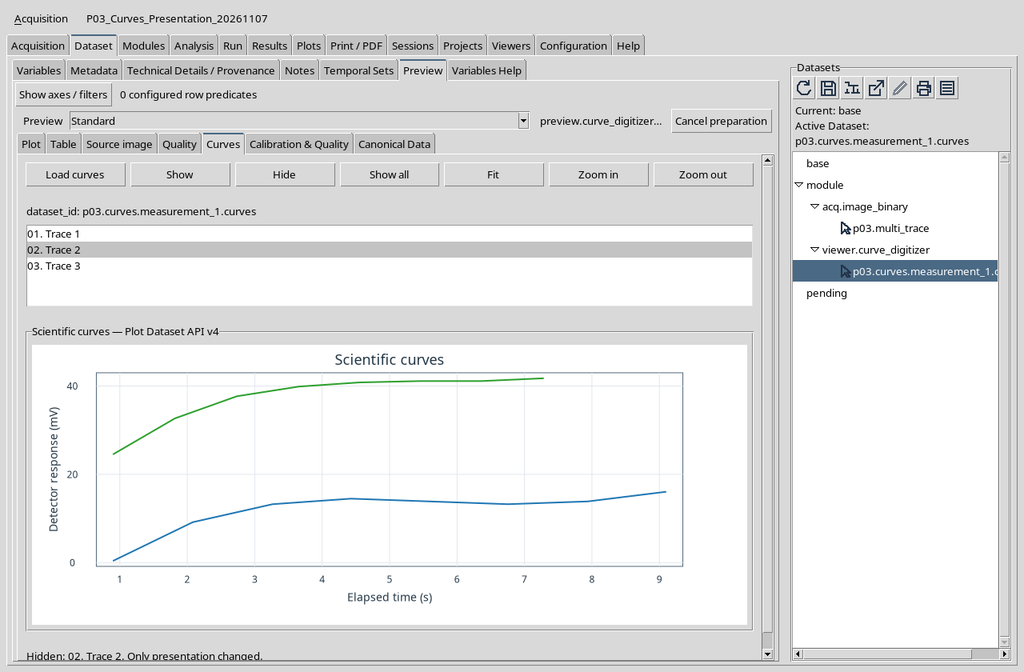
Il risultato mostra che la visibilità è controllata per singola serie, non per l’intero Dataset.
15. Ripristinare tutte le linee con Show all
Per mostrare contemporaneamente tutte le serie premere Show all. Non è necessario cancellare la selezione precedente né intervenire direttamente sul Dataset.
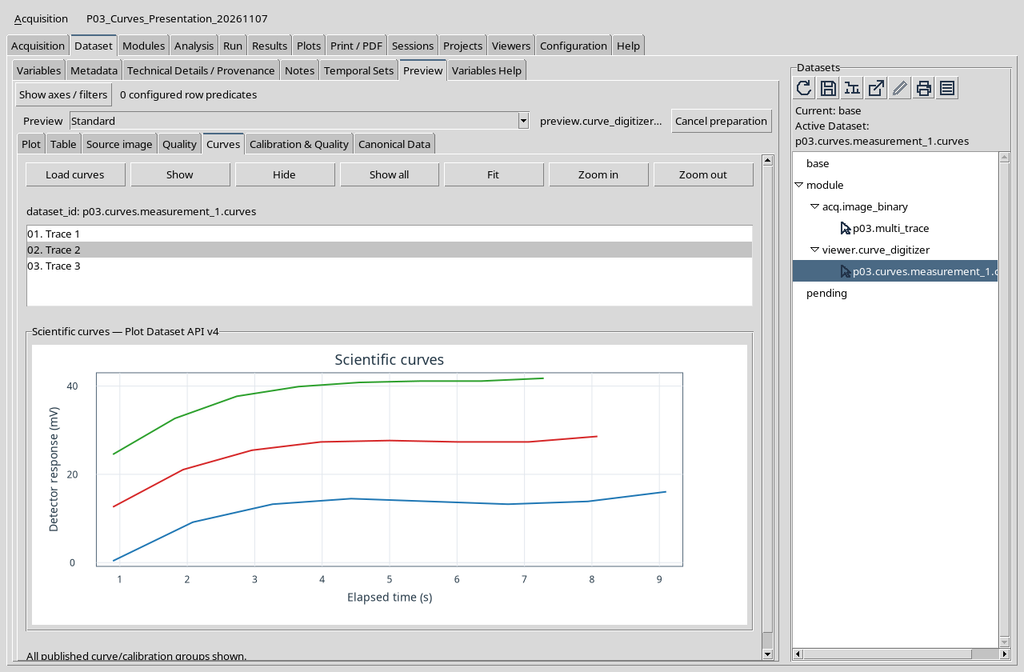
Il comando è utile quando si sono temporaneamente nascoste una o più curve e si desidera tornare a una rappresentazione completa.
16. Selezionare la terza curva
Fare clic su 03. Trace 3. La riga corrisponde alla traccia verde nell’esempio, mentre la prima e la seconda restano visibili.
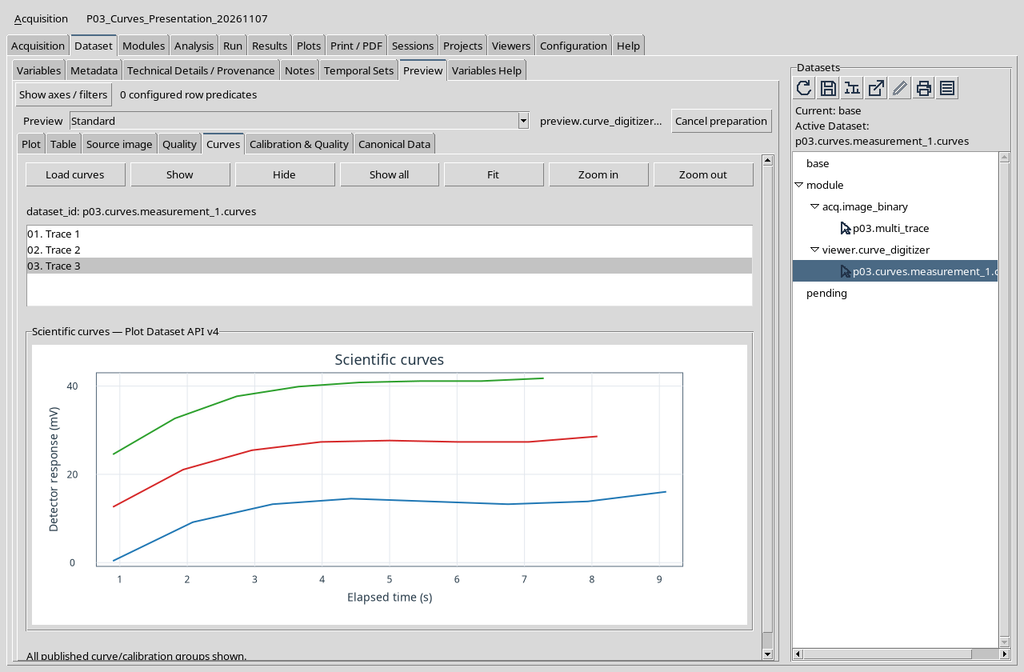
La selezione della terza voce non modifica l’ordine dei punti e non riassegna i nomi o gli identificativi scientifici delle altre curve.
17. Nascondere la terza curva
Premere Hide dopo avere selezionato la terza voce. Ora sono visibili soltanto le linee blu e rossa.
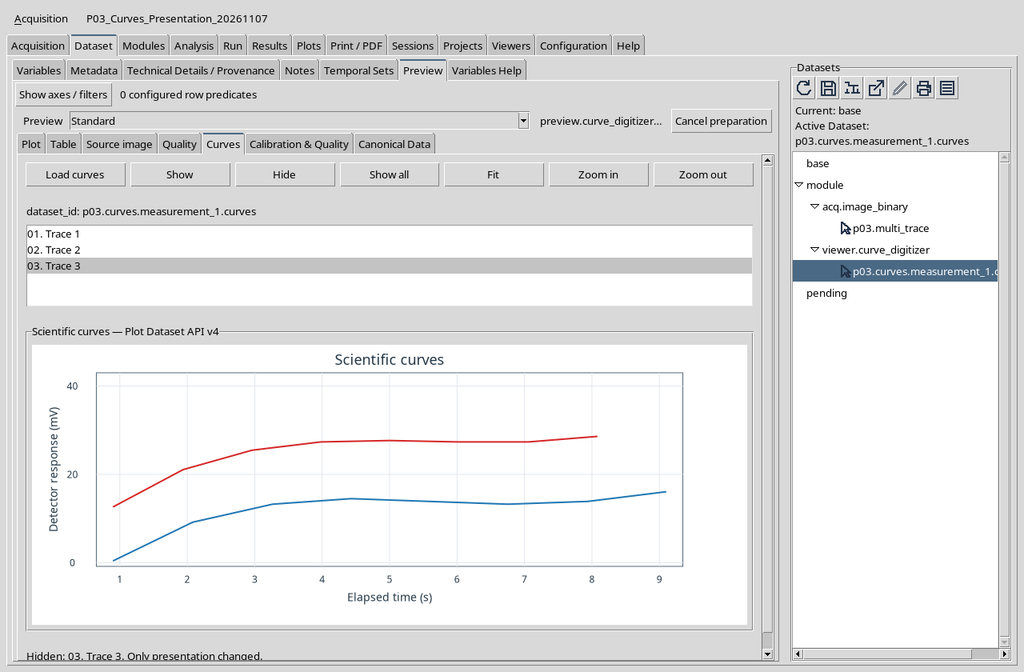
Nel lavoro ordinario è possibile ripetere questa procedura per isolare visivamente la parte del grafico che interessa, tenendo distinto il criterio di presentazione dalla struttura del Dataset.
18. Tornare ancora a Show all
Premere Show all. Tutte le curve tornano visibili. Il risultato non richiede Publish, non inserisce punti nuovi e non cambia il numero di righe.
Dopo avere nascosto la terza traccia, premere Show all per ripristinare in un unico passaggio la visibilità di tutte le curve. Il comando non dipende dalla riga correntemente selezionata: agisce sull’insieme delle tracce caricate.
La rappresentazione finale coincide con quella completa precedente. Non è necessaria una nuova acquisizione dei punti e non viene creato alcun Dataset: nella Session rimangono le stesse 24 righe canoniche.
19. La differenza tra Hide e cancellazione
Nel Curve Digitalizer il comando per eliminare un punto o una curva cambia il documento scientifico modificabile; una successiva pubblicazione può quindi produrre dati diversi. In Dataset Preview, invece, Hide e Show agiscono su una rappresentazione già preparata.
Per tale ragione il comando Hide non deve essere utilizzato come se fosse un’operazione di pulizia della tabella: i dati esclusi soltanto dalla vista rimangono comunque presenti.
20. Le righe canoniche restano ventiquattro
Durante tutte le prove di selezione, Hide, Show e Show all, il Dataset pubblicato ha conservato le stesse 24 righe, con gli stessi identificativi e contenuti. È stata verificata anche l’identità digitale del contenuto numerico prima e dopo i cambi di visibilità.
Questo controllo distingue un effetto visivo da una trasformazione dei dati: il grafico può mostrare una, due o tre linee senza che il Dataset debba essere riscritto.
21. Che cosa rappresenta Fit
Fit adatta la vista del grafico per riportare nell’inquadratura l’intero intervallo scientifico delle serie caricate. È un comando di navigazione, non un fitting di una funzione ai dati sperimentali.
Il nome può trarre in inganno: Fit nel contesto del Plot significa adattare l’inquadratura. Non genera una regressione, non calcola nuovi coefficienti e non modifica i punti.
22. Ingrandire con Zoom in
Con le tre curve visibili, premere Zoom in. Il motore nativo restringe gli intervalli scientifici mostrati sugli assi, concentrandosi sulla parte centrale del grafico.
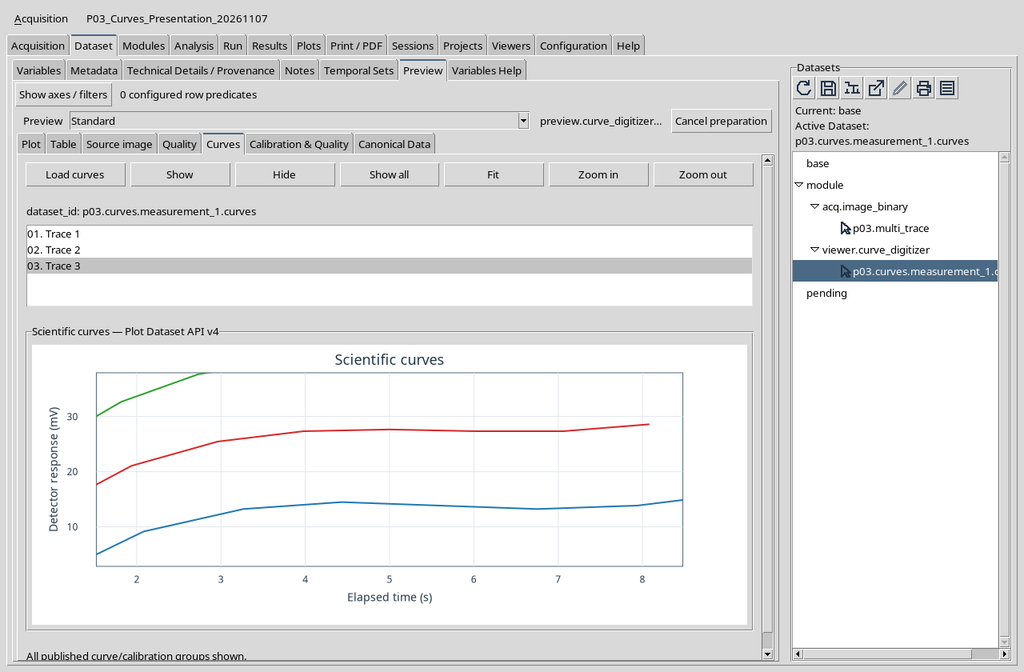
L’ingrandimento non cambia le unità: l’asse X rimane espresso in secondi e l’asse Y in millivolt.
23. Come cambiano gli intervalli scientifici
Nel caso riprodotto, l’intervallo visibile di X si restringe da circa 0,652–9,348 s a 1,521–8,479 s; l’intervallo di Y passa da circa −0,865–42,997 mV a 2,832–37,922 mV.
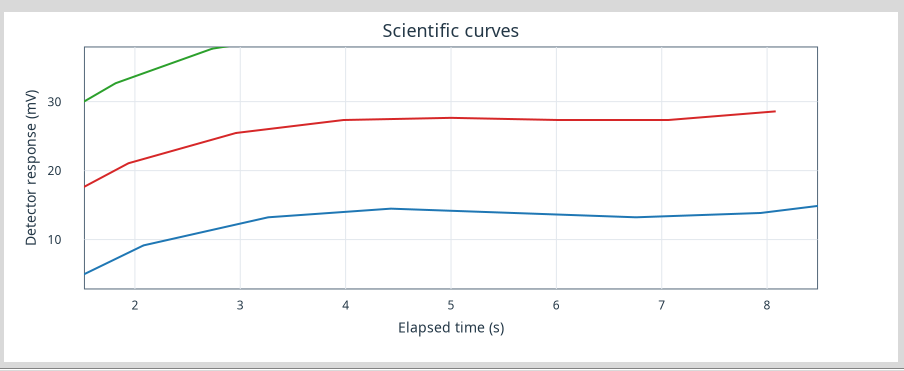
Questi sono limiti della vista, non estremi misurati con una nuova calibrazione. I valori dipendono dal Dataset visualizzato e dall’inquadratura corrente.
24. Ridurre l’ingrandimento con Zoom out
Premere Zoom out per ampliare nuovamente la porzione di coordinate visibile. Nell’esempio, dopo un singolo Zoom in e un singolo Zoom out, i limiti ritornano praticamente a quelli di partenza.
Il comando non aggiunge punti ai margini della curva: rende nuovamente osservabili aree dell’intervallo già appartenenti alla rappresentazione.
Per verificare il risultato di Zoom out, leggere i limiti numerici degli assi prima e dopo il comando. Nell’esempio l’intervallo visibile ritorna a circa 0,652–9,348 s per X e −0,865–42,997 mV per Y, come riportato nella tabella di confronto.
Se il Plot visualizza nuovamente tutte e tre le curve, si tratta della medesima rappresentazione scientifica, non di una ripubblicazione. Il recupero della vista completa non altera la calibrazione né i valori memorizzati.
25. Usare Fit per ripristinare gli assi
Dopo uno o più cambi di ingrandimento, Fit consente di tornare a una vista completa e coerente con i dati disponibili. Nella prova eseguita i limiti iniziali degli assi sono stati ripristinati.
Fit può essere utile prima di confrontare due curve o prima di passare a un altro Dataset, evitando di interpretare un dettaglio ingrandito come l’intero fenomeno.
Fit è utile soprattutto quando lo zoom è stato ripetuto più volte o l’inquadratura non comprende più l’intero intervallo dei dati. Dopo averlo premuto, controllare che i tre tracciati siano nuovamente interamente visibili e che le unità degli assi siano ancora s e mV.
Nel caso qui descritto, la schermata finale coincide con una vista completa già illustrata: il confronto quantitativo si trova nella sezione seguente. Il comando Fit regola soltanto la scala del grafico e non esegue un adattamento matematico delle curve.
26. Un confronto numerico delle tre viste
| Operazione | Intervallo X visibile | Intervallo Y visibile |
|---|---|---|
| Prima dello zoom | circa 0,652–9,348 s | circa −0,865–42,997 mV |
| Zoom in | circa 1,521–8,479 s | circa 2,832–37,922 mV |
| Zoom out | circa 0,652–9,348 s | circa −0,865–42,997 mV |
| Fit | circa 0,652–9,348 s | circa −0,865–42,997 mV |
I limiti rappresentano intervalli restituiti dal Plot nativo nelle schermate esaminate, arrotondati per comodità. La tabella descrive l’inquadratura, non l’incertezza dei punti o una nuova misura.
27. Differenza tra zoom del raster e zoom del Plot
Lo zoom del Curve Digitalizer serve a lavorare con l’immagine sorgente e con le posizioni dei pixel. Lo zoom del Dataset Preview → Curves agisce invece sulle coordinate scientifiche già pubblicate, espresse nelle unità degli assi.
Confondere questi due livelli può portare a interpretare una variazione di ingrandimento come una variazione del dato. Il rapporto fra pixel e unità viene fissato dalla calibrazione originale, non dai pulsanti di navigazione del Preview.
28. I nomi delle serie sono dati scientifici, non colori
I colori blu, rosso e verde sono utili per distinguere visivamente le tracce, ma non costituiscono un identificativo canonico. Nemmeno l’etichetta generica Trace 1 deve sostituire il nome della serie pubblicata.
Per impieghi successivi — elaborazione, export, confronto fra Session e ricostruibilità — usare le identità e i nomi presenti nel Dataset scientifico. In questa versione la lista Curves conserva la discrepanza di presentazione già segnalata nel capitolo P02.
29. Se il grafico non corrisponde alle curve attese
Verificare innanzitutto la Session, l’identificativo del Dataset numerico scelto, la presenza delle curve pubblicate e l’avvenuto completamento di Load curves. Se la vista contiene meno linee del previsto, controllare se alcune sono state nascoste e provare Show all.
Se l’inquadratura risulta troppo stretta, usare Fit prima di sospettare la mancanza di punti. Non ripubblicare il Dataset, non sostituire la sorgente e non modificare la calibrazione per risolvere una semplice condizione di presentazione.
30. Riepilogo delle operazioni
La sequenza essenziale è: Dataset → Preview → selezionare il Dataset numerico → Curves → Load curves → scegliere una riga → Show oppure Hide. Show all ripristina le linee, Zoom in e Zoom out cambiano l’intervallo osservato, Fit restituisce una vista completa.
Nell’esempio tutte le azioni hanno lasciato invariati il Dataset numerico di 24 righe, la sorgente originale e le unità fisiche degli assi. La presentazione è reversibile; i dati scientifici pubblicati rimangono indipendenti dalle scelte di visibilità e ingrandimento.