

Dataset Preview — confrontare le viste, le pubblicazioni e gli assi scientifici
Il Dataset Preview di GX-TXT offre più rappresentazioni dello stesso contenuto scientifico: una sorgente raster, una tabella numerica, un grafico e, quando il Dataset è stato prodotto dal Curve Digitalizer, schede specializzate per curve, calibrazione, qualità e tracciabilità. Questa guida permette di riconoscerle e di scegliere la vista appropriata senza confondere ciò che si vede con ciò che è realmente registrato.
Gli esempi utilizzano grafici e Dataset sintetici appartenenti a Session e configurazioni differenti. Non devono quindi essere interpretati come misure ripetute dello stesso esperimento. Per ogni confronto vengono dichiarate le condizioni rilevanti: tipo di Dataset, numero di punti, calibrazione e unità fisiche.
1. Quale Preview stiamo consultando?
Una cosa è la scheda Dataset → Preview del framework, un’altra sono le viste offerte al suo interno. La visualizzazione ordinaria è disponibile anche per un raster, mentre le schede specializzate Curves, Calibration & Quality e Canonical Data richiedono una pubblicazione numerica compatibile del Curve Digitalizer.
Per interpretare correttamente una schermata controllare sempre la Session, l’Active Dataset, il Contract e la scheda selezionata. La presenza di un bottone Plot o di un grafico sullo schermo non garantisce, da sola, che esistano dati canonici pubblicati.
2. Stato A — Una Session nuova può non contenere Dataset
Aprire una Session senza Datasets importati e scegliere Dataset → Preview. Lo stato iniziale può mostrare un messaggio relativo all’assenza di un file CSV leggibile e indicare Active Dataset: None.
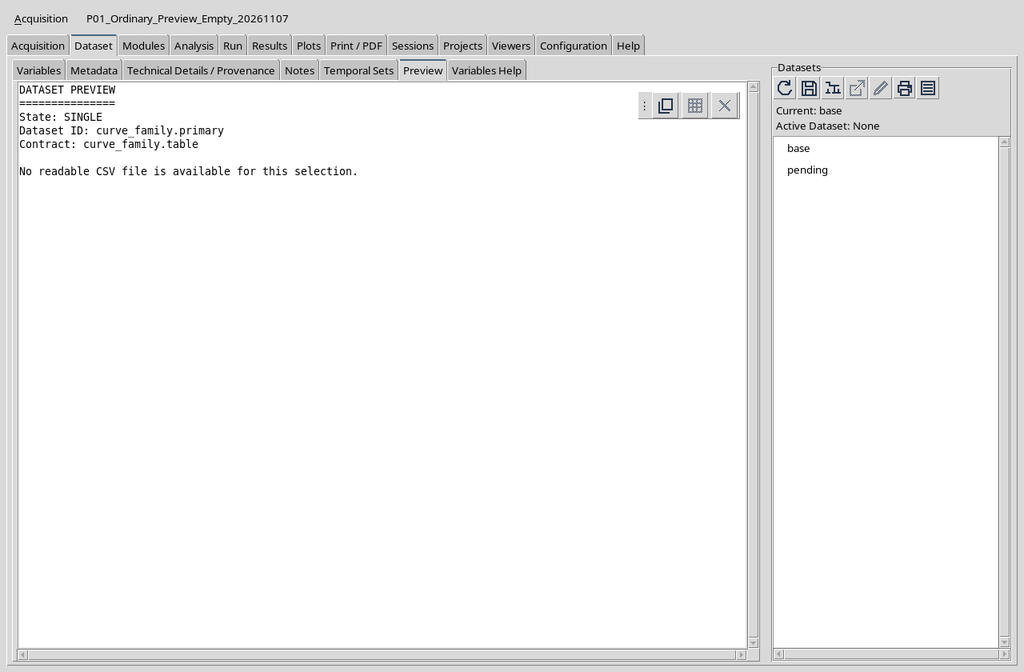
Il messaggio non riguarda la qualità scientifica di una curva: non esiste ancora una pubblicazione da confrontare. Per questo stato è improprio parlare di assi fisici, punti numerici o calibrazione validata.
3. State: SINGLE non significa «curva singola pubblicata»
L’etichetta State: SINGLE riguarda il modo di selezione dell’input. Nello stato senza CSV, valori esposti come Dataset ID e Contract possono essere impostazioni predefinite: non rappresentano necessariamente un Dataset presente nel catalogo della Session.
Prima di dedurre qualcosa da una riga di intestazione verificare il browser Datasets e il contenuto effettivo della selezione. Un segnaposto non è una riga numerica originale.
4. Stato B — Il raster originale è un Image Dataset
Dopo avere importato un file immagine compatibile, il Preview ordinario può rappresentare il raster originale. Si vedono pixel, figure e annotazioni grafiche, non necessariamente ascisse e ordinate scientifiche già digitalizzate.
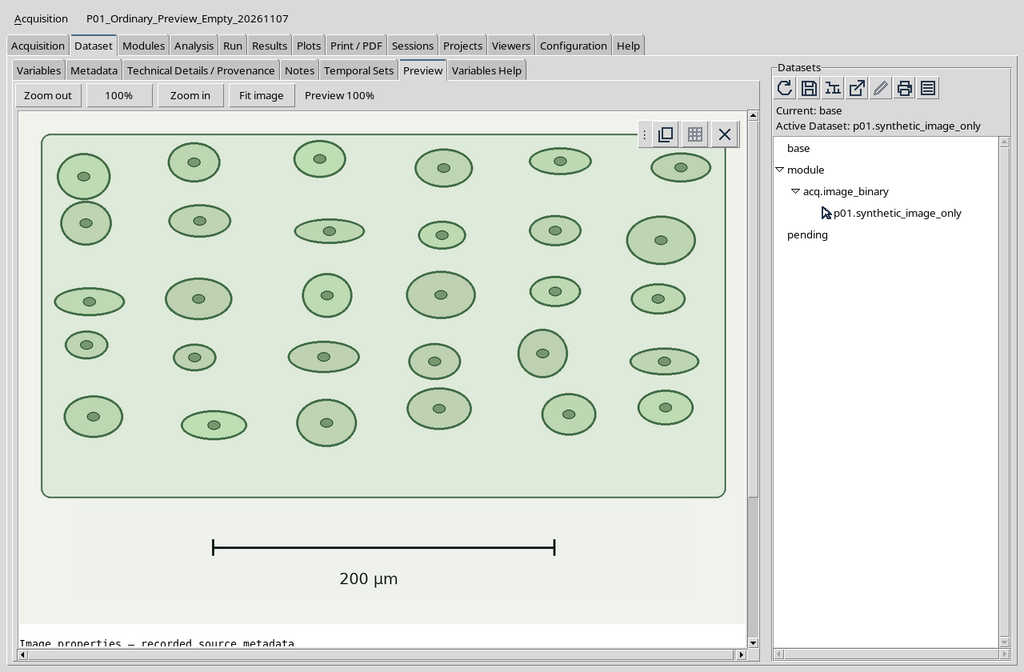
In questa vista, Zoom in, Zoom out e Fit image cambiano la scala di presentazione dei pixel. Non inseriscono punti e non convertono le coordinate dell’immagine in misure scientifiche.
5. Stato C — Un Dataset numerico pubblicato è un oggetto differente
Il Curve Digitalizer trasforma i punti acquisiti sul raster mediante una calibrazione e, dopo Publish, registra un Dataset canonico nel CORE. Nel browser si distinguono la sorgente immagine e il risultato numerico.
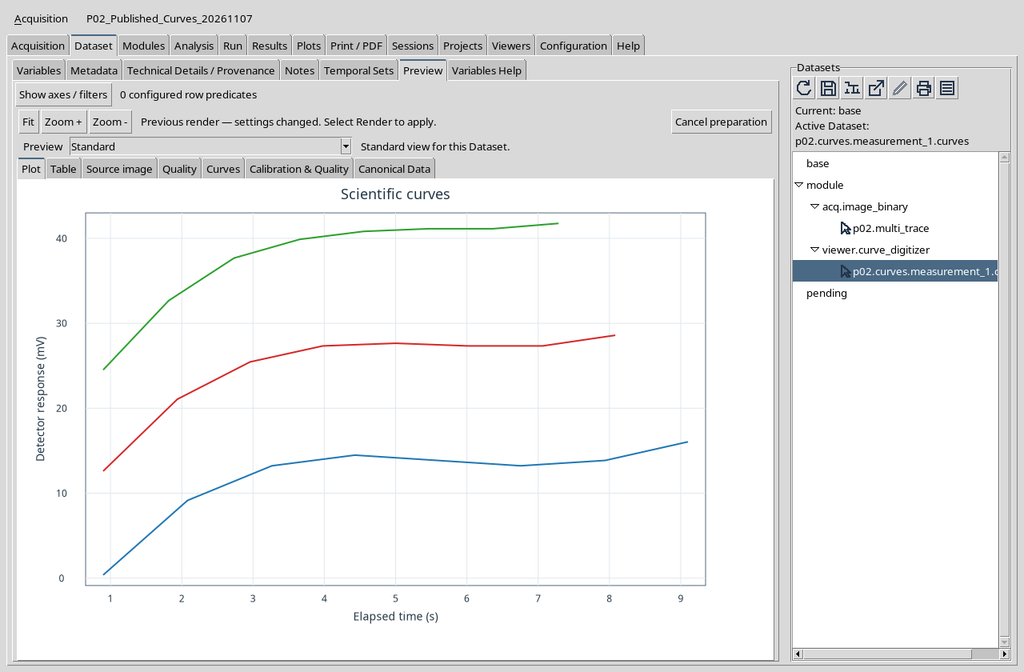
Un Dataset table.generic possiede righe e variabili dichiarate; l’image.raster possiede pixel e proprietà della sorgente. Non trattarli come se fossero intercambiabili.
6. Il contributo Curves non deve essere già caricato
Dopo avere scelto un Dataset numerico compatibile, la scheda Curves può essere presente e inizialmente vuota. Il suo messaggio invita a usare Load curves.
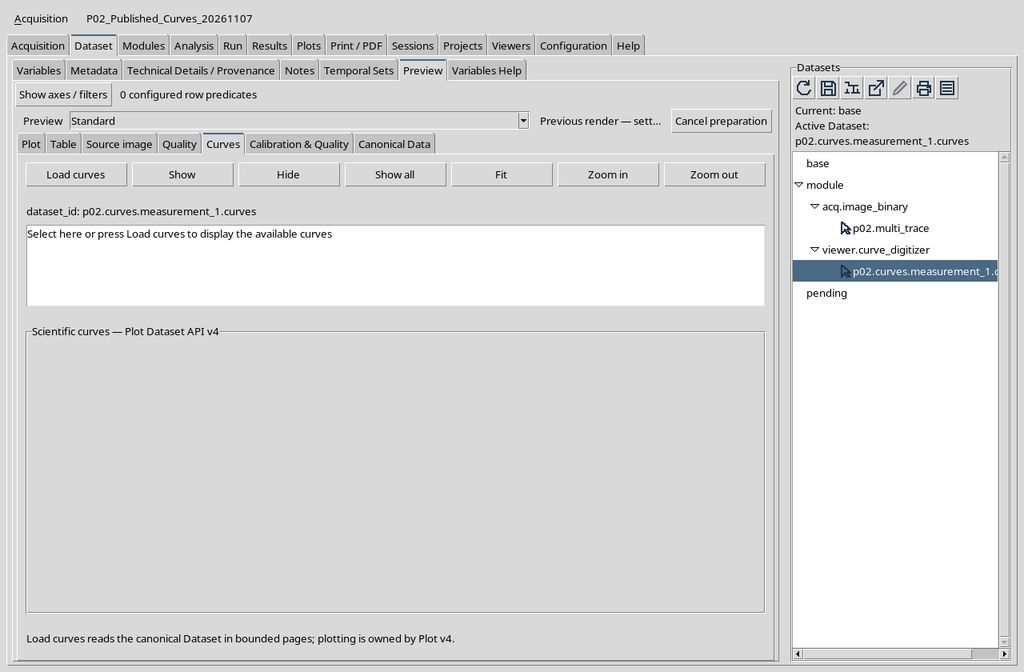
Questo stato non dimostra che siano assenti i dati. Il Dataset è già registrato; il modulo non ha ancora preparato la rappresentazione grafica.
7. Load curves rende visibile il Plot scientifico
Premere Load curves per visualizzare le serie numeriche tramite Plot Dataset API v4. Nell’esempio il risultato contiene tre curve, ciascuna con otto punti, per un totale di 24 righe.
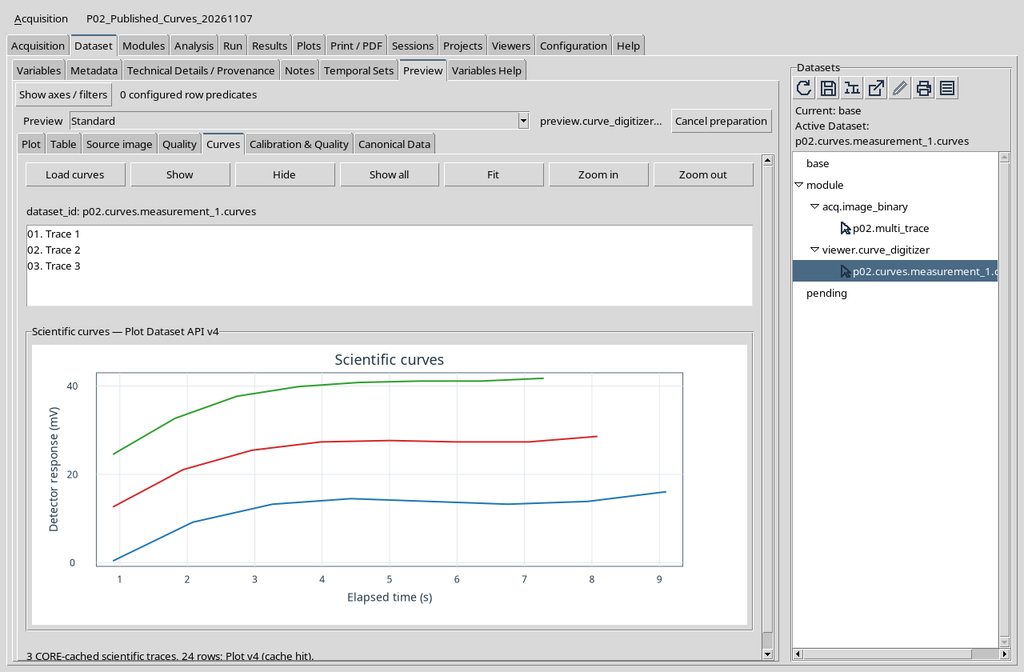
Si tratta di un grafico prodotto dai dati pubblicati, non di una fotografia della sorgente. Il numero delle tracce non è il numero dei Datasets: tre curve possono appartenere a un solo Dataset.
8. Plot ordinario e Curves aggiuntivo non sono due pubblicazioni
La scheda Plot standard e la scheda aggiuntiva Curves possono mostrare le stesse serie numeriche attraverso interfacce differenti. Curves aggiunge un elenco e pulsanti per la visibilità; il Plot standard offre la visualizzazione generale.
Prima di confrontare due grafici verificare che puntino allo stesso Dataset e che abbiano assi, unità e intervalli compatibili. Due immagini graficamente simili non provano da sole identità di riga e di calibrazione.
9. Hide modifica la visibilità, non il Dataset
Nel pannello Curves selezionare una voce e premere Hide. Una linea scompare dal grafico; le altre continuano a essere rappresentate.
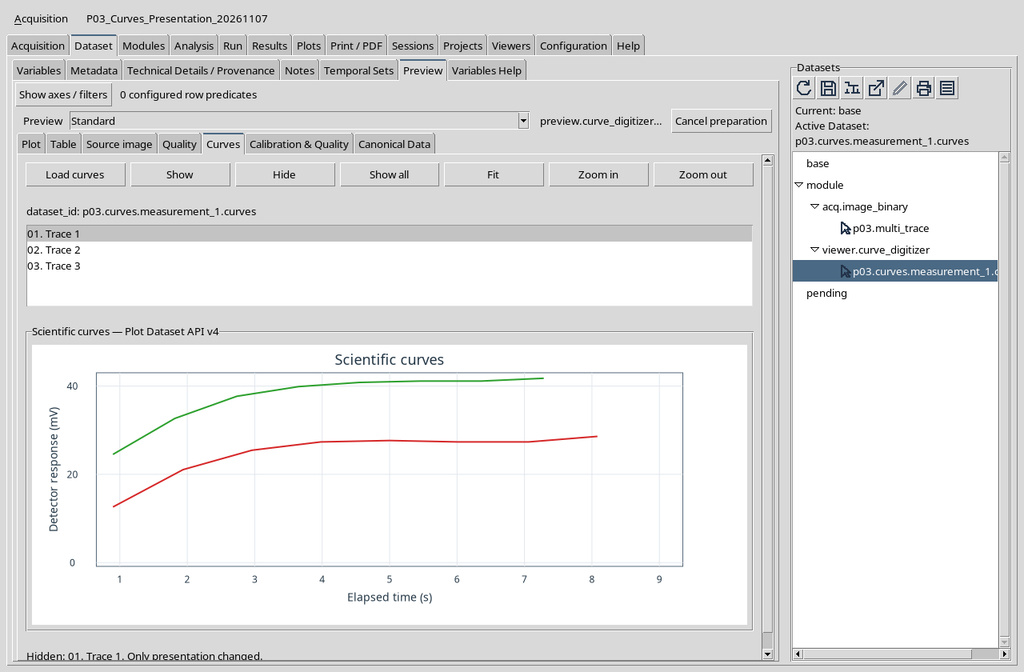
Hide non elimina il Point ID, la riga numerica o l’immagine originale. In una verifica separata sono rimasti invariati gli identificativi e l’impronta digitale del Dataset.
10. Show all ripristina il confronto visivo
Premere Show all per riportare le linee nella rappresentazione. È un’azione reversibile che non richiede una nuova pubblicazione.
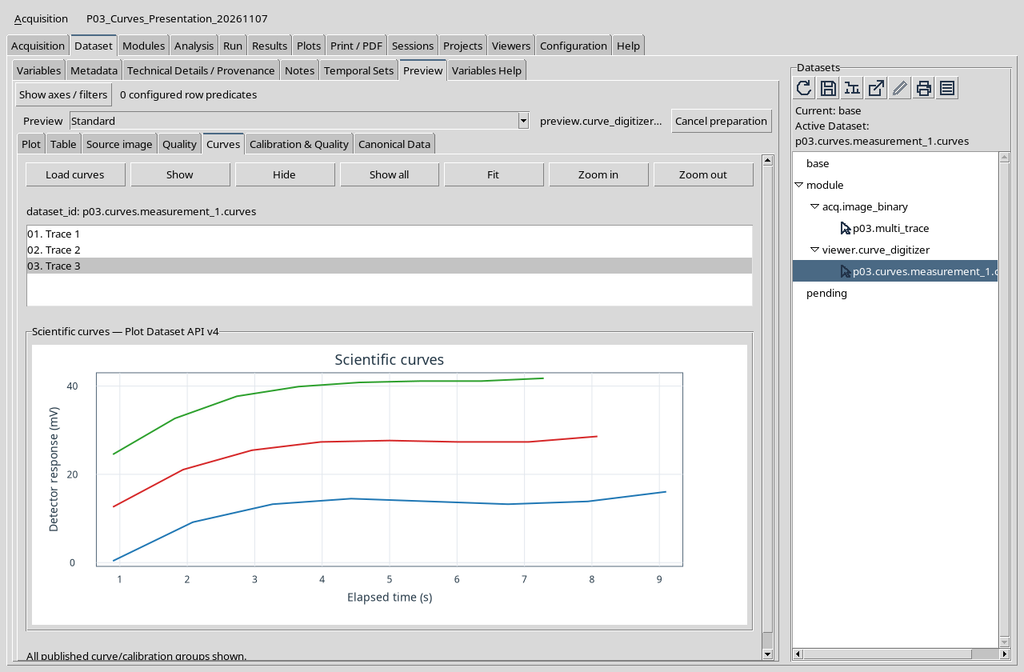
Per un confronto scientifico, nascondere temporaneamente le curve può aiutare la lettura, ma non deve essere presentato come un filtro irreversibile applicato ai dati.
11. Calibration & Quality espone metadati della pubblicazione
La scheda Calibration & Quality riassume origine, unità, realizzazioni di calibrazione, conteggi e diagnostiche associate al Dataset numerico.
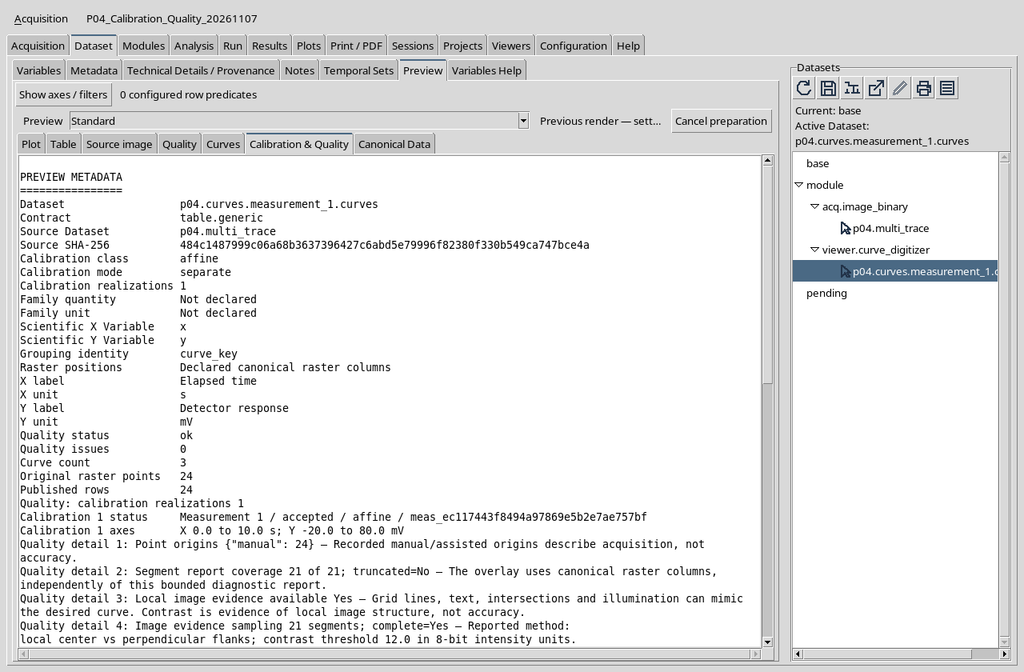
I campi Source Dataset e Source SHA-256 permettono di verificare l’identità della sorgente. I campi di calibrazione descrivono ciò che è stato pubblicato, non una nuova misura fisica.
12. Quality «ok» non dimostra accuratezza fisica
Nell’esempio il rapporto pubblicato indica Quality status: ok, Quality issues: 0 e 24 punti manuali, ma distingue Accuracy status: not_assessed da Uncertainty status: not_declared.
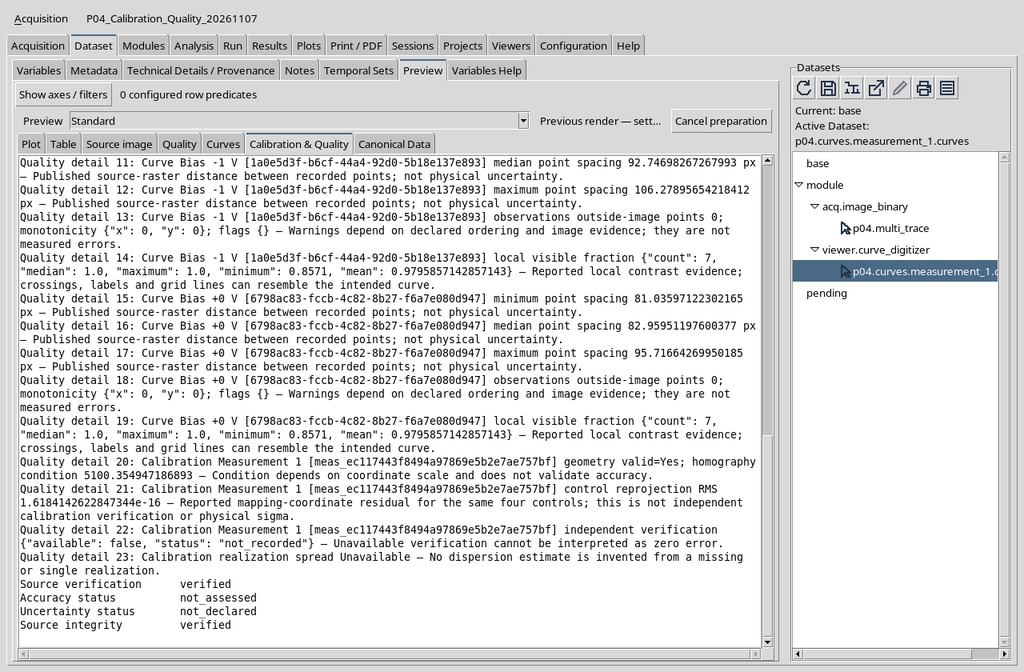
Anche una riproiezione numerica molto vicina a zero sui quattro controlli usati per la calibrazione non sostituisce una verifica indipendente. Un’incertezza non dichiarata non deve essere trattata come zero.
13. La scheda Quality del CORE ha una struttura diversa
La vista standard Quality presenta i dati in una tabella con colonne Diagnostic, Value, Unit e Meaning. È utile per consultare la spiegazione associata a un singolo indicatore.
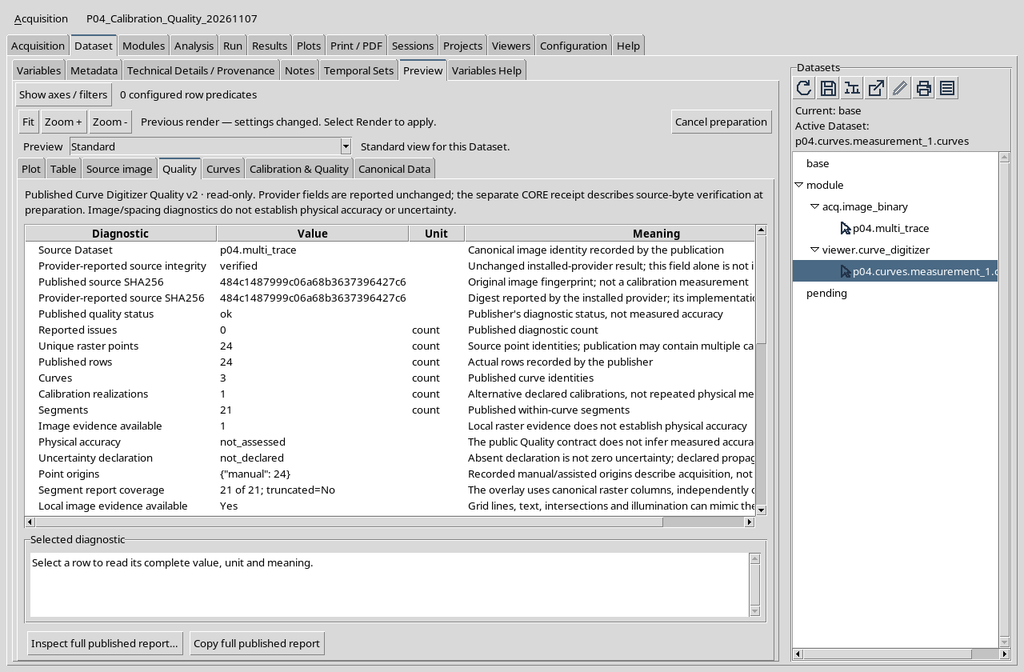
Il contenuto proviene dal rapporto pubblicato; la disposizione in tabella non crea una seconda analisi. Anche qui è necessario leggere le limitazioni dei campi, non soltanto il loro valore.
14. Una stessa identità può avere più rappresentazioni
L’immagine originale, le curve nel Plot, la tabella numerica e il rapporto di qualità svolgono funzioni diverse. La prima conserva il contesto visivo; il Plot rende visibili gli andamenti; la tabella espone i valori; Quality descrive controlli e provenienza.
Un corretto flusso di lavoro usa tutte le viste quando necessario, ma mantiene il Dataset canonico come riferimento per le elaborazioni numeriche.
15. Canonical Data inizialmente può essere vuoto
Nella scheda Canonical Data il primo accesso non carica necessariamente righe in modo immediato. Il messaggio invita a premere Load per richiedere la prima pagina.
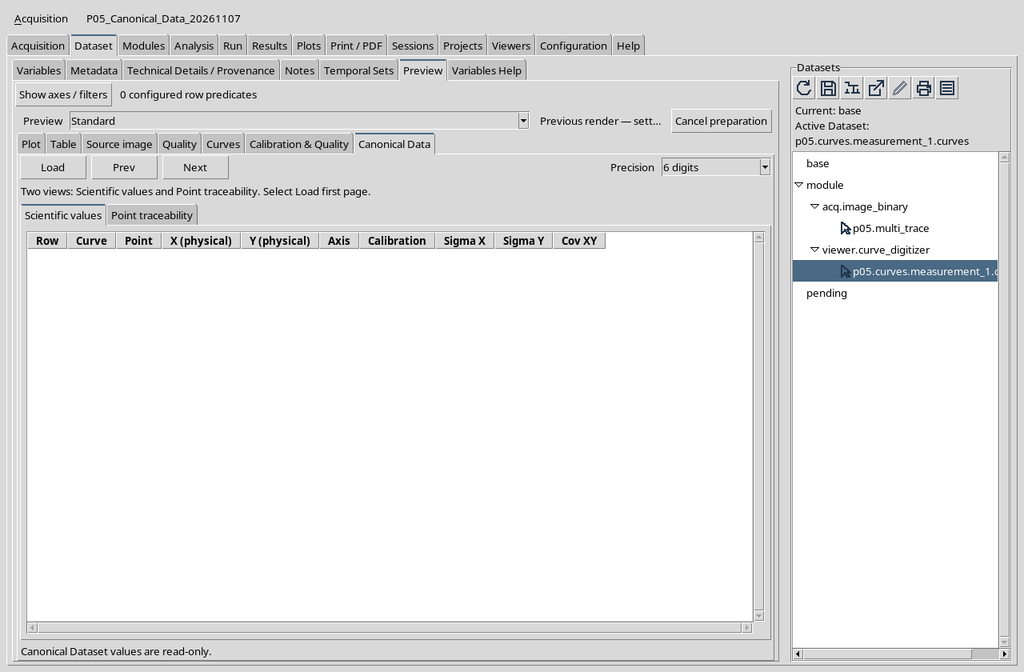
Il caricamento avviene attraverso i servizi del CORE: non occorre aprire un CSV separato, indovinare una colonna o ricopiare i punti dal grafico.
16. Scientific values riporta numeri e ruoli scientifici
Nell’esempio più ampio sono state pubblicate tre curve sintetiche con 22 punti ciascuna, cioè 66 righe. La prima pagina di Scientific values mostra le prime 50.
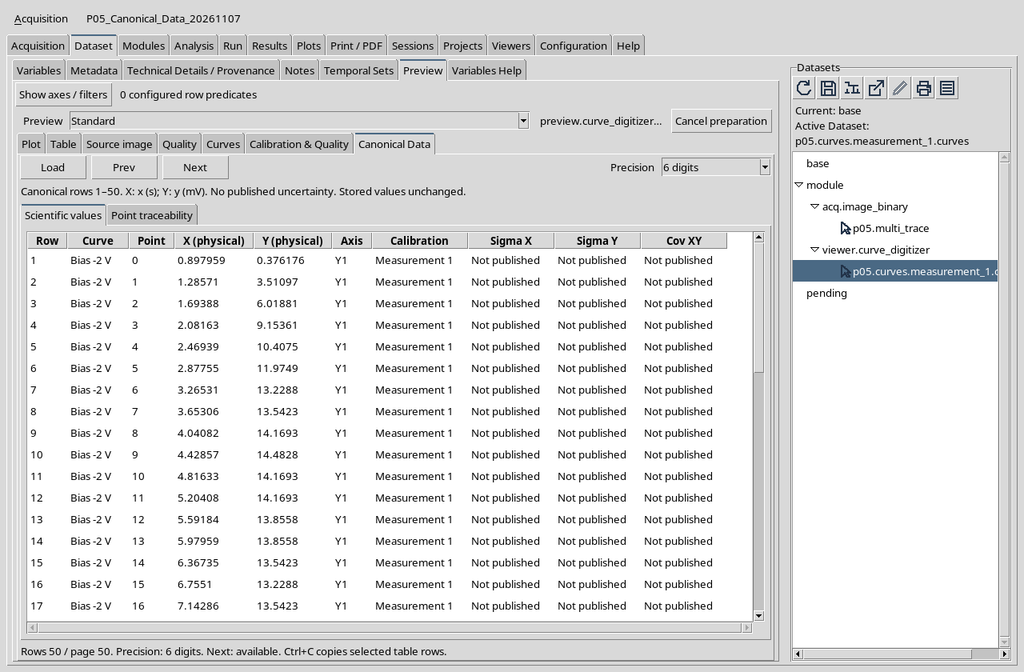
Row identifica la riga del Dataset, mentre Point rappresenta l’ordine interno alla curva. X e Y sono grandezze fisiche nelle unità dichiarate.
17. Point traceability preserva l’identità originale
La vista Point traceability presenta Curve ID, Point ID, Calibration ID, Pixel X e Pixel Y per le stesse righe.
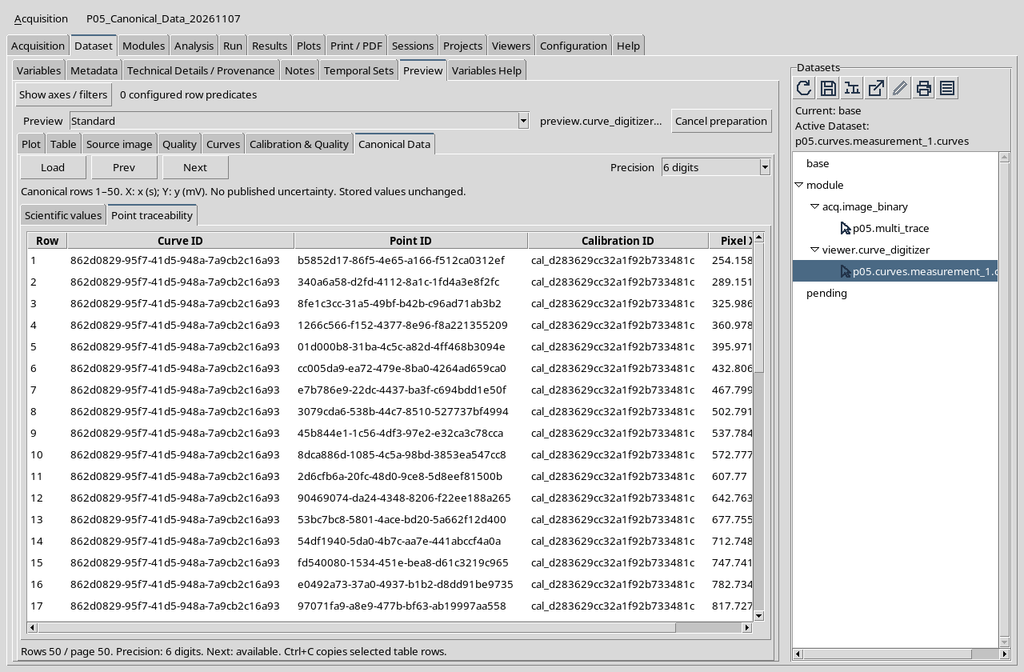
Gli ID non vanno ricavati dai colori del grafico. I valori pixel non devono essere confusi con ascisse in secondi e ordinate in millivolt.
18. La paginazione è una proprietà della vista
Premendo Next, nel caso di 66 righe, si passa dalle prime 50 alle ultime 16. Il numero di righe canoniche rimane 66.
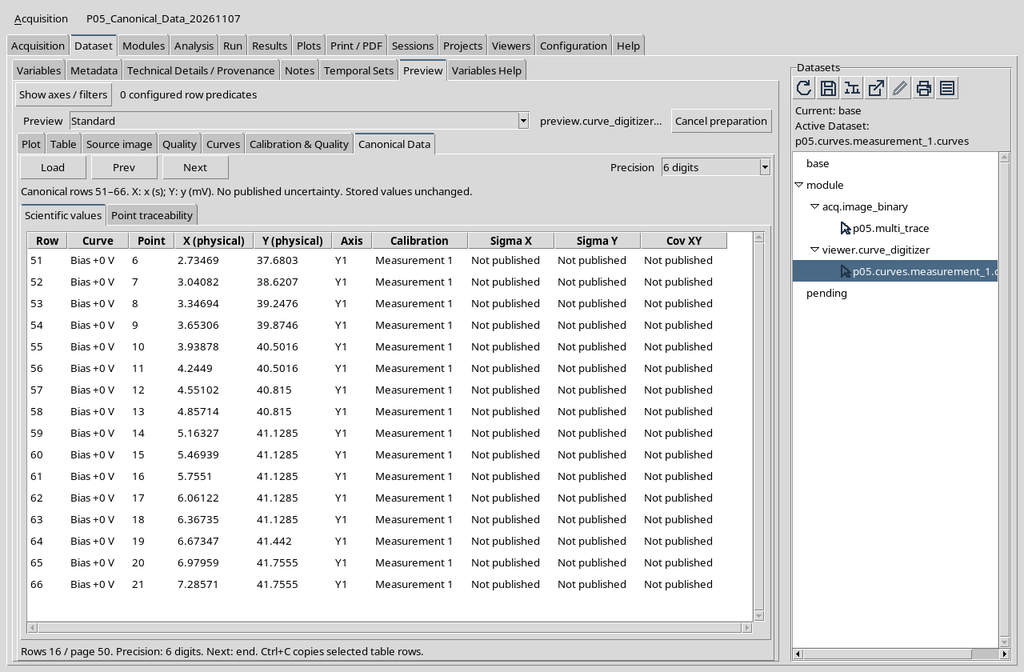
Prev permette di tornare al primo blocco. I limiti della paginazione non devono essere scambiati per mancanza di dati o per cancellazione di una curva.
19. Full precision cambia la stampa dei valori
Il menu Precision propone 6 digits, 10 digits e Full precision. Queste opzioni cambiano la rappresentazione testuale dei numeri, senza alterare i valori persistenti.
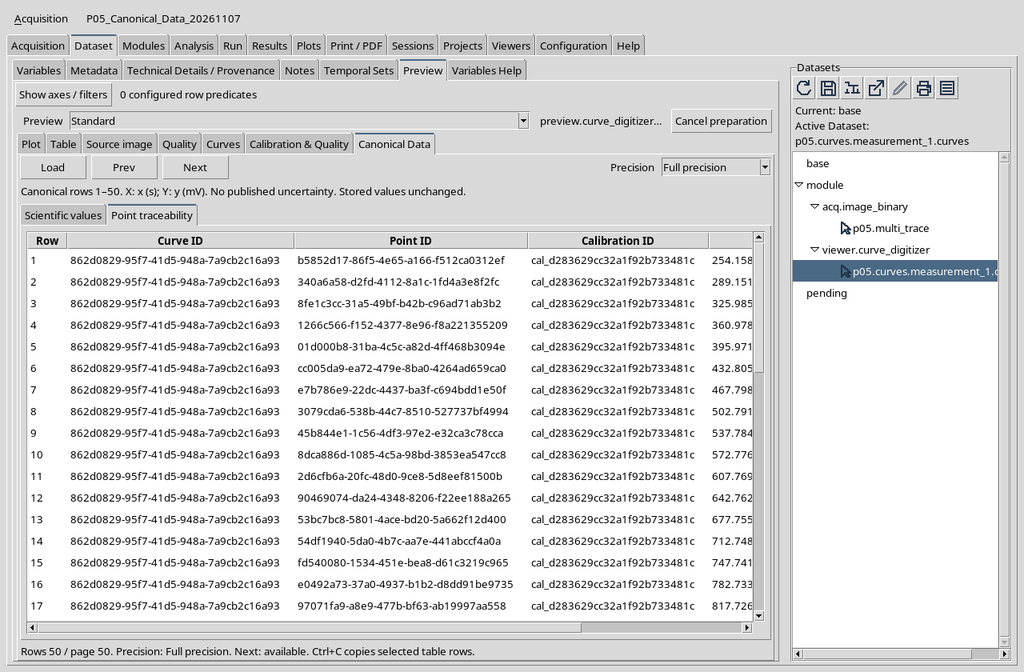
Non confondere il numero delle cifre mostrate con l’accuratezza sperimentale. Le colonne Sigma X, Sigma Y e Cov XY possono legittimamente indicare Not published quando l’incertezza non è stata dichiarata.
20. Una verifica indipendente dei valori deve usare il CORE
Una tabella apparentemente coerente non è sufficiente per valutare l’integrità di un Dataset. Un confronto più rigoroso utilizza le API pubbliche del CORE, per esempio DATASET_PREVIEW_API_v1, per rileggere Scientific values e Point traceability e confrontare i valori con quelli del Dataset selezionato.
La paginazione e la scelta di Precision sono operazioni di consultazione: non devono riscrivere il Dataset. Se si confrontano Session differenti, occorre controllare esplicitamente l’identità del Dataset e la provenienza della sorgente, compresa l’impronta SHA-256.
21. Configurazione con un solo asse Y
Nel Curve Digitalizer, senza asse secondario, la calibrazione mostra gli assi X e Y. Ogni punto viene trasformato usando la grandezza fisica dichiarata sull’unico asse verticale.
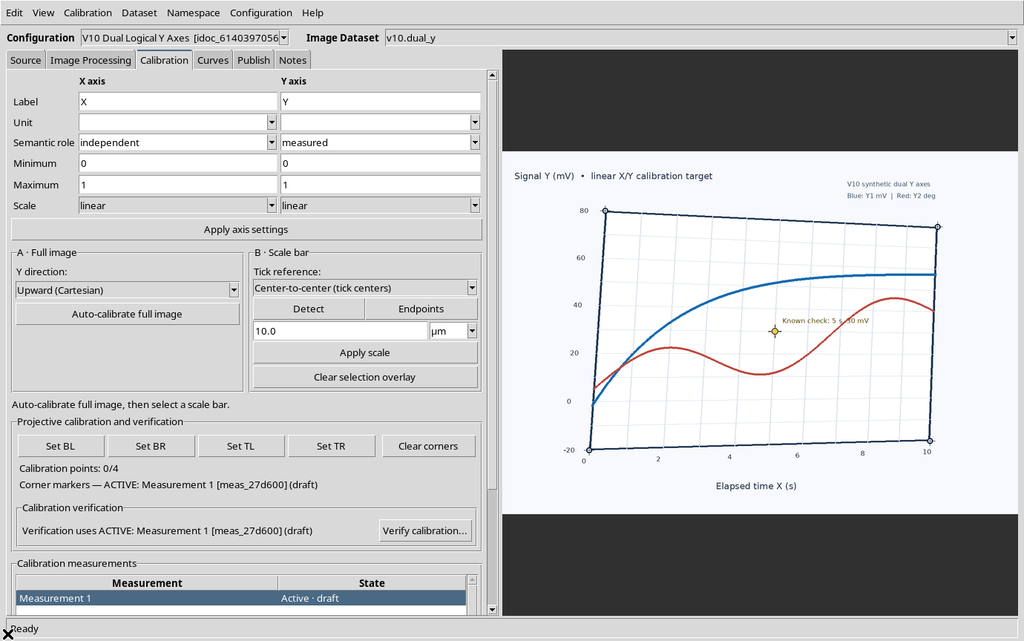
Questa configurazione è adatta quando le serie condividono una sola grandezza Y e non hanno bisogno di rappresentare una seconda unità fisica.
22. Abilitare il secondo asse logico Y2
L’opzione Enable secondary Y axis, nella pagina delle impostazioni del Viewer, permette di dichiarare un secondo asse Y indipendente. Nel caso illustrato Y1 rappresenta un’ampiezza in mV, mentre Y2 è configurato come fase in gradi.
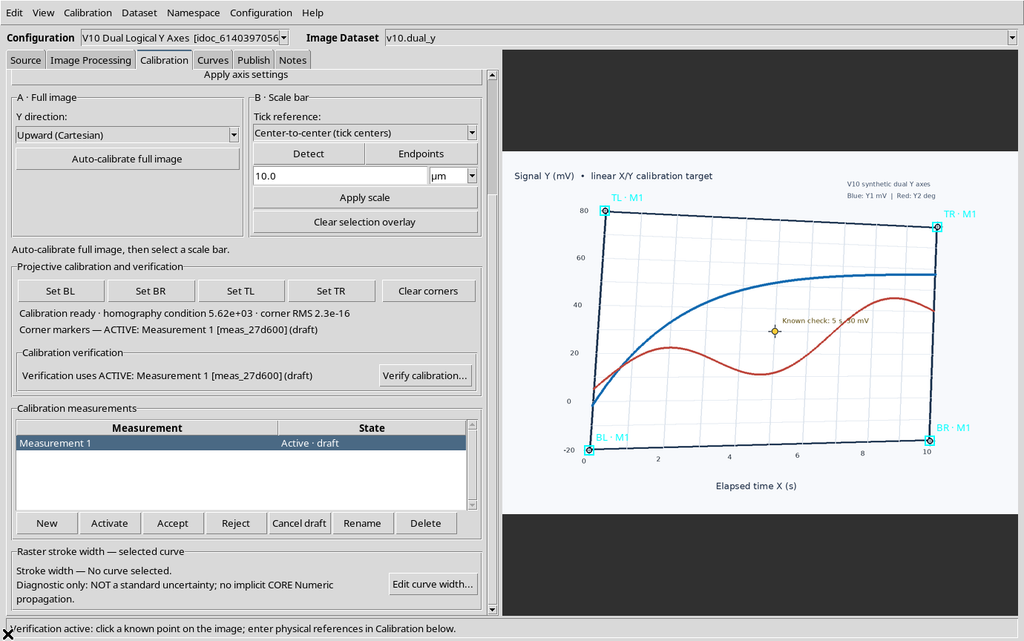
L’asse Y2 usa gli stessi riferimenti geometrici del raster, ma una scala e un’unità scientifica proprie. Il modello Y2 non deve essere interpretato come un semplice secondo colore.
23. Verificare X, Y1 e Y2 nello stesso punto
Il Viewer permette di visualizzare le tre coordinate scientifiche relative a una stessa posizione del raster. La verifica affianca il valore X, il valore Y1 e il valore Y2 configurato.
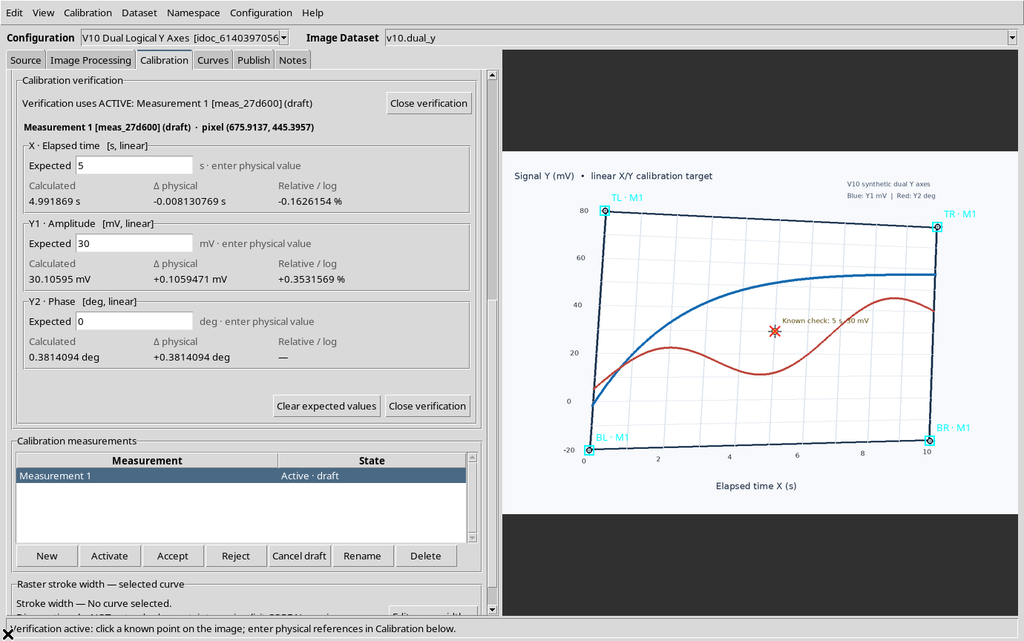
Un controllo della trasformazione non equivale a un esperimento esterno: l’accuratezza fisica richiede riferimenti indipendenti e un modello d’incertezza esplicito.
24. Assegnare una curva a Y1 o Y2
Quando Y2 è abilitato, la scheda Curves del Viewer espone l’associazione logica della serie all’asse appropriato. Nell’esempio della configurazione erano presenti due curve segnaposto, una associata a Y1 e una a Y2.
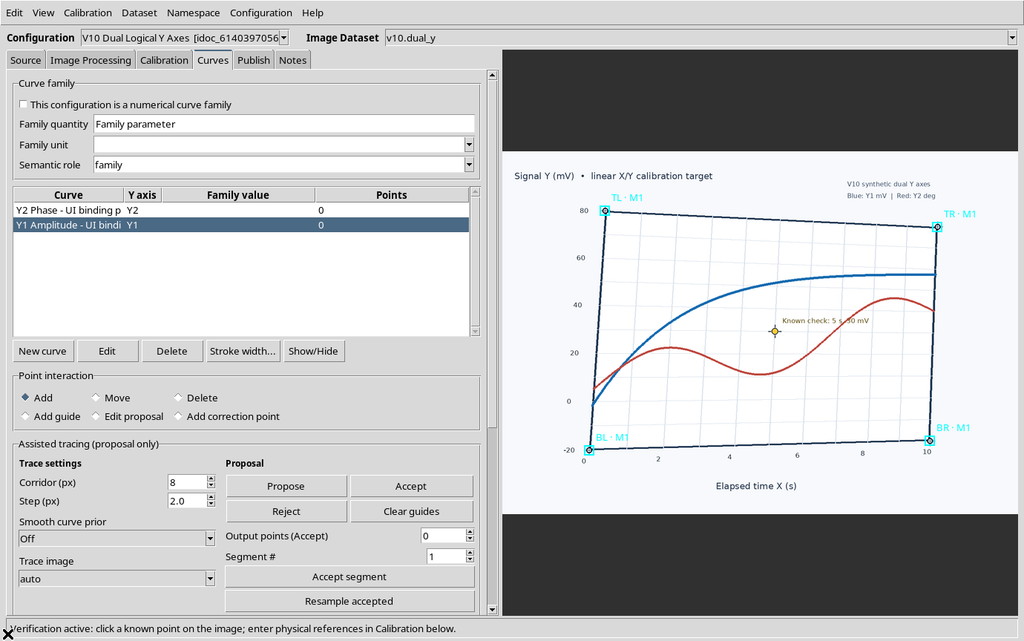
Una curva segnaposto con zero punti dimostra che la selezione Y1/Y2 è disponibile; non dimostra che esista già un grafico numerico pubblicato a doppio asse.
25. Distinguere configurazione dual-Y da prova del Plot dual-Y
L’attivazione di Y2, la verifica delle coordinate nel Viewer e la pubblicazione dei dati sono fasi distinte. La presenza di una colonna Y2 nella calibrazione non autorizza a dichiarare che la scheda aggiuntiva Curves abbia già renderizzato due assi fisici nel Plot Dataset API v4.
Le schermate qui illustrate mostrano la configurazione e la pubblicazione dei dati Y1/Y2 e la loro consultazione nel Viewer scientifico ordinario del CORE. Non presentano invece un esempio del contributo Curves che riproduca simultaneamente due assi Y di unità diverse mediante Plot Dataset API v4.
26. Separate — Due calibrazioni accettate, due risultati previsti
La modalità di pubblicazione Separate mantiene distinti i risultati di due realizzazioni di calibrazione accettate. Nell’esempio con Trial A e Trial B, gli stessi dieci punti originali sono stati interpretati con due trasformazioni geometriche leggermente differenti.
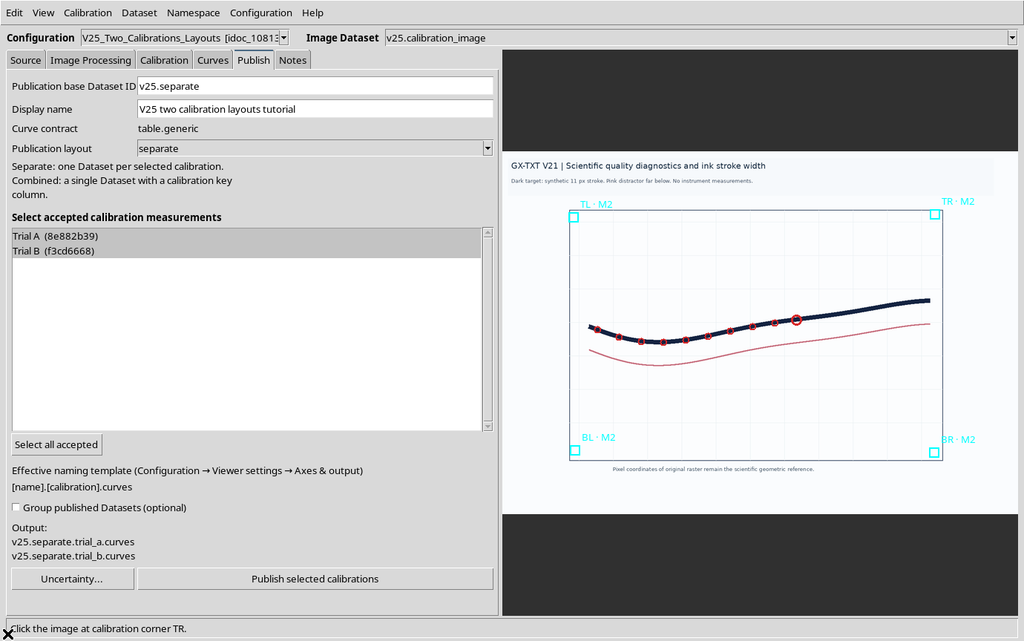
Due pubblicazioni possono condividere la stessa sorgente raster e gli stessi Point ID, ma contenere coordinate X/Y differenti perché la calibrazione usata non coincide.
27. Separate — Due Dataset effettivamente pubblicati
Dopo il comando di pubblicazione, il Viewer ha registrato due Dataset numerici, ciascuno con 10 righe. I due output mantengono separata la propria identità di calibrazione.
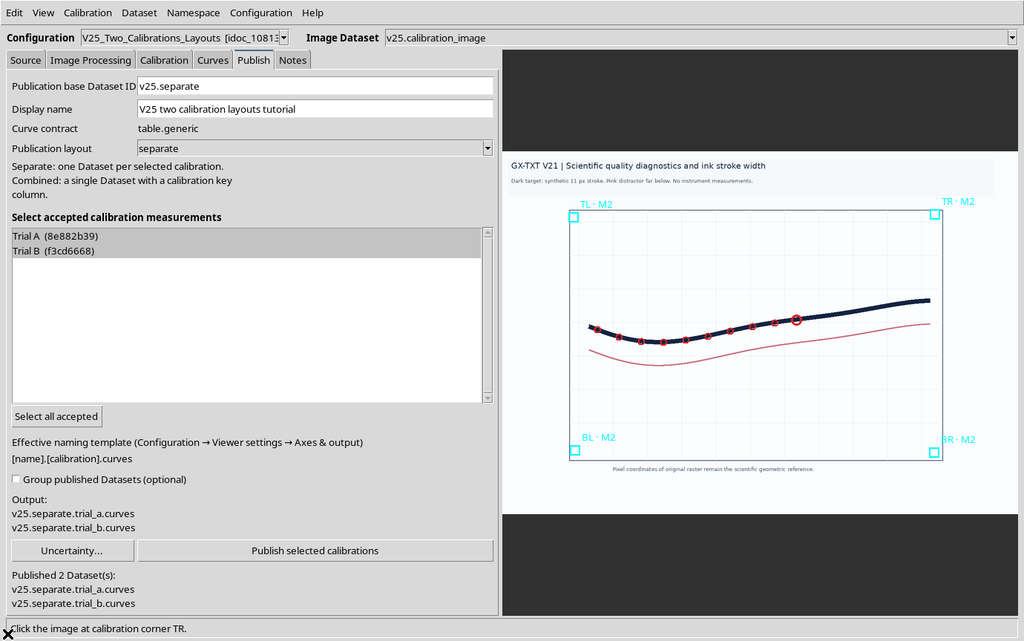
Questo è un confronto fra due trasformazioni degli stessi punti della sorgente sintetica, non due acquisizioni fisiche indipendenti. La distinzione è importante quando si confrontano i numeri.
28. Combined — Un output previsto per più calibrazioni
Passando alla modalità Combined, con le stesse due realizzazioni selezionate, il piano propone un solo Dataset contenente entrambe le serie di coordinate. Il Dataset deve conservare una chiave che identifichi la calibrazione associata a ciascuna riga.
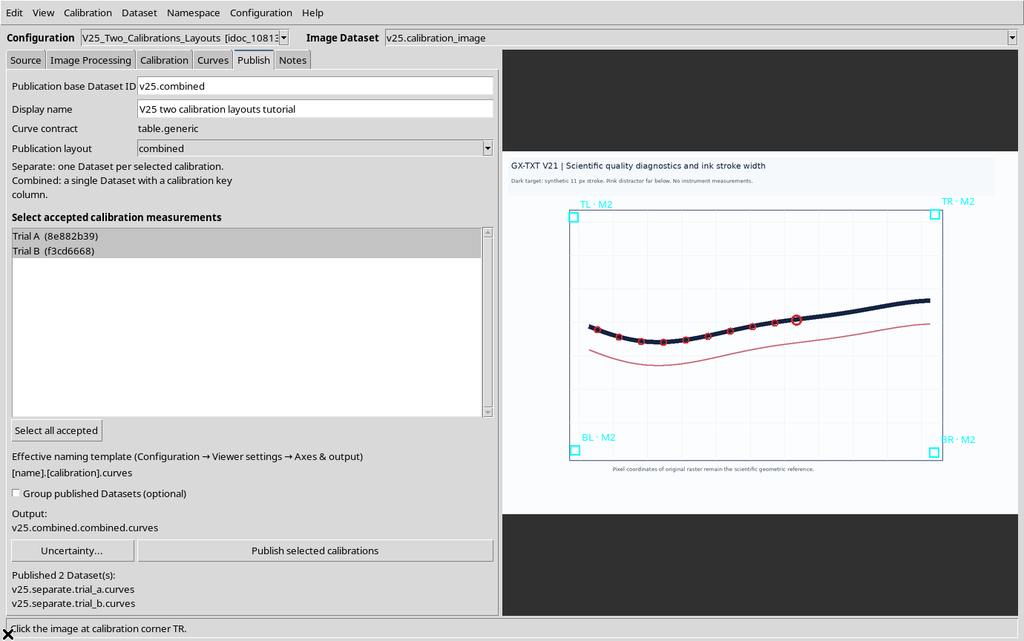
Combined non significa mediare le due calibrazioni. Significa conservare le realizzazioni all’interno di un contenitore tabellare che consenta di distinguerle senza ambiguità.
29. Perché Combined mostra un avviso
Quando si uniscono realizzazioni di calibrazione, applicazioni che ignorano la chiave di calibrazione potrebbero trattare righe non equivalenti come appartenenti a un’unica trasformazione. La GUI avverte esplicitamente di questo rischio.
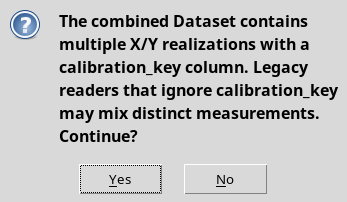
Il comando di annullamento della finestra non pubblica il nuovo Dataset. Occorre confermare consapevolmente l’operazione, dopo aver verificato come saranno conservate le identità di calibrazione.
30. Combined — Un Dataset da venti righe
Dopo la conferma, nell’esempio il Viewer pubblica un Dataset da 20 righe, formato da dieci righe per Trial A e dieci per Trial B.
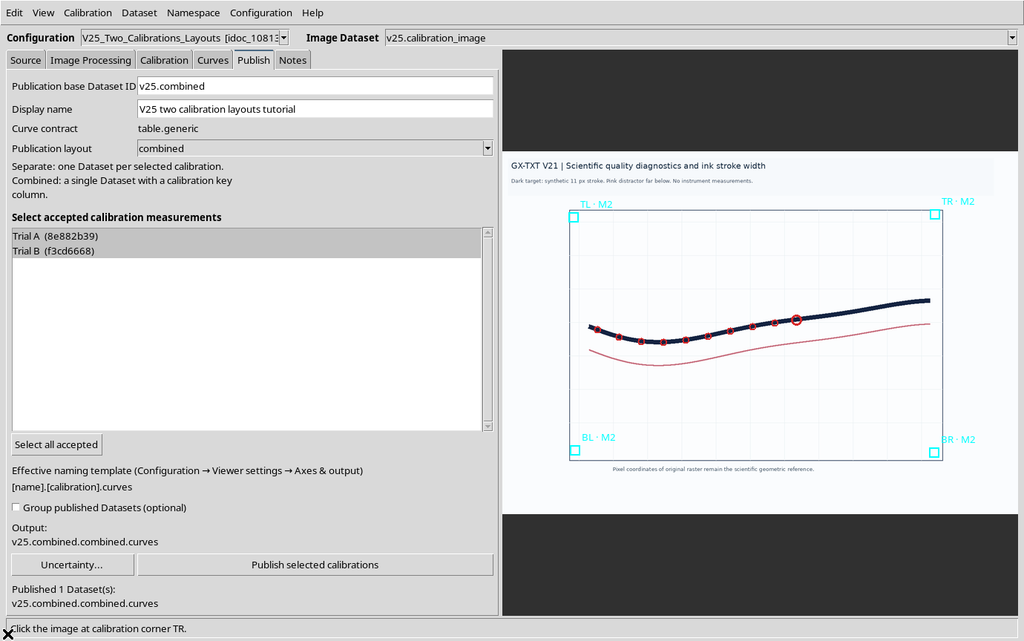
I dati originali non vengono ripetuti per simulare una replica sperimentale: sono le coordinate trasformate dai due modelli di calibrazione selezionati.
31. Combined richiede una chiave di calibrazione per riga
Nel Dataset Combined è presente una colonna di riferimento alla calibrazione, oltre alle coordinate scientifiche. Questo permette di separare i risultati di Trial A e Trial B anche quando sono memorizzati nello stesso oggetto.
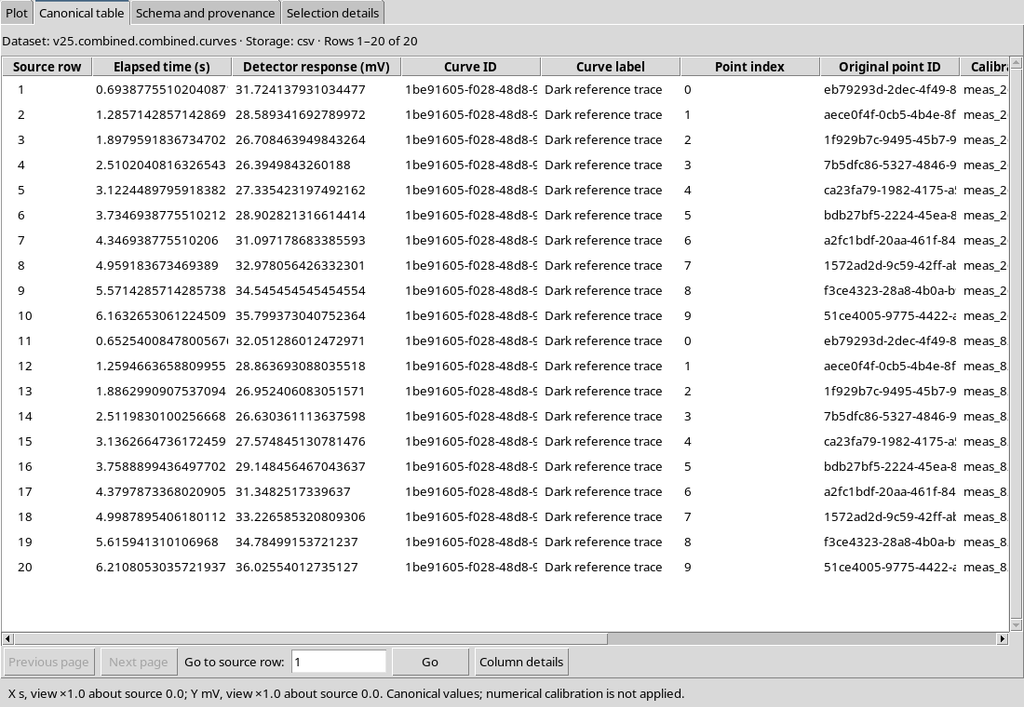
Quando si esportano o si elaborano i dati, la chiave di calibrazione non deve essere persa. Un confronto che ignora la sua presenza può mescolare valori ottenuti con trasformazioni differenti.
32. Lo schema numerico descrive i ruoli delle variabili
La vista di schema del CORE espone le colonne e i ruoli effettivamente pubblicati. Il caso Combined comprende le identità della curva e della calibrazione, oltre a X, Y e ai riferimenti dei punti originali.
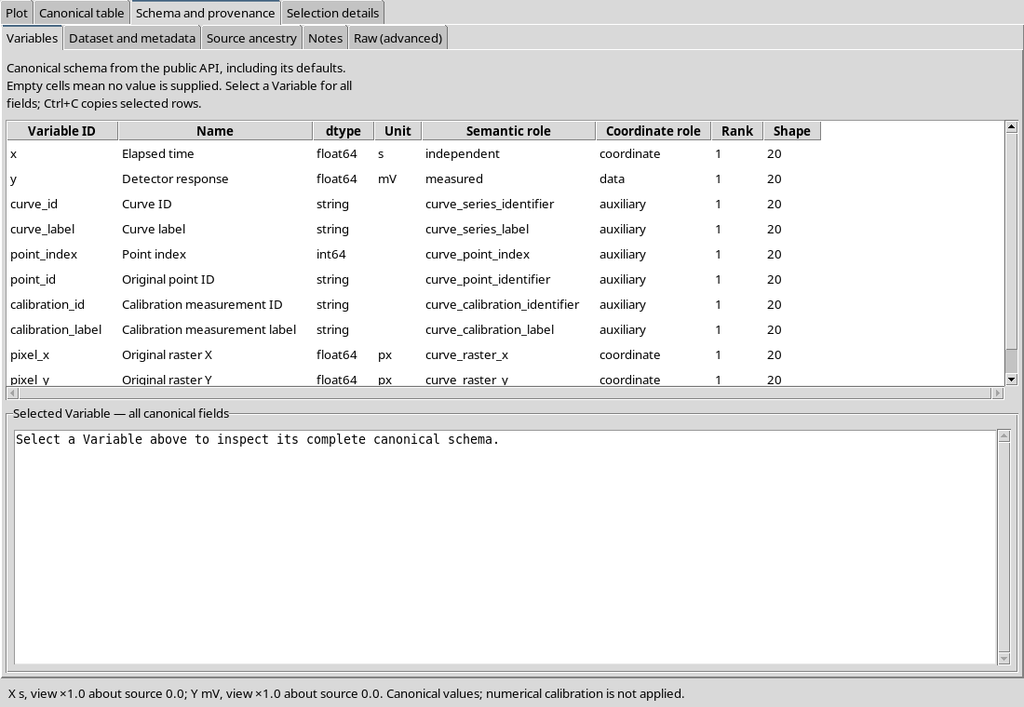
Lo schema è più affidabile dell’ordine visivo delle colonne per riconoscere curve_key, calibration_key, coordinate scientifiche e riferimenti al raster.
33. Confronto dei due layout
| Criterio | Separate | Combined |
|---|---|---|
| Realizzazioni selezionate nell’esempio | Trial A + Trial B | Trial A + Trial B |
| Dataset numerici risultanti | 2 | 1 |
| Righe totali | 10 + 10 | 20 |
| Associazione della calibrazione | Identità del singolo output e relativi metadati | Chiave di calibrazione per riga |
| Sorgente di partenza | Gli stessi dieci punti raster | Gli stessi dieci punti raster |
| Risultato scientifico | Due trasformazioni tenute separate | Due trasformazioni raccolte in una tabella |
Il numero complessivo dei punti trasformati è uguale nei due layout. Non si tratta di due algoritmi di misura diversi: la differenza principale è la struttura con cui le realizzazioni sono rese disponibili.
34. Y1 e Y2 con la stessa unità fisica
Un confronto differente riguarda due assi logici Y. Quando Y1 e Y2 sono associati alla stessa unità fisica — per esempio entrambi in mV — un output Combined può contenere le due serie nella stessa tabella, distinguendole mediante l’identificativo dell’asse.
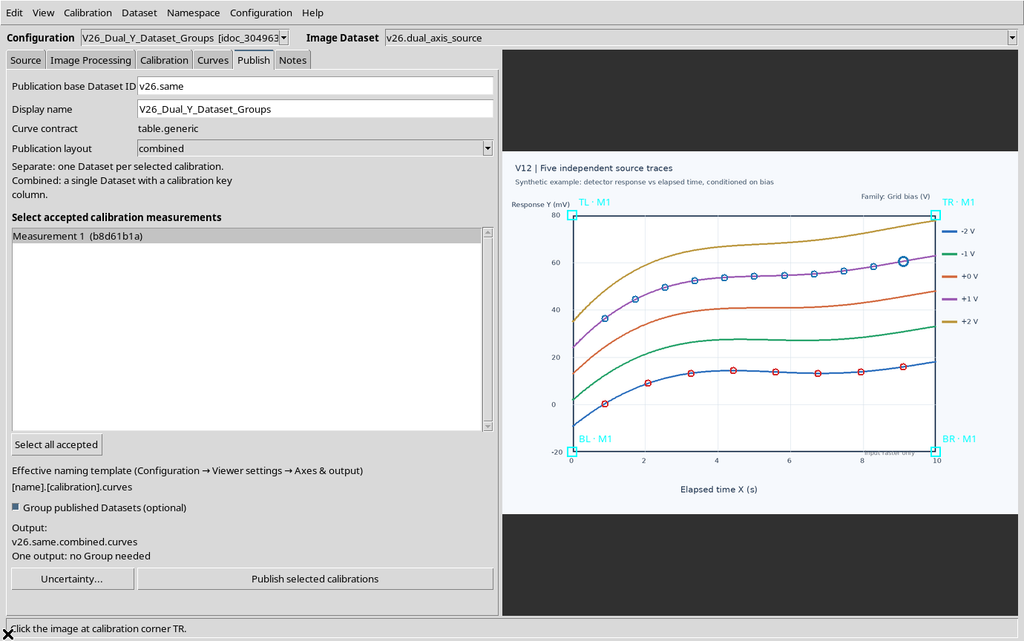
Non confondere Combined delle calibrazioni con Y1/Y2: sono due dimensioni indipendenti della pubblicazione. Una specifica configurazione può usarle contemporaneamente.
35. La pubblicazione mista con unità uguali conserva 19 righe
Nel caso con otto punti su Y1 e undici su Y2, entrambi in mV, il Viewer ha prodotto un Dataset da 19 righe. La distinzione Y1/Y2 resta rappresentata nei dati canonici.
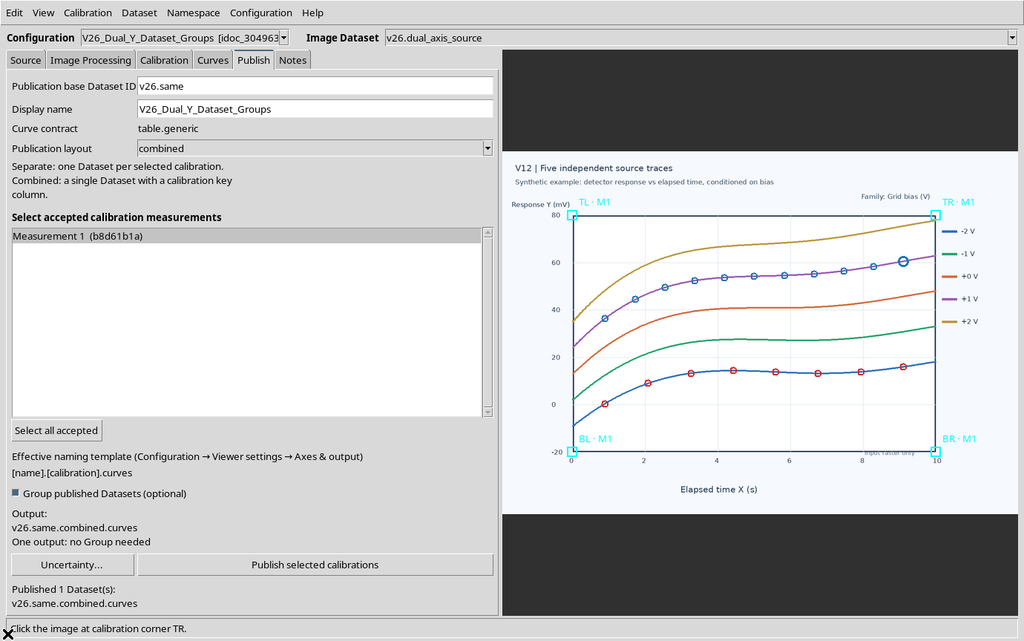
Un Dataset unico non significa che ogni punto usi lo stesso asse logico: è necessario consultare il ruolo pubblicato y_axis_id.
36. Un solo output non richiede un Dataset Group
L’opzione Group published Datasets serve ad associare più Datasets, quando esistono realmente più output da raggruppare. Se la pubblicazione produce un solo Dataset numerico, il sistema può indicare che non occorre un Group.
La presenza della casella attivata non garantisce la creazione di un gruppo. Prima di cercare un oggetto Group nel browser verificare il numero effettivo degli output numerici generati.
37. Due unità Y differenti impongono una separazione coerente
Quando Y1 è espresso in mV e Y2 in deg, la situazione è diversa. Il sistema non deve unire indiscriminatamente valori di ampiezza e fase in una sola colonna Y priva di distinzione fisica.
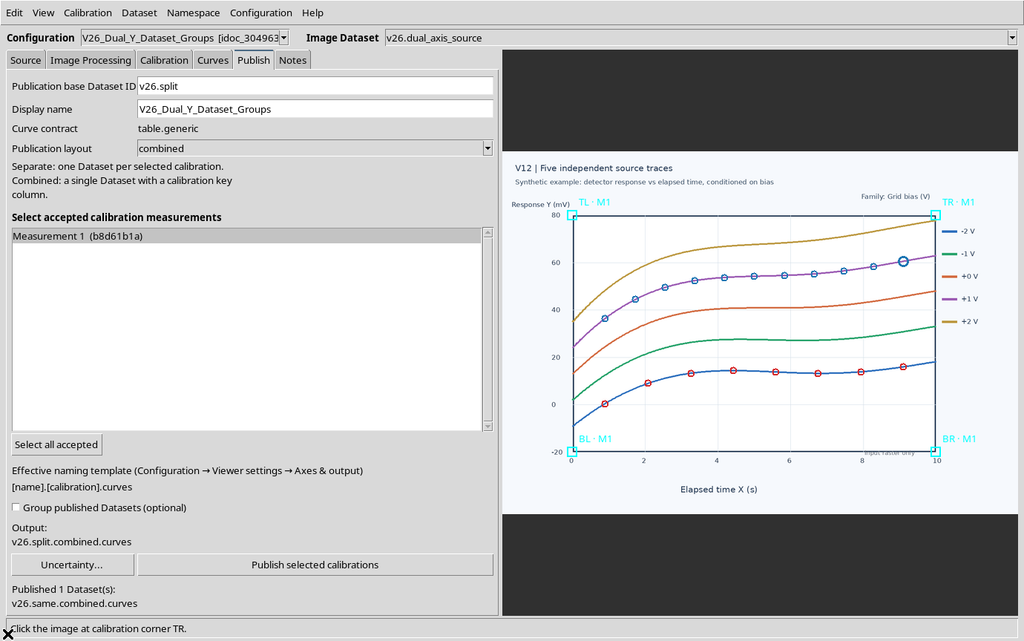
La parola Combined nel piano riguarda la struttura delle realizzazioni, non un’autorizzazione a confondere due grandezze fisiche.
38. Due Dataset per Y1 e Y2 con unità diverse
Nel caso osservato, dopo Publish, sono stati prodotti due Dataset numerici: il membro Y1 con 8 righe in mV e il membro Y2 con 11 righe in deg.
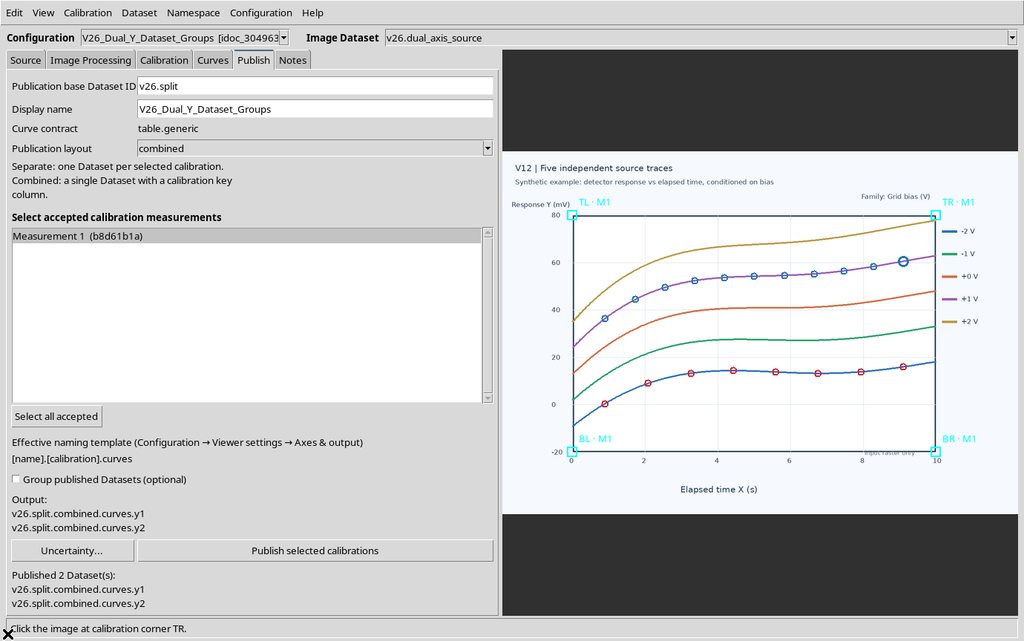
Anche se gli output derivano dalla stessa immagine e dalla stessa geometria di calibrazione, rappresentano variabili fisiche distinte. Conservare l’unità di ciascun membro è un requisito essenziale.
39. Il Dataset Group collega gli output senza fonderli
Se l’utente attiva Group published Datasets in una situazione con più risultati compatibili, il framework può creare un Group che li associa. Nel caso osservato sono stati registrati i due Dataset Y1 e Y2, oltre a un Group.
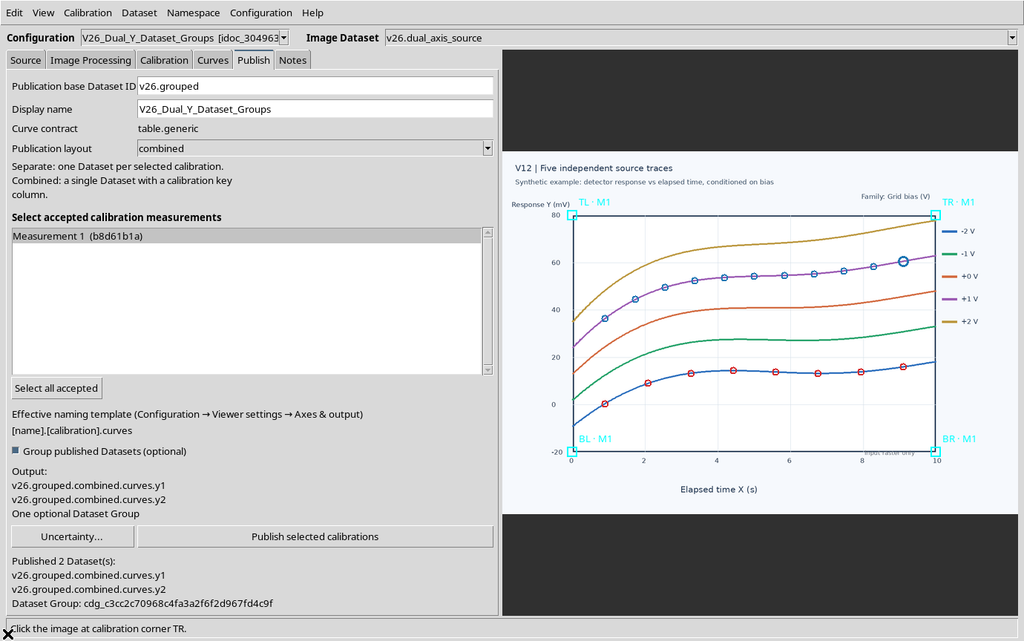
Il Group non crea nuove righe scientifiche. I due membri restano Dataset separati, con contenuti e unità originali.
40. Ispezionare i membri del Group nel CORE
Nel browser del framework un Group può presentarsi come un nodo con membri associati. Il comando Inspect Group permette di consultare ruoli, stato e impronte digitali degli output.
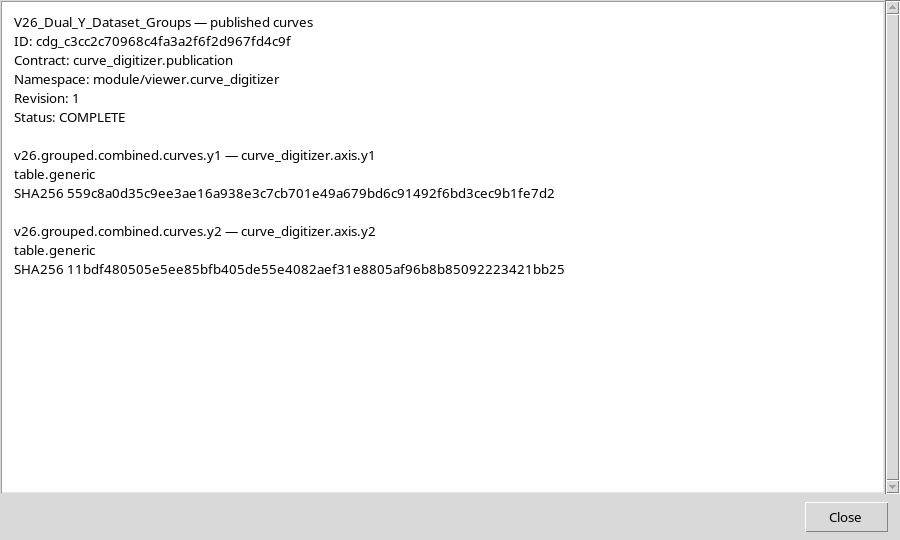
L’esempio riporta uno stato Group COMPLETE, con ruoli separati per Y1 e Y2. Non confondere il nodo del Group con un terzo Dataset numerico.
41. Un Plot ordinario può mostrare un Dataset misto con unità comuni
Il Viewer scientifico standard del CORE permette di consultare il Dataset Y1/Y2 con unità uguali. In questo caso la pubblicazione mista contiene 19 righe, con l’associazione logica dell’asse memorizzata nel Dataset.
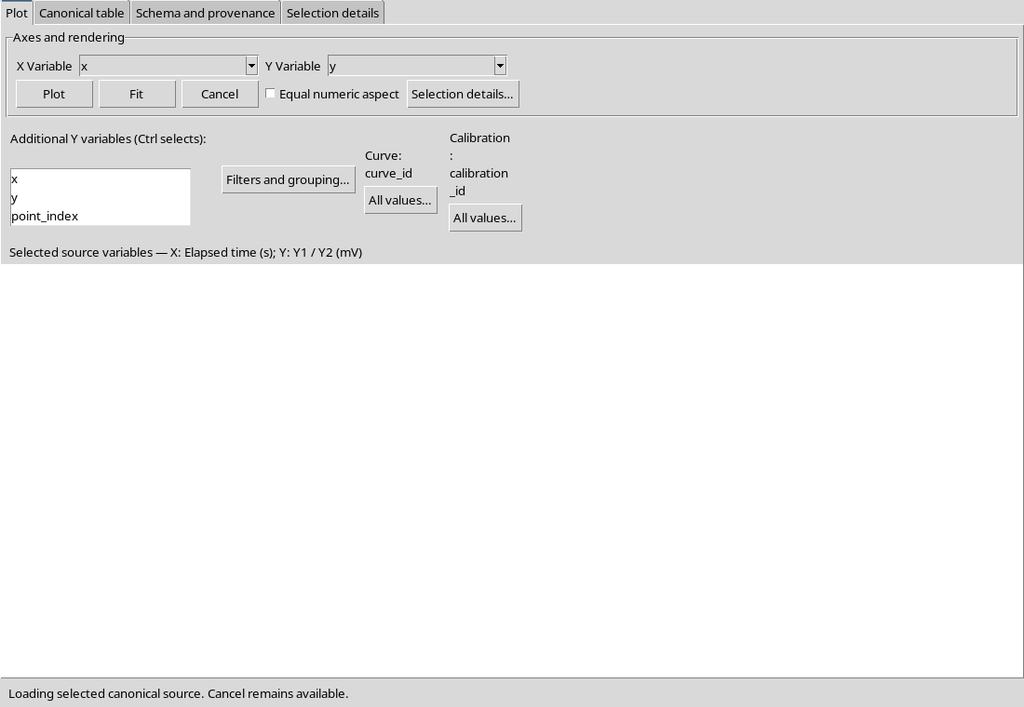
La presenza di un grafico standard del CORE non basta a dimostrare che sia stata esercitata anche la scheda aggiuntiva Curves con doppio asse nativo nel Plot v4.
42. Il Dataset Y1 in mV è consultabile separatamente
Dopo la separazione per unità fisica, il membro Y1 può essere visualizzato da solo. Nel caso documentato contiene otto punti e mantiene l’asse verticale in millivolt.
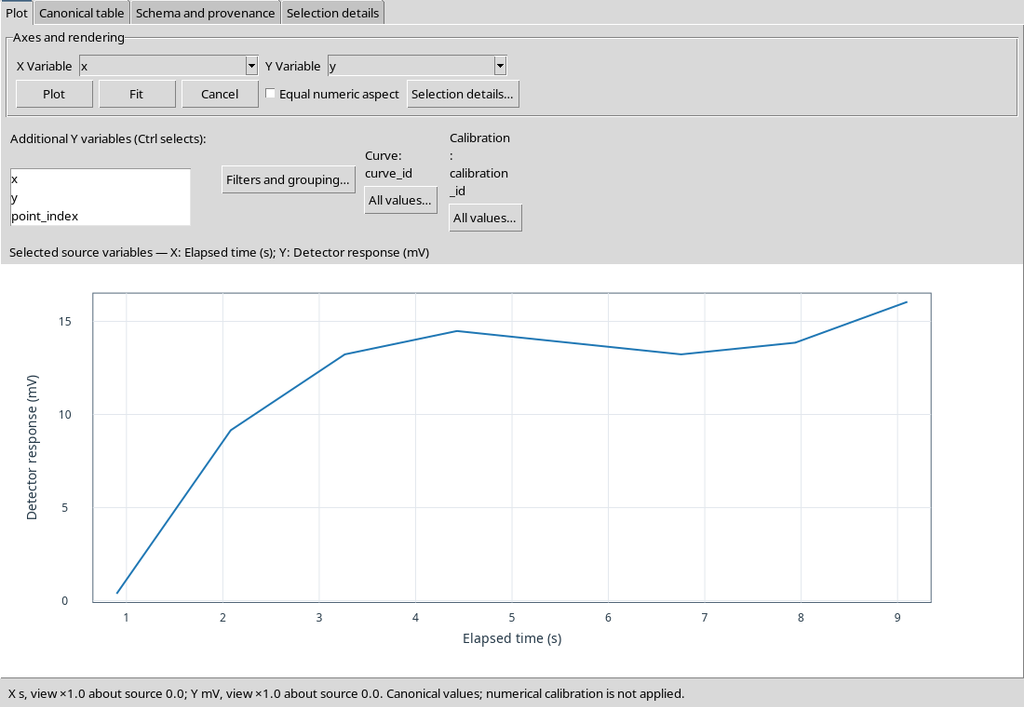
Questo output è un Dataset canonico effettivamente pubblicato, non un’immagine ritagliata dal grafico a due assi.
43. Il Dataset Y2 in gradi conserva un’altra grandezza
Il membro Y2 contiene undici punti, con ordinata in gradi. La sua rappresentazione è distinta da quella Y1 e richiede una lettura coerente con l’unità fisica della fase.
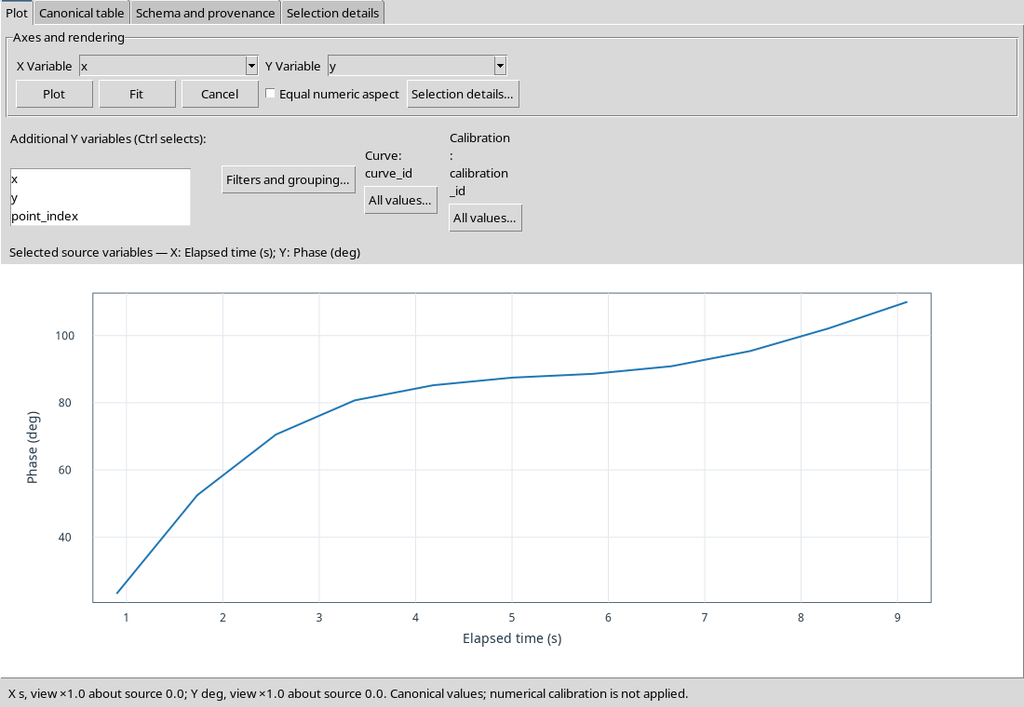
L’uso dello stesso raster originale non trasforma automaticamente la fase in un’ampiezza. Le etichette e i metadati degli assi devono accompagnare ogni output.
44. I limiti delle viste illustrate
In questa guida sono illustrati la configurazione dell’asse secondario, la verifica delle coordinate X/Y1/Y2, la pubblicazione di Dataset con unità uguali o diverse, i grafici del Viewer scientifico del CORE e la struttura dei Dataset Group. Tali funzionalità devono essere tenute distinte dalla rappresentazione nel contributo Curves con due assi Y fisicamente differenti.
Analogamente, l’esempio di Canonical Data qui presentato riguarda un Dataset pubblicato in modalità Separate con una calibrazione. Il Dataset Combined con più realizzazioni è invece illustrato nel Viewer scientifico ordinario del CORE. Per usare una combinazione diversa di viste e pubblicazioni, controllare direttamente le righe e le chiavi di calibrazione del proprio Dataset.
45. Il Plot v4 sul Dataset separato rimane valido
In un esempio con tre curve sintetiche e 66 punti, la scheda aggiuntiva Curves visualizza le serie con Plot Dataset API v4. Si tratta di una pubblicazione Separate con un solo asse Y.
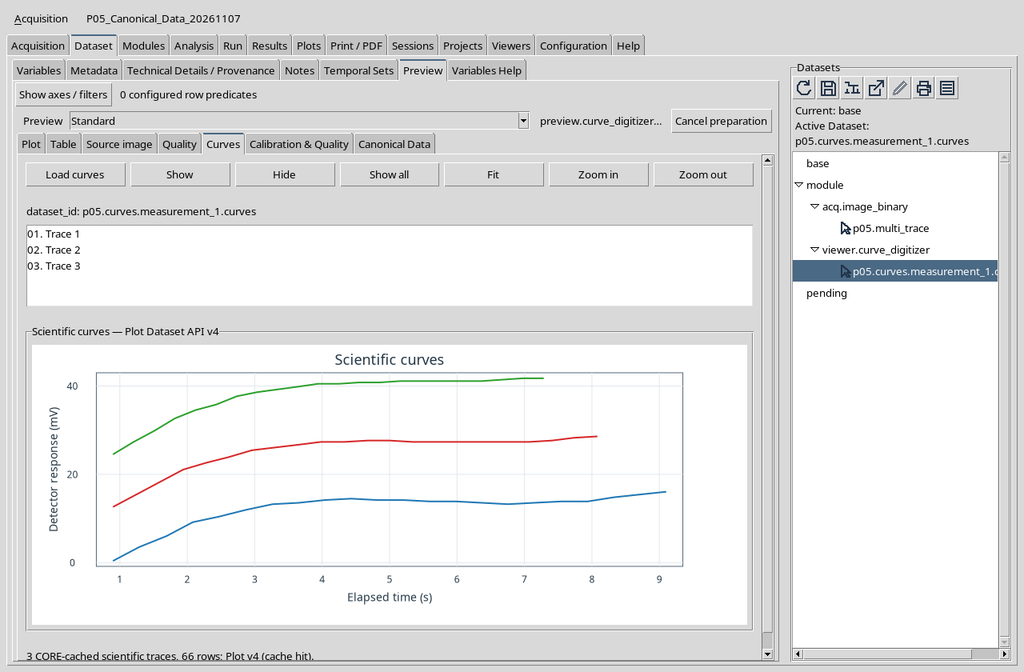
La stessa origine numerica è disponibile in Canonical Data, ma la disposizione dei valori è diversa dal grafico.
46. Nascondere una linea in Plot v4 non elimina i suoi punti
Nel confronto sono state applicate le azioni Hide e Show all. Hide rimuove dalla presentazione una delle tre linee, senza intervenire sulle righe scientifiche registrate.
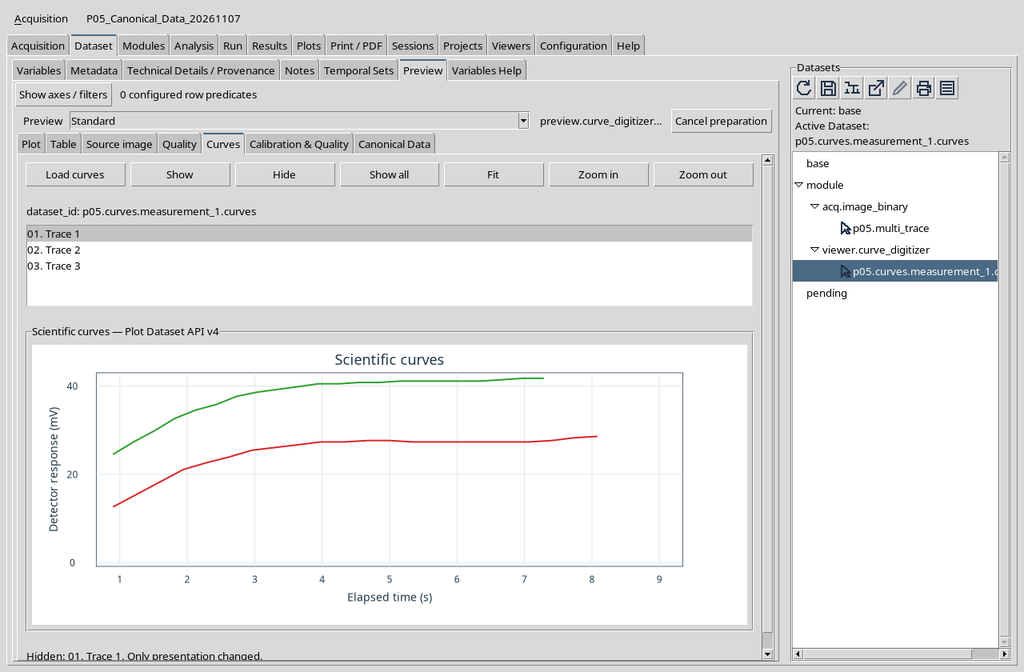
Il cambiamento della rappresentazione non è un’operazione di pulizia dei dati o di scarto dei punti non desiderati.
47. Canonical Data continua a mostrare tutte le righe
Riaprendo Canonical Data dopo la modifica della visibilità, la tabella conserva i valori della curva nascosta. La lettura di entrambe le pagine ha confermato l’identità di tutte le 66 righe pubblicate.
Questo è uno dei controlli più utili da eseguire quando si lavora con più viste: cambiare ciò che è visibile non deve riscrivere ciò che è stato pubblicato.
Per verificare la persistenza dei dati dopo Hide o Show all, ritornare a Canonical Data e selezionare la stessa pagina di Point traceability. La tabella deve ancora contenere i punti della curva nascosta, insieme agli identificativi e alle coordinate raster originali.
La schermata di tracciabilità coincide con quella già illustrata nella sezione 17: non è necessario duplicarla. Il confronto corretto riguarda Dataset ID, Point ID, numero delle righe e valori numerici; la presenza o l’assenza temporanea di una linea nel Plot non è una modifica scientifica.
48. Matrice di confronto delle condizioni osservate
| Confronto | Risultato documentato | Ambito |
|---|---|---|
| Session vuota / Image Dataset | Nessun dato numerico / raster originale consultabile | Preview ordinario |
| Raster / Dataset di curve | Pixel originali / righe numeriche con assi e provenienza | Preview ordinario e Dataset canonico |
| Plot standard / Curves aggiuntivo | Viste differenti di dati pubblicati; Curves offre elenco e comandi dedicati | Singolo asse Y verificato |
| Quality standard / Calibration & Quality | Tabella di diagnostiche / riepilogo metadati della calibrazione | Un Dataset numerico compatibile |
| Scientific values / Point traceability | Coordinate fisiche / ID e coordinate pixel originali | Due viste delle stesse righe |
| Separate / Combined | Due Dataset da 10 righe / un Dataset da 20 righe | Due realizzazioni accettate |
| Y1/Y2 nella stessa unità | Un Dataset misto da 19 righe | Due assi logici, mV |
| Y1/Y2 in unità diverse | Due Dataset da 8 e 11 righe | Y1 mV, Y2 deg |
| Due output con Group | Due Dataset e un Group associativo | Ruoli e integrità dichiarati |
| Precision 6/10/Full | Cambia il testo numerico visualizzato, non i valori | Canonical Data |
| Hide/Show all | Cambia la presenza delle linee nel Plot, non le righe canoniche | Curves, Plot Dataset API v4 |
La matrice raccoglie esempi didattici distinti e ne evidenzia le condizioni di utilizzo. Differenze nel numero di punti e nelle calibrazioni non costituiscono risultati fisici confrontabili fra loro.
49. Quando servono controlli su altre combinazioni di dati
Se si vuole utilizzare Curves con due grandezze Y fisicamente differenti, è necessario controllare direttamente il comportamento del grafico sulla propria pubblicazione. Allo stesso modo, con un Dataset Combined contenente più calibrazioni, verificare in Canonical Data che siano disponibili e riconoscibili le rispettive chiavi.
Per un grafico tipo Bode, con X logaritmico e assi Y1/Y2 diversi, servono controlli coerenti su sorgente, calibrazione, punti, pubblicazione, grafico e tabella. Non si deve dedurre il funzionamento di una specifica visualizzazione dal solo fatto che un’altra scheda del CORE mostri correttamente gli stessi dati.
50. Checklist per scegliere una vista attendibile
Prima di interpretare una figura, verificare: quale Session è aperta, quale Dataset è selezionato, quale contratto è pubblicato, quanti punti e calibrazioni contiene, quali unità fisiche sono dichiarate e se l’operazione compiuta riguarda dati o soltanto la visualizzazione.
In una pubblicazione con più realizzazioni conservare le chiavi di calibrazione; per Y1/Y2 non mescolare unità incompatibili; in presenza di un Dataset Group verificare i singoli membri; in Calibration & Quality distinguere controlli informatici da accuratezza metrologica. Per le elaborazioni scientifiche usare sempre i valori del Dataset canonico e la relativa provenienza, non i soli pixel mostrati sullo schermo.