

Aprire Curve Digitalizer e collegare la prima immagine
Capitolo V01 · guida illustrata
Dal catalogo Viewers al raster scientifico: aprire il Viewer, riconoscere lo stato iniziale e scegliere un Image Dataset canonico senza confonderlo con una curva già digitalizzata.
1. Scopo e distinzione fondamentale
Curve Digitalizer è il Viewer GX-TXT destinato a ricavare coordinate numeriche da curve presenti in immagini raster. La sorgente non è un file aperto indipendentemente dal programma: è un Image Dataset canonico registrato nella Session attiva.
L’apertura del Viewer, il caricamento dell’immagine, la calibrazione e la pubblicazione sono operazioni diverse. In questo primo capitolo arriviamo fino alla visualizzazione verificata del raster sorgente. Non abbiamo ancora calibrato assi, aggiunto punti o pubblicato nuovi Dataset di curve.
2. Prerequisiti per aprire il Viewer
Prima dell’apertura servono una Session GX-TXT valida e il modulo Viewer disponibile nel catalogo.
| Elemento | Requisito |
|---|---|
| Framework | DEV112 Release 2 con patch P001–P005 |
| Viewer | viewer.curve_digitizer, voce Digitalizer in Viewers |
| Session | Una Session esistente e aperta |
| Sorgente | Dataset compatibile, normalmente contract image.raster |
| Ambiente desktop | Python 3, Tkinter, NumPy e Pillow |
Importante: la via normale è importare l’immagine attraverso gli strumenti di acquisizione della Session.
3. Individuare Digitalizer nel catalogo Viewers
Nella finestra principale di GX-TXT:
- Verificare che la Session desiderata sia aperta.
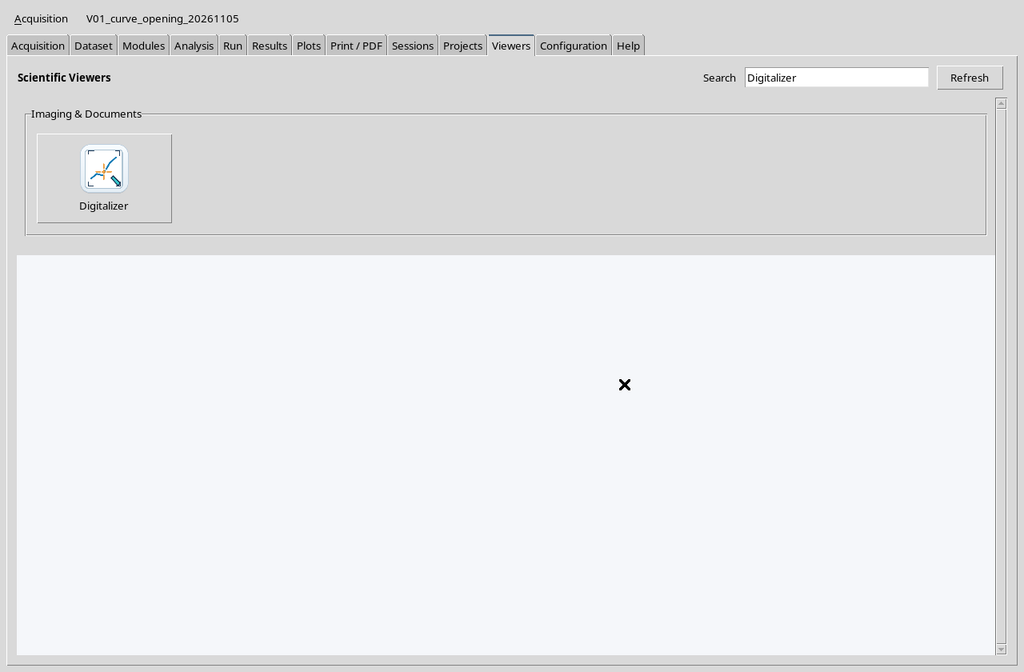
- Selezionare la scheda Viewers.
- Digitare
Digitalizernel campo Search, oppure individuare il Viewer nella categoria Imaging & Documents. - Premere il riquadro Digitalizer.
Il riquadro è distinto da un Dataset: aprire il Viewer non crea curve, non pubblica dati e non modifica automaticamente l’immagine originale.
4. Prima apertura: finestra ancora senza sorgente
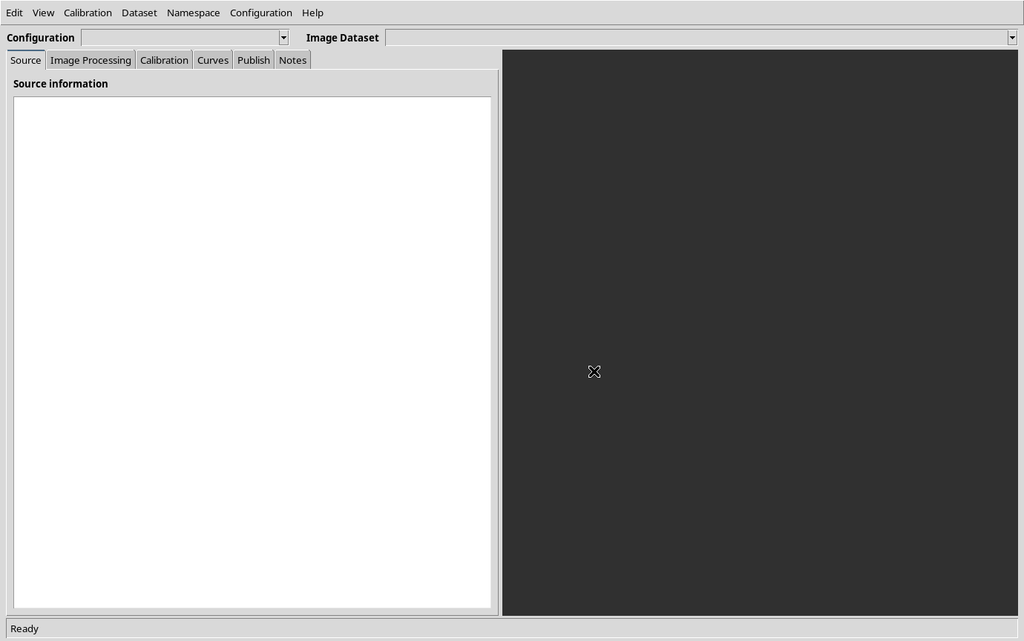
Quando la Session non contiene immagini e non sono ancora state create configurazioni, il Viewer si apre comunque. Il selettore Configuration è vuoto, così come Image Dataset; il riquadro Source information non contiene metadati e il canvas a destra è uniformemente scuro.
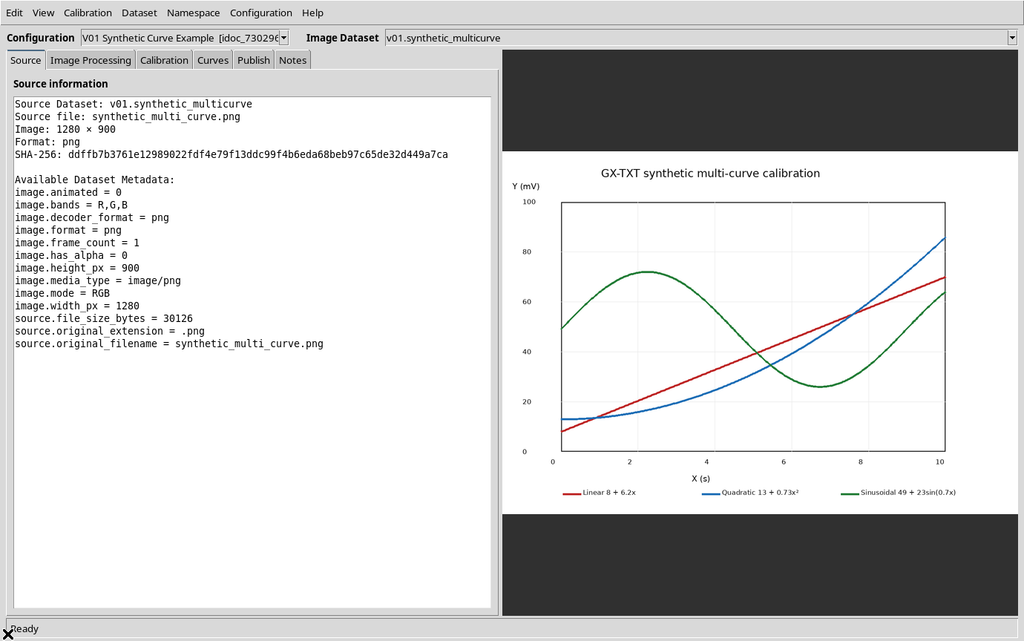
Le sei schede mostrate sono Source, Image Processing, Calibration, Curves, Publish e Notes. La parte alta contiene i menu Edit, View, Calibration, Dataset, Namespace, Configuration e Help. La scheda iniziale è Source.
Questa schermata non costituisce un errore se non c’è ancora un Image Dataset. Se invece non esiste alcuna Session valida, il CORE rifiuta l’apertura.
5. Preparare un Image Dataset canonico
Per utilizzare una figura raster, occorre prima renderla disponibile come Dataset della Session. Il modulo acq.image_binary riconosce i formati PNG, JPEG, BMP e TIFF e registra una sorgente scientifica con contract image.raster.
Nell’esempio è stato verificato il seguente record canonico:
| Campo | Valore nell’esempio |
|---|---|
| Dataset ID | v01.synthetic_multicurve |
| Contract | image.raster |
| Formato e media type | png, image/png |
| Modulo di provenienza | acq.image_binary |
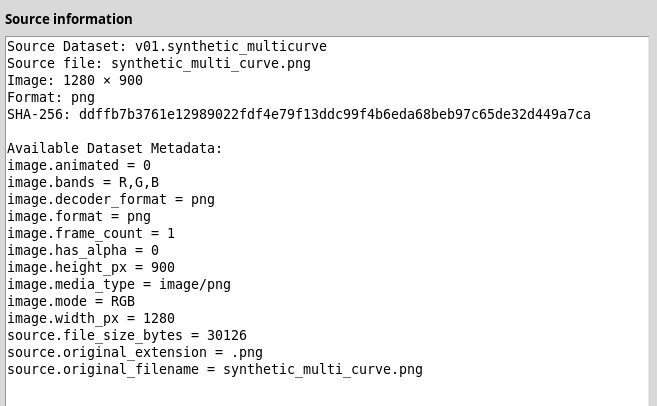
| Dimensioni del raster | 1280 × 900 pixel |
| SHA-256 della sorgente | ddffb7b3761e12989022fdf4e79f13ddc99f4b6eda68beb97c65de32d449a7ca |
Dopo l’importazione, il selettore Image Dataset ha reso disponibile v01.synthetic_multicurve. Il campo può essere ancora vuoto: la presenza nel catalogo e il collegamento a una configurazione sono eventi distinti. L’aggiornamento automatico del catalogo ogni cinque secondi è descritto nel manuale del modulo; nel test la nuova scelta è comparsa effettivamente senza riavviare il Viewer.
6. Creare una Digitizer Configuration
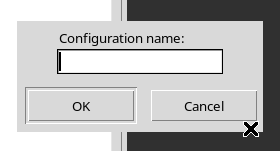
Prima di assegnare la sorgente, aprire il menu Configuration → New configuration…. Viene mostrata la finestra Configuration name: con campo di testo e pulsanti OK e Cancel.
Nell’esempio è stato inserito V01 Synthetic Curve Example, quindi premuto OK. Il nuovo elemento appare nel selettore Configuration, mentre Image Dataset resta privo di una sorgente selezionata. Il processo ha creato un Interactive Document associato alla Session, non un file di progetto esterno.
Perché l’ordine conta: l’interfaccia non collega una sorgente quando manca una configurazione corrente. Pertanto la scelta della sorgente viene effettuata dopo aver creato la configurazione. Rinominare, duplicare, cancellare o gestire più configurazioni sarà trattato separatamente.
7. Scegliere il Dataset e confermare la sorgente
Nel selettore Image Dataset scegliere il Dataset canonico appropriato. Nell’esempio la scelta è v01.synthetic_multicurve.
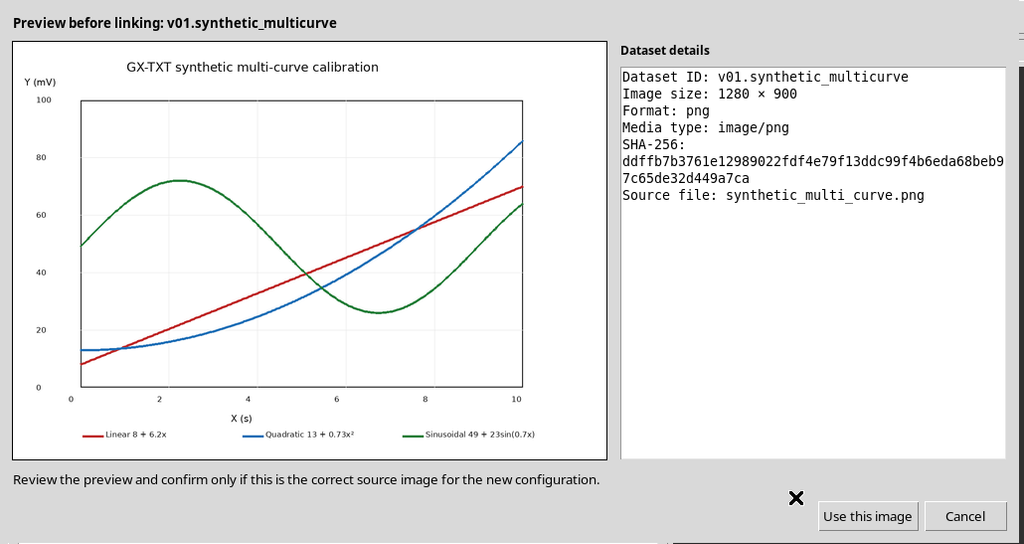
Il Viewer apre il dialogo Preview source image prima di accettare il collegamento. Si vedono la figura, il Dataset ID, il formato, le dimensioni e l’identità SHA-256. Il testo invita a confermare solamente se l’immagine è quella corretta.
- Use this image: accetta il collegamento fra configurazione e immagine verificata.
- Cancel: rinuncia all’associazione senza confermare una sorgente diversa.
Premendo Use this image il viewer registra il Dataset ID, la risorsa identificata dal suo SHA-256 e le dimensioni originali. L’immagine viene decodificata nel canvas dopo la risoluzione canonica, non aprendo un file qualsiasi scelto da un pulsante Open Image.
8. Leggere il risultato della prima apertura
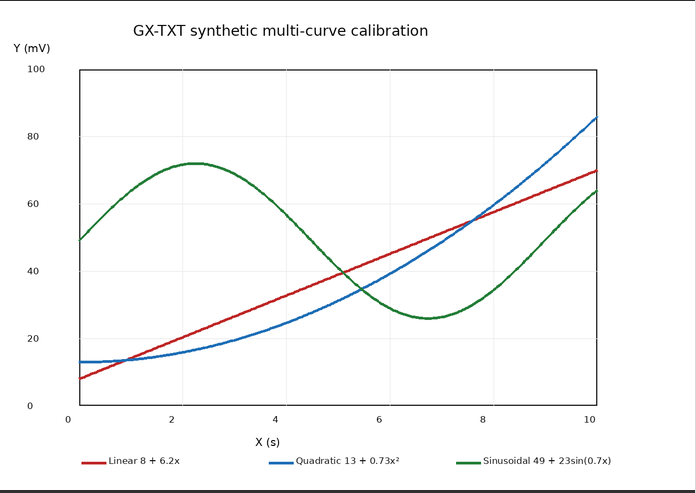
Dopo la conferma, la finestra mostra contemporaneamente Configuration valorizzato, Image Dataset selezionato, Source information compilato e il vero raster sul lato destro. Il pannello segnala il nome sorgente, 1280 × 900 pixel, il formato PNG, lo SHA-256 e i metadati dell’importazione.
Le tre linee colorate sono parte dei pixel dell’immagine originaria. Non sono ancora un grafico creato da Plot Dataset API v4, non rappresentano una Preview di curve canoniche e non testimoniano l’esistenza di punti digitalizzati.
| Cosa si vede | Cosa significa |
|---|---|
| Immagine del grafico a destra | Raster canonico originale |
| Metadati nel pannello Source | Identità e proprietà della sorgente, |
| Configurazione selezionata | Oggetto Interactive Document di lavoro |
| Eventuali curve, punti, Dataset pubblicati | Assenti in questa importazione |
Questo è lo stato corretto da cui iniziare in seguito la calibrazione degli assi e la digitalizzazione.
9. Mancanze, errori e recupero
Nessuna Session aperta. Il metodo pubblico sessionInspectionCurrentSession richiede una Session valida e genera l’errore Session Inspection API requires an open or existing Session. se manca. Aprire o creare prima una Session.
Il campo Image Dataset è vuoto. Con una Session priva di immagini compatibili il selettore è effettivamente vuoto . Importare un’immagine in un Dataset canonico, poi verificare il catalogo. In caso di aggiornamento non immediato è disponibile Dataset → Refresh Dataset catalog.
Esiste un Dataset, ma manca Configuration. Creare una configurazione tramite Configuration → New configuration… e poi scegliere l’immagine.
Immagine errata o diversa dalla prevista. Usare Cancel nel dialogo Preview source image. Sono previsti i blocchi STALE SOURCE e SOURCE MISSING quando una sorgente già collegata cambia, scompare o viene rinominata.
10. Riepilogo operativo
Il primo uso del Viewer segue una sequenza precisa: aprire una Session → rendere disponibile un Image Dataset canonico → entrare in Viewers → aprire Digitalizer → creare una configurazione → selezionare e confermare l’immagine.
La condizione finale attesa è una figura raster visibile e identificabile per Dataset ID e SHA-256, non un Dataset numerico già elaborato.